
Несколько фоновых рисунков
Фоновые рисунки довольно часто применяются в вёрстке сайтов и оформлении элементов из-за своих широких возможностей по настройке. Вместе с тем правило, что для каждого элемента может быть только один фон порождало сложные вложенные конструкции, цель которых лишь в добавлении пустых элементов с фоновым рисунком. Гораздо проще использовать один элемент и установить для него необходимое количество фоновых изображений, перечисляя их через запятую.
Давайте рассмотрим пример, когда на веб-странице используется два вертикальных фона. Раньше для этой задачи фоновый рисунок добавлялся к селектору body и html , при этом ещё и надо установить высоту страницы 100%. Теперь гораздо проще, добавляем фоновые рисунки только к селектору body , как показано в примере 1.
Пример 1. Фон на веб-странице
HTML5 CSS3 IE 9+ Cr Op Sa Fx
Двойной фон Типичная европейская буржуазность и добропорядочность изящно иллюстрирует официальный язык.
Результат данного примера показан на рис. 1.
Рис. 1. Веб-страница с двумя фоновыми картинками
Двойной фон не обязательно использовать исключительно с изображениями, это можно сделать и с градиентами. Разумеется, эффект будет заметен только при прозрачном или полупрозрачном цвете. В примере 2 применяется функция linear-gradient . Первый фон располагается под углом 45º и состоит из прозрачной и полупрозрачной зелёной полосы. Второй фон содержит те же самые цвета, но располагается под углом -45º. За счёт наложения одного фона на другой по центру веб-страницы появляется цепочка повёрнутых квадратиков.
Пример 2. Градиенты в качестве фона
HTML5 CSS3 IE 9 IE 10 Cr Op Sa Fx
Градиент body Типичная европейская буржуазность и добропорядочность изящно иллюстрирует официальный язык.
Результат данного примера показан на рис. 2.
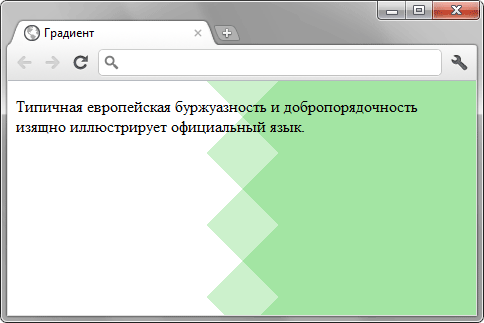
Рис.2. Веб-страница с двумя градиентами
CSS и множественный фон
CSS-свойство background — это одно из самых часто используемых свойств. Но сообщество веб-разработчиков пока не слишком хорошо осведомлено о возможностях, которые даёт использование множественного фона. Здесь я собираюсь серьёзно поговорить о том, что может дать применение множественного фона, и о том, как использовать стандартные механизмы CSS на полную мощность.
В этом материале я подробно расскажу о свойстве background-image , приведу наглядные примеры совместного использования нескольких фоновых изображений элемента, рассмотрю сильные стороны такого подхода. Здесь будет много иллюстраций.

Если вы не знакомы с CSS-свойством background — хорошо будет, если вы, перед чтением материала, заглянете на эту страницу документации MDN, посвящённую данному свойству.
Введение
CSS-свойство background — это сокращённое свойство, которое позволяет настраивать следующие обычные свойства элементов:
- background-clip
- background-color
- background-image
- background-origin
- background-position
- background-repeat
- background-size
- background-attachment
Рассмотрим следующий пример:
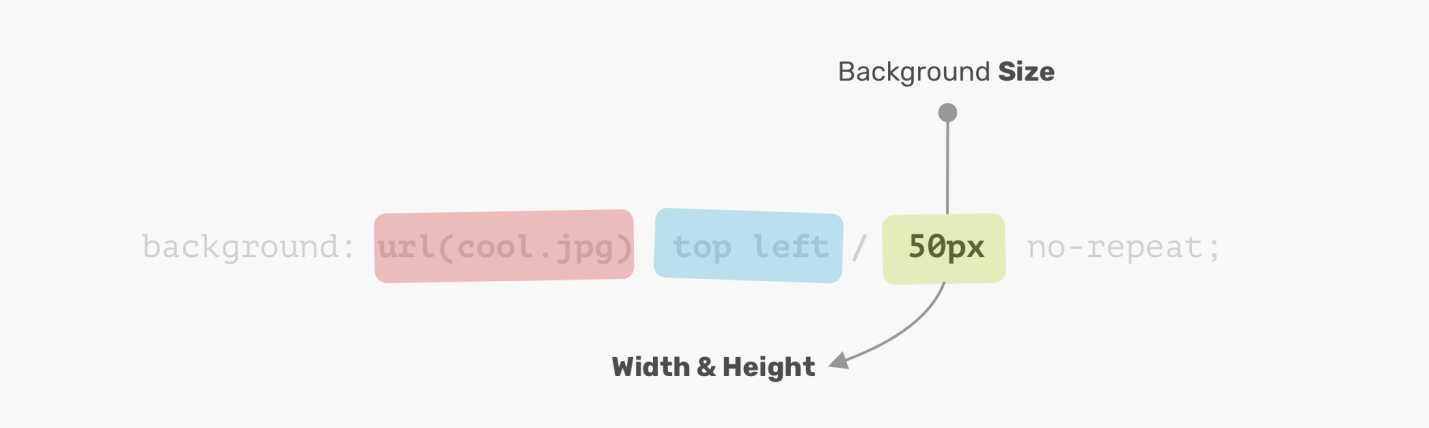
.element < background: url(cool.jpg) top left/50px 50px no-repeat; >Начальная позиция фонового изображения находится в верхнем левом углу элемента. Размер изображения составляет 50px * 50px . При настройке свойства background важно помнить о порядке следования свойств, задающих позицию и размер фонового изображения.
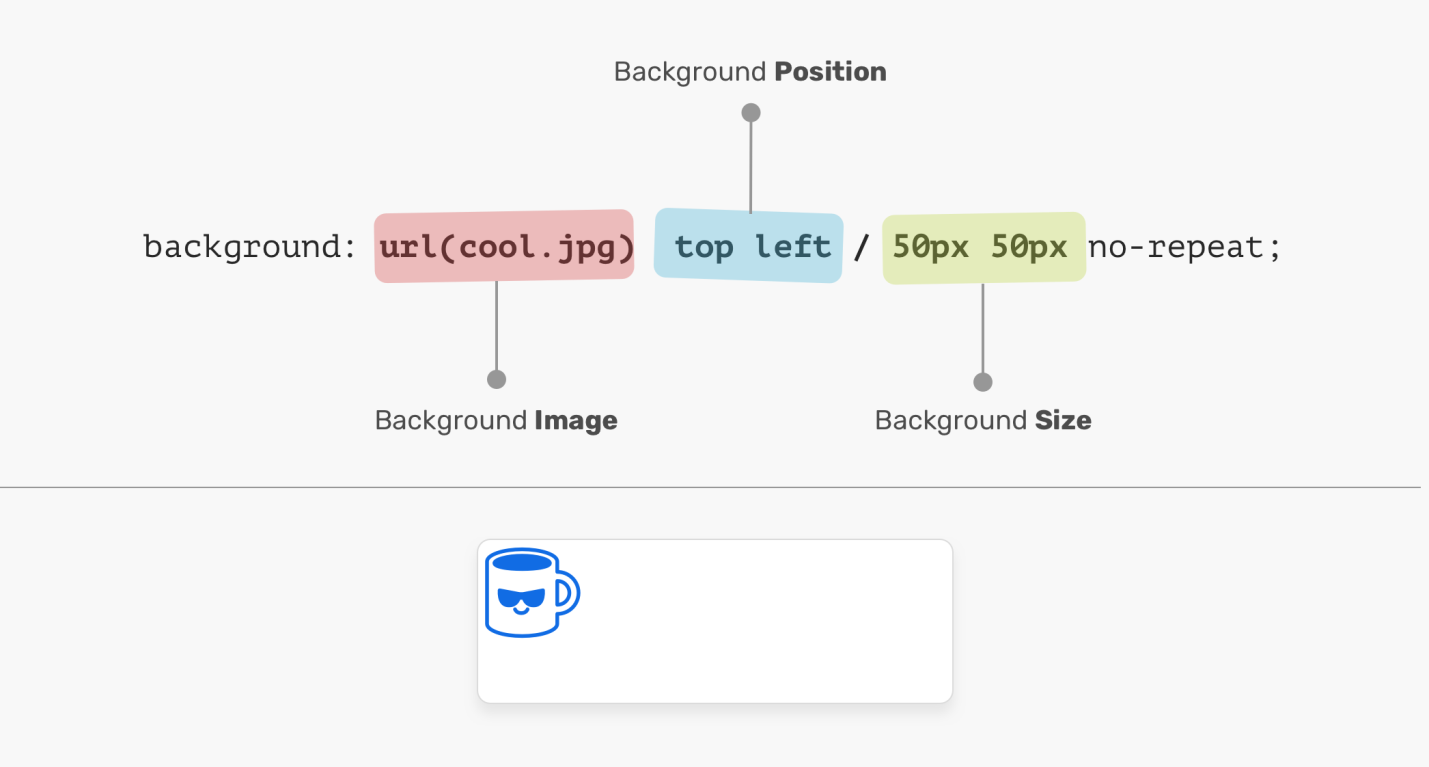
Путь к изображению, его позиция и его размер
На предыдущем рисунке за значениями, относящимися к настройке свойства background-position , идут значения свойства background-size . Если разместить эти значения в другом порядке, мы получим неправильно оформленный CSS-код. Например — такой:
.element < /* Осторожно: неправильный CSS */ background: url(cool.jpg) 50px 50px/top left no-repeat; >Позиция фонового изображения
Для настройки области расположения фона, исходной позиции фонового изображения, используется свойство background-origin . Мне нравится та гибкость, которую даёт свойство background-position . Оно позволяет позиционировать фон элементов разными способами:
- Ключевые слова ( top , right , bottom , left , center ).
- Процентные значения. Например: 50% .
- Значения, задающие некие расстояния. Например: 20px 2.5rem .
- Значения, представляющие собой отступы от краёв элемента. Например: top 20px left 10px .

Система координат
Начало системы координат, используемой при позиционировании фоновых изображений, находится в левом верхнем углу элемента. Начальным значением свойства background-position является 0% 0% .
Стоит отметить то, что значение top left — это то же самое, что и значение left top . Браузер достаточно интеллектуален для того чтобы определить то, какая часть этого значения относится к оси X, а какая — к оси Y.
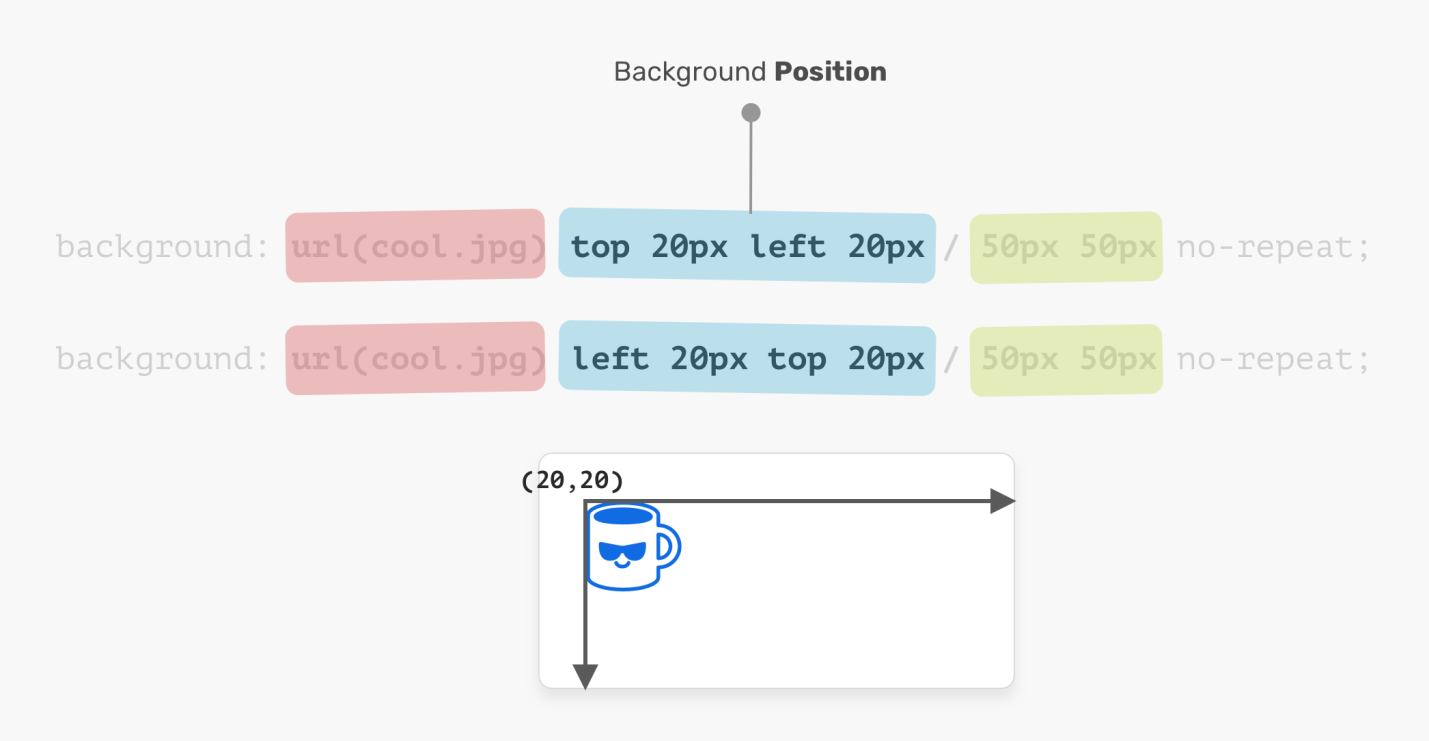
Конструкции вида top left и left top равнозначны
.element < background: url(cool.jpg) top left/50px 50px no-repeat; /* Это - то же самое, что и следующее */ background: url(cool.jpg) left top/50px 50px no-repeat; >Размер фонового изображения
Имя свойства, задающего размер фонового изображения, background-size , однозначно указывает на роль этого свойства. Размер фонового изображения — это его ширина и высота. При настройке этого свойства нужно учитывать то, что первое значение представляет ширину, а второе — высоту.
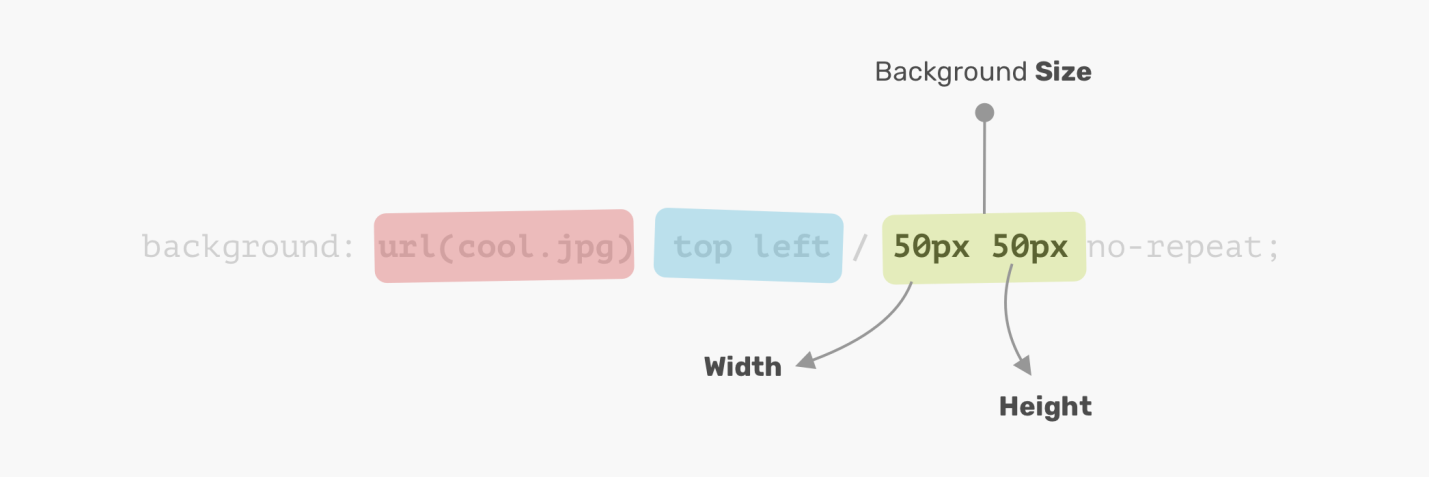
Сначала идёт ширина, а потом — высота
Если ширина и высота фонового изображения являются одинаковыми, это значит, что у нас нет необходимости указывать два значения для background-size . В такой ситуации достаточно указать одно значение.
Тут, кстати, нелишним будет упомянуть о том, что в спецификации CSS по этому поводу сказано следующее: «Если указано лишь одно значение, то предполагается, что второе значение — это auto». Но этот механизм в браузерах не реализован, хотя в будущем ситуация может измениться. Благодарю Илью Стрельцына за то, что привлёк моё внимание к этой детали.
Одно значение задаёт и ширину, и высоту
Теперь, когда мы поговорили об основах использования свойства background , давайте поговорим о том, как работать с несколькими фонами.
Множественный фон
В свойстве background может быть описан один слой фона, до сих пор мы видели именно такие описания, или — несколько слоёв, свойства которых разделены запятой. Если размеры нескольких фоновых изображений одинаковы, одно из них полностью перекроет другие.
.element < background: url(cool.jpg) top left/50px 50px no-repeat, url(cool.jpg) center/50px 50px no-repeat; >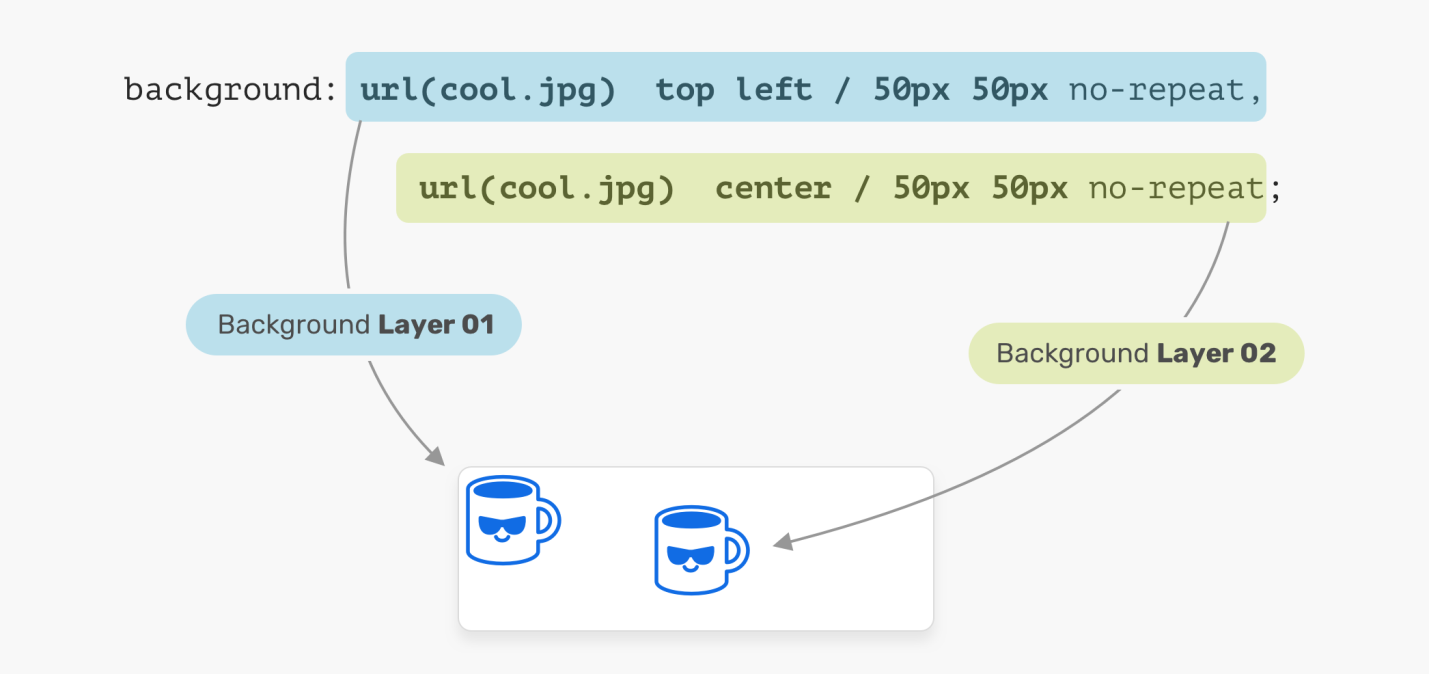
Использование нескольких фоновых изображений
На вышеприведённом рисунке у элемента есть два слоя фоновых изображений. Каждое из этих изображений позиционировано по-своему. Это — простейший пример использования множественного фона. А теперь давайте рассмотрим более продвинутый пример.
Порядок наложения фоновых изображений друг на друга
При оснащении элемента несколькими фоновыми изображения, в том случае, если одно из них занимает всю ширину и высоту родительского элемента, важное значение приобретает порядок наложения фонов друг на друга. Принять решение о том, в каком порядке фоны должны накладываться друг на друга, может быть не особенно просто. Рассмотрим следующий пример.
.hero < min-height: 350px; background: url('table.jpg') center/cover no-repeat, url('konafa.svg') center/50px no-repeat; >Здесь у нас имеется изображение стола ( table.jpg ) и изображение тарелки ( konafa.svg ). Как вы думаете, какое из этих фоновых изображений будет выведено первым? Изображение стола или изображение тарелки?
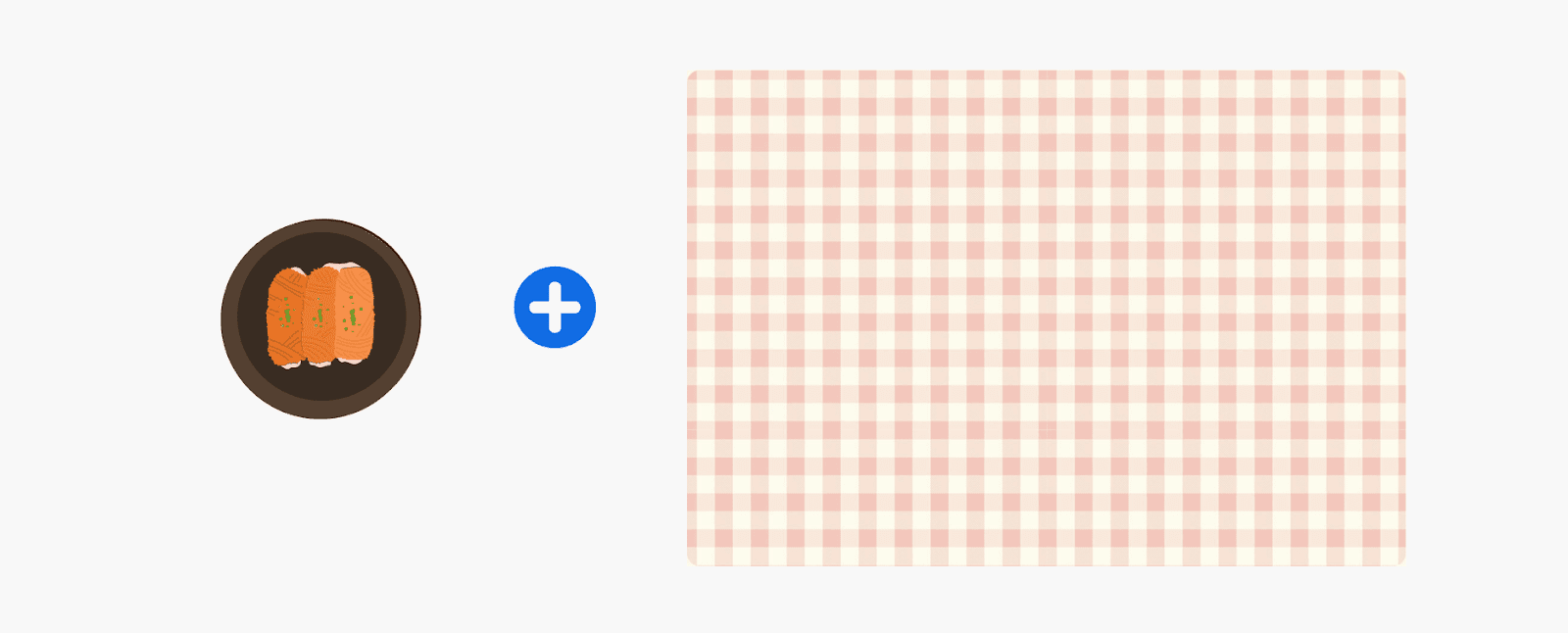
Элемент с двумя фоновыми изображениями
Правильный ответ на этот вопрос заключается в том, что первым будет изображение стола. В CSS фон, описанный первым, накладывается на второй фон, второй фон накладывается на третий и так далее. Изменение порядка описания фонов влияет на их вывод в элементе.
.hero < background: url('konafa.svg') center/50px no-repeat, url('table.jpg') center/cover no-repeat; >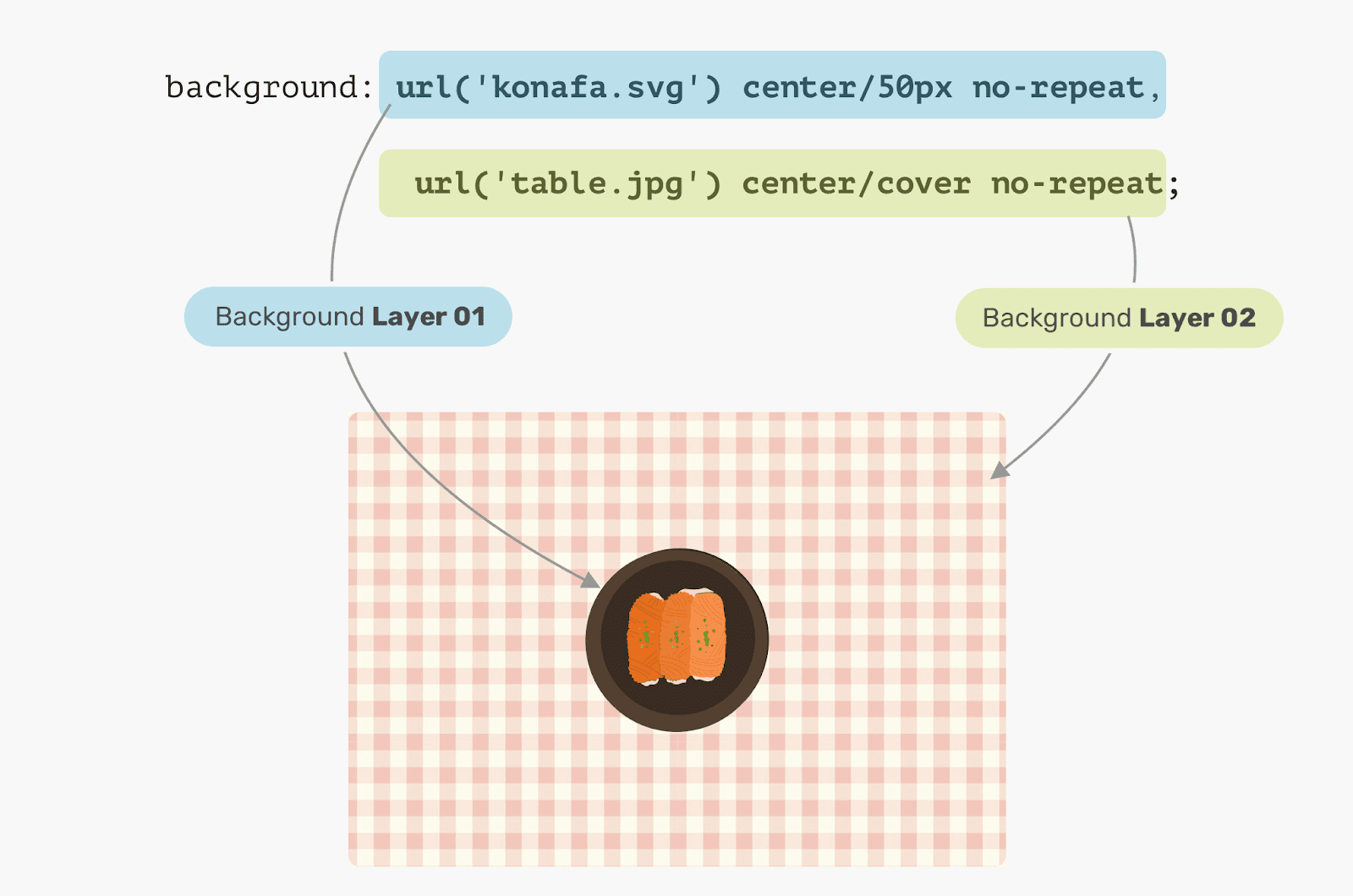
Первый фон накладывается на второй
Как видите, фон, заданный первым, находится выше фона, заданного вторым.
Сплошные цвета
Предположим, нам, используя CSS-инструменты настройки фона элемента, нужно сформировать одноцветный фон. Как это сделать? Это, благодаря CSS-градиентам, совсем несложная задача. Дело в том, что если воспользоваться функцией linear-gradient с одинаковыми стоп-цветами, это приведёт к появлению сплошного цвета.
.hero

Фон, созданный с помощью linear-gradient и одинаковых стоп-цветов
Тут мы привели простейший пример использования градиента при настройке фона, но градиенты, на самом деле, можно использовать для создания очень интересных и полезных эффектов.
Сценарии использования и практические примеры
▍Затемнение фонового изображения
Часто, ради облегчения чтения текста верхнего раздела страницы, фоновое изображение этого раздела нужно затемнить. Это несложно сделать, воспользовавшись двумя фоновыми изображениями.
.hero < background: linear-gradient(rgba(0, 0, 0, 0.15), rgba(0, 0, 0, 0.15)), url("landscape.jpg") center/cover; >
Затемнённое фоновое изображение
Ещё интереснее то, что тот же метод можно использовать для тонирования фонового изображения элементов.
.hero < background: linear-gradient(135deg, rgba(177, 234, 77, 0.25), rgba(69, 149, 34, 0.25), url("landscape.jpg") center/cover; >
Тонированный фон
▍Рисование средствами CSS
Возможности использования CSS-градиентов для рисования поистине безграничны. В частности, речь идёт о градиентах, описываемых с помощью функций linear-gradient , radial-gradient и других. В этом простом примере мы разберёмся с тем, как, используя градиенты, нарисовать ноутбук.

Изображение ноутбука
Давайте разберём это изображение и подумаем о том, какие градиенты нам понадобятся.

Пластиковая рамка дисплея, LCD-дисплей, отражение, скруглённые края корпуса, корпус
Обратите внимание на то, что когда ноутбук «разобран», гораздо легче разобраться в том, какие градиенты нужны для того чтобы его нарисовать с использованием техники применения нескольких фоновых изображений. Возможно, вы заметили то, что я использовал пару окружностей, играющих роль скруглённых углов корпуса ноутбука. Дело в том, что стандартного способа создания градиентов со скруглёнными углами не существует.
Теперь займёмся рисованием. Для начала определим каждый из градиентов в виде CSS-переменной и укажем размер соответствующих элементов. Мне нравится использовать CSS-переменные из-за того, что это может уменьшить сложность кода, делает код чище и облегчает его восприятие. После того, как градиенты описаны, можно переходить к их позиционированию.
:root
Итак, градиенты мы описали и задали их размеры. Теперь поразмышляем над их позиционированием. Решение этой задачи облегчит схематичное изображение ноутбука, приведённое ниже.

Схематичное изображение ноутбука
Реализация отражения света от рамки дисплея ноутбука
Как уже было сказано, слой фона, который должен располагаться над всеми остальными слоями, должен быть определён первым. В нашем случае первым градиентом будет тот, который имитирует отражение света от рамки дисплея ноутбука.

Отражение света от рамки дисплея ноутбука
LCD-дисплей
Дисплей ноутбука выровнен по центру оси X, а по оси Y он расположен со сдвигом в 6 пикселей от начала координат.

Дисплей ноутбука
Рамка дисплея
Рамка находится ниже дисплея, она центрирована по оси X, по оси Y она расположена со смещением в 0px от начала координат.

Рамка дисплея
Корпус ноутбука
А это — самый интересный элемент. Для начала, надо учесть то, что элемент, представляющий корпус ноутбука, является прямоугольником, и то, что корпус имеет скруглённые края. Это достигается благодаря использованию пары окружностей.
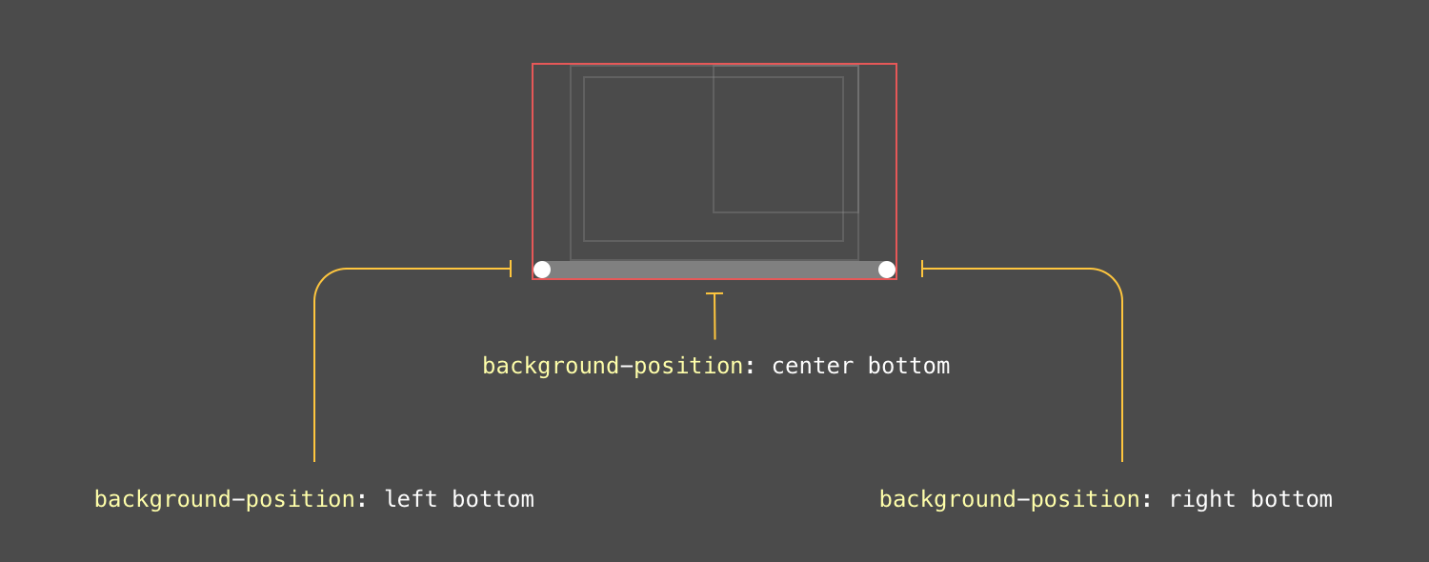
Корпус ноутбука
Готовый рисунок
:root < --case: linear-gradient(#222, #222); --case-size: 152px 103px; --case-pos: center 0; --display: linear-gradient(#fff, #fff); --display-size: 137px 87px; --display-pos: center 6px; --reflection: linear-gradient(205deg, #fff, rgba(255, 255, 255, 0)); --reflection-size: 78px 78px; --reflection-pos: top right; --body: linear-gradient(#888, #888); --body-size: 182px 9px; --body-pos: center bottom; --circle: radial-gradient(9px 9px at 5px 5.5px, #888 50%, transparent 50%); --circle-size: 10px 10px; --circle-left-pos: left bottom; --circle-right-pos: right bottom; >.cool < width: 190px; height: 112px; background-image: var(--reflection), var(--display), var(--case), var(--circle), var(--circle), var(--body); background-size: var(--reflection-size), var(--display-size), var(--case-size), var(--circle-size), var(--circle-size), var(--body-size); background-position: var(--reflection-pos), var(--display-pos), var(--case-pos), var(--circle-left-pos), var(--circle-right-pos), var(--body-pos); background-repeat: no-repeat; /*outline: solid 1px;*/ >Вот CodePen-проект, с которым вы можете поэкспериментировать.
▍Смешивание нескольких фонов
Возможность использования различных режимов смешивания фонов, накладываемых друг на друга, открывает широкий простор для достижения различных эффектов. Простейший способ использования этого приёма заключается в обесцвечивании изображений. Представим, что в CSS имеется цветное фоновое изображение, которое нужно обесцветить, сделать чёрно-белым.

Цветное изображение и вспомогательный слой чёрного цвета
Обратите внимание на то, что в следующем фрагменте CSS-кода используется свойство background-blend-mode: color . Именно оно и позволяет достичь нужного эффекта
.hero < background: linear-gradient(#000, #000), url("landscape.jpg") center/cover; background-blend-mode: color; >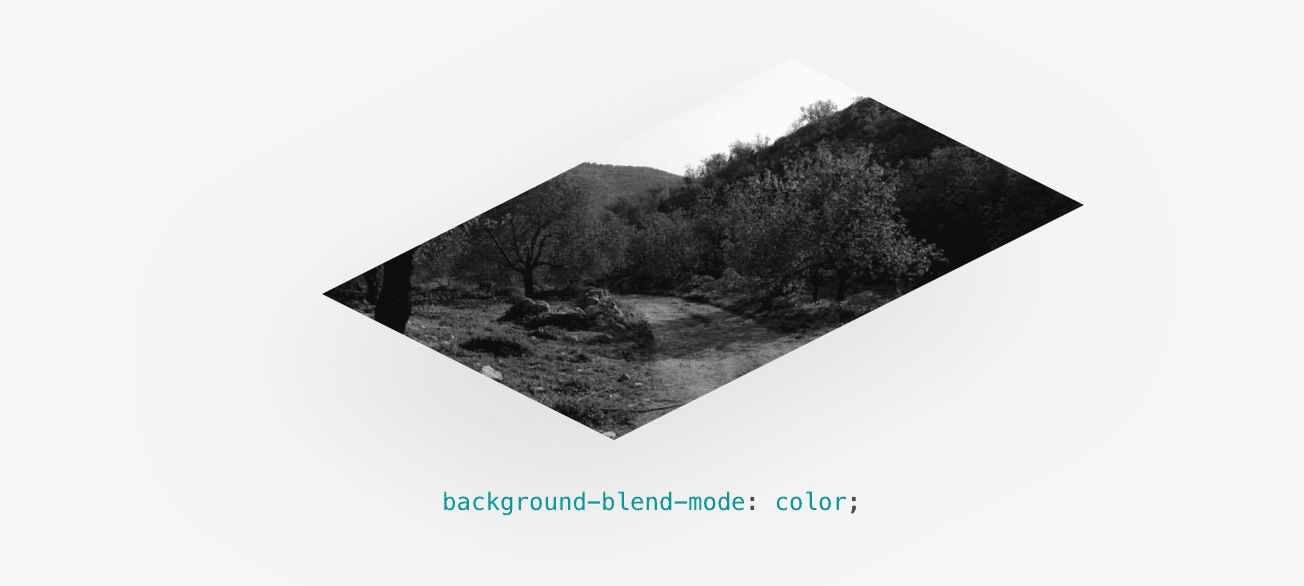
Обесцвеченное изображение
Пользуетесь ли вы множественными фонами в CSS?
HTML\CSS → Как с помощью background сделать несколько фонов
В CSS3 несколько фонов одному элементу можно задать с помощью множественных фонов:
background: url('img1.png') no-repeat 0 0, url('img2.png') repeat-x 50% 50%, url('img3.png');
background-image: url('img1.png'), url('img3.png'); background-repeat: repeat-y, repeat-y; background-position: left, right;
Картинка img3.png будет в нижнем слое, а img1.png в верхнем. В множественных фоновых изображениях нельзя задавать фоновый цвет, поэтому он зачастую выносится в отдельный блок.
Существует и другая техника. Суть её заключается в том, что мы вкладываем элементы друг в друга и делаем их одинакового размера, а затем каждому элементу задаём свой фон. Т.е. каждый элемент служит одним слоем фона.
Фоны вложенных элементов перекрывают друг друга: чем глубже элемент, тем выше его фон.
Двойной background. Как сделать несколько фоновых изображений CSS. Пример кода: множественные изображения для фона
Рассказывая о свойстве background-image в начале раздела, мы не упомянули об одной особенности: в CSS3 вы можете добавлять несколько фонов для одного элемента, просто перечисляя их через запятую. Особенно это бывает нужно, когда элемент с фоном имеет непостоянную ширину или высоту, и фон должен подстраиваться под его размер.
Как задать несколько фонов в CSS
Мы продемонстрируем вам пример, который вполне может пригодиться на практике. Представим, что нам необходимо поместить блок с текстом в рамку. Рамка представляет собой графический файл в формате PNG:
В данной задаче высота текста нам неизвестна — мы не знаем, поместится ли текст полностью в рамку или же выйдет за ее пределы. Из-за этой неизвестной величины мы не можем рисковать, используя исходный рисунок рамки в качестве фона. Но с помощью CSS мы можем заставить эту рамку удлиняться при необходимости. Для этого придется разделить исходный рисунок в графическом редакторе на три части — верх, низ и середину — и сохранить каждый файл отдельно. Вот так:
Верхняя часть рамки

Нижняя часть рамки

Середина рамки

Фон с изображением середины рамки мы сделаем повторяющимся по оси Y , тогда как верх и низ рамы не будут дублироваться. Добавим все три фона к элементу, а также запишем другие необходимые стили:
Каждый фон необходимо отделять запятой, и только после последнего ставится точка с запятой, означающая конец объявления. Для удобства и лучшей читабельности кода рекомендуем указывать каждый URL в новой строке.
Фоновые рисунки размещаются по принципу слоев — один под другим. Фон, указанный первым, будет находиться в верхнем слое, второй фон — под первым, третий — под первыми двумя. Именно поэтому мы поместили рисунок с серединой рамки в самый конец — чтобы он не накладывался на верхнюю и нижнюю части.
Далее в коде заданы свойства background-position и background-repeat для каждого фона (соблюдается тот же порядок, в котором расположены фоновые рисунки). Да, вы правильно догадались: если это требуется, то через запятую можно указывать значения и других фоновых свойств. А если вам нужно применить одно значение для всех фонов, вы записываете его, как обычно (в нашем случае это свойство background-size: contain).
Что ж, давайте взглянем на результат:
Как видим, рамка расположилась правильно, и теперь она красиво обрамляет содержимое блока. Что же будет, если мы увеличим количество текста в блоке? Смотрим:
Средняя часть нашей рамки продублировалась по вертикали необходимое количество раз, словно вытягиваясь в длину и подстраиваясь под текст. Это и есть тот эффект, который не удалось бы реализовать, если бы мы использовали цельное изображение рамки. Добавим еще больше текста для наглядности:

Безусловно, несколько фонов можно использовать и для решения других задач. Мы показали лишь один пример из множества. Попробуйте придумать свою ситуацию и попрактиковаться в использовании группы фоновых рисунков.
Использование сокращенной записи
Свойство background также принимает множественные значения. В случае использования нескольких фонов сокращенная запись может оказаться намного более удобной, ведь в ней сложнее запутаться. Давайте переделаем наш код для рамки:
Background: url(https://goo.gl/tKyzHt) center top / contain no-repeat, /* верх рамки */ url(https://goo.gl/SUKymM) center bottom / contain no-repeat, /* низ рамки */ url(https://goo.gl/Km7HVV) center top / contain repeat-y; /* середина рамки */
Такой вариант выглядит менее громоздко и легче воспринимается.
Задача
Добавить два фоновых изображения для блока с помощью CSS3.
Решение
Современные браузеры позволяют добавлять к элементу произвольное число фоновых изображений, перечисляя параметры каждого фона через запятую. Достаточно воспользоваться универсальным свойством background и указать для него вначале один фон и через запятую второй.
Для примера рассмотрим создание вертикальных декоративных линий слева и справа от блока. Для этого вначале подготовим изображения, которые должны без стыков повторяться по вертикали. На рис. 1 показана фоновая картинка, которая будет выводиться по левому краю, а на рис. 2 картинка для вывода по правому краю.
Рис. 1. Фоновая картинка для границы слева
Рис. 2. Фоновая картинка для границы справа
В качестве блочного элемента к которому добавляется фон, обычно используется тег
в силу его удобства и универсальности, чтобы выделить его среди остальных элементов, к нему добавляется класс block (пример 1).
Пример 1. Два фоновых изображения
HTML5 CSS3 IE Cr Op Sa Fx
Два фоновых изображения
За 11 месяцев вахты радисты провели 8642 сеансов связи общим объемом 300625 групп. Это только метео и аэротелеграммы. Принято от радиостанции мыс Челюскин 7450 групп.