
Почему в повер поинт не меняется шрифт
У меня проблема с отображением руссокого языка в PowerPoint.
У меня на компьютеры установлены восточные шрифты и они мне нужны. В окошке,
где задаются шрифты для тескста есть только дла поля «Для восточный шрифтов»
и «для латинских шрифтов». Русские шрифты почему-то трактуются PowerPoint как
восточные. Например, я выставляю шрифт для русского текста как Times New
Roman, когда я открываю документ в следующий раз то Times New Roman
автоматически меняется на один из восточных шрифтов, например MS Mincho.
Текст практически не читаем.
Как один из вариантов для решения этой проблемы я нашел, что шрифт Ariel
Unicode MS, который находився в восточных шрифтах, нормально отображает
русский язык. Но проблема в том, что этот шрифт повидимому есть не у всех на
компьютере, потому, что ко мне пришла жалоба от клиента, что он не может
нормально прочитать текст презентации.
Я ищю универсальное решение возникшей у меня проблемы. Как сделать так,
чтобы русский текст в PowerPoint был всегда и везде, где есть поддержка
русского языка, нормально отображен и читаем?
Иван Собакарь
2005-03-20 11:29:42 UTC
Приветствую, Александр!
Было 17 марта 2005 года, вы писали:
АК> У меня проблема с отображением руссокого языка в PowerPoint.
АК> У меня на компьютеры установлены восточные шрифты и они мне нужны. В
АК> окошке, где задаются шрифты для тескста есть только дла поля «Для
АК> восточный шрифтов» и «для латинских шрифтов». Русские шрифты почему-то
АК> трактуются PowerPoint как восточные. Например, я выставляю шрифт для
АК> русского текста как Times New Roman, когда я открываю документ в
АК> следующий раз то Times New Roman автоматически меняется на один из
АК> восточных шрифтов, например MS Mincho. Текст практически не читаем.
АК> Как один из вариантов для решения этой проблемы я нашел, что шрифт
АК> Ariel Unicode MS, который находився в восточных шрифтах, нормально
АК> отображает русский язык. Но проблема в том, что этот шрифт повидимому
АК> есть не у всех на компьютере, потому, что ко мне пришла жалоба от
АК> клиента, что он не может нормально прочитать текст презентации.
АК> Я ищю универсальное решение возникшей у меня проблемы. Как сделать так,
АК> чтобы русский текст в PowerPoint был всегда и везде, где есть поддержка
АК> русского языка, нормально отображен и читаем?
В Office есть такое «Языковые параметры». Сними галочку там с восточных и
все.
О моей жизни
Делаю презентацию в Power Point для защиты диплома, столкнулась с такой проблемой, что выделяю текст, меняю ему шрифт, а он не меняется. Поиск в интернете нашел кучу таких же вопросов без ответов (ответы «у меня все меняется» не считаются ), и только случайно нашла способ, который мне помог. Меню «Формат» — «Замена шрифтов». Только это поменяет шрифты во всем документе сразу. Вот такой отстой этот Power Point.
Опубликовано: Пятница, Январь 21st, 2011 в 02:05 в рубрике Дневник. Подписаться на ленту комментариев: RSS 2.0. Вы можете оставить комментарий.
комментария 22 к записи “Если в Power Point 2003 не меняется шрифт”
- Максим Александрович Златов пишет:
Март 22nd, 2011 в 13:16 Спасибо, если все же найдешь как исправить баг отпишись! =) - Галя Достова пишет:
Май 5th, 2011 в 07:33 Эх…ничего не меняется - admin пишет:
Май 5th, 2011 в 11:03 Кстати, еще одна деталь. У меня дома все поменялось, и шрифт был какой надо. А на компе в институте половина надписей слетела в какой-то другой шрифт. Так что пришлось мне там еще раз менять — там как раз шрифт нормально менялся. - Zагадка пишет:
Май 16th, 2011 в 19:33 Спасибо большое! Только вот благодаря Вам и смогла решить такую же проблему у себя - Димон пишет:
Июнь 8th, 2011 в 18:41 Пасиба! Жизнь спасла. - Инна пишет:
Июнь 13th, 2011 в 22:54 Вау. Получилось. Спасибо, что помогли, а то я уже не знала что и делать!)))) - Мария пишет:
Ноябрь 16th, 2011 в 07:43 А у меня даже так не меняется… Да ещё и пишет зачастую, что я пытаюсь поменять 1-байтный шрифт на 2-байтный! - Мария пишет:
Ноябрь 16th, 2011 в 07:48 Нашла другой способо =))
Текст вбиваем в Word`е, потом вставляем в презентацию и жмём «сохранить исходное форматирование».
По крайней мере, с Arial на Times New Roman поменял.. - admin пишет:
Ноябрь 17th, 2011 в 11:30 Надо ж, до чего интересная программа этот Power Point, пользователи вынуждены искать такие хитрые способы, чтобы поменять шрифт! - Kira пишет:
Январь 9th, 2012 в 14:30 Тоже помогло, спасибо! Осталась неясна только 1 вещь:
раньше, примерно года 2 назад, у меня тоже стоял PowerPoint 2003, и там был шрифт стандартный, Monotype Corsiva, он работал нормально, то есть применялся к тексту, а сейчас я скачал другой офис ( тоже 2003, под словом «другой» я подразумеваю не тот, который стоял у меня раньше), а в нем этот шрифт почему то не применяется к тексту… у кого нибудь было что то похожее? - Майя пишет:
Январь 11th, 2012 в 22:43 Огромное спасибо. - Кирилл пишет:
Январь 29th, 2012 в 23:19 В моем случае шрифт не менялся и после выполнения замены шрифтов.
Помогла переустановка Office. Запустить установщик, выбрать «Переустановить или восстановить», после этого выбрать «Переустановить».
Mission completed - Эд_G пишет:
Июнь 2nd, 2012 в 23:52 И правда прокатило. Спасибо - ксеня пишет:
Ноябрь 19th, 2012 в 18:00 и у меня таким способ не меняет(((( роинт десятый стоит…. винда седьмая. - Ольга пишет:
Февраль 17th, 2013 в 15:04 СПАСИБО. Помогло. - Аля пишет:
Март 10th, 2013 в 19:28 Спасибо большое! Помогло)))) - Влад пишет:
Июль 24th, 2013 в 23:07 Win 8 office 2003
Ни один из перечисленных способов не помог.
Нашел в инете такое высказывание : «Вопрос закрыт, так как техподдержка Майкрософт разъяснила проблему и это действительно серьезная ошибка в Power Point и Шрифтах. Решение было в остановке одной из служб операционной системы, но при этом стабильность её работы не гарантировалась. Было принято решение установить на нужные ПК офис 2007, что, собственно и решило проблему.» - admin пишет:
Август 12th, 2013 в 15:37 «Было принято решение установить на нужные ПК офис 2007, что, собственно и решило проблему.» — смешно - Алексей пишет:
Май 16th, 2014 в 20:26 Спасибо тебе, добрый автор Полчаса мучился, пока не нашел этот блог и совет, который сразу же выручил. - Soffi пишет:
Сентябрь 16th, 2014 в 20:05 Тоже случилась такая проблема. Спасибо за совет. Помогло - Людмила пишет:
Декабрь 13th, 2014 в 17:42 Спасибо огромное,помогло!! - Валентина пишет:
Сентябрь 21st, 2016 в 18:25 Дай Бог здоровья автору!
KB0159. При копировании слайда из одной презентации в другую шрифт меток think-cell меняется
При копировании слайдов из одной презентации в другую начертание шрифта и (или) размер шрифта могут измениться. В большинстве случаев это поведение является ожидаемым для PowerPoint. Однако непредвиденные изменения могут возникнуть при копировании между старым форматом файла PowerPoint (ppt), который использовался по умолчанию до выхода Office 2003, и современным форматом файла pptx, который используется в PowerPoint 2007 и более поздних версиях.
Копирование между файлами в современном формате pptx
Тип шрифта изменяется, если в тексте используются шрифты темы и при этом шрифты темы исходных и конечных файлов отличаются. Это ожидаемое поведение.
Современные шаблоны PowerPoint основаны на темах документов Office, в которых также определяются шрифты темы.
Откройте меню шрифтов PowerPoint, чтобы узнать, использует ли текстовое поле шрифт темы. Шрифты темы указаны в отдельном разделе Шрифты темы меню, при этом к имени шрифта добавлена строка (Заголовки) или (Текст) .
Тип шрифта в метках think-cell берется из основного замещающего текста образца слайдов презентации PowerPoint или из шаблона.
- Параметр Использовать конечную тему применяет шрифт темы (и другие параметры темы) файла, в который происходит вставка. Это параметр по умолчанию.
- Параметр Сохранить исходное форматирование сохраняет исходный шрифт и другие параметры темы. Для этого PowerPoint неявно копирует образец слайдов исходного файла в конечный файл.
Процедура выбора параметра Сохранить исходное форматирование зависит от версии Office.
- Office 2010 и более поздние версии: Выберите параметр вставки в меню Главная → Буфер обмена → Параметры вставки (небольшая стрелка под кнопкой Вставить ).

Или же используйте смарт-тег , который отображается рядом со вставленным слайдом.

Office 2007: Используйте смарт-тег , который отображается рядом со вставленным слайдом.
Копирование между старыми ppt-файлами и новыми pptx-файлами
Тип и размер шрифта могут измениться неожиданным образом. Проблема возникает не со всеми файлами, но если это происходит, это связано с PowerPoint и может быть воспроизведено без think-cell.

Вставьте текстовое поле с образом текста в исходную презентацию. Скопируйте и вставьте его в конечную презентацию. С помощью смарт-тега, который отображается после вставки, можно выбрать следующие параметры.
Параметр вставки : « Сохранить исходное форматирование »
Office 2007: Даже если выбрать параметр Сохранить исходное форматирование , тип шрифта может измениться на шрифт темы конечного файла. Размер шрифта также может измениться. Это ошибка в Office 2007, которая не будет исправлена Microsoft.
Office 2010 и более поздние версии: Все работает, как ожидается. Если шрифт изменяется при использовании Office 2010, скорее всего это вызвано ошибкой, которая была впоследствии исправлена Microsoft. Установите автоматические обновления Microsoft для Office 2010 или по крайней мере исправление KB2598346.
Параметр вставки : « Использовать конечную тему »
- текстового поля по умолчанию и фигуры по умолчанию
- стиля образца текста в заполнителе текста в образце слайдов .
Решения, которые следует использовать, если копирование между старыми ppt-файлами и новыми pptx-файлами приводят к непредвиденным результатам
Параметр вставки : « Сохранить исходное форматирование »
Office 2007: Обновитесь до Office 2010 или более поздней версии. Microsoft больше не публикует исправления для Office 2007 (за исключением исправлений системы безопасности). Многие проблемы исправлены только в более поздних версиях.
Параметр вставки : « Использовать конечную тему »
Office 2007 и более поздние версии: Размер шрифта определяется стилем текста PowerPoint по умолчанию, который по нашим данным и в соответствии с информацией, полученной нами от Microsoft, недоступен в пользовательском интерфейсе PowerPoint. Однако вы можете использовать макросы VBA для отображения и изменения размера шрифта всех уровней отступа стиля текста по умолчанию в конечном файле.
Откройте редактор VBA, нажав Alt + F11 . Выберите рабочую книгу и нажмите кнопку Вставка → Новый модуль . Затем вставьте один из следующих макросов и запустите его, нажав кнопку Выполнить макрос или нажав клавишу F5 .
Чтобы отобразить размер шрифта стиля текста PowerPoint по умолчанию (все уровни отступа):
Sub DisplayDefaultTextSize() Dim lvl As TextStyleLevel For Each lvl In ActivePresentation.SlideMaster.TextStyles(ppDefaultStyle).Levels Debug.Print lvl.Font.Size Next End SubЧтобы установить размер шрифта стиля текста PowerPoint по умолчанию (все уровни отступа):
Sub AdjustDefaultTextSize() Dim lvl As TextStyleLevel For Each lvl In ActivePresentation.SlideMaster.TextStyles(ppDefaultStyle).Levels lvl.Font.Size = 14 Next End SubИзменение шрифтов в презентации
PowerPoint для Microsoft 365 PowerPoint для Microsoft 365 для Mac PowerPoint для Интернета PowerPoint 2021 PowerPoint 2021 для Mac PowerPoint 2019 PowerPoint 2019 для Mac PowerPoint 2016 PowerPoint 2016 для Mac PowerPoint 2013 PowerPoint 2010 PowerPoint для Mac 2011 Еще. Меньше
Вы можете заменить шрифт в одном месте или вносить систематические изменения шрифта на протяжении всей презентации.
Изменение шрифта на одном слайде
- Выполните одно из указанных ниже действий.
- Чтобы изменить шрифт одного абзаца или выражения, выделите текст, который нужно изменить.
- Чтобы изменить шрифт всего текста в заполнителе, выделите весь текст или щелкните сам заполнитель.
- На вкладке Главная в группе Шрифт выберите шрифт в поле Шрифт.
Изменение шрифтов во всей презентации
(Эта функция недоступна для Веб-приложение PowerPoint.)
- На вкладке Вид в группе Режимы образцов выберите пункт Образец слайдов.
- На левой панели, содержащей образцы слайдов и макеты, выберите эскиз образца слайдов или макет, содержащий шрифт, который вы хотите изменить.
- В образце слайдов или макете щелкните текст заголовка или уровень основного текста, к которому нужно применить новое начертание шрифта.
- На вкладке Образец слайдов в группе Фон щелкните Шрифты, а затем выберите шрифт из списка.
Повторите действия с 1 по 4 для других шрифтов, которые нужно изменить. Чтобы вернуться к изменению слайдов, на вкладке Образец слайдов в группе Закрыть выберите Закрыть режим образца.
Вы также можете использовать параметр Заменить шрифт , чтобы изменить шрифт на протяжении всей презентации. Вот как это сделать.
- На вкладке Главная в группе Редактирование выберите Заменить , а затем — Заменить шрифты.
- В диалоговом окне Замена шрифта в поле Заменить выберите шрифт, который нужно заменить.
- В поле На выберите шрифт, который вы хотите использовать, нажмите кнопку Заменить, а затем нажмите кнопку Закрыть.
Если вы используете один образец слайдов и изменяете шрифт в образце слайдов, новый вариант шрифта отображается во всей презентации.
Если используется несколько образцов слайдов (например, когда к презентации применено несколько шаблонов), необходимо изменить начертание шрифта в каждом образце слайдов.
См. также
Изменение шрифта
Выбрав тему презентации на вкладке Конструктор , вы можете изменить шрифт презентации в режиме образца слайдов.
- На вкладке Вид нажмите кнопку Образец слайдов.
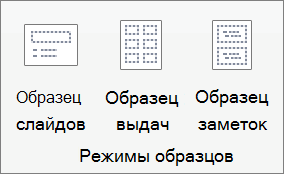
- На вкладке Образец слайдов щелкните Шрифты, а затем выберите нужный шрифт для темы.
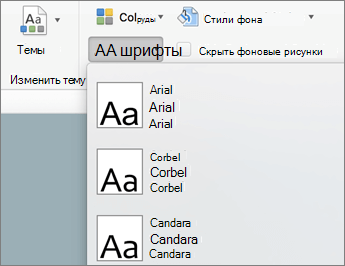 Вы можете изменить шрифты презентации в любое время в режиме образца слайдов.
Важно: Microsoft Office для Mac 2011 больше не поддерживается. Перейдите на Microsoft 365, чтобы работать удаленно с любого устройства и продолжать получать поддержку.
Выполните одно из следующих действий:
Изменение шрифта
- На вкладке Темы в разделе Параметры темы щелкните Шрифты, а затем выберите нужный шрифт для темы.
Замена шрифта
- В меню Формат выберите команду Заменить шрифты.
- Во всплывающем меню Заменить выберите шрифт, который нужно заменить.
- Во всплывающем меню С выберите новый шрифт, который вы хотите использовать, и нажмите кнопку Заменить.