
Как разобрать ноутбук Acer Aspire 5738, 5338, 5542, 5740
Если вы впервые приступаете к разборке ноутбука, рекомендуем обратить внимание на статью «впервые приступая к ремонту ноутбука». В этой статье есть рекомендации, которые помогут избежать типичных ошибок в процессе разборки.
Серия Acer Aspire 5738, 5338, 5542, 5740 основан на таком же корпусе как и модели Acer Aspire 5738DG, 5738DZG, 5738PG, 5738PZG, 5738Z, 5738ZG, 5542G, 5740DG, 5740G — эти модели имеют одинаковый процесс разборки.
Как почистить ноутбук от пыли Acer Aspire 5738, 5338, 5542, 5740
Если ноутбук перегревается во время работы и резко выключается — это скорей происходит из-за перегрева системы охлаждения. Причиной этому является скопление пыли на радиаторе. Если вовремя не произвести чистку системы охлаждения, это приведет к поломке материнской платы в ноутбуке. Эту проблему можно устранить самостоятельно, повторив все этапы показанные на видео ниже. Информация предоставленная в наших видео инструкциях дает возможность почистить ноутбук от пыли самостоятельно в домашних условиях. Необходимые инструменты для ремонта, можно приобрести в конце страницы.
Замена клавиатуры в ноутбуке Acer Aspire 5738, 5338, 5542, 5740
Ремонт клавиатуры в большинстве случаев вызван с пролитием чая или кофе на поверхность, и как показывает практика есть два варианта исхода:
- Снять клавиши с клавиатуры и прочистить их механизмы с помощью дистиллированной воды или спирта, используя щетку.
- Замена на новую клавиатуру (если чистка кнопок не помогла), значит жидкость попала на нижние слои с пленками, где расположены дорожки.
Замена матрицы ноутбука Acer Aspire 5738, 5338, 5542, 5740
Матрица это самая хрупкая деталь лэптопа, часто при падении матрица разбивается и восстановить ее невозможно, только замена на новую. Существуют разные типы матриц, отличаются они диагональю и количеством «pin» разъема (30pin/40pin). Что бы правильно подобрать нужную матрицу для своего лэптопа, необходимо знать номер (part number) вашего разбитого экрана по которому и подбирается такая же новая или другая совместимая модель матрицы. По видео ниже можно посмотреть замену экрана ноутбука и так же узнать part number совместимой модели.
Обратная сборка Acer Aspire 5738, 5338, 5542, 5740
После завершения разборки и ремонта это видео поможет вам собрать ноутбук в исходное состояние.
Ремонт ноутбуков в Харькове
В этой статье мы разберём ноутбук Acer Aspire 5542G, хотя также эта статья подойдет и для 5542 и 5242. К нам в мастерскую в Харькове поступил ноутбук, у которого была разита матрица после падения, также ноутбук перегревался и был немножко грязным.
Инструкция по разборки Acer 5542G
Для замены экрана необязательно полностью разбирать ноутбук, достаточно просто снять заглушку динамиков и вытащить провода антенны, но для доступа к процессору и для чистки корпуса я всё же разобрал ноутбук. Так как корпус был грязный в щелях, то он был почищен моющим средством. Работая в Welkomp в Харькове все мастера знают, что техника всегда должна быть возвращена клиенту чистой. Я конечно стараюсь чистить перед сдачей, но признаюсь иногда времени просто не хватает, и быстрый возврат важнее чем чистота. О замене матрицы мы поговорим в отдельной статье, здесь и сейчас мы просто разберём Acer Aspire 5542G.
Снимаем батарею и заземляемся. Сзади, снимаете две заглушки от жёсткого диска и памяти.
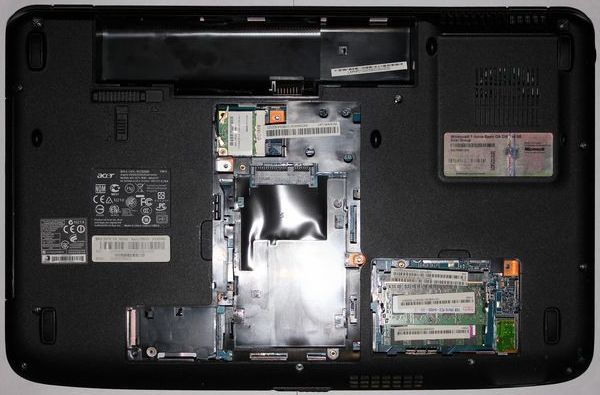
Снимаем привод, жесткий диск, память и WiFi карту.
Все винтики мы складываем по отдельным кучкам так чтоб запомнить, что куда идёт. Будьте осторожны с винтиками для петель экрана, они длинные и вкручивать их в непредназначенные отверстия не стоит, продырявите пластик.
Откручиваете все болтики снизу.
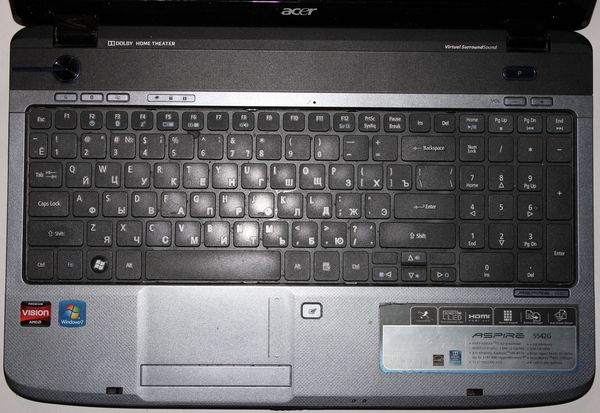
Снимаем заглушку динамиков и клавиатуру.
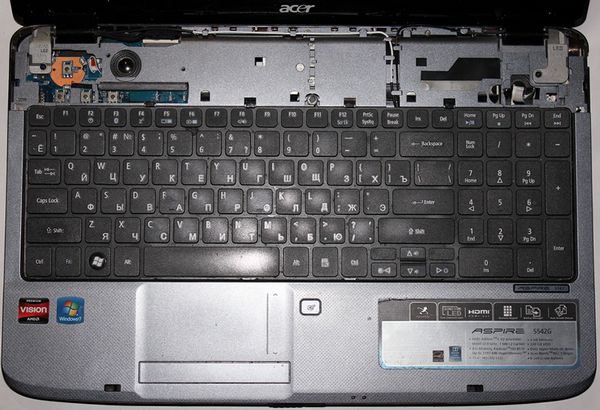
Вынимаем кобели антенны (2 штуки), отсоединяем шлейф матрицы, и откручиваем два винта держащие петли экрана. Снимаем экран.
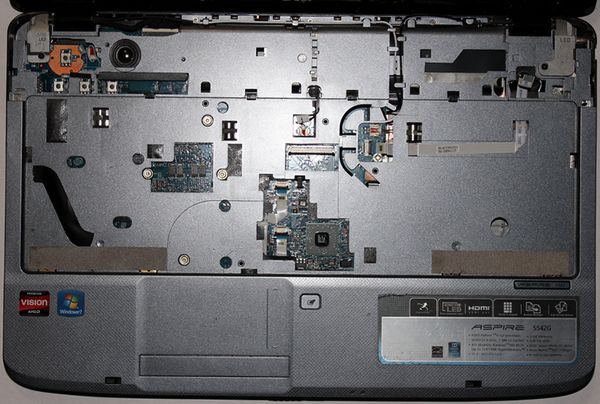
Чистка системы охлаждения ноутбука Acer Aspire 5542G
Отсоединяем все кабеля от материнской платы.
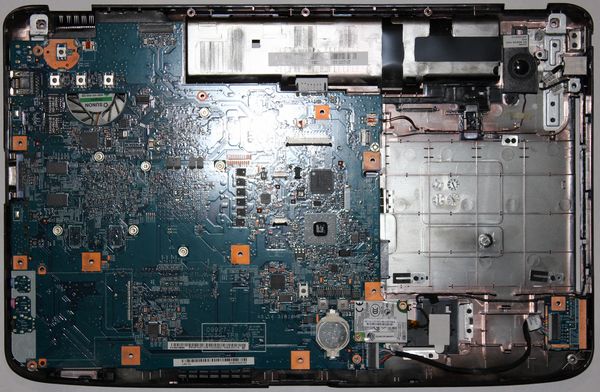
Убедитесь, что все кобели были отсоединены и что все болтики выкручены, и аккуратно снимаете верхнею часть корпуса. Если возникнут сложности, убедитесь что все винтики сняты.
Снимаете модем, и винт рядом с модемом, также отсоединяете кабель правого USB рядом с модемом. Теперь материнскую плату можно снять.
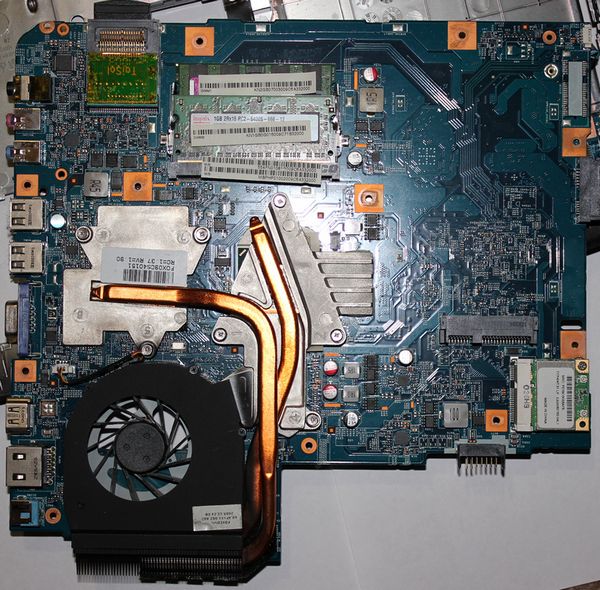
Сборка производится в обратном порядке.
Если у Вас возникли сложности или вопросы во время чистки ноутбука Асер 5542G, самый лучший вариант обратится за профессиональной помощью по чистке ноутбуков в Харькове.
Популярные статьи:
- Ремонт ноутбука Acer 5520G. Замена чипа N-Vidia MCP67MV-A2
- Ноутбук Acer Aspire 5530 не включается. Сервисный ремонт видеокарты
- Как разобрать ноутбук Acer Aspire 5741ZG для чистки или замены
- Не включается ноутбук асер Aspire 5560. Замена клавиатуры Харьков
- Ноутбук Acer Aspire 5553G не хочет включатся. Сколько стоит ремонт северного моста и стоимость
Добавить комментарий
Категории
послегарантийный ремонт
Последние новости
- Игровые ноутбуки Lenovo Legion 5: Ваш ключ к непревзойденным игровым мирам!
- Политика конфиденциальности
- Redmi Note 11 Pro: цена и дата выхода
- Программы для майнинга биткойнов
- Почему рядом с некоторыми приложениями стоят синие точки
Новости
Игровые ноутбуки Lenovo Legion 5: Ваш ключ к непревзойденным игровым мирам!
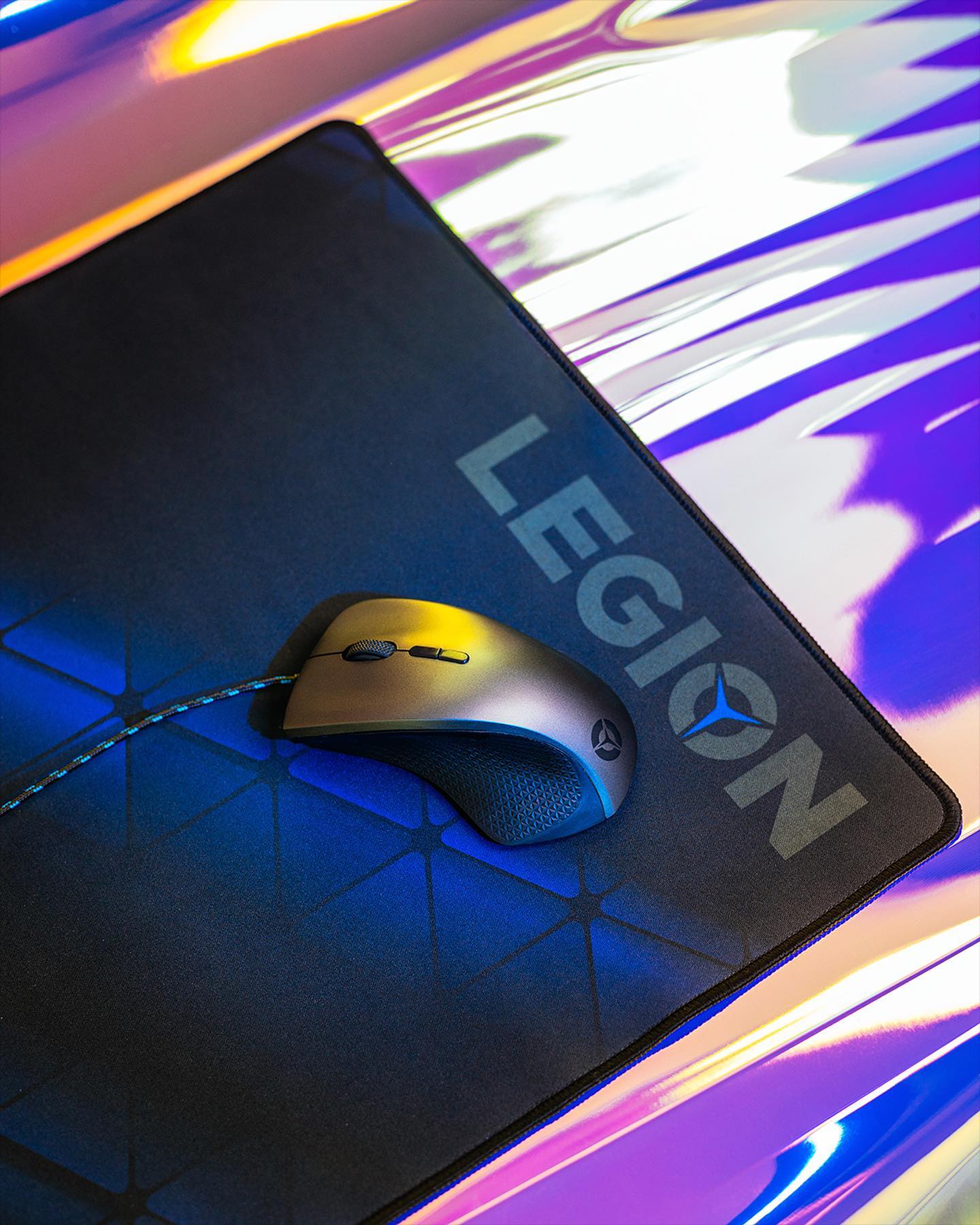
Впервые в истории, захватывающий мир геймерских приключений ждет вас благодаря Lenovo Legion 5. Эти ноутбуки для игр нового поколения, где каждый элемент конструкции пропитан атмосферой полного погружения в виртуальные миры.
Какой бы жанр игр вам ни нравился, будь то стратегии в реальном времени, детальнейшие RPG или динамичные шутеры от первого лица, ноутбуки Legion 5 способны превратить ваши игровые сессии в настоящее путешествие, которое оставит незабываемые впечатления.
Смело можно заявить, что мощные игровые ноутбуки Lenovo Legion 5 – это не просто техника. Многое удивит уже со старта: необычная эргономика, при этом классический, строгий дизайн и эстетически приятные материалы корпуса. Это геймерский ноутбук нового поколения, где инженеры Lenovo учли все аспекты игрового процесса, максимально оптимизировали каждую деталь для достижения непревзойденной производительности.
Политика конфиденциальности
Добро пожаловать на страницу сайта, посвященную Общему регламенту по защите данных (GDPR). Мы стремимся обеспечить вашу конфиденциальность и безопасность, а также ясно и прозрачно объяснить, как мы собираем, используем и защищаем ваши персональные данные.
Вступление
Общий регламент по защите данных (GDPR) — это законодательный акт Европейского союза, который обеспечивает защиту персональных данных граждан ЕС. Наша компания твердо поддерживает принципы GDPR и стремится обеспечить высокий уровень защиты ваших данных.
Что такое персональные данные
Персональные данные — это информация, которая позволяет нам идентифицировать вас как отдельного лица. Это может включать ваше имя, адрес электронной почты, номер телефона и другую информацию, которую вы предоставляете нам при использовании нашего сайта и услуг.
Какие данные мы собираем
Мы собираем только те персональные данные, которые необходимы для предоставления вам наших услуг и обеспечения удобства использования нашего сайта. Это может включать информацию, которую вы предоставляете нам при регистрации, заполнении формы заказа или подписке на нашу рассылку.
Как мы используем ваши данные
Мы используем ваши персональные данные только в соответствии с целями, для которых они были собраны, и в рамках применимого законодательства. Ваши данные могут использоваться для обработки заказов, связи с вами, предоставления информации о наших продуктах и акциях, а также для улучшения вашего опыта на сайте.
Право на доступ и изменение данных
Вы имеете право запросить доступ к вашим персональным данным, а также внести изменения в них, если они неполные или неточные. Если вы хотите получить доступ к вашим данным или внести изменения, свяжитесь с нами по указанным ниже контактным данным.
Сохранение и защита данных
Мы храним ваши персональные данные только в течение необходимого периода времени, который требуется для достижения целей их сбора, если иное не предусмотрено законом. Мы принимаем меры по обеспечению безопасности ваших данных и защите их от несанкционированного доступа, утраты или разглашения.
Право на удаление
Вы имеете право запросить удаление ваших персональных данных, если эти данные больше не нужны для целей, для которых они были собраны, или если их обработка была основана на вашем согласии, которое вы отзываете. Однако удаление данных может быть ограничено, если существуют законные основания для их сохранения.
Изменения в политике
Мы оставляем за собой право вносить изменения в нашу политику GDPR. Любые изменения будут опубликованы на этой странице, и поэтому рекомендуется регулярно проверять обновления.
Мы ценим ваше доверие и стремимся обеспечить защиту ваших персональных данных. Благодарим вас за использование нашего сайта.
Redmi Note 11 Pro: цена и дата выхода
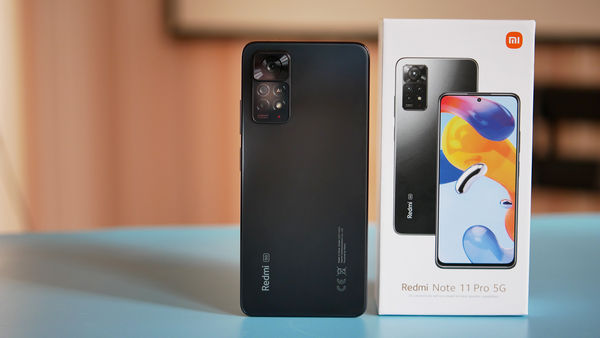
Бренд Xiaomi Redmi представил 2 новых смартфона серии Pro Redmi Note 11 на мероприятии в Бангалоре, 9 марта. Компания выпустила Redmi Note 11 Pro и Redmi Note 11 Pro Plus, которые, по-видимому, на шаг выше, чем Redmi Note 11 и Redmi Note 11S, которые были представлены в прошлом месяце в стране.
Программы для майнинга биткойнов
Программное обеспечение для майнинга биткойнов — это, по сути, то, что заставляет биткойн работать. Отслеживая и защищая транзакции, известные как блокчейны, пользователи могут зарабатывать биткойны, а не платить за них реальной валютой.
Почему рядом с некоторыми приложениями стоят синие точки
Иногда во время просмотра домашнего экрана вашего iPhone или iPad вы увидите синюю точку рядом с некоторыми названиями приложений. Что означает эта точка? Мы все объясним. Но учтите, наша статья не касается проблем с айфон копии Корея. Если вы видите синюю точку рядом с названием приложения на главном экране вашего iPhone или iPad, это означает, что приложение недавно было обновлено.
Вы здесь: Главная  Статьи Ремонт ноутбуков Acer Разбираем и чистим ноутбук Acer 5542G
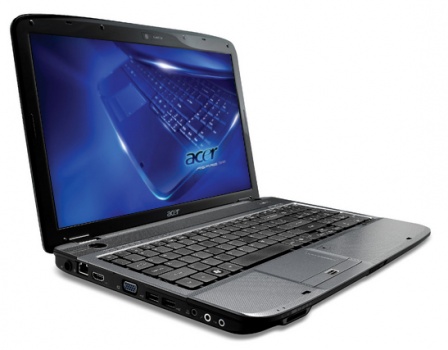
Как разобрать ноутбук Acer Aspire 5738DG/5738DZG, Aspire 5542G/5542/5242, Aspire 5738G/5738ZG/5738Z/5738/5338, Aspire 5536/5536G/5236
Разбираем ноутбук Acer серии Aspire 5738DG/5738DZG, Aspire 5542G/5542/5242, Aspire 5738G/5738ZG/5738Z/5738/5338, Aspire 5536/5536G/5236.
Предупреждение
Эта статья не является руководством к действию! Вся ответственность за сбор и разбор вашего устройства лежит на вас.
Многие производители не несут гарантийных обязательств если устройство было разобрано пользователем. Если вы не хотите лишиться гарантии на вашее устройство уточните условия гарантийных обязательств в документации или у производителя устройства.
Используемые инструменты
Примечание: шурупы для разных компонентов отличаются по размеру. Во время разборки кладите шурупы рядом с соответствующими компонентами, чтобы не перепутать их при сборке.
Прежде чем начать разборку, необходимо сделать следующее:
- Сначала выключите питание системы и всех периферийных устройств.
- Отсоедините шнур блока питания от сети переменного тока и все кабели питания и сигнальные кабели системы.
- Положите ноутбук на ровную поверхность.
- Извлеките аккумулятор.
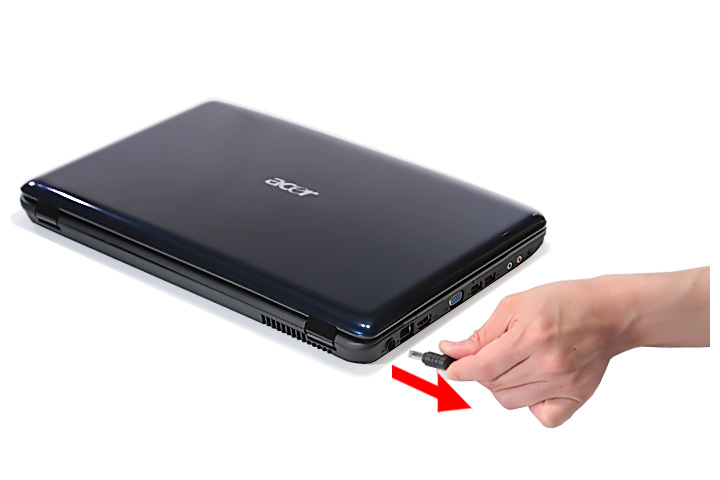
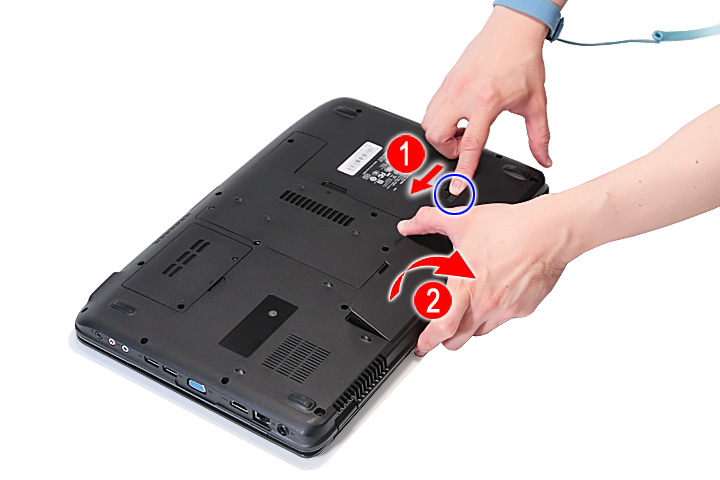
Итак, извлекаем аккумулятор. Переверните ноутбук. Сдвиньте защелку аккумуляторного отсека в открытое положение.
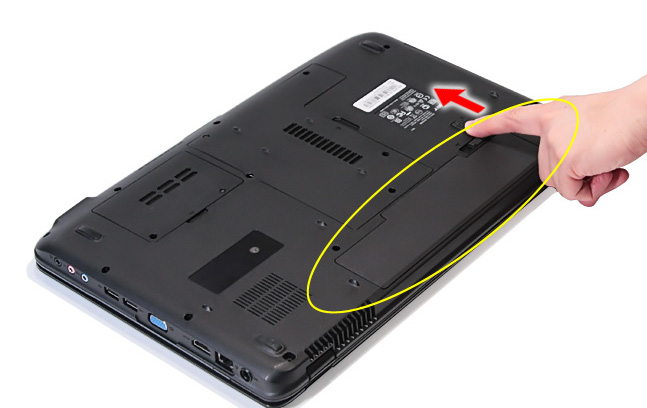
ПРИМЕЧАНИЕ: Аккумуляторный отсек обведен желтым на картинке выше. Пожалуйста, извлеките аккумулятор и следуйте местным требованиям и правилам по утилизации.
Сдвиньте фиксатор аккумулятора в открытое положение, чтобы выдвинуть аккумуляторный отсек, затем снимите аккумуляторный отсек.
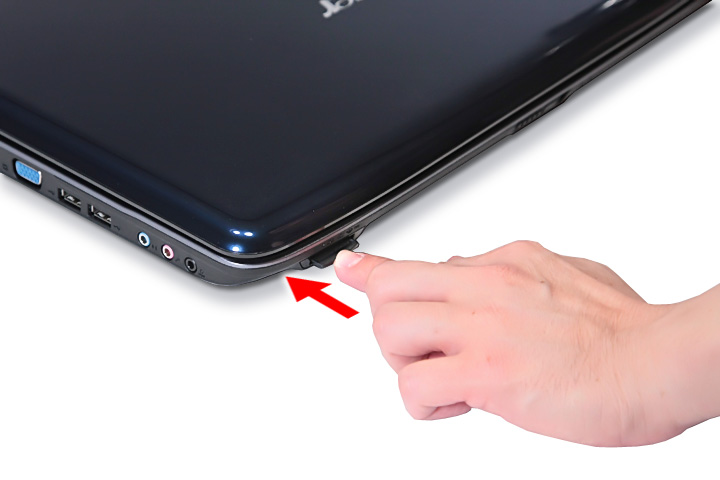
Нажмите на заглушку слота для карт памяти SD до конца, и она выдвинется.
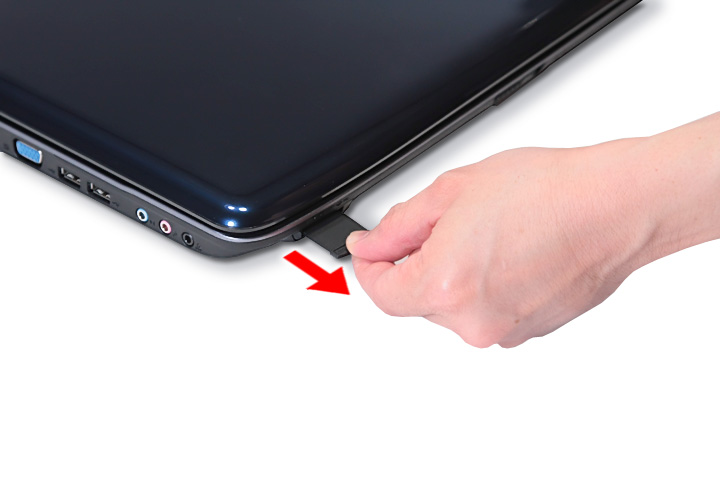
Возьмитесь за заглушку и вытащите ее из слота.
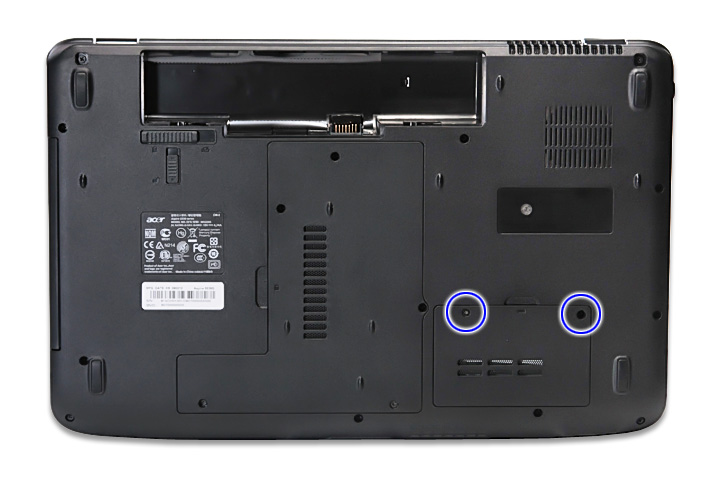
Выкрутите невыпадающий винт и винт крепления крышки отсека для модулей памяти.
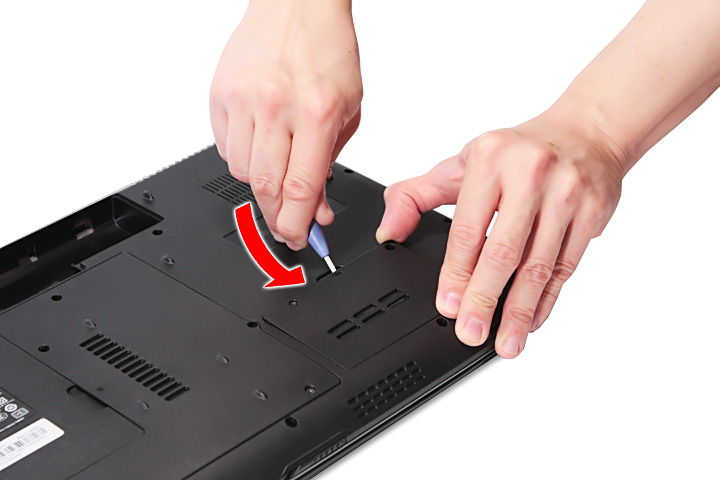
С помощью пластмассовой отвертки осторожно подденьте и откройте крышки отсека для модулей памяти.
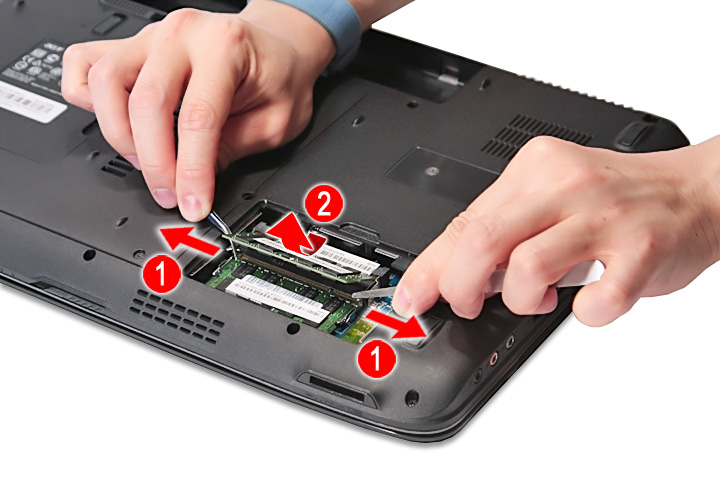
Отогните защелки с обеих сторон разъема DIMM, чтобы открепить модули памяти. Вытащите модули памяти DIMM.
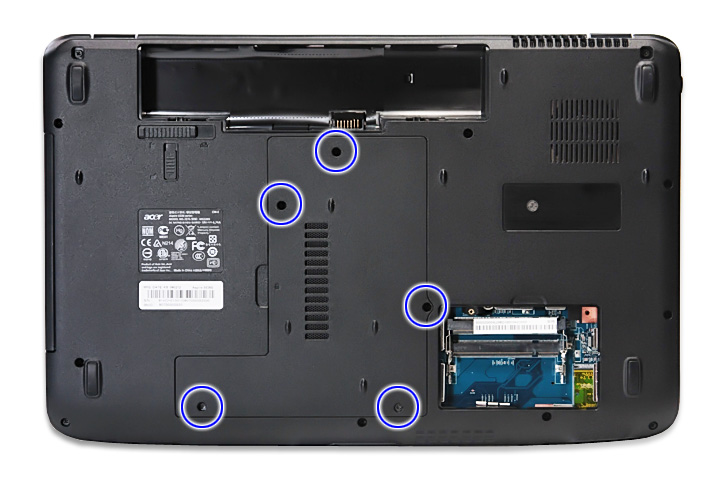
Выкрутите два невыпадающих винта и три винта крепления нижней крышки.
С помощью пластмассовой отвертки осторожно подденьте и откройте нижнюю крышку.
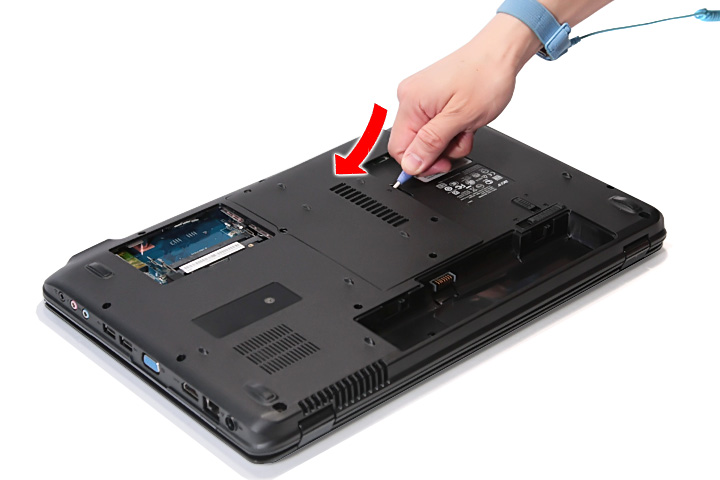
Снимите нижнюю крышку с нижней части корпуса.
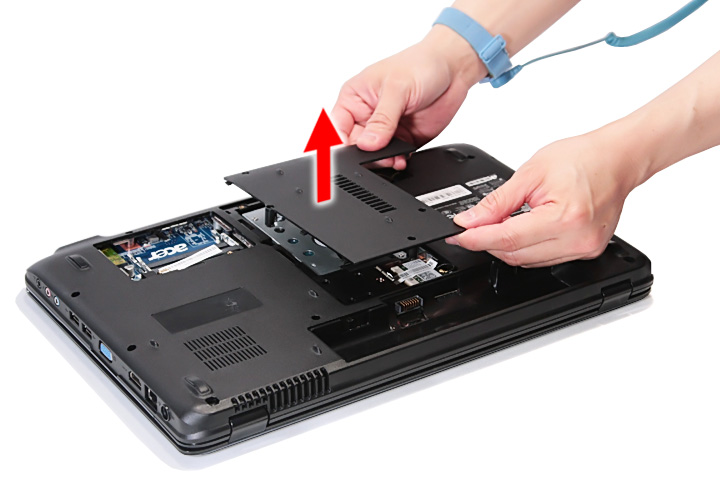
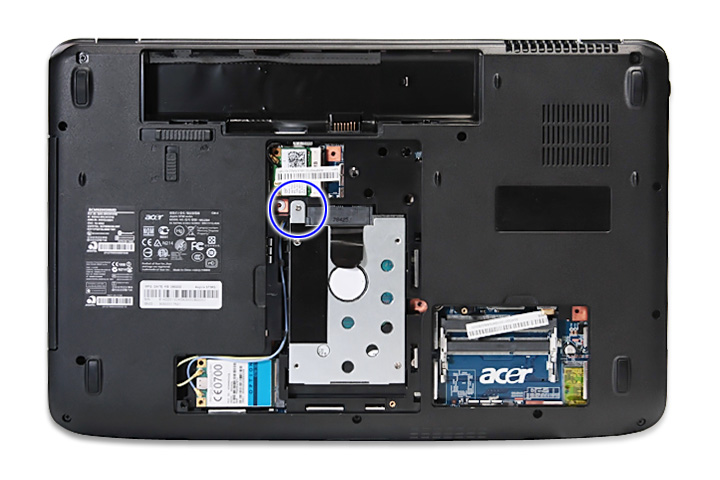
Выкрутите винт крепления модуля жесткого диска.
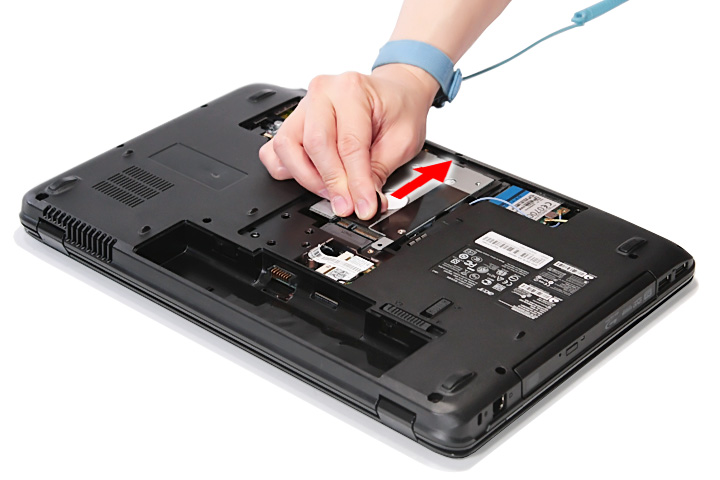
Выдвиньте модуль жесткого диска из разъема.
Поднимите модуль жесткого диска и вытащите его из HDD-отсека.
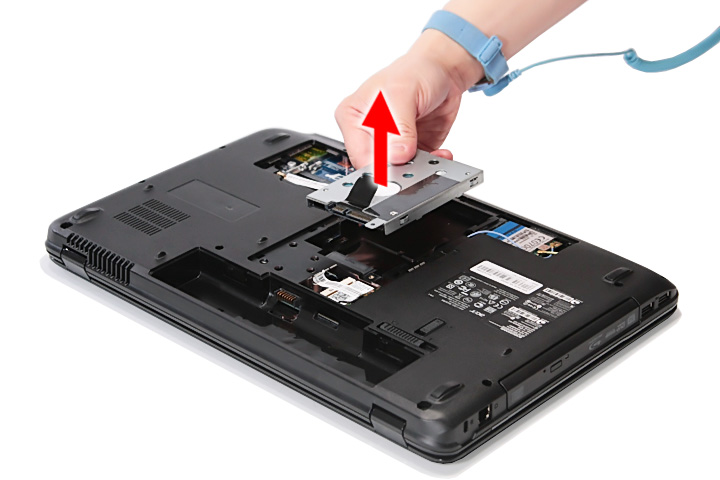
ПРИМЕЧАНИЕ: Чтобы не повредить устройство, не давите на него и не ставьте сверху тяжелые предметы.
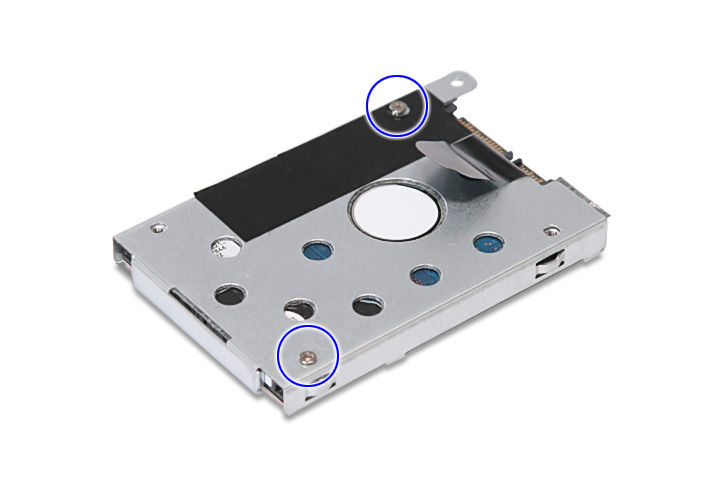
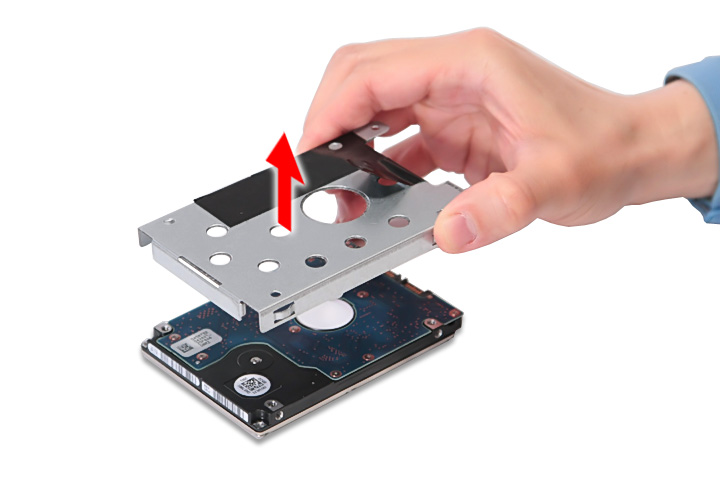
Выкрутите два шурупа крепления жесткого диска к держателю и вытащите жесткий диск из держателя.
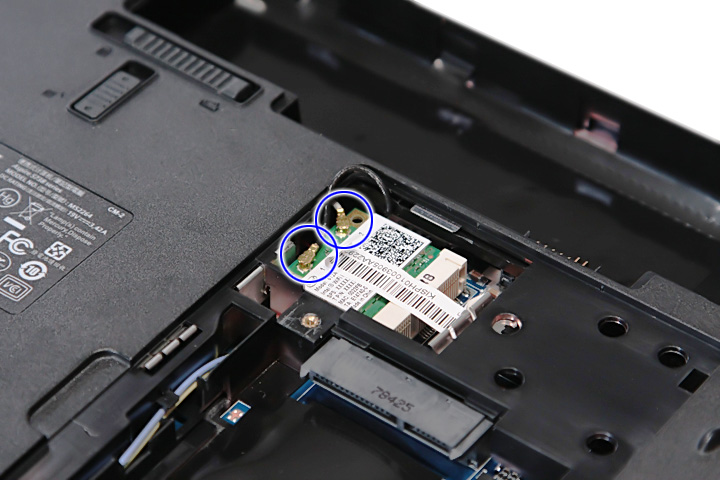
Теперь надо снять модули платы беспроводной локальной сети WLAN. Отсоедините черный антенный кабель от разъема #1 и белый антенный кабель от разъема #2 на коротком модуле беспроводной локальной сети.
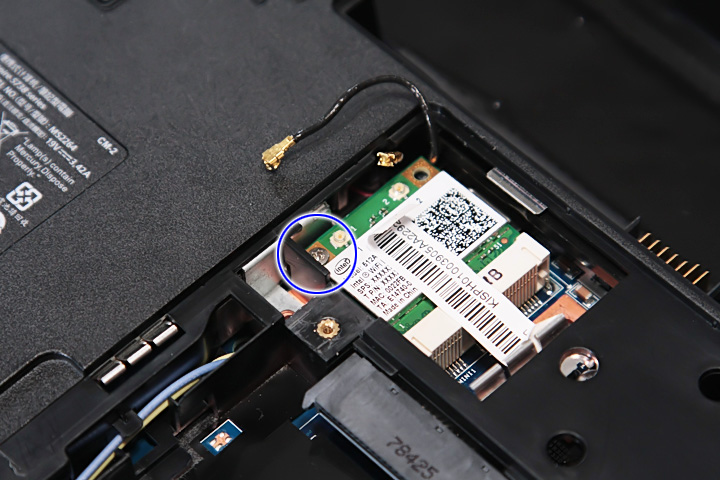
Выкрутите винт крепления короткого модуля беспроводной локальной сети к системе.
Вытащите короткий модуль беспроводной локальной сети из разъема WLAN.
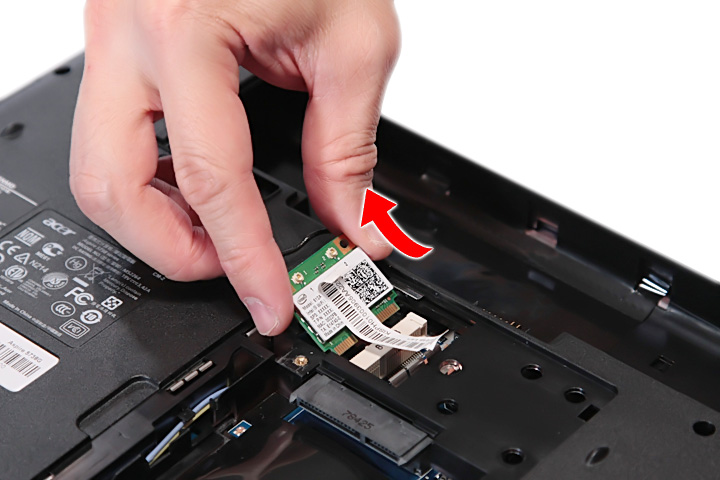
ПРИМЕЧАНИЕ: Обратите внимание при сборке: прикрепляя антенну заново к плате WLAN, нужно аккуратно уложить кабели на место.
Отсоедините синий антенный кабель от вспомогательного разъема и отсоедините желтый антенный кабель от главного разъема на плате WLAN (для моделей с поддержкой 3G).
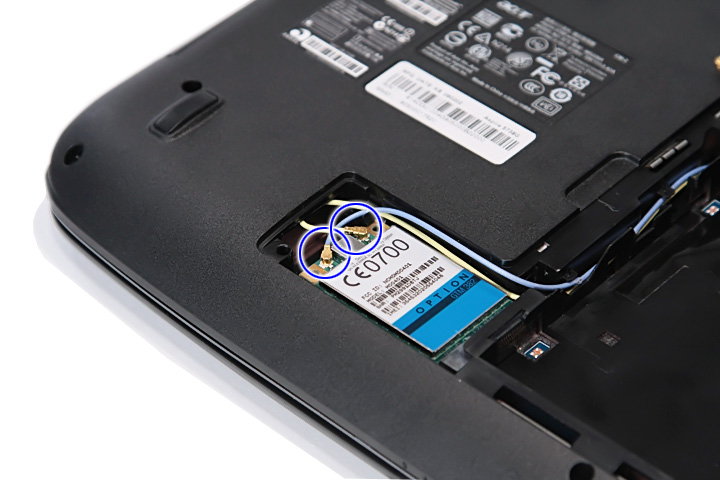
ПРИМЕЧАНИЕ: Для моделей без поддержки 3G с модулем платы WLAN с 3 антенными кабелями. Черный антенный кабель подключается к разъему#1, белый антенный кабель подключается к разъему #2, а серый антенный кабель подключается к разъему #3.
ПРИМЕЧАНИЕ: Для моделей без поддержки 3G с модулем платы WLAN с 2 антенными кабелями. Черный антенный кабель подключается к разъему#2, а серый антенный кабель подключается к разъему #3.
Нажмите на защелку, чтобы извлечь плату WLAN, и вытащите плату WLAN из разъема.
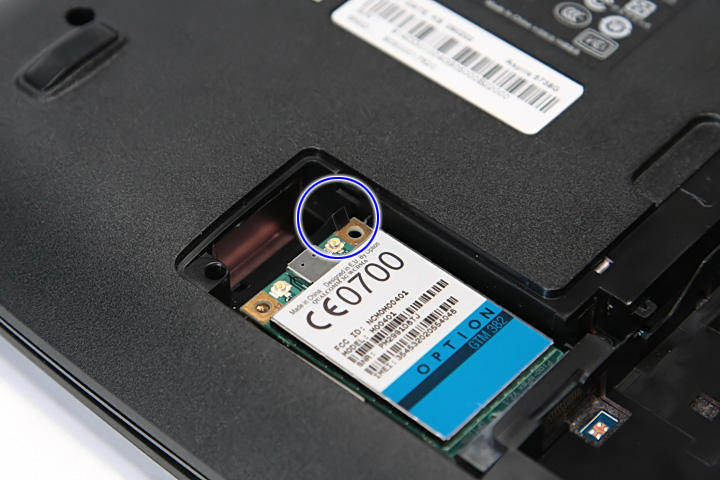
ПРИМЕЧАНИЕ: Обратите внимание при сборке: прикрепляя антенну заново к плате WLAN, нужно аккуратно уложить кабели на место.
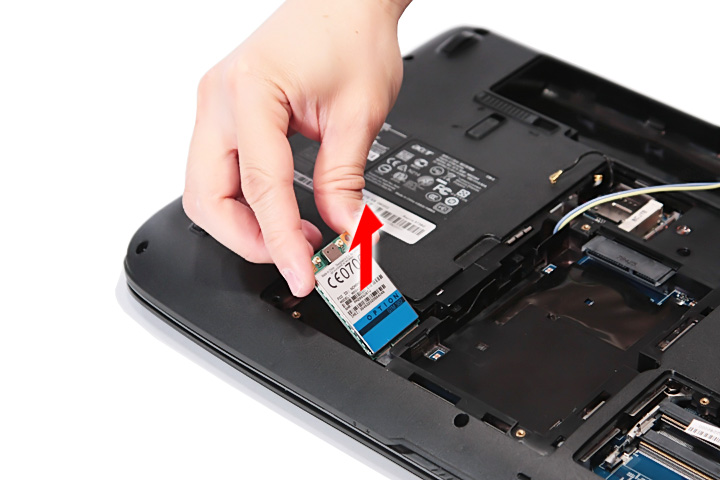
С помощью отвертки выдвиньте лоток держателя модуля оптического привода. Осторожно вытащите модуль оптического привода из отсека оптического привода.
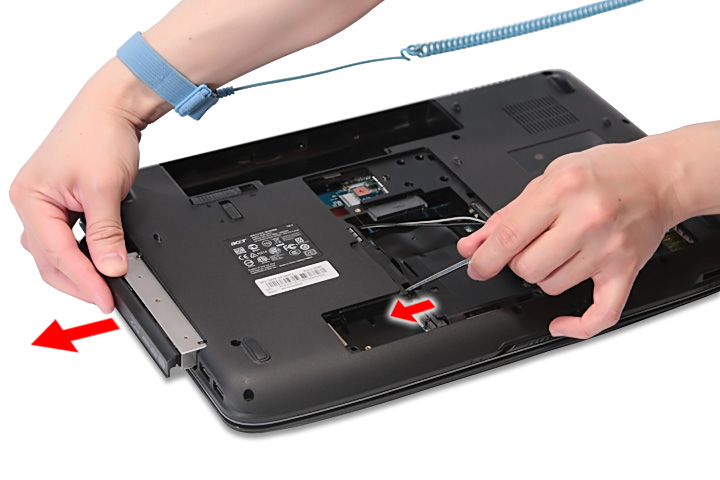
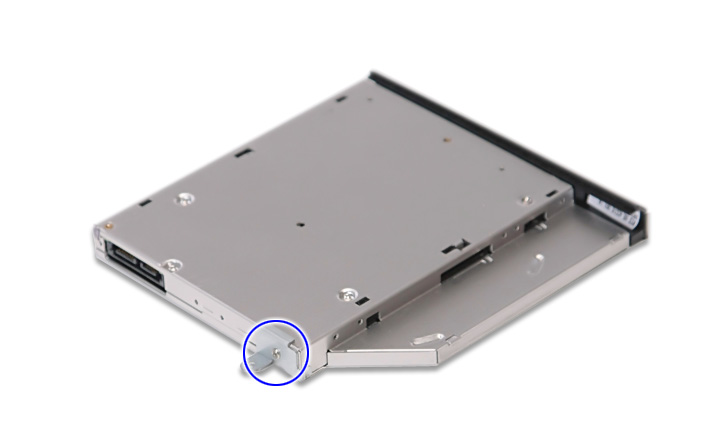
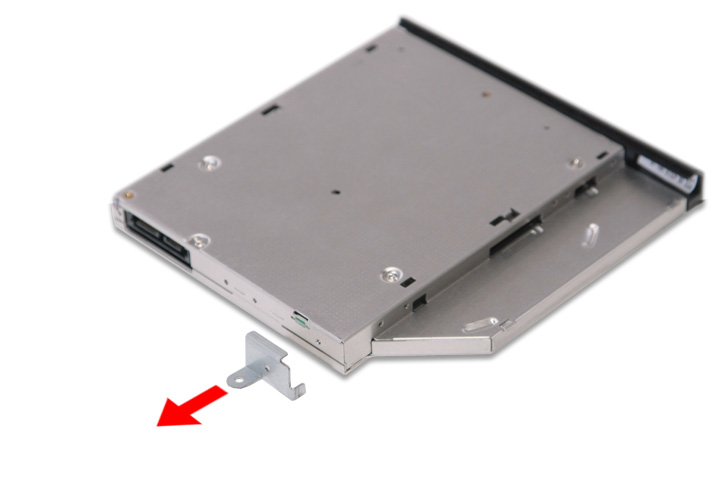
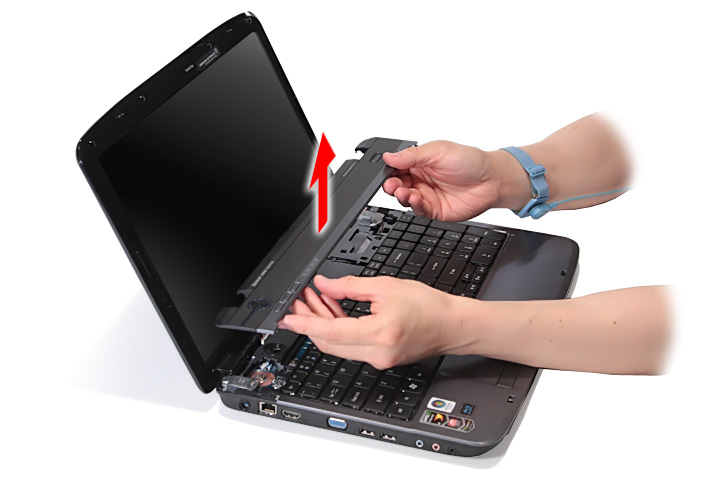
С помощью пластмассовой отвертки подденьте сбоку накладку над клавиатурой.
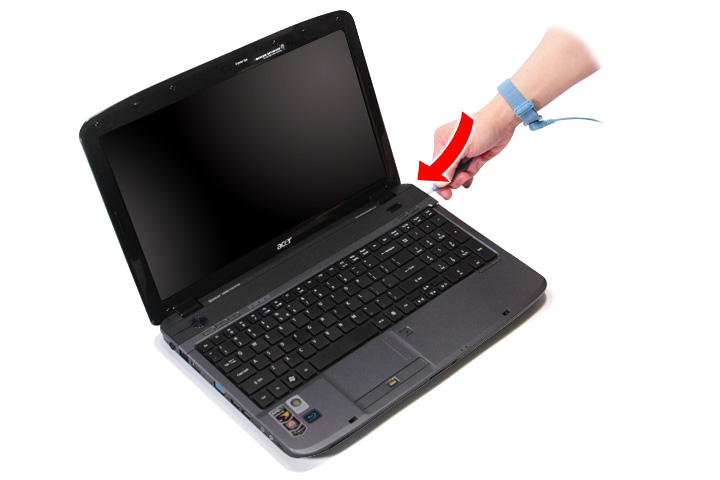
Осторожно открепите накладку над клавиатурой от защелок.
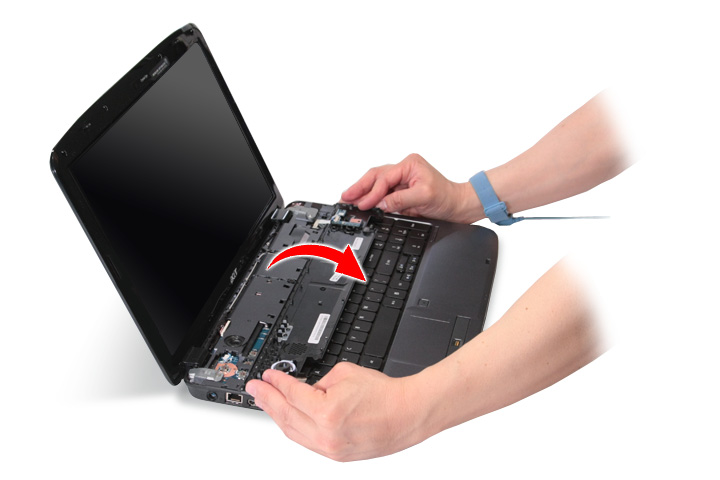
Отсоедините шлейф от платы кнопки громкости, расположенной на накладке.
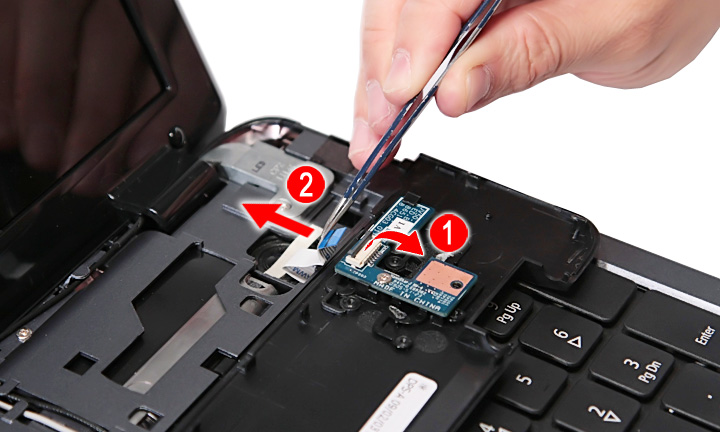
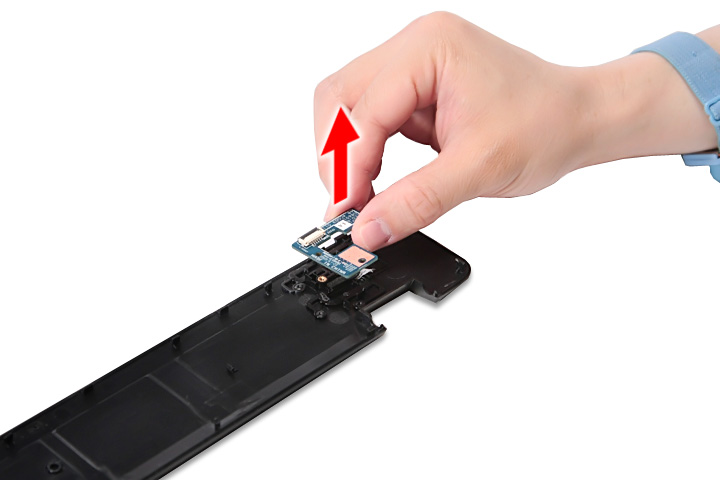
Выкрутите шуруп из платы кнопки громкости и открепите плату от защелки.
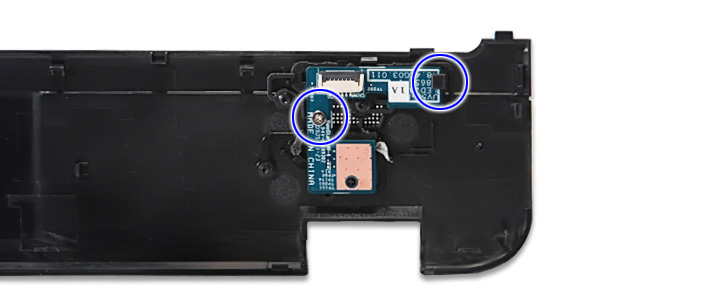
Отсоедините плату кнопки громкости от накладки над клавиатурой.
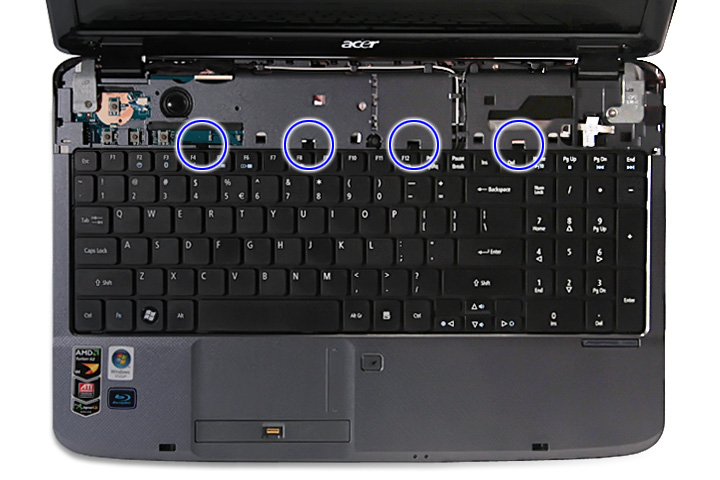
Осторожно выдвиньте клавиатуру из защелок, поднимите и переверните в сторону тачпада.
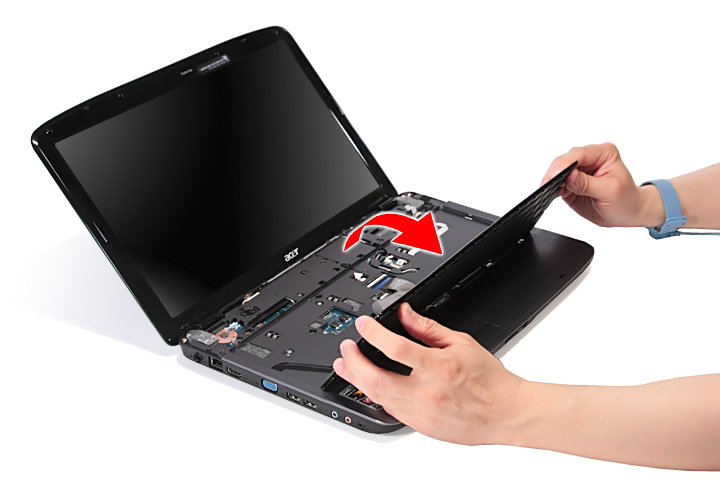
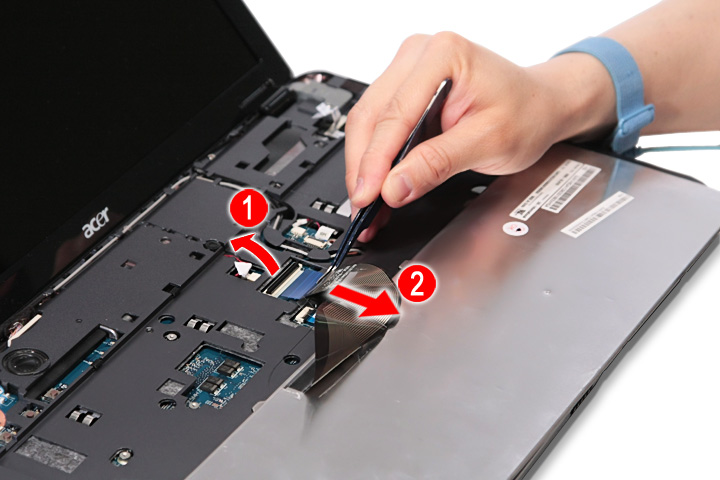
Затем отсоедините шлейф клавиатуры от материнской платы и снимите клавиатуру.
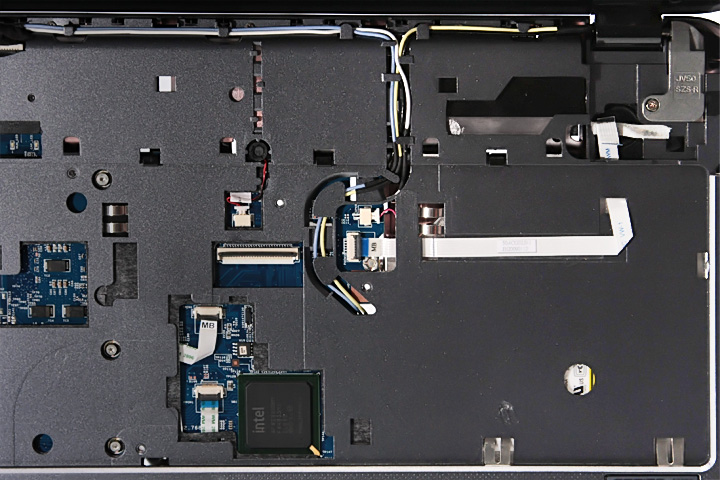
Теперь надо снять модуль ЖК-монитора. Открепите защелки антенных кабелей.
Для моделей с поддержкой 3G
Для моделей без поддержки 3G
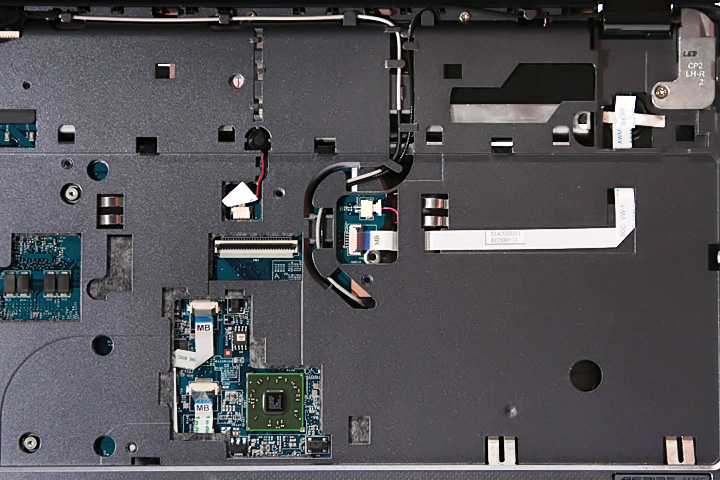
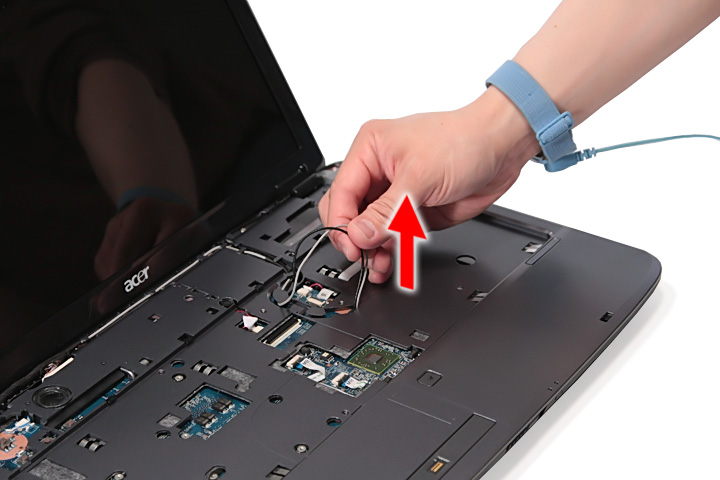
Осторожно вытащите кабели беспроводной антенны через отверстие(я).
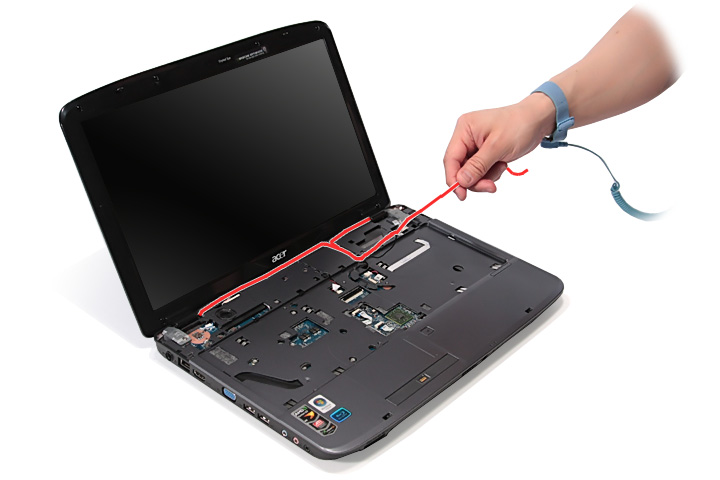
Открепите защелки антенных кабелей.
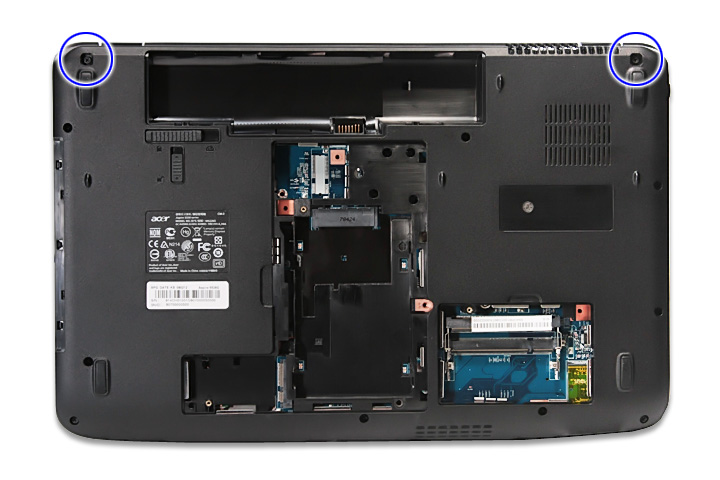
Переверните ноутбук и выкрутите два шурупа снизу левой и правой петель.
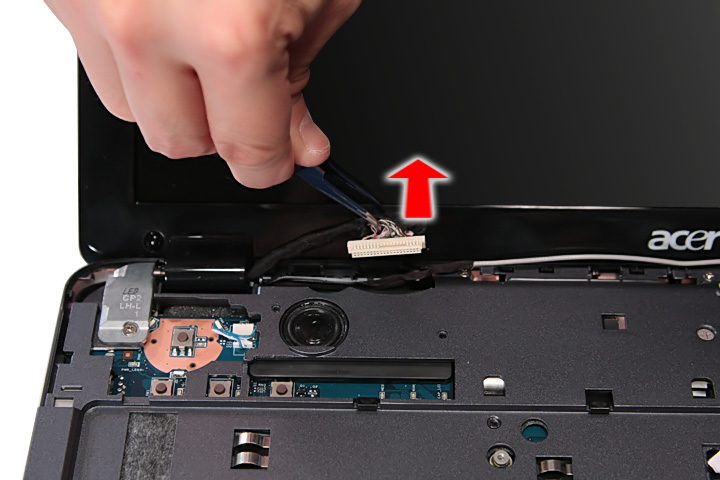
Отсоедините кабель ЖК-монитора от разъема на материнской плате.
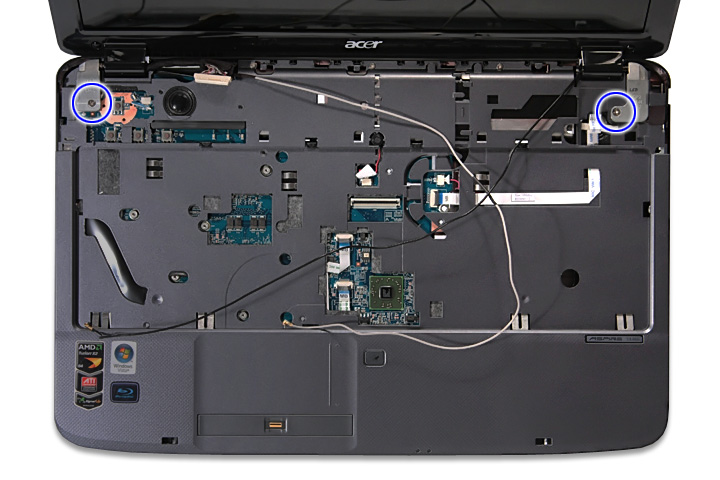
Выкрутите два шурупа левой и правой петель модуля ЖК-монитора.
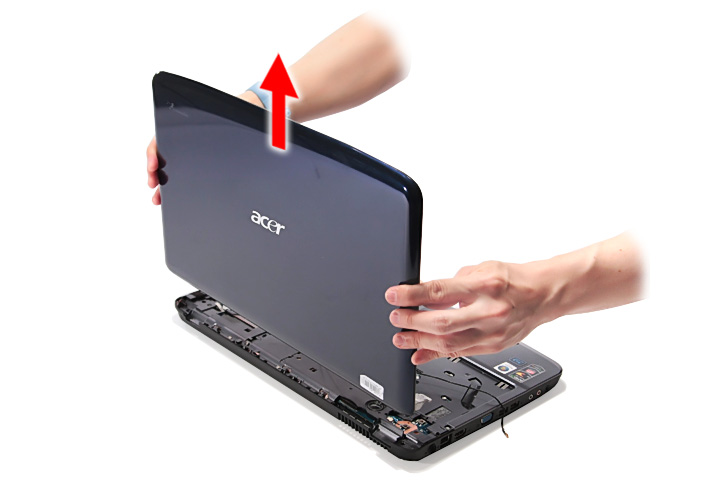
Осторожно снимите модуль ЖК-монитора с устройства.
Теперь надо разобрать корпус ноутбука на верхнюю и нижнюю часть.
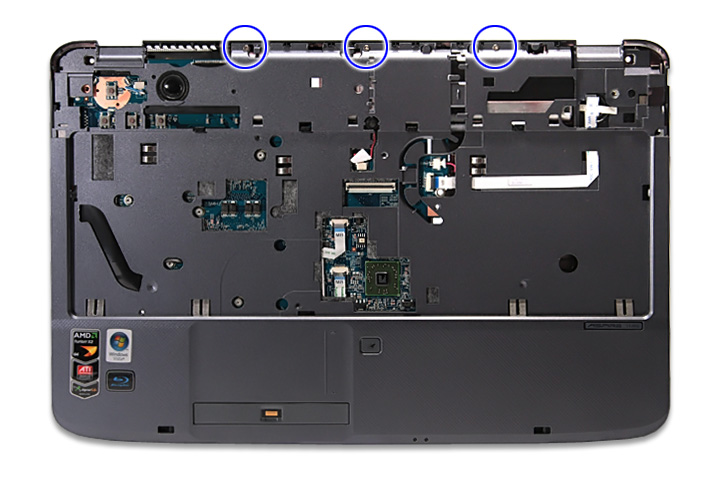
Выкрутите три шурупа крепления накладки над клавиатурой, расположенных на задней панели.
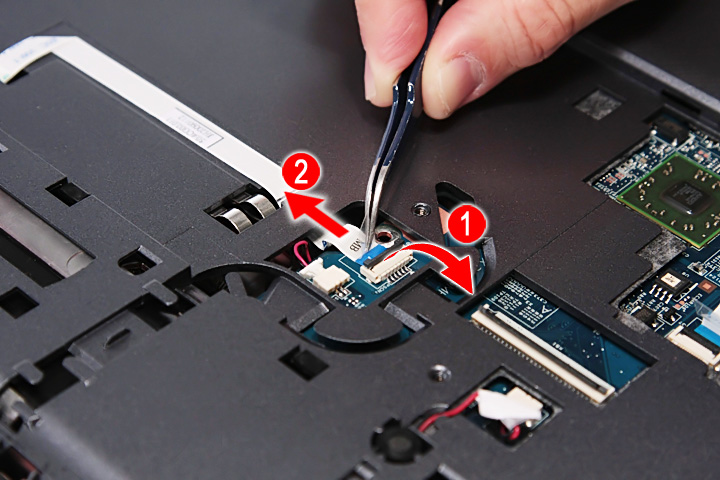
Откройте защелку и отсоедините шлейф платы кнопки громкости от разъема на материнской плате
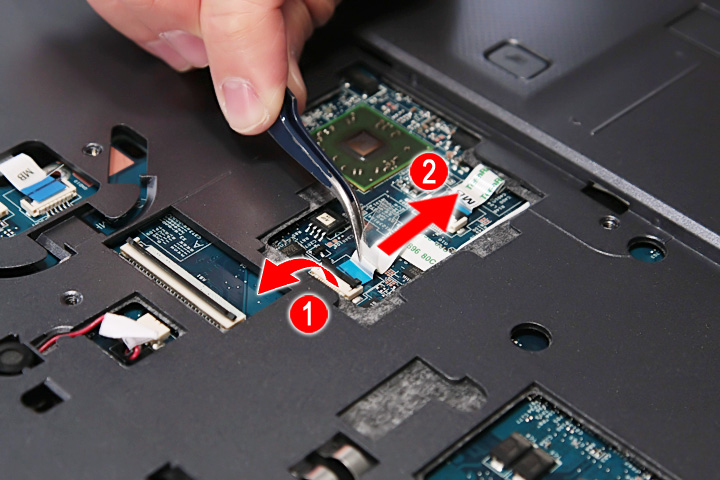
Откройте защелку и отсоедините шлейф тачпада от разъема TPCN1 на материнской плате.
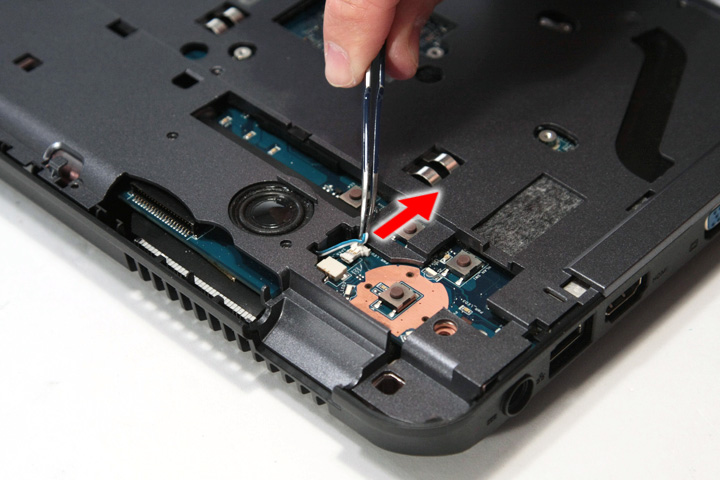
Откройте защелку и отсоедините кабель устройства считывания отпечатков пальцев от разъема FPCN1 на материнской плате.
Отсоедините кабель динамика от разъема на материнской плате.
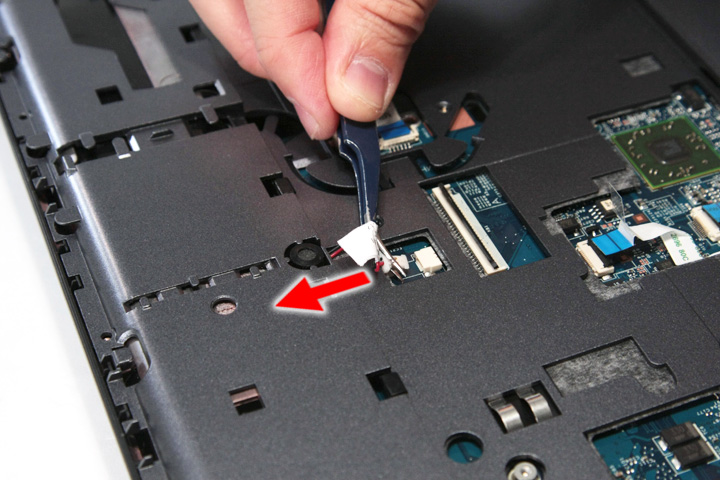
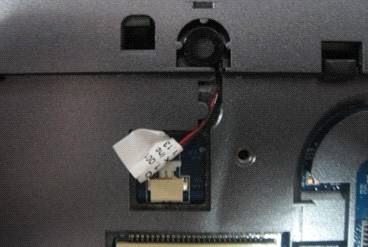
Отсоедините разъем микрофона от материнской платы и снимите микрофон.
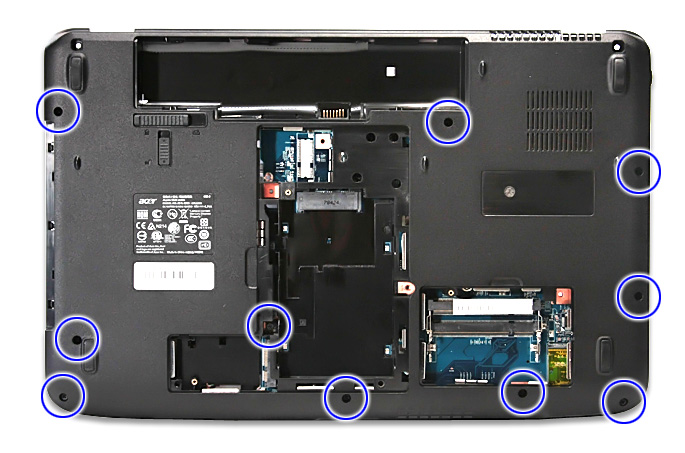
Выкрутите 10 шурупов крепления нижней части корпуса к верхней.
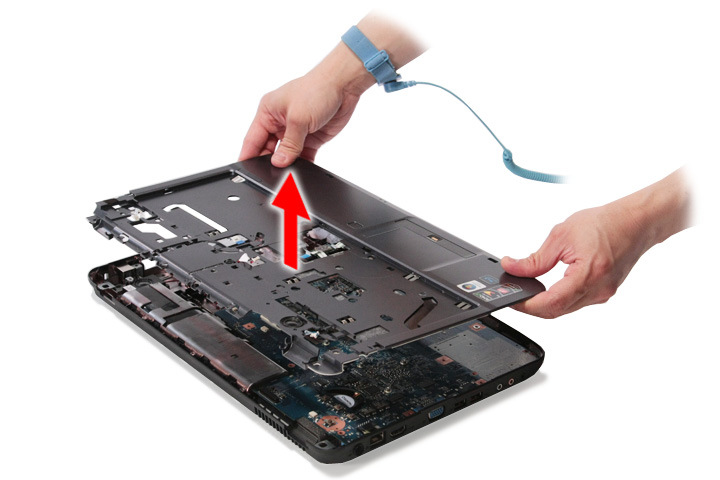
Осторожно открепите верхнюю часть корпуса от нижней.
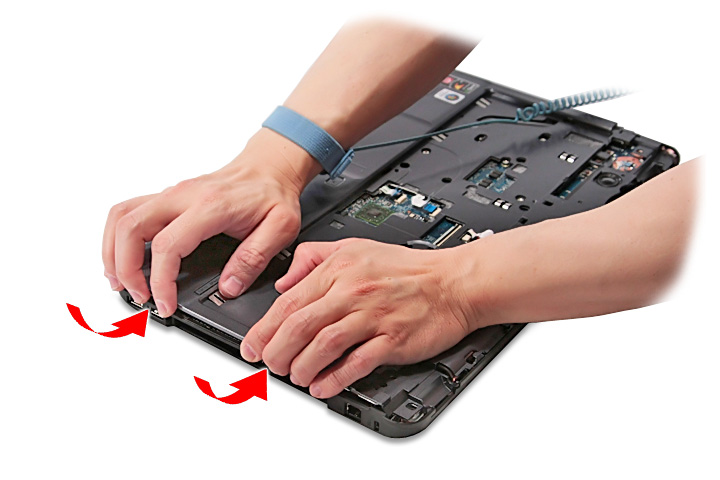
Снимите верхнюю часть корпуса.
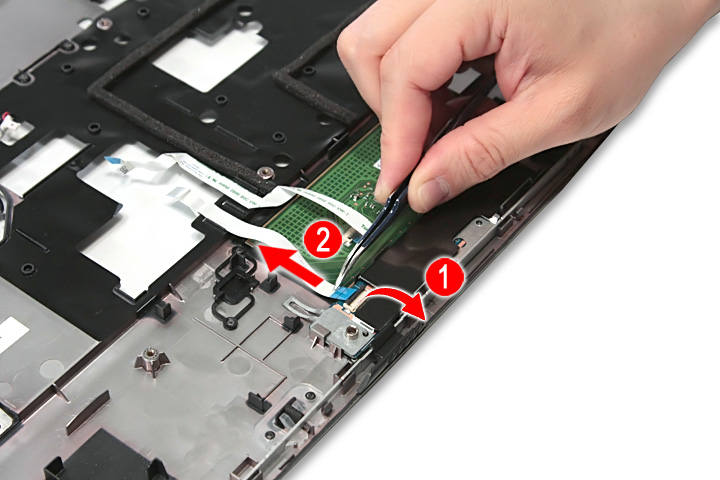
Отсоедините шлейф устройства считывания отпечатков пальцев от платы устройства считывания отпечатков пальцев.
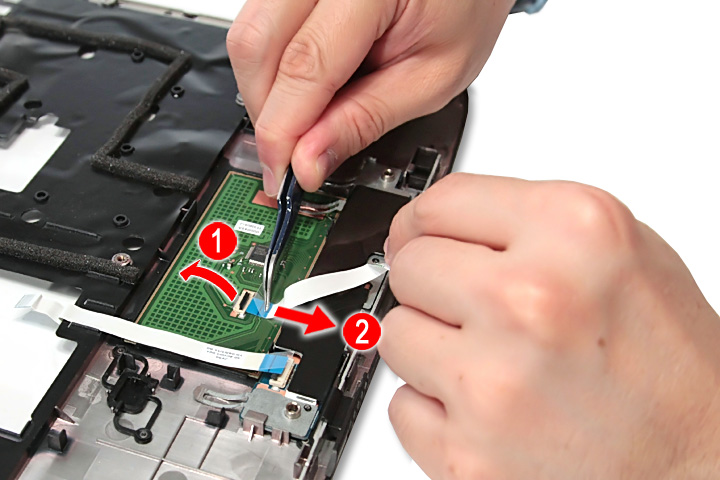
Поднимите фиксатор и отсоедините шлейф тачпада от платы тачпада.
Открепите металлический держатель устройства считывания отпечатков пальцев от защелок и снимите его с верхней части корпуса.
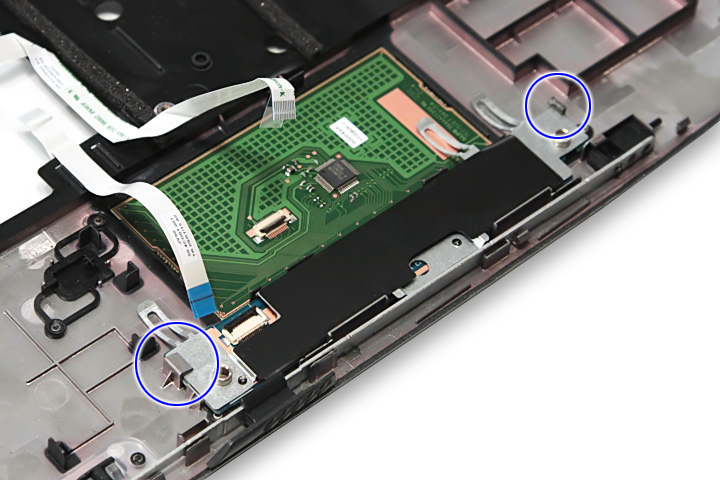
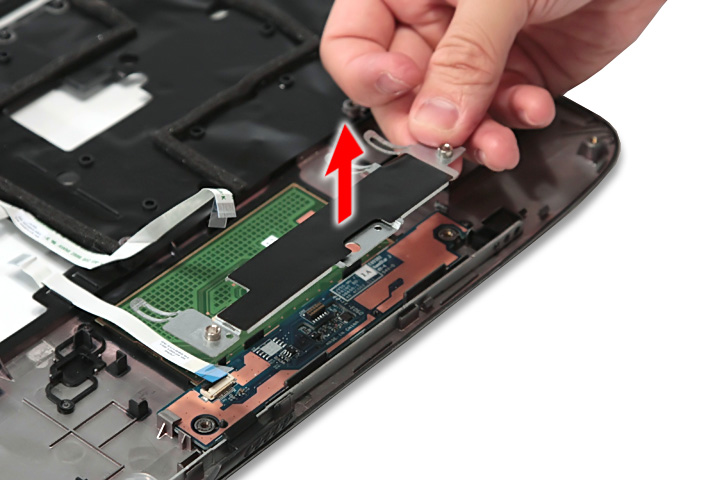
Открепите плату устройства считывания отпечатков пальцев от защелок и снимите ее с верхней части корпуса.
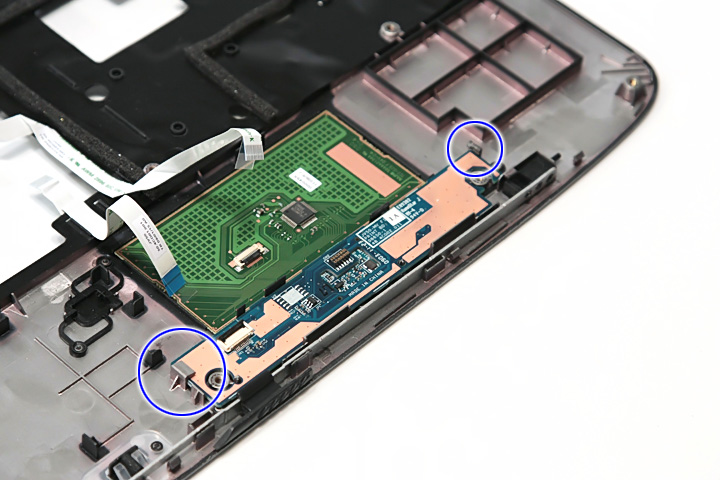
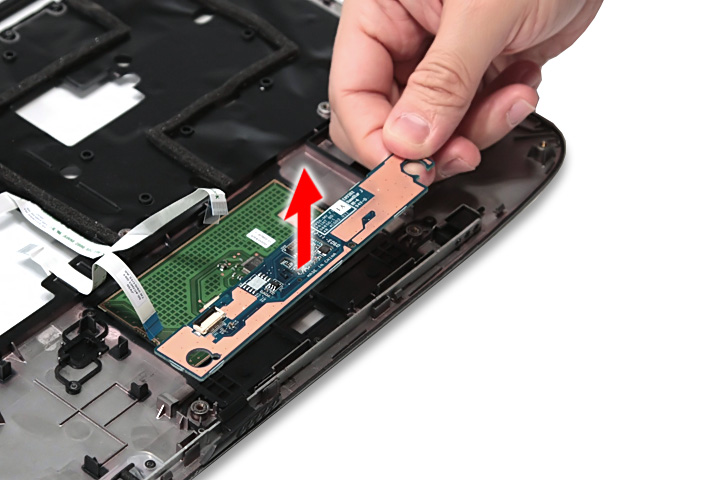
Подденьте плату тачпада, чтобы открепить ее.
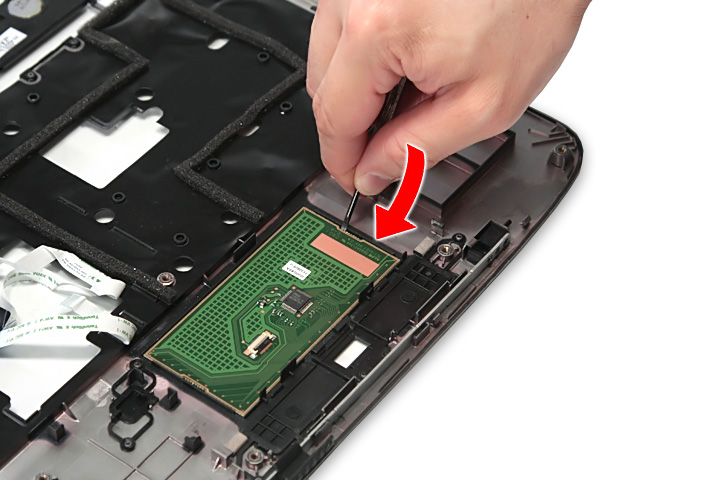
ВНИМАНИЕ! Плата тачпада приклеена к верхней части корпуса, снимайте ее только в случае неисправности.
Снимите плату тачпада с верхней части корпуса.
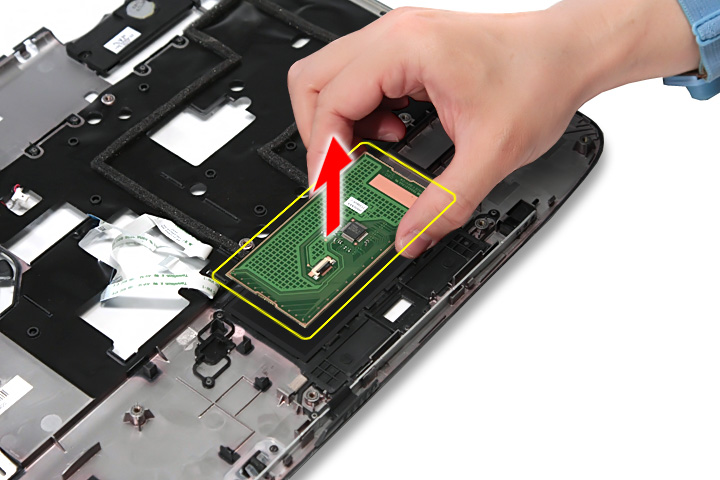
ПРИМЕЧАНИЕ: Печатная плата тачпада >10 см² обведена желтым прямоугольником на картинке выше. Пожалуйста, извлеките печатные платы и следуйте местным требованиям и правилам по утилизации.
Выкрутите два винта крепления модуля левого динамика и снимите его с верхней части корпуса.
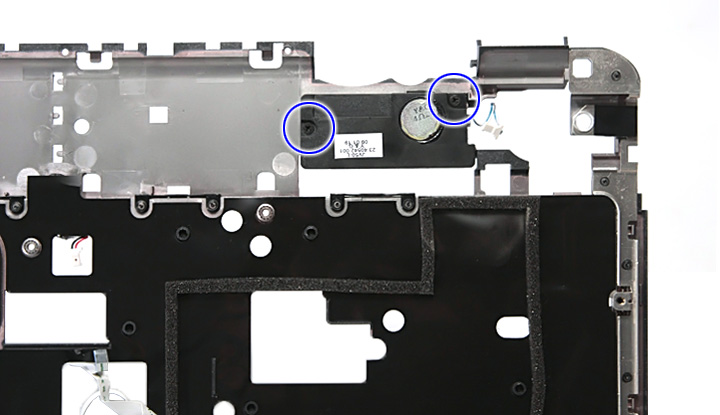
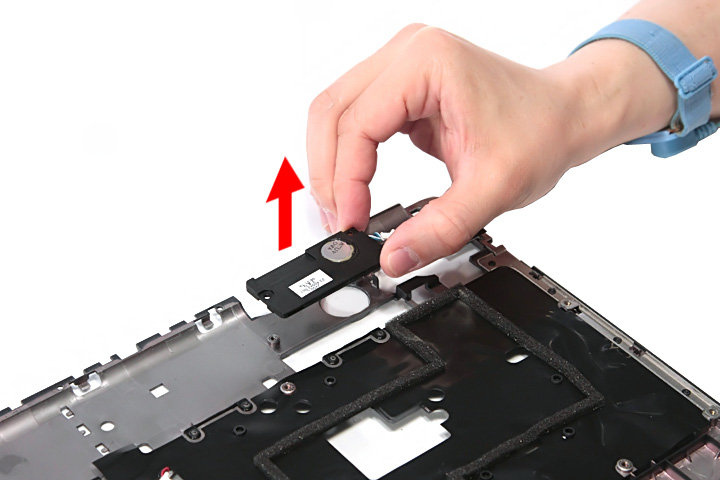
Снимите модуль левого динамика.
Отсоедините кабели от модуля платы USB.
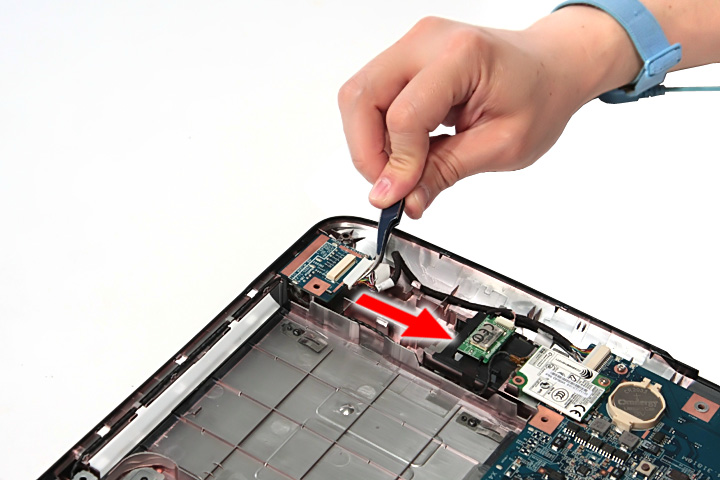
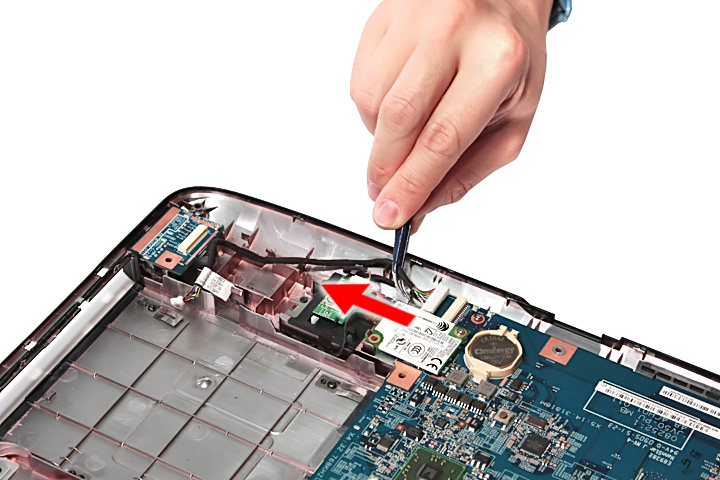
Выкрутите винт крепления модуля платы USB к нижней части корпуса.
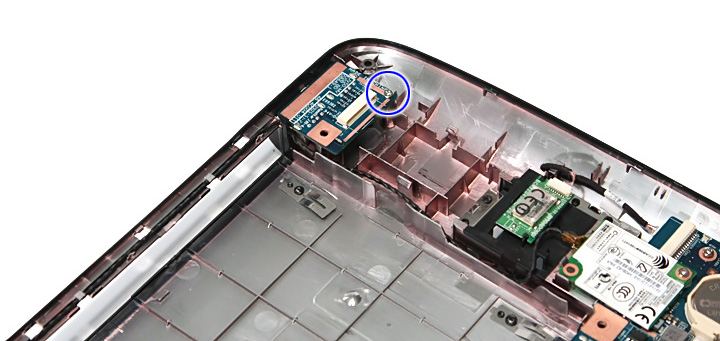
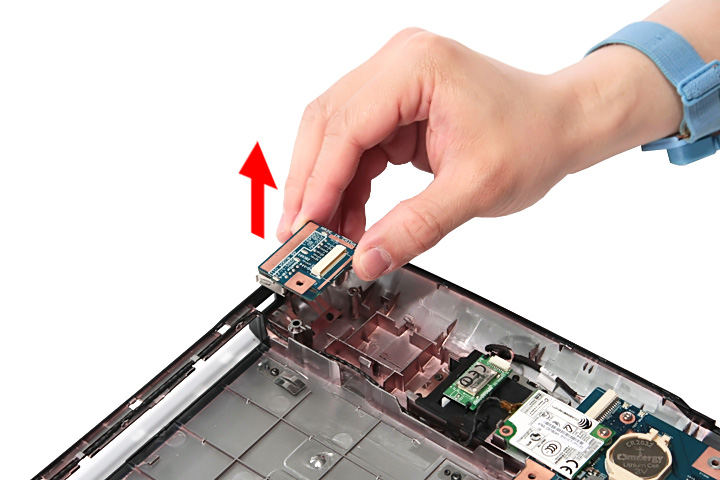
Снимите плату USB с нижней части корпуса.
Отсоедините кабель модема от материнской платы.
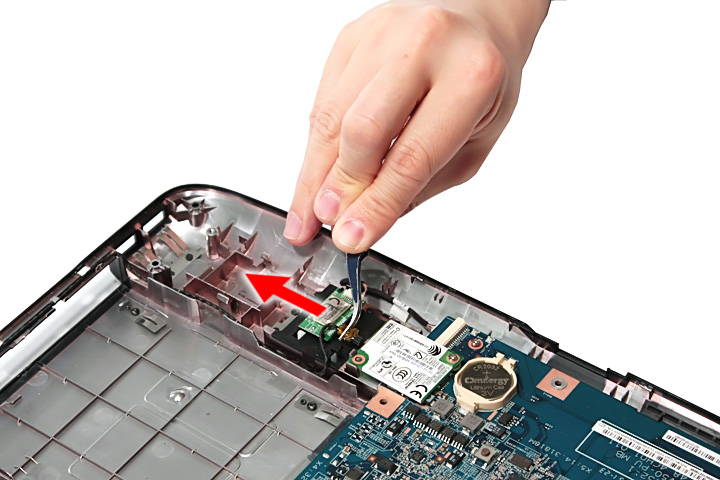
Выкрутите винт крепления модуля платы модема к нижней части корпуса.
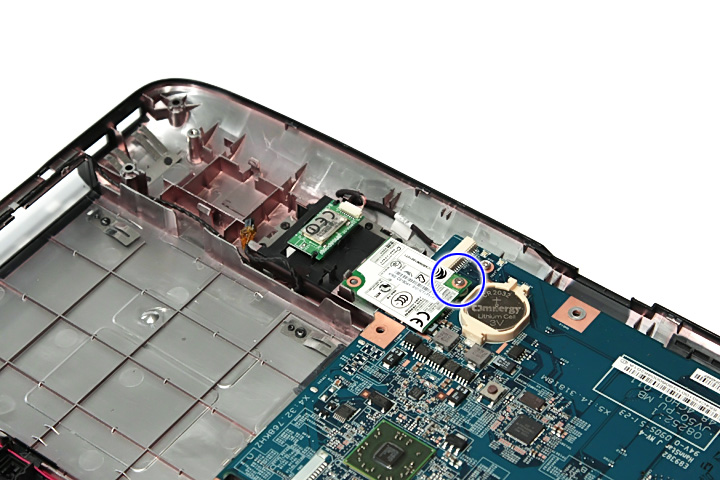
Открепите модуль платы модема от защелки и снимите его с нижней части корпуса.
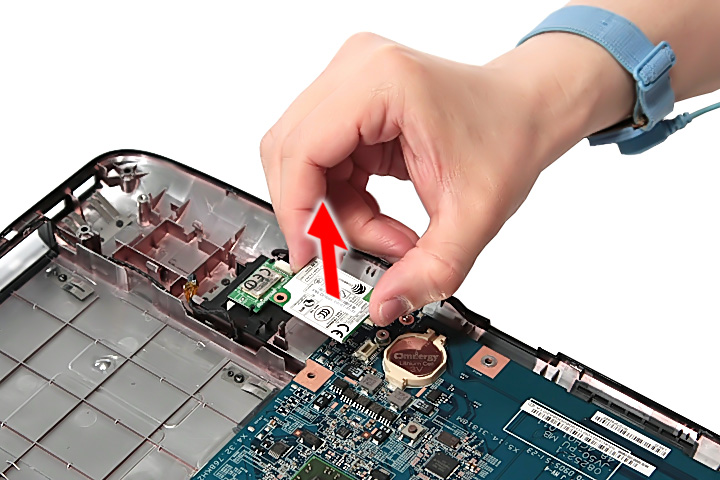
Отсоедините кабель Bluetooth от разъема на материнской плате.
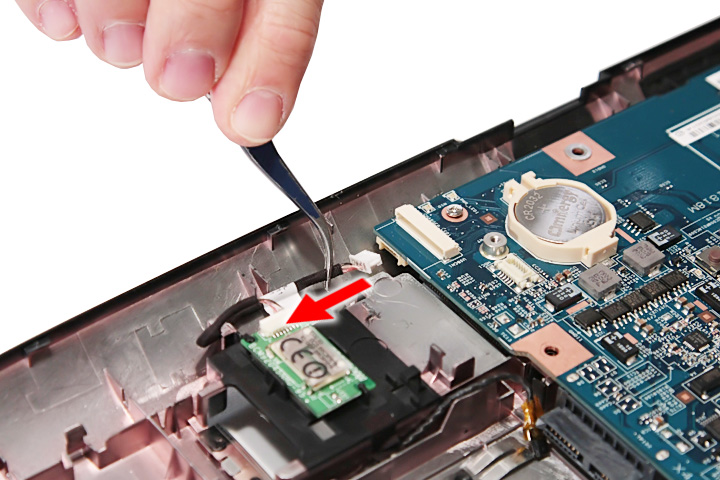
Снимите модуль Bluetooth.
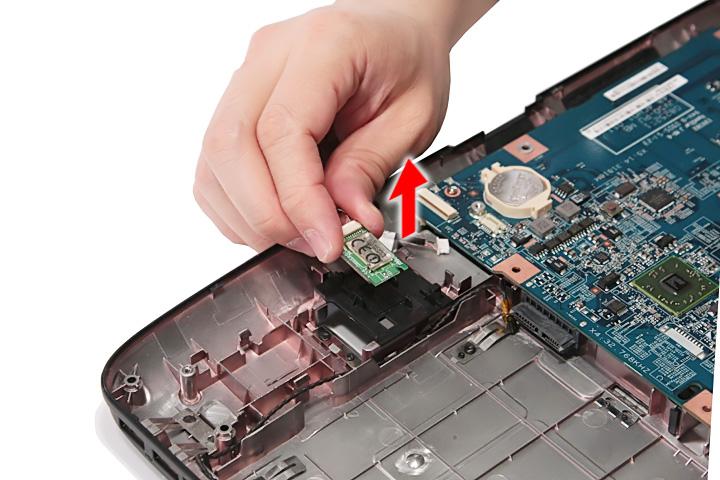
ПРИМЕЧАНИЕ: Будьте осторожны, снимая модуль Bluetooth – он приклеен.
Открепите защелки кабелей правого динамика.
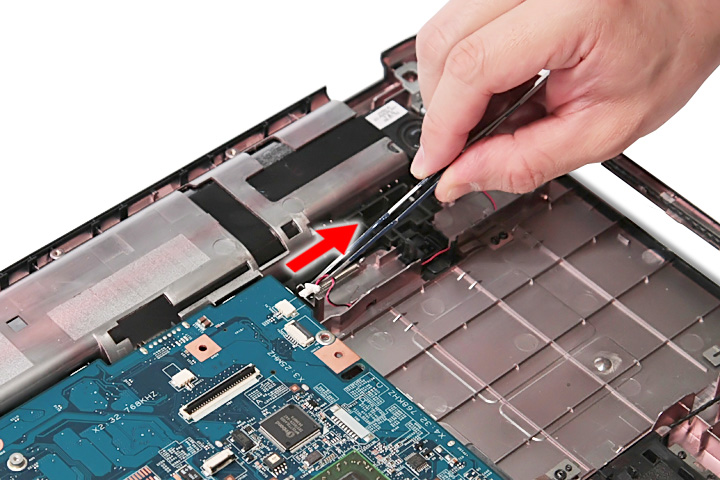
Отсоедините кабель динамика от разъема на материнской плате.
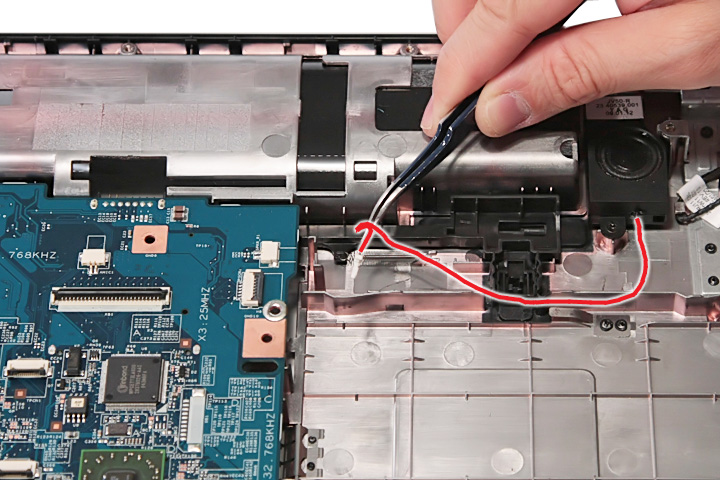
Выкрутите винт крепления модуля динамика и снимите его с нижней части корпуса.
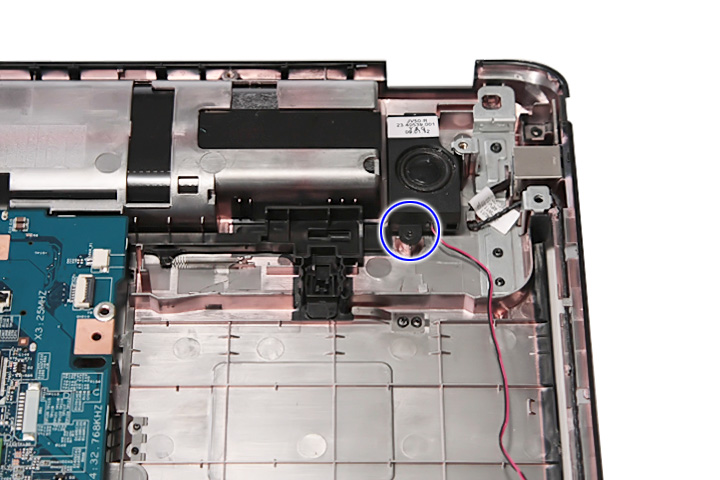
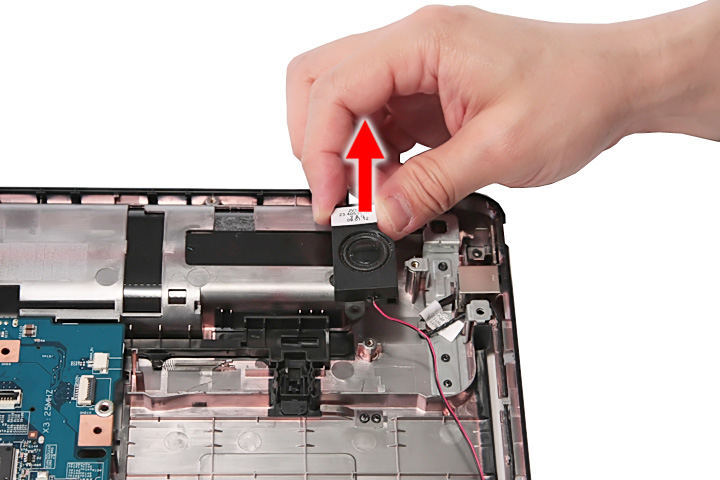
Снимите модуль правого динамика.
Выкрутите винт крепления материнской платы.
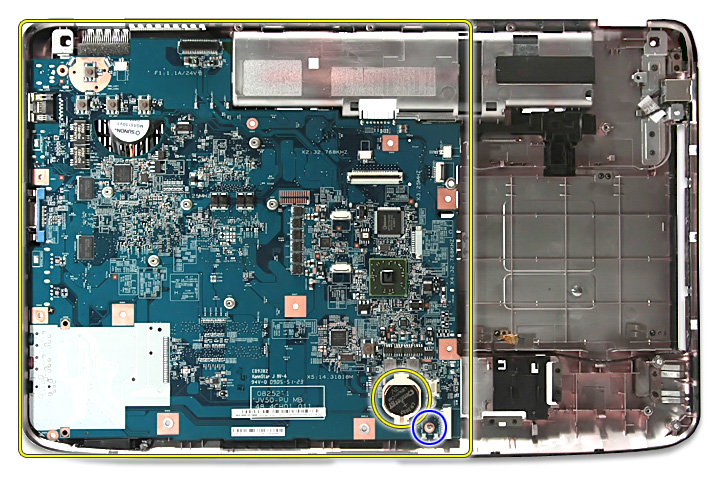
ПРИМЕЧАНИЕ: Батарея энергонезависимой памяти (CMOS)/микросхемы часов обведена желтым кружком на картинке выше. Пожалуйста, извлеките батарею и следуйте местным требованиям и правилам по утилизации.
ПРИМЕЧАНИЕ: Печатные платы >10 см² обведены желтым прямоугольником на картинке выше. Пожалуйста, извлеките печатные платы и следуйте местным требованиям и правилам по утилизации.
Аккуратно отделите материнскую плату от нижней части корпуса.
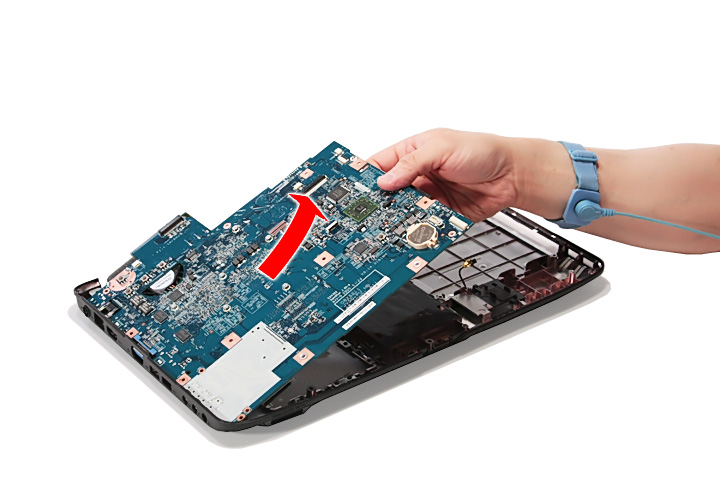
Осторожно снимите материнскую плату.
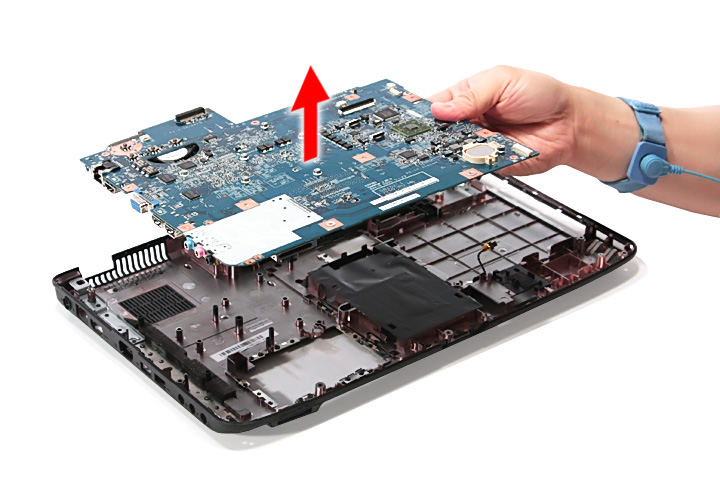
Теперь снимем модуль радиатора.
ПРИМЕЧАНИЕ: Есть две версии модулей радиатора. В этом разделе мы будем рассматривать модуль для моделей ноутбуков с дискретной графикой.
ВНИМАНИЕ! Многие читатели столкнулись с проблемой при снятииустановке системы охлаждения — повреждается видео-чип. 10 раз подумайте о необходимосте демонтажа системы охлаждения. Почистить её можно и не снимая.
Радиатор для моделей со встроенной графикой с архитектурой объединенной памяти (UMA) выглядит так:
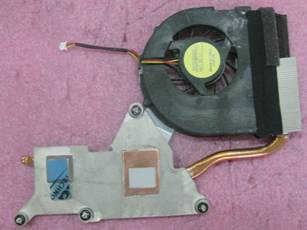
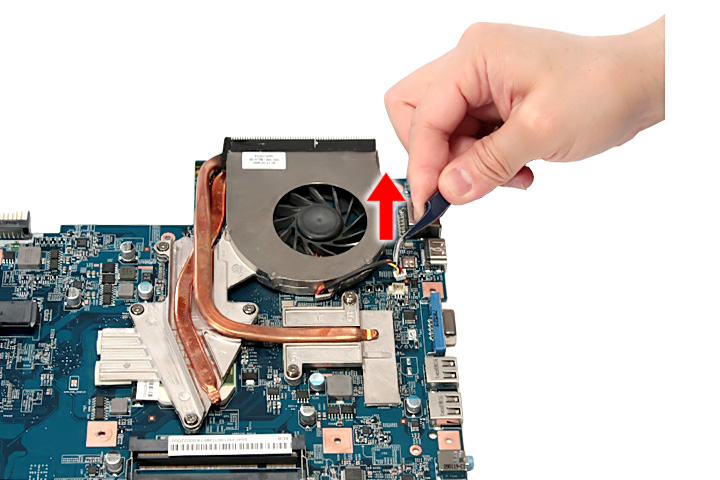
Отсоедините разъем радиатора от материнской платы.
Выкрутите 6 винтов крепления модуля радиатора в порядке, указанном на картинке.
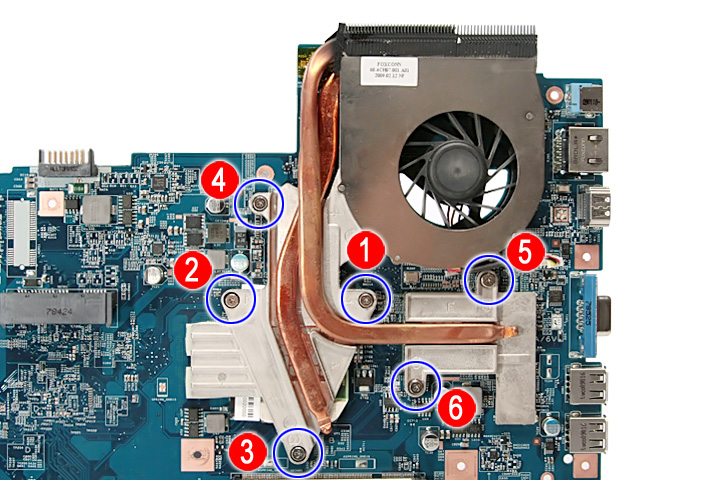
ПРИМЕЧАНИЕ: Модели с дискретной графикой могут поставляться с видеокартами NVdia или ATI.
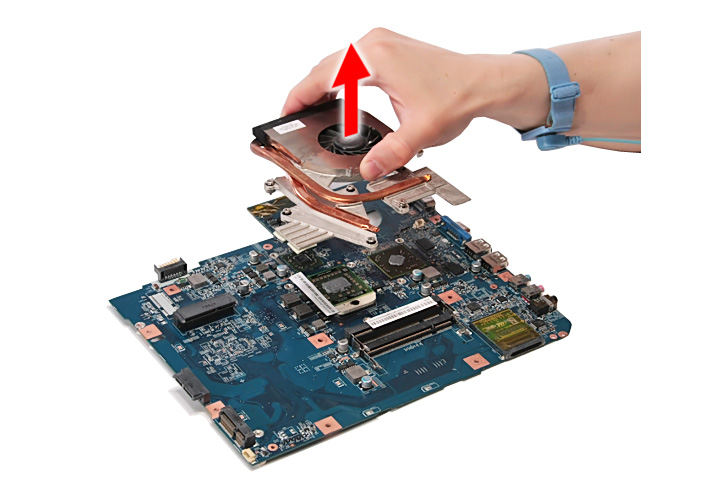
Осторожно снимите модуль радиатора.
Снимаем центральный процессор.
ПРИМЕЧАНИЕ: В моделях могут использоваться центральные процессоры Intel® или AMD®, но порядок их разборки один и тот же.
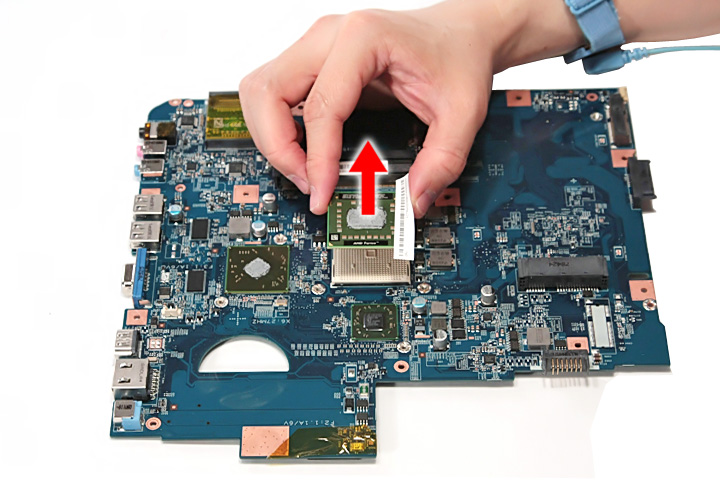
С помощью плоской отвертки поверните защелку разъема центрального процессора против часовой стрелки, чтобы открепить процессор.
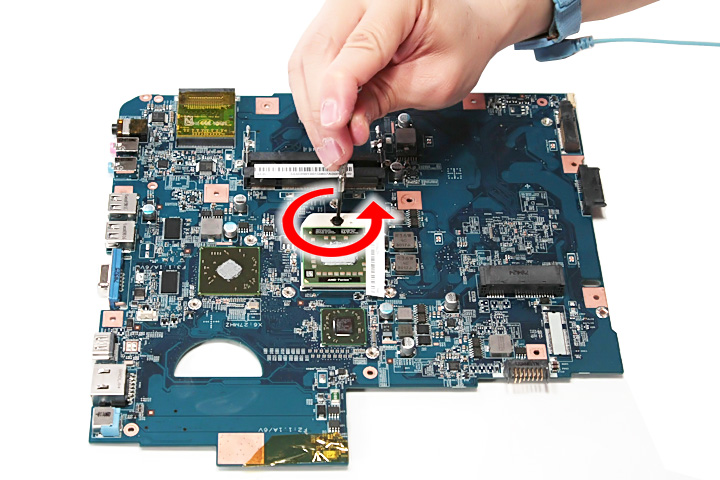
Осторожно извлеките процессор.
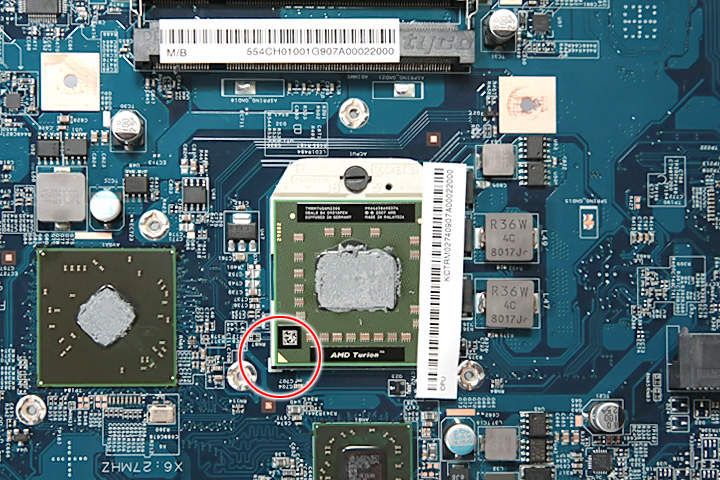
ПРИМЕЧАНИЕ: Обратите внимание при установке процессора обратно: PIN 1 располагаем в том углу, как показано на картинке.
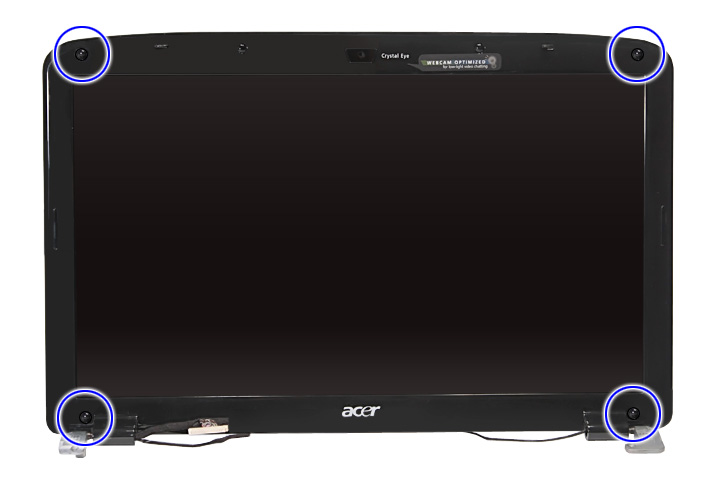
Снимите 4 заглушки винтов сверху и снизу рамки ЖК-экрана.
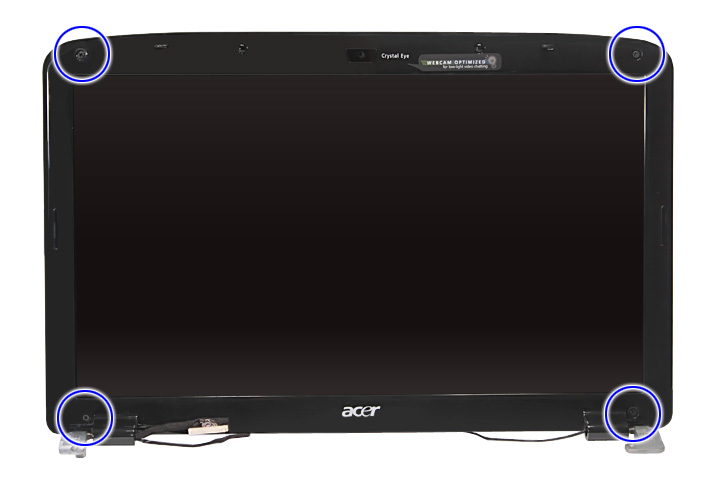
Выкрутите 4 винта на модуле ЖК-монитора, как показано на картинке.
Осторожно подденьте и снимите рамку ЖК-экрана с ЖК-панели.
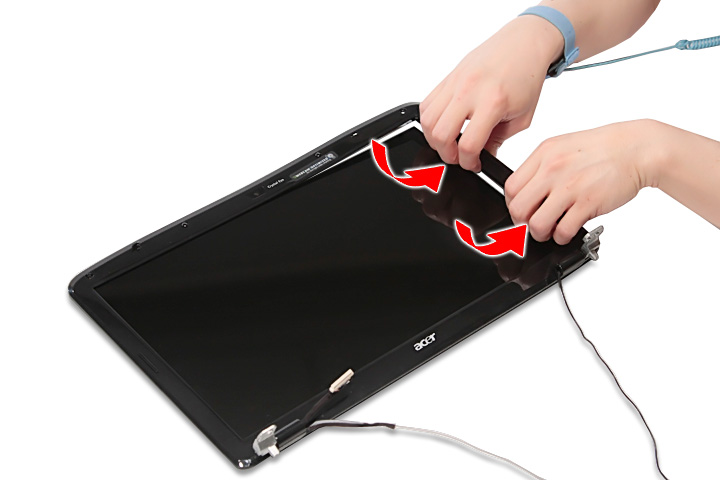
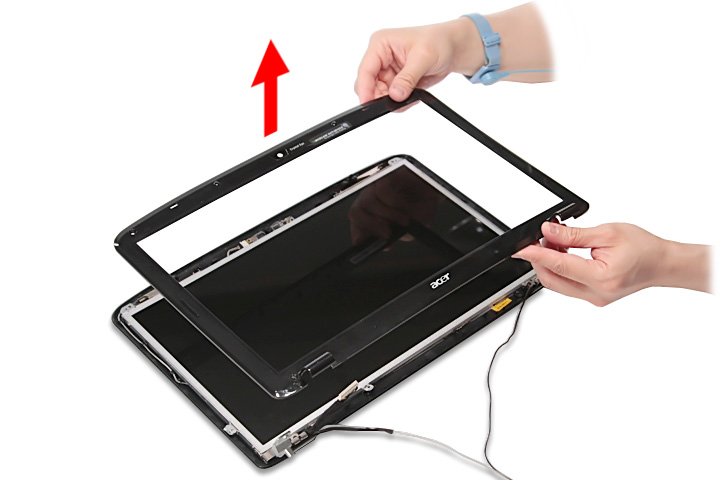
Для моделей серии Aspire 5738DG/5738DZG
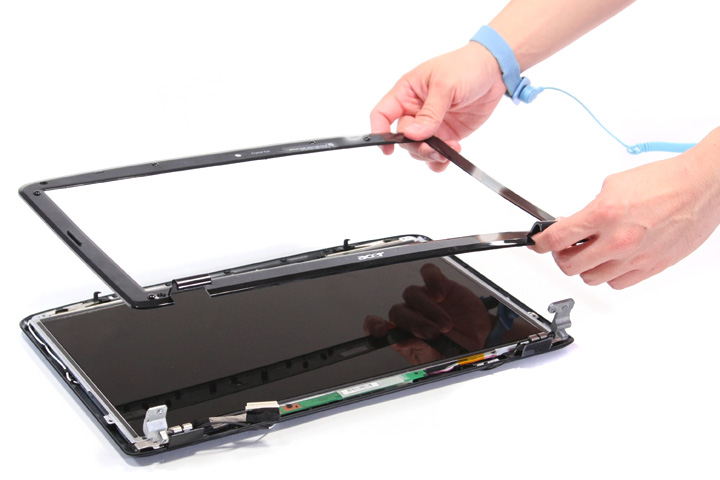
Выкрутите шуруп на плате инвертора.
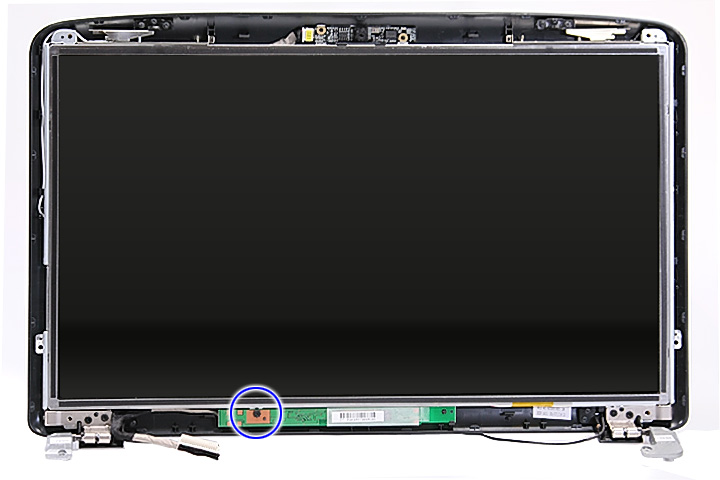
Открепите защелку платы инвертора.
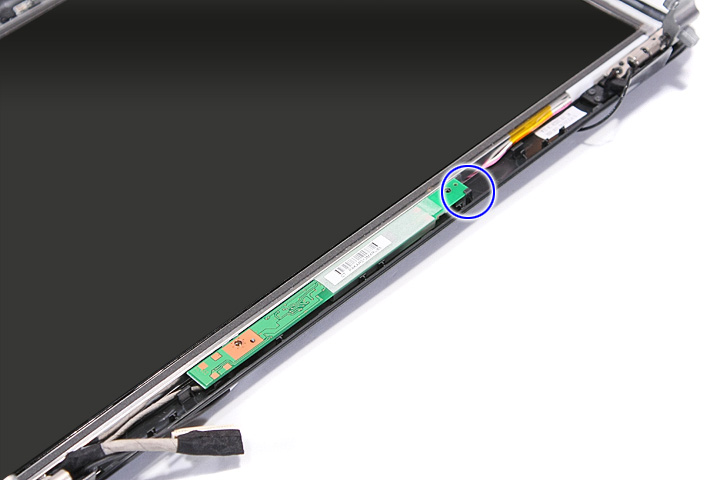
Переверните плату инвертора в сторону ЖК-экрана.
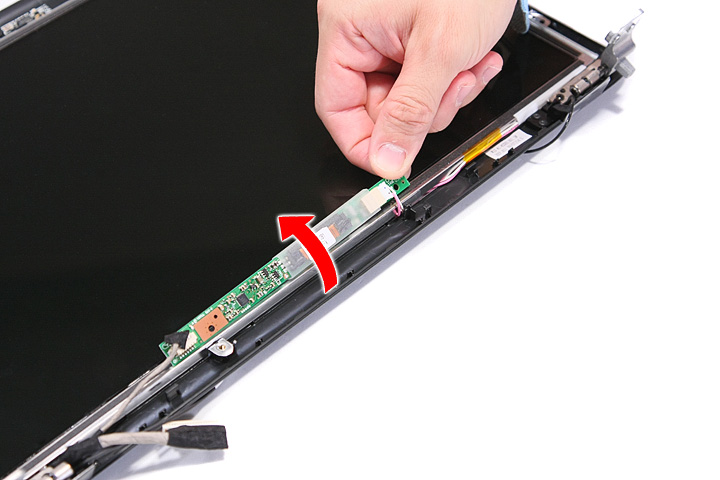
Отсоедините кабели инвертора от разъемов на плате инвертора.
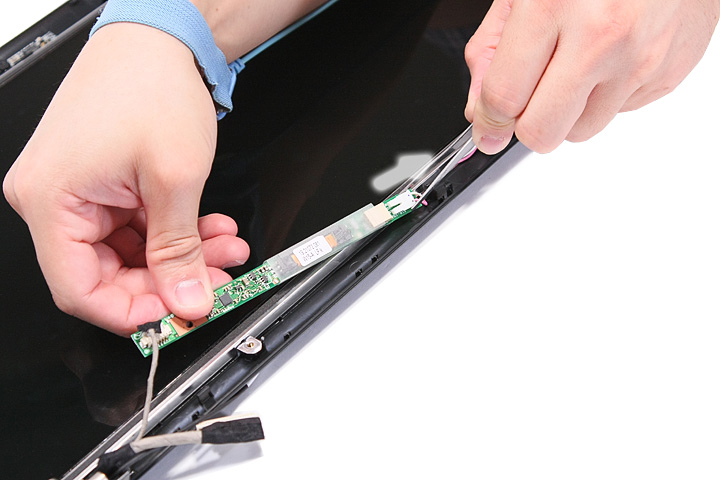
Снимите плату инвертора.
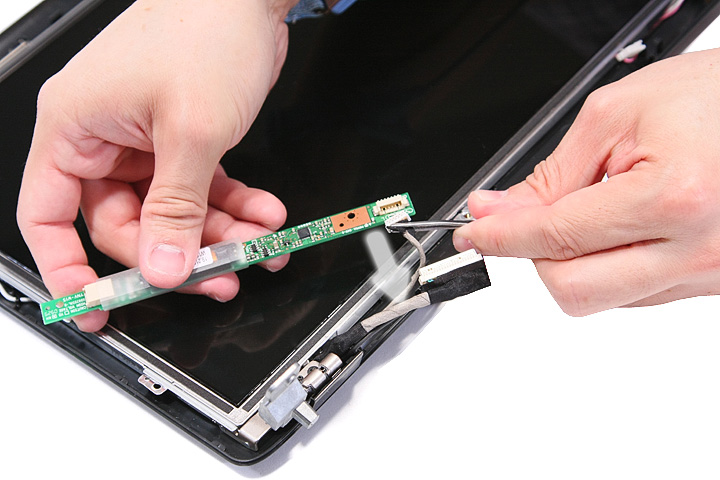
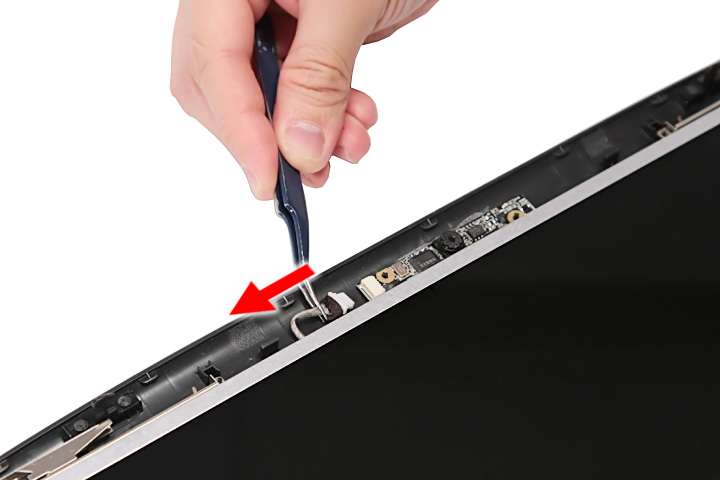
Теперь надо снять ЖК-панель с держателями. Отсоедините кабель от веб-камеры.
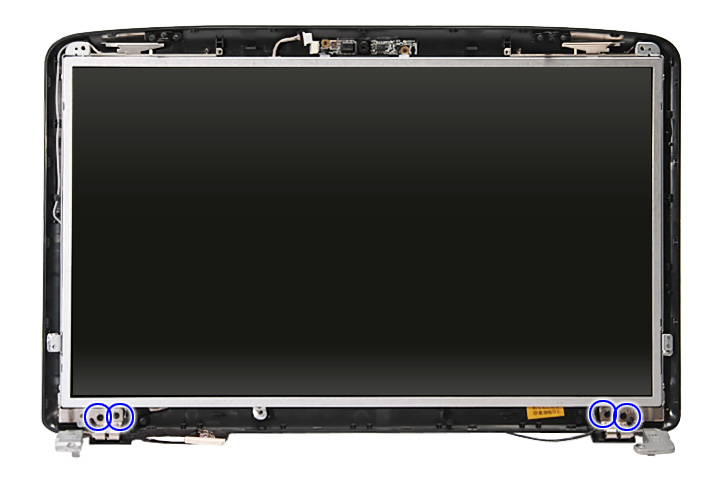
Выкрутите 4 винта крепления ЖК-панели.
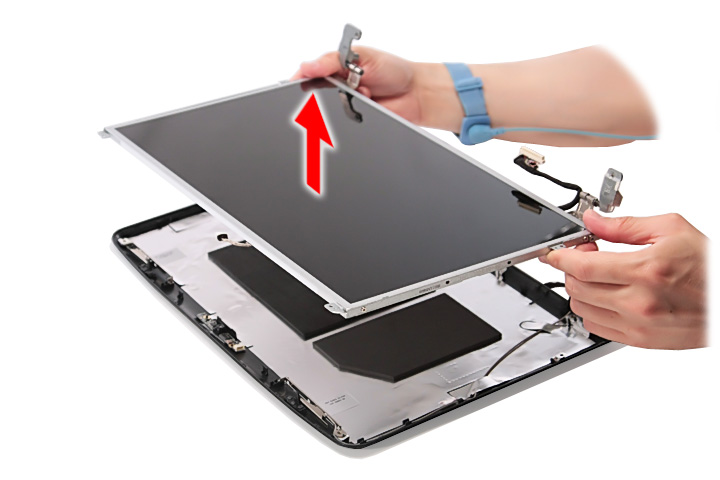
Снимите ЖК-панель с держателями с крышки монитора.
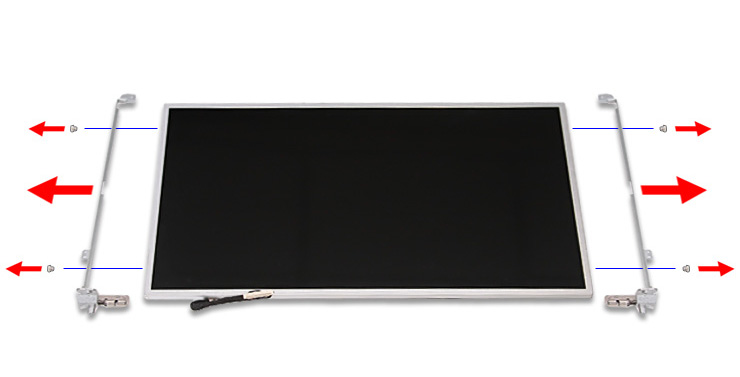
Выкрутите 4 винта крепления левого и правого держателя ЖК-панели и снимите держатели.
Теперь надо открепить шлейф. Отсоедините все полоски скотча и кабели, приклеенные к ЖК-панели.
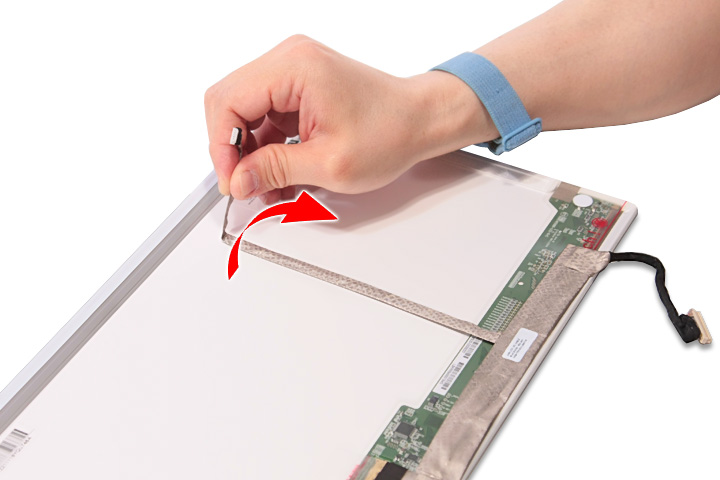
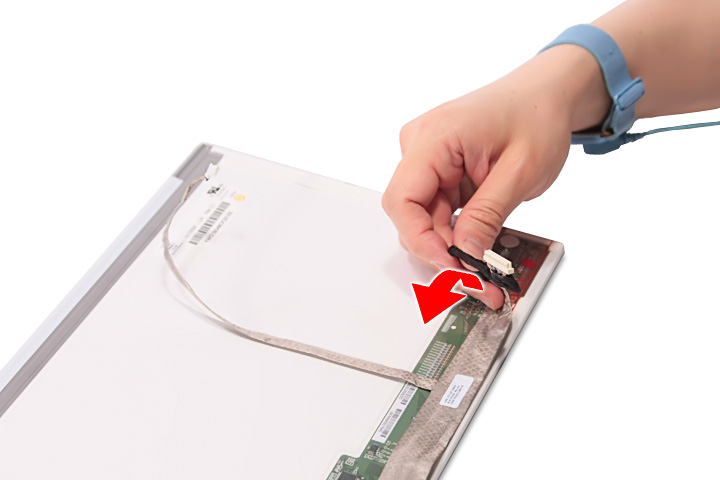
Отсоедините шлейф от ЖК-панели.
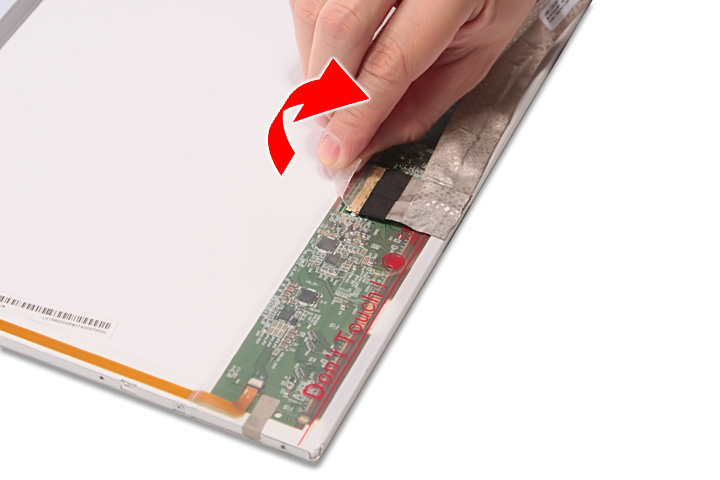
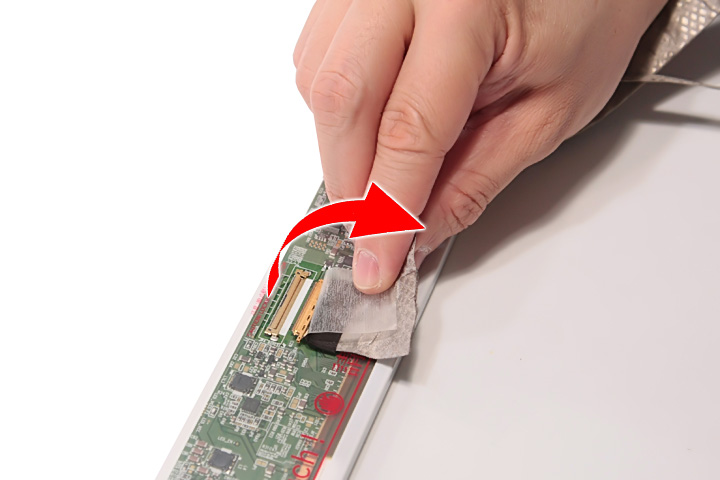
Снимаем антенны. Открепите алюминиевую фольгу от антенных кабелей.
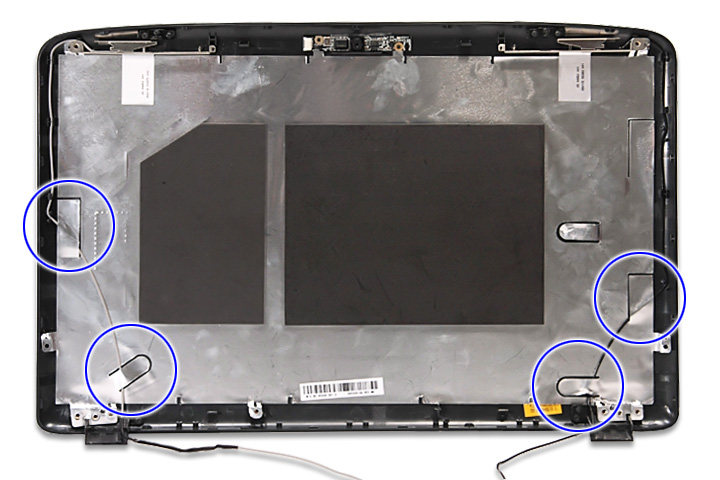
Сложите вместе левый и правый антенные кабели и снимите их.
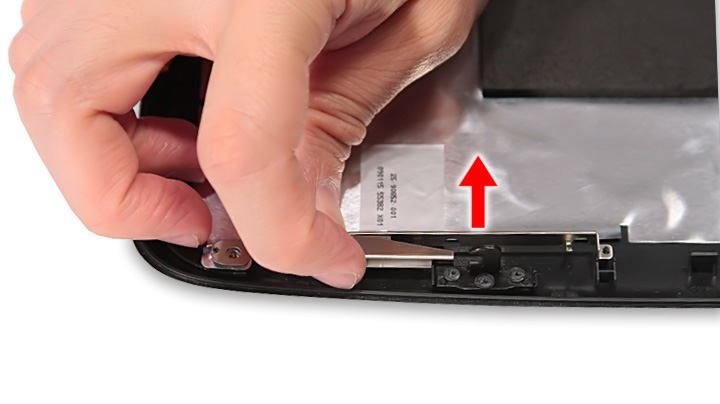
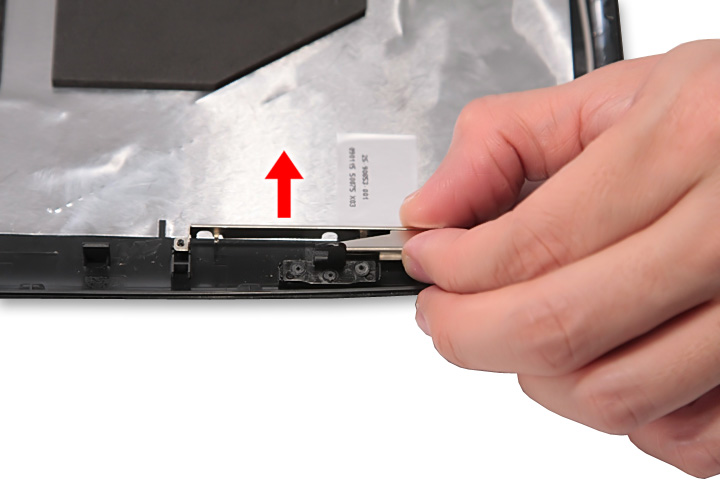
Снимите модуль веб-камеры с крышки ЖК-монитора.
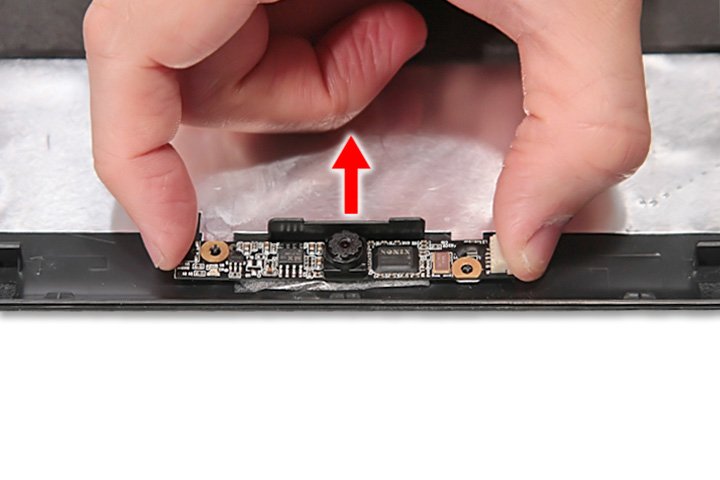
ПРИМЕЧАНИЕ: Модуль веб-камеры приклеен к крышке ЖК-монитора, снимайте его только в случае неисправности.
Разборка завершена. Сборку производить в обратном порядке.
Рекомендую еще интересное:
Если вам понравилось, пожалуйста, не поленитесь кликнуть «мне нравится» или «поделиться» или «+1» чуть ниже, или кинуть ссылку на статью в свой блог или форум. Спасибо 🙂
Вы можете оценить эту статью:
Комментарии приветствуются (уже оставили 74 комментария)
Кирилл :
Большое спасибо! Очень понятно доступно!
Пригодилось!
Вам спасибо что зашли!
Очень грамотно и главное всё по порядку и скины хорошие.
Спасибо, заходите еще 🙂
Спасибо за подробное описание.Хотела сама систему охлаждения почистить,но теперь вижу что не стоит даже пытаться.Всё очень сложно.
спасибо, а если после сборки монитор не пашет… (
тая, проверить шлейф для начала. Как вставлен разъем, не перегнут ли шлейф.
Gala, все проще чем кажется 🙂
serega :
спасиба большое
serega, вам спасибо — заходите еще 🙂
Для чистки системы охлаждения достаточно снять заднию крышку ?
Кстать у мя такой же вопрос как у Саяна… Мне нужно почистить ситему охлаждения (а то чёт перегреваеться сильно — мож запылился) И мне чёт влом разбирать весь ноут что бы добраться до куллера. Можно ли как то обойти некоторые шаги?
Если прям вообще влом — продуйте пылесосом на малой мощности включив его на выдув.
Превосходная статья. Спасибо большое.
Однако, у меня проблема, схожая с проблемой Yura.
Вентилятор при включении и дальнейшей работе компьютера шумит с перерывами. Причина этого вероятно в засорении пылью, а может смазка засохла, или простой износ (ноутбуку почти 3 года, а может меньше, Acer Aspire точно как на картинках). Действительно необходимо разбирать компьютер именно указанным образом, чтобы достичь заветного вентилятора?
Мне не в лом, просто опасаюсь, с техникой проблем нет но разбирать ноутбук до такой степени рука не поднимается. Вернее руки.
А в сервис-центр обратиться несколько проблематично. Они если и есть, то не лучшего качества… А пылесос на выдув у меня не включается, вот такие вот дела.
Евгений :
всё подробно)
akkord37 :
Имеется Acer Aspire 5542G вначале тускнел экран, а впоследствии вообще при загрузке показывает молочно — белым, и в случае смены картинки начинает слегка мутнеть.
Вопросы:
1. Что может быть в данном случае? накрылась видюха или шлейф? или мож еще что?…
2. Если нужно менять шлейф, достаточно ли только разобрать крышку с матрицей?
Оччень жду ответа… спасибо =)
sandro3166 :
для чистки пыли в вентеляторе все мелочи не обязательно разбирать. я когда разобрал свой , на радиаторе охлаждения было одно пятно от термопасты ( как я понял ) и 2 квадратика как будто скотча двухстороннего серого цвета приклеено. Вопрос- че за квадратики и можно ли их заменить на термопасту? У Вас на фото 2 пятна термопасты я вижу.
Александр :
Большое спасибо, очень помогло!
Александр, всегда пожалуйста. Заходите еще 🙂
sandro3166, скотч это термоинтерфейс вроде термопасты. Заменить можно.
Спасибо огроменное, инструкция просто супер.
Дима, вам спасибо что зашли )
сергей :
спасибо очень помогло
Oleg_Kh :
Спасибо, действительно всё чётко и доходчиво. Разбирал с целью замены термопасты и очистки системы охлаждения от мусора, если бы не данный мануал остановился бы на этапе снятия панели над клавиатурой, ещё раз громадное человеческое СПАСИБО.
у Клавы кнопки работают через одну, предисловие: уронили ноут в раскрытом состоянии на пол, монитор не разбился, а вот клава стала контуженной, что смотреть?
Большущее спасибо за статью! Вот и не думал, что смогу самостоятельно разобрать свой ноутбук, но с помощью этой статьи смог. Разобрал, почистил кулер от пыли, очистил чипы и контакты охлаждения на кулере от заводской термопасты и нанес новую термопасту (КПТ-8, хотя хотелось бы попробовать Titan). Единственное, не понял, почему в моем ноуте Acer Aspire 5738ZG шлейф прямо под шлейфом тачпада от разъема TPCN1 (шлейфы идентичны друг другу) на материнской плате не присоединен к своему гнезду? Никто мой ноут до меня не разбирал. Это заводской брак или не предусмотрено в моей сборке?
pr0l, однозначно поврежден шлейф клавиатуры или встроенный процессор клавиатуры. Выход — замена клавиатуры на новую (1500-1600 руб.) Меняется очень легко, если пользоваться данной статьей. В любом случае, для начала попробуйте разобрать самостоятельно свой ноут или доверьте это своим друзьям, и проверьте соединение шлейфа клавиатуры.
Тоже после запуска, отказывается показывать монитор. Шлейф проверял, вроде нормально стоит. Не подскажите в чем может быть проблема?
Андрей :
Супер спасибо большое очень помогло.Всё четко и понятно.
николай :
здравствуйте помогите пожалуйста советом я разобрал собрал ноут но после того как я его включаю он через секунд 20-40 выключается как будто перегрелся что это за проблема и как её можно решить разбирал собирал 2 раза((((
максим :
большое спасибо!!Отдавал на фирму,чистили, а как сам полез, ппц. даже болты на охлаждении не сорванны… короч огромное спасибо за столь подробное руководство. почистил, терь работает классно.
Табаки :
Спасибо огромное у меня все получилось .
Стрежевчанин :
Большое человеческое спасибо , сорок минут и ноутбук без пыли и с новой термопастой .
Сергей, Oleg_Kh, Андрей, Максим, Табаки, Стрежевчанин — всегда пожалуйста. pr0l — посмотрите шлейфик клавы и разъем 🙂 Мурад — уже не первый раз слышу про неподсоединенный шлейф. Может быть кто-то лазил внутрь или брак. Саня — лучше отнесите в сервис. Николай — может быть действительно перегревается 🙂 проверьте как вы установили систему охлаждения или подключили ли вы кулер.
ноут asus f 3t когда подключаю зарядный кабель на ноут сразу загорается зеленый и монитор нечего не отображает подскажите в чом проблема
Владимир :
Можно ли посмотреть серию и номер материнской платы не разбирая ноутбук? в сервисном центре сказали что ремонту не подлежит, а новая будет стоит 750долларов. решил поискать сам в интернете.
спасибо все класно и доступно
вячеслав :
После сборки Aser Aspire 5738zg при запуске не работает монитор. В чем может быть проблема? Все шлейфы подключены правильно.
NUrtilek :
Здраствуйте ! Большое спасибо вам . . . У меня плохо по русскому )
У меня такая проблема : Когда включу ноут . Экран темнеет . . . . Но процесс работы продолжаетс ,а изображений из ноут.а на 10-15 % видно
NUrtilek :
В чем может быть проблема ?
Азат Ибрагимов :
здравствуйте! разобрал, почистил, собрал- не работает дисплей, и hdmi ничего не выводит. накрыл материнку или видеокарту?
Огромное спасибо Вам за такую подробнейшую инструкцию, очень помогли. +100500. =)
Roman Paulov :
Игорь, игорь, спасибо что зашли. Удачи вам.
Roman Paulov :
Азат Ибрагимов, все может быть. Начните с проверки того все ли шлейфы вы правильно подсоединили.
Roman Paulov :
NUrtilek, увы, я не уверен что понял правильно. Проблема с яркостью подсветки экрана? Изображение есть но темное? Если да, то яркость регулируется кнопками на клавиатуре.
Roman Paulov :
NUrtilek, вы уверены что все воткнуты правильно? Легко незаметить что шлейф воткнут не полностью. Еще легко «залапать» контакты шлейфа — помогает протереть спиртиком.
Roman Paulov :
Владимир, врятли это возможно 🙂 Можете посмотреть идентификатор модели и поискать основываясь на нем, но это не совсем точный поиск.
Roman Paulov :
maks, лучше отнесите в сервис.
Спасибо за подробную инструкцию. Только что по ней почистил вентилятор своего ноута. Местами черезчур подробно разрисовано, но все доступно и по существу.
Roman Paulov :
Mirus, спасибо что зашли. Удачи!
Владимир :
Получил кирпич из ноута. Делал по инструкции, при включении теперь черный экран, кулер крутится, жесткий диск тоже, но вот монитор загораться не хочет. Подключал к монитору — пишет «проверьте соединение». Мог замкнуть что-нибудь? Шлейфы 3 раза перепроверил, переставил заново. Спасибо
Константин :
Такая же проблема, разобрал, собрал, все по инструкции, при включении монитор не работает, кулер крутит, три раза переразбирал, все проверил, не работает…. в чем же может быть проблема?, предпологаю, что статикой что то убил
Владимир :
Roman Paulov, у многих после разборки и сборки по данной инструкции возникают проблемы с одинаковыми симптомами. Может быть, имеет смысл вам подправить пост и добавить инструкцию, что делать, если появляются описанные симптомы?
p.s. немного погуглив, нашел похожую проблему с 5738 после разборки/чистки/сборки. Вердикт: » отслоение видеопроцессора от материнской платы», пришлось нести в сервисный центр.
Roman Paulov :
Владимир, обновил статью. Спасибо вам за подсказку. Сожалею что вы искалечили свой ноут 🙁
В сервисном центре вам не выдали информацию по вашему случаю?
Roman Paulov :
Константин, Владимир описал возможную проблему. Я в свою очередь добавил предупреждение в статью. Сожалею что у вас проблема с ноутом появилась 🙁
Константин :
Решил свою проблему, комп заработал. Отнес его специалисту, он разобрал его 4 раз, вынул процессор, посмотрел и поставил обатно. Собрал, запустил, все работает. Сказал, что данную процедуру необходимо делать после снятия охлаждения, так как после установки что-то, куда-то не входит или не контачит я уже не помню. Короче пробуйте, может кому и поможет, а я тем самым сохранил семейный бюджет на ремонте в мастерских.
Георгий Дудников :
У меня тоже проблема с монитором, но после того, как я правильно подключил WLAN-модуль (а сначала я ступил и «подключил» провода в отверстия для винтов) один раз он всё же загорелся. В следующие разы — в никакую. Есть ли шанс, что проблема у меня не с видеочипом?
Спасибо Вам огромное за данную статью!
Георгий Дудников :
Кстати, при этом ни один чип не повреждён и не отпаян, конденсаторы, транзисторы и провода тоже в порядке.
Roman Paulov :
Борис, всегда пожалуйста, заходите еще)
marcos :
soy español,podria decirme se puedo poner una pantalla 3d en un portatil 5738g. sustituir la pantalla normal y ponerle una 3d.
andryhen :
Блин спасибо огромное ежели не вы не собрал бы ноут обратно.
привет, Роман! спасибо за инструкцию. уже несколько раз с ее помощью разбирал свой 5738ZG и чистил от пыли, заменял термопасту. но недавно с моим ноутом приключилась новая проблема. я предпочитаю подключать к ноуту HDMI-кабель и смотреть на большом телевизоре фильмы, интернет-каналы и пр. Естественно, видеокарта греется прилично. так вот у меня периодически выключался из-за перегрева ноут. я чистил ноут, менял термопасту — помогает на месяц максимум. но однажды после очередного отключения ноута, сзади со стороны радиатора потекла прозрачная жидкость. тронул пальцем — немного маслянистая, быстро засохла и стала белая, как будто парафин, и трескается также легко. мне умные люди подсказали, что это жидкость из тепловых трубок, посоветовали их заменить. я через пару дней вскрыл ноут основательно. но трещин на медных трубках охлаждающей системы не нашел, правда стенка медной трубки со стороны решетки была черной как будто после пожара (соскабливается ножом до меди). после прочистки ноут продолжает работать, температуры графа и проца в рабочем режиме 65-70С.
короче, думаю купить ноут с хорошей системой охлаждения, который не испугается соединения с ТВ. Что посоветуете до 30 т.р.?
блин, жаль что эти инструкции нашел после просмотра и разборки по видео http://www.youtube.com/watch?v=ksbrSLAArmY
все по инструкции сделал, в итоге как у Владимира и Константина, дисплей при включении темный, при подключении внешнего монитора — тоже ничего не выводит на экран…
при чем даже радиатор не снимал, только крутнул винт номер 1 на рисунке https://paulov.ru/files/2011/10/5542-112.jpg , но не снимал радиатор, как знал что не надо! так прочистил кулер феном в холодном продуве, затем собирую все, и не включается дисплей, пошел в поиск — попал сюда..
попробовал второй раз разобрать, теперь уже снять радиатор, как написал Константин https://paulov.ru/disassembly/kak-razobrat-noutbuk-acer-aspire-5738dg-5738dzg-aspire-5542g-5542-5242-aspire-5738g-5738zg-5738z-5738-5338-aspire-5536-5536g-5236/#comment-65956 , снял поставил проц обратно, собрал — не помогло…
по ходу также как написал Владимир: «Вердикт: » отслоение видеопроцессора от материнской платы»» — наверное такая же херня с видеочипом… Владимир, во сколько вам обошелся ремонт — замена видеочипа для данного ноута в сервисном центре? кто знает, во сколько обойдется такой ремонт, напишите пожлста тоже, и ещё, если менять видеочип — перепайкой, могут ли поставить на эту материнку тогда более мощный и современный видеочип? p.s.: Роман, вам спасибо за такой подробный топик по разборке Acer Aspire 5738GZ! и хорошо что красным по белому предупреждаете всех о возможных последствиях разбора радиатора, может таким образом спасете ещё много жизней таких асеров)
Ой нашел. спасибо большое. реально выручил)
Серега :
Ребят у кого не вкл монитор — оперативку лучше, глубже вставляйте, я 2 раза перебрал, оказалось озу не до конца вставлял)))
Руслан :
Спасибо! Хорошие иллюстрации. У данной модели сложная разборка до кулера, который нужно чистить раз в полтора года. На самом деле у ноута хромает охлаждающая система. Многие советуют сделать дырочки/перфорацию на задней панели под кулером или в других местах, но чтобы поток воздуха легко проходил до кулера желательно через все процессоры. Сделал подобное со своим — самолет! Если раньше левый дальний угол возле монитора раскалялся до негу — кофе не остывало, то теперь всегда прохладный. Никаких сбоев с питанием.
Спасибо большое! Только как попроще прочистить куллер неподскажите?
Добрый день,такая проблема: включаю ноутбук,слышны звуки работы кулера,дисковода,не горят индикатор жесткого диска,клавиш карсона и нам лок,экран черный кулер работает постоянно….что может быть?
Владимир :
Очень понравилось подробное описание разборки ноута. Все разложено как по полочкам )) Спасибо вам!!
Владимир :
Добрый день! Подскажите пожалуйста, до какой степени нужно разобрать ноутбук(только верх или только низ или может вообще как то проще), чтоб заменить батарейку на биосе и какого типа она(по вашим скринам вроде как CR2032)? заметил её на ваших скринах, когда вы описывали «Отсоедините кабели от модуля платы USB». Спасибо!
Никита :
То что доктор прописал. Спасибо.
Владимир :
Здравствуйте, хотел спросить, никто из разбиравших не спросил про термопрокладки, так вот какой они толщины на 5738DG?
Процесс установки новой клавиатуры на ноутбук Acer Aspire 5742
После звонка в наш сервисный центр, клиент озвучил проблему. Стиральная машина Bosch не сливает воду. Мастер.
Электрическая техника нередко ломается, 1 из актуальнейших задач, это проблема замыкания CD привода. В этих.
После падения у телефона Xiaomi mi5s разбился дисплей . Рассмотрим как заменить Модульный дисплей на этой серии.
Armada Service Ноутбуки Acer ASPIRE 5742G-332G25Mikk
Если случилось так, что вы пролили что-то на клавиатуру вашего любимого ноутбука и она перестала работать или только некоторые кнопки перестали нормально функционировать, то вам придется ее заменить. Замену могут провести в сервисном центре, либо вы можете сэкономить и выполнить ее самостоятельно.
Процесс это несложный и не затратный по времени, необходимо лишь заказать клавиатуру, подходящую для вашего ноутбука. Рассмотрим процесс замены на ноутбуке Acer Aspire 5742.
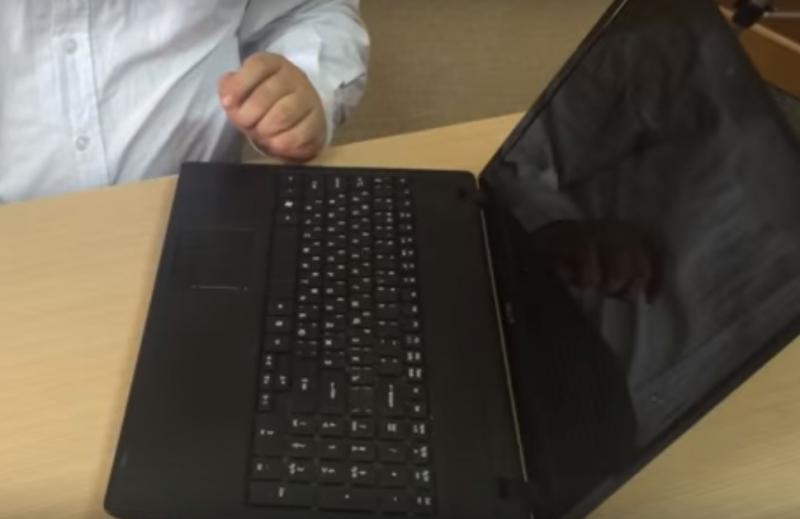
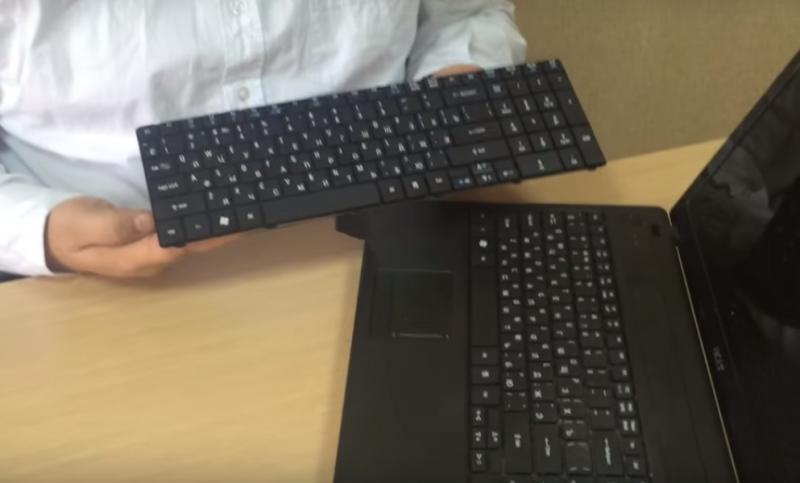
У нас есть новая клавиатура, которая и будет установлена на данную модель.
Чтобы снять старую клавиатуру нужно применить плоскую отвертку. Прижимаем защелки, находящиеся вверху клавиатуры и поддеваем ее.
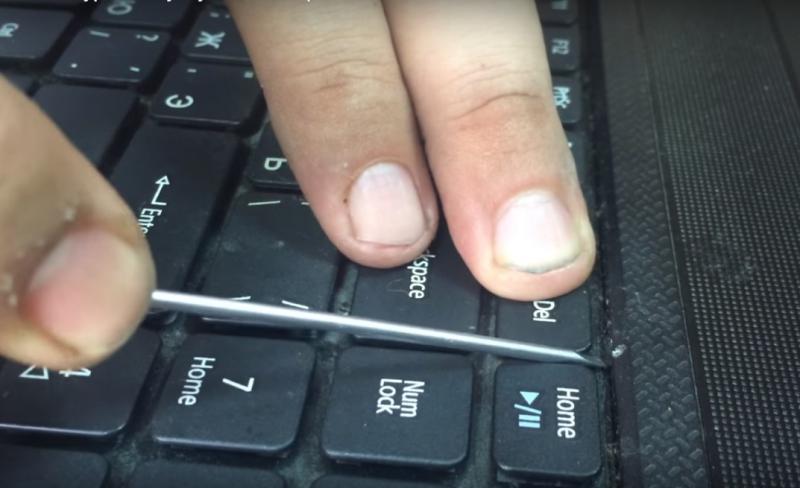
После того как все защелки убраны, начиная с середины достаем деталь.
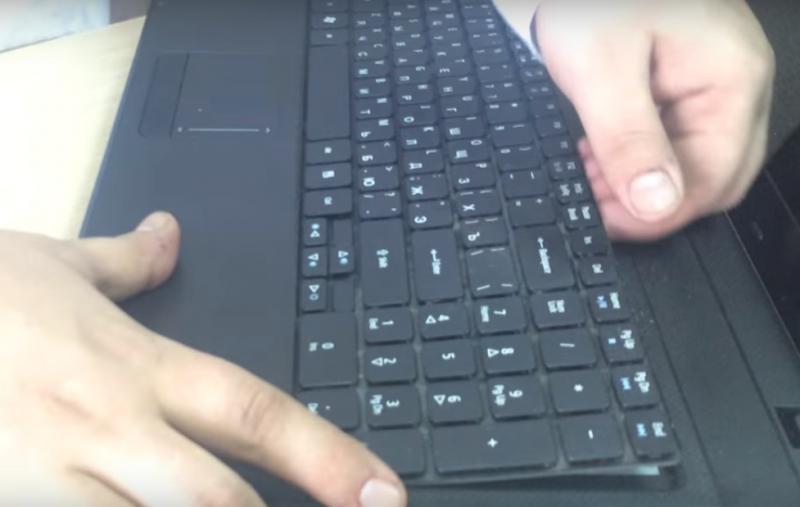
Отключаем клавиатурный шлейф, используя пинцет.
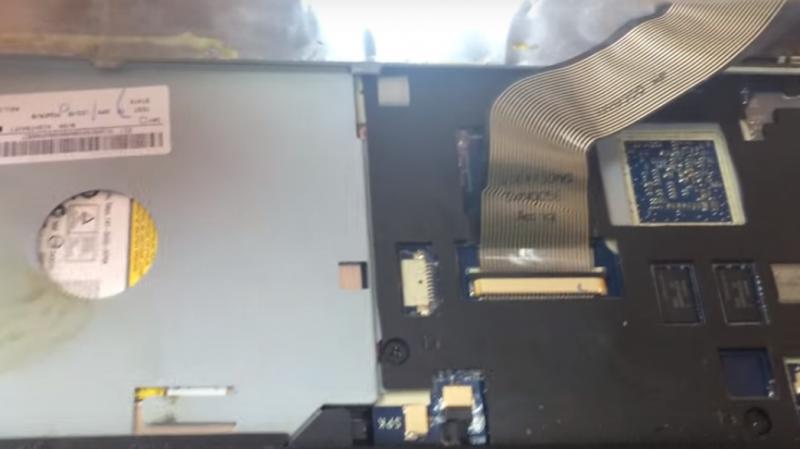
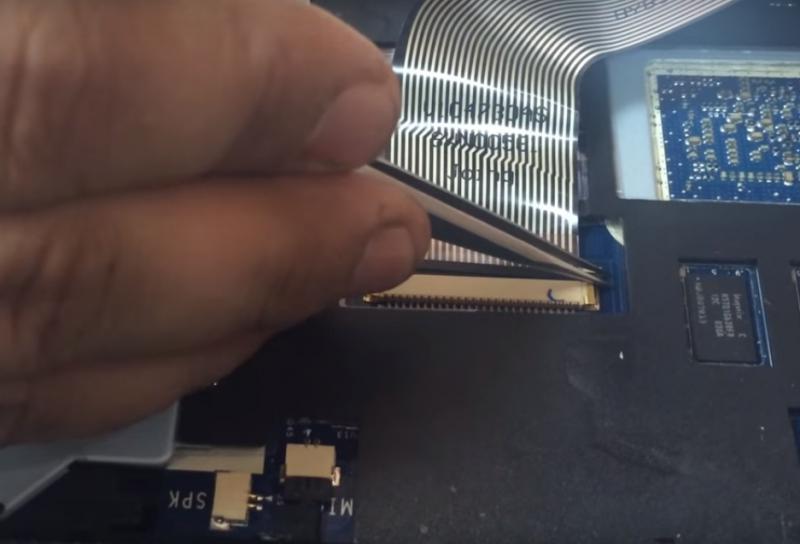
Вот, что у нас получилось.
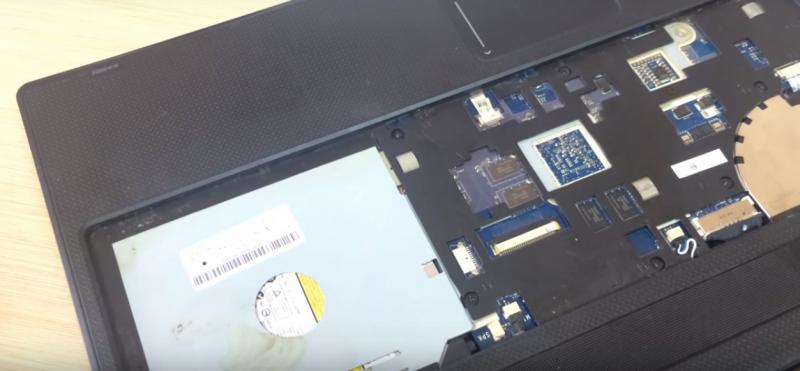
Переходим к установке новой клавиатуры. Вставляем ее в нижние пазы и подключаем шлейф.
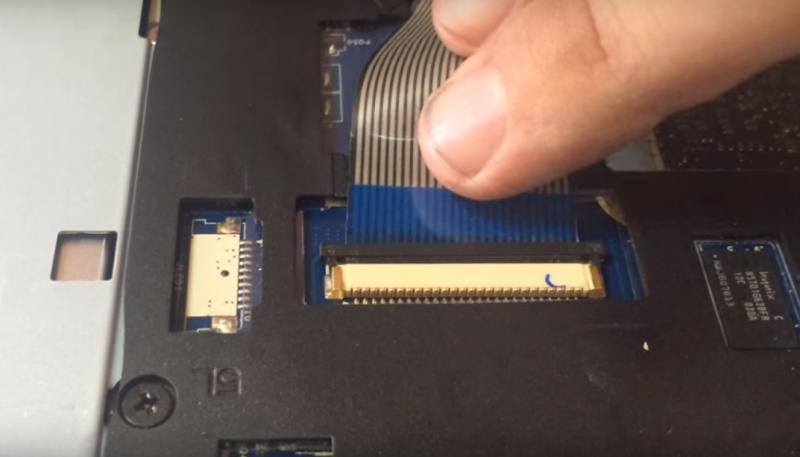
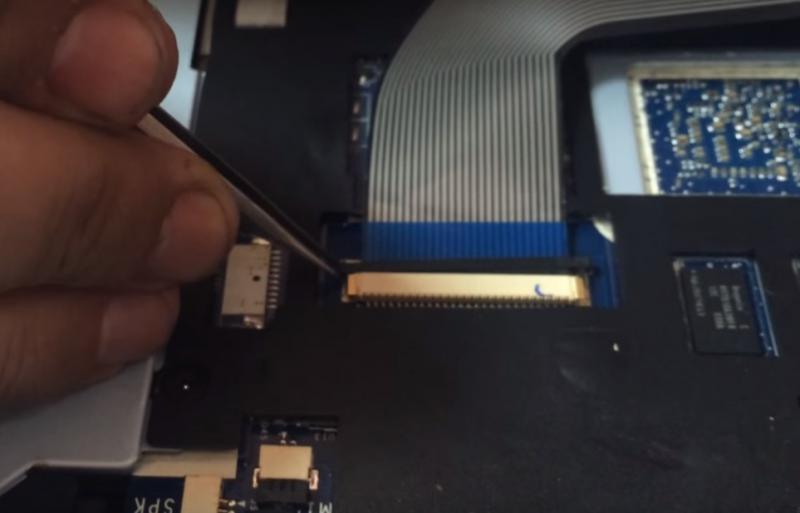
При помощи пинцета защелкиваем застежку шлейфа.
Прижимаем клавиатуру по углам, а потом посередине.
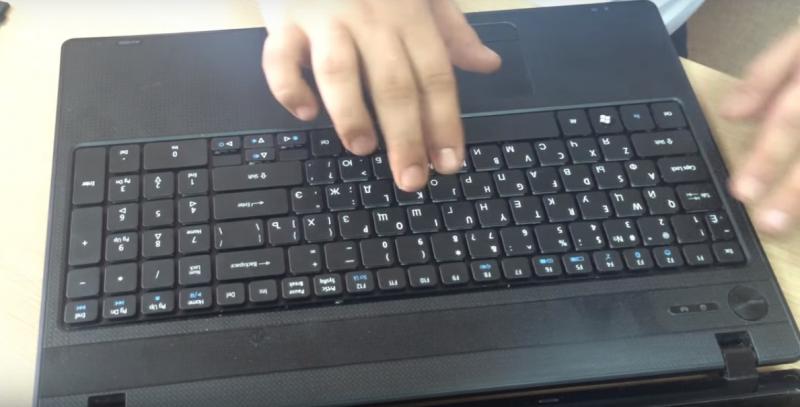
Клавиатура заменена, включаем ноутбук и проверяем ее работу.