
Как сделать скриншот на Samsung Galaxy Note 4
Наверное, многим пользователям смартфонов интересно узнать, как сделать скриншот на Samsung Galaxy Note 4. Существует несколько способов, чтобы запечатлеть снимок на экране, например, использование определенной комбинации клавиш, движением руки по дисплею или с помощью стилуса.
Использование сочетания клавиш
Этот метод является самым простым и доступным, для его реализации всего лишь нужно:
Мы ремонтируем всю технику Samsung
* Обращаем внимание: проделывая самостоятельно описанное в статьях — вы действуете на свой страх и риск. Наша компания не несет отвественности за ваши действия.
- открыть требуемый вид экрана;
- синхронно нажать кнопки «Домой» и «Вкл./выкл. питание», поддержать 1-2 сек.;
- в результате дисплей мигнет со звуком затвора фотокамеры.
Все скриншот готов. Теперь изображение можно использовать по назначению. Основное предназначение фотографии облика экрана – это способ делиться информацией с кем-либо, то есть в качестве подсказки куда нажимать (входить) в приложении или как оно работает. Можно просто скриншоты делать для себя, чтобы потом вспомнить необходимую информацию. Для этого в меню находится папка «Галерея» (можно посредством «Файлового менеджера»), открывается и обнаруживается сохраненное искомое фото.
Кстати, существует возможность сразу же отправлять снимки друзьям и знакомым в социальных сетях, если нажать кнопку «Share».
Факт то, что на iPhone от Apple применяется такое же сочетание клавиш для запечатления облика дисплея.
Скриншот при помощи движения руки
В прошивке телефона существует функция, которая позволяет при проведении ребром ладони по экрану слева в правом направлении, сделать его снимок.
Для включения функции потребуется:
- войти в меню в папку «Настройки»;
- перейти во вкладку «Мое устройство»;
- выбрать подпункт «Движения и жесты»;
- здесь располагается опция «Управление ладонью»;
- активизировать вкладку «Снимок экрана».
При нажатии на описание опции «Снимок экрана», представляется возможность проведения тестового скриншота.
Данный способ пригодится в случае, если в операционной системе смартфона возникнет сбой и перестанут работать какие-либо клавиши. При этом возникнет необходимость сохранить вид экрана. Тогда просто нужно поставить ладонь ребром к дисплею и провести нею слева на право. После чего последует мигание экрана и звуковой эффект, которые подтверждают, что скриншот успешно создан.
Несколько неудобно проводить движение руки над Интернет-страницами и сайтами с целью их сохранения, чтобы воспользоваться информацией, описанной на них спустя время. Получается, что, проводя рукой по экрану, происходит смещение страницы и снимок искажается. Здесь пригодятся сноровка и терпение.
Если нет желания пользоваться такой опцией — ее можно отключить в настройках «Движений и жестов».
Применение стилуса
Стилус S-Pen входит в комплектацию Samsung Galaxy Note 4. Для его использования требуется:
- извлечь перо;
- затем нажать и придержать кнопочку, расположенную на стилусе;
- придерживая кнопку пера, одновременно на дисплее смартфона нажимается пиктограмма S-Pen, которая не отпускается в течение двух секунд;
- прозвучавший звук затвора камеры, а также мигание на экране, подтвердят, что скриншот готов и сохранился в «Галерее».
Отличительной чертой такого способа служит то, что полученный снимок можно сразу же редактировать, то есть выделять, подчеркивать и обращать внимание на определенные данные и информацию.
3 удобных способа сделать скриншот на самсунге а11
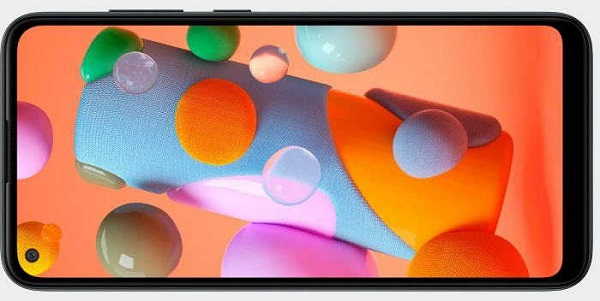
Самсунг а11 любезно нам предоставил сразу 3 способа сделать скриншот. Как будете делать каждый решит сам.
Это зависит от ловкости рук и как часто он вам понадобится. Мне, например нравится один вариант, а жене второй, а детям третий.
Каждый из них имеет право на «жизнь». Есть правда еще несколько трюков, но для этого понадобятся посторонние приложения.
В вашем телефоне самсунг галакси А11, также есть замечательная возможность делать скриншоты голосом. Рекомендую — просто, быстро, эфективно. Можно знакомых удивить — вот инструкция.
Думаю, с вас хватит трех, поэтому в дальнейшем упоминать о них не будем, а сосредоточимся на трех встроенных.
Первый способ сделать скриншот на самсунге а11
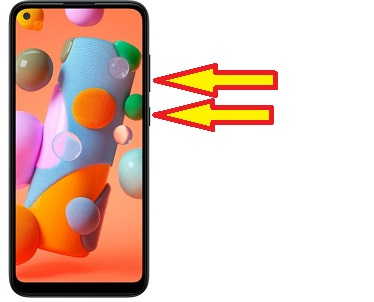
Первый описываемый скриншот на самсунге а11 можно назвать классическим и самым распространенным. Этот способ основан сугубо на кнопках.
Надеюсь, с ними у вас все в порядке. Для этого достаточно резко нажать и отпустить Питание и сделать тише.
Повторю еще раз делать нужно быстро иначе не получится. Большинство привыкло делать это в развалку как было раньше.
Теперь так не прокатит. Тогда запустятся опции выключить и перезагрузить, чего вам естественно этого никак не нужно.
Второй способ делать скрин
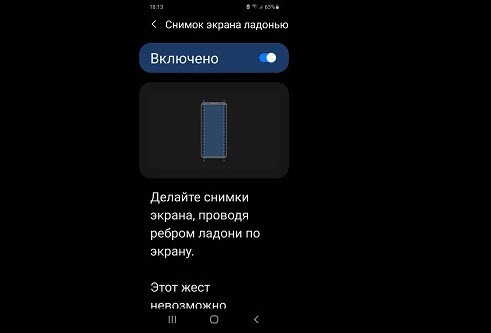
Этот вариант сделать скриншот на самсунге а11 требует некоторой ловкости рук и большинству не подходит. Я это знаю точно, но молодое поколение от него в захвате.
Он заключается в проведении ребром ладошки по экрану. Учтите с первого раза вас скорее всего постигнет неудача.
Движения должны быть быстрыми и ребро качаться от начала края боковой части до конца и без разницы с какой стороны начинать.
Можно вести с право налево, а можно левой стороны двинуть ладошкой вправо. Я делаю так – вначале с правой стороны и если не получилось, что сразу заметно, то не отходя двигаю в обратном направлении.
Третий способ для самсунга а11
Третий способ как на самсунге делать скриншот, я в последний момент решил не описывать, а показать на видео ниже.
В названии видео написано что на а51, но это все точь-в-точь как на а11 – все идентично. Там вам не понадобятся кнопки и ладонь, а всего лишь прикоснуться пальцем к кнопочке. Успехов.