
Как сделать скриншот экрана на самсунг галакси
Samsung Galaxy A32
- Описание
- Отзывы (0)
- Вопросы и ответы (4)
- Обсуждение (0)
Вопросы и ответы по Samsung Galaxy A32
Вопрос и ответы были вам полезны?
Да

Нет
Как сделать скриншот экрана на телефоне или планшете Samsung Galaxy

Многих владельцев смартфона, к примеру, на базе Андроид, волнует вопрос – как сделать скриншот (снимок экрана)? А меж тем это традиционно просто, как и на иных гаджетах и устройствах от Samsung Galaxy. И что замечательно! — стоит научиться и один раз понять сам принцип и способы сохранения скриншотов-снимков, и тогда вы в любой момент сможете это реализовать и на иных различных устройствах.
- как делается скриншот экрана на телефоне Samsung Galaxy GT-S5830i
- Как найти снимок скриншот в недрах телефона
как делается скриншот экрана на телефоне Samsung Galaxy GT-S5830i
Как сделать скриншот экрана в обновленной версии Андроид 11 Xiaomi Mi.
Как включить меню специальных возможностей Xiaomi Mi — управление телефоном с экрана, возможно легко сделать скриншот экрана!
Всё технически похоже и доступно! Тем более телефоны, как правило, всегда под рукой… А за компом ещё нужно домой сбегать…
Итак, делаем скрин-снимок экрана.
…вам нужно одновременно прижать кнопки включения (механическая клавиша на правой боковой панели, функционально отвечающая за включение и выключение вашего смартфона) и клавишу «домой» (передняя: как правило единственная механическая клавиша в нижней части лицевой панели смартфона)))). И примерно через 1-2 секунды скриншот будет сохранен в галерее смартфона Samsung. Снимок можно посмотреть тут же, открыв панель уведомлений.

Немного отвлекусь: дело в том, что описанный выше способ может и не сработать, ибо безгранично число модификаций этих Самсунг Galaxy и поэтому способы снимков скринов будут отличаться.
Посему приведу ещё пару примеров, для надёжности. А в финале этой статьи, самый действенный способ о снятии скринофото.
Способ, два: одновременно нажмите и удержите клавиши «громкость вниз» и «питание».

Ещё способ: одновременно нажмите и секундочку удержите клавиши «домой» и «назад».

Как узнать что скриншот сделан и как его найти
После этих несложных манипуляций и «крепких» нажимов на клавиши, появится системная весточка о том, что снимок экрана сделан, а в верхнем левом углу экрана вплывёт соответствующая иконка.
Ко всему этому прибавлю, тем паче в самом начале статьи обещал дать надёжный способ excaim — не стоит пугаться, если вышеописанные способы вам не помогли. Если вы уверены, что ваш «товарищ», Samsung Galaxy, на базе Андроид (Android) имеет функцию снимка скриншотов, то — экспериментируйте с вариантами нажиманий — ваш телефон от этого не испортится, а вы наберётесь полезных навыков.
вернуться к оглавлению ↑
Как найти снимок скриншот в недрах телефона
А для этого существует мозговой струмент логики, ибо это несколько сложновато-с… А если серьёзно…
…то сыскать сделанные скриншоты можно в приложении «Галерея» или «Мой файлы» (А путь следующий: Pictures/Screenshots или Pictures/ScreenCapture)
Спасибо! …надеюсь, мой материал был вам полезен ©
СМАРТФОНЫ: Видео: какие приложения имеют доступ к микрофону и камере моего телефона — настройка разрешений для приложений… …и многое другое…
все статьи: Сергей Кролл ATs владелец, автор cайта COMPLITRA.RU
. веб разработчик студии ATs media — запросто с WordPress
занимаюсь с 2007-года веб разработкой — преимущественно работаю с WordPress в студии ATs media
Самое время рассказать о статье в соцсетях, буду признателен. complitra.ru !
рекомендовано лично для вас:
Прошу высказаться: Ваши суждения очень важны. Отменить ответ
Первый способ Чтобы быстро сфотографировать нажимаете одновременно две кнопки – Питания и Домой (Home).
Проделав это действие, слышится негромкий щелчок. Скрин готов.
Отыскать все скриншоты экрана находятся в папке Screenshots, которую вы найдете в памяти телефона. В галерее изображений сохраняются все снимки.
Второй способ Чтобы сделать скрин необходима активация: настройки – жесты – жесты руками.
Затем активируете «Проведение ладонью для захвата». Остается открыть экран или необходимое изображение, разместить к одной стороне экрана ладонь ребром, и провести, не меняя положения руки, к противоположному краю.
Скриншот готов. Сразу после снимка вам придет сообщение.
RepairPhone.ru
Сайт о ремонте сотовых телефонов, смартфонов и планшетов. Обзор планшетов и смартфонов на Андроид, iOS, Windows.
Samsung Galaxy S20 – как сделать скриншот и другие нюансы
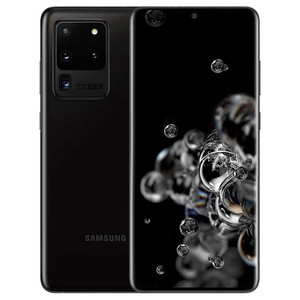
Модель Samsung Galaxy S20 появилась относительно недавно. Следует заметить, что выпуск был неудачен в плане продаж. Фактически, премьера нового флагмана от Самсунг просто провалилась.
Впрочем, на то имеется немало причин. В этой статье рассмотрим как сделать скриншот на Samsung Galaxy S20. Почему трескается стекло камеры у S20? И как повлияло новое обновление на изображение дисплея.
Как сделать скриншот на Samsung Galaxy S20?
На смартфоне Samsung Galaxy S20 скриншот экрана делается очень просто. Для этого следует использовать очень простую комбинацию клавиш. Впрочем, практически у всех моделей Самсунг нет проблем с сохранением снимка экрана.
Заметим, что Самсунг S20 не имеет физических кнопок на передней панели. Впрочем, как и у большинства современных смартфонов. Что же тогда нажимать? Для получения скриншота на Самсунг следует использовать боковые клавиши.
Нажмите кнопку питания и кнопку уменьшения громкости (vol -). Затем одновременно отпустить обе кнопки. Всё! Снимок экрана сделан. Его можете найти их в галерее. Вы также можете получить доступ к скриншоту прямо из строки состояния.
Кроме того, вы также можете использовать жесты. Например, проведите рукой от одной стороны экрана к другой. Это позволит сделать снимок экрана. Конечно, если данная функция включена в вашем устройстве.
Проверить это очень просто. Для этого зайдите в «Настройки». Затем в «Движения и жесты» и выберите «Снимок экрана». Если эта настройка не была включена, то скриншот не будет осуществляться. Поэтому вы должны сначала активировать жесты.
Samsung Galaxy S20 камера с изъяном
Точнее не сама камера, а защитное стекло. В последнее время в сети имеется немало жалоб на этот дефект. При этом стекло разбивается без видимых причин. У одних вначале появляется небольшая трещина. Которая после увеличивается.
У других пользователей откалывается целый фрагмент защитного стекла. Компания Samsung, на данный момент, не объяснила причину таких поломок. Однако, они считают, что это лишь косметический дефект.
Следовательно, он не может быть устранён по гарантии. Пользователи же грешат на неудачный дизайн блока камер. Так или иначе, но единственное решение этой проблемы остаётся – замена стекла. При этом за счёт владельца смартфона.
Зелёный оттенок после обновления Samsung Galaxy S20
Пользователи Самсунг Галакси S20 Ultra жалуются на проблему с дисплеем. Которая появилась после недавнего обновления программного обеспечения. Пользователи обеспокоены тем, что дисплеи Samsung Galaxy S20 Ultra имеет неприятный неровный зелёный оттенок.
Члены сообщества Samsung подтвердили, что это происходит, когда смартфон работает на частоте 120 Гц. А яркость превышает 25 процентов, или разрядилась батарея. Хотя при работе на частоте 60 Гц нет визуальных ошибок.
Эта проблема возникла после обновления безопасности, выпущенного в апреле 2020 года. И затрагивает только версию Exynos Samsung Galaxy S20 Ultra. Это вызвало большое недовольство на форумах Samsung в последние несколько дней.
Как устранить проблему с оттенком экрана?
До сих пор нет каких-либо объяснения причины этой проблемы. Пользователям остаётся только ждать, когда Самсунг выпустит новое обновление. И надеяться, что в новой версии ошибка с зеленым оттенком дисплея будет устранена.
Как сделать скриншот экрана в смартфонах Samsung Galaxy
Скриншот — это снимок экрана. Скриншоты делают для того, чтобы показать свои результаты в играх, доказать факт звонка или для демонстрации любой другой области смартфона.
Скриншот экрана в Samsung Galaxy
Одновременно нажмите и удержите на 1-2 сек клавиши Домой и Блокировка экрана. Вы увидите анимацию и услышите звук затвора. После этого вы увидите сообщение о том, что скриншот создан.

В левом верхнем углу появится иконка.

Скриншот экрана в Galaxy Ace GT-S5830
Одновременно нажмите клавишу Домой и клавишу Назад.
Скриншот экрана в Galaxy Ace 2 GT-i8160
Нажмите и удерживайте клавишу Home.
Коротко нажмите клавишу питания.
Отпустите клавишу Home.
Где найти файлы скриншотов в Samsung Galaxy
Файлы скриншотов в разных моделях сохраняются либо в папку ScreenCapture, либо в папку Screenshots. Нажмите кнопку Приложения:

В разделе Приложения найдите Мои файлы (либо воспользуйтесь другим файловым менеджером):

Выберите Все файлы:

Выберите память устройства (Device Storage):

Войдите в папку Pictures:

Здесь вы увидите папку Screenshots или ScreenCapture. Там и находятся сделанные вами снимки экрана: