
Скриншот SONY VAIO Z Canvas
Как сделать снимок экрана на SONY VAIO Z Canvas? Каксделать скриншот на SONY VAIO Z Canvas? Как сохранить скриншот на SONY VAIO Z Canvas?
Простейший способ сделать снимок экрана на SONY VAIO Z Canvas. После сохранения снимков экрана, вы сможете редактировать / делиться / удалять сохранённые скриншоты в Windows 10 галереи. Нажмите здесь для более детальной информации по поводу снимков экрана.
Как сделать скриншот на SONY VAIO Z Canvas?
- Сделать скриншот на вашем SONY VAIO Z Canvas очень просто, просто используйте вместе кнопку Power and Volume down .
Как сделать снимок экрана на SONY VAIO Z Canvas? — HardReset.info
Без рейтинга
Если Вам помогло это решение, поделитесь им с другими чтобы помочь им, и подписывайтесь на наши страницы в Facebook, Twitter and Instagram
Як зробити скріншот на ноутбуці чи комп’ютері з Windows 10
Перший спосіб: натиснути кнопку «Print Screen»
Залежно від типу пристрою, що використовується, може бути кілька варіантів комбінацій клавіш.
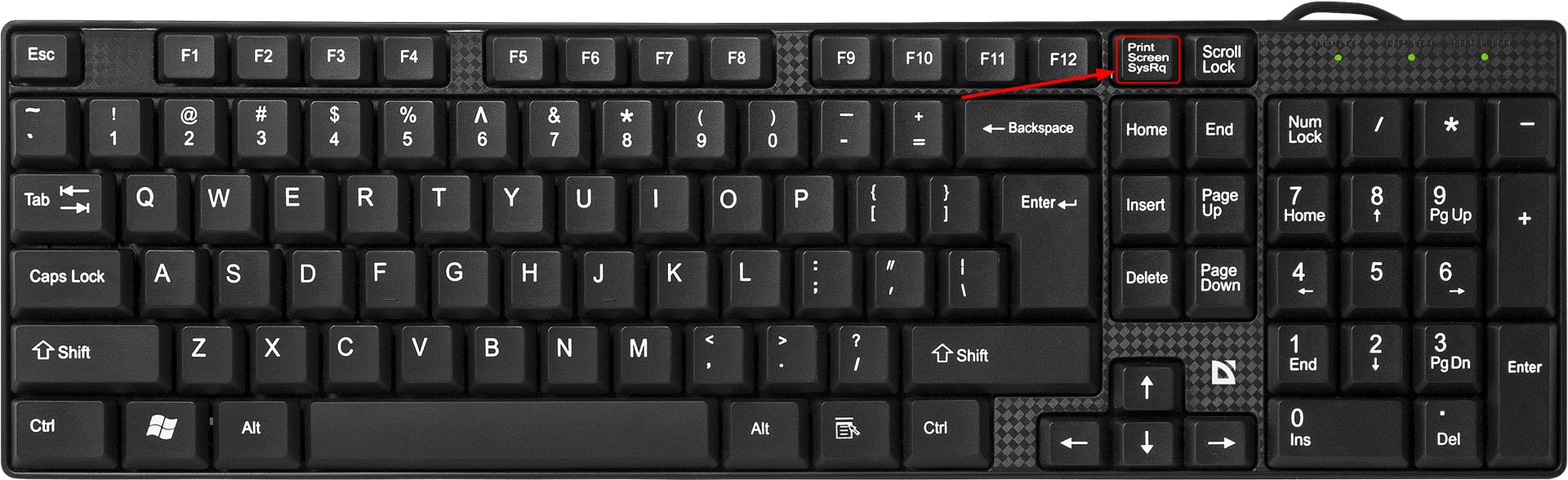
Щоб зробити скріншот на комп’ютері, потрібно натиснути клавішу «Print Screen»
Щоб зробити скріншот на ноутбуці, необхідно натиснути одночасно комбінацію клавіш «Fn» та «Print Screen».
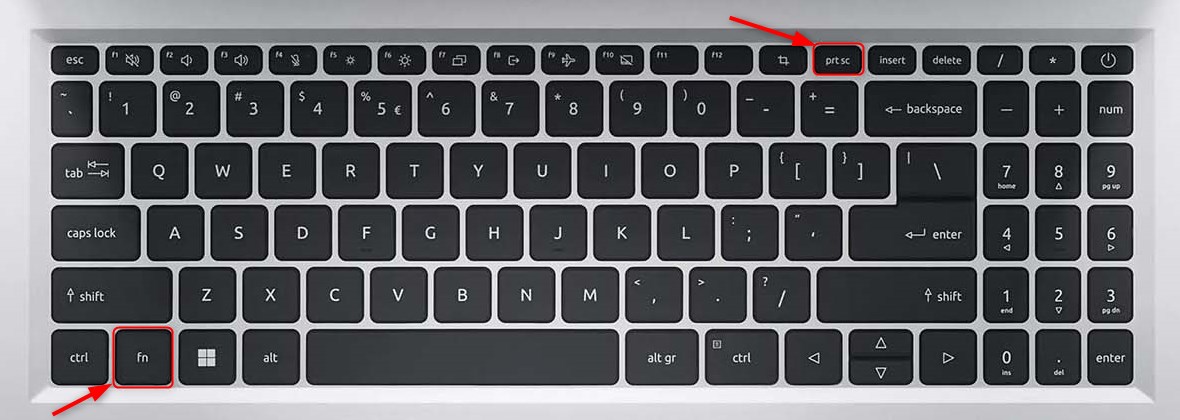
Цей спосіб дозволяє зробити скріншот всього екрана. Назва клавіші «Print Screen», може відрізнятися в залежності від виробника клавіатури і може бути підписана як «PrtScr», «PrntScrn», «PrtSc», або «PrtScn», але незалежно клавішами «F12» та «Scroll Lock».
Скріншот буде збережено в буфері обміну і ви зможете вставити його в будь-який редактор, чат або електронну пошту за допомогою комбінації клавіш «Ctrl» + «V».
Як зберегти скріншот в окремому файлі
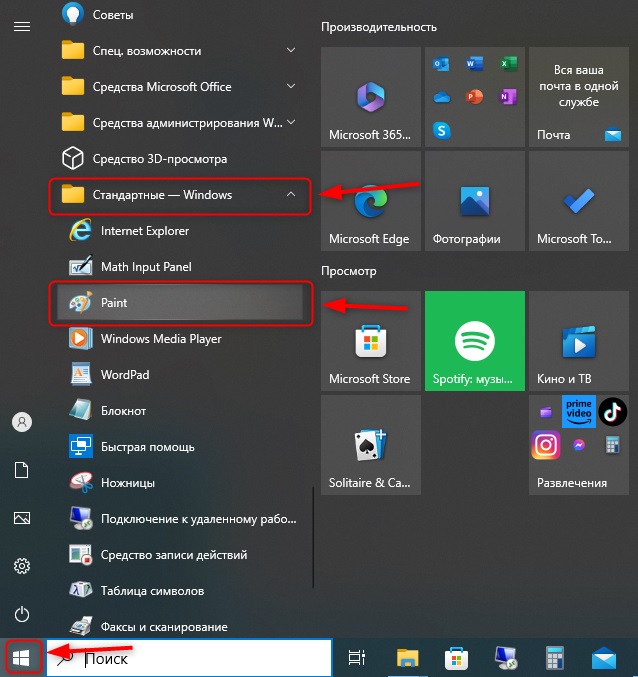
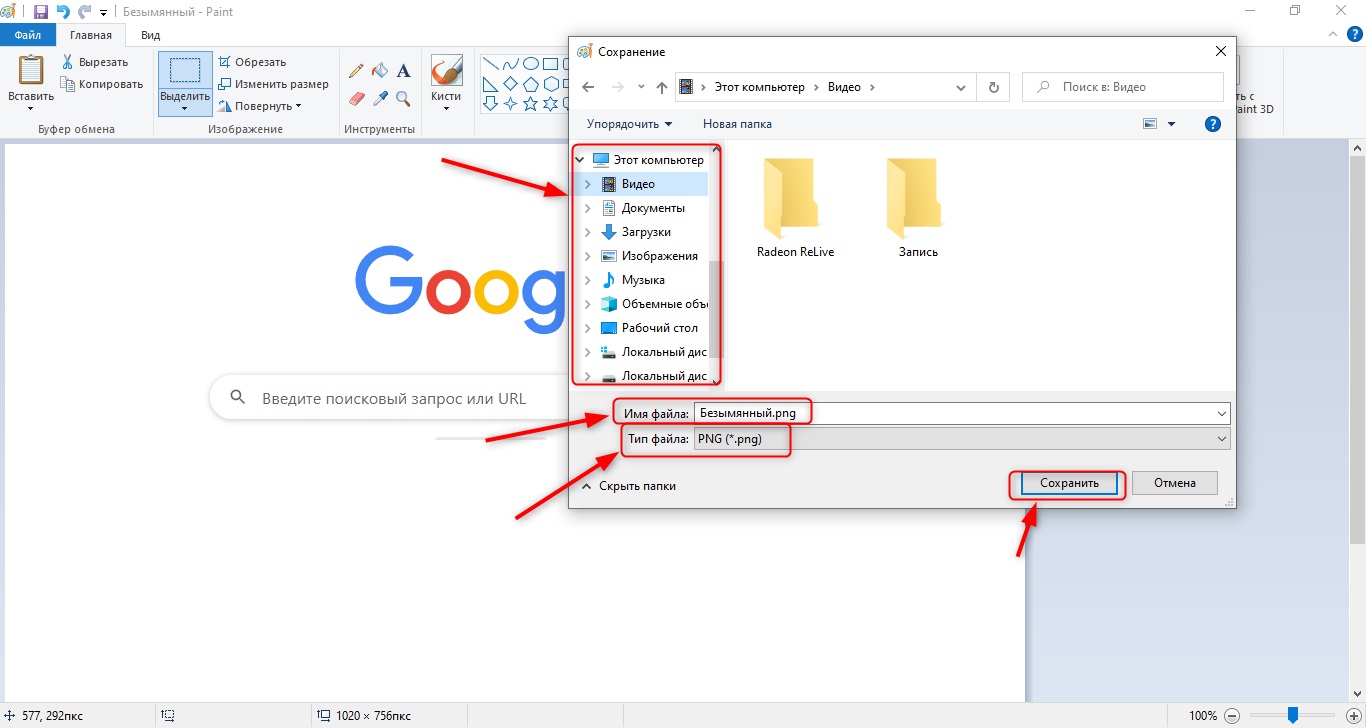
Для збереження скріншота в окремому файлі, можна використовувати стандартну програму «Paint». Натисніть кнопки «Пуск > Стандартні > Paint»
Або введіть у поле пошуку «Paint»
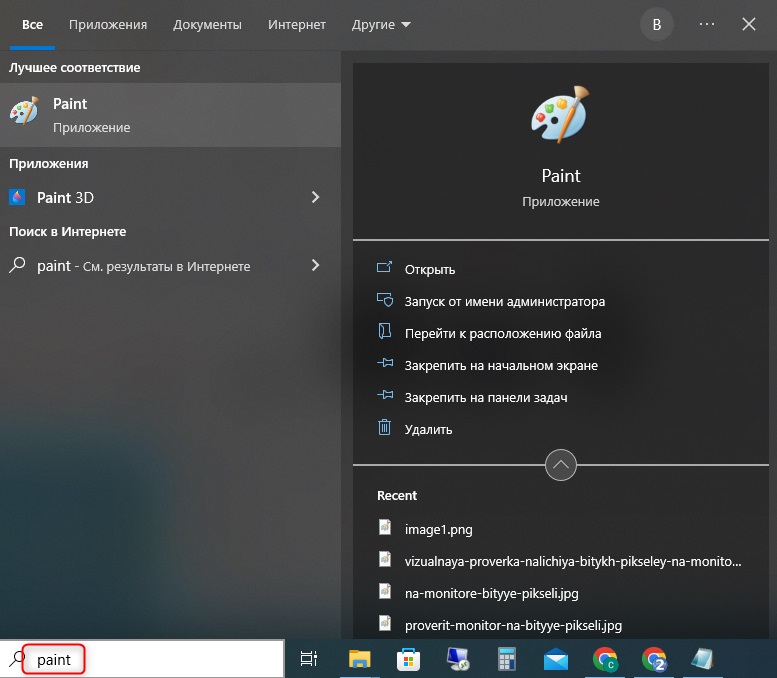
Після того, як запуститься редактор зображень «Paint», натисніть одночасно кнопки «Ctrl» + «V», так ви вставите скріншот у поле редагування. Натисніть кнопки «Ctrl» + «S» на екрані з’явиться вікно для збереження файлу. Напишіть ім’я файлу, виберіть формат зображення та місце, де хочете його зберегти, потім натисніть кнопку «Зберегти».
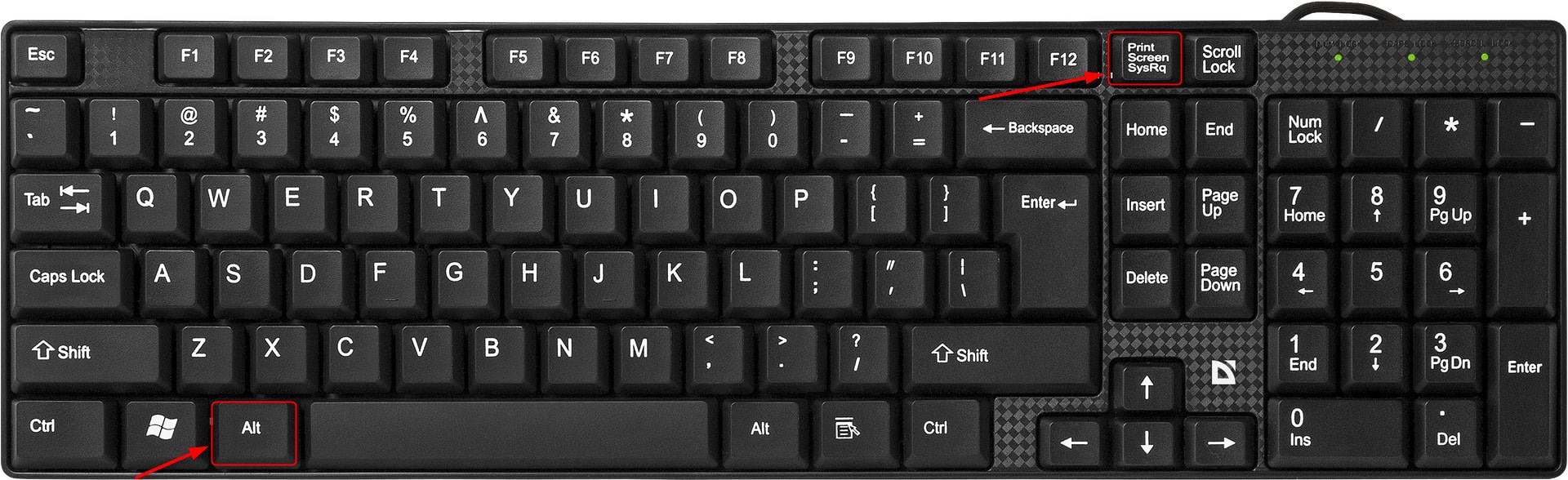
Другий спосіб: одночасно натиснути кнопки «Alt» + «Print Screen»
На комп’ютері: натисніть комбінацію клавіш «Alt» + «Print Screen»
На ноутбуці: натисніть комбінацію клавіш «Fn» + «Alt» + «Print Screen»
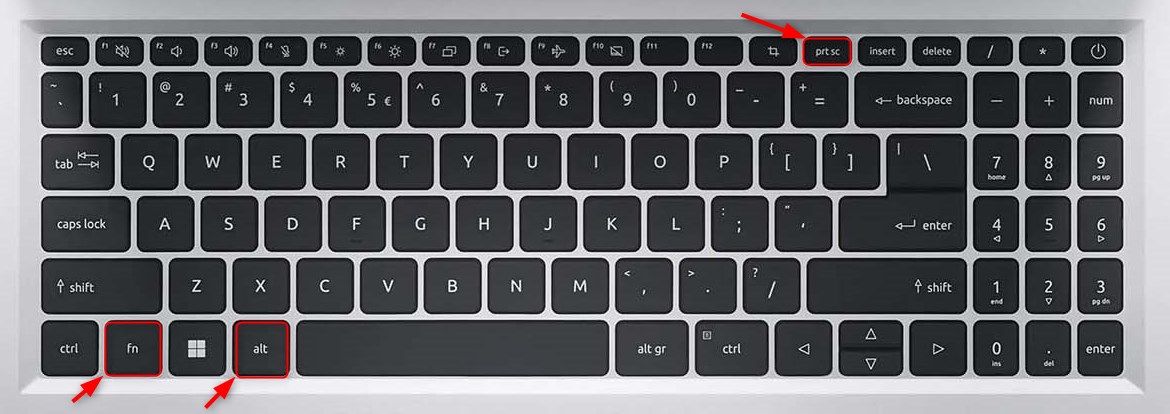
За допомогою цього способу, можна зробити скріншот активного вікна, наприклад, скріншот вікна браузера або вікно запущеної програми на комп’ютері або ноутбуці. Скриншот буде збережено в буфері обміну, звідки ви можете вставити його в потрібне місце, наприклад в редактор зображень або надіслати в чаті повідомленням, для цього потрібно натиснути комбінацію клавіш «Ctrl» + «V» там де ви хочете помістити скріншот. Зберегти скріншот окремим файлом можна тим самим способом, що й у першому випадку.
Третій спосіб: натиснути кнопки «Windows» + «Shift» + «S»
Для комп’ютера та ноутбука використовується та сама комбінація, потрібно одночасно натиснути кнопки «Windows» + «Shift» + «S».
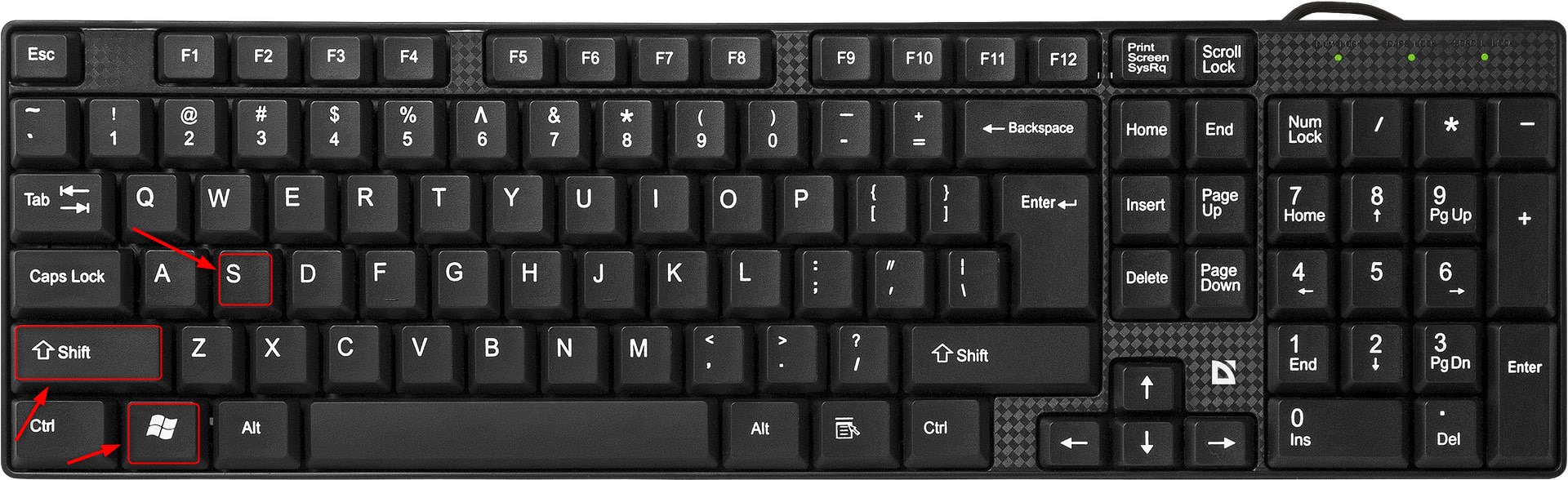
Ця комбінація запустить вбудовану в Windows програму «Малюнок на фрагменті екрана». Ця програма присутня на версіях Windows 7 та вище.
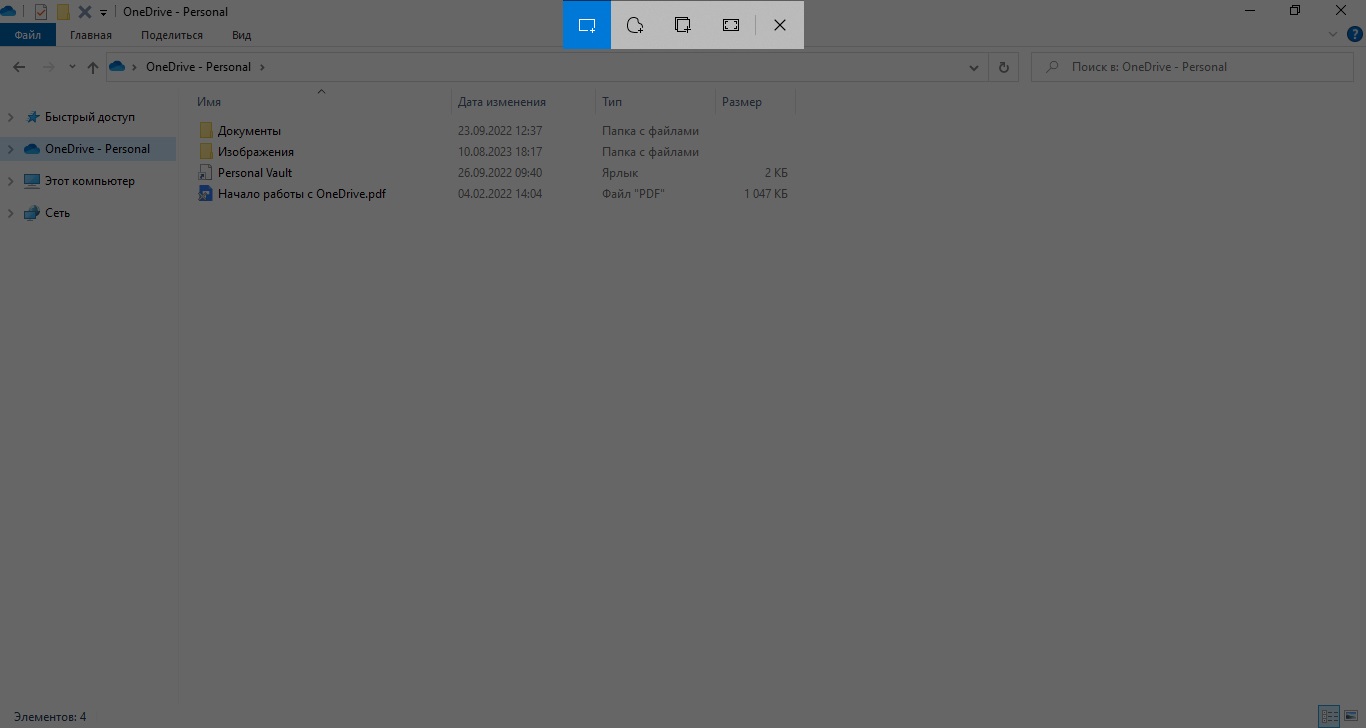
Потім виділіть необхідну ділянку екрана, щоб зробити скріншот.
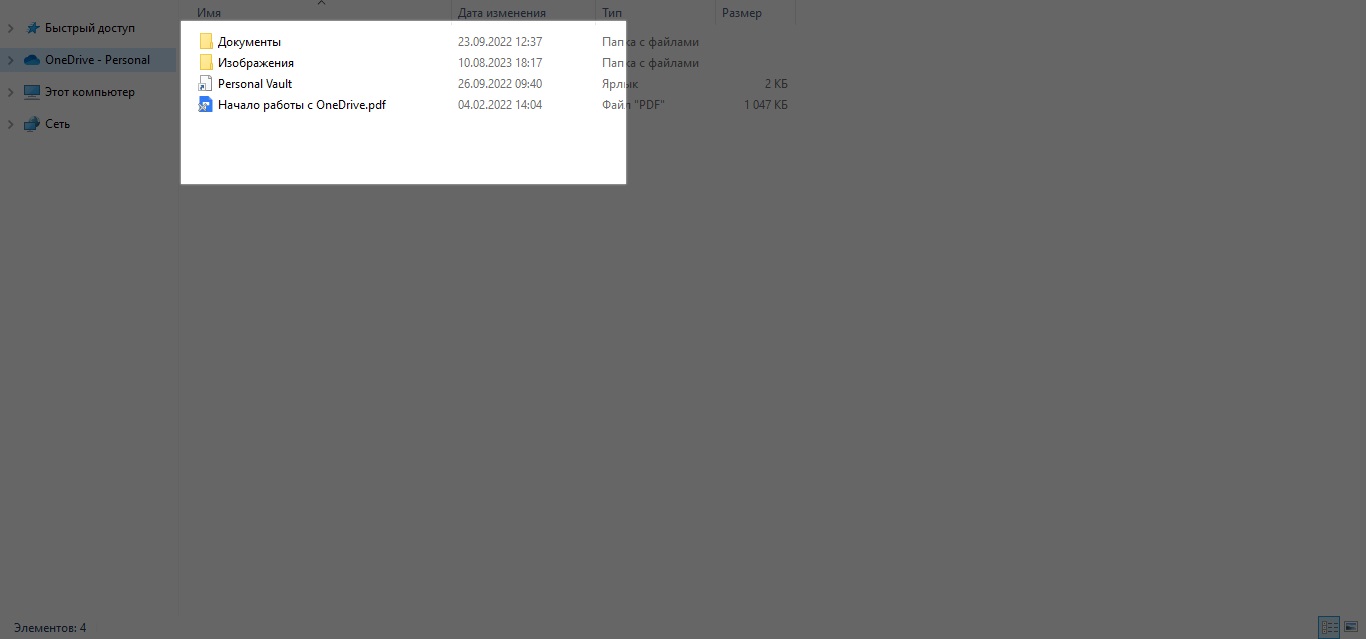
Після того, як ви виділили необхідну ділянку екрана, створюється скріншот, він збережеться в буфері обміну, щоб вставити скріншот у потрібне вам місце з буфера обміну, натисніть «Ctrl» + «V». Також після створення скріншота, в нижньому, правому кутку екрана з’явиться повідомлення від програми «Малюнок на фрагменті екрана» про те, що скріншот створено та збережено в буфері обміну.
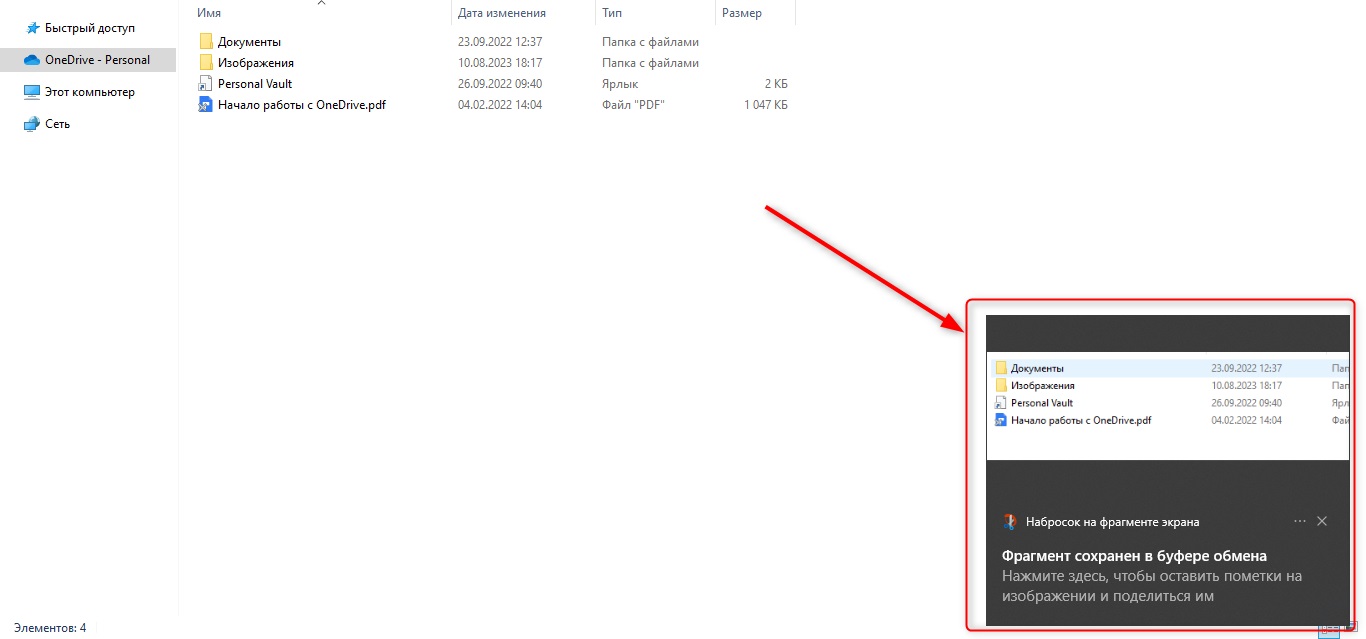
Якщо ви натиснете на це повідомлення, відкриється вікно програми. Ви зможете зберегти скріншот окремим файлом, натиснувши кнопку дискети.
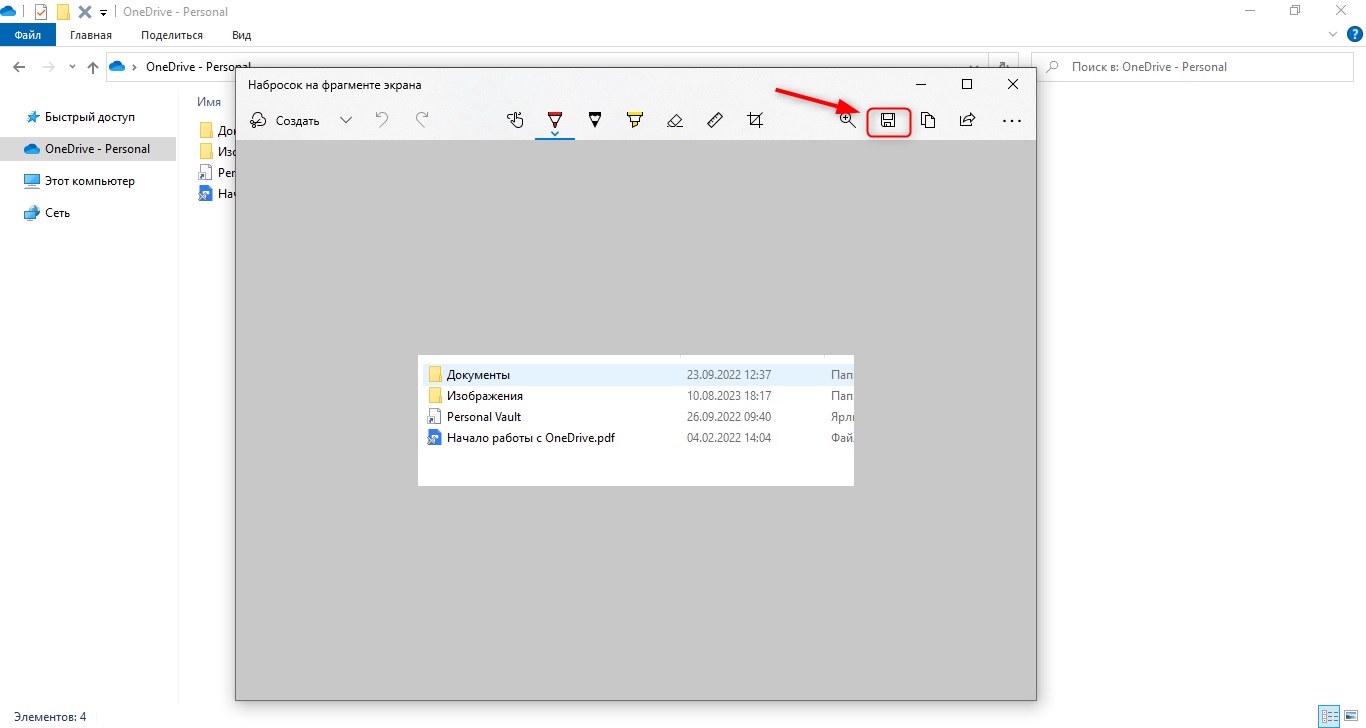
Відкриється вікно, щоб зберегти скріншот окремим файлом. Виберіть місце, де хочете його зберегти, напишіть ім’я файлу та виберіть формат файлу, потім натисніть кнопку зберегти.
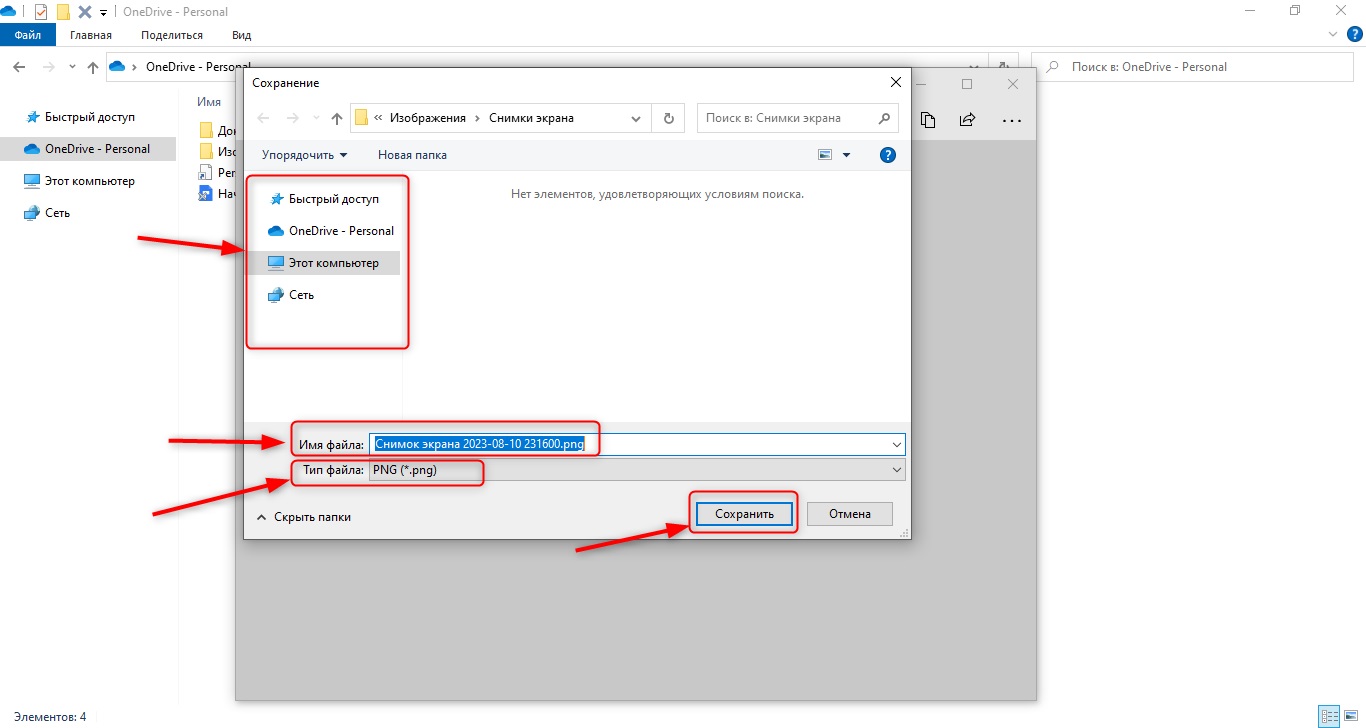
Четвертий спосіб: натиснути клавіші «Windows» + «Print Screen»
Натисніть комбінацію кнопок «Windows» + «Print Screen».
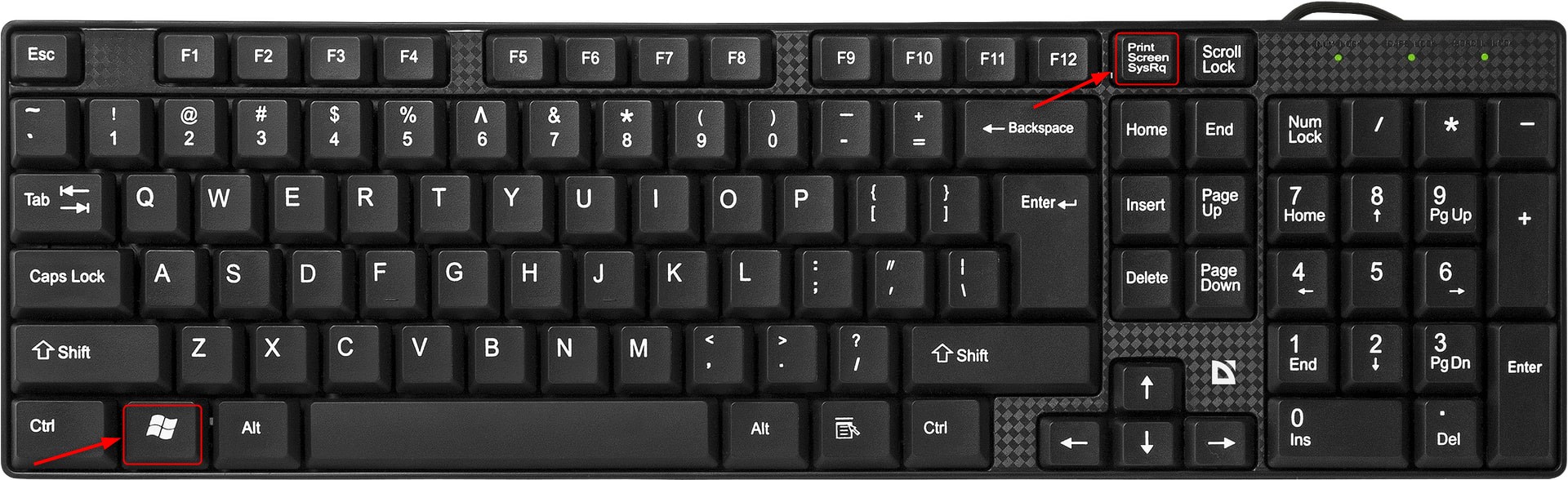
Цей спосіб, так само як і перший, робить скріншот всього екрану і зберігає в буфері обміну, але на відміну від першого способу, ще й зберігає скріншот окремим файлом в папку «Знімки екрана». Зазвичай ця папка знаходиться по дорозі: C: Користувачі ваше_ім’я Зображення Знімки екрана.
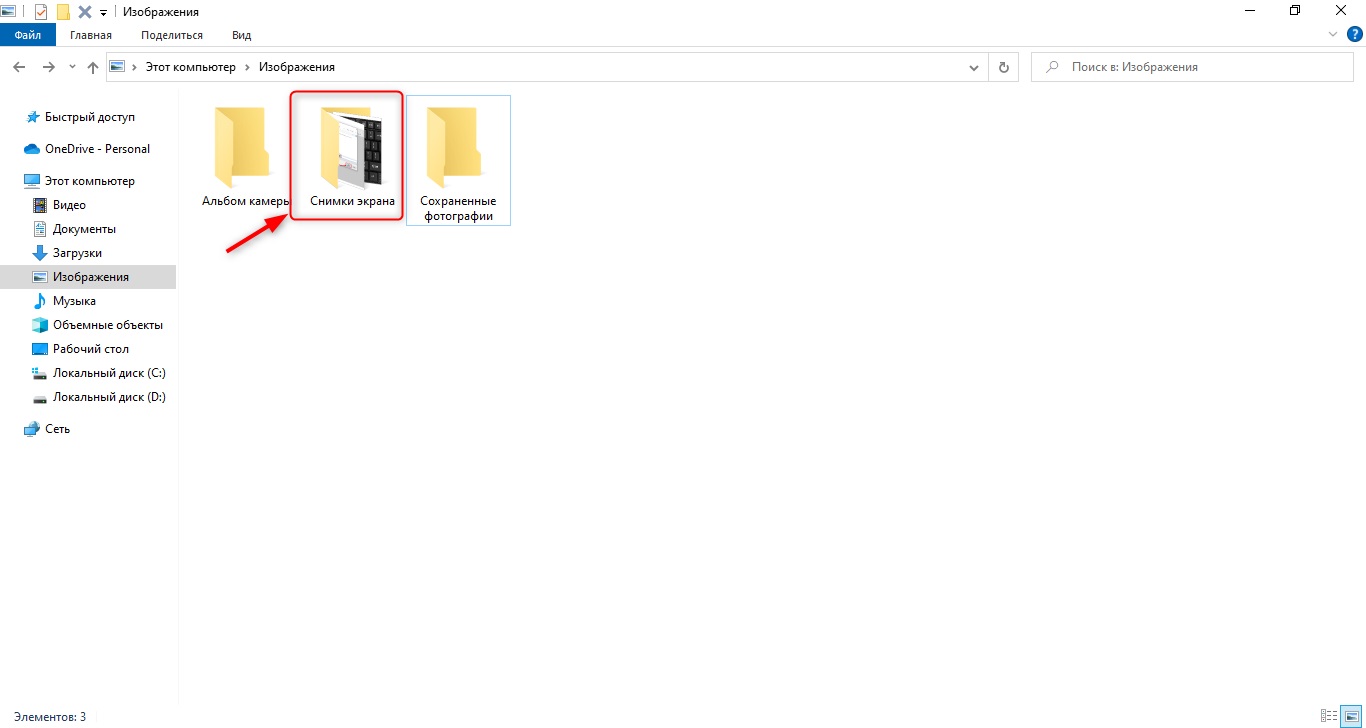
Цей спосіб більше підходить у випадку, коли потрібно, щоб скріншот зберігався у вас тривалий час. Або ви хочете швидко зробити велику кількість скріншотів і потім вже працювати з ними.
Как сделать скриншот на ноутбуке sony
Как сбацать screenshot на SONY VAIO VPCEB1R1E (скажите люди добрые как?) Есть какая то кнопка в правом углу «клавы» (Prt Sc Sys Rq) в сочетании с Альтом и по отдельности не получается. Руководство пользователя потеряно. Что теперь?
Сообщений: 706
Сказал(а) спасибо: 8
Поблагодарили 86 раз(а) в 83 сообщениях
Регистрация: 13.12.2011
18.01.2012, 05:07

Главное в работе с компьютером не дать ему понять что ты спешиш
Профессионал
Сообщений: 13,078
Сказал(а) спасибо: 402
Поблагодарили 2,135 раз(а) в 2,056 сообщениях
Регистрация: 06.01.2011
Адрес: Чубаксары
18.01.2012, 10:53
Сообщение от ПавелVAIO
Как сбацать screenshot на SONY VAIO VPCEB1R1E (скажите люди добрые как?) Есть какая то кнопка в правом углу «клавы» (Prt Sc Sys Rq) в сочетании с Альтом и по отдельности не получается. Руководство пользователя потеряно. Что теперь?
Кнопка print screen копирует содержимое экрана в буфер, затем открываешь paint (или другой графический редактор) и вставляешь туда изображение, сохраняешь
Сообщений: 706
Сказал(а) спасибо: 8
Поблагодарили 86 раз(а) в 83 сообщениях
Регистрация: 13.12.2011
18.01.2012, 11:53
вот програмка , если часто приходится делать Screenshot maker , и никуда вставлять не нужно , все само сделает.
Как сделать скриншот экрана на компьютере или ноутбуке Samsung с Windows
На компьютере: нажмите клавишу «Print Screen».
На ноутбуке: нажмите одновременно клавишу «Fn» и «Print Screen».
На любой клавиатуре предусмотрена специальная клавиша для снятия скриншотов — «Print Screen». Иногда она подписана иначе — например, «PrntScrn», «PrtScn», «PrtScr» или «PrtSc». Также она может быть совмещена с какой-то другой, например, «Insert».
Cкриншот сохранится в буфер обмена, и вы сможете использовать его — вставлять в программы, чаты и т.д.
Визуально ничего не изменится, но компьютер «запомнит» скриншот — то есть сохранит его в так называемый буфер обмена. Чтобы посмотреть скриншот, вам нужно его куда-то поместить: в переписку, e-mail, графический редактор — например, paint и т.п. Для этого нажмите одновременно клавиши Ctrl+V в том месте, куда будете помещать скриншот.
Первый способ — подробнее
Если у вас компьютер, нажмите кнопку «Print Screen».
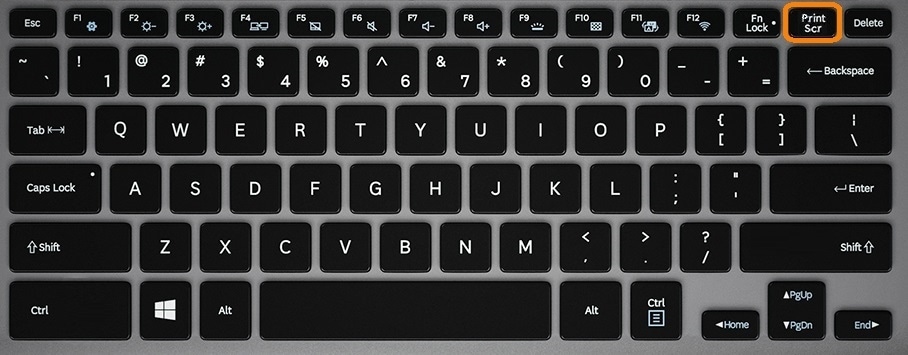
Если у вас ноутбук, нажмите одновременно две кнопки: «Print Screen» и «Fn».
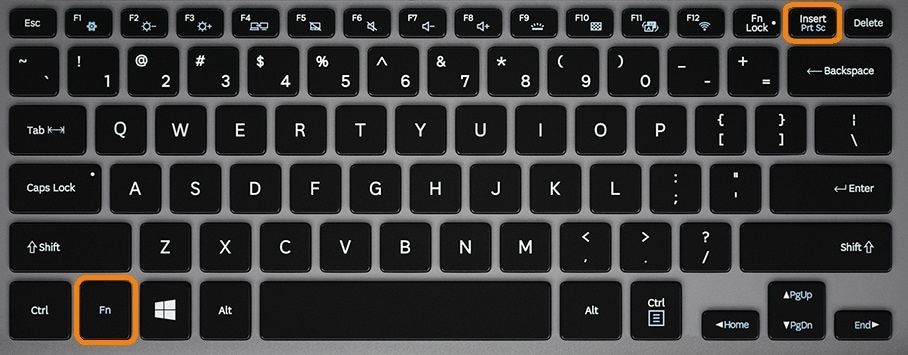
Если хотите сделать скриншот только активного окна (программы), нажмите одновременно «Alt» и «Print Screen» на компьютере; «Alt», «Print Screen» и «Fn» — на ноутбуке.
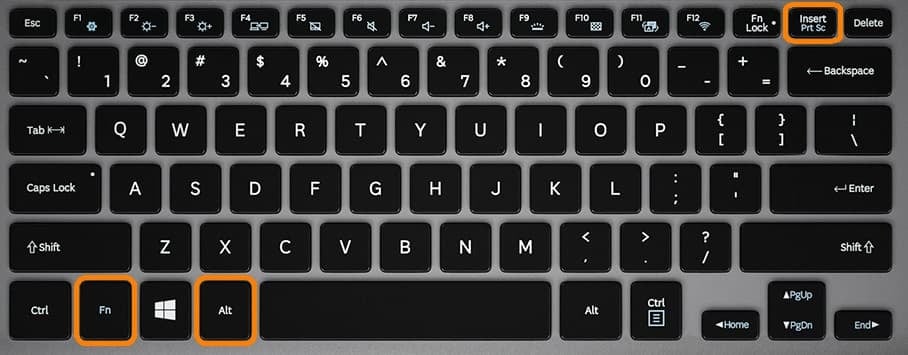
Скриншот сохранится в буфер обмена. Теперь можно вставить его в письмо, фоторедактор или Word (нажать одновременно кнопки «Ctrl» и «V»), а также сохранить в отдельный файл.
Нажмите сюда, чтобы посмотреть, как сохранить скриншот в отдельный файл
- После того, как сделали скриншот, нажмите кнопку «Пуск» > «Стандартные» > «Paint«.
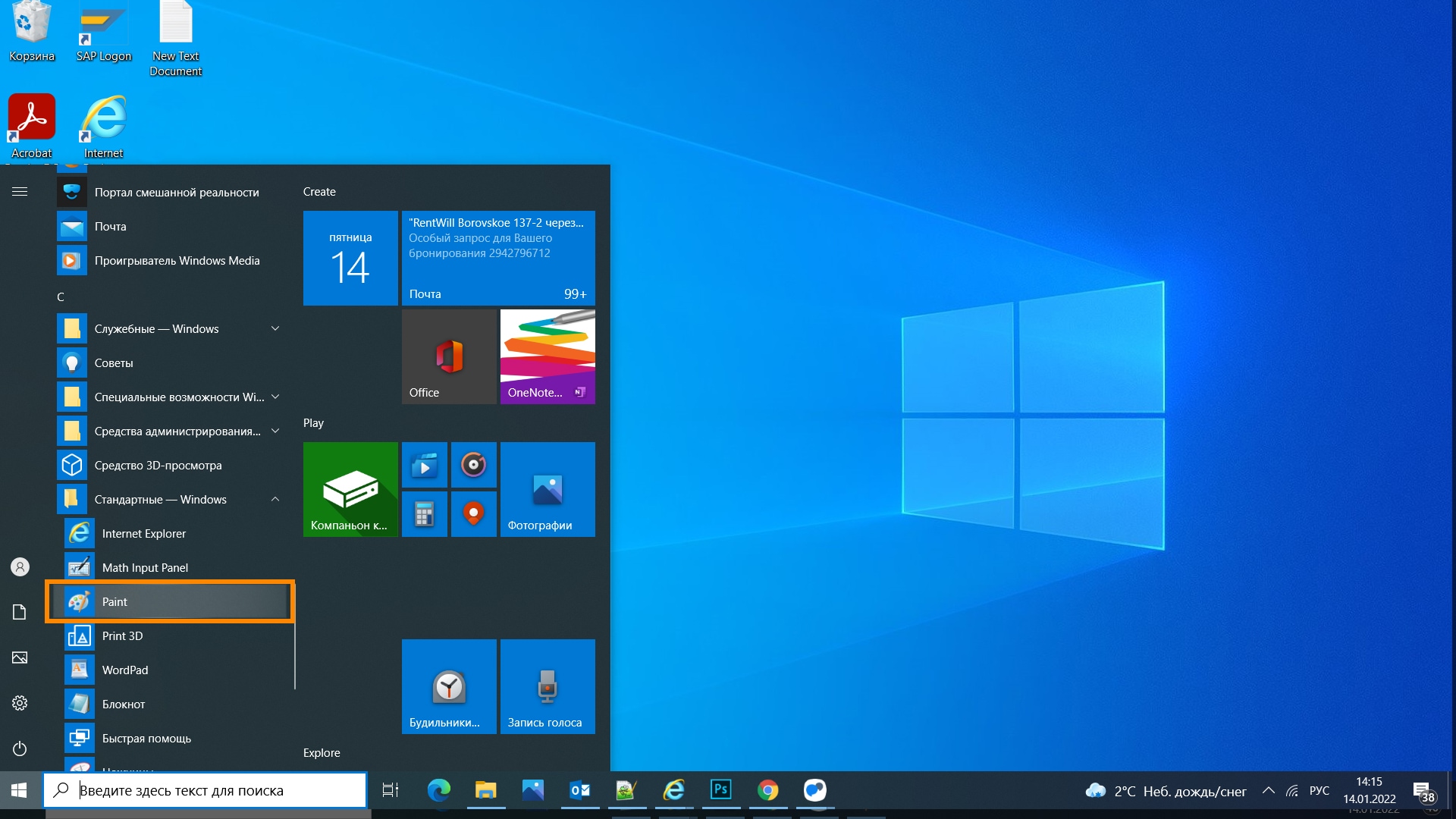 Или в поле поиска напишите «Paint».
Где найти поле поиска? В зависимости от версии Windows поле поиска
— появляется при нажатии кнопки с лупой: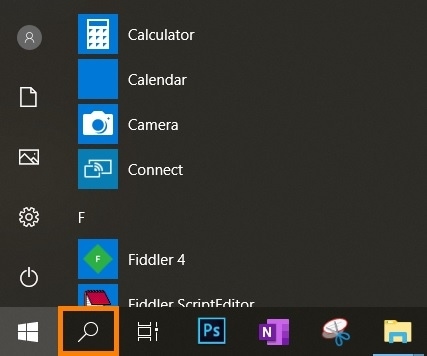 — находится прямо в трее:
 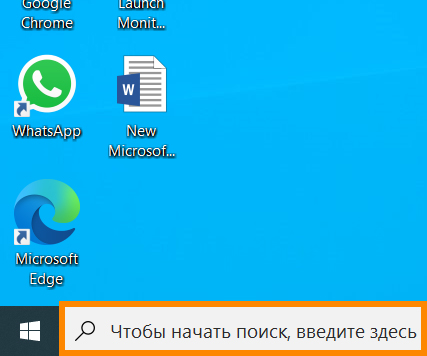 — или появляется при нажатии кнопки Пуск: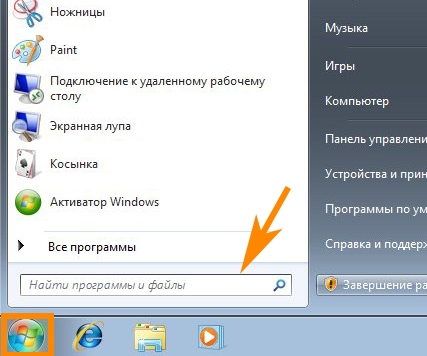
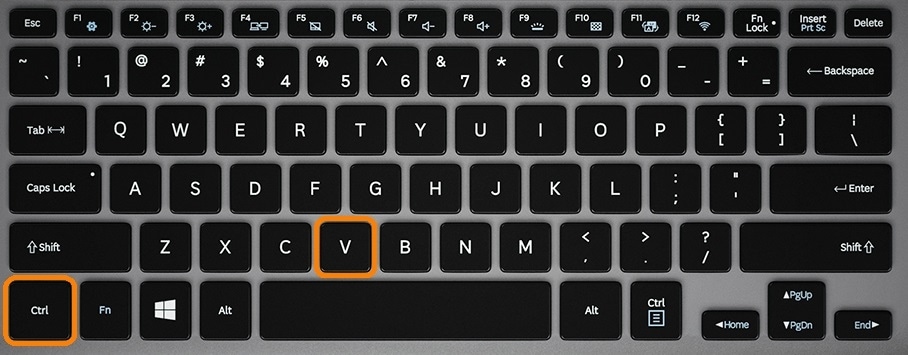
- Нажмите одновременно две кнопки: «Ctrl» и «V». На экране появится ваш скриншот.
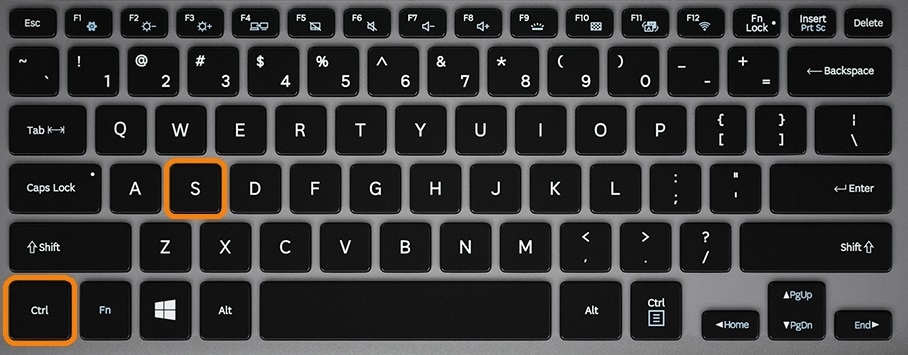
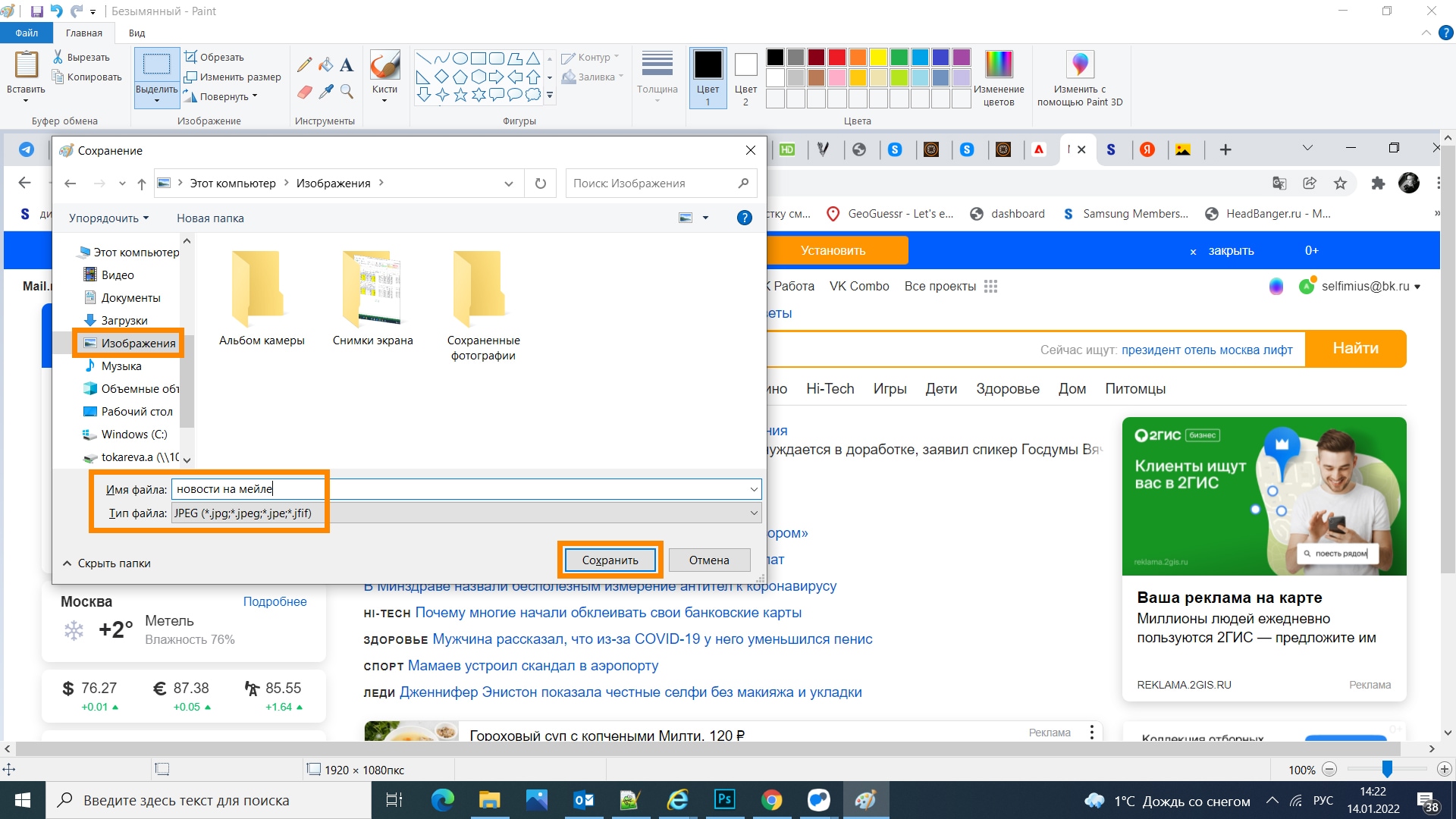
- Нажмите одновременно две кнопки: «Ctrl» и «S».
- Появится окно для сохранения. Напишите имя файла и выберите место сохранения. Тип файла лучше использовать JPEG.
Второй способ: кнопки «Windows»+»Shift»+»S»

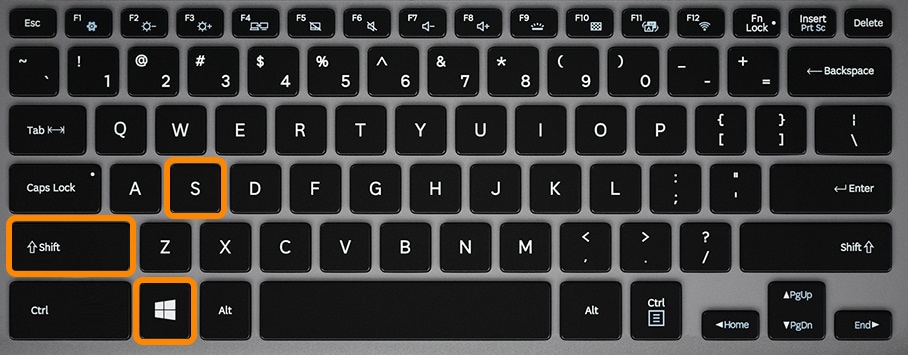
На компьютере и ноутбуке: одновременно нажмите кнопки «Windows» +»Shift»+»S» и выделите нужную часть экрана.
Данная комбинация кнопок запускает программу «Набросок на фрагменте экрана». Эта программа есть в Windows 7, 8, 8.1, 10.
Второй способ — подробнее
- Нажмите одновременно клавиши «Windows», «Shift» и «S».
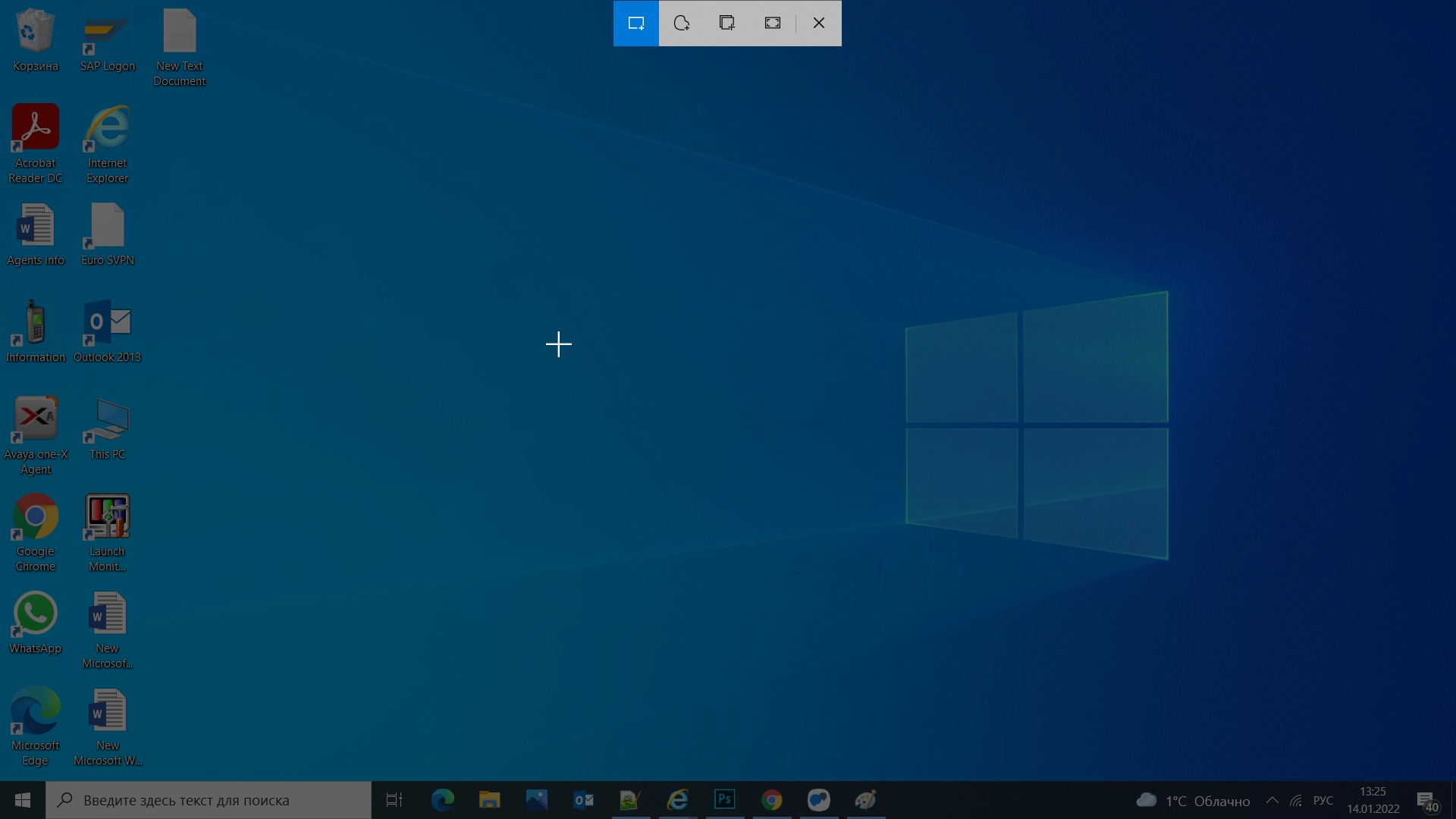
- Программа запустится и вместо курсора мыши появится крестик. Удерживая нажатие на левой кнопке мыши, выделите нужный кусок экрана.
- Скриншот сохранится в буфер обмена.
Визуально ничего не изменится, но компьютер «запомнит» скриншот — то есть сохранит его в так называемый буфер обмена. Чтобы посмотреть скриншот, вам нужно его куда-то поместить: в переписку, e-mail, графический редактор — например, paint и т.п. Для этого нажмите одновременно клавиши Ctrl+V в том месте, куда будете помещать скриншот.
Нажмите сюда, чтобы посмотреть, как сохранить скриншот в отдельный файл
- Нажмите на значок дискеты в правом верхнем углу.
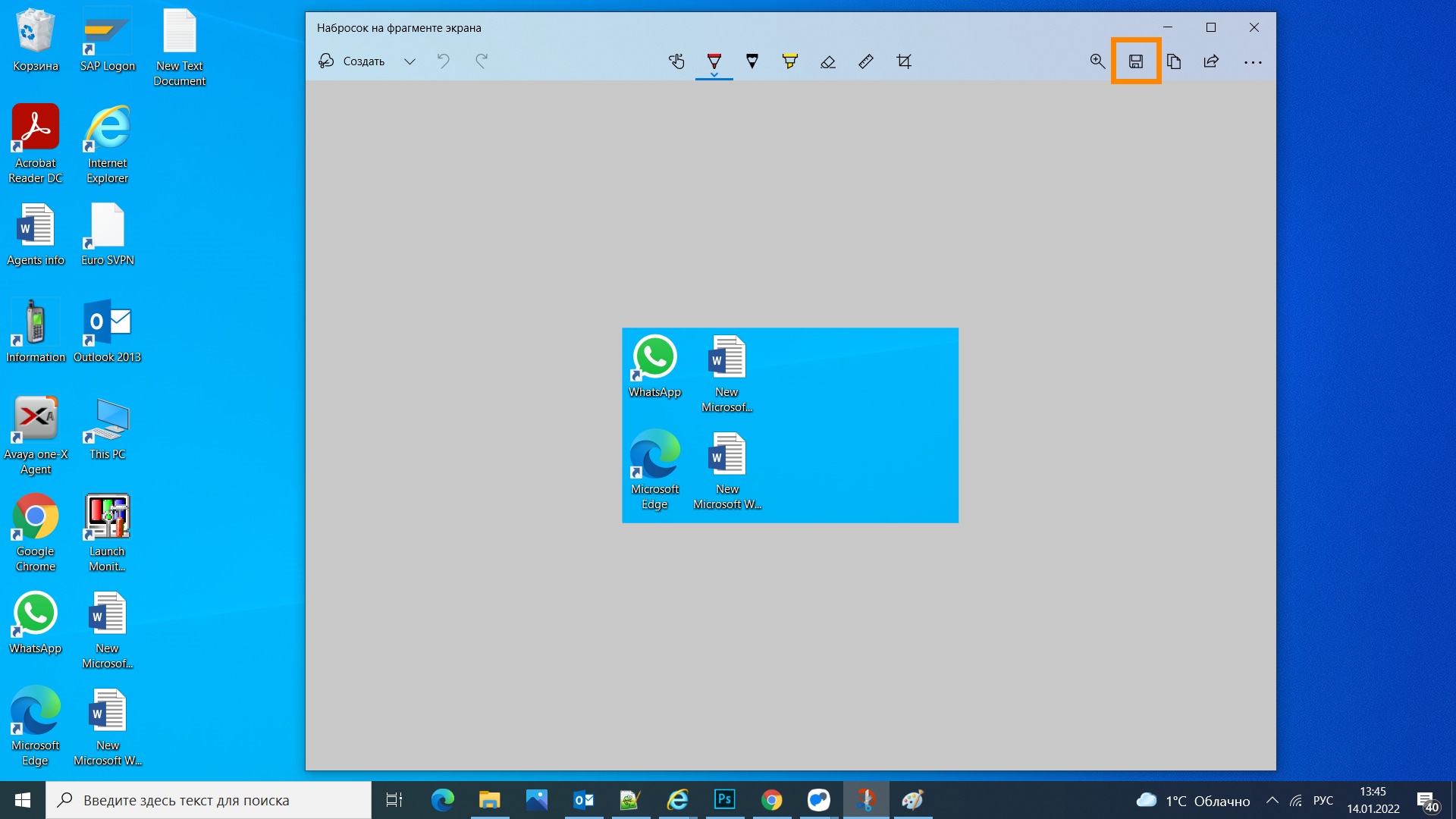
- Появится окно для сохранения. Напишите имя файла и выберите место его для сохранения. Тип файла лучше использовать JPG.
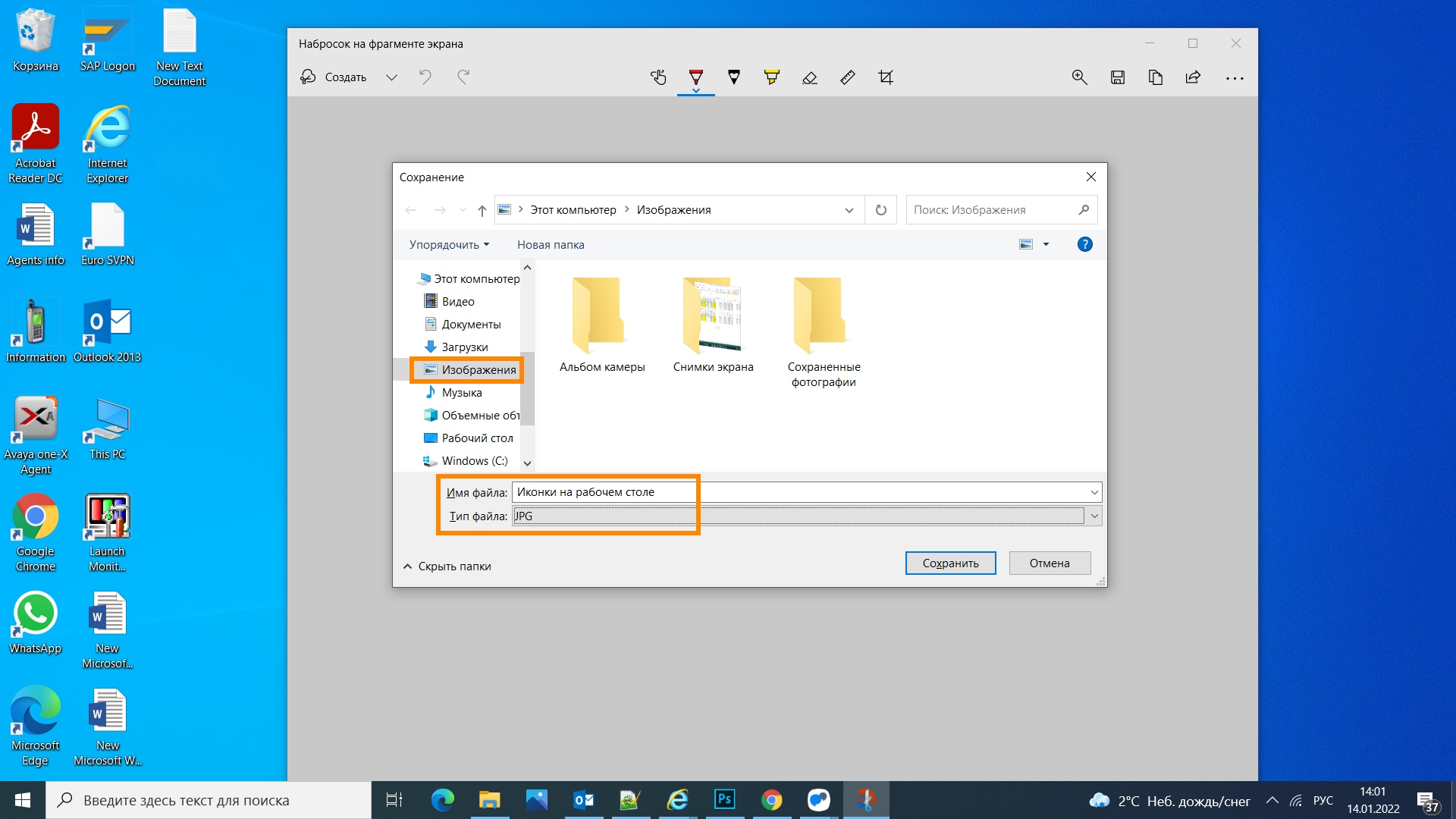
Где найти скриншоты
В той папке, которую выбирали при сохранении. Лучше хранить скриншоты в папке «Изображения».