
Как сделать скриншот экрана на windows 7
Скриншот — это очень популярное действие на компьютере, которым пользуется практически каждый человек. Что он собой представляет? Всего лишь изображение, которое предстает перед пользователем на экране монитора.
Иногда возникает вопрос, как сделать скриншот экрана windows 7, ведь ситуаций, в которых человеку может понадобиться снимок экрана этой операционной системы, множество.
Скриншот активного окна
Когда может понадобиться скриншот рабочего стола windows 7? Допустим, вы выполняете какие-то операции за компьютером. И вдруг видите очень странную ошибку, в которой толком ничего не понятно. Эта проблема требует немедленного решения, консультации на специализированном портале. В этом случае описывать проблему своими словами будет не очень эффективно.
Чтобы быстро показать опытному компьютерному пользователю, что вас побеспокоило, нужно использовать скриншот. Вам нужно просто сфотографировать свою ошибку и отправить ее вместе с сообщением на форум.
Кроме того, скриншот экрана компьютера, работающего на windows 7, может понадобиться для создания различных пособий и инструкций. Все картинки к каким-либо пособиям делаются с помощью скриншотов. Поскольку для пользователя иногда лучше воспринимать текстовую информацию, перемешанную с графической. В общем, теперь понятно, для чего может понадобиться скриншот. Сейчас начнем учиться.
Скриншот активного окна windows 7 можно получить, используя специальные программы и привычные средства операционной системы. Проще всего действовать вторым путем.
Чтобы выполнить скриншот экрана или скриншот активного окна в windows 7 поступайте таким образом:
Откройте на экране то, что вам нужно сфотографировать. После этого для того, чтобы получить скриншот, нажмите кнопку на клавиатуре — Prt Scr (Print Scrin). Для того, чтобы сфотографировать отдельное активное окно, а не полностью экран, нажмите сочетание клавиш — Alt + Prt Scr.
Сейчас предпринимаем действия, чтобы сохранить сфотографированное изображение. Запускаем программу Paint на компьютере (в стандартных программах).
В программе вверху экрана в разделе «Главное» выберите кнопку «Вставить».
Сейчас вы видите изображение в центральной части окна программы.
Приступаем к непосредственно сохранению скриншота. В меню главное (вверху страницы) нужно выбрать «Сохранить как». Там указываем тип файла, затем место сохранения файла. Не забудьте указать имя (по умолчанию файл называется Безымянный и кнопку «Сохранить»).
Все, теперь вы знакомы с инструкцией по формированию скриншотов в операционной системе.
Как сделать скриншот в Windows 7
Вам требуется сделать скриншот экрана? Для работы, создания презентации, или решения проблемы, связанной с работой компьютера. Но знаете ли вы, как сделать скриншот windows 7. Данная операция занимает несколько минут, но не все пользователи персонального компьютера могут похвастаться знаниями в этой области.
Отметим, что существует два варианта — создать снимок всего экрана или отдельного, так называемого, активного окна. Разберем оба варианта. Пригодятся они и новичкам, и уверенным пользователям ПК.
Оборудование для создания скриншота на виндовс 7
Что понадобится для работы? Всего две вещи – обычная клавиатура и редактор – paint. Вот и все оборудование, которое потребуется для создания скриншота в windows 7.
Делаем скриншот в windows 7
В первую очередь, разберемся, как создать снимок экрана.
Итак, как сделать скриншоты в windows 7? Чтобы сделать скриншот экрана, нужно одновременно нажать две клавиши (для ноутбука) – prtScr и Fn (или только клавишу prtScr). Как видите, сделать скриншот экрана windows 7 довольно легко.
Затем следует открыть графический редактор и вставить туда полученное изображение. Это делается как при помощи меню редактора, так и с помощью комбинации клавиш ctrl + V. Как видите, сделать скриншот экрана windows 7 довольно просто.
Если на снимке имеются лишние детали, обрезаем их при помощи редактора. Затем сохраняем рисунок, указывая нужный формат.
Учимся делать скриншот экрана windows 7. Фотографируем активное окно
Бывает так, что нужно сфотографировать отдельную часть – запущенной программы, редактора. Чтобы не мучиться с обрезкой, предлагаем сделать снимок активного окна.
Для этого сначала сделайте окно активным, нажав на него мышью. Затем одновременно нажмите комбинацию клавиш Fn+Alt+PrtScr (или только клавиш Alt+PrtScr). Это позволит создать скриншот на виндовс 7.
Теперь открываем графический редактор, вставляем туда полученное изображение. Сохраняем результат.
Нет ничего сложного в том, чтобы создать фотографию экрана. Теперь вы знаете, как сделать скриншот windows 7 приложив минимум усилий.
Как сделать снимок экрана в Windows 7
Соавтор(ы): Luigi Oppido. Луиджи Оппидо — владелец и техник компании по ремонту компьютеров Pleasure Point Computers в Санта-Круз, Калифорния. Имеет более 25 лет опыта в ремонте компьютеров, обновлении, восстановлении данных и удалении вирусов. Также более двух лет ведет радиопередачу Computer Man Show! на KSCO в Центральной Калифорнии.
Количество просмотров этой статьи: 26 960.
В этой статье:
Из этой статьи вы узнаете, как сделать снимок экрана (скриншот) в Windows 7. Можно сделать скриншот всего экрана или отдельного окна. Скриншот делается с помощью сочетаний клавиш или утилиты «Ножницы».
Метод 1 из 3:
Скриншот всего экрана

- Если на клавиатуре нет клавиши PrntScrn, нажмите Fn+Insert.

Откройте документ или создайте новый. Сделайте это в любом приложении, которое поддерживает вставку изображений, например, в Word, Outlook или Paint.

Вставьте снимок экрана. Для этого нажмите Ctrl + V или откройте меню «Редактировать» и выберите «Вставить». Снимок экрана будет вставлен в документ. Теперь его можно сохранить, отправить по электронной почте или распечатать.
Метод 2 из 3:
Скриншот определенного окна

Нажмите на окно, скриншот которого вы хотите сделать.

- Если на клавиатуре нет клавиши PrntScrn, нажмите Fn+Insert.

Откройте документ или создайте новый. Сделайте это в любом приложении, которое поддерживает вставку изображений, например, в Word, Outlook или Paint.

Вставьте снимок экрана. Для этого нажмите Ctrl + V или откройте меню «Редактировать» и выберите «Вставить». Снимок экрана будет вставлен в документ. Теперь его можно сохранить, отправить по электронной почте или распечатать.
Метод 3 из 3:
Утилита «Ножницы»

Откройте меню «Пуск». Оно находится в нижнем левом углу экрана.

Нажмите Поиск .

Введите ножницы в строке поиска.

Нажмите Ножницы . Откроется окно.

Нажмите Создать . Эта опция находится в строке меню диалогового окна.

Нажмите Прямоугольник , чтобы создать прямоугольную картинку.

Щелкните и перетащите указатель, чтобы выделить прямоугольную область экрана. Будет сделан снимок экрана внутри рамки.

- Картинки утилиты «Ножницы» сохраняются в формате JPEG. Чтобы поменять его, откройте меню «Тип файла» и выберите другой формат.

Нажмите Сохранить . Очерченная область экрана будет сохранена как изображение на компьютере.
Дополнительные статьи

открыть DLL–файлы

сделать матричный дождь в командной строке

открыть файл в Windows

войти в BIOS

открыть панель управления из командной строки

создать код дождя из фильма «Матрица» с помощью простого приложения «Блокнот»

установить программу FFmpeg в Windows

изменить язык в Windows 7

скопировать файлы посредством командной строки

запустить BAT–файл в Windows

починить веб камеру, которая отображает черный экран на Windows

проверить ключ продукта Windows

запустить восстановление системы

узнать путь к файлу в Windows
Об этой статье
Специалист по компьютерной технике
Соавтор(ы): Luigi Oppido. Луиджи Оппидо — владелец и техник компании по ремонту компьютеров Pleasure Point Computers в Санта-Круз, Калифорния. Имеет более 25 лет опыта в ремонте компьютеров, обновлении, восстановлении данных и удалении вирусов. Также более двух лет ведет радиопередачу Computer Man Show! на KSCO в Центральной Калифорнии. Количество просмотров этой статьи: 26 960.
12 способов как сделать скриншот на компьютере или ноутбуке
Скриншот экрана – полезная фича, без которой сегодня трудно представить повседневную работу за компьютером. Наверняка каждому хоть раз приходилось прикладывать файлы с изображениями при обращении в техническую поддержку или отправлять скриншот денежного перевода в качестве подтверждения отправки средств. В этой статье расскажем только про лучшие способы сделать скриншот вашего экрана.
Сводная таблица инструментов для снимков экрана
Как сделать скриншот встроенными инструментами Windows
Как сделать скриншот на ноутбуке с помощью расширений
Сводная таблица инструментов для снимков экрана
Как сделать скриншот встроенными инструментами Windows
Как сделать скриншот на ноутбуке с помощью расширений
Сводная таблица инструментов для снимков экрана
В таблице приведена краткая сводка по всем программам для компьютера, о которых мы пишем в статье.
| Название | Требуется установка | Главные особенности | Русский интерфейс | Горячие клавиши |
| Клавиша Prt Sc | Нет | Самый простой способ сделать скриншот на компьютере с помощью клавиатуры. Требуется отдельная утилита для работы с изображениями | не требуется | |
| The Windows key + Prt Sc | Нет | Способ позволяет сделать скриншот на клавиатуре компьютера без посещения визуальных редакторов. Изображения автоматически сохраняются на жесткий диск | не требуется | |
| Alt + Prt Sc | Нет | При нажатии этого сочетания для создания скриншота в буфер обмена сохраняется не весь экран компьютера, а только скрин активного окна. | не требуется | |
| «Ножницы» | Нет | Программа умеет создавать скриншоты целого экрана компьютера или его выборочных фрагментов. Существует возможность установить задержку по времени | Да | |
| «Набросок на фрагменте экрана» | Опционально, в зависимости от версии ОС | Программа позволяет сделать принтскрин с задержкой по времени до 10 секунд. Управлять скриншотами можно во встроенном редакторе | Да | |
| Game Bar | Опционально, в зависимости от версии ОС | Благодаря программе вы сможете легко создавать скриншоты, записывать геймплей в видеоформате и управлять музыкой во время игрового процесса. Есть возможность делать фрагменты в полноэкранном режиме | Нет | |
| Lightshot | Требует установки. Есть браузерное расширение | Простой инструмент для создания скриншотов на компьютере. Встраивается в оболочку Windows, работает вместо штатных скриншотеров,есть встроенный редактор изображений. | Да | |
| Greenshot | Требует установки | Программа позволяет делать длинные скриншоты при просмотре веб-страниц. Перед тем, как создать скриншот, можно выбрать формат изображений | Да | |
| Снимок Экрана | Требует установки | Еще один простой инструмент для печати экрана с широкими возможностями | Да | |
| Скриншотер Mail.ru | Требует установки | Программа позволяет делать скриншот через иконку в статус-баре. Поддерживает автоматическое сохранение скриншотов в облако и копирование ссылки в буфер обмена | Да | |
| Monosnap | Требует установки | Мощный инструмент, который помимо создания скриншотов, позволяет записывать видеофайлы в формате mp4 и конвертировать их в GIF. Можно делать печать экрана по таймеру | Да | |
| FireShot | Есть браузерное расширение | Плагин позволяет сделать скриншот на компьютере, не покидая браузер. Есть выбор форматов изображений для сохранения | Да |
Как сделать скриншот встроенными инструментами Windows
№ 1 Как сделать скриншот с помощью клавиатуры: Print Screen
Самый простой и эффективный способ сделать скриншот на компьютере с помощью клавиатуры — воспользоваться клавишей «Print Screen». В зависимости от типа и модели компьютера, название этой кнопки может незначительно отличаться (PrntScrn, PrtScn, PrtScr или PrtSc), но суть у нее всегда одна. Клавиша делает мгновенный скриншот и одновременно копирует его в буфер обмена, где он хранится до момента выключения компьютера, или до тех пор, пока в буфере не появится другой контент.

Чтобы извлечь скриншот, сделанный с помощью клавиши «Print Screen» из буфера, можно воспользоваться любым графическим редактором для работы с картинками, например, Paint или GIMP. Открыв редактор, достаточно нажать сочетание клавиш «Ctrl+V», либо кнопку «Вставить», а затем указать папку для сохранения картинки на компьютере.
№ 2 The Windows key + Prt Sc
Как сделать скриншот на клавиатуре компьютера, если вам нужно создать серию снимков один за другим? В этом случае сохранять их можно и без открытия графических редакторов. Просто нажмите сочетание кнопок «Win +Prt Screen» и система сама сохранит снимки на жестком диске. Посмотреть и отредактировать их можно будет в любое время в папке «Изображения→Снимки экрана».
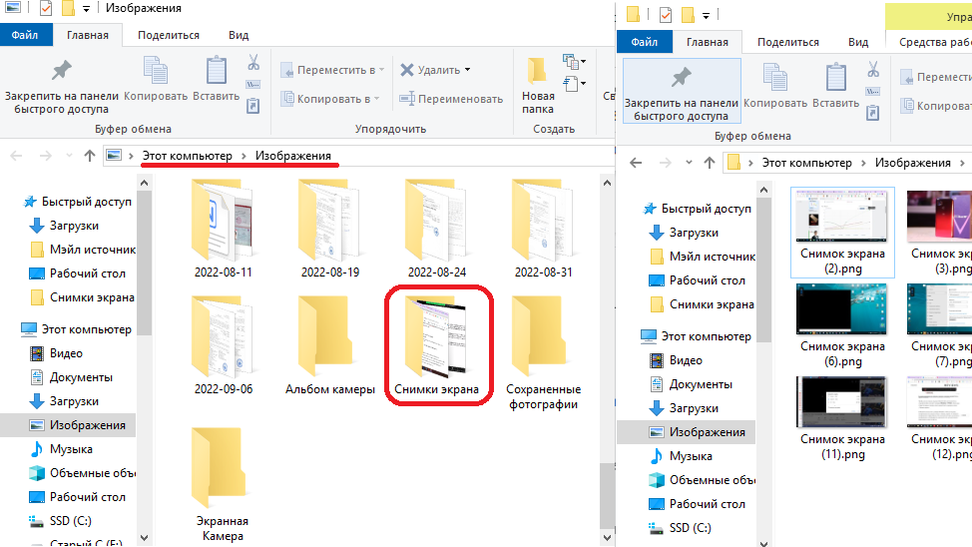
№ 3 Alt + Prt Sc
При попытке сделать скриншот на клавиатуре с помощью этой комбинации, в буфер обмена сохраняется не весь экран компьютера, а только скрин активного окна. Таким образом, например, можно захватить окно какой-то отдельно открытой программы, документ в браузере или конкретный элемент меню.
№ 4 Как сделать скриншот на компьютере с помощью «Ножниц»
Помимо горячих клавиш, в Windows есть более функциональный инструмент, как сделать скриншот — это «Ножницы» (Snipping tool). Программа может сохранять фрагменты целого экрана компьютера или его выборочных фрагментов, а также делать скриншоты произвольных форм и размеров. Благодаря встроенному редактору вы сможете добавлять к изображению текстовые заметки, делать пометки маркером или делиться готовыми изображениями по электронной почте.
Как сделать скриншот на ПК с задержкой:
Одной из полезных функций программы «Ножницы» также является задержка скриншота по времени. Это удобно, когда нужно сохранить скриншот отдельных фрагментов активного окна, которые не удается захватить горячими клавишами. К ним, в частности, относятся многие элементы контекстных меню, которые при попытке создать скриншот, как правило, тут же «прячутся» обратно. Решить эту проблему поможет функция задержки по времени.
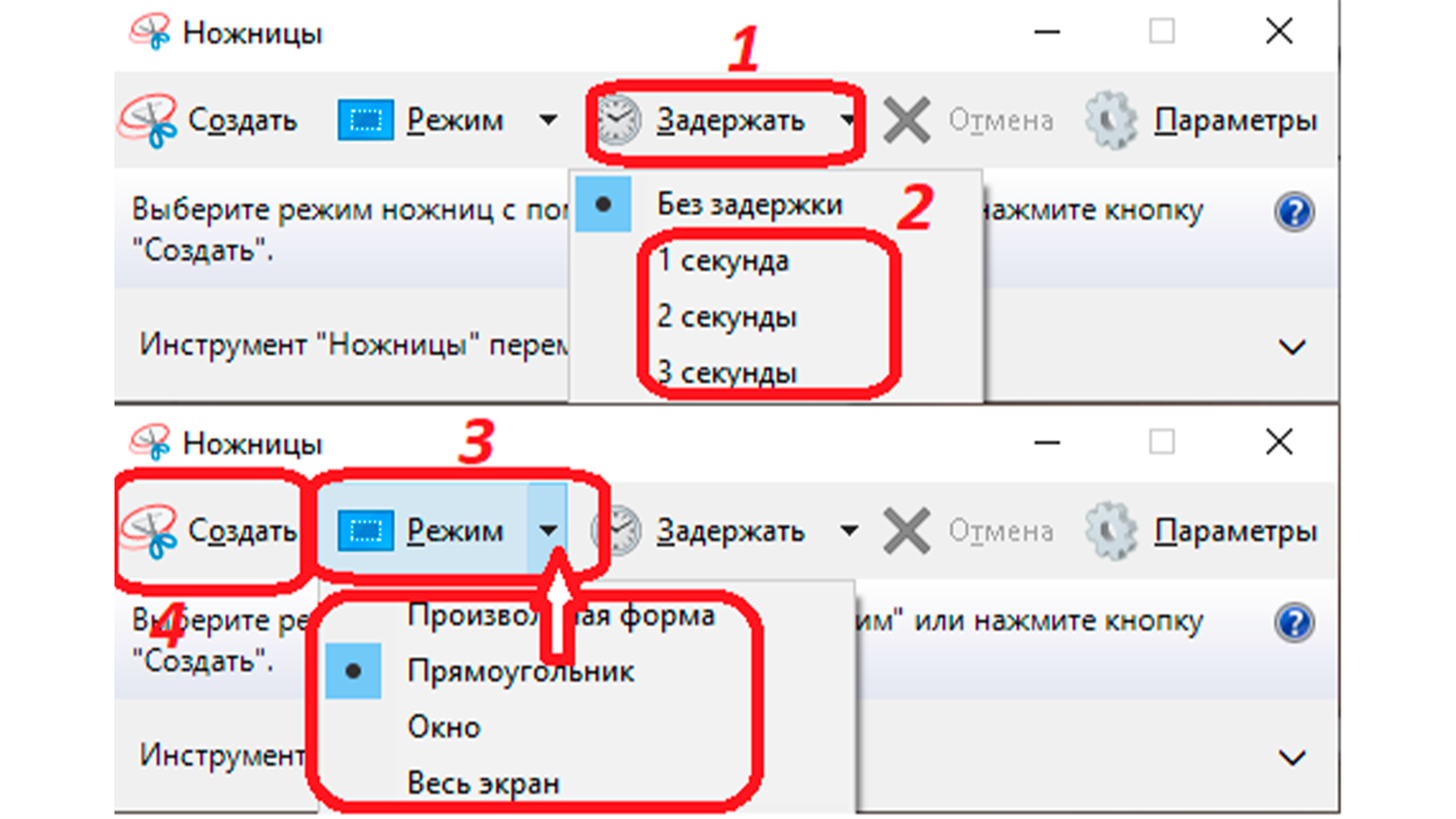
- Откройте меню «Пуск» и впишите название программы в строку поиска.
- Запустите «Ножницы».
- Кликните на кнопку «Задержать» на панели управления и выберите время задержки в секундах.
- Выберите режим («Прямоугольник», «Окно» или «Весь экран») и нажмите «Создать».
- Пока истекает таймер, откройте окно, фрагмент которого нужно создать, и дождитесь появления инструмента для выделения необходимой области.
№ 5 «Набросок на фрагменте экрана»
Еще одна стандартная утилита, которая поможет сделать скриншот с помощью клавиатуры на компьютере. «Набросок» можно вызвать горячими кнопками «Win + Shift + S», а также простым поиском через меню «Пуск».
Как сделать скриншот на клавиатуре компьютера с помощью «Наброска»? Все довольно просто. После запуска утилиты экран затемняется для выбора области захвата, а в верхней части рабочего стола появляется небольшая прямоугольная панель управления. Установите курсор и выделите необходимый фрагмент, картинка открывается во встроенном редакторе, чтобы вы смогли внести необходимые коррективы: изменить соотношение сторон и размер, нарисовать недостающие линии или фигуры или оставить комментарии (можно также менять толщину и цвет пера), изменить папку для сохранения или поделиться скрином в социальных сетях. Также стоит отметить, что, в отличие от ножниц, Snip&Sketch позволяет сделать принтскрин с задержкой по времени до 10 секунд.

№ 6 Как сделать скриншот на Windows 10 с помощью Game Bar
Для записи игровых моментов в Windows есть еще один встроенный инструмент, который называется «XBox Game Bar». Это настраиваемая игровая панель, благодаря которой вы сможете легко создавать скриншоты, записывать геймплей в видеоформате и управлять музыкой прямо во время игрового процесса.
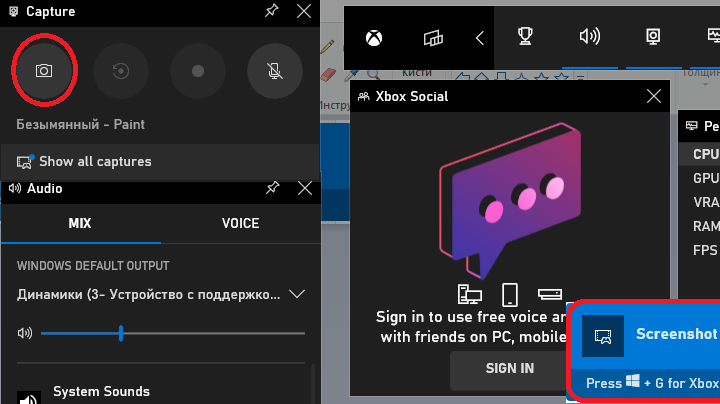
Для быстрого открытия игровой панели, можно воспользоваться горячими кнопками «Win+G». Чтобы сделать скриншот экрана, в открывшемся интерфейсе выберите виджет «Capture» и кликните на кнопку с изображением камеры. Файл мгновенно сохранится в папку «Видео→ Captures», а также продублируется в игровую галерею («Gallery»). Открыть галерею можно, щелкнув по значку в главном разделе виджета Game Bar.

Как сделать скриншот экрана, не открывая Game Bar? Для этого, во время игры нажмите клавиши «Windows Key + Alt + Prt sc». Если сделать скрин таким образом с первого раза не получается, попробуйте прямо во время игры нажать клавиши «Windows Key + G». В подтверждение того, что программа вас «понимает» и Game Bar стал активен, экран должен несколько раз мигнуть. Чтобы сохранить скрин, понадобится еще раз нажать «Windows Key+ Alt + Prt sc».
Скачать Game Bar→
Как сделать скриншот экрана на компьютере с помощью программ
Если встроенных инструментов ПК для создания скриншотов оказалось недостаточно, можно воспользоваться сторонним софтом.
№ 7 Lightshot

Одним из самых простых и эффективных инструментов, чтобы сделать скриншот экрана на компьютере, является программа Lightshot. Быстрый снимок выбранной области, простое редактирование данных, а также возможность делиться скринами — все это делает Lightshot универсальным инструментом для создания фрагментов.
Утилита встраивается в интерфейс Windows и работает вместо стандартного инструмента для скриншотов, поэтому для печати экрана также достаточно нажать клавишу «Prt Sc» и выбрать область для захвата. Изображение откроется во встроенном редакторе, по краям которого располагаются две строки управления.

После того, как сделали снимок экрана, перед вами появится две панели.
Вертикальная панель представляет собой различные инструменты для внесения изменений и рисования — карандаш, фигуры, текст, стрелки. Горизонтальная — пригодится для работы с файлами. С ее помощью можно отправить изображение на печать или загрузить файл в облако, а также поделиться готовой иллюстрацией в социальных сетях.
Установить Lightshot можно на Windows и MacOS, а также в виде расширения для браузеров Chrome, Firefox, Opera. Перед тем, как сделать скриншот, вы можете настроить программу с помощью иконки в трее. Здесь, например, можно выбрать формат и качество будущих снимков.
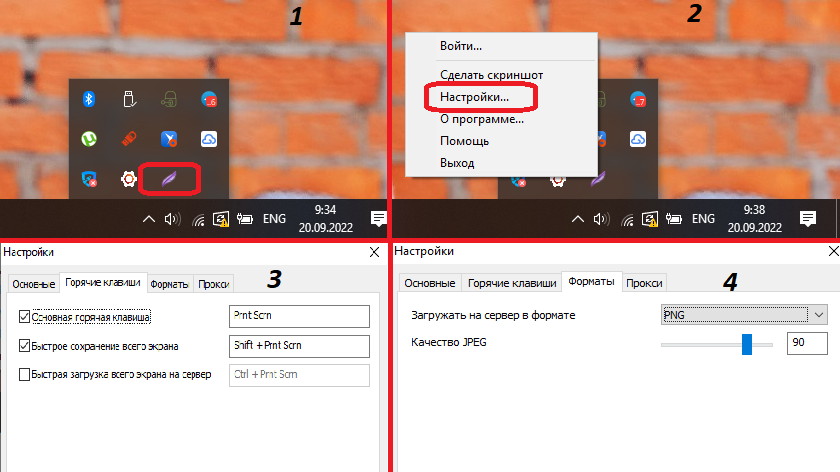
Скачать Lightshot→
№ 8 Greenshot
Еще один легкий и практичный сервис, который имеет множество расширенных возможностей и позволяет быстро и бесплатно сделать скриншот на компьютерах
Windows и Mac OS.
Основные особенности:
- Быстрое создание фрагментов выбранной области, окна или всего экрана.
- Создание скриншотов веб-страниц с прокруткой.
- Отправка готовых материалов своим контактам по электронной почте
- Экспорт иллюстраций в офисные редакторы или на фотосайты.
- Быстрая печать экрана.
- Выбор одного из 8 наиболее популярных форматов изображений.

Сделать принтскрин с помощью этой программы также совсем не сложно. Greenshot прост в освоении, легко настраивается и является эффективным инструментом для всех, кто так или иначе сталкивается с необходимостью создавать контент. Захват экрана или его области можно осуществить с помощью горячих клавиш или вызовом ярлыка программы на рабочем столе.
Скачать Greenshot→
№ 9 Снимок Экрана
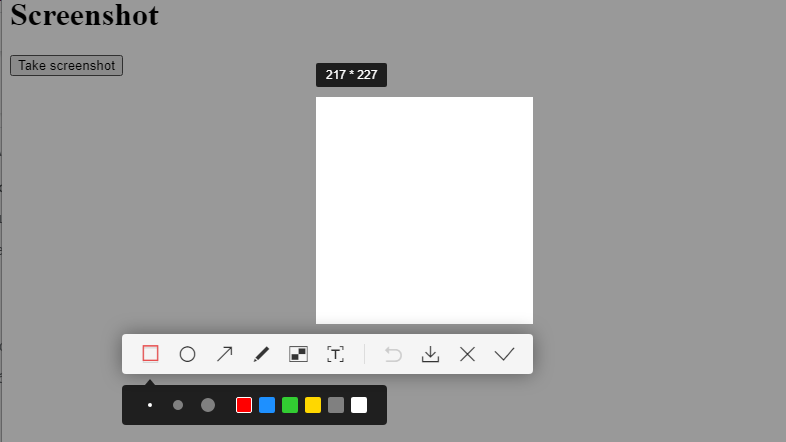
Еще один простой инструмент для печати экрана из официального магазина приложений от Microsoft, управлять и пользоваться которым становится интуитивно понятно уже с первых секунд.
Программа не встраивается в систему вместо стандартного инструмента Windows, поэтому не «отберет» у него быстрые клавиши и идеально подходит в качестве дополнительного инструмента с более широкими возможностями по созданию скриншотов. По крайней мере, об этом говорят многочисленные отзывы довольных пользователей.
№ 10 Скриншотер Mail.ru
Сервис от Mail.ru, который предоставляет своим пользователям новые возможности для взаимодействия со скриншотами с любого устройства и удобные инструменты для редактирования изображений. Сделать скриншот можно прямо через иконку в статус-баре. Здесь же можно просматривать свои последние снимки, а также настраивать программу под себя: изменять назначение горячих клавиш, выбирать папку для сохранения изображений, подключать облачные сервисы или менять параметры запуска программы.
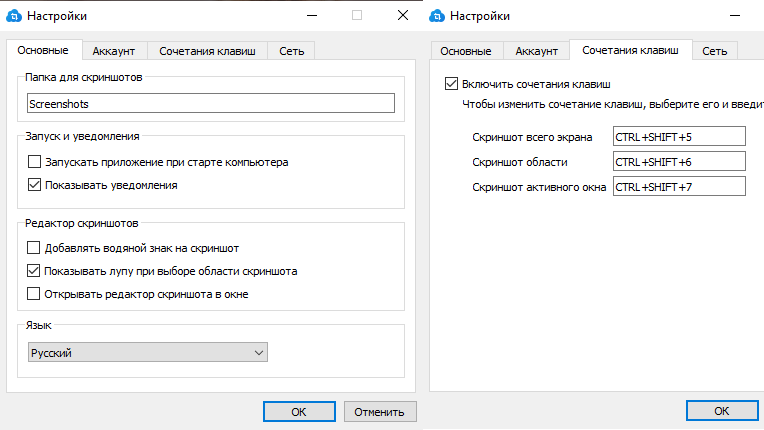
Встроенные возможности для редактирования, список которых поистине огромен, избавят вас от необходимости обрабатывать изображение в отдельном редакторе. После того, как сделали скриншот, вы можете наклеивать на него разные стикеры, добавить надписи и всевозможные фигуры, изменять размер и цвет по своему усмотрению. Отдельно стоит выделить приспособление «Лупа», которое поможет вам выделить необходимую область вплоть до каждого пикселя.
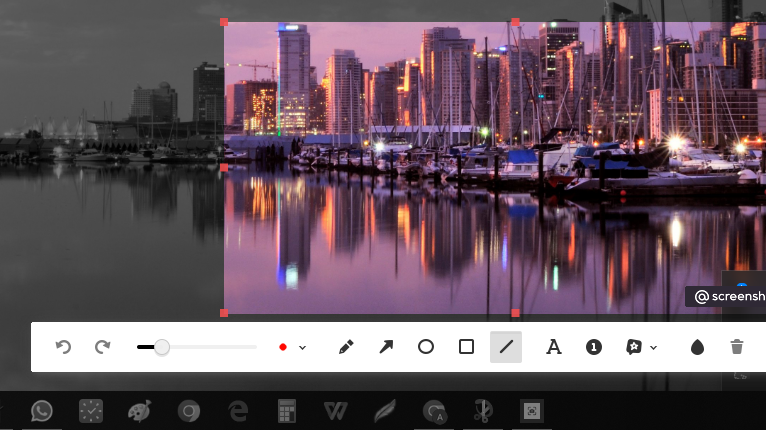
Программа поддерживает печать экрана в облако и одновременно копирует ссылку на готовый файл в буфер обмена, чтобы вы сразу же могли поделиться им в социальных сетях.
По умолчанию на созданное изображение накладывается водяной знак, но это можно легко изменить в настройках.