
Использование параметров для ввода данных при выполнении запроса
Чтобы настроить в запросе к базе данных рабочего стола Access ввод условий при его выполнении, создайте запрос с параметрами. Это даст возможность использовать запрос повторно, не открывая его в Конструктор для изменения условий.
Примечание: Эта статья не относится к веб-приложениям Access.
Терминология
Прежде чем перейти к описанной ниже пошаговой процедуре, полезно ознакомиться с несколькими терминами.
- Параметр. Параметр — это часть сведений, предоставляемых запросу при его выполнении. Параметры можно использовать отдельно или в составе длинных выражений для формирования условия запроса. Параметры можно добавить в запрос любого из следующих типов:
- на выборку;
- перекрестный;
- на добавление;
- на создание таблицы;
- на обновление.
Дополнительные сведения об указанных выше типах запросов см. в статье Знакомство с запросами.
Создание запроса с параметрами
Создание параметра аналогично добавлению обычного условия в запрос:
- Создайте запрос на выборку и откройте его в конструкторе.
- В строке «Условия» поля, к которым вы хотите применить параметр, введите текст, который вы хотите отобразить в поле параметра, в квадратных скобках. Например: [Введите дату начала:]
- Повторите шаг 2 для каждого поля, в которое необходимо добавить параметры.
При запуске запроса текст отображается без квадратных скобок.
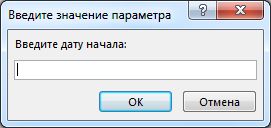
Введите нужное значение и нажмите кнопку ОК.
В условии можно использовать несколько параметров. Например, выражение Between [Введите дату начала:] And [Введите дату окончания:] при выполнении запроса создаст два поля.
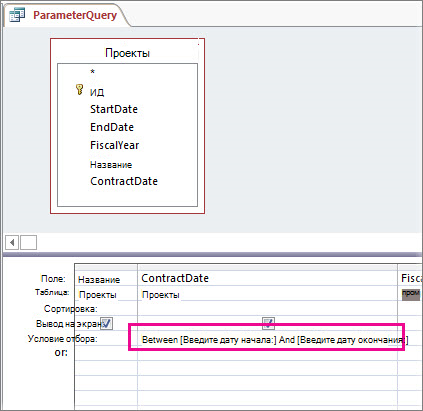
Указание типов данных для параметра
Можно настроить параметр так, чтобы он принимал только определенный тип данных. Это особенно важно для числовых и денежных данных, а также данных даты и времени, так как в таком случае пользователи получат более содержательное сообщение об ошибке при вводе неправильного типа данных, например при вводе текста вместо денежного значения.
Примечание: Если параметр настроен на прием текстовых данных, любое введенное значение будет распознаваться как текст, а сообщение об ошибке не будет выводиться.
Чтобы задать тип данных для параметра в запросе, выполните указанные ниже действия.
- Когда запрос открыт в конструкторе, на вкладке Конструктор в группе Показать или скрыть нажмите кнопку Параметры.
- В диалоговом окне Параметры запроса в столбце Параметр введите текст запроса на ввод каждого из параметров, для которых требуется указать тип данных. Проверьте, соответствуют ли параметры запросам на ввод, указанным в строке Условия в бланке запроса.
- В столбце Тип данных выберите тип данных для каждого параметра.
Добавление параметра в запрос на объединение
Так как запрос на объединение нельзя просмотреть в бланке запроса, действия с ним будут немного отличаться.
![Запрос на объединение из двух частей со следующим предложением в обеих частях: WHERE StartDate = [Введите дату начала:]](https://support.content.office.net/ru-ru/media/19e5da7a-bc3a-4c32-87c7-f1d60952a187.jpg)
- Откройте запрос на объединение в режиме SQL.
- Добавьте к нему предложение WHERE, содержащее поля, в которые нужно добавить параметры. Если предложение WHERE уже существует, проверьте, включены ли в него все поля, в которые нужно добавить параметры. Если нет, добавьте недостающие поля.
- Введите запрос параметра в предложение WHERE, например WHERE [StartDate] = [Введите дату начала:]. Имейте в виду, что во все разделы запроса необходимо добавить одинаковые фильтры. На рисунке выше запрос содержит два раздела (разделенные ключевым словом UNION), поэтому параметр нужно добавить дважды. Но при выполнении запроса ввод данных запрашивается только один раз (предполагается, что во всех разделах указан одинаковый запрос).
Объединение параметров с помощью подстановочных знаков для большей гибкости
Как и в случае обычных условий, вы можете объединить параметры с помощью ключевого слова Like и подстановочных знаков для поиска соответствий в более широком диапазоне элементов. Предположим, что нужно запросить страну или регион и при этом сопоставить их со значениями, которые содержат строку параметра. Для этого выполните указанные ниже действия.
- Создайте запрос на выборку и откройте его в конструкторе.
- В строке Условия поля, в которое нужно добавить параметр, введите Like «*»&[, текст сообщения, а затем ]&»*».
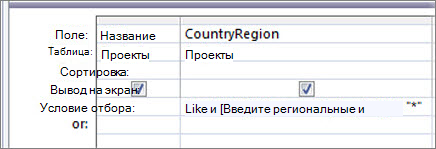
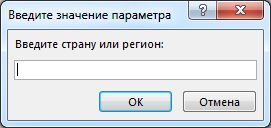
При запуске запроса с параметрами запрос появляется в диалоговом окне без квадратных скобок и без ключевого слова Like или
поддиаметров:После ввода параметра запрос возвратит значения, содержащие строку параметра. Например, строка параметра us возвратит элементы, в которых поле параметра имеет значение «Австралия» или «Австрия».
Дополнительные сведения о подстановочных знаках см. в статье Использование подстановочных знаков в качестве условий.
Возврат элементов, не соответствующих параметру
Вместо возврата элементов, соответствующих параметру, можно создать запрос, возвращающий элементы, которые ему не соответствуют. Например, может потребоваться запросить год и возвратить элементы со значением года, большим чем указанное. Для этого введите оператор сравнения слева от запроса параметра в квадратных скобках, например >[Введите год:].
Видео: использование параметров в запросах
Использовать в запросе параметр не сложнее, чем создать запрос на основе условий. Запрос можно настроить таким образом, чтобы предлагалось ввести определенное значение, такое как артикул товара, или несколько значений, например две даты. Для каждого параметра запрос выводит отдельное диалоговое окно, в котором предлагается ввести значение.
В этом видео подробнее рассказывается о создании параметров в запросах.
Как сделать запрос с параметром в access
Similar videos:
Как создать запросы в Microsoft Access за 10 минут
Уроки по Microsoft Access
819.8K views 12K likes 194 dislikes 14 Mar 2015 70% match
Как создать отчеты в Microsoft Access за 10 минут
Уроки по Microsoft Access
320.7K views 5.5K likes 71 dislikes 05 Apr 2015 67% match
Как создать макросы в Microsoft Access за 7 минут
Уроки по Microsoft Access
152K views 2.5K likes 26 dislikes 07 Apr 2015 67% match
Как создать таблицы в Microsoft Access за 8 минут
Уроки по Microsoft Access
862.5K views 11K likes 250 dislikes 28 Feb 2015 67% match
Как создать формы в Microsoft Access за 10 минут
Уроки по Microsoft Access
498.1K views 9.9K likes 101 dislikes 27 Mar 2015 67% match
Как создать ЗАПРОС С УСЛОВИЕМ в базе данных MS ACCESS
Уроки по Microsoft Access
20.1K views 340 likes 4 dislikes 10 Jun 2017 63% match
Как создать базу данных Microsoft Access за 30 минут
Уроки по Microsoft Access
527.5K views 3.5K likes 281 dislikes 28 Feb 2015 60% match
Как ЛЕГКО и БЫСТРО создать наклейки в базе данных Microsoft Access
Уроки по Microsoft Access
1.2K views 77 likes 0 dislikes 22 Oct 2020 34% match
Как ЛЕГКО и БЫСТРО создать схему данных в Microsoft Access?
Уроки по Microsoft Access
597.7K views 11.2K likes 163 dislikes 03 Mar 2015 31% match
Как ПРАВИЛЬНО применить сортировку и фильтр в БД Microsoft Access
Уроки по Microsoft Access
61.1K views 1.1K likes 8 dislikes 29 Jan 2017 29% match
Как создать запрос с помощью мастера запросов в базе Access
Уроки по Microsoft Access
3.5K views 91 likes 1 dislikes 14 Aug 2017 29% match
Как открыть базу данных Microsoft Access на смартфоне
Уроки по Microsoft Access
2.3K views 76 likes 2 dislikes 23 Oct 2020 28% match
Как убрать панель инструментов в базе данных Microsoft Access (VBA)
Уроки по Microsoft Access
1K views 100 likes 0 dislikes 08 Oct 2020 28% match
Функция Nz в базе данных Microsoft Access
Уроки по Microsoft Access
816 views 75 likes 0 dislikes 30 Aug 2020 28% match
Как ЛЕГКО и БЫСТРО сделать авторизацию в Microsoft Access
Уроки по Microsoft Access
1.1K views 74 likes 3 dislikes 13 Aug 2020 27% match
Слияние WORD c базой ACCESS всего за 7 МИНУТ
Уроки по Microsoft Access
8.6K views 305 likes 3 dislikes 14 Oct 2018 27% match
Microsoft Access: как ЛЕГКО и БЫСТРО сделать макрос
Уроки по Microsoft Access
26.5K views 151 likes 5 dislikes 24 Jan 2015 27% match
Как добавить новый элемент в поле со списком Microsoft Access (VBA)
Уроки по Microsoft Access
986 views 64 likes 0 dislikes 06 Oct 2020 27% match
Как легко и быстро настроить горячие клавиши Microsoft Access (макрос AutoKeys)
Уроки по Microsoft Access
987 views 59 likes 0 dislikes 25 Aug 2020 27% match
Экспорт отчета Microsoft Access в PDF в 1 клик (VBA)
Уроки по Microsoft Access
811 views 45 likes 0 dislikes 30 Sep 2020 26% match
Как поставить пароль на базу Microsoft Access ВСЕГО за 1 минуту
Уроки по Microsoft Access
16.8K views 334 likes 3 dislikes 22 Apr 2015 26% match
КАК и ЗАЧЕМ использовать мастер подстановок в Microsoft Access
Уроки по Microsoft Access
27.9K views 681 likes 7 dislikes 25 Oct 2016 26% match
Создание кнопки в отчете Microsoft Access
Уроки по Microsoft Access
4.3K views 78 likes 3 dislikes 20 Oct 2017 24% match
ЛЕГКОЕ создание таблиц в базе данных Microsoft Access
Уроки по Microsoft Access
51.4K views 1.2K likes 7 dislikes 13 Apr 2016 24% match
Как найти текущий месяц и год в базе Access — Функция Date()
Уроки по Microsoft Access
723 views 50 likes 0 dislikes 13 Oct 2020 24% match
Готовая база Microsoft Access Платный прием в поликлинике
Уроки по Microsoft Access
3.8K views 101 likes 0 dislikes 11 Oct 2020 23% match
Запрос на поиск записи без подчиненных в базе данных Microsoft Access
Уроки по Microsoft Access
8.1K views 102 likes 3 dislikes 11 Sep 2017 22% match
Первое знакомство с базами данных Microsoft Access
Уроки по Microsoft Access
80.5K views 1.5K likes 14 dislikes 12 Apr 2016 21% match
SQL: создаем запросы на выборку (SELECT) в Microsoft Access
Уроки по Microsoft Access
26K views 607 likes 10 dislikes 02 Mar 2017 20% matchИспользование параметров в запросах, формах и отчетах
Если вам необходимо, чтобы запрос в Access при запуске каждый раз предлагал ввести параметры, создайте запрос с параметрами.
Вы также можете создать форму для ввода значений, позволяющих ограничить количество возвращаемых записей в запросах, формах и отчетах. В этой статье рассказывается, как с помощью форм сделать проще и удобнее работу с параметрами в запросах, формах и отчетах.
В этой статье
- Обзор
- Использование параметров в запросах
- Указание типов данных для параметра
- Создание формы для ввода параметров
- Создание формы для ввода параметров для отчета
Обзор
С помощью условий в запросе с параметрами в Access можно ограничить набор записей, возвращаемых запросом. Функциональности диалоговых окон в запросе с параметрами может оказаться недостаточно. В этом случае можно создать форму, которая лучше подойдет для ввода параметров в вашей ситуации. В этой статье рассказывается, как настроить форму для ввода параметров запросов и отчетов. Здесь предполагается, что вы уже знакомы с принципами создания запросов и определения параметров в них. Прежде чем продолжать, ознакомьтесь как минимум с процедурой создания запроса на выборку.
В этой статье приведены примеры использования параметров в запросах. Она не содержит полной справочной информации о настройке условий.
- Дополнительные сведения о создании запроса на выборку см. в статье Создание простого запроса на выборку.
- Дополнительные сведения о запросах в целом см. в статье Знакомство с запросами.
- Дополнительные сведения о создании параметров в запросах см. в статье Использование параметров для ввода данных при выполнении запроса.
- Дополнительные сведения о настройке условий в запросах см. в статье Примеры условий запроса.
Использование параметров в запросах
Использовать в запросе параметр не сложнее, чем создать запрос на основе условий. Запрос можно настроить таким образом, чтобы предлагалось ввести определенное значение, такое как артикул товара, или несколько значений, например две даты. Для каждого параметра запрос выводит отдельное диалоговое окно, в котором предлагается ввести значение.
Добавление параметра в запрос
- Создайте запрос на выборку и откройте его в конструкторе.
- В строке Условия поля, для которого вы хотите применить параметр, введите в квадратных скобках текст, который должен отображаться в соответствующем диалоговом окне. Пример: [Дата начала] При выполнении запроса с параметрами этот текст отобразится в диалоговом окне без квадратных скобок. При запросе параметров также можно использовать выражения. Пример: Between [Дата начала]And[Дата окончания]
Примечание: Для каждого параметра выводится отдельное диалоговое окно. Во втором примере появляется два окна: одно для даты начала, второе — для даты окончания.
С помощью описанных выше действий можно добавить параметр в запрос любого из следующих типов: выборка, добавление, создание таблицы и обновление, а также перекрестный запрос.
Кроме того, с помощью перечисленных ниже действий можно добавить параметр в запрос на объединение.
- Откройте запрос на объединение в режиме SQL.
- Добавьте предложение WHERE, содержащее каждое поле, для которого требуется ввести параметр. Если предложение WHERE уже существует, убедитесь в том, что поля, для которых нужно ввести параметры, уже есть в этом предложении; в противном случае добавьте их.
- Вместо условия в предложении WHERE используйте запрос параметра.
Указание типов данных для параметра
Вы также можете указать, данные какого типа разрешается вводить в качестве значения параметра. Тип данных можно настроить для любого параметра, но особенно важно сделать это для числовых и денежных данных, а также значений даты и времени. Когда для параметра указан тип данных, пользователи получают более осмысленные сообщения об ошибках в случае ввода значений неправильного типа (например, текста вместо денежных величин).
Примечание: Если параметр настроен для ввода текстовых данных, любое введенное значение будет распознаваться как текст, а сообщение об ошибке не будет выводиться.
Чтобы задать тип данных для параметра в запросе, выполните указанные ниже действия.
- Когда запрос открыт в конструкторе, на вкладке Конструктор в группе Показать или скрыть нажмите кнопку Параметры.
- В диалоговом окне Параметры запроса в столбце Параметр введите текст запроса на ввод значения для каждого параметра, для которого требуется указать тип данных. Убедитесь, что каждый из параметров соответствует запросу, который используется в строке Условие отбора в бланке запроса.
- В столбце Тип данных выберите тип данных для каждого параметра.
Создание формы для ввода параметров
Хотя в запросах с параметрами есть встроенные диалоговые окна для ввода значений, они предлагают лишь простейшие функции. В то же время форма для ввода параметров поддерживает перечисленные ниже дополнительные возможности.
- Использование элементов управления для ввода данных определенных типов, например календарей для дат.
- Сохранение введенных параметров для использования в других запросах.
- Списки и поля со списками для ввода параметров, позволяющие выбирать значения из заранее заданных наборов.
- Элементы управления для выполнения других функций, таких как открытие запроса или обновление данных в нем.
В приведенном ниже видео демонстрируется создание простой формы для ввода параметров запроса вместо стандартных диалоговых окон.

Создание формы для ввода параметров для отчета
Реализовать этот сценарий можно несколькими способами, но мы рассмотрим вариант, в котором активно используются макросы. Создать форму для сбора параметров отчета можно с помощью описанной ниже последовательности действий.
- Шаг 1. Создайте форму для ввода значений
- Шаг 2. Создайте блок кода, проверяющий, загружена ли форма параметров
- Шаг 3. Создайте макрос, управляющий работой формы и отчета
- Шаг 4. Добавьте на форму кнопки «ОК» и «Отмена»
- Шаг 5. Используйте значения из формы в качестве условий запроса
- Шаг 6. Добавьте макрокоманды в события отчета
- Шаг 7. Проверьте форму в действии
Шаг 1. Создайте форму для ввода значений
- На вкладке Создание в группе Формы нажмите кнопку Конструктор форм.
- В режиме конструктора нажмите F4, чтобы открыть страницу свойств, и задайте свойства формы, как показано в таблице ниже.
Свойство Значение Подпись Введите имя, которое будет отображаться в строке заголовка формы. Режим по умолчанию Простая форма Режим формы Да Режим таблицы Нет Режим сводной таблицы Нет Режим сводной диаграммы Нет Полосы прокрутки Отсутствуют Область выделения Нет Кнопки навигации Нет Тип границы Окно диалога - Для каждого параметра, который будет вводиться с помощью формы, на вкладке Конструктор в группе Элементы управления нажмите кнопку Поле.
- Задайте для полей свойства, как показано в таблице ниже.
Свойство Параметр Имя Введите имя, описывающее параметр, например ДатаНачала. Формат Выберите формат, который соответствует типу данных поля параметра. Например, для поля даты выберите вариант Полный формат даты. - Сохраните форму и задайте для нее название, например frmCriteria.
Шаг 2. Создайте блок кода, проверяющий, загружена ли форма параметров
- На вкладке Создание в группе Макросы и код нажмите кнопку Модуль. В редакторе Visual Basic откроется новый модуль.
- Вставьте в редакторе следующий код:
Function IsLoaded(ByVal strFormName As String) As Boolean Dim oAccessObject As AccessObject Set oAccessObject = CurrentProject.AllForms(strFormName) If oAccessObject.IsLoaded Then If oAccessObject.CurrentView <> acCurViewDesign Then IsLoaded = True End If End If End Function
Шаг 3. Создайте макрос, управляющий работой формы и отчета
С помощью функций в макроса Access можно определить все необходимые действия, которые необходимо предпринять в одном макросе. Мы создадим четыре вуа макроса — «Открыть диалоговое окно», «Закрыть диалоговое окно», «ОК» и «Отмена» — для управления задачами, необходимыми для выполнения этой процедуры. С помощью приведенного ниже снимка экрана создайте новый макрос со следующими макросами и макросами. В данном примере наша форма параметров называется frmCriteria. Настройте макрос в соответствие с именем созданной ранее формы. Кроме того, для просмотра всех макроса необходимо нажать кнопку «Показать все действия» на вкладке «Конструктор».
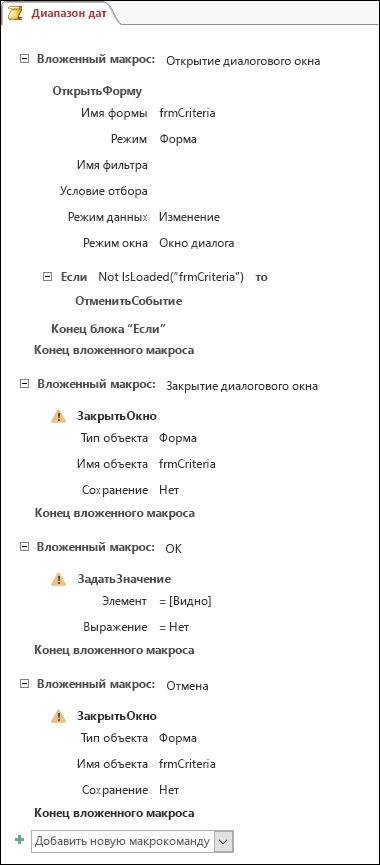
Сохраните и закройте макрос. Задайте для макроса имя, например Макрос диапазона дат.
Шаг 4. Добавьте на форму кнопки «ОК» и «Отмена»
- Снова откройте форму параметров, которую создали в режиме конструктора.
- На вкладке Конструктор в группе Элементы управления отмените выбор параметра Использовать мастера.
- На вкладке Конструктор в группе Элементы управления щелкните Кнопка.
- Расположите курсор под полями на форме и мышью создайте кнопку ОК.
- Если окно свойств не отображается, откройте его, нажав клавишу F4.
- Задайте для кнопки ОК свойства согласно приведенной ниже таблице.
Свойство Параметр Имя ОК Подпись ОК По умолчанию Да Нажатие кнопки Введите имя макроса, например Макрос диапазона дат.ОК. - Создайте кнопку Отмена и задайте для нее свойства, как показано в таблице ниже.
Свойство Параметр Имя Отмена Подпись Отмена Нажатие кнопки Введите имя макроса, например Макрос диапазона данных.Отмена. - Сохраните и закройте форму.
Шаг 5. Используйте значения из формы в качестве условий запроса
- Откройте запрос, который создали в режиме конструктора.
- Введите условия для данных. Используйте объект Forms, имя формы и имя элемент управления:
- Например, в базе данных Access (ACCDB или MDB) для формы frmCriteria можно задать следующее выражение, ссылающееся на элементы управления «Дата начала» и «Дата окончания» в запросе: Between [Формы]![frmCriteria]![Дата начала] And [Формы]![frmCriteria]![Дата окончания]
Шаг 6. Добавьте макрокоманды в события отчета
- Откройте нужный отчет в режиме конструктора.
- Если окно свойств не отображается, откройте его, нажав клавишу F4.
- Убедитесь, что для свойства Источник записей в отчете используется запрос с параметрами, который мы создали.
- Задайте два дополнительных свойства отчета, как показано в таблице ниже.
Свойство Значение Открытие Введите имя макроса, например Макрос диапазона дат.Открыть диалоговое окно. Закрытие Введите имя макроса, например Макрос диапазона дат.Закрыть диалоговое окно. При открытии отчета Access будет выполнять команды, содержащиеся во вложенном макросе «Открыть диалоговое окно» объекта «Макрос диапазона дат». И аналогично: при закрытии отчета Access будет выполнять команды, содержащиеся во вложенном макросе «Закрыть диалоговое окно» объекта «Макрос диапазона дат».
- Сохраните и закройте отчет.
Шаг 7. Проверьте форму в действии
Теперь, когда все объекты Access созданы, можно проверить, как они работают. Откройте отчет в режиме отчета или представлении для печати и обратите внимание, что перед показом отчета Access отображает форму ввода параметров в диалоговом режиме. Введите необходимые условия в созданные вами текстовые поля и нажмите кнопку ОК на форме. После этого Access скроет форму (вывод на экран — «Нет») и отобразит отчет, содержащий только те данные, которые соответствуют вашим условиям. Это произойдет благодаря тому, что запрос с параметрами, на котором основан отчет, использует значения в элементах управления на скрытой форме. Когда вы закроете отчет, Access также закроет форму параметров.
Пособие для студентов Модуль 3
Если пользователю надо получить данные из БД, он должен использовать специальные объекты — запросы. Особенность запросов состоит в том, что они извлекают данные из базовых таблиц и создают на их основе временную результирующую таблицу. При сохранении запроса сохраняется не результирующая таблица, а только алгоритм ее получения. Поэтому при следующем выполнении запроса мы, скорее всего, получим другую результирующую таблицу, отражающую новое состояние базы данных.
Если запрос подготовлен и сохранен в базе данных, то для выполнения запроса следует открыть панель Запросы в окне База данных (рис. 30), выбрать запрос и открыть его двойным щелчком на значке запроса – откроется результирующая таблица, соответствующая данному запросу.

Рис. 30. Запросы в окне базы данных.
Запросы лучше создавать вручную в режиме Конструктор. Для этого используется специальный значок Создание запроса в режиме конструктора в окне База данных. Он открывает специальный бланк, называемый бланком запроса по образцу (рис. 31). Он состоит из двух областей. В верхней отображается структура таблиц, к которым адресован запрос, а нижняя область разбита на столбцы – по одному столбцу на каждое поле будущей результирующей таблицы.

Рис. 31. Запрос в режиме Конструктор.
Для включения полей базовых таблиц в результирующую таблицу запроса следует дважды щелкнуть соответствующее поле в верхней части бланка. При этом автоматически заполняются столбцы в нижней части бланка.
Упорядочение записей в результирующей таблице. Если необходимо, чтобы данные, отобранные в результате работы запроса, были упорядочены по какому-либо полю, применяют сортировку. В нижней части бланка имеется специальная строка Сортировка. При щелчке на этой строке появляется раскрывающийся список, в котором можно выбрать метод сортировки: по возрастанию или по убыванию. В результирующей таблице данные будут отсортированы по тому полю, для которого задан порядок сортировки. На рисунке 32 задана сортировка по полю Фамилия.
Управление отображением данных в результирующей таблице. В нижней части бланка запроса по образцу имеется строка Вывод на экран. По умолчанию предполагается, что все поля, включенные в запрос, должны выводиться на экран, но это не всегда целесообразно. Бывают случаи, когда некое поле необходимо включить в запрос, но нежелательно, чтобы пользователь базы видел его содержание. В таких случаях отображение содержимого на экране запрещают сбросом флажка Вывод на экран. На рисунке 32 поле Город в результирующей таблице не будет показываться, хотя оно содержится в таблице. Необходимость включения этого поля в запрос обусловлена тем, что по нему задано условие отбора данных.

Рис. 32. Задание условий сортировки записей и показа полей в результирующей таблице запроса.
Сформировав структуру запроса, его закрывают, дают ему имя и в дальнейшем запускают двойным щелчком на значке в окне База данных.
Простые запросы на выборку
Такие запросы используются для отбора записей из одной или нескольких взаимосвязанных таблиц в соответствии с заданными критериями отбора. Критерии отбора записей записываются в виде условий отбора в строке Условие отбора бланка запроса по образцу и расположенных под ней строках. Условия отбора записываются по определенным правилам записи. В следующей таблице приведены примеры записи условий отбора.
Критерий отбора записей
Запись условия отбора
Значение в поле начинается с символа «А», остальные символы могут быть любыми
Значение в числовом поле > = 60