
Как скопировать ключ 1с на флешку
на ноутбуке стоит 1с все нормально работает без ключа.перенес 1с на комп(скопировал+реестр+базы) вроде все норм только ключ не находит. где его взять?в каком файле он лежит или где?
Это что ж за 1С такая, что без ключа работает. Базовая?
> вроде все норм только ключ не находит
А что тогда нормально?
У базовой тоже есть ключ. А если работала без ключа — значит была ломаная, а перенести ее вы не смогли. Кстати, ключ, это не файл, у 1С электронный ключ — это либо USB( такая флешка без крышечки ), либо ключ, который вставляется в LPT-порт
> У базовой тоже есть ключ. А если работала без ключа — значит была ломаная, а перенести ее вы не смогли. Кстати, ключ, это не файл, у 1С электронный ключ — это либо USB( такая флешка без крышечки ), либо ключ, который вставляется в LPT-порт
Мог быть эмулятор ключа или, если подключались к сети при работе, использовался ключ с сетевого сервера ключей. Это службы, которые устанавливаются или настраиваются отдельно от переносимых баз, платформы 1С.
А, что значит «скоприровал+реестр»?
Очень интересно узнать, как фирма 1с относится к тому, что на ее форумах обсуждают вопросы пиратского взлома ее лицензионных программ. Видимо модераторы нечасто читают сообщения в форумах или игнорируют их. Смешно просто!
Как скопировать ключ 1с на флешку
Дата публикации 19.01.2018
Чтобы перенести ключ криптопровайдера КриптоПро CSP с одного компьютера на другой, необходимо:
- Создать копию закрытого ключа на прежнем рабочем месте (компьютере), где первоначально подключен и настроен сервис «1С-Отчетность».
- Установить программу-криптопровайдер КриптоПро CSP на новом рабочем месте, с которого планируется использовать сервис «1С-Отчетность».
- Перенести копию ключа и восстановить закрытый ключ на новом рабочем месте, с которого планируется использовать сервис «1С-Отчетность».
В этой статье рассматривается создание копии закрытого ключа, ее перенос и восстановление закрытого ключа на новом рабочем месте, на котором планируется использование прежней учетной записи 1С-Отчетности.
Создание резервной копии закрытого ключа КриптоПро CSP
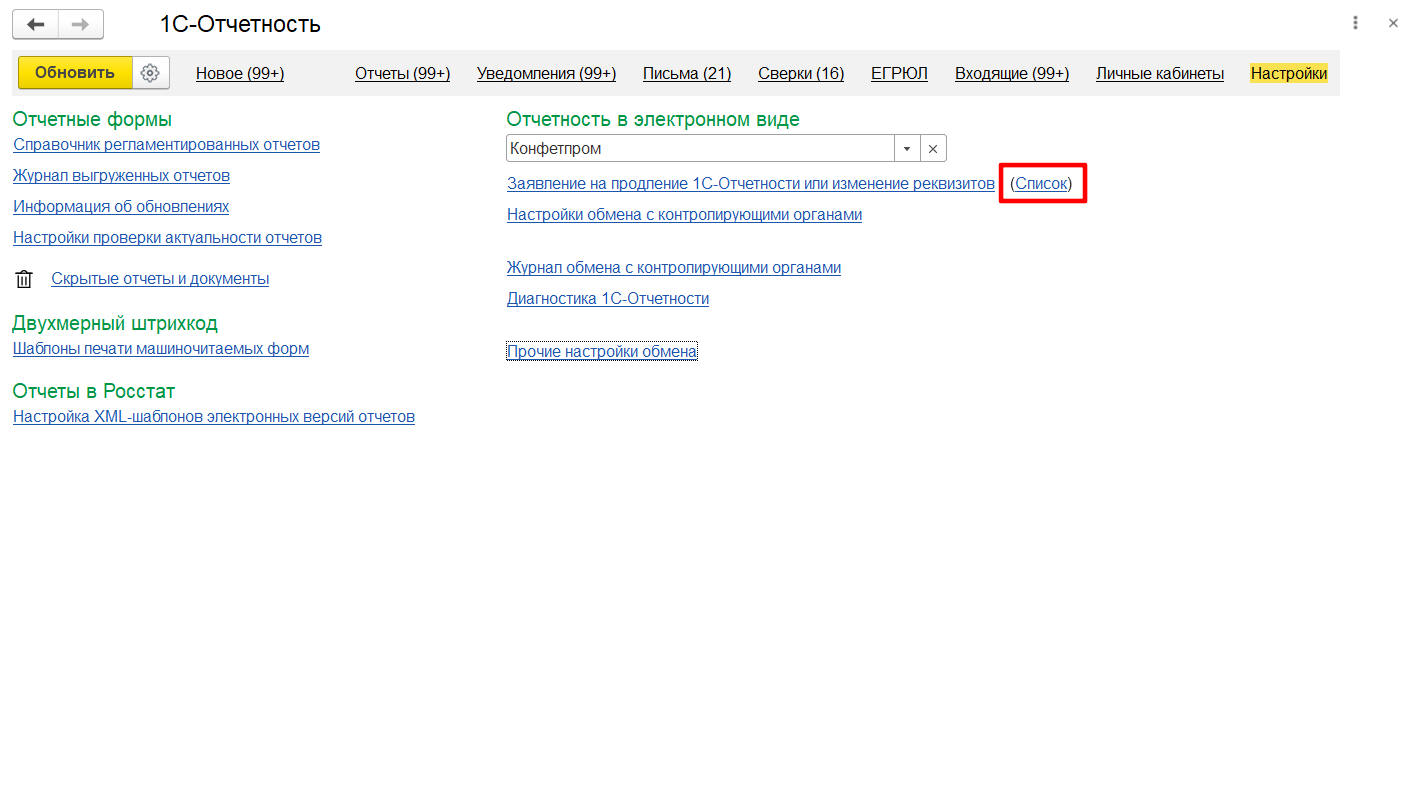
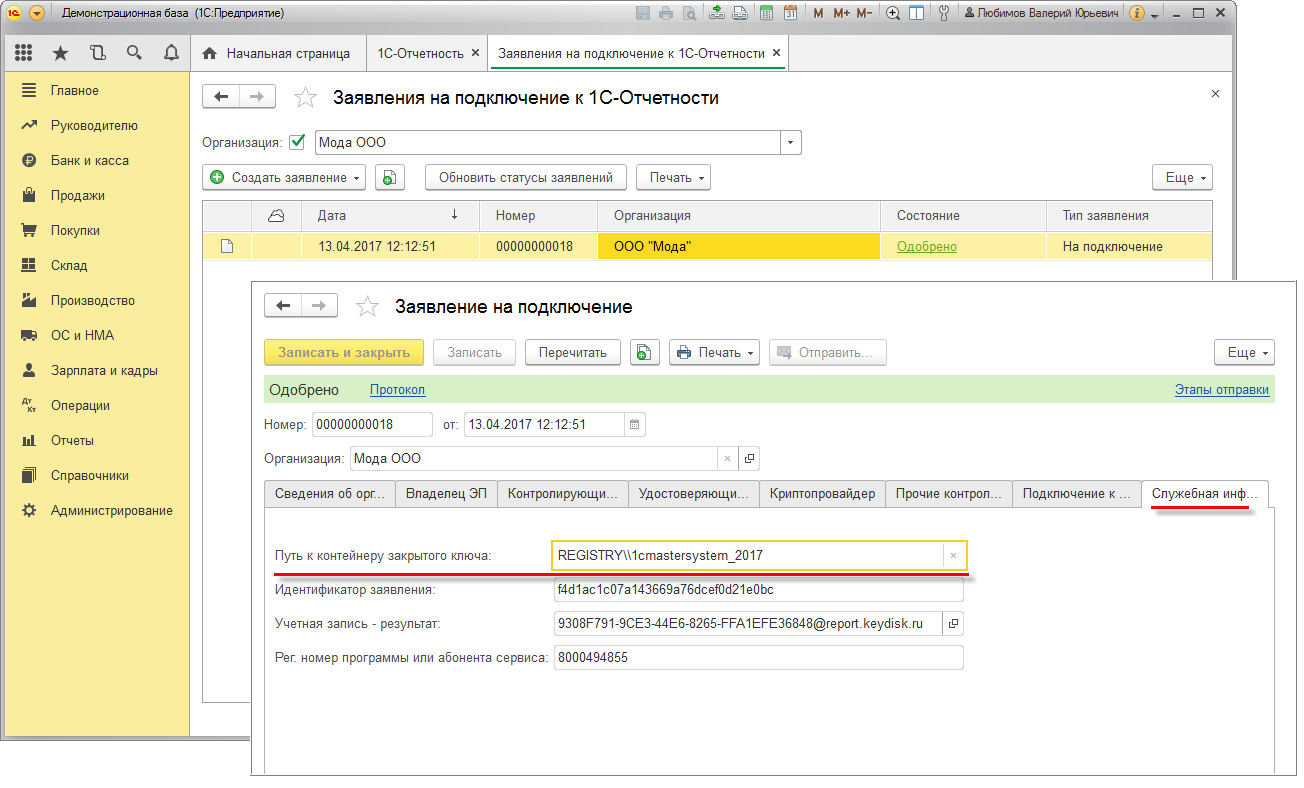
Если копия закрытого ключа создается на компьютере, где в информационной базе есть заявление на подключение к 1С-Отчетности, то чтобы узнать место хранения контейнера закрытого ключа выполните следующее (рис. 1):
- Перейдите в раздел «Настройки» в окне 1С-Отчетности.
- Перейдите по гиперссылке «Список заявлений».
Если в информационной базе нет заявления на подключение к 1С-Отчетности, то следуйте инструкции, начиная с рис. 3.
При этом откроется форма списка заявлений. Щелкните дважды по строке с заявлением, чтобы открыть его и перейдите к закладке «Служебная информация» (рис. 2).
В поле «Путь к контейнеру закрытого ключа» указан путь хранения ключа. В конце строки пути указывается имя файла контейнера закрытого ключа, который нужно будет перенести на другой компьютер.
В нашем примере: REGISTRY\\1cmastersystem_2017
Запомните имя файла контейнера, чтобы можно было выбрать его из списка, если на компьютере установлено несколько ключей.

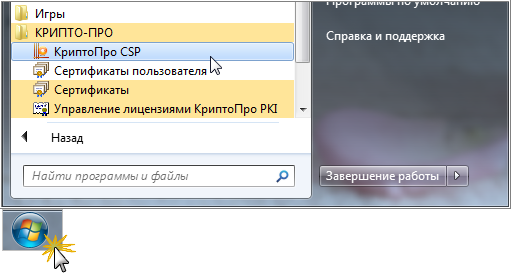
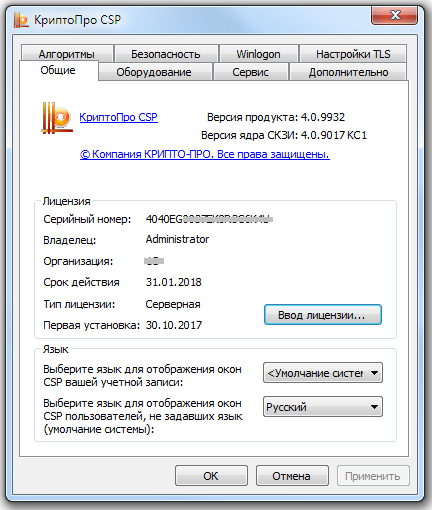
Для копирования файла контейнера закрытого ключа необходимо открыть программу КриптоПро CSP (кнопка «Пуск» — Все программы» — «КРИПТО-ПРО» — «КриптоПро CSP») (рис. 3, 4).

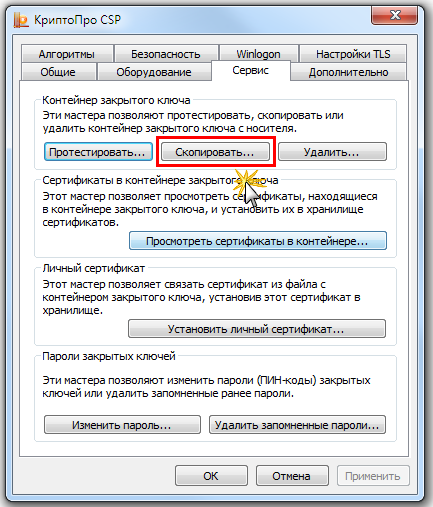
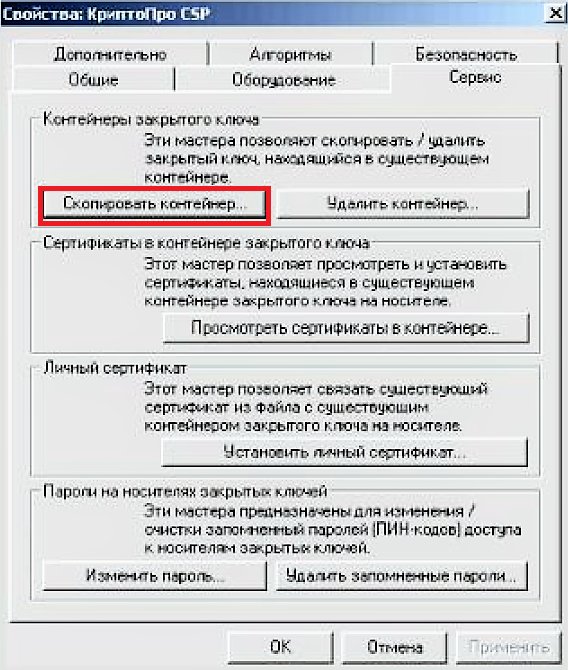
Перейдите на закладку «Сервис» и нажмите кнопку «Скопировать» (рис. 5).
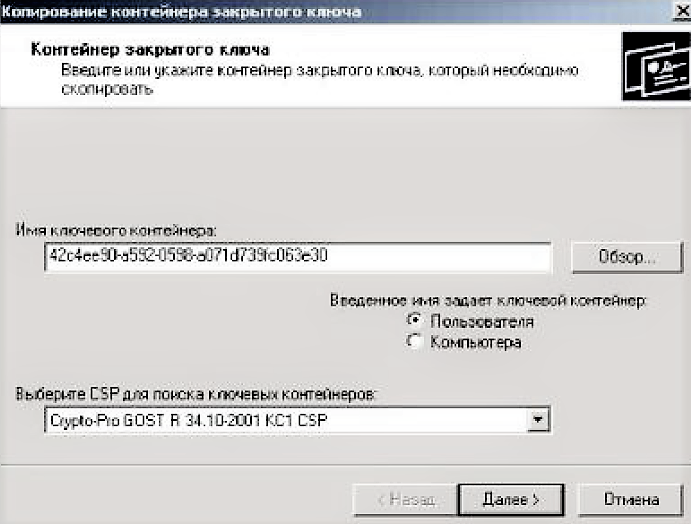
Появится окно копирования контейнера закрытого ключа (рис. 6).
Нажмите кнопку «Обзор», выберите имя контейнера и нажмите «ОК». Если ключевых контейнеров несколько, то чтобы увидеть полный путь к файлу контейнера выберите переключатель «Уникальные имена».

Имя ключевого контейнера появится в строке выбора (рис. 7). Нажмите «Далее».
Введите имя для создаваемого ключевого контейнера и нажмите «Готово» (рис. 8).

Вставьте флеш-накопитель, на которую будет скопирован контейнер ключа, выберите ее в разделе «Устройства» и нажмите «ОК» (рис. 9).
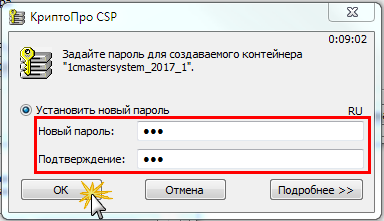
Задайте пароль для создаваемого контейнера и нажмите «ОК» (рис. 10).

Контейнер ключа будет скопирован на флеш-накопитель.
Восстановление закрытого ключа КриптоПро CSP из резервной копии
Чтобы восстановить закрытый ключ из копии на новом рабочем месте (компьютере) необходимо сначала установить программу КриптоПро CSP.
Затем можно скопировать файл контейнера на диск или оставить на флеш-накопителе.
Если вы решили хранить закрытый ключ на диске, то его нужно установить его в специальный реестр.
Чтобы это сделать:
- Вставьте флеш-накопитель с копией ключа.
- Откройте программу КриптоПро CSP (кнопка «Пуск» — Все программы» — «КРИПТО-ПРО» — «КриптоПро CSP») (см. рис. 3).
- Перейдите к закладке «Сервис» и нажмите кнопку «Скопировать» (рис. 11).
- В окне копирования контейнера закрытого ключа нажмите кнопку «Обзор». При этом откроется окно выбора ключевого контейнера, в котором будут указаны все найденные контейнеры ключей, в т.ч. и находящиеся на флеш-накопителе.
- Выделите имя контейнера, находящегося на флеш-накопителе и нажмите «ОК».
Имя ключевого контейнера появится в строке выбора (рис. 12). Нажмите «Далее».
В случае, если для контейнера был задан пароль, введите его в окне ввода пароля и нажмите «ОК».

Введите имя для создаваемого ключевого контейнера (можно оставить прежнее имя) и нажмите «Готово» (рис. 13).
Выберите «Реестр» в разделе «Устройства» и нажмите «ОК».
Задайте пароль для создаваемого контейнера и нажмите «ОК» (рис. 14).

Далее требуется установить сертификат закрытого ключа в хранилище.
Откройте программу КриптоПро CSP (кнопка «Пуск» — Все программы» — «КРИПТО-ПРО» — «КриптоПро CSP») (см. рис. 3).
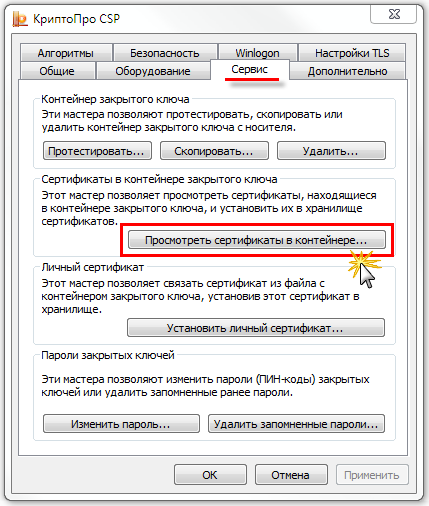
Перейдите на закладку «Сервис» и нажмите кнопку «Просмотреть сертификаты в контейнере» (рис. 15).
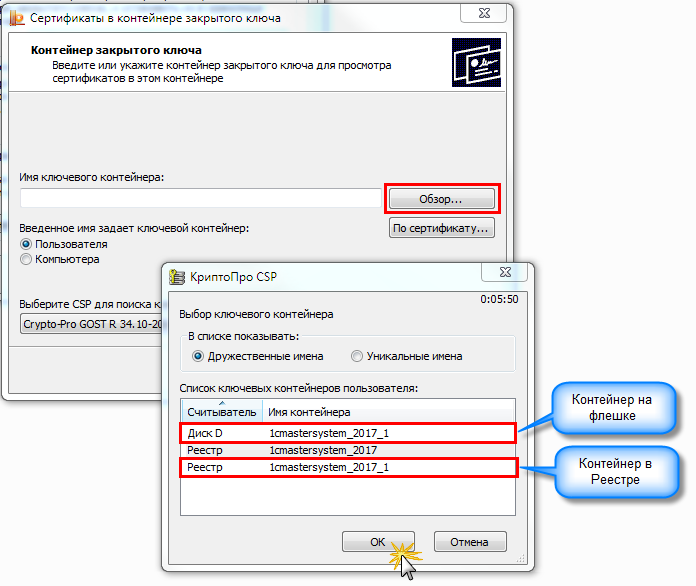
Нажмите кнопку «Обзор» в окне «Сертификаты в контейнере закрытого ключа» и выберите имя контейнера из списка (рис. 16).
Если вы скопировали контейнер закрытого ключа в реестр, как описано выше, то выберите имя контейнера из реестра (указано в колонке «Считыватель»). Если не выполняли копирование и работаете с флеш-накопителя — выберите имя контейнера, который находится на флеш-накопителе.

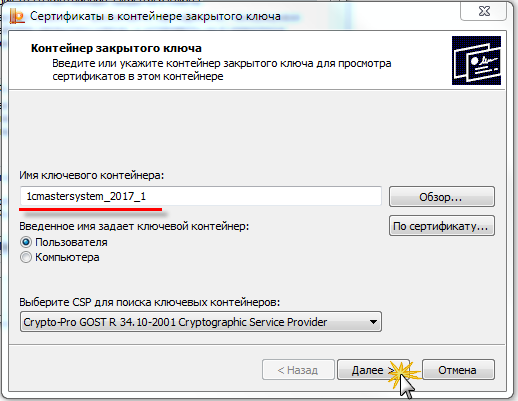
Имя выбранного ключевого контейнера будет вставлено в окно «Сертификаты в контейнере закрытого ключа» (рис. 17). Нажмите «Далее».
При этом появится окно сертификата для просмотра (рис. 18). Нажмите кнопку «Установить».

При этом появится сообщение об успешной установке сертификата в хранилище (рис. 19).
Как скопировать 1с на флешку
Как перенести и установить базу 1С 8.3 (8.2) на флешку или внешний жесткий диск
Иногда требуется скопировать базу 1С 8.3 или 8.2 на флешку или внешний диск, чтобы работать с ней можно было только при наличии в USB-приводе накопителя. Это обычно делается для того, чтобы обеспечить безопасность данных или же для мобильности базы (захотели — поработали дома, захотели — в офисе).
Сразу скажу: крайне не рекомендую способ работы в программе «с флешки». Существует существенный риск потерять данные.
Будьте готовы делать регулярную резервную копию базы данных. Безопасная альтернатива работы в базе 1С с флешки — программа 1С в облаке. Данные хранятся на защищенном сервере за границей и доступны из любой точки мира по защищенному каналу. Например, можно опробовать сервис Scloud. Тем более 2 недели его можно тестировать совершенно бесплатно.
Предупреждение: ни в коем случае не извлекайте флешку при открытой программе 1С — это верный шанс потерять данные и больше не запустить базу.
Настройка работы 1С с флэш накопителя
Наше дело предупредить, приступим к настройке.
Предположим, на данный момент у Вас уже есть информационная база 1С. Для того чтобы перенести её на флешку, необходимо найти, где она находится на жестком диске. Для этого запустите 1С:
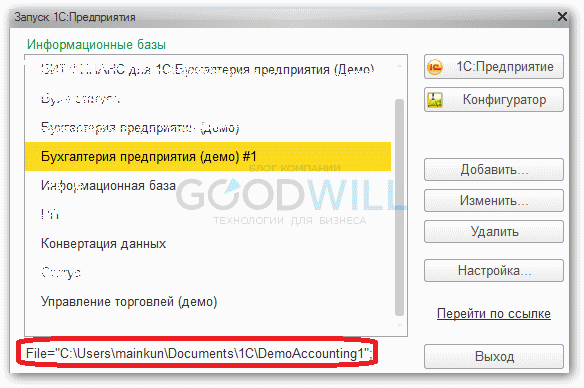
При выделении нужной базы программа покажет расположение её в системе. Папка «DemoAccounting1» (в моем случае, Ваше название будет другое) — это и есть наша база данных.
Получите понятные самоучители по 1С бесплатно:
Скопируем папку с базой 1С на флешку (перед этим обязательно закройте 1С):
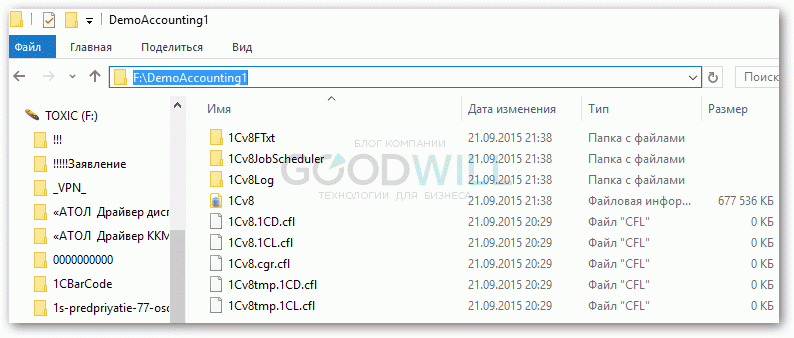
Я скопирую её в корень флеш-накопителя, итоговый путь к папке будет «F:\DemoAccounting1». Естественно, в Вашем случае он может отличаться.
После этого останется только прописать новый путь к базе на флешке. Для этого в списке баз необходимо выделить нужную базу и нажать «Изменить»:

В открывшемся окне нажмите один раз «Далее», чтобы перейти к указанию нового пути к базе. Прописываем путь к скопированной базе 1С на флешке:

После этого нажимаем еще раз «Далее» и «Готово». Вот и всё. База теперь на вашей флеш-карте. Проверим, что 1С запускается. Как видим, всё отлично:

К сожалению, мы физически не можем проконсультировать бесплатно всех желающих, но наша команда будет рада оказать услуги по внедрению и обслуживанию 1С. Более подробно о наших услугах можно узнать на странице Услуги 1С или просто позвоните по телефону +7 (499) 350 29 00. Мы работаем в Москве и области.
Копирование, перенос базы 1С
Копирование, перенос базы 1С с одного компьютера на другой необходимо во многих случаях, среди которых резервное копирование, которое нужно выполнять как можно чаще, обязательное резервное копирование перед установкой обновлений, перенос базы на другой компьютер, свертка базы на определенную дату, добавление новой базы. Если 1С работает в файловом режиме, то каждая база представляет из себя папку с файлами. Таким образом, скопировать ее так же просто, как и любую другую папку.
1. Запускаем 1С, выбираем информационную базу, которую надо скопировать, но не щелкаем кнопку ОК. Внизу, под списком информационных баз, смотрим путь к выбранной базе.
2. Копируем эту папку на флешку (например, в нашем случае, открываем «Мой компьютер» — «Диск D» — папку «Базы», затем щелкаем правой кнопкой мыши папку «Магазин1» и выбираем пункт «Отправить» — Ваша флешка). Если базу нужно скопировать на компьютер, щелкаем ее папку правой кнопкой мыши, выбираемКопировать«, затем открываем папку, в которую собираемся скопировать, и щелкаемПравка — Вставить«.
3. Если на компьютере, на который выполняется перенос, база не была установлена, копируем папку с флешки куда-нибудь на какой-нибудь диск. Куда – принципиального значения не имеет, но желательно хранить все базы в одном месте. Если у вас все базы хранятся в одном месте (это можно узнать, просмотрев их места хранения в окне запуска 1С, как показано на первом рисунке), то скопируйте в это место новую базу.
4. Запускаем 1С, выбираем добавить. Вводим имя и путь к базе. При выборе пути необходимо ОТКРЫТЬ папку с базой, как показано на рисунке, иначе не добавится.
5. Если устаревшая ненужная версия копируемой базы 1С уже добавлена в список, то находим и удаляем ее папку (в нашем случае «Магазин 1») и копируем новую базу в ту же папку, где лежала старая (в нашем случае D:Базы).
1с: Как скопировать программу 1С 7.7 бухгалтерия с компьютера на флешку?
Как скопировать программу 1С 7.7 бухгалтерия с компьютера на флешку?
Смотря чего Вы хотите добиться – если создать архив хотите, то лучше используйте режим конфигуратора – администрирование – выгрузка данных. И в качестве источника укажите флешку. Если хотите работать с флешки, а не с локального диска компьютера (не советуем, т.к. флешки могут выйти из строя скорее, чем диск компьютера) – скопируйте базу (каталог базы полностью) с помощью проводника Windows. Путь к базе можно узнать, запустив 1С предприятие и посмотрев в окне запуска внизу этот путь.
Комментарии к «Как скопировать программу 1С 7.7 бухгалтерия с компьютера на флешку?»:
21.01.2015 в 11:02 ТАТЬЯНА написал(а):
КАК СТОРНИРОВАТЬ НАСЧИЛЕНИЕ ЗАРПЛАТЫ ВИД НАЧИСЛЕНИЯ БОЛЬНИЧНЫЙ ЛИСТ В 1С Бухгалтерия 7.7, БЫЛ НАЧИСЛЕН ЛИШНЕГО Б/Л В ПРОШЛОМ ПЕРИОДЕ, ЕСЛИ ДОКУМЕНТОМ СТОРНО, ПОПАДАЕЮТ КАКИЕ ТО СТРАННЫЕ СУММЫ В 4-ФСС ТАБЛИЦА 3, СРОКА 5 ВЫПЛАТЫ ИНВАЛИДАМ
Чтобы Ваш комментарий был опубликован – постарайтесь писать грамотно и по существу.
Как выгрузить базу 1С 8.3 на флешку
Иногда возникают ситуации, когда необходимо сделать копию информационной базы 1С 8.3 и записать ее на флеш-носитель, чтобы перенести базу на другой компьютер, сделать копию при переустановке операционной системы или просто для ее хранения на флешке, чтобы более обезопасить себя.
Как выгрузить базу 1С 8.3 на флешку
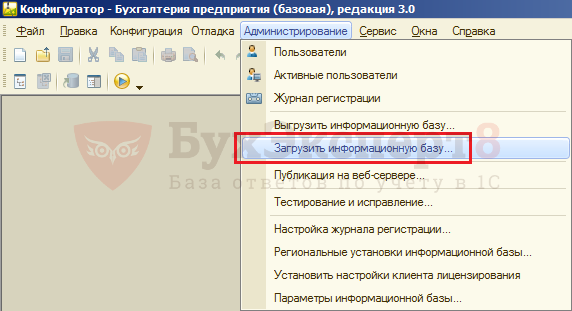
Для выполнения этого действия зайдем в Конфигуратор нашей информационной базы (ИБ). В меню Администрирование выберем пункт Выгрузить информационную базу .
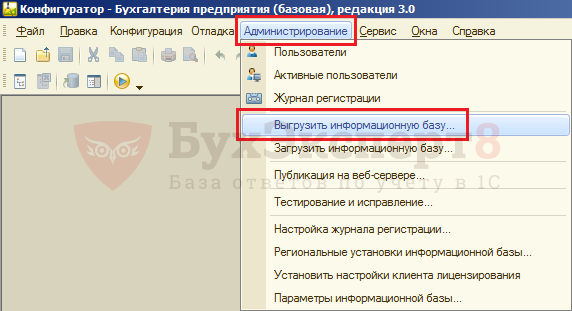
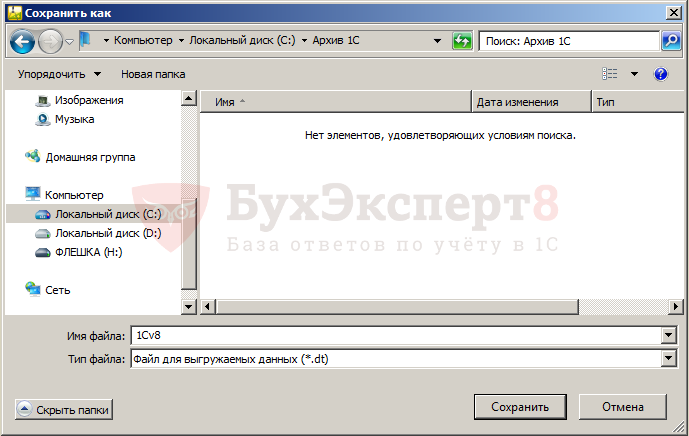
В окне указываем путь выгрузки и задаем имя файла. Файл выгружается в формате *.dt — это архивная копия базы в формате 1С. Далее у нас два варианта.
Первый вариант — мы можем при указании пути файла сразу задать, что мы выгружаем данные на флешку. При нажатии кнопки Сохранить будет произведена выгрузка непосредственно туда.
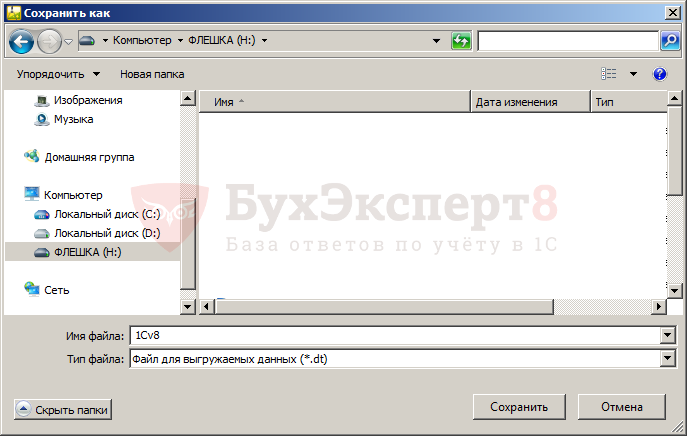
Второй вариант — мы выгрузим наши данные в папку компьютера, например в папку Архив 1С, а уже потом перенесем ее на флешку. В этом случае, мы указываем путь к нашей архивной папке (или другому месту выгрузки).
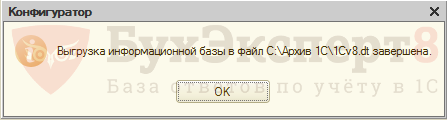
По окончании выгрузки программа 1С 8.3 выдаст сообщение.
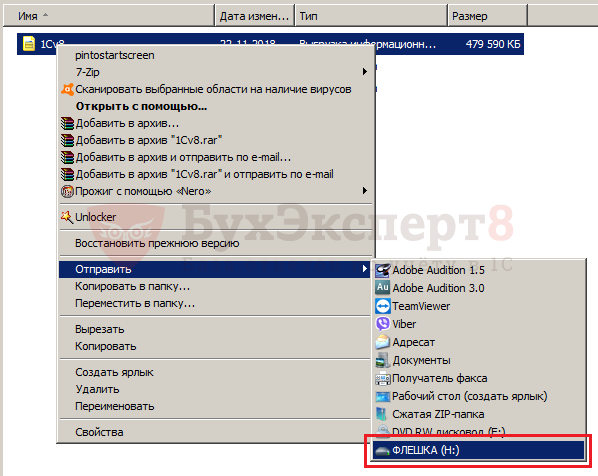
После чего, перейдем в нашу папку с сохраненным файлом. В нашем примере Мой компьютер — Диск С — Архив 1С.
Для того чтобы перенести файл нашей архивной копии на флешку, нажмем на нем правой кнопкой мышки и открыв пункт меню Отправить выберем наш съемный носитель, в нашем случае он называется — Флешка (Н:).
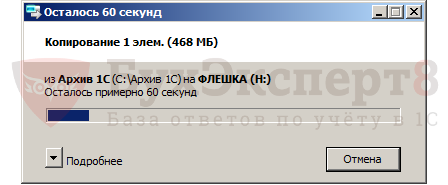
Файл будет скопирован на флеш-носитель.
Загрузка базы 1С 8.3 с флешки через Конфигуратор
Загрузка файла, выгруженного через Конфигуратор производится также через пункт меню Администрирование — Загрузить информационную базу .
В открывшемся окне, переходим к нашей флешке и выбираем сохраненный файл. В нашем примере 1Cv8.
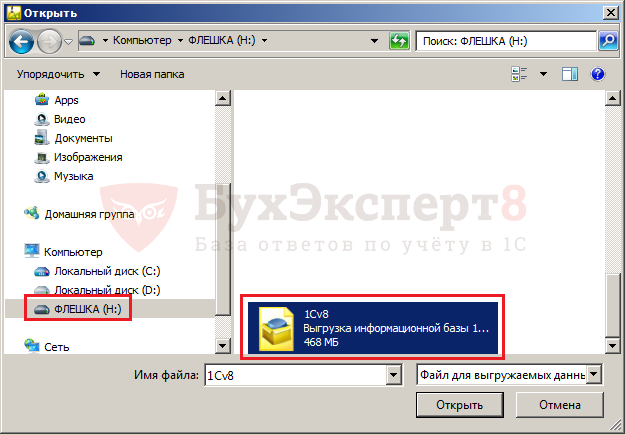
Нажимаем кнопку Открыть и ждем окончания загрузки.
Как скачать базу 1С 8.3 на флешку
Иногда возникают ситуации, когда требуется просто перенести на флешку (или съемный диск) информационную базу 1С 8.3 и подключить ее на другом компьютере, например для просмотра данных при проведении ревизии вышестоящей организацией, проверки контролирующими органами, если есть необходимость воспользоваться базой.
Иногда требуется перенести базу 1С 8.3 на съемный диск для работы не в офисе, а дома. Хотя вариант работы с информацией с флешки небезопасен, неправильное извлечение флешки или сбой может привести к потере данных или сбою в работе программы 1С. Альтернатива такой работы — это работа в 1С в облаке .
Но все же рассмотрим этот вариант. Для этого нам нужно знать, где располагается наша база 1С 8.3. Это видно в нижней части окна запуска программы. Для отображения этой информации необходимо выделить название базы.
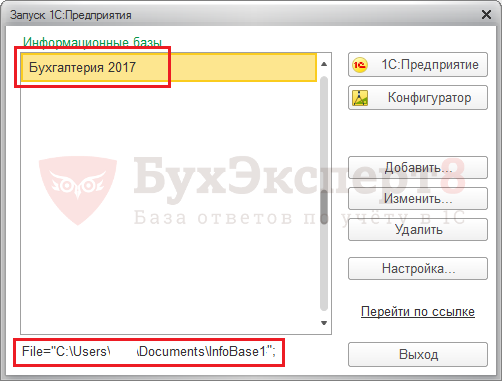
Найдем папку с нашей информационной базой.
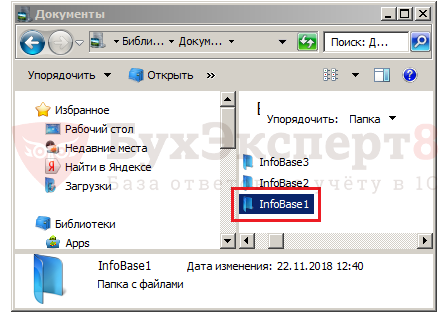
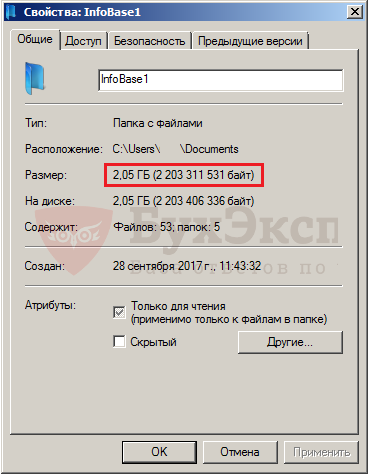
Перед тем как скопировать ее на флешку, надо убедиться, что информация помещается на флешку, для этого нажмем правой кнопкой мышки на папке с ИБ, откроем пункт меню Свойства и посмотрим ее объем.
Далее, нажав на папке правой кнопкой мышки выбираем пункт меню Отправить и выбираем наш съемный носитель, в нашем примере Флешка (Н:).
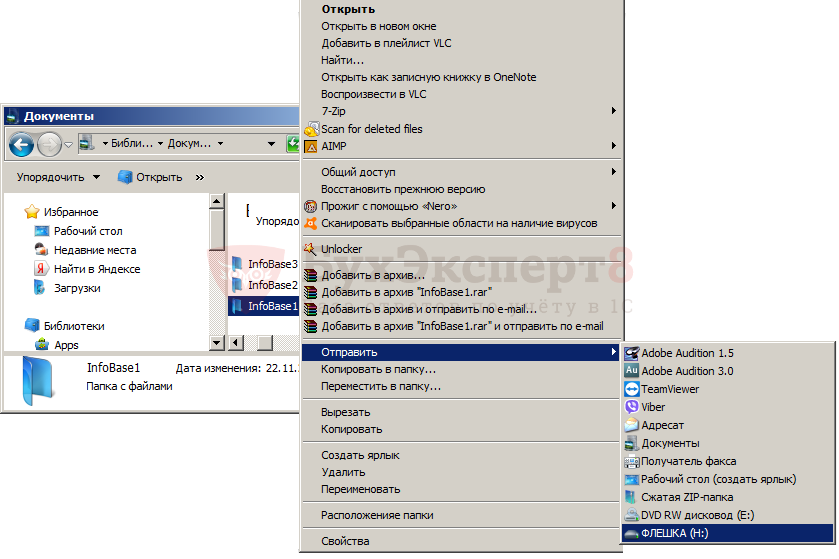
Наша папка с информационной базой 1С 8.3 отправлена на флешку. Дожидаемся окончания копирования и извлекаем флешку в безопасном режиме.
Как загрузить базу в 1С 8.3 с флешки
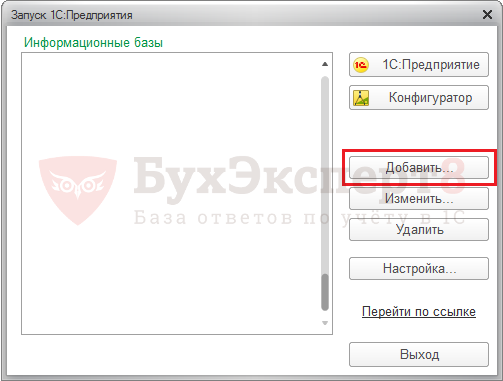
Для подключения и просмотра информационной базы 1С 8.3 с флешки в окне запуска программы 1С Предприятие нажмем кнопку Добавить .
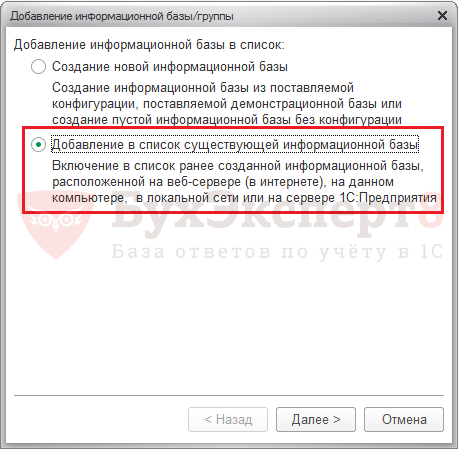
В окне добавления информационной базы установим переключатель в положение Добавление в список существующей информационной базы .
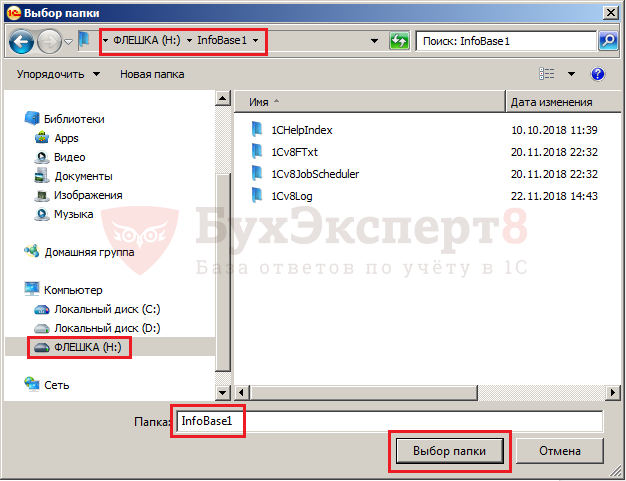
Нажав кнопку Далее , пишем название нашей базы и указываем путь к ней.

В нашем случае она размещена на Флешке (Н:). Нажимаем кнопку Выбор папки .
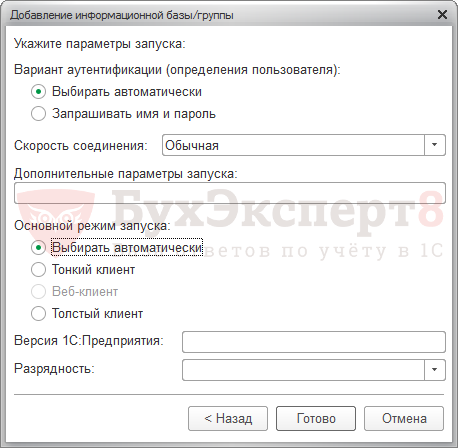
Указываем параметры запуска (можно оставить по умолчанию).
И нажимаем кнопку Готово и наша информационная база 1С 8.3, установленная с флешки, готова к использованию.
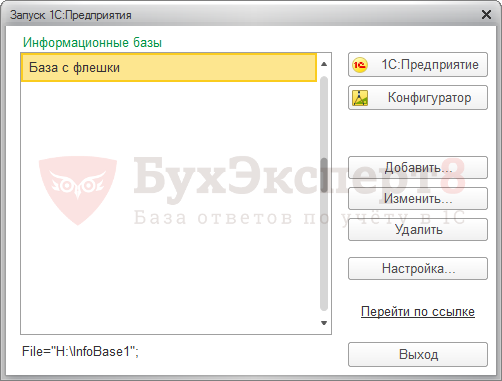
Напомним о том, что нельзя извлекать флешку пока открыта программа 1С, иначе возможно ее повреждение и база может впоследствии не запуститься.
- Как перенести 1С 8.3 на другой компьютер с сохранением лицензии
- Как выгрузить документ, отчет из 1С 8.3 в Excel
- Резервное копирование 1С 8.3 Бухгалтерия 3.0
- Как создать информационную базу в 1С 8.3
Получите еще секретный бонус и полный доступ к справочной системе БухЭксперт8 на 14 дней бесплатно
Похожие публикации
-
Часто у пользователей 1С возникает вопрос: как загрузить (сохранить) документ.Иногда в работе сталкиваешься с ситуацией, когда возникает необходимость перенести.Для передачи покупателям счетов-фактур в формате ЭДО типовыми средствами 1С.Создать информационную базу в 1С 8.3 можно несколькими способами. Вы.
Карточка публикации
| Разделы: | Законодательство (ЗУП), Зарплата (ЗУП), Кадры (ЗУП), Настройки (ЗУП) |
|---|---|
| Рубрика: | Администрирование 1С |
| Объекты / Виды начислений: | |
| Последнее изменение: | 13.04.2019 |
ID задана и содержит ID поста $termini = get_the_terms( $post->ID, ‘post_tag’ ); // так как функция вернула массив, то логично будет прокрутить его через foreach() foreach( $termini as $termin ) name . »; > /* * Также вы можете использовать: * $termin->ID — понятное дело, ID элемента * $termin->slug — ярлык элемента * $termin->term_group — значение term group * $termin->term_taxonomy_id — ID самой таксономии * $termin->taxonomy — название таксономии * $termin->description — описание элемента * $termin->parent — ID родительского элемента * $termin->count — количество содержащихся в нем постов */ —>
(4 оценок, среднее: 5,00 из 5)
Вы можете задать еще вопросов
Доступ к форме «Задать вопрос» возможен только при оформлении полной подписки на БухЭксперт8
Нажимая кнопку «Задать вопрос», я соглашаюсь с
регламентом БухЭксперт8.ру >>
По НДФЛ очень много нюансов. Что-то сразу ухватила. Буду смотреть в записи. Думаю еще возьму для себя много нужной информации. Спасибо большое.
Вы можете задать еще вопросов
Доступ к форме «Задать вопрос» возможен только при оформлении полной подписки на БухЭксперт8
Нажимая кнопку «Задать вопрос», я соглашаюсь с
регламентом БухЭксперт8.ру >>
Похожие публикации:
- Чем лучше всего заменить teamviewer
- Что входит в итс проф 1с
- Что значит провести в 1с
- Что с телеграм
Как скопировать базы 1С на флешку
Базы данных 1С являются важным инструментом для работы многих организаций и предприятий. Они содержат в себе ценные данные, которые необходимо регулярно сохранять для предотвращения потери информации. Одним из способов сохранения данных является копирование баз на флешку. Это простая процедура, которая позволяет быстро и легко создать резервную копию баз данных и перенести ее на другой компьютер или устройство.
В данной инструкции мы рассмотрим шаги, необходимые для успешного копирования баз 1С на флешку. Процесс копирования баз может варьироваться в зависимости от конкретной версии программы 1С, поэтому рекомендуется ознакомиться с документацией или обратиться к специалисту для получения более подробной информации.
Шаг 1: Откройте программу 1С на вашем компьютере и выберите нужную базу данных для копирования. Обычно список доступных баз располагается на главном экране программы. Если же баз нет в списке, проверьте, что они корректно установлены и активированы.
Шаг 2: Подключите флешку к компьютеру с помощью USB-порта. Убедитесь, что она полностью пуста и доступна для записи.
Шаг 3: Выберите в программе 1С пункт меню «Файл» и выберите опцию «Сохранить как». В появившемся окне выберите директорию или папку на флешке, где будет сохранена копия базы данных.
Шаг 4: Введите название для резервной копии базы данных и нажмите кнопку «Сохранить». Подождите, пока процесс копирования завершится.
Шаг 5: После завершения копирования данные сохранены на флешке в виде архива или отдельных файлов. Убедитесь, что копия базы данных успешно создана, попробовав открыть ее на другом компьютере или в программе 1С.
Используя данную инструкцию, вы сможете легко и безопасно создать копию баз данных 1С на флешку. Это позволит вам сохранить важные данные и быть уверенным в их доступности в случае возникновения непредвиденных ситуаций. Регулярное копирование баз 1С на флешку является одним из основных шагов по обеспечению безопасности данных и необходимо выполнять его с определенной периодичностью.
Шаг 1. Подготовка флешки для копирования баз 1С
Перед тем, как скопировать базы 1С на флешку, необходимо убедиться, что флешка в рабочем состоянии и доступна для записи. Для этого выполните следующие действия:
1. Подключите флешку к компьютеру. Обычно флешка автоматически распознается операционной системой и появляется в списке доступных устройств.
2. Откройте проводник (проводником называется специальная программа, позволяющая просматривать файлы и папки на компьютере). Вы можете открыть проводник, нажав на значок «Проводник» на рабочем столе или нажав клавишу «Win» + «E».
3. В левой части окна проводника найдите раздел «Мой компьютер» или «Этот компьютер» и щелкните по нему один раз. В правой части окна отобразятся доступные устройства, включая флешку.
4. Найдите флешку в списке устройств и щелкните по ней один раз правой кнопкой мыши. В контекстном меню выберите «Форматирование».
5. Откроется окно с настройками форматирования. Убедитесь, что тип файловой системы выбран как «FAT32» или «NTFS». Если тип файловой системы указан неверно, раскройте список и выберите нужный тип.
6. Нажмите кнопку «Форматировать» для начала процесса форматирования флешки. Внимательно прочтите предупреждение о том, что все данные на флешке будут удалены. Если вы хотите сохранить данные на флешке, сделайте их резервную копию перед форматированием.
7. Дождитесь завершения процесса форматирования. После этого флешка будет готова для копирования баз 1С.
Проверка свободного места и форматирование
Перед копированием базы данных на флешку необходимо проверить, достаточно ли свободного места на устройстве. Для этого выполните следующие шаги:
| Шаг | Действие |
| 1 | Подключите флешку к компьютеру. |
| 2 | Откройте проводник (Windows) или Finder (Mac). |
| 3 | Найдите подключенную флешку в списке устройств. |
| 4 | Щелкните правой кнопкой мыши на значок флешки и выберите «Свойства» или «Информация». |
| 5 | В открывшемся окне будет указано общее доступное пространство. |
| 6 | Убедитесь, что на флешке достаточно свободного места для копирования базы данных. Обычно рекомендуется иметь хотя бы в два раза больше свободного места, чем размер базы данных. |
Если на флешке недостаточно свободного места, удалите ненужные файлы или выберите другую флешку с достаточным объемом.
Также перед копированием можно выполнить форматирование флешки для обеспечения оптимальной работы и защиты данных. Однако, будьте осторожны, форматирование удалит все данные с флешки и невозможно будет их восстановить. Если вы не уверены, что все файлы с флешки были скопированы на компьютер, лучше не выполнять данное действие.
Для форматирования флешки выполните следующие шаги:
| Шаг | Действие |
| 1 | Подключите флешку к компьютеру. |
| 2 | Откройте проводник (Windows) или Finder (Mac). |
| 3 | Найдите подключенную флешку в списке устройств. |
| 4 | Щелкните правой кнопкой мыши на значок флешки и выберите «Форматировать». |
| 5 | В открывшемся окне выберите тип файловой системы (обычно рекомендуется FAT32 или exFAT) и нажмите «Начать» или «Форматировать». |
| 6 | Подтвердите форматирование, если будет предупреждение о потере данных. |
| 7 | Дождитесь окончания форматирования. |
После выполнения этих шагов ваша флешка будет готова к копированию баз данных 1С.
Шаг 2. Открытие программы 1С:Предприятие
Для копирования баз 1С на флешку необходимо открыть программу 1С:Предприятие на вашем компьютере. Найдите ярлык программы на рабочем столе или в меню «Пуск».
Дважды щелкните на ярлыке программы, чтобы запустить ее. После этого откроется окно программы 1С:Предприятие со списком доступных баз данных.
Если вам необходимо создать новую базу данных для копирования данных, выберите пункт меню «Файл» и нажмите «Создать». Затем выберите тип базы данных и укажите необходимые параметры.
Выбор базы для копирования
Если нужно скопировать только одну базу, то нужно найти папку, соответствующую данной базе. При этом обычно в названии папки используется номер базы или ее название. Если таких папок несколько, необходимо выбрать ту, которую нужно скопировать.
Если требуется скопировать несколько баз, то можно выбрать несколько папок с базами и скопировать их все на флешку. При этом следует помнить, что объем флешки должен быть достаточным для хранения всех выбранных баз данных.
Шаг 3. Выбор действия «Копировать»
Теперь, когда вы открыли папку с базой 1С на вашем компьютере, вам нужно выбрать действие «Копировать». Для этого выполните следующие шаги:
- Выделите все файлы и папки, которые находятся внутри папки базы 1С.
- Щёлкните правой кнопкой мыши на выделенные файлы и папки.
- В появившемся контекстном меню выберите опцию «Копировать».
После выбора действия «Копировать» все выделенные файлы и папки будут скопированы в буфер обмена вашего компьютера.
Теперь вы можете переходить к следующему шагу — сохранению скопированных файлов на флешку.
Установка параметров копирования
Перед тем как скопировать базу данных 1С на флешку, необходимо установить параметры копирования, чтобы сохранить все данные и настройки.
Для этого выполните следующие шаги:
| Шаг | Действие |
| 1 | Откройте приложение 1С:Предприятие. |
| 2 | Выберите базу данных, которую хотите скопировать на флешку. |
| 3 | В главном меню выберите пункт «Файл» -> «Сохранить как». |
| 4 | В появившемся окне выберите место сохранения копии базы данных. |
| 5 | Установите параметры копирования в соответствии с вашими потребностями. |
| 6 | Нажмите на кнопку «Сохранить». |
После выполнения этих шагов вы будете готовы скопировать базу данных 1С на флешку, сохраняя все данные и настройки.
Шаг 4. Подключение флешки к компьютеру
После того, как вы скопировали базы 1С на флешку, необходимо подключить её к компьютеру для передачи данных. Следуйте инструкциям ниже:
1.
Вставьте флешку в свободный USB-порт компьютера. Обычно таких портов есть несколько, и они располагаются сзади системного блока или по бокам ноутбука.

2.
Подождите несколько секунд, чтобы компьютер распознал флешку. В это время на экране может появиться сообщение о новом устройстве, которое необходимо установить.

3.
Если автоматическое распознавание флешки не сработало, откройте проводник (папку «Мой компьютер» или «Этот компьютер») и найдите новое устройство в разделе «Съемные носители». Кликните на него дважды, чтобы открыть содержимое флешки.

Теперь флешка подключена к компьютеру и готова к передаче баз 1С на другой компьютер или для хранения резервных копий.
Проверка подключения
Перед тем, как начать копирование баз 1С на флешку, необходимо убедиться в правильном подключении устройства к компьютеру. Следуйте этим шагам, чтобы проверить подключение:
- Вставьте флешку в USB-порт компьютера.
- Дождитесь, пока операционная система распознает флешку.
- Откройте Проводник (Windows) или Finder (Mac) и убедитесь, что флешка отображается в списке доступных устройств.
- Если флешка не отображается, попробуйте вставить ее в другой USB-порт или проверьте ее на другом компьютере, чтобы исключить возможность проблемы с портом или самой флешкой.
- Если флешка успешно отображается, вы можете приступить к процедуре копирования баз 1С на флешку.
Проверка подключения является важным шагом перед началом копирования данных, так как неправильное подключение флешки может привести к потере информации или ошибкам в процессе копирования. Убедитесь, что флешка работает исправно и успешно распознается операционной системой, чтобы избежать неприятных ситуаций.
Шаг 5. Открытие проводника Windows
После того, как вы вставили флешку в компьютер, необходимо открыть проводник Windows, чтобы перейти к копированию баз 1С.
Для этого вы можете выполнить одно из следующих действий:
- Нажмите на клавиатуре сочетание клавиш Win + E. Это откроет проводник Windows.
- Щелкните на значке Проводник на рабочем столе или в панели задач. Обычно этот значок представляет собой желтую папку.
- Щелкните на кнопке Пуск в левом нижнем углу экрана. В открывшемся меню выберите пункт Проводник.
После того, как проводник Windows откроется, вы сможете увидеть все доступные диски и устройства, включая вашу флешку.
Примечание: названия дисков и устройств могут отличаться в зависимости от конфигурации вашего компьютера.
Как скопировать ключ 1с на флешку
Чтобы перенести ключ криптопровайдера КриптоПро CSP с одного компьютера на другой, необходимо:
- Создать копию закрытого ключа на прежнем рабочем месте (компьютере), где первоначально подключен и настроен сервис «1С-Отчетность».
- Установить программу-криптопровайдер КриптоПро CSP на новом рабочем месте, с которого планируется использовать сервис «1С-Отчетность».
- Перенести копию ключа и восстановить закрытый ключ на новом рабочем месте, с которого планируется использовать сервис «1С-Отчетность».
В этой статье рассматривается создание копии закрытого ключа, ее перенос и восстановление закрытого ключа на новом рабочем месте, на котором планируется использование прежней учетной записи 1С-Отчетности.
Создание резервной копии закрытого ключа КриптоПро CSP
Если копия закрытого ключа создается на компьютере, где в информационной базе есть заявление на подключение к 1С-Отчетности, то чтобы узнать место хранения контейнера закрытого ключа выполните следующее (рис. 1):
- Перейдите в раздел «Настройки» в окне 1С-Отчетности.
- Перейдите по гиперссылке «Список заявлений».
Если в информационной базе нет заявления на подключение к 1С-Отчетности, то следуйте инструкции, начиная с рис. 3.
При этом откроется форма списка заявлений. Щелкните дважды по строке с заявлением, чтобы открыть его и перейдите к закладке «Служебная информация» (рис. 2).
В поле «Путь к контейнеру закрытого ключа» указан путь хранения ключа. В конце строки пути указывается имя файла контейнера закрытого ключа, который нужно будет перенести на другой компьютер.
В нашем примере: REGISTRY\\1cmastersystem_2017
Запомните имя файла контейнера, чтобы можно было выбрать его из списка, если на компьютере установлено несколько ключей.
Для копирования файла контейнера закрытого ключа необходимо открыть программу КриптоПро CSP (кнопка «Пуск» — Все программы» — «КРИПТО-ПРО» — «КриптоПро CSP») (рис. 3, 4).
Перейдите на закладку «Сервис» и нажмите кнопку «Скопировать» (рис. 5).
Появится окно копирования контейнера закрытого ключа (рис. 6).
Нажмите кнопку «Обзор», выберите имя контейнера и нажмите «ОК». Если ключевых контейнеров несколько, то чтобы увидеть полный путь к файлу контейнера выберите переключатель «Уникальные имена».
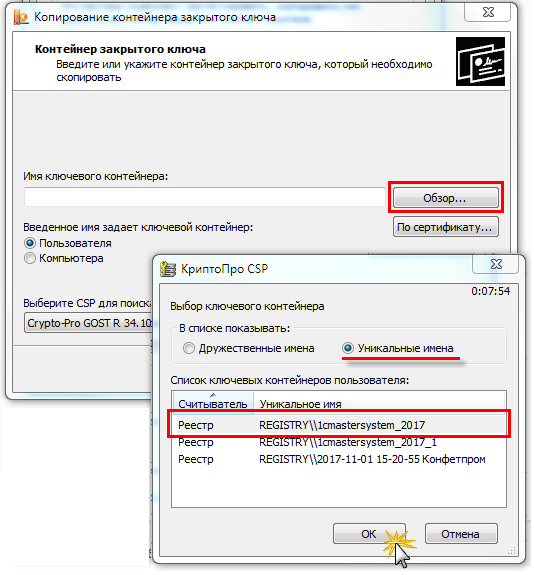
Имя ключевого контейнера появится в строке выбора (рис. 7). Нажмите «Далее».
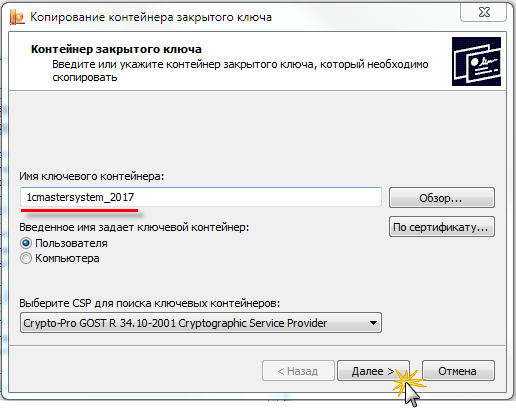
Введите имя для создаваемого ключевого контейнера и нажмите «Готово» (рис. 8).
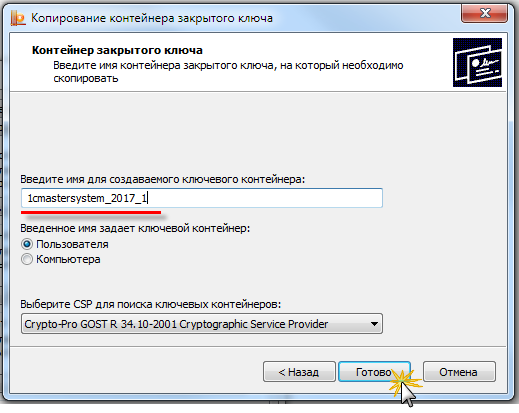
Вставьте флеш-накопитель, на которую будет скопирован контейнер ключа, выберите ее в разделе «Устройства» и нажмите «ОК» (рис. 9).
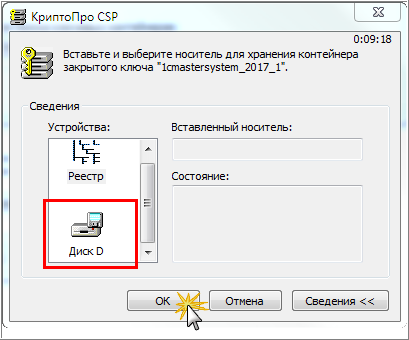
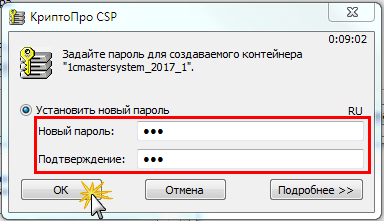
Задайте пароль для создаваемого контейнера и нажмите «ОК» (рис. 10).
Контейнер ключа будет скопирован на флеш-накопитель.
Восстановление закрытого ключа КриптоПро CSP из резервной копии
Чтобы восстановить закрытый ключ из копии на новом рабочем месте (компьютере) необходимо сначала установить программу КриптоПро CSP.
Затем можно скопировать файл контейнера на диск или оставить на флеш-накопителе.
Если вы решили хранить закрытый ключ на диске, то его нужно установить его в специальный реестр.
Чтобы это сделать:
- Вставьте флеш-накопитель с копией ключа.
- Откройте программу КриптоПро CSP (кнопка «Пуск» — Все программы» — «КРИПТО-ПРО» — «КриптоПро CSP») (см. рис. 3).
- Перейдите к закладке «Сервис» и нажмите кнопку «Скопировать» (рис. 11).
- В окне копирования контейнера закрытого ключа нажмите кнопку «Обзор». При этом откроется окно выбора ключевого контейнера, в котором будут указаны все найденные контейнеры ключей, в т.ч. и находящиеся на флеш-накопителе.
- Выделите имя контейнера, находящегося на флеш-накопителе и нажмите «ОК».
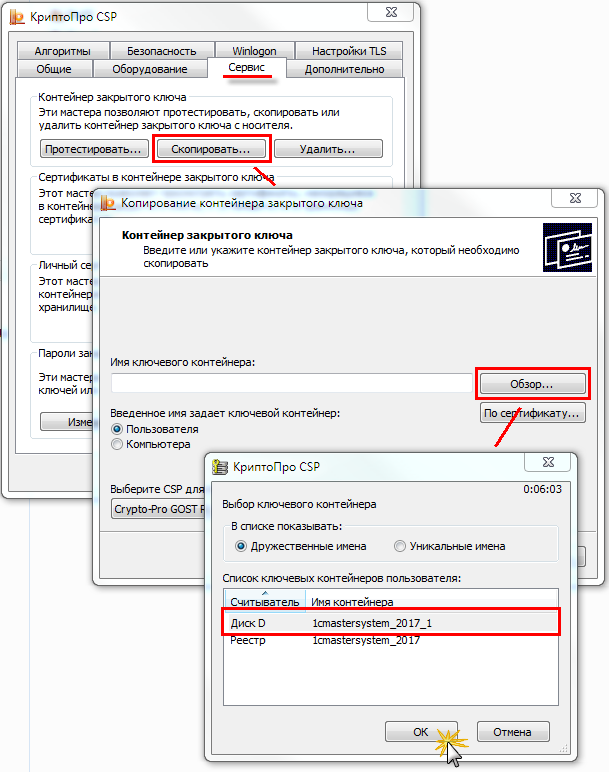
Имя ключевого контейнера появится в строке выбора (рис. 12). Нажмите «Далее».
В случае, если для контейнера был задан пароль, введите его в окне ввода пароля и нажмите «ОК».
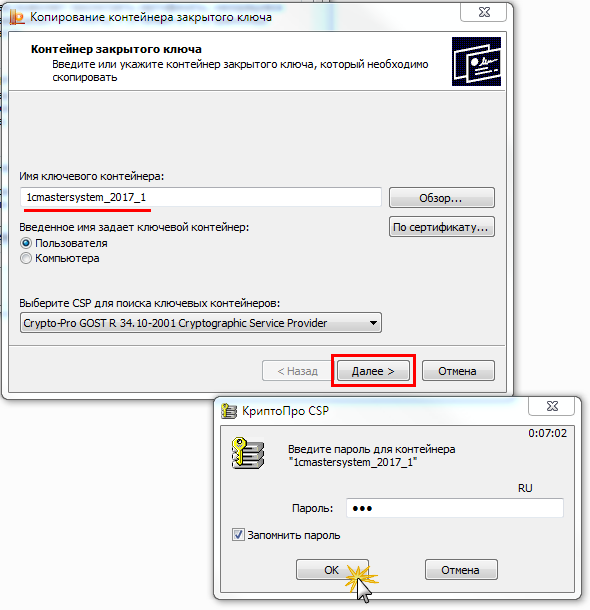
Введите имя для создаваемого ключевого контейнера (можно оставить прежнее имя) и нажмите «Готово» (рис. 13).
Выберите «Реестр» в разделе «Устройства» и нажмите «ОК».
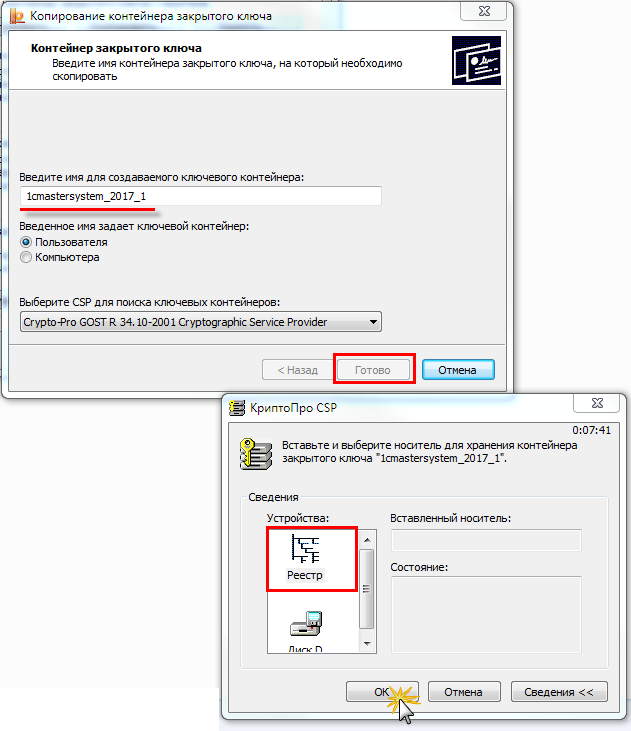
Задайте пароль для создаваемого контейнера и нажмите «ОК» (рис. 14).
Далее требуется установить сертификат закрытого ключа в хранилище.
Откройте программу КриптоПро CSP (кнопка «Пуск» — Все программы» — «КРИПТО-ПРО» — «КриптоПро CSP») (см. рис. 3).
Перейдите на закладку «Сервис» и нажмите кнопку «Просмотреть сертификаты в контейнере» (рис. 15).
Нажмите кнопку «Обзор» в окне «Сертификаты в контейнере закрытого ключа» и выберите имя контейнера из списка (рис. 16).
Если вы скопировали контейнер закрытого ключа в реестр, как описано выше, то выберите имя контейнера из реестра (указано в колонке «Считыватель»). Если не выполняли копирование и работаете с флеш-накопителя — выберите имя контейнера, который находится на флеш-накопителе.
Имя выбранного ключевого контейнера будет вставлено в окно «Сертификаты в контейнере закрытого ключа» (рис. 17). Нажмите «Далее».
При этом появится окно сертификата для просмотра (рис. 18). Нажмите кнопку «Установить».
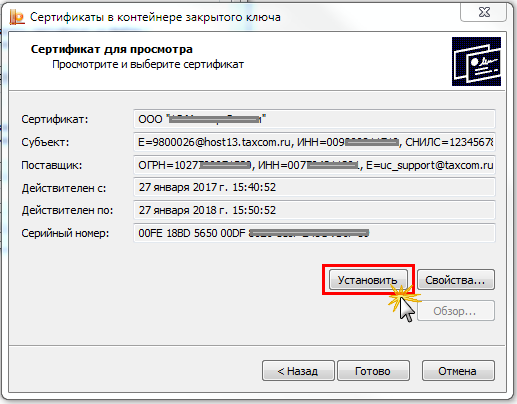
При этом появится сообщение об успешной установке сертификата в хранилище (рис. 19).
перенос 1с.и ключ защиты
на ноутбуке стоит 1с все нормально работает без ключа.перенес 1с на комп(скопировал+реестр+базы) вроде все норм только ключ не находит. где его взять?в каком файле он лежит или где?
Это что ж за 1С такая, что без ключа работает. Базовая?
> вроде все норм только ключ не находит
А что тогда нормально?
У базовой тоже есть ключ. А если работала без ключа — значит была ломаная, а перенести ее вы не смогли. Кстати, ключ, это не файл, у 1С электронный ключ — это либо USB( такая флешка без крышечки ), либо ключ, который вставляется в LPT-порт
> У базовой тоже есть ключ. А если работала без ключа — значит была ломаная, а перенести ее вы не смогли. Кстати, ключ, это не файл, у 1С электронный ключ — это либо USB( такая флешка без крышечки ), либо ключ, который вставляется в LPT-порт
Мог быть эмулятор ключа или, если подключались к сети при работе, использовался ключ с сетевого сервера ключей. Это службы, которые устанавливаются или настраиваются отдельно от переносимых баз, платформы 1С.
А, что значит «скоприровал+реестр»?
Очень интересно узнать, как фирма 1с относится к тому, что на ее форумах обсуждают вопросы пиратского взлома ее лицензионных программ. Видимо модераторы нечасто читают сообщения в форумах или игнорируют их. Смешно просто!
Как скопировать ЭЦП с флешки или с компьютера: пошаговая инструкция
Зачем копируют сертификаты ЭЦП на другой компьютер или флешку
Для удобства пользователей электронную цифровую подпись записывают на съемные носители (диск, флешка и т. п.) или компьютер. Вот как пользоваться ЭПЦ с флешки, токена или другого носителя:
- Записать на накопитель закрытый ключ.
- Сгенерировать на носителе открытый ключ.
- Задать пароль (для токенов паролем является ПИН-код).
- Установить ключевой контейнер на пользовательский компьютер.
- Добавить цифровую подпись на ПК и подписывать документы. Действие выполняется через файл сертификата в разделе «Защита документа».
Электронная подпись одновременно находится и на флеш-накопителе, на котором ее записали, и на компьютере — в той директории, куда ее установил пользователь. После установки и записи ЭП пользователь автоматически подписывает необходимые документы цифровым шифром. Но иногда требуется перенос ключей и сертификатов электронной подписи. Пользователи производят копирование ЭПЦ с флешки на флешку в следующих случаях:
- дублирование записи с целью защиты накопителя — предотвращение порчи носителя или потери сведений на флешке;
- работа на нескольких компьютерах — создание копий для всех пользователей;
- создание облачного сервера — виртуальный доступ к ЭЦП для нескольких работников или организаций.
Перенос потребуется и в том случае, если вы хотите обновить, модернизировать или переустановить операционную систему. Если не скопировать сертификат ЭЦП заранее, закодированная информация просто исчезнет с ПК.
Какие есть способы копирования
Существует несколько способов переноса. Предлагаем варианты, как скопировать ЭПЦ с компьютера на компьютер при помощи различных носителей:
- Через инструменты Windows и мастер экспорта сертификатов. Этот способ подразумевает экспортирование из реестра Windows.
- Через инструменты «КриптоПро CSP». Механизм подходит для копирования одного или двух ключей — для переноса каждого сертификата требуется отдельная операция.
- Через массовое копирование. Переносятся все выбранные реестровые и файловые записи. Перенос осуществляется вручную или через специальные утилиты (действуют не для всех типов ключей).
Как скопировать средствами Windows
Это самый простой и быстрый вариант переноса информации. Но скопировать получится только те ключи, которые внесены в реестровую запись Windows. И еще одно условие — версия «КриптоПро» от 3.0 и выше.
Если вы пользуйтесь ЭЦП на дискете или обычной флешке (не токене), то скопируйте папки с закрытым и открытым (если он есть) ключами в корень накопителя. Наименование папок не меняйте. Для проверки откройте папку с закрытым ключом. Ее содержимое всегда выглядит так:
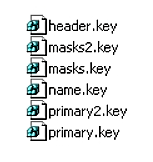
Если в закрытой папке есть шесть файлов с расширением .key, копировать открытый сертификат нет необходимости.
Другой вариант — копирование с помощью мастера экспорта сертификатов. Следуйте инструкции:
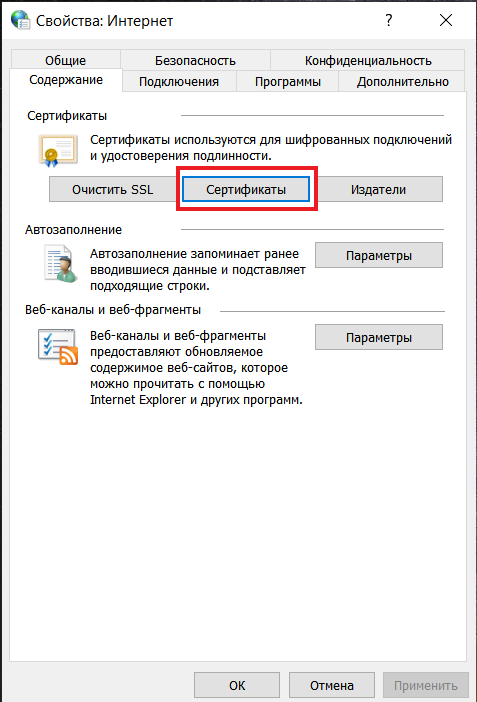
Шаг 1. Выберите ЭЦП для переноса. Как и где найти сертификат ЭПЦ на компьютере в операционной системе Windows:
- «Пуск».
- «Панель управления».
- «Свойства обозревателя/браузера».
В свойствах находите вкладку содержание и раздел «Сертификаты».
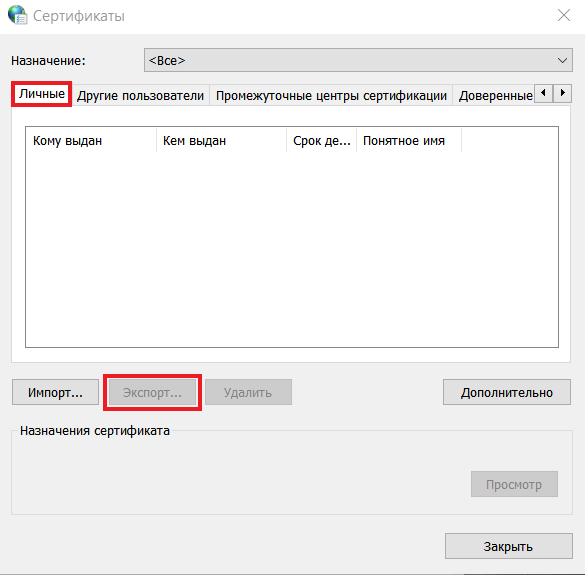
Шаг 2. Переходите в нужный раздел — во вкладку «Личные». Выбираете искомый контейнер. Необходимое действие — «Экспорт».
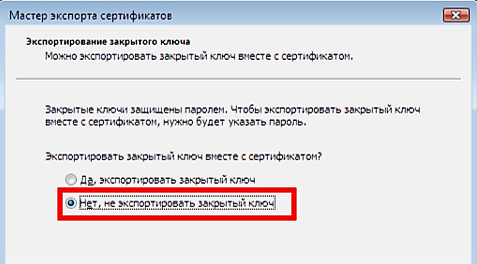
Шаг 3. Мастер экспорта сертификатов предложит экспортировать закрытый ключ вместе с сертификатом. Нажмите «Нет» и переходите дальше.
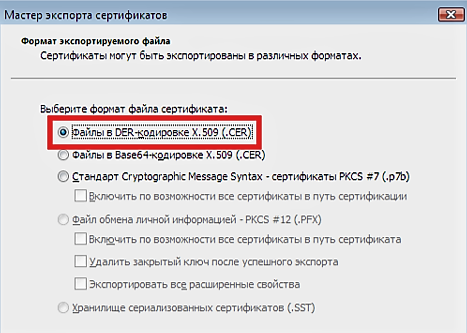
Шаг 4. В открывшейся форме выберите такой вариант.
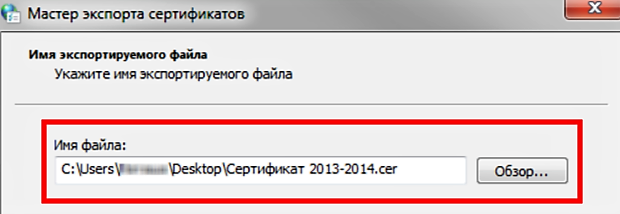
Шаг 5. Выберите директорию, куда сохраните ключ (используйте «Обзор»).
Нажмите «Далее» и «Готово». Копирование завершено.
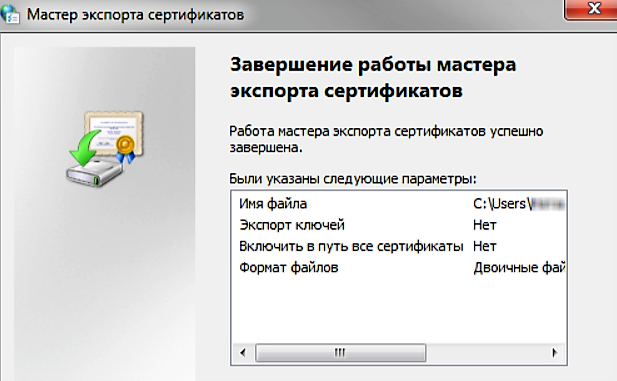
Используйте скопированную ЭЦП без подключения цифрового носителя.
Копирование с помощью «КриптоПро CSP»
Утилиты «КриптоПро» позволяют извлечь закрытый контейнер и перенести его и с флешки на флешку, и с компьютера на другой компьютер при помощи съемного носителя.
Пошаговая инструкция, как скопировать ЭПЦ с компьютера на флешку при помощи программы криптографической защиты.
Шаг 1. Заходим в «Пуск», затем в панель управления и переходим в «КриптоПро». Нам понадобится раздел «Сервис».
Шаг 2. Выбираем действие «Скопировать контейнер».
Шаг 3. В открывшемся окне заполняем имя ключевого контейнера (находим в списке реестра) и криптопровайдер (CSP) для поиска контейнера.
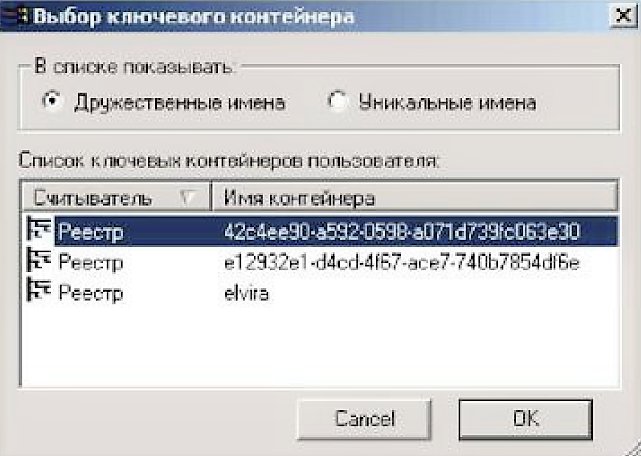
Шаг 4. Система потребует ввести пароль к закрытому ключу — вводим. Переходим в блок копирования контейнера.
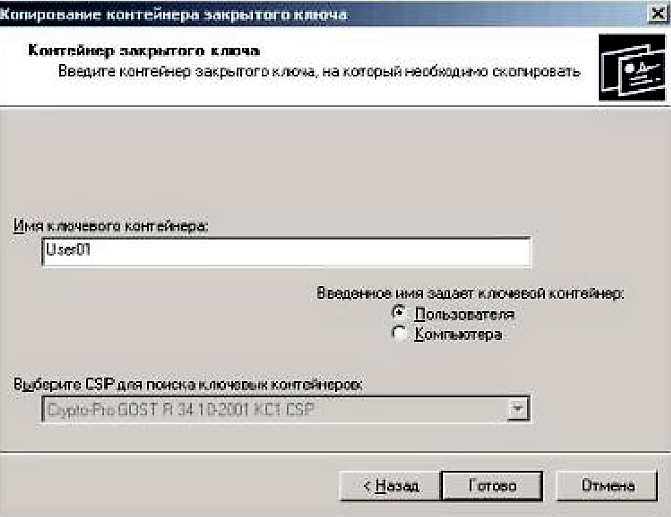
Вводим имя нового ключевого контейнера. Определяем положение хранилища — «Пользователь» или «Компьютер».
Шаг 5. Выбираем носитель.
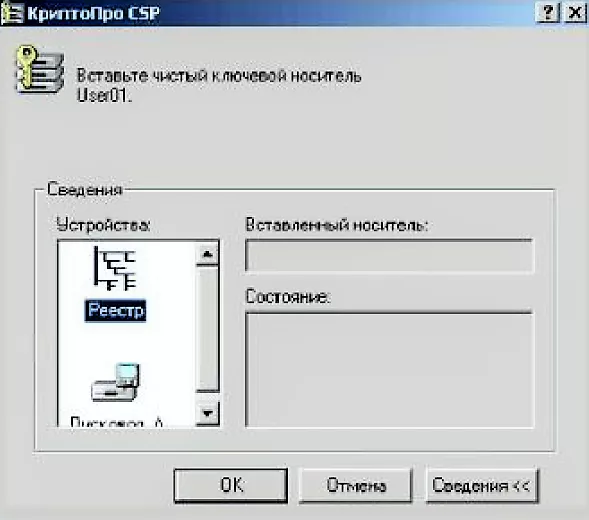
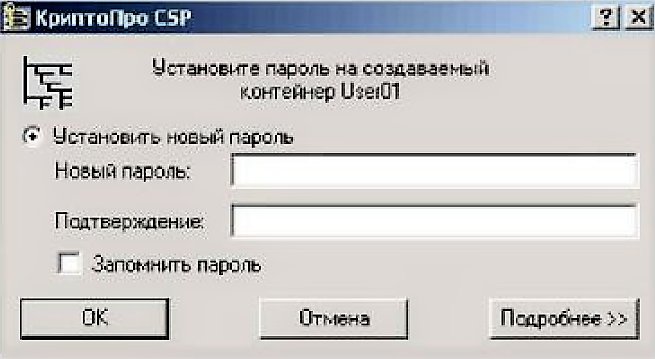
Вводим новый пароль (или ПИН-код для токена), подтверждаем и запоминаем его. Готово!
Одновременное копирование нескольких ключей
Если вам необходимо перенести на другой компьютер не одну ЭЦП, а несколько, то используйте способ массового копирования. Создайте на ПК новую ветку, скопировав точный путь с основного рабочего компьютера.
Пошаговый алгоритм, как ЭПЦ перенести с флешки на компьютер (для нескольких ключей).
Шаг 1. Определите Security Identifier или SID (идентификатор безопасности) вашего рабочего ПК. Введите такую команду: wmic useraccount where name=’(имя пользователя)’ get sid. Запомните код.
Шаг 2. Скопируйте контейнеры в файл. Зайдите в реестр и скопируйте действующую ветку: \HKEY_LOCAL_MACHINE\SOFTWARE\WOW6432Node\Crypto Pro\Settings\Users\S-1… (подставьте SID)\Keys
Шаг 3. Найдите и экспортируйте ключевую папку — Keys.
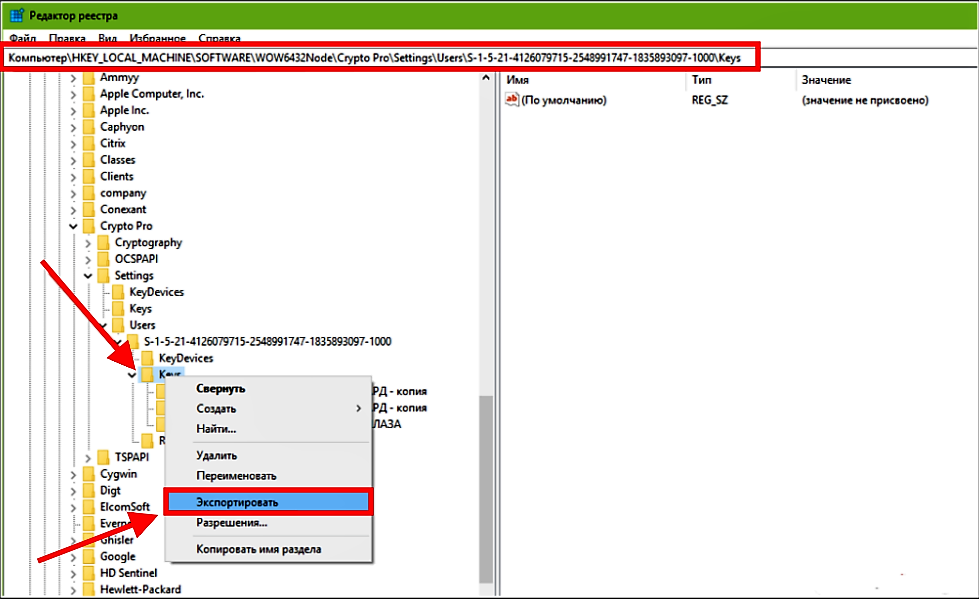
Шаг 4. Вы скопировали ключевой контейнер, теперь переносим сертификаты ЭЦП. На диске C есть такая директория: C:\Users\ polzovatel\AppData\Roaming\Microsoft\SystemCertificates\My. Скопируйте ее.
Шаг 5. Перенесите на новый компьютер скопированные ветку (замените на SID нового ПК) и директорию с сертификатами (замените аналогичную директорию на новом ПК). Для корректного переноса ветки скопируйте первоначальную строку в блокнот или любой текстовый редактор и поменяйте SID. Откройте файл с расширением .reg, загрузите новые сведения в реестровую запись. Теперь копируйте сертификаты на новый ПК. Процедура завершена.

В 2009 году закончила бакалавриат экономического факультета ЮФУ по специальности экономическая теория. В 2011 — магистратуру по направлению «Экономическая теория», защитила магистерскую диссертацию.
Похожие публикации:
- Как объединить сноски в одну в ворде
- Как отключить пользователя в 1с
- Как отменить заказ в яндекс еде
- Как переименовать человека в телеграмме