
3 способа прослушивания Apple Music на ПК
Apple Music — это популярный сервис потоковой передачи музыки, который позволяет транслировать и загружать 45 миллионов песен без рекламы. Вы можете получить доступ к Apple Music через приложение «Музыка» на iPhone, iPad или iPod touch с последней версией iOS или Apple TV (4-го поколения или более поздней) с последней версией tvOS. На телефоне Android загрузите приложение Apple Music. Apple Music доступна для Windows через iTunes, веб-плеер. Вы также можете загружать песни Apple Music, а затем воспроизводить их с помощью другого музыкального проигрывателя, такого как проигрыватель Windows Media.
Как получить Apple Music на Windows
1. Получить Apple Music на Windows через iTunes
1. Посетите официальный сайт iTunes и выберите «Загрузить сейчас».
2. Откройте программу установки и нажмите кнопку «Далее».
3. Перейдите на вкладку «Для вас» в iTunes.
4. Выберите индивидуальный или семейный (14,99 долл. США) для шести пользователей. Вам не будет выставлен счет до окончания пробного периода, и вы можете предотвратить взимание платы, отключив автоматическое продление (подробнее об этом позже).
5. Введите свой идентификатор Apple ID и пароль.
6. Ты готов! Не стесняйтесь просматривать прямые радиостанции Apple Music, страницы исполнителей Connect и миллионы потоковых песен.
2. Получить Apple Music на Windows через веб-плеер
Подписчики Apple Music теперь могут слушать песни с компьютера с помощью веб-браузера без необходимости запуска iTunes.
Здесь вы можете выбрать страну, в которой вы живете, и ввести песню/художника, которого вы хотите прослушать, в поле поиска.
Посетите веб-страницу маркетинговых инструментов Apple Music, нажав на эту ссылку через любой веб-браузер.
3. Воспроизведение песен Apple Music на Windows с помощью другого музыкального проигрывателя
Если вы хотите воспроизводить песни Apple Music с помощью музыкального проигрывателя, который у вас есть на ПК, вы можете сначала загрузить песни Apple Music. Имейте в виду, что песни, загруженные с подпиской на Apple Music, имеют формат M4P с защитой DRM и не могут воспроизводиться напрямую с помощью другого музыкального проигрывателя. Здесь мы покажем вам, как скачать mp3-песни без DRM из Apple Music. Вам понадобится профессиональный конвертер Apple Music — Ondesoft Apple Music Converter , который автоматически загрузит все треки, альбомы и плейлисты Apple Music, которые вы добавили в iTunes libarary.
Выполните следующие действия, чтобы конвертировать Apple Music в MP3 с помощью Ondesoft Apple Music Converter.
Шаг 1: Загрузите и установите бесплатную пробную версию Ondesoft Audible Converter, которая преобразует три минуты каждой аудиокниги. Чтобы снять ограничение, пожалуйста, получите регистрационный код здесь.


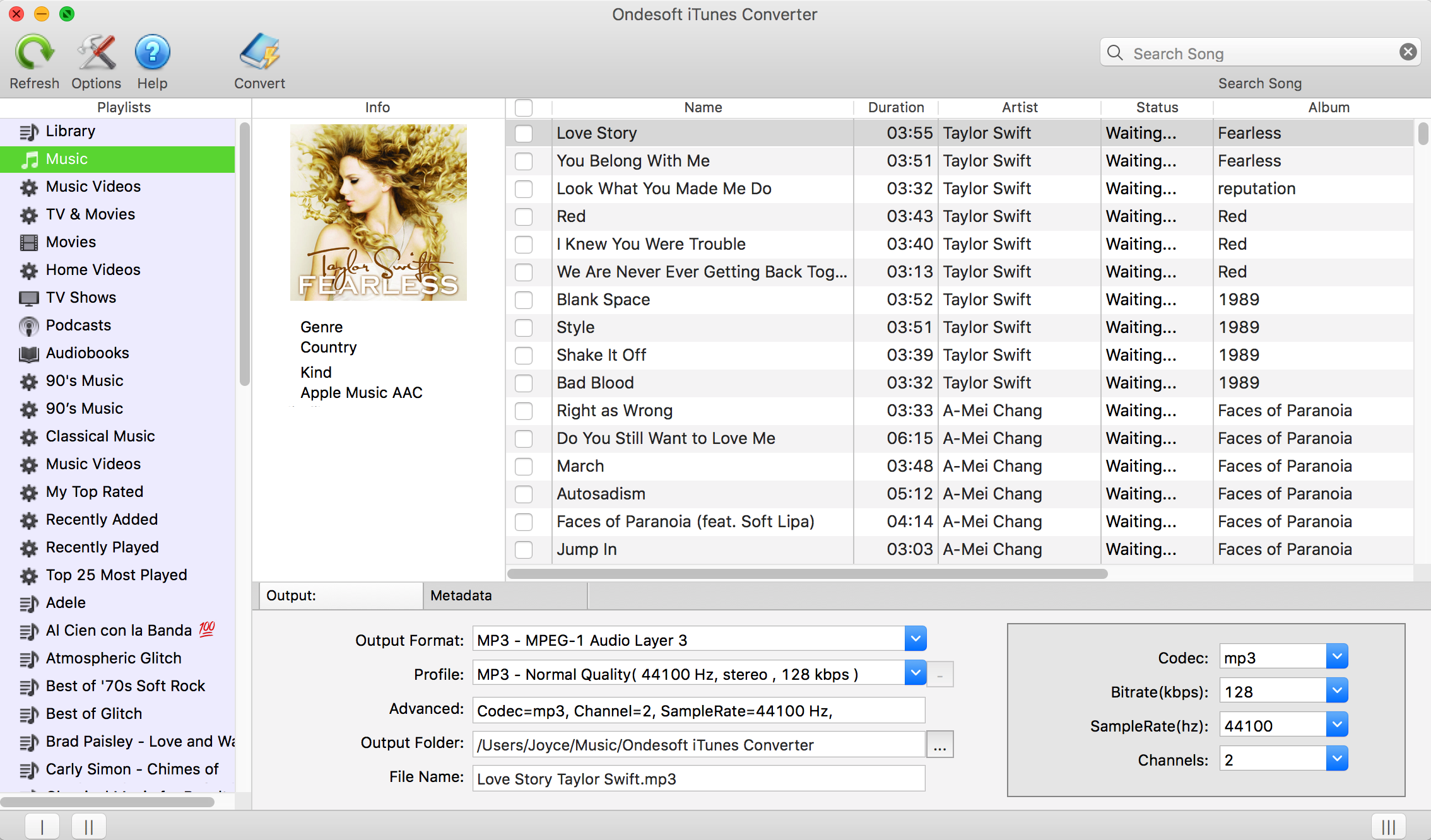
Шаг 2: Ondesoft Audible Converter захватывает все аудиокниги в папке iTunes Books и показывает их в интерфейсе, выбирает аудиокниги, которые вы хотите конвертировать.
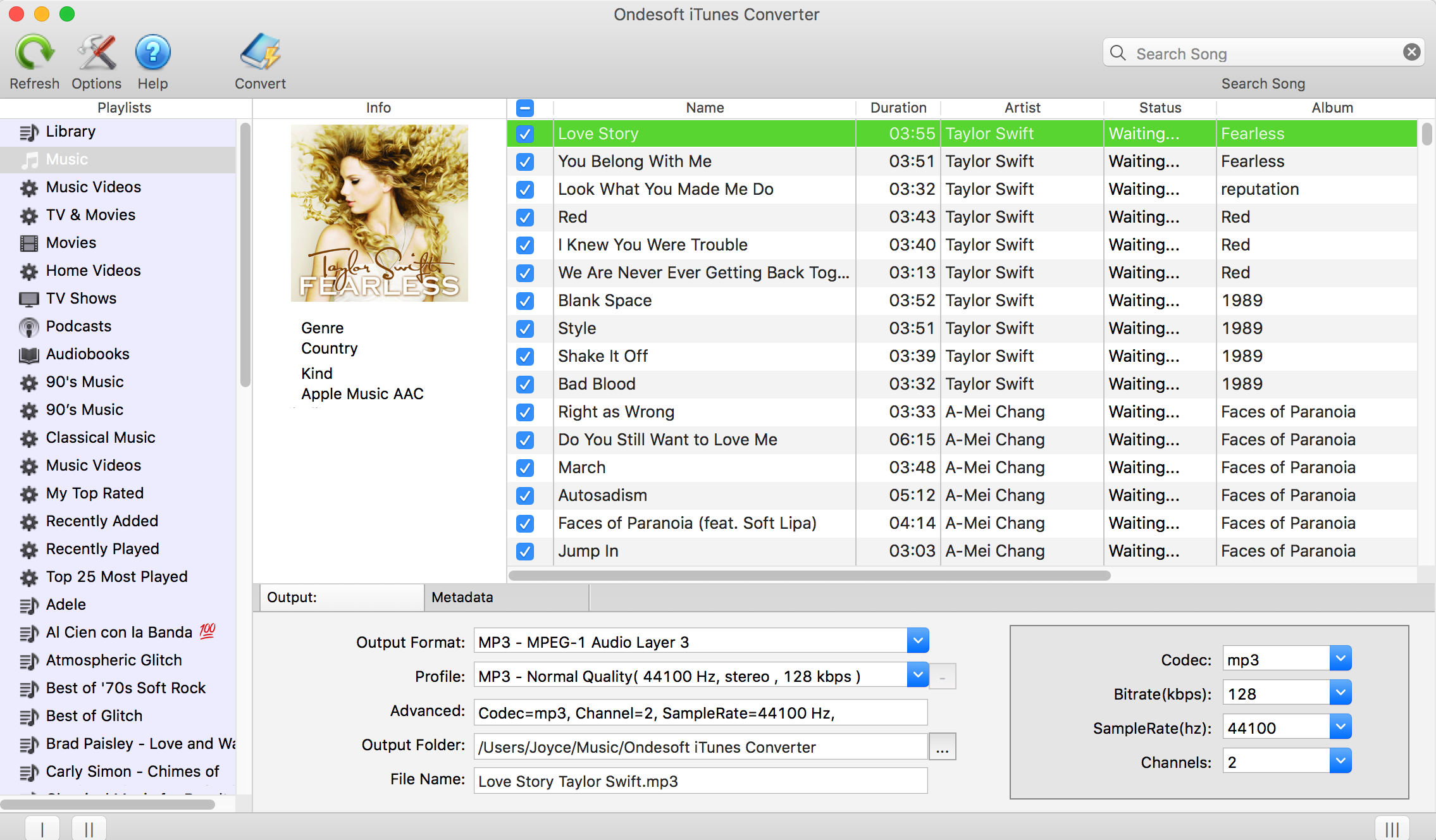
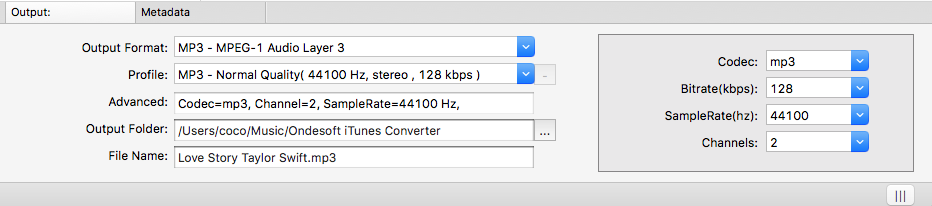
Шаг 3: Установите профиль выходного файла: формат, кодек, битрейт, частоту дискретизации и каналы. Вы можете настроить и сохранить свой собственный аудиопрофиль и формат имени выходного файла.
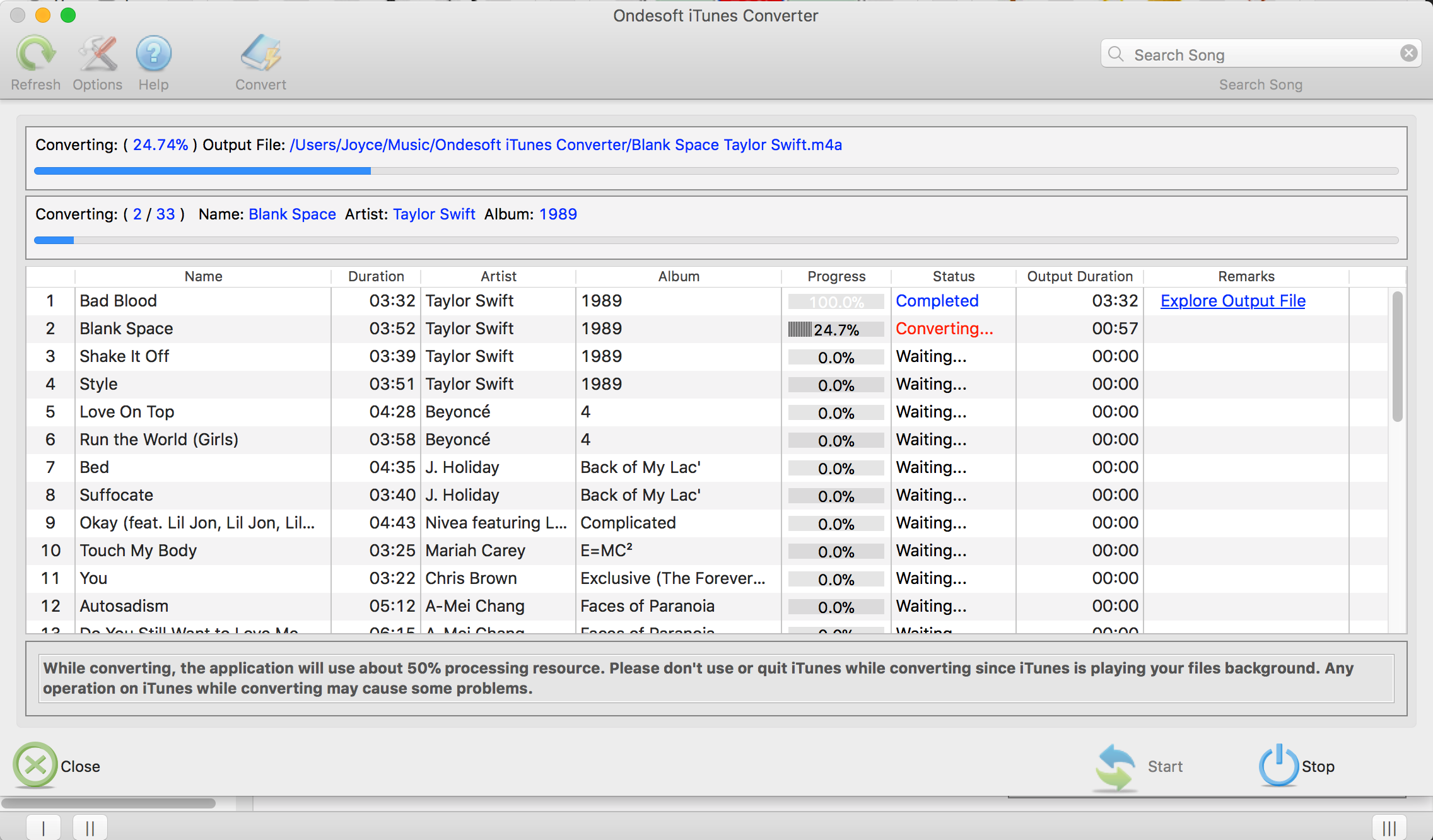
Шаг 4: Нажмите кнопку « Преобразовать »
После преобразования, которое происходит очень быстро, вы можете скопировать бесплатные аудиофайлы цифрового управления ограничениями на свои устройства Android.


После получения песен Apple Music без DRM вы можете воспроизводить их с помощью любого музыкального проигрывателя на вашем ПК, такого как Windows Media Player, VLC, Groove, MusicBee и т. д.
Читать дальше
- Воспроизведение Apple Music на Chromebook
- Как конвертировать аудиокниги M4B в mp3?
- Как конвертировать аудиокниги Audible aa/aax в mp3?
- Как удалить цифровое управление ограничениями из аудиокниг iTunes?
- Воспроизведение аудиокниг Audible на Apple Watch
- Воспроизведение аудиокниг Audible в Google Home
- Воспроизведение аудиокниг Audible на Roku
- Воспроизведение аудиокниг на устройствах Android
- Воспроизвести аудиокнигу на MP3-плеерах
- Как воспроизводить Apple Music на Windows Phone?
Подписка на Apple Music в iTunes на ПК

Apple Music — это потоковый музыкальный сервис без рекламы, в котором можно слушать миллионы песен из каталога Apple Music и из Вашей медиатеки iTunes. При наличии подписки Вы можете в любое время слушать музыку независимо от подключения к интернету, создавать собственные плейлисты, загружать аудиофайлы и воспроизводить их в потоковом режиме, получать персональные рекомендации, просматривать музыку, которую слушают Ваши друзья, смотреть эксклюзивные видео и многое другое.
Вы можете подписаться только на Apple Music или оформить подписку Apple One, включающую Apple Music и другие сервисы Apple. См. статью службы поддержки Apple Объединение подписок Apple с Apple One.
Примечание. Сервисы Apple Music и Apple One доступны не во всех странах и регионах. См. статью службы поддержки Apple Доступность служб медиаматериалов Apple.
Подписка на Apple Music
- В приложении iTunes на ПК выберите пункт меню «Учетная запись» > «Войти», затем выполните вход с использованием своего Apple ID. Если у Вас нет Apple ID, можно создать эту учетную запись во время настройки.
- Выберите «Музыка» во всплывающем меню в левом верхнем углу, затем нажмите «Для вас».

- Нажмите «Пробная подписка» и следуйте инструкциям на экране.
О Вашей подписке на Apple Music
Оформив подписку на Apple Music, Вы можете выполнять следующие действия:
- передавать рекомендованные песни в потоковом режиме на другие компьютеры и устройства (не более 10);
- загружать песни и затем воспроизводить их даже без подключения к интернету;
- включить радио Apple Music: авторские радиостанции созданы для того, чтобы слушать их весь день напролет;
- создать профиль Apple Music и затем делиться музыкой с друзьями; также можно находить друзей и подписываться на них, чтобы быть в курсе того, что они слушают;
- управлять настройками Apple Music, такими как настройки уведомлений.
Примечание. Все объекты Вашей медиатеки iTunes, отсутствующие в Apple Music, автоматически выгружаются в iCloud, чтобы Вы могли получить к ним доступ с других своих компьютеров или устройств.
Если у Вас нет подписки на Apple Music, Вы можете покупать контент в iTunes Store и добавлять музыку в свою медиатеку. Подробные сведения о добавлении другого контента в iTunes приведены в разделе Способы добавления объектов.
Отмена или изменение подписки на Apple Music
- В приложении iTunes на ПК выберите пункт меню «Учетная запись» > «Просмотреть», затем войдите в систему.
- В разделе «Настройки» нажмите «Управлять» рядом с пунктом «Подписки».
- Нажмите «Правка» рядом с Apple Music или Apple One, затем выполните одно из указанных действий.
- Отмена подписки. Нажмите «Отменить подписку» и следуйте инструкциям на экране.
- Изменить. Выберите другой план или нажмите «Выбрать отдельные службы», затем следуйте инструкциям на экране.
Общий доступ к Apple Music
Вы можете поделиться подпиской Apple Music или подпиской Apple One в Семейном доступе. Доступ к Apple Music смогут получить до пяти членов семьи. Членам Вашей семейной группы не нужно ничего делать — сервис Apple Music становится доступным им при первом открытии iTunes после начала действия Вашей семейной подписки.
Примечание. Для использования Семейного доступа у Вас должен быть Apple ID и Вы должны входить в состав семейной группы в роли организатора или приглашенного члена семьи. Чтобы совместно пользоваться Apple Music с помощью функции Семейного доступа, у кого‑либо в группе должна быть семейная подписка, а не индивидуальная подписка на Apple Music или Apple One.
Если Вы вступите в семейную группу, у которой есть семейная подписка на Apple Music или Apple One, а у Вас уже есть такая подписка, она не будет учитываться. Вместо этого Вы будете пользоваться подпиской группы. Если Вы присоединитесь к семейной группе без подписки и у Вас есть семейная подписка, группа станет использовать Вашу подписку. Если ни у Вас, ни у семейной группы нет семейной подписки, Вы можете обновить свою учетную запись.
Примечание. Чтобы прекратить совместное использование Вашей подписки на Apple Music с семейной группой, Вы можете отменить свою подписку, покинуть семейную группу или, если Вы являетесь организатором семейной группы, прекратить использование Семейного доступа.
Чтобы узнать подробнее о том, как сервис Apple Music защищает Вашу информацию и дает Вам возможность выбирать, чем делиться, выберите меню «Справка» > «Об Apple Music и конфиденциальности».
Воспроизведение музыки и других медиаматериалов в iTunes на ПК
Используйте iTunes для воспроизведения музыки, фильмов, телешоу, подкастов и других материалов из Вашей медиатеки iTunes. Вы также можете слушать CD- и DVD-диски, радио Apple Music и другие материалы из интернета.
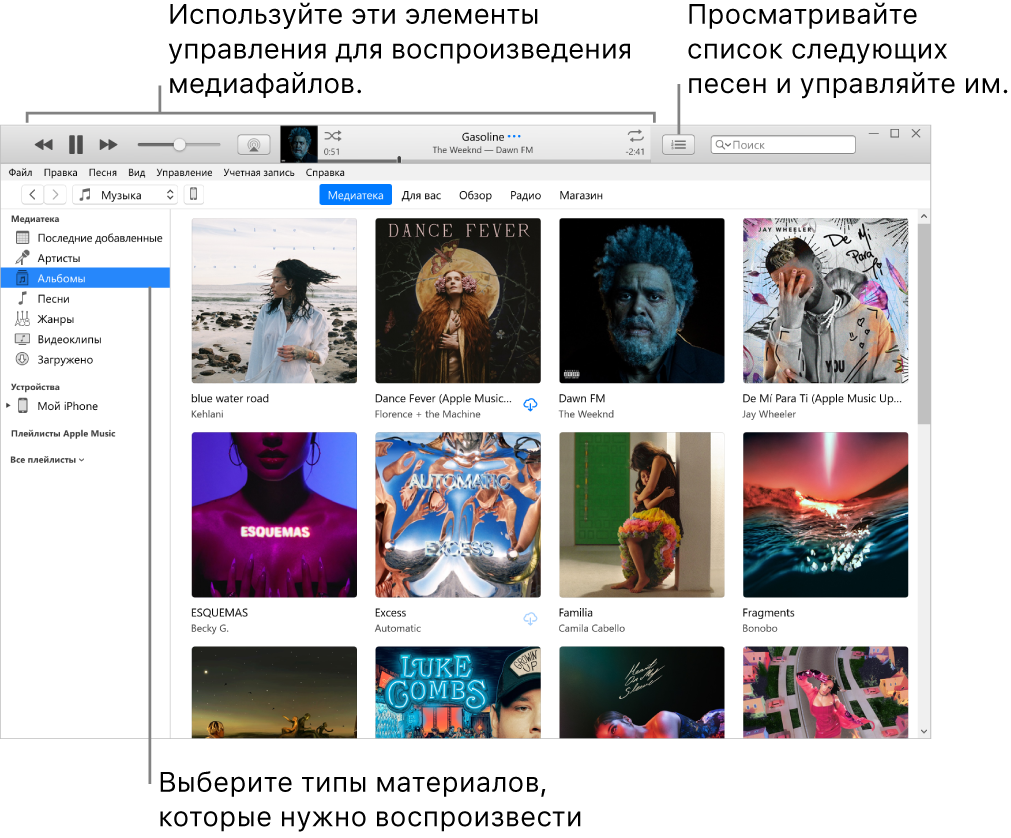
- В приложении iTunes на ПК выберите один из вариантов (например, «Музыка» или «Фильмы») в раскрывающемся меню в левом верхнем углу, затем нажмите «Медиатека».

- Дважды нажмите на объект, чтобы воспроизвести его.
Точка  рядом с фильмом, телешоу, подкастом или аудиокнигой означает, что этот объект еще не воспроизводился. Наполовину заполненная точка
  означает, что объект был воспроизведен не до конца.
Воспроизведение песен в iTunes на ПК
Слушайте музыку так, как Вам нравится. С помощью элементов управления в окне iTunes можно настроить повтор песни, изменить порядок воспроизведения и выполнить другие действия.
Чтобы просмотреть содержимое медиатеки, выберите «Музыка» во всплывающем меню в левом верхнем углу, затем нажмите «Медиатека». Можно также прослушивать музыку с CD. См. Импорт песен с CD в iTunes.
Перемешивание и зацикливание песен
В плейлисте или альбоме можно включить перемешивание песен (воспроизведение в случайном порядке) или повтор отдельных песен.
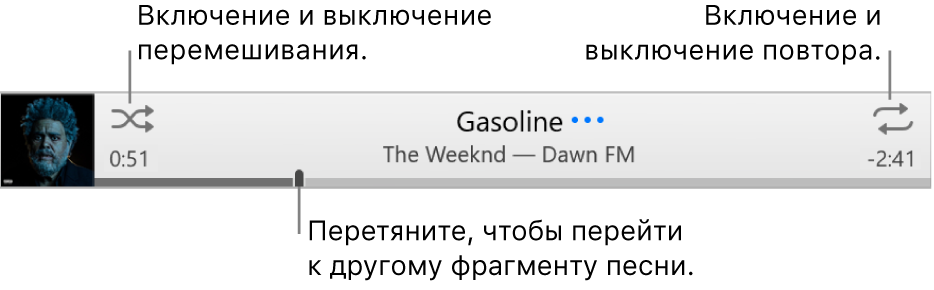
- В приложении iTunes на ПК выберите «Музыка» в раскрывающемся меню в левом верхнем углу, затем нажмите «Медиатека».
- Запустите воспроизведение песни, альбома или плейлиста из медиатеки iTunes, дважды нажав объект либо выбрав объект и нажав кнопку воспроизведения
 .
.
Примечание. Перемешивание или повтор можно включить только во время воспроизведения песни.
- Включение и выключение перемешивания. Нажмите кнопку «Перемешивание»
 в элементах управления воспроизведением. Если перемешивание включено, позади этой кнопки отображается прямоугольник
  , а музыка или видео воспроизводятся в случайном порядке.
 - Перемешивание альбома или коллекции. Выберите пункт меню «Управление» > «Перемешать» > «Альбомы» (или «Группы»). iTunes воспроизводит песни в том порядке, в каком они появляются в альбоме или коллекции, и затем произвольно выбирает другой альбом или коллекцию.
- Перемешивание песен в альбоме. Нажмите «Перемешивание»
 под обложкой альбома.
 - Повтор всех песен в текущем окне (например, плейлисте). Нажмите кнопку «Повтор»
 . Повтор включен, когда позади этой кнопки отображается прямоугольник
  .
. - Повтор текущей песни. Нажимайте кнопку «Повтор», пока не появится цифра 1
 .
. - Выключение повтора. Нажимайте кнопку «Повтор», пока серый прямоугольник позади кнопки не исчезнет.
Изменение порядка воспроизведения с помощью списка «Далее»
Вы можете пользоваться списком «Далее», чтобы просматривать и изменять список следующих песен. Например, при прослушивании плейлиста можно нажать «На очереди» и выбрать альбом, который начнет воспроизводиться после текущей песни. Когда воспроизведение альбома завершится, iTunes возобновит воспроизведение плейлиста.
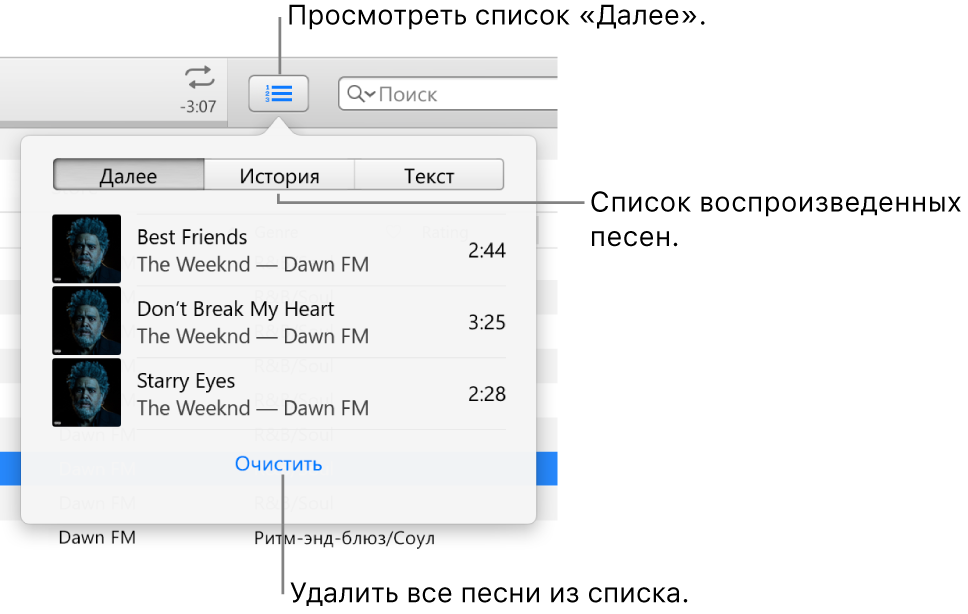
- В приложении iTunes на ПК выберите «Музыка» в раскрывающемся меню в левом верхнем углу, затем нажмите «Медиатека».
- Запустите воспроизведение песни, альбома или плейлиста из медиатеки iTunes, дважды нажав объект либо выбрав объект и нажав кнопку воспроизведения .
Примечание. Нажать «Далее» можно только во время воспроизведения песни.

- Воспроизведение песни из списка. Дважды нажмите название песни.
- Добавление песни или перемещение ее в начало списка. Нажмите правой кнопкой мыши объект, затем выберите «Воспроизвести далее».
- Изменение порядка песен в списке. Перетяните песни в нужном порядке.
- Удаление песни из списка. Выберите песню, затем нажмите клавишу Delete.
- Удаление всех песен из списка. Один или несколько раз нажмите ссылку «Очистить» в нижней части списка.
Совет. Чтобы добавить песню или альбом в список «Далее», перетяните объект из списка песен в центр верхней части окна iTunes, дождавшись появления выделенной границы.
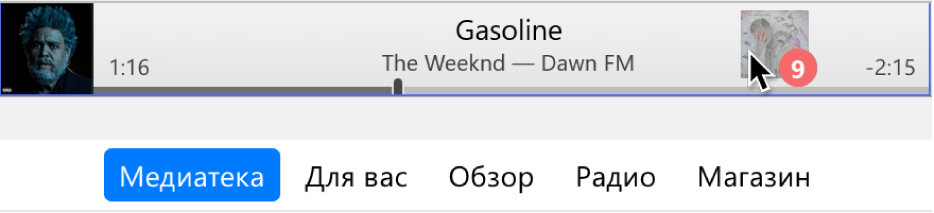
Чтобы просмотреть ранее воспроизведенные песни, нажмите «История» в списке «Далее».
При выходе из iTunes список «Далее» автоматически сохраняется для восстановления при следующем открытии iTunes.
Воспроизведение песен в определенном порядке
- В приложении iTunes на ПК выберите «Музыка» в раскрывающемся меню в левом верхнем углу, затем нажмите «Медиатека».
- Нажмите «Песни» в боковом меню слева.
- Нажмите заголовок столбца, чтобы воспроизвести песни, отсортированные в алфавитном порядке по названию, имени исполнителя или альбому (или другой категории). Чтобы выбрать другие категории, выберите пункт меню «Вид» > «Показать параметры вида».
- Дважды нажмите название песни, которую нужно воспроизвести первой. После нее будут воспроизведены остальные песни в выбранном Вами порядке.
Для воспроизведения песен в определенном порядке можно также использовать плейлисты. См. Вводная информация о плейлистах.
Затухание песен при переходе между дорожками
Вы можете настроить iTunes таким образом, что громкость воспроизведения очередной песни будет постепенно возрастать, в то время как предыдущая песня будет затухать. Эта функция называется затуханием песен и позволяет избежать пауз между песнями.
- В приложении iTunes на ПК выберите пункт меню «Правка» > «Настройки», затем нажмите «Воспроизведение».
- Выберите «Перекрестное затухание песен».
- Чтобы изменить длительность плавного затухания громкости текущей песни и плавного повышения громкости новой песни, перетяните бегунок «Секунды».
Когда iTunes последовательно воспроизводит песни одного альбома, наложение окончания предыдущей песни на начало следующей автоматически выключается, и громкость песен не меняется.
Чтобы воспроизводить песни без плавного изменения громкости между ними, снимите флажок перед «Перекрестное затухание песен». См. Изменение настроек воспроизведения.
Как предотвратить воспроизведение песни
В iTunes можно настроить пропуск определенных песен в медиатеке, чтобы они никогда не воспроизводились.
- В приложении iTunes на ПК выберите «Музыка» в раскрывающемся меню в левом верхнем углу, затем нажмите «Медиатека».
- Нажмите «Песни» в боковом меню слева.
- Снимите флажок рядом с песней.
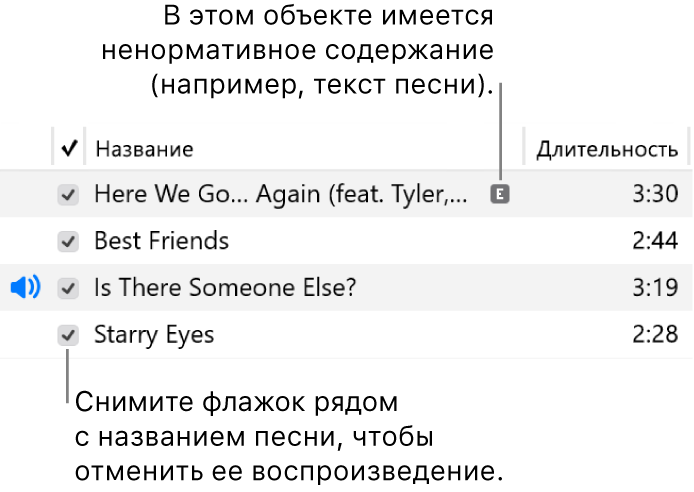 Если Вы не видите флажки рядом с песнями, выберите пункт меню «Правка» > «Настройки», нажмите «Основные» и убедитесь, что флажок напротив пункта «Флажки в виде списка» установлен. См. Изменение основных настроек.
Важно! При снятии этого флажка с песни будут сняты флажки с этой песни во всех плейлистах.
Можно также прослушивать музыку с CD. См. Воспроизведение CD.