
Використання AssistiveTouch на пристроях iPhone, iPad або iPod touch
Ви можете використовувати AssistiveTouch, щоб регулювати гучність, замикати екран, застосовувати жести з кількома пальцями, перезапускати пристрій або використовувати торкання замість натискання кнопок.
Увімкнення AssistiveTouch
- Перейдіть до меню «Параметри» > «Спеціальні можливості» > «Дотик» > «AssistiveTouch» та ввімкніть AssistiveTouch
- Застосуйте функцію Hey Siri та скажіть: «Увімкнути AssistiveTouch»
- Перейдіть у меню «Параметри» > «Спеціальні можливості» > «Швидкий запуск спеціальних можливостей» та ввімкніть AssistiveTouch
Також AssistiveTouch можна додати до розділу «Спеціальне спрощення» для швидкого доступу з Центру керування, або ви також можете використовувати бічну кнопку чи кнопку «Початок». Та якщо ваш годинник Apple Watch Series 4 чи новішої моделі, ви можете увімкнути AssistiveTouch на Apple Watch.
Використання AssistiveTouch замість жестів
Нижче наведено меню доступу й елементи керування, які вимагають жестів на екрані.
- Центр керування
- Центр сповіщень
- Spotlight
- Дім
- Перемикач програм
- Промовляти з екрана
Використання AssistiveTouch замість натискання кнопок
Меню AssistiveTouch надає доступ до функцій, якими ви б інакше керували, натискаючи фізичні кнопки або рухаючи пристрій. За допомогою AssistiveTouch ви можете:
- Увімкнути спеціальне спрощення
- Замкнути екран
- Як регулювати гучність
- Викликати Siri
- Перезапустити пристрій
- Зробити знімок екрана
- Імітувати трясіння пристрою
Використання AssistiveTouch для жестів із кількома пальцями
- У меню AssistiveTouch виберіть «Пристрій» > «Ще».
- Виберіть «Жести».
- Виберіть спосіб введення за допомогою 2, 3, 4 або 5 пальців.
Після вибору на екрані відобразиться багато точок, які вказують, де віртуальні кінчики пальців торкаються екрана. Рухаючи одним пальцем навколо екрана або виконуючи рухи торкання, можна одночасно керувати всіма віртуальними кінчиками пальців. Після кількох секунд неактивності віртуальні кінчики пальців автоматично зникають.
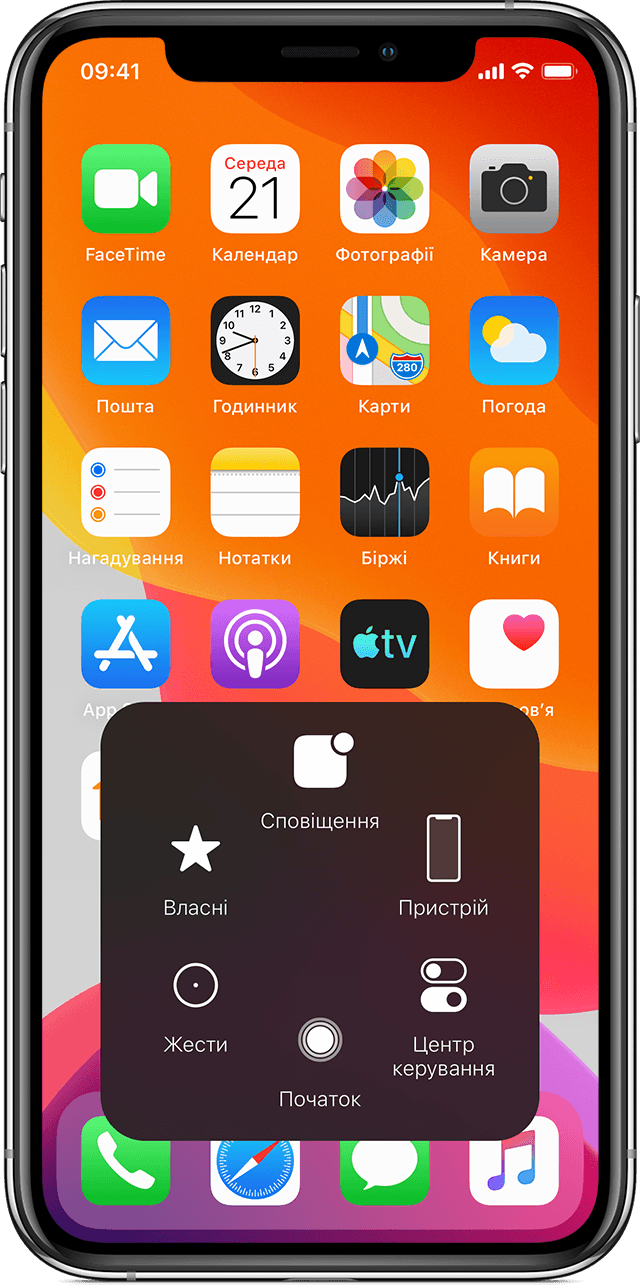
Налаштування меню AssistiveTouch
Щоб змінити порядок, кількість і вміст кнопок у цьому меню, виконайте нижченаведені дії.
- Перейдіть у меню «Параметри» > «Спеціальні можливості» > «Дотик» > «AssistiveTouch».
- Торкніть «Власне верхнє меню», а потім торкніть іконку, щоб призначити нову функцію для цього положення.
- Щоб змінити кількість кнопок, які відображаються в меню, скористайтеся кнопками «+» та «–».
Щоб скасувати зміни та відновити типові параметри меню, скористайтеся кнопкою «Скинути».
Використання власних дій
Щоб призначити функцію AssistiveTouch для одного дотику, подвійного дотику чи довгого натискання кнопки, виконайте нижченаведені дії.
- Перейдіть у меню «Параметри» > «Спеціальні можливості» > «Дотик» > «AssistiveTouch».
- Під заголовком «Власні дії» виберіть «Один дотик», «Подвійний дотик» або «Довге натискання».
- Виберіть дію зі списку, щоб призначити її для жесту.
- Скористайтеся кнопкою AssistiveTouch, щоб перейти назад до розділу «Параметри».
Ви можете відрегулювати кількість часу для виконання подвійного дотику або тривалість утримування кнопки для довгого натискання.
Створення нових жестів
Можна записувати власні типи дотиків і жестів посування за допомогою сенсорного екрана та зберігати їх у меню AssistiveTouch.
Виконайте нижченаведені дії, щоб створити новий жест.
- Перейдіть у меню «Параметри» > «Спеціальні можливості» > «Дотик».
- Торкніть «AssistiveTouch», потім торкніть «Створити новий жест».
- Запис почнеться автоматично після дотику до екрану, отже можна торкатись або виконувати жести посування, коли вам буде зручно.
- Після завершення натисніть «Стоп».
Щоб переглянути записаний жест, натисніть «Відтворити». Якщо ви хочете перезаписати жест, торкніть «Записати». Натисніть «Зберегти», щоб вказати назву для жесту.
Якщо ви не можете виконати жест із кількома пальцями, одночасно використовуючи кілька пальців, можна записати окремі рухи, і їх буде згруповано разом. Наприклад, поєднайте дві горизонтальні точки вгорі на екрані та намалюйте півколо внизу на екрані, а потім натисніть «Стоп». Якщо вибрати відтворення, усі точки й лінії відтворюватимуться одночасно.
Підключення вказівного пристрою до AssistiveTouch
За допомогою AssistiveTouch можна підключити приладдя, як-от дротову чи Bluetooth-мишу або трекпед, щоб керувати курсором на екрані пристрою. Дізнайтесь, як підключити вказівний пристрій до iPhone, iPad або iPod touch.
Додаткова інформація
Інформація про продукти, вироблені не компанією Apple, або про незалежні веб-сайти, які не контролюються та не тестуються компанією Apple, не носить рекомендаційного характеру та не рекламується компанією. Компанія Apple не несе жодної відповідальності за вибір, функціональність і використання веб-сайтів або продукції сторонніх виробників. Компанія Apple також не несе відповідальність за точність або достовірність даних, розміщених на веб-сайтах сторонніх виробників. Зверніться до відповідного постачальника за додатковою інформацією.
Как убрать assistive touch на iphone
Найти iPhone
Вопросы и ответы по «Найти iPhone»
Вопрос и ответы были вам полезны?

Да

Нет
Попробуйте также:

Похожие вопросы :
- СРОЧНО НУЖНО (Ответов: 0)
- потеряли iphone 4s (Ответов: 4)
- Как можно найти айфон без регистрации и без закачки тут? (Ответов: 0)
- Потеряла Айфон (Ответов: 1)
- Как я могу найти свой Айфон, пожалуйста помогите! (Ответов: 2)
- Здравствуйте, мой сын потерял телефон эпол 7, как можно его найти? (Ответов: 1)
- Украли айфон 7+ как найти? Заблокировали аккаунт. Теперь что? (Ответов: 1)
- Такая же проблема! Отключаю по 10 раз в день и всё равно само включается ! Не знаю. (Ответов: 0)
- Почему виртуальная кнопка на айфон не уходит? (Ответов: 0)
Как убрать кнопку «Домой» с экрана Айфона
Кнопка Хоум на планшетах и телефонах Apple имеет две ипостаси: физическую и виртуальную. Если на механический элемент владелец не может оказать никакого влияния, то графический аналог вывести и удалить с экрана удастся в любой момент.
Простая и понятная поэтапная инструкция в нашей статье позволит быстро убрать кнопку Хоум с экрана Айфона, и она же научит, как активировать функцию «Домой» снова.
Для удаления виртуальной кнопки «Home» потребуется зайти в настройки и проделать простой путь:
- «Настройки»/«Settings».
- «Основные»/«General».
- «Универсальный доступ»/«Accessibility».
- Деактивация функции «AssistiveTouch».
То, что кнопка «Домой» отключилась, покажет смена цветовой индикации: зеленый ON превратится в серый OFF .
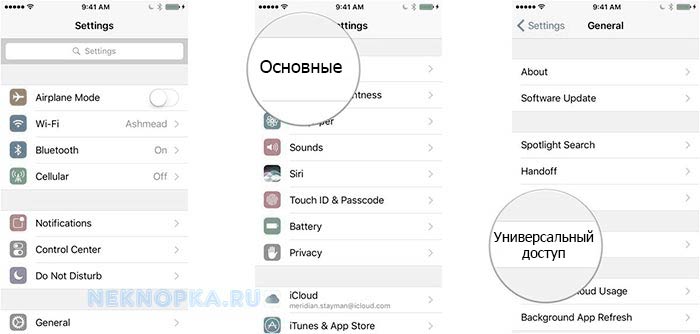
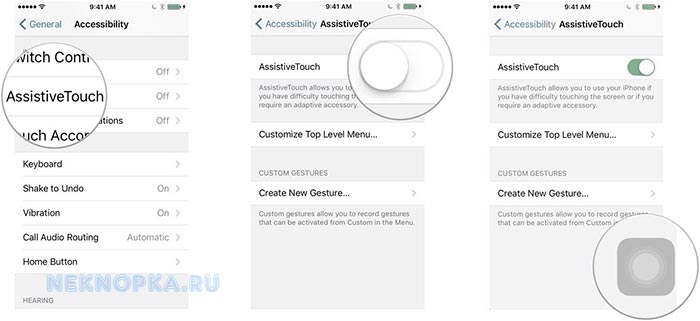
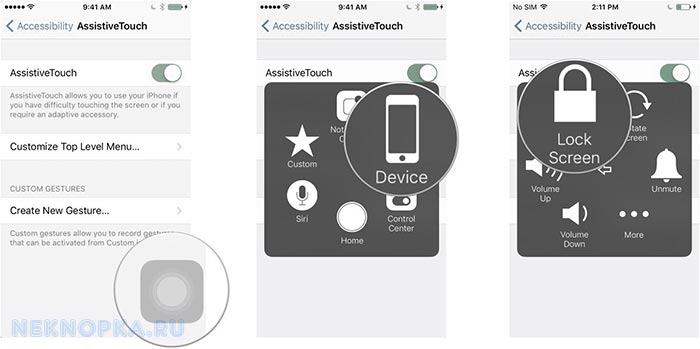
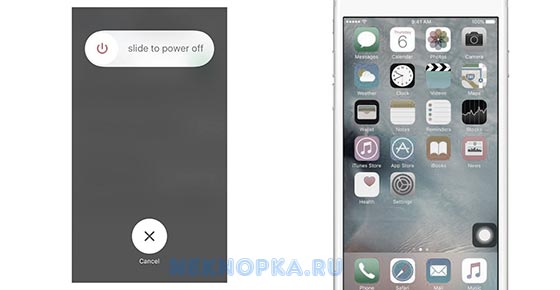
Потребность удалить кнопку «Home» чаще редка, пользователи продукции Apple, наоборот, стремятся вывести виртуальное управление на экран.
Активировать графический вариант «Home» многие считают необходимым в качестве превентивной меры. Ведь чем реже производятся нажатия на стандартный вариант кнопки Home, тем дольше времени Айфон живет без ремонта и замены физической кнопки.
Возвращаем кнопку «Домой» на экран Айфона
Вывести кнопку многозадачности на экран Айфона так же просто как ее убрать.
Последовательность идентична и отличается только последним пунктом:
- «Настройки»/«Settings».
- «Основные»/«General».
- «Универсальный доступ»/«Accessibility».
- Активация функции «AssistiveTouch».
Соответственно кнопка меняет серый цвет на зеленый, показывая, что виртуальное управление выведено на экран Айфона.
Можно сделать возврат «домашней» кнопки еще проще. Тройное нажатие на встроенное управление активирует особое меню.
В нем также есть функция AssistiveTouch, которая переносит пользователя в нужное место настроек и позволяет включить «Хоум» одинарным нажатием.
Дополнительные функции кнопки Home
«Хоум» – многозадачная клавиша. По сути это еще одно меню быстрого управления сервисами Айфона.
Читайте также: Что делать если не работает кнопка включения ASUS ZenFone
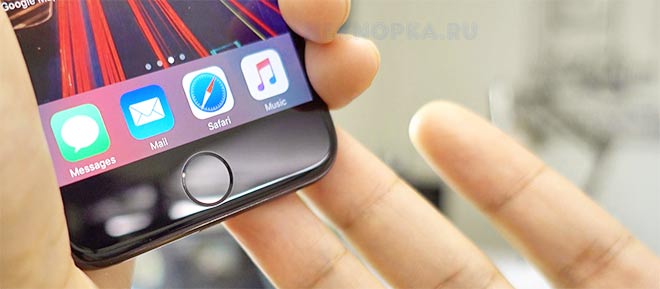
Ее стандартные варианты использования знают все:
- Одинарное нажатие – возврат в основное меню.
- Двойное нажатие – открытие многозадачности.
- Тройное нажатие – вызов дополнительных возможностей.
Дополнительные возможности можно включить или отключить также в «Универсальном доступе» в настройках, отметив в «Сочетаниях клавиш» нужные варианты.
Что можно установить или деактивировать в этом миниатюрном специальном меню?
- «Инверсия цвета». Смена всех оттенков экрана на противоположные, что удобно для адаптации устройства под чтение ночью.
- «Увеличение». Отличная лупа для слабовидящих пользователей, а также удобный способ рассматривания мелких картинок в Интернете.
- «AssistiveTouch». Быстрый вызов кнопки «home» и ее мгновенное отключение.
- «SwitchControl». Адаптация управления Айфоном под ограниченные возможности некоторых пользователей. При правильной настройке «переключателей» можно корректировать работу сервисов телефона движениями головы, одинарным касанием или же по Bluetooth.
- «Оттенки серого». Перевод изделия в черно-белый режим для экономии электроэнергии или просто так.
Любую из названных функций можно подключить или убрать, но добавить новые задачи в этот список не получится. Да и зачем? Айфоны – идеальная пользовательская техника, которая дает максимум каждому.
Единственное, что нужно сделать владельцу – освоить все возможности суперсовременного смартфона и пользоваться ими на все 100%.
Как убрать виртуальную кнопку на экране iPhone

Пользуетесь смартфоном от Apple, однако не можете нормально работать на нем, потому что появляется виртуальная кнопка? Не знаете, как убрать кнопку на экране Айфоне? На самом деле здесь нет никаких поломок, и вся проблема решается в несколько кликов. Только вот прежде чем отключать опцию, вы должны понимать, для каких целей используется данная технология и в чем она вообще может быть полезна. Именно поэтому мы в статье описали все важные нюансы, чтобы вы могли разобраться в тонкостях работы вашего iPhone.
- 1 Почему появилась виртуальная кнопка на Айфоне?
- 2 Как убрать кнопку на экране Айфона
- 3 Отключить виртуальную кнопку на iPhone в старых устройствах
- 4 Отключаем виртуальную кнопку через поиск в Айфоне
- 5 Как убрать кнопку на Айфоне через Siri
Почему появилась виртуальная кнопка на Айфоне?
По умолчанию в операционной системе iOS технология AssistiveTouch (виртуальная кнопка Home) отключена, и вы не можете воспользоваться этой опцией. Однако по разным причинам на некоторых девайсах она включается автоматически, в том числе и по невнимательности пользователя, из-за чего потом и возникают вопросы, как убрать кнопку на экране iPhone, и зачем она вообще нужна.
Технология AssistiveTouch – это отдельная опция в разделе «Универсального доступа», которая позволяет использовать виртуальную клавишу «Домой» на телефоне, например, если у вас не работает физическая кнопка на клавиатуре или необходимо быстро выйти из игры, задействовать какие-то определенные жесты и многие другие опции.
Как убрать кнопку на экране Айфона
Внимание! Данная инструкция описана для устройств, работающих под управление мобильной операционной системы iOS 13 и выше.
В общем, если же вам мешает эта опция, и вы хотите убрать виртуальную кнопку на экране iPhone, сделать это можно так:
- Зайдите в «Настройки» своего телефона;

- Далее кликните по разделу «Универсальный доступ»;

- Пролистните вниз до раздела «Опорно-двигательный аппарат» и нажмите пункт «Касание»;

- Здесь в начале списка кликните по вкладке «AssistiveTouch»;

- Выключите данную опцию, поставив ползунок напротив пункта в состояние «Выкл».

С этого времени данная опция будет отключена.
Отключить виртуальную кнопку на iPhone в старых устройствах
Этот вариант инструкции актуален для телефонов Apple, которые работают на iOS 12 и более ранних версиях, поэтому порядок действий будет немного другим:
- Зайдите в «Настройки» своего телефона;
- Далее перейдите в раздел «Основные»;

- Здесь в списке найдите «Универсальный доступ».
Ну а далее порядок действий такой же, как и в предыдущем абзаце:
- Находим пункт «Касание»;
- Далее переходим в раздел AssistiveTouch и отключаем его.
Отключаем виртуальную кнопку через поиск в Айфоне
Хотите быстро выключить кнопку на экране вашего Айфона? Тогда можно воспользоваться встроенным поиском на iOS:
- Сделайте свайп вниз, чтобы появилось меню поиска;

- Введите запрос – AssistiveTouch;
- В результатах поиска кликните по вкладке с этим названием. Только смотрите, чтобы там путь был таким: Универсальный доступ – Касание – AssistiveTouch, так как в результатах поиска может отображаться несколько вариантов.

Таким вот нехитрым способом можно быстро отключить виртуальную кнопку на Айфоне, используя лишь настройки операционной системы iOS.
Как убрать кнопку на Айфоне через Siri
Ну и последний вариант, который тоже стоит рассмотреть – это использование виртуального помощника Siri на вашем Айфоне, при помощи которого можно быстро включить или отключить любые опции на телефоне. Если вы не знаете, как убрать кнопку на Айфоне, сделайте так:
- Если у вас активен Siri на телефоне, то скажите: Привет, Siri, выключи AssistiveTouch;

- В течении нескольких секунд система проанализирует ваш запрос и отключит эту опцию, после чего с экрана пропадет виртуальная клавиша.

Помните, что также можно и активировать эту опцию, в том числе и через быстрый поиск по iOS в Айфоне. Уж если у вас когда-нибудь будут проблемы с физической кнопкой Home или другой клавишей на телефоне, вы можете восстановить доступ к устройству таким образом. Кстати ранее мы рассказывали, как перезагрузить Android без кнопки.
Поделиться ссылкой: