
Рамка вокруг текста
Как убрать рамку, которая появляется вокруг текста, после набора?
Используется: Windows ХР, GIMP 2.6.
10 февраля 2011 0 Роман
Похожие вопросы уроки
- Нужен текст изогнутый по дуге
- Не работают шрифты.
- Улучшение «Текста по контуру»
- Выделение текста курсором
- Текст по контуру с заливкой
- Форматирование абзацев
- В GIMP 2.7 не работает текст
3 ответа
Андрей Сидоров 11 февраля 2011 в 00:38 #
Скорее всего, это просто рамка, которая показывает размер слоя. При сохранении экспорте изображения её не будет. Можно отключить в меню Вид — Показывать размер слоя.
klyck 11 февраля 2011 в 23:42 #
Если она вам мешает с дальнейшей работой, то просто создайте новый слой и перейдите на него. Рамка исчезнет. Если не понятно, обращайтесь, помогу чем смогу.
Макс Шевченко 11 февраля 2011 в 23:45 #
Чтобы не мешала, можно также сделать следующее: Слой — Слой к размеру изображения.
Чтобы участвовать в обсуждении вы должны войти или зарегистрироваться .
Текстовые контейнеры в CorelDRAW
- Щелкните на другом месте окна документа и наберите еще один блок текста также шрифтом Anal. Кегль задайте равным 16. Это список магазинов с адресами. Пункт списка состоит из названия магазина и адреса и представляет отдельный абзац. (Чтобы закончить абзац, нажмите клавишу .
- Внутри абзаца название и адрес магазина должны располагаться на .разных строках. Для того чтобы прервать строку внутри одного абзаца, нажмите сочетание клавиш +
- Для просмотра готового дизайна нежелательны любые дополнительные объекты, и показ рамки можно отменить. Для этого снимите флажок Show text frames (Показывать рамки текста) в подразделе Paragraph (Абзац) раздела Text (Текст) диалогового окна Options (Параметры).
- В выделенном состоянии вокруг контейнера расположены четыре манипулятора объекта, пользуясь которыми масштабируют контейнер с текстом. Центральный манипулятор служит для перемещения объекта. Для масштабирования и перемещения можно пользоваться как инструментом Pick (Указатель), так и инструментом Text (Текст).
- Щелкните на центральном манипуляторе и переместите контейнер вместе с текстом списка в нижнюю часть плаката.
- Выделите контейнер и увеличьте его размер по горизонтали. Размер символов текста остался неизменным, а их расположение изменилось — строки стали занимать всю увеличившуюся ширину контейнера.
- Увеличьте высоту контейнера, пользуясь по очереди верхним и нижним манипулятором.
- Назначьте тексту в контейнерах черный цвет, шрифт с засечками (мы выбрали Officina Serif), Для списка определите кегль 17 пунктов, для заметки — 13 пунктов.
Связанные блоки
Избыточный текст из контейнера можно поместить в другой контейнер.
- Рядом с контейнером с заметкой создайте пустой контейнер.
- Выберите инструмент Pick (Указатель). Щелкните им на нижнем манипуляторе контейнера с текстом. Курсор примет вид страницы с диагональной стрелкой. В этом режиме вы можете связывать контейнеры.
- Подведите курсор к пустому контейнеру (форма курсора — большая стрелка) и щелкните на нем. Между первым и вторым контейнером появилась тонкая голубая стрелка, обозначающая взаимодействие. Направление стрелки соответствует направлению текста. Вид нижнего манипулятора первого контейнера и верхнего манипулятора второго контейнера изменились, показывая перетекание текста.
- Измените размер первого контейнера. При уменьшении текст «выдавливается» во второй При увеличении первого контейнера текст из второго переходит на освободившееся место. Мы создали связанные контейнеры.
Сформированные нами контейнеры образуют цепочку, в которой текст перетекает из одного в другой как на страницах текстового процессора. При изменении размера одного из них расположение текста во всех следующих изменяется. Все эти контейнеры соединяются между собой тонкими голубыми стрелками, не выводимыми на печать. Для отключения демонстрации связей снимите флажок Show linking of text frames (Отображать связи рамок текста) в подразделе Paragraph (Абзац) раздела Text (Текст) диалогового окна Options (Параметры). Основное свойство связанных контейнеров — текст цепочки — является единым целым и может быть удален или разорван только в текстовом режиме. Операции по разрыву связи и удалению контейнеров в цепочке приводят к распределению текста в оставшихся контейнерах. (команда Break Paragraph text Apart (Отделить простой текст) меню Arrange (Упорядочить))
Форматирование простого текста
Простой текст может быть отформатирован как в текстовом режиме, так и при выделении контейнера инструментом Pick (Указатель). Если вы назначаете всему контейнеру какой-то текстовый атрибут, иногда хочется, чтобы также изменился весь связанный текст. Режимом редактирования контейнеров легко управлять переключателем Apply Paragraph text formatting (Применять форматирование рамки абзаца) в подразделе Paragraph (Абзац) раздела Text (Текст) диалогового окна Options (Параметры).
Редактирование простого текста
Выделение простого текста в текстовом режиме проводится аналогично фигурному. Если текст находится в связанных контейнерах, выделение может перетекать из одного контейнера в другой. Как и в фигурном тексте, выделенные символы простого текста можно удалять, копировать, вырезать, перемещать в другое место блока или в другой блок, а также изменять их атрибуты. Некоторые атрибуты простого текста— шрифт, начертание, кернинг, трекинг, смещение и вращение символов, кегль, индексы, регистры — ничем не отличаются от атрибутов фигурного. Интерлиньяж и выравнивание текста задаются так же, как для фигурного текста, но могут быть применены отдельно к каждому абзацу. Кроме того, для простого текста есть дополнительные возможности форматирования.
Интервалы при полной выключке
Строки реального текста имеют разную длину. При выключке одни строки растягиваются, другие сжимаются. В основном это достигается за счет изменения величины пробелов и в меньшей степени — межсимвольного расстояния. Выключка текста по формату может приводить к очень большим искажениям величины межсимвольных интервалов и пробелов между словами. Для простого текста полная выключка используется очень часто, и функция регулирования интервалов здесь особенно нужна. Жидкие и плотные строки Строка с очень большими пробелами называется жидкой, со слишком маленькими — плотной. И то и другое является серьезным браком в оформлении текста. Выравнивание простого текста, как и фигурного, производят выбором значения списка Alignment (Выравнивание) вкладки Paragraph (Абзац) окна форматирования. При выключке простого текста по формату (значение Full justify (Полная выключка) списка выравнивания) можно задать дополнительные параметры интервалов.
- Щелкните на кнопке Settings (Настройки) рядом со списком выравнивания. Небольшое окно SpacingSettings (Настройка интервалов) позволяет определить границы диапазона, в которых ширина реального пробела может отличаться от идеальной, заданной в полях Spacing (Интервал) окна FormatText (Форматирование текста).
Так, идеальная величина пробела для текста любого типа задается в счетчике Word (Между словами) вкладки Paragraph (Абзац). В счетчиках Max. word spacing (Максимальный пробел) и Min. word spacing (Минимальный пробел) определяют наименьшее и наибольшее приемлемые значения пробелов для этого текста. Например, если задать эти величины соответственно 75, 100 и 150% от стандартного пробела шрифта, при выключке строк программа старается сохранить величину пробела стандартной, если же это невозможно, она сокращает пробел не более чем на 1/4 или увеличивает его не больше чем на 1/2 стандартной ширины. При выключке по формату регулируются и межсимвольные интервалы. Для текста любого типа идеальное значение этой величины определяется в счетчике Character (Между символами) вкладки Paragraph (Абзац). В тексте, выключенном по формату, межсимвольные интервалы неодинаковы. Максимальное приемлемое значение (в процентах от идеального интервала) задают в счетчике Max. char spacing (Максимальный межсимвольный пробел) окна Spacing Settings (Настройка интервалов). Например, если значение в счетчике Character равно 10%, а в счетчике Мах. char spacing — 25%, то при выключке программа старается сохранить межсимвольный интервал, равный стандартному, плюс 10% от величины символа пробела. Если это невозможно, то она вынуждена увеличивать стандартный интервал, но не более чем на 25% от величины символа пробела. Влияние межсимвольного расстояния на внешний вид строки и объем, занимаемый текстом, значителен. Задайте для двух одинаковых узких абзацев межсимвольное расстояние 0/50 и 0/200
Отступы
Значения отступов в счетчиках First line (Первая строка), Left (Слева), Right группы Indents (Интервал) вкладки Paragraph (Абзац) также доступны только для простого текста. Они определяют расстояние слева и справа между границами контейнера и текстом для первой строки абзаца (First Line) и для остальных строк абзаца, кроме первой (Left). Значение в счетчике First Line (Первая строка) называют абзацным отступом. Значение, установленное в счетчике Right (Справа), определяет отступ справа для всех строк абзаца. Отступы измеряются в основных единицах. Если установить отрицательное значение, граница текста расположится вне контейнера.
Отбивка
Отбивки — это интерлиньяж между текущим абзацем и соседними. Величины отбивок задаются во вкладке Paragraph (Абзац) окна Format Text (Форматирование текста) Значение в счетчике Before paragraph (Перед абзацем) управляет интерлиньяжем между данным и предыдущим абзацем, в счетчике After paragraph (После абзаца) — между данным и следующим. Отбивка измеряется в тех же величинах, что интерлиньяж внутри абзаца. Установите отбивку перед абзацами списка равной двойному интерлиньяжу.
Еще записи по теме
- Основы Transact SQL: Простые выборки данных (Урок 4, часть 1)
- Как открыть скрытые папки
- Поиск и изменение данных в таблицах Excel (Visual Basic for Applications)
- Векторные редакторы(CorelDRAW), создание логотипа
- Создание информационно-аналитической системы управления базой данных магазина электроники
- Проверка типов данных (числовых и текстовых) (Visual Basic for Applications)
- Как скрыть папку
как убрать в corel пунктирную рамку вокруг текста?
RPI.su — самая большая русскоязычная база вопросов и ответов. Наш проект был реализован как продолжение популярного сервиса otvety.google.ru, который был закрыт и удален 30 апреля 2015 года. Мы решили воскресить полезный сервис Ответы Гугл, чтобы любой человек смог публично узнать ответ на свой вопрос у интернет сообщества.
Все вопросы, добавленные на сайт ответов Google, мы скопировали и сохранили здесь. Имена старых пользователей также отображены в том виде, в котором они существовали ранее. Только нужно заново пройти регистрацию, чтобы иметь возможность задавать вопросы, или отвечать другим.
Чтобы связаться с нами по любому вопросу О САЙТЕ (реклама, сотрудничество, отзыв о сервисе), пишите на почту [email protected] . Только все общие вопросы размещайте на сайте, на них ответ по почте не предоставляется.
Инструмент Contour (Контур) в CorelDRAW
В этом материале речь пойдёт о векторном эффекте «Контур» и соответствующем ему инструменте. Обзор больше рассчитан на начинающих пользователей CorelDRAW, но, я думаю, будет полезен и более продвинутым пользователям для «закрепления материала». Итак начнём.

Простой пример использования эффекта Контур
Эффект Контур можно применять к базовым фигурам, кривым, а так же к тексту. По умолчанию инструмент Contour (Контур) расположен в выпадающем списке эффектов на стандартной панели инструментов:
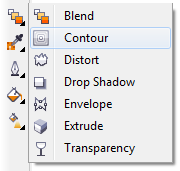
После выбора инструмента Contour, панель свойств отобразит доступные настройки эффекта.

В начале расположен блок пресетов (наборов настроек/заготовок), в который можно добавлять свои заготовки. Затем располагаются поля, отображающие координаты и размеры (с учётом эффекта) выделенного объекта.
Настройки эффекта Контур

- Направление. Доступны три варианта: To center (к центру), Inside (внутрь), Outside (наружу). При выборе первого варианта, объект будет полностью «покрыт» эффектом, при этом количество «ступеней» будет автоматически рассчитано на основе параметра Offset (см. далее).
- Steps (Шаги). Доступен только при выборе направления Inside (внутрь) или Outside (наружу), и задаёт количество «ступеней» контура.
- Offset (Смещение). Задаёт интервал между контурами объекта.
- Направление перетекание цвета. Доступны три варианта: Linear (линейное), Clockwise (По часовой стрелке), Counterclockwise (против часовой стрелки).
- Цвета. Настройки цветов для конечного контура. Для заливки и абриса цвет задаётся отдельно. Если исходный объект имеет градиентную заливку, в настройках цвета контура будет доступно два цвета для заливки.
Важно запомнить следующий момент — контур создаёт заливку и абрис только в том случае, если таковые имеются у исходного объекта. Например, если исходный объект имеет абрис, но не имеет какой либо заливки, эффект контур так же будет содержать только абрис. - Object and color acceleration (Ускорение объекта и цвета). Задаёт частоту с которой меняется размер и цвет от начала к концу эффекта. По умолчанию бегунки установлены по центру, что соответствует равномерному распределению.
- Copy & Clear (Копирование и удаление эффекта). Первая кнопка позволяет скопировать эффект с другого объекта и применить его к текущему. Последняя же, удаляет эффект с объекта.

Маркеры интерактивного редактирования эффекта Контур
Благодаря маркерам, инструмент Контур позволяет интерактивно изменять настройки эффекта непосредственно в рабочей области. Ромб указывает на начало эффекта/границу исходного объекта, квадрат указывает на конец эффекта, а стрелка — направление эффекта, соответственно. Перетаскивая квадрат, можно менять направление эффекта, а так же его размеры. А с помощью разделительной белой черты можно редактировать количество «ступеней» (плотность) контура.
Полезно знать
Управлять эффектом Контур, так же можно из одноимённого докера, расположенного в меню Window (Окно) > Dockers (Окна настройки).
Ctrl + F9 — клавиатурное сочетание для быстрого доступа к докеру Contour (Контур).
Как и большинство других эффектов CorelDRAW, эффект Контур можно отделить от объекта. Для этого выделите эффект и выполните команду Break Contour Group Apart (Разъединить Контурная группа) в меню Arrange (Упорядочить) или в контекстом меню объекта. Клавиатурное сочетание этой команды — Ctrl + K.