
Как установить яндекс браузер на windows xp
Яндекс.Браузер
Версия для
Вопросы и ответы по «Яндекс.Браузер»
Вопрос и ответы были вам полезны?
Да

Нет
Попробуйте также:

Похожие вопросы :
- Эта версия Chrome более не поддерживается (Ответов: 3)
- Как убрать рекламу в браузере Яндекс? (Ответов: 6)
- Как убрать стартовую страницу в Яндекс.Браузере? (Ответов: 1)
- Как убрать расширения в Яндекс.Браузер? (Ответов: 3)
- Как вернуть старую версию Яндекс браузера? (Ответов: 20)
- При каждом запуске Яндекс.Браузера появляется окно «Сделать Яндекс.Браузер. (Ответов: 2)
- При каждом запуске Яндекс.Браузера появляется окно «Сделать Яндекс.Браузер. (Ответов: 2)
- Этот профиль был создан в более новой версии Яндекс.Браузера. В этой версии. (Ответов: 1)
- Яндекс браузер открывает «Одноклассники» в Украине? Если да, то как это. (Ответов: 1)
- На каком таком основании вы заставляете людей создавать ваш аккаунт? Если я. (Ответов: 3)
Почему Яндекс Браузер не устанавливается на компьютер?

Яндекс.Браузер – один из популярных браузеров, который адаптирован под многие платформы. Он удобный в использовании, так как имеет простой и минималистический интерфейс и гибкую систему настроек. Также этот обозреватель достаточно шустрый, так как имеет интегрированный режим Турбо и встроенный блокировщик рекламы, а поэтому даже при слабом подключении к сети все страницы прогружаются быстро. Однако, невзирая на ряд преимуществ, пользователь может столкнуться с проблемой, когда не устанавливается Яндекс Браузер на Windows 10 и старые сборки. И если с Windows XP и Vista все понятно – сборки не поддерживаются, то с новыми версиями Виндовс ситуация непонятная. Поэтому рассмотрим причины, по которым с данным софтом возникают неполадки.
Читайте на SoftikBox: Как Windows 10 установить Яндекс.Браузер программой по умолчанию?
Причины ошибок при установке Яндекс.Браузера
Если вы столкнулись с той проблемой, когда не устанавливается Яндекс Браузер на Windows 7 и выше, то нужно, прежде чем решать проблему, выяснить причину неполадки.
Среди причин, по которым Yandex Browser может не установиться, стоит выделить:
- Загрузка битого файла browser exe.
- Установка старой или несовместимой с Виндовс или Андроид версии программы.
- Отсутствие подключения к сети для активации приложения.
- Наличие на компьютере остатков старой программы.
- Нехватка свободного места на жестком диске.
- Наличие вирусов на компьютере.
- Повреждение системного реестра.
Помимо этих причин не исключены и другие, которые также могут влиять на работоспособность интернет-обозревателя.
Как исправить ошибку, когда не получается установить веб-обозреватель Яндекс?
Если на вашем ПК не устанавливается Яндекс Браузер с голосовым помощником Алиса, то для решения данной неполадки стоит испробовать следующие методы.
В первую очередь нужно проверить скорость своего интернет-соединения, так как от него зависит процесс установки программы на компьютер. Мало кому известно, что Яндекс Браузер относится к тому числу программ, которые при установке отправляют запрос на сервер разработчика для загрузки актуальной и совместимой версии. Тот маленький файл, который загружает пользователь – это не установочный файл. Это файл, который открывает софту вход на сервер и не более. Установка с помощью данного файла невозможна.
Однако, если у пользователя нет доступа к сети, то на сайте разработчика есть офлайн версия установщика. Она весит до 90 Мб и позволяет установить обозреватель без подключения к интернету.
Поэтому в данном случае, если вы определили, что имеете слабое подключение к сети, то нужно либо подождать, пока сигнал усилится, либо найти и установить офлайн-инсталлятор.
В случае, если причина не в подключении к сети, то ошибка установки данного обозревателя может крыться в работе вирусного приложения. Поэтому рекомендуем запустить сканирование системы на предмет вредоносного ПО с помощью антивируса с актуальными вирусными базами. Или же можно скачать лечащую утилиту Dr.Web Curelt! и проверить жесткие диски на вирусы.
Если же вирусов на вашем ПК нет, но вы по-прежнему не можете понять, почему не получается установка Яндекса, стоит проверить, возможно вы перед этим неправильно удалили старую версию программы и в реестре остались записи софта. Также нужно удалить все старые директории обозревателя. Сделать это придется вручную.
Переходим по адресу и вручную удаляем такие папки:
- C:\Users\ИМЯ_ПОЛЬЗОВАТЕЛЯ\AppData\Local\Yandex\YandexBrowser;
- C:\Users\ИМЯ_ПОЛЬЗОВАТЕЛЯ\AppData\LocalLow\Yandex;
- C:\Users\ИМЯ_ПОЛЬЗОВАТЕЛЯ\AppData\Roaming\Yandex;
- С:\Program Files (x86)\Yandex;
- C:\Program Files\Yandex.
Удалив эти папки, необходимо перезагрузить систему и сделать повторную попытку установки приложения. Если и она закончится неудачей, то причина неполадки может крыться в реестре. Его также нужно очистить от остатков старых записей. Для этого стоит выполнить следующее:
- Жмем «Win+R» и вводим «regedit».
- Откроется редактор реестра. Жмем «Правка», «Найти».
- В поисковом поле прописываем запрос «Yandex».
- Редактор найдет параметры, которые принадлежат обозревателю. Удаляем их.
- После чистки реестра нужно перезагрузить систему, чтобы изменения вступили в силу.
Если же после чистки реестра и удаления старых директорий вам удалось инсталлировать обозреватель, но видео, картинки и прочее не грузиться или зависает, то, возможно на вашем ПК недостаточно свободного места. Для нормального функционирования самой Windows нужно хотя бы 5 Гб свободного места. А поэтому нужно очистить локальный диск так, чтобы на нем было от 5 и выше гигабайт свободного места.
После очистки системы проверяем работоспособность программы или устанавливаем её, если ранее не удалось.
Важно отметить, что достаточно часто обозреватель невозможно установить из-за отсутствия прав Администратора или если вы вошли с учетной записи гостя или другого пользователя, который не имеет на это прав. Поэтому, при инсталляции Яндекс.Браузера стоит войти в систему с правами Администратора и запустить установку также с этими правами. При этом нужно на время отключить антивирус, чтобы он не блокировал некоторые файлы программы.
Таким образом, этих способов выше достаточно для того, чтобы исправить неполадку, когда Яндекс.Браузер невозможно установить или он не хочет загружаться.
Рейтинг: «Лучшие браузеры для Windows XP на слабом ПК»

Официальная поддержка Windows XP была завершена компанией Microsoft ещё в 2014 году. Истечение сроков действия предустановленных корневых сертификатов и ряд других технических проблем безопасности привели к тому, что многие разработчики браузеров тоже отказались от поддержки Windows XP. А ведь для некоторых слабых ПК это был чуть ли не единственный адекватный вариант операционной системы. Какой браузер поставить на старый (слабый) компьютер с Windows XP? Давайте разберёмся ниже.
Наша оценка
- Одна из самых свежих версий Chromium-движка
- Большое количество встроенных инструментов
- Облачная синхронизация паролей
- Встроенная защита от майнинга
- Лучшая адаптация Chromium-браузера для Рунета
- Тесная интеграция с сервисами Яндекса
- Удобные подсказки при вводе (даже без смены раскладки)
- Режим «Турбо» для экономии трафика и повышения скорости
- Флагманский продукт от лидера рынка
- Синхронизация через аккаунт Google
- Встроенный онлайн-переводчик
- Установка расширений из каталога
Что конкретно мешает разработчикам браузеров по-прежнему выкатывать стабильную версию под Windows XP? Почему нельзя просто зайти на официальную страницу Google Chrome или Firefox и скачать последнюю версию браузера?
Более того, если вы установите последнюю официальную сборку Windows XP (SP3) и запустите штатный браузер Internet Explorer 8, то вы не сможете открыть большинство сайтов.
Во-первых, виновато отсутствие обновлений системы безопасности. Последняя состоит из набора корневых сертификатов и из других модулей. Многие сертификаты, предустановленные в XP, уже устарели, их можно обновить своими руками в принудительном порядке или с помощью специальной утилиты – Update Root Certificates v1.6.
Во-вторых, сейчас практически все браузеры работают на общем движке (кодовая база Chromium), исключение – Firefox (хотя и на его кодовой базе существует целый «зоопарк» браузеров). Никому не выгодно содержать огромный штат программистов, чтобы обслуживать все мыслимые и немыслимые платформы (а ведь браузер привязывается не только к операционной системе, но и к архитектуре процессоров, получается, что для каждой нужно собрать свой отдельный пакет).
Тем не менее, только Windows XP могла сносно работать на некоторых аппаратных конфигурациях. Ей требуется минимум вычислительных ресурсов и при этом все необходимые функции системы работают, вплоть до игр и профильного софта.
Если вас не беспокоит отсутствие обновлений безопасности и очень нужна именно эта операционная система, придётся смириться с тем, что на неё вы сможете установить только устаревшие версии браузеров. О том, какие это браузеры и где их можно взять, расскажем далее.
Лучшие браузеры для слабых ПК – ТОП-7:
- 360 Extreme Explorer 13.5/12.0 — самый свежий браузер для Windows XP
- Яндекс.Браузер 17.4.1 — лучший браузер для российских пользователей
- Google Chrome 49 — последняя совместимая сборка для Windows XP
- Mozilla Firefox 52.9 ESR — самый стабильный браузер для старых ПК
- MiniBrowser 1.0.0.127 — аналог Chromium версии 87
- Maxton 5.3.8.2000 — уникальный кроссплатформенный браузер, совместимый с XP
- Vivaldi 1.0.435.46 — удобная замена браузера для гиков Opera
1. 360 Extreme Explorer 13.5/12.0 – самый «свежий» браузер для Windows XP

| Название: | 360 Extreme Explorer |
| Последняя версия для WinXP: | 13.5.2022.0 |
| Официальный сайт: | browser.360.cn |
| Год основания: | 2008 |
| Страна: | Китай |
360 Extreme Explorer — это своеобразная китайская адаптация Google Chrome для своего внутреннего рынка. Он же называется 360 Chrome или 360 Browser. За разработкой, а точнее за переделкой браузера стоит крупная IT-компания Qihoo. Она занимается поддержкой и распространением самого именитого китайского антивирусу – 360 Total Security.
Как китайский браузер попал в рейтинг лучших? Тут всё просто. Важно не то, что браузер из Китая, а то, что он сделан на базе Google Chrome более-менее актуальной версии – 86.0.4240.198. Дата релиза – октябрь 2020 года.
- Все возможности наиболее свежей версии Google Chrome (версия 86, октябрь 2020 года).
- Можно воспользоваться встроенной синхронизацией логинов, паролей и закладок.
- Вкладки «инкогнито» и инструменты для очистки следов.
- Свой магазин расширений и поддержка официальных расширений для Chrome.
- Полный перевод на русский язык.
- Большое количество предустановленных поисковых систем в омнибоксе.
- Встроенный генератор QR-кодов для URL страниц.
- Встроенные сертификаты безопасности актуальных версий (без проблем открывается большинство web-страниц).
- P2SP режим для загрузки файлов.
- Поддержка жестов мышью и горячих клавиш.
- Защита от майнинга и Open DoH.
- Встроенный переводчик и прокси-серверы, блокировщик рекламы.
- Вместо ядра Chromium можно задействовать рендеринг страниц через ядро IE (для устаревших систем онлайн-банкинга).
- Встроенная утилита для создания скриншотов.
- Гибко настраиваемая панель вкладок.
- Панель инструментов для удобного управления воспроизведением видеороликов на страницах.
- Сборкой браузера занимаются сторонние разработчики, что может быть потенциально опасно для конфиденциальных данных (уже не говоря о том, что и официальная версия китайского браузера отправляет запросы на ряд специальных IP-адресов, что само по себе подозрительно).
- Нет возможности обновления.
- Нельзя создать несколько профилей разных пользователей.
- Для синхронизации паролей нужно создавать учётную запись в 360.cn.
- Вся официальная документация на китайском.
- Некоторые элементы интерфейса остаются непереведёнными (показываются артефакты вместо китайских иероглифов).
Где скачать:
Настоятельно не рекомендуем качать последнюю версию браузера на официальной странице разработчиков. В Windows XP она просто не запустится, а ещё в ней не будет русского языка.
Русскоязычную версию можно скачать с нашего хранилища:
- 360_extreme_explorer_13.5.2022.0 (репак от LRepacks с возможностью установки в систему)
- 360Chrome_v12.0.1053.0_v5 (портативная сборка, на базе Chrome 78).
2. Яндекс.Браузер 17.4.1 – лучший браузер для российских пользователей → обзор
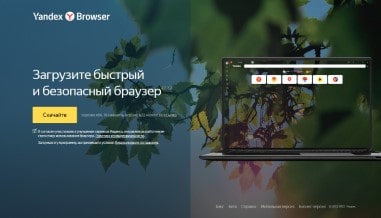
| Название: | Яндекс.Браузер |
| Последняя версия для WinXP : | 17.4.1.1026 |
| Официальный сайт: | browser.yandex.ru |
| Год основания: | 2012 |
| Страна: | Россия |
Яндекс.Браузер — это ещё одна удачно переделанная версия Google Chrome, но с уклоном на чисто российские сервисы от команды Яндекса. В отличие от многих других современных разработчиков, Яндекс не запрещает скачивать браузер из-под Windows XP, более того, он даже предлагает уверенную работу 32-битной версии. Но есть нюанс. В реальности вы получаете не самую актуальную версию, а ту, на которой закончилась поддержка Windows XP – 17.4.1.1026.
Чем может понравиться этот браузер, так это своей продуманностью. Есть оригинальная стартовая страница, понимание русского языка даже без смены раскладки, переход на нужные сайты минуя страницу поисковой выдачи, а также технология проактивной защиты Яндекс Protect.
- Синхронизация данных через аккаунт Яндекса (Табло, закладки, пароли и история поиска).
- Очень много функций из коробки (не нужно ставить расширения).
- Совместимость с расширениями Chrome и Opera (можно использовать любой из официальных каталогов).
- Браузер без проблем скачивается с официального сайта и устанавливается в систему Windows XP.
- «Турбо» режим, который позволяет экономить трафик и ускорять загрузку контента даже на медленных подключениях (запросы перенаправляются через специальный прокси-сервер).
- Ряд расширений устанавливается в один клик: поиск лучшей цены, режим кинотеатра, утилита для скриншотов, блокировщики рекламы и всплывающих окон, и т.п.
- Удобный ввод на русском (понравится тем, кто забывает переключить раскладку клавиатуры), подсказки сайтов из закладок, истории поиска, а также предложение наиболее популярных вариантов.
- Встроенный переводчик на русский язык и режим чтения.
- Технология активной защиты от вирусов, вымогателей, фишинга и других угроз (как аналог антивируса, который проверяет страницы перед загрузкой).
- Просмотр онлайн-видео в отдельном окне.
- В этой версии браузера нет встроенной Алисы (голосовой ассистент Яндекса), панели отзывов о сайтах, ленты Дзен (в настройках есть её активация, но новостная лента не работает) и некоторых других функций.
- Из коробки нет поддержки отечественных корневых сертификатов (не будут запускаться некоторые государственные сайты, тогда как в актуальной версии Яндекс.Браузера такой функционал есть).
- Могут возникать проблемы с некоторыми другими сайтами и сервисами из-за устаревшей версии Chromium в основе.
Где скачать:
Скачать последнюю версию Яндекс.Браузера, совместимую с Windows XP, можно на официальном сайте разработчиков:
Если у вас 64-битная операционная система, но вам нужна 32-битная версия браузера, нажмите ссылку рядом с кнопкой «Установить версию x32…».
3. Google Chrome 49 – последняя совместимая сборка для Windows XP
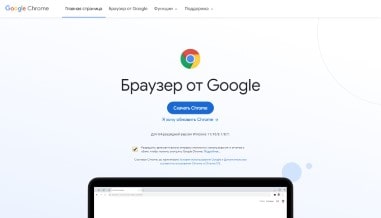
| Название: | Google Chrome |
| Последняя версия для WinXP: | 49.0.2623.112 |
| Официальный сайт: | google.com/chrome/ |
| Год основания: | 2008 |
| Страна: | США |
Google Chrome — современный и надёжный браузер, самый популярный в мире. Лучший браузер на рынке. Наверное, поэтому на его кодовую базу перешли все остальные разработчики web-браузеров: Opera, Edge (замена Internet Explorer от Microsoft), Brave, Яндекс.Браузер, Atom (от Mail.ru) и т.д.
Тем не менее, от поддержки Windows XP и Vista компания Google отказалась ещё в 2015 году. С апреля 2016 вы можете скачать только последнюю совместимую версию (сборка 49.0.2623.112), которая больше не будет получать обновлений безопасности или каких-либо других обновлений. Для пользователей Windows XP она предоставляется «как есть», без гарантий и техподдержки.
Так как версия движка только 49-ая (простив той же 86-ой в китайском 360 Extreme Explorer), то вы потенциально получаете больше проблем из-за несовместимости с актуальными web-тенденциями и стандартами.
- Полностью официальная сборка. Никаких репаков и переделок от неизвестных авторов.
- Возможность синхронизации данных (паролей, логинов, закладок и истории поиска) через аккаунт Google.
- Встроенный переводчик.
- Удобные инструменты разработчиков.
- Простой и удобный интерфейс (все ключевые элементы на месте: омнибокс, расширения, web-приложения, выбор тем оформления).
- Режим инкогнито (имейте ввиду, что он не защищает вас от отслеживания, для полноценной защиты нужен VPN).
- Низкий уровень безопасности (больше из-за дыр в самой операционной системе).
- Сильно устаревшая версия движка (могут быть проблемы с некоторыми сайтами и web-технологиями).
- Google Chrome нельзя назвать браузером, который экономно расходует ресурсы. На откровенно слабых ПК он будет сильно тормозить (нужны дополнительные оптимизации).
Где скачать:
Так же, как и Яндекс.Браузер, Google Chrome не стал изымать из доступа последнюю совместимую версию. Поэтому скачать хром можно в штатном режиме с официального сайта браузера Chrome:
Если не хотите проблем с вирусами и троянами, избегайте неофициальных сборок.
4. Mozilla Firefox 52.9 ESR – самый стабильный браузер для старых ПК
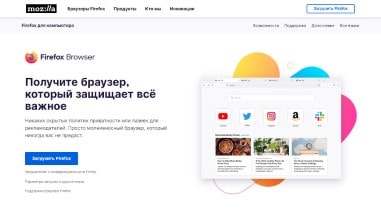
| Название: | Mozilla Firefox |
| Последняя версия для WinXP: | 52.9.0 |
| Официальный сайт: | mozilla.org |
| Год основания: | 2002 |
| Страна: | США |
Mozilla Firefox — это единственный браузер, который сохранил свою собственную кодовую базу и не перешёл на движок Chromium. Более того, многие браузеры для Linux-систем (имеются в виду предустановленные варианты) – это форки Firefox. Тот же Tor Browser – это переделанный «ОгнеЛис». В своё время браузер от Mozilla составлял ощутимую конкуренцию встроенному Internet Explorer.
Последнее обновление ESR-сборки (Extended Support Release, выпуск с расширенной поддержкой) Mozilla Firefox для Windows XP вышло в 2018 году (версия 52.9.0). Фактически это последний вариант браузера Файрфокс до перехода на новый движок Quantum. Обратите внимание – несмотря на то, что Microsoft отказалась от поддержки Windows XP в 2014 году, Mozilla поддерживала свой браузер аж до 2018 года. Так что получить браузер с обновлениями безопасностями вплоть до 2018 года – это лучше, чем скачать Chrome, который прекратили поддерживать в 2015.
- Возможность тонкой настройки, способная существенно поднять производительность на старых системах.
- Поддержка расширений.
- Синхронизация данных браузера через учётную запись Firefox.
- Большое количество предустановленных поисковых систем.
- Всё на русском языке (без артефактов и других проблем).
- Привычный для многих браузер.
- Встроенный режим для чтения.
- Просмотр страниц без сохранения истории (инкогнито).
- Устаревший внешний вид (без омнибокса, с классической панелью инструментов сверху).
- Каталог расширений для этого движка отключён (установить официальные расширения уже не получится, остаются только сторонние источники, которые могут быть небезопасными).
- ESR-ветка – это специальная версия кодовой базы, которая делает ставку на стабильность и безопасность. Значит, многие важные функции, которые были в сборках на основе движка Quantum, будут недоступны (в том числе отсутствует совместимость с новыми типами расширений).
Где скачать:
Как и в случае с другими лидерами рынка браузеров, Mozilla не стал отключать возможность скачивания своего браузера с официального сайта. Вам достаточно зайти на страницу загрузки и нажать кнопку
5. MiniBrowser 1.0.0.127 – аналог Chromium версии 87

| Название: | MiniBrowser |
| Последняя версия для WinXP: | 1.0.0.127 |
| Официальный сайт: | browser.kfsafe.cn |
| Год основания: | 2021 |
| Страна: | Китай |
MiniBrowser — это один из программных продуктов, сопровождением которого занимается китайская компания Kafan. Она же поддерживает инструменты удобного ввода на китайском языке, систему распознавания речи (тоже для китайского) и другие утилиты. Браузер для Kafan изготовила команда miniblink (как официальный партнёр), отсюда и название браузера «Mini. ».
Конечно, российских и других пользователей вряд ли заинтересуют технологии распознавания китайской речи. Чем же тогда интересен MiniBrowser? Как и всегда в случае с Windows XP – поддержкой более-менее свежей версии Chromium’а, ведь именно на его основе создаются все остальные браузеры. В случае с MiniBrowser вы получаете полный аналог Chromium версии 87.0.4280.66.
- Браузер поддерживает несколько версий ядра Internet Explorer (для обеспечения совместимости с разными устаревшими технологиями).
- Есть возможность управления жестами (с помощью мыши).
- В основе лежит Chromium 87 версии (относительно свежая и одновременно стабильная кодовая база).
- Встроенные инструменты безопасного просмотра от Google.
- Адекватный перевод на русский язык.
- Полная совместимость с расширениями из маркета Google Chrome.
- Встроенный генератор QR-кодов с URL страниц.
- Нет синхронизации с сервисами Google (как и у чистого браузера Chromium) или с любым другим облаком (пароли, закладки и установленные расширения нужно будет выгружать и синхронизировать вручную).
- Нет деления на разные профили пользователей (браузером может пользоваться только один человек).
- В качестве домашней страницы установлена поисковая форма Baidu (поисковые запросы в омнибоксе осуществляются через Google, домашнюю страницу легко сменить на свою в настройках).
- Версия Chromium, лежащая в основе браузера, тоже уже устаревает (релиз состоялся в ноябре 2020 года).
- Несмотря на привязку к конкретной компании, официальным релизом Хромиума этот браузер не назовёшь. Как и в других продуктах сторонних разработчиков, здесь могут быть свои закладки и рекламные трекеры.
Где скачать:
Браузер MiniBrowser можно скачать с официального сайта проекта, но его по какой-то причине нет на главной странице компании:
Альтернативный источник – скачивание с нашего зеркала (на случай удаления официального источника)
6. Maxton 5.3.8.2000 – уникальный кроссплатформенный браузер, совместимый с XP
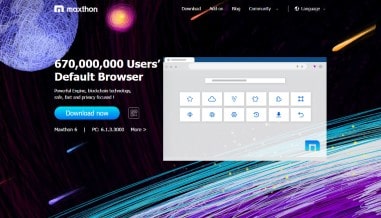
| Название: | Maxton |
| Последняя версия для WinXP: | 5.3.8.2000 |
| Официальный сайт: | maxthon.com |
| Год основания: | 2002 |
| Страна: | Китай |
Maxton (ранее MyIE2) — эти самостоятельный, ни на что не похожий браузер. Изначально разрабатывался командой китайских разработчиков и представлял собой надстройку над Internet Explorer’ом. С 2012 года Maxton одним из первых ввёл облачные функции (синхронизацию через аккаунт) и стал называться Maxthon Cloud Browser. Сейчас Maxton использует возможности одновременно двух движков: Trident (из Internet Explorer) и WebKit (из более ранних версий Chromium).
Но главная его особенность не в этом, а в том, что пользователи получают широкий выбор вспомогательных инструментов для удобного сёрфинга интернета: облачный блокнот, виртуальная web-почта, менеджер паролей, снифер ресурсов и много другое. Последняя актуальная версия браузера с поддержкой Windows XP – Maxton 5.3.8.2000. Релиз состоялся в 2020 году, поэтому Maxton можно смело назвать одним из самых свежих браузеров для морально устаревшей XP.
- Можно переключаться между разными движками.
- Облачная синхронизация закладок, паролей и других данных.
- Аккаунт Maxton открывает доступ ко многим полезным сервисам: web-почта, менеджер паролей, записная книжка (web-заметки).
- Свой каталог расширений.
- Встроенный снифер ресурсов (не нужно устанавливать специальные плагины для скачивания изображений, видео и другого контента, встроенного в страницы сайтов).
- Скины и темы, ночной режим.
- Встроенный переводчик и утилита для создания скриншотов.
- Возможность управления жестами.
- Всплывающая панель управления для видео.
- Генератор QR-кодов.
- Адекватный перевод на русский язык.
- Последняя совместимая с XP версия выпущена в 2020 году (это лучше, чем у других производителей браузеров, но рано или поздно она тоже устареет).
- В основе — движок от Internet Explorer и уже устаревший WebKit (сейчас Chromium перешёл на Blink).
- Есть проблема с корневыми сертификатами (многие сайты показывают ошибки безопасности).
- Выбор расширений не такой большой, как для Chromium-браузеров.
Где скачать:
Maxton можно скачать с официального сайта браузера, правда, при скачивании из-под Windows XP возможно сильное проседание скорости.
На всякий случай наше зеркало — здесь.
7. Vivaldi 1.0.435.46 – выгодная и удобная замена браузера для гиков (Opera)

| Название: | Vivaldi |
| Последняя версия для WinXP: | 1.0.435.46 |
| Официальный сайт: | vivaldi.com |
| Год основания: | 2015 |
| Страна: | Китай |
Vivaldi — задумывался как полная альтернатива свернувшей куда-то не туда Opera. Пока Опера работала на своём движке, она умела много того, чего не умели другие браузеры, чем и нравилась технарям/гикам. Появились первые сборки Opera AC и т.п. Но после полного перехода на Chromium-движок команда Opera изменила приоритеты. Исправить такую несправедливость взялся один из сооснователей старой Opera. Так появился Vivaldi.
И хотя в основе его тот же Blink (движок от Chromium), набор возможностей и штатных инструментов существенно переделан. Пользователям Windows XP повезло, что первая версия браузера Vivaldi была совместима с устаревшей операционной системой. И это при том, что разработкой Vivaldi занялись в 2015 году, когда XP уже не поддерживалась Microsoft.
- Тонкие настройки внешнего вида (включая отображение верхней и боковой панели, как в старой версии Opera).
- Отображение скорости загрузки страниц и их объёма.
- Полная совместимость с расширениями для Chrome.
- Качественный перевод на русский язык.
- Экспресс-панель с закладками (как в старой версии Opera).
- Заметки.
- Управление с помощью жестов и горячих клавиш.
- Большой выбор предустановленных поисковых систем.
- Встроенная защита от фишинга.
- Накладываемые эффекты страницы (изменение цвета, шрифтов, блокировка кода/контента и т.п.).
- Для экономии трафика показ изображений можно отключить или настроить показ из кэша.
- Полностью отсутствует возможность облачной синхронизации (хотя в текущих версиях браузера такой функционал есть).
- Последняя совместимая с Windows XP сборка датируется 2016 годом (это лучше, чем у других браузеров, но тем не менее поддержка XP тоже остановлена). Начиная с версии 1.1 и выше Vivaldi требует Windows 7+.
- Фактически вы получаете Chromium версии 49 (как в последней совместимой версии Google Chrome).
Где скачать:
Забрать браузер можно с официального архива, только не скачивайте с основной страницы браузера, так как Vivaldi не умеет определять совместимую операционную систему (вам будет предложена последняя текущая сборка для Windows 10/11, которая не совместима с XP).
Выводы
Сложно выделить единственного фаворита, так как в каждом конкретном случае вы получаете компромисс между требованиями безопасности и поддерживаемыми технологиями (а это потенциальная совместимость с web-сервисами и актуальными стандартами).
Самый свежий браузер сопровождается китайской компанией и потом адаптируется с помощью патчей сторонних разработчиков (речь о 360 Extreme Explorer и других переделанных браузерах на основе Chromium). Это серьёзные риски. Использовать такие сборки можно только для серфинга без ввода персональных данных (включая реквизиты банковских карт).
Крупнейшие вендоры давно забросили поддержку браузеров для XP (Chrome, Яндекс, Microsoft, Mozilla, Opera и т.п.), так как это невыгодно по финансам и предполагает слишком много рисков (система безопасности ОС больше не обновляется).
Лучший совет – обновить операционную систему и оборудование (если оно несовместимо с актуальной версией ОС).
Инструкция, как обновить браузер Яндекс на компьютере Windows любых версий
Сегодня я подробно расскажу, как обновить браузер яндекс на компьютере для любых выпусков Windows (10, 8, 7 и даже XP) до последней, имеющейся в разработчиков версии, бесплатно. Ну о платном тут не может идти и речь, поскольку у бесплатных программа всегда бесплатные обновления от разрабов �� Поэтому, если вдруг есть предложение скачать что-то для Yandex браузера платно, обходите десятой дорогой такое разводилово! Любые обозреватели, а не только Яндексовский нужно регулярно обновлять, как минимум чтобы нормально открывались все сайты (кроме сверстанных через одно место), чтобы латались дыры в безопасности и обновлялся функционал.
Как обновить браузер Яндекс на компьютере
Обычно эти обновления проходят в фоновом режиме, незаметно для нас. То есть скорее всего вам и не нужно ничего обновлять самостоятельно.

Если такое обновление доступно, то над кнопкой главного меню (она же именуется как «гамбургер») появится кружочек. Если открыть меню, то видим «Готово обновление для браузера» и необходимо будет сделать перезагрузку. Перезагрузка Яндекс Браузера для завершения автоматического обновления И больше ничего делать не потребуется, браузер уже будет обновлен. Но могут и внештатные ситуации возникать. Поэтому сейчас растолкую, как проверить апдейты Yandex Browser вручную или полностью переустановить его на обновленный при необходимости. Внезависимости от версии операционной системы Виндовс, есть 2 варианта обновить Яндекс Браузер вручную:
- Через его меню и это самый простой и рекомендуемый мной вариант;
- Переустановка: то есть удаление старой версии и установка свежей. Не рекомендую, поскольку, по сути, это бессмысленные телодвижения. Повторная установка может быть актуальная только в случае каких-либо проблем с обозревателем, но точно обновки ��
Оба варианта практически не отличаются на разных версиях Windows, разве что по варианту №2.
Как обновить яндекс браузер до последней версии бесплатно, для Windows 10, 8, 7
Сначала идем по 1-му варианту (проверка обновлений через меню):
- Открываем меню браузера;
- Переходим в раздел «Дополнительно» — «О браузере».
- Если обновление будет доступно, то на открывшейся странице отобразится кнопка «Обновить». Нажимаем ее и пойдет быстрый процесс обновления (при нормальной скорости соединения с интернетом займет менее 30 секунд).
- В конце потребуется перезагрузка. Нажмите соответствующую кнопку.
- Яндекс Браузер перезапустится и, перейдя, на ту же самую страницу обновления, должно появится сообщение «Вы используете актуальную версию Яндекс.Браузера»
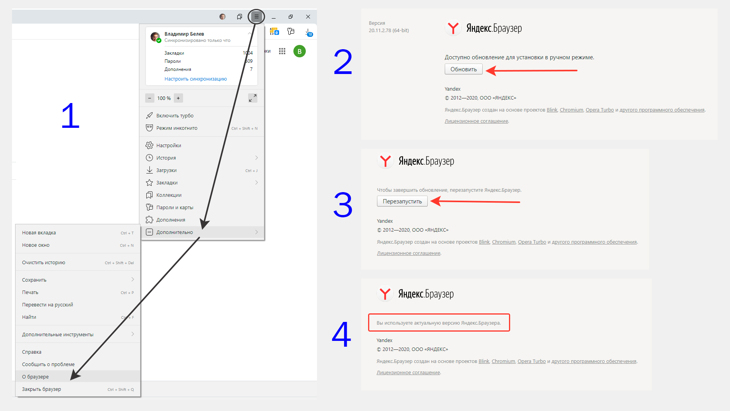
Ручное обновление Яндекс Браузера в Windows 7, 8, 10
Если же что-то пошло не так, браузер ни в какую у вас не обновляется по такому простому методу, то действуем следующим образом, по второму варианту. Он же годится в любой ситуации, когда с обозревателем что-то творится не так, имеются какие-то глюки.
Сначала удаляем уже установленную версию (ниже пример для Windows 10):
- Для этого в Windows 10 открываем поиск, набираем «приложения и возможности» и открываем найденный вариант.
- В списке находим браузер от Яндекс и удаляем.
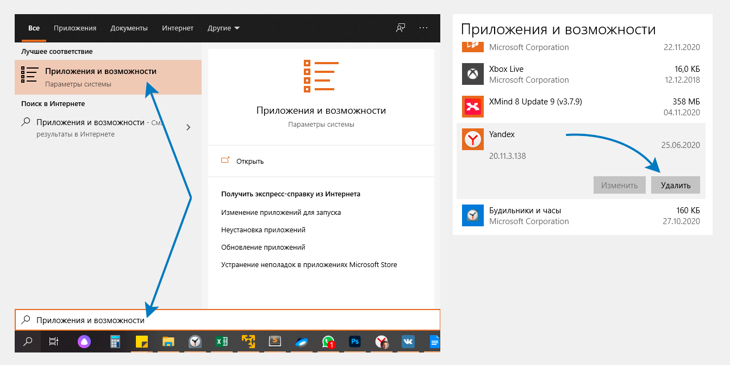
Удаление Яндекс Браузера в ОС Windows 10 для установки обновленной версии
В Windows 8 и 7 система удаления старой программы (любой) точно такая же, но не через «Параметры», а через старую панель управления. В 7-ке можно открыть пуск и сразу перейти в панель (см. скриншот ниже) а, 8-ке можно найти через поиск.
В панели управления открываем «Программы» или сразу «Удалить программу, а потом точно также находим Яндекс Браузер, кликаем по нему и удаляем.
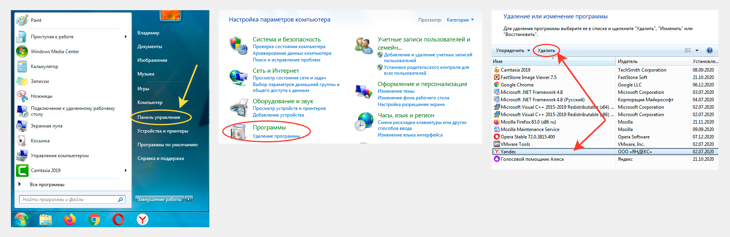
Как удалить браузер Яндекс на компьютере Windows 7 и 8, чтобы обновить
После того, как старая версия была удалена, мы можем обновить ее, скачав и установив новую:
- Переходим на официальный сайт для установки Яндекс Браузера: https://browser.yandex.ru/
- Нажимаем на кнопку скачивания;
- Сразу на компьютер начнется скачивание файла, размером около 1.5 мегабайта и с именем Yandex. Просто запустите его и следуя простым подсказкам, установите браузер на компьютер.

Загрузка и установка Yandex браузера с официального сайта для обновления
В результате у вас будет самая новая версия, доступная на данную систему, потому что на официальных сайтах разработчиков всегда самое новое ��
Как обновить Яндекс Браузер для Windows XP
К сожалению для Windows XP новых версий Яндекс Браузера больше не выпускается, последнее обновление было в начале 2017-го и поддержка официально прекращена с апреля того же года.
Сейчас на официальном сайте для XP доступна только версия с номером 17.4.1.
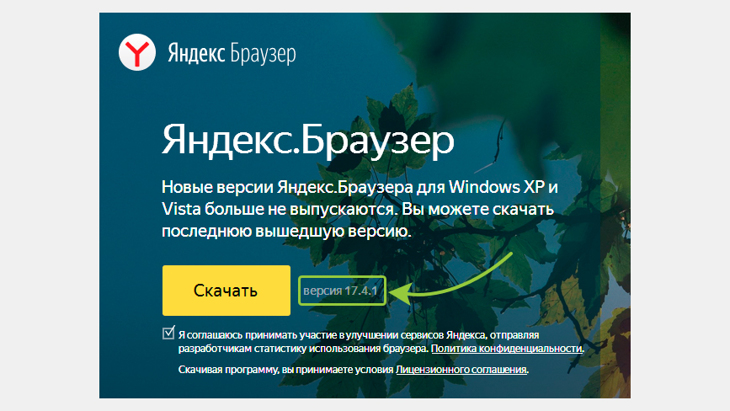
Скачивание и установка последней версии Яндекс Браузера для Windows XP
Если у вас стоит еще более старая, то также через меню браузера (как показывал выше для более современных версия ОС) сможете обновиться до 17-й. Или же удалить браузер через «Пуск» — «Панель управления» — «Установка и удаление программ», а затем скачать отсюда и поставить самую последнюю из доступных.
Таким образом, обновиться на новую, доступную в Windows 7, 8 или 10, уже не представляется возможным. Таже участь вскоре коснется и других браузеров, которые еще кое-как иногда получают обновления.
А о чем тут говорить, если поддержка самой виндовс XP была прекращена еще в апреле 2014 года. Пора уже операционку менять и не париться из-за отсутствия обновлений, поддержки свежих версий программ и всяких других неудобств.
Основные выводы, рекомендации
Я думаю ни у кого не возникнет проблем с тем, как обновить обновить браузер яндекс на компьютере совершенно бесплатно, будь то последняя Windows 10 или 8 и 7 версия.
- Обычно браузер обновляется сам в фоновом режиме;
- Иногда, просто на всякий случай, можно заходить в меню «Дополнительно» — «О браузере» (как я показывал выше) и проверять обновления вручную.
- Если что-то идет не так, у Яндекс браузера никак не получается обновиться, то удаляем полностью его с компа и ставим заново, скачав обязательно с официального сайта. Почему не обновляется яндекс браузер на ПК, конкретно ответить нельзя. Это могут быть проблемы, начиная от самой ОС, заканчивая вирусной активностью, поэтому переустановка обозревателя — лучший выход.
Если что-то все-же не получается с обновлениями данного браузера, пишите в комментариях, что именно не срастается и постараюсь помочь разобраться.
Если заметка понравилась, помогла решить ваш вопрос, поделитесь, пожалуйста в соц.сетях. Тем более на блоге проводится конкурс репостов и имеете шанс выиграть ноут стоимостью около 50 000 руб! На сайте https://rozygrysh-prizov.ru/ уже есть ряд отзывов от победителей из разных уголков ��
Сделай репост – выиграй ноутбук!
Каждый месяц 1 числа iBook.pro разыгрывает подарки.
- Нажми на одну из кнопок соц. сетей
- Получи персональный купон
- Выиграй ноутбук LENOVO или HP

—> LENOVO или HP от 40-50 т.р., 8-16ГБ DDR4, SSD, экран 15.6″, Windows 10