
Как вставить в Word выпадающий список
В интерфейсах программного обеспечения, а также на сайтах часто используется такой интерактивный элемент как раскрывающийся список, позволяющий выбрать какую-то определенную опцию или значение. А как насчет документов Word, можно ли вставить такой список в обычный вордовский файл? Да, можно. На сайте разработчика текстового редактора даже имеется инструкция по добавлению интерактивных элементов.
Правда, изложенная в такой форме, которая у начинающего пользователя может вызвать только недоумения.
Поэтому мы решили изложить ее более доступным и понятным языком.
Итак, чтобы иметь возможность использовать интерактивные элементы, сначала их нужно добавить на ленту инструментов Word.
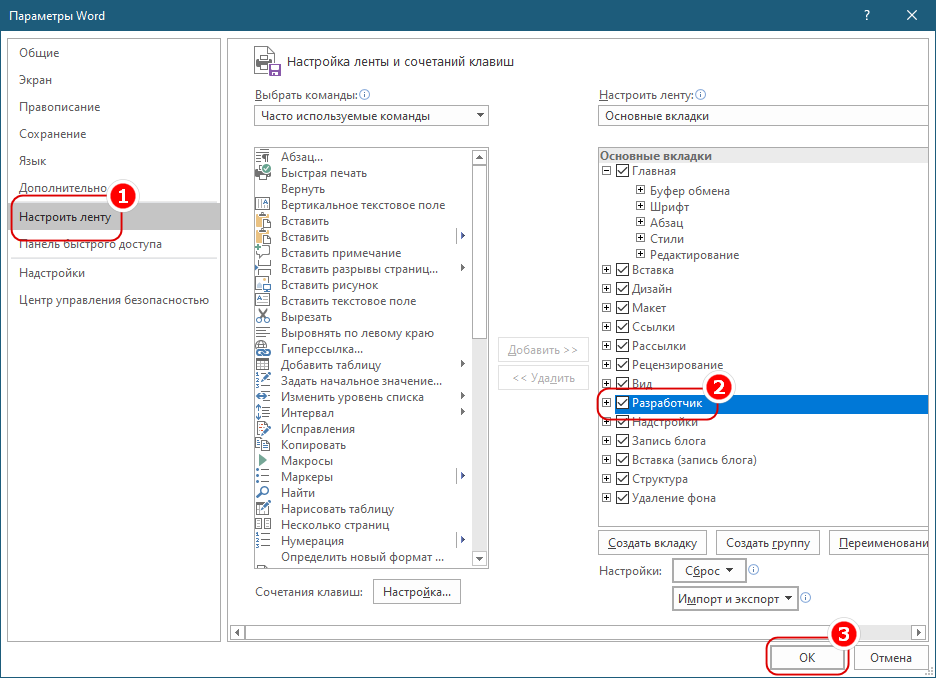
Перейдите в меню «Файл» → «Параметры» → «Настроить ленту», отметьте флажком чекбокс «Разработчик» и сохраните настройки.
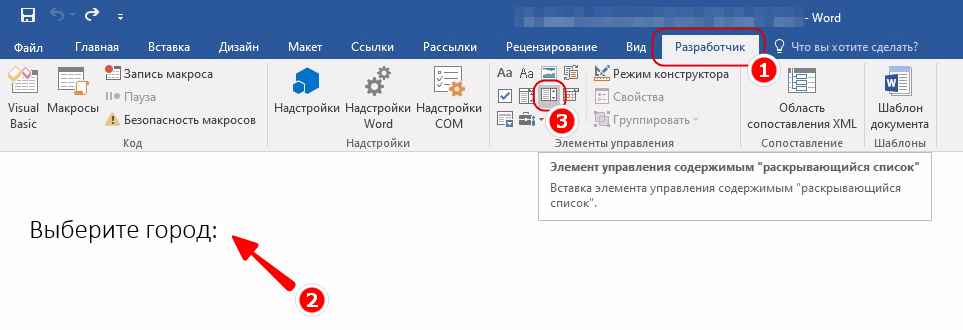
В результате в области заголовка текстового редактора у вас появится одноименный раздел, следующий сразу после раздела «Вид». Переключитесь на него. Установите курсор в то место документа, в которое хотите вставить выпадающий список, и выберите в блоке «Элементы управления» значок «Элемент управления содержимым «раскрывающийся список»» .
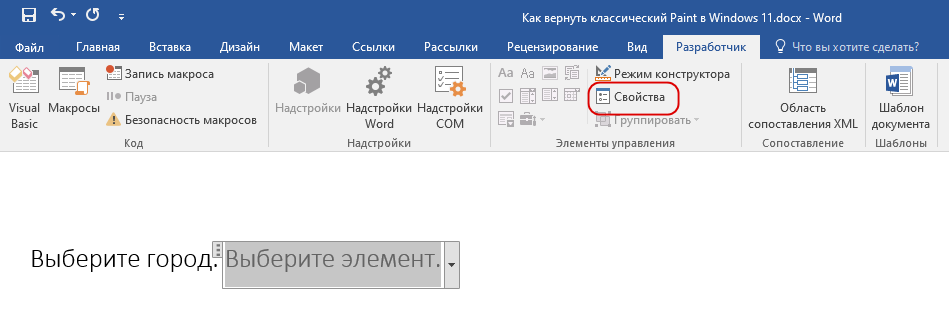
Появится форма с текстом «Выберите элемент». По умолчанию она пуста и неактивна, чтобы добавить в нее элементы, нажмите в блоке «Элементы управления» ставшим активным пункт «Свойства». Также открыть свойства добавленной в документ формы можно из ее контекстного меню, но для этого в тех же «Элементах управления» сначала придется активировать режим конструктора.
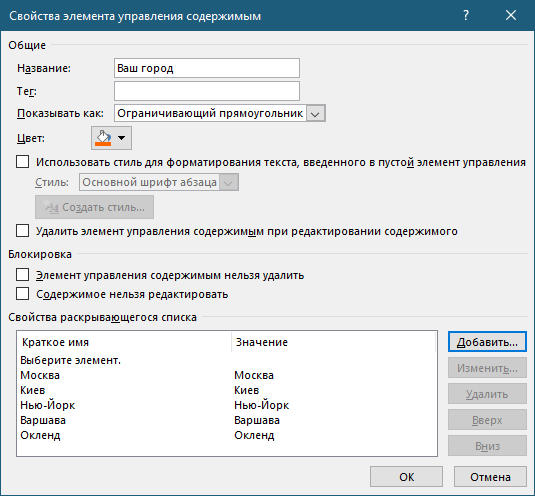
Откроется окошко свойств, в котором формируется список. В поле «Название» укажите текст, который станет отображаться над выпадающим списком. Это поле не является обязательным для заполнения, при желании шаг можно пропустить. То же самое касается поля «Тэг». Элемент свойств «Показывать как» определяет внешний вид выпадающего списка, здесь же можно выбрать цвет рамки и даже задать собственный визуальный стиль формы и шрифта.
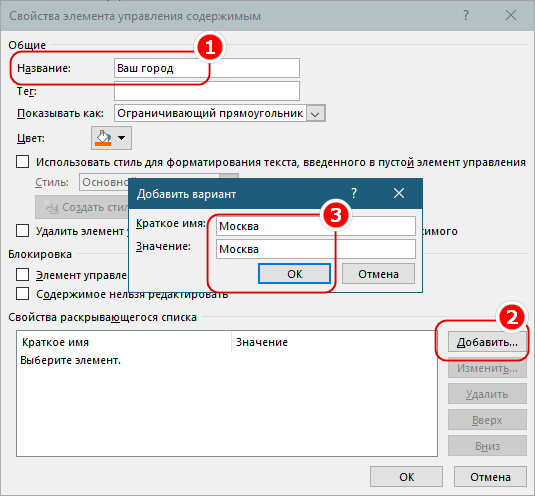
Чтобы добавить сами элементы списка, нажмите в окне свойств кнопку «Добавить», впишите в поле «Краткое имя» открывшегося диалогового окошка нужный вам текст и нажмите «OK». Точно так же добавьте второй, третий, четвертый и прочие элементы.
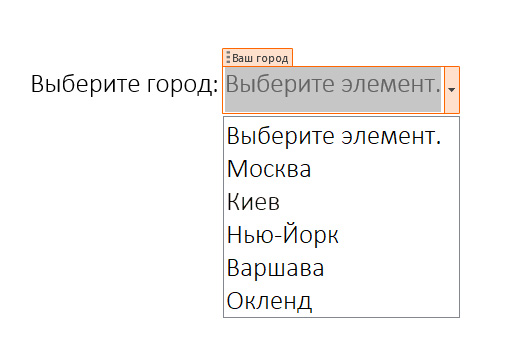
Выпадающий список готов.
В неактивном состоянии он будет отображаться как подсвечиваемый серым и заданным цветом текст «Выберите элемент», а в активном, то есть при нажатии на него – как обведенный рамкой поле с импровизированной стрелкой-кнопкой, раскрывающей содержимое списка.
Примечание: вместо «Элемента управления содержимым «раскрывающийся список»» можно использовать «Элемент управления содержимым «поле со списком»». Оба инструмента позволяют создавать выпадающие списки, но второй отличается тем, что название действия по умолчанию (выберите элемент) можно заместить произвольным текстом, ничем не отличающимся от остального текста в Word-документе.
Word со списком и выбором
Word. Нужно что бы человек выбрав из раскрывающегося списка(плиз подскажите как его сделать-раскрывающийся список) один из вариантов далее смог работать в определенном продолжении документа. То есть, если я в списке выбрал слово «магазин» — мне выввалилась таблица с магазинами, куда я ввожу информацию про магазины(со своей структурой), а если я выбрал слово «дерево» — то увидел 15 картинок с деревьями и кустами. что то такое.
пожалуйста, подскажите, направте!
94731 / 64177 / 26122
Регистрация: 12.04.2006
Сообщений: 116,782
Ответы с готовыми решениями:
Поле со списком с выбором по LIKE
Здравствуйте! Подскажите, пожалуйста, ответ на следующий вопрос: В форме имеется поле со списком.
Поле со списком с множественным выбором
Всем привет. У меня есть таблица Сотрудники примерно такого вида: id employee .
Запрос в выбором парметра из поля со списком
Ребят!! Создал форму на которой есть поле со списком и текстовое поле, значения списка берутся из.

Поле со списком и выбором нескольких значений
Всем доброго времени суток. Как сделать так, чтобы поле со списком при выборе нескольких.
Заблокирован
- Word какого года у вас?
- т.е. если я в выпадющем списке выбрал Магазин, то должен перейти к таблице Магазин?
5989 / 3186 / 714
Регистрация: 23.11.2010
Сообщений: 10,647
Вы уверены, что это надо делать именно в Word? Для этого необходимо создавать форму. В Excel это реализуется гораздо проще.
Регистрация: 16.04.2010
Сообщений: 43
2 Busine2009:
1.word 2007.
2.не просто к таблице «магазин», а к таблице «магазин», но (допустим) таблица «дерево»(или любое другое) вообще исчезла из документа.
пример:
если я выбираю рейс «Киев — Москва» то далее по документу я перехожу к таблице «вьезд граждан украины в РФ» и больше ничего в документе нет. А вот если я выберу рейс «Киев-Улан Батор» то я перехожу в документе к рисунку (таблице, что угодно) «вьезд граждан украины в Монголию» и больше в документе ничего нет.
Добавлено через 5 минут
2 Fairuza:
да, вы правы, через Эксель такое будет реализовать быстрее. нО в моем случае я создаю документ ВОРД для того что бы туда можно было вводить информацию , и только те варианты которые предлогает тематика документа. По сути я должен максимально убрать возможность изменить документ кому то другому(для этого я блокирую возможность ввода информации только через формы. ) но вот как создать особого рода ссылки в документе — я не знаю. Может через макросы?
Заблокирован
Человек=),
а если тогда создать документы, каждый со своей тематикой, и при выборе пункта в меню, открывать эти документы?
Т.е., например, документ будет содержать только таблицу Магазин.
Как легко создать раскрывающийся список в документе Word
Обычно, когда мы работаем с документом Word, нам нужно набирать текст вручную. Однако Word также позволяет нам создавать раскрывающиеся списки с предопределенными параметрами, так что все, что нам нужно сделать, это просто щелкнуть по нему. В этой статье мы в основном поговорим о том, как реализовать такую функцию.
Создать раскрывающийся список
Вы не можете просто скопировать и вставить ячейку с выпадающим списком из листа Excel в свой Word. Вместо этого вам нужно добавить элементы в раскрывающееся поле формы в Word, чтобы вы могли выбрать один из вариантов из этого поля. В этом разделе мы укажем, как это сделать.
- Перейдите в меню «Файл» и нажмите «Параметры».
- В следующем диалоговом окне переключитесь на «Настроить ленту» и выберите «Команды не на ленте» в раскрывающемся списке «Выбрать команду из». Затем выберите «Вставить поле формы».
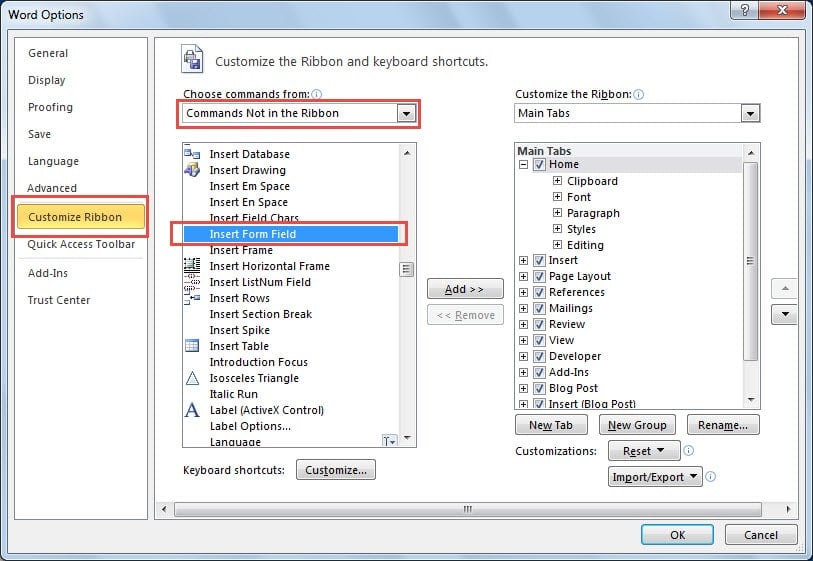
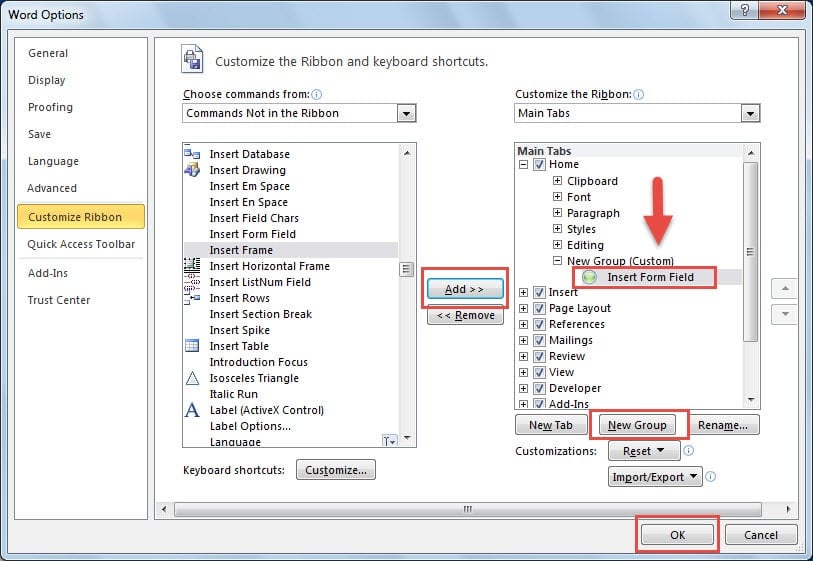
- В правой части окна нажмите «Новая группа», а затем нажмите «Добавить».
- Таким образом, вы сможете вставить кнопку «Вставить поле формы» на основные вкладки. Наконец, нажмите «ОК».
- Поместите курсор в то место, куда вы хотите вставить раскрывающийся список.
- Нажмите на кнопку «Вставить поле формы», которую мы только что добавили.

- Выберите «Раскрывающийся список» в разделе «Тип», а затем нажмите «ОК», чтобы сохранить его.
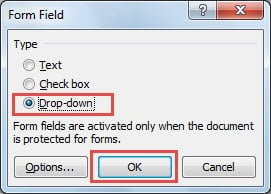
- Вернитесь на страницу Word, вы найдете вставленный файл, а затем дважды щелкните его, чтобы отредактировать.
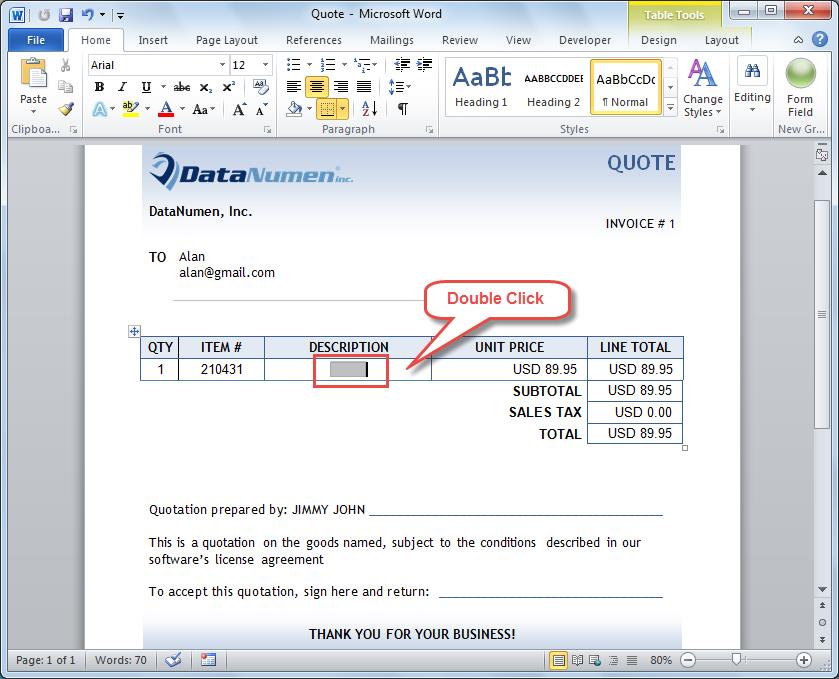
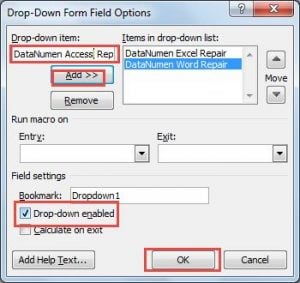
- В следующем диалоговом окне «Параметры поля формы раскрывающегося списка» введите элементы в поле «Элементы раскрывающегося списка», а затем нажмите «Добавить». Вставленные элементы будут отображаться в разделе «Элементы в раскрывающемся списке».
- Убедитесь, что вы установили флажок «Раскрывающийся список включен», а затем нажмите «ОК».
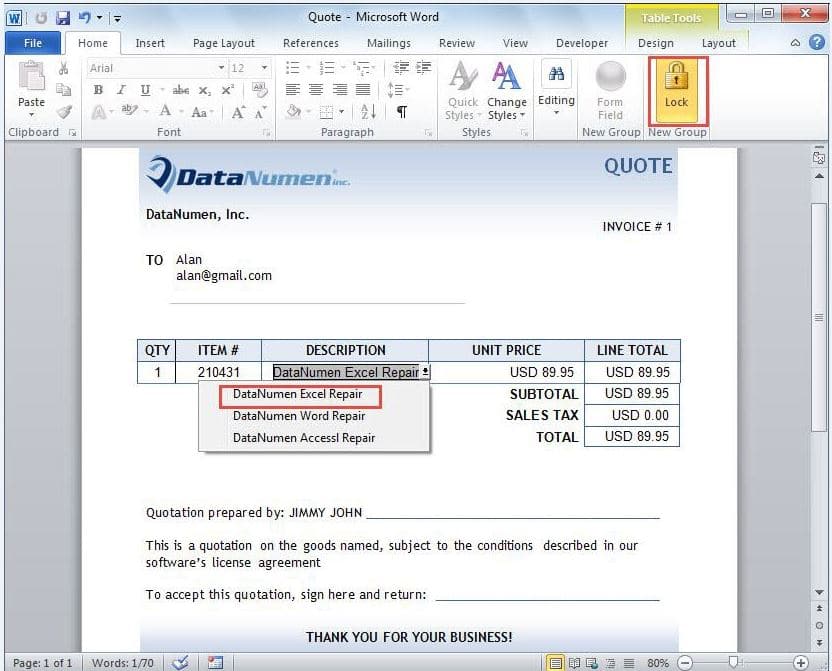
- Выполните те же шаги, что и выше, чтобы добавить кнопку «Блокировка» в разделе «Команды не на ленте». Нажмите на нее, чтобы заблокировать раскрывающийся список. Нажав на стрелку раскрывающегося списка, вы можете выбрать элемент из раскрывающегося списка.
Используйте внешние инструменты восстановления
Как упоминалось выше, Word предлагает расширенную функцию, позволяющую нам создавать раскрывающийся список в нашем документе. Несмотря на свои мощные функциональные возможности, Word уязвим для повреждений и искажений. Поэтому целесообразно использовать внешние ремонт документов инструмент, который может похвастаться множеством функций, которыми обладают немногие другие инструменты для ремонта.
Келли Чжао — эксперт по восстановлению данных в DataNumen, Inc., которая является мировым лидером в области технологий восстановления данных, включая восстановление Excel и pdf ремонт программных продуктов. Для получения дополнительной информации посетите www.datanumen.com
Поделись сейчас:
Один ответ на «Как легко создать раскрывающийся список в документе Word»
Авериллги говорит:
Найти интернет-знакомства Advice Postс Написано Советы по любви для женщин в возрасте 20 лет Советы по поиску женщин [url=https://www.linkedin.com/in/charmingdate]charmingdate[/url] важны, особенно в возрасте двадцати с небольшим лет. Это время, когда отношения могут принести больше боли, чем счастья, если вы не получите нужный вам совет по романтическим отношениям. Но нам приходит в голову вопрос, что такое счастливая семья или как сохранить людей собственности веселыми? На все эти вопросы можно получить ответы после лучших советов по отношениям от обученных профессионалов в этой области. Многие люди чувствуют себя уверенно в отношениях и время от времени хотят получить помощь в решении своих проблем с союзом. Есть действительно веская причина, по которой форумы по отношениям могут просто давать первостепенные советы по отношениям. Обычно вы можете прислушиваться к советам по отношениям на расстоянии, чтобы поддерживать отношения в норме и быть на связи со своим любовником больше, чем когда-либо прежде. В наши дни информированные понимают, что поддерживать отношения может быть очень сложно. Сtarстроить и поддерживать отношения может быть сложнее, чем вы думаете, и когда вы сталкиваетесь с препятствиями, которые кажутся чрезвычайно неразрешимыми. Они всегда первыми в очереди дают советы по супружеской жизни, когда считают, что это лучше всего, но не всегда их советам следует следовать. Некоторые взаимосвязи разорваны задолго до того, как это стало серьезным. как мужчина, вы должны знать, что это может быть не ваша проблема в первую очередь. Но если вы хотите работать над отношениями, определите, что означает проблема.
Оставьте комментарий Отменить ответ
Последние посты
- 感谢人生中的逆缘
- 17 лучших инструментов восстановления AutoCAD (2023 г.) [СКАЧАТЬ БЕСПЛАТНО]
- 32 Лучший DBF Инструменты для ремонта (2023) [СКАЧАТЬ БЕСПЛАТНО]
- 39 Лучший PDF Инструменты для ремонта (2023) [СКАЧАТЬ БЕСПЛАТНО]
- 15 Лучший RAR Инструменты для ремонта (2023) [СКАЧАТЬ БЕСПЛАТНО]
- 27 Лучший Zip Инструменты для ремонта (2023) [СКАЧАТЬ БЕСПЛАТНО]
Категории
Подпишитесь на наши страницы в Facebook, LinkedIn и Twitter, чтобы быть в курсе наших акций, новостей и обновлений.
Бестселлеры
- DataNumen Outlook Repair
- DataNumen SQL Recovery
- DataNumen Exchange Recovery
- DataNumen Access Repair
- DataNumen Excel Repair
- DataNumen PDF Repair
- DataNumen Word Repair
- DataNumen Zip Repair
Последний рosts
- 感谢人生中的逆缘
- 17 лучших инструментов восстановления AutoCAD (2023 г.) [СКАЧАТЬ БЕСПЛАТНО]
- 32 Лучший DBF Инструменты для ремонта (2023) [СКАЧАТЬ БЕСПЛАТНО]
Copyright © 2001 — 2023 DataNumen, Inc. — Все права защищены.
Как добавить раскрывающийся список в слово документ

Выпадающий список в документе Microsoft Word позволяет людям выбирать из файла предопределенных элементов. Добавление этого раскрывающегося списка довольно проста, и мы покажем вам, как это сделать.
Во-первых, включите меню разработчика
Возможность добавления раскрывающегося списка находится в меню разработчика Word. Это меню скрыто по умолчанию, поэтому вам придется включить его, прежде чем добавить список.
Начните с открытия слова на вашем компьютере Windows или Mac. В левом нижнем углу окна выберите «Параметры». Если у вас уже есть открытый документ, выберите меню «Файл», чтобы открыть команду «Параметры».

В окне «Опции слова», который открывается, на левой боковой панели выберите «Настройка ленты».

В панели «Настройка ленты» на правой стороне экрана прокрутите список и включите опцию «Разработчик».

Нажмите «ОК» в нижней части окна, чтобы закрыть его.
Добавьте раскрывающийся список в слово документ
После добавления меню разработчика вы теперь готовы добавить раскрывающийся список в свой документ Word. Для начала либо откройте существующий документ Word или создайте новый документ.
СВЯЗАННЫЕ С: Как создавать наполнительные формы с Microsoft Word
В вашем документе разместите вашу точку вставки, где вы хотите добавить раскрывающийся список.

Далее выберите меню «Разработчик».

В меню «Разработчика» в группе «Controls» щелкните значок «Раскрытый список контентов списка» (он выглядит как фактическая раскрывающаяся икона.).

Теперь у вас есть раскрывающий список в вашем документе.

Настройте свой новый раскрывающий список
Этот раскрывающий список не настроен и в настоящее время пусты. Чтобы настроить его и добавить к нему элементы, щелкните раскрывающийся список, чтобы выбрать его. Вернитесь в меню разработчика и в группе «Controls» нажмите «Свойства».

Слово откроет окно «Свойства управления контентом». Начните, введя заголовок для вашего списка. Это появится в верхней части вашего раскрывающегося списка.

Примечание: Примечание: Word автоматически заполняет поле «тега», чтобы соответствовать полю заголовка. Тег для объекта управления контентом используется в основном другими программами для определения данных управления контентом в структуре XML документа. Итак, если вы не создаете автоматизацию документов и специально необходимо установить тег, просто игнорируйте его.
Используйте опцию «Цвет», чтобы выбрать цветовую схему для раскрывающегося списка.

Если вы хотите предотвратить редактирование выпадающего списка, активируйте опцию «Управление контентом не может быть удалена». Примечание, хотя это, если вы не Заблокируйте свой документ Любой, кто может пойти и отключить эту опцию.

Теперь вы будете добавлять элементы в раскрывающийся список. Чтобы добавить свой первый элемент, в разделе «Выпадающий список свойств списка» на текущем окне нажмите кнопку «Добавить».

В окне «Добавить выбор» введите новое имя элемента в поле «Имя отображения». Поле «Значение» автоматически заполняет себя данные с первого поля, поэтому вам не нужно беспокоиться об этом.
Затем нажмите «ОК», чтобы добавить свой товар. Повторите этот процесс для каждого элемента, который вы хотите добавить в раскрывающийся список.

После того, как у вас есть добавленные элементы, вы можете изменить свой заказ. Чтобы изменить положение элемента в списке, выберите этот элемент, а затем нажмите «Переместить» или «Переместить вниз» справа.

Наконец, нажмите «ОК», чтобы сохранить изменения.

Ваш раскрывающийся список теперь будет отображать ваши добавленные элементы. Нажмите на него, чтобы проверить его для себя.

Удалить раскрывающийся список из Microsoft Word
Чтобы удалить этот раскрывающий список из вашего документа, выберите список. Затем из раздела «Управления» в верхней части нажмите «Свойства». Отключить опцию «Content Control не может быть удалена», а затем нажмите «ОК» внизу.

Щелкните правой кнопкой мыши раскрывающийся список в документе и выберите «Удалить элемент управления контентом». Список теперь будет удален.

И вот как вы даете людям предопределенные варианты выбора из ваших документов Word!
Вы знали, что вы можете Добавить флажки в документы вашего слова , тоже? Это еще один способ позволить людям выбирать элементы в ваших документах.
СВЯЗАННЫЕ С: Как добавить флажки в документы Word