
На iPhone не работает микрофон — причины и решение проблемы
Что делать, если на iPhone не работает микрофон? Подобная проблема возникает хоть и не часто, некоторые пользователи с ней все же сталкиваются. Чтобы ответить на поставленный вопрос, необходимо выяснить причину неисправности, которая может быть самой разной, начиная от неправильных настроек, и заканчивая выходом микрофона из строя.
Где расположены микрофоны на iPhone
На Айфонах установлено сразу несколько микрофонов, которые выполняют разную функцию:
- Основной — расположен на торце смартфона снизу. В случае его неисправности, вас не слышит собеседник или слышит плохо. Кроме того, не работает запись диктофона, так как именно через этот микрофон записывается звук.
- Верхний — расположен рядом с фронтальной камерой под сеточкой, там же, где и динамик. При его поломке отсутствует звук при записи видео на фронтальную камеру. Также этот микрофон используется приложениями. Поэтому может не работать голосовой помощник Siri.
- Верхний задний — как не сложно догадаться, находится возле тыльной камеры. Соответственно, в случае его выхода из строя, отсутствует звук при записи видео на основную камеру. Кроме того, этот микрофон отвечает за шумоподавление во время разговора. Поэтому одним из показателей его выхода из строя является появление шумов во время разговора, которые слышит собеседник.

Микрофон на Айфон работает, но голос слышно тихо
Если микрофон работает, но собеседники вас очень плохо слышат или не слышат вовсе, но смартфон показывает, что проблем с микрофоном нет, скорее всего забилось мусором отверстие микрофона. Для чистки вам понадобится спирт и зубная щетка. Процесс выполняется в такой последовательности:
- Извлеките смартфон из чехла или бампера.
- Смочите зубную щетку в спирту, после чего аккуратно отожмите, чтобы она оставалась влажной, но не мокрой.
- Аккуратно почистите несколько раз все отверстия микрофона, которые расположены сверху, сзади и снизу.
- Проверьте качество работы микрофона. Для этого можно совершить звонок на другой телефон или записать голос, к примеру, на диктофон.
- Если не удалось добиться желаемого результата, повторите процедуру.
Также внимательно осмотрите чехол или бампер. Он не должен закрывать отверстие микрофона. Иногда бывает, что пыль или грязь застревает в отверстии самого бампера. В таком случае ее необходимо удалить.

Предоставление доступа приложению
Если микрофон не работает в каком-либо одном приложении, а точнее, оно не видит микрофон, значит у него попросту нет разрешения доступа. Чтобы предоставить его, выполните такие действия:
- Откройте на Айфоне “Настройки”.
- Перейдите в раздел “Конфиденциальность”.
- Тапните по строчке “Микрофон”.
- Найдите приложение, в котором не работает микрофон и переведите ползунок напротив него в положение “Вкл”.
Отключение шумоподавления
Функция шумоподавления на iPhone обычно работает корректно. Однако иногда бывают ситуации, когда эта опция заглушает голос. К счастью, ее не сложно отключить. Для этого нужно выполнить такие действия:
- Откройте на смартфоне “Настройки”.
- Перейдите в раздел “Универсальный доступ”.
- Коснитесь строчки Аудиовизуализация (старых версиях iOS нужно зайти в раздел “Основные”, затем открыть “Универсальный доступ”.
- Напротив строчки “Шумоподавление телефона” переведите ползунок в положение “Выкл”.
После этого попробуйте позвонить собеседнику, и спросите лучше ли стало вас слышно. Если манипуляция не помогла, включите шумоподавление.
Если включить микрофон так и не удалось, вполне возможно, что проблема более серьезная. К примеру, в случае попадания влаги могли окислиться контакты или микрофон просто вышел из строя. В таком случае обратитесь в сервисный центр iFix в Киеве. Наши специалисты быстро установят причину неисправности и устранят ее.
Читайте также:

2 февраля 2022
Несмотря на то, что iPhone 12 уже далеко не самая новая модель яблочного смартфоне, продолжает пользоваться популярностью. Но в чем преимущества этого смартфона, ради которого его стоит купить б/у .

28 ноября 2021
Иногда пользователи сталкиваются с ситуацией, когда при входящем звонке не звучит рингтон. Это неприятная проблема, так как из-за нее можно пропустить важный звонок. Причины неисправности могут быть .

16 ноября 2021
На смартфонах iPhone процесс установки рингтона более сложный, чем на Android устройствах. Удобнее всего выполнять данную операцию при помощи приложения iTunes, установленного на компьютер. Подробно .
Не работает микрофон на iPhone
В случае, когда не работает микрофон на iPhone, это доставляет определённые неудобства. Хоть электронная техника Apple известна своим отличным качеством, неполадки все же появляются. Можно устранить проблему своими силами, если узнать причину ее возникновения.
Возникновение неполадок устройства
Причины, по которым не работает микрофон на iPhone, могут быть разными. Прежде всего, нарушения в работе могут появиться из-за сбоя на программном уровне. Часто в iPhone не работает микрофон из-за внешних негативных воздействий. Выполнить диагностику самостоятельно в любом случае непросто, поскольку причины поломки могут быть разными.
Часто плохо работает при разговоре смартфон из-за:
- механических повреждений нижнего микрофона
- окисления контактов микрофона из-за влаги
- сбоев в программном обеспечении
Другие исполнители на Юду
Если ваше устройство намокло, можно попытаться его выключить и самостоятельно просушить. Но в таком случае нет гарантии, что оно будет функционировать, как прежде. После намокания устранить неполадки нижнего микрофона можно с помощью специальной обработки деталей химическими средствами, что выполнить достаточно сложно.
Что можно сделать своими силами?
Если перестал работать телефон, самостоятельно можно выполнить несколько действий, которые помогут при системных сбоях. Если перестал работать прибор Apple, выполните следующие действия:
- проверьте настройки звука
- перезагрузите ваш прибор
- выполните обновление iOS через приложение iTunes
Если телефон при разговоре плохо работает, проблема может быть в наличии пыли. В этом случае при разговоре собеседник слышать будет вас плохо. Можно самостоятельно прочистить сеточку в iPhone, которая располагается около разъёма зарядки. Если это не помогает, придётся менять неисправную деталь.
Если нет громкой связи, прежде чем нести прибор к мастеру, позвоните кому-нибудь и поговорите в оба микрофона на каждом устройстве — так вы проведёте самостоятельную диагностику при разговоре. Если внутрь iPhone попала жидкость, срочно отключите прибор. Если нет громкой связи, проблема может быть в неисправной детали внутри телефона.
Если при разговоре iPhone ваш собеседник тихо говорит, его не слышно, либо не слышно вас, проблема может быть в поломке динамика смартфона и нижнего микрофона. Для того чтобы определить неисправность микрофона, можно запустить диктофон и выполнить запись звука. Если диктофон отлично пишет, но динамик у собеседника молчит или тихо работает, значит вышла из строя микросхема. Причина поломки в том, что деталь расположена на краю платы и прикреплена слабым припоем — как следствие, она выходит из строя даже от легкого удара. В этом случае лучше обратиться к специалисту, который найдёт правильное решение и починит связь.
Устранение неисправности с помощью опытных мастеров
Исполнители YouDo предложат оптимальное решение проблемы и смогут выполнить качественный и недорогой ремонт по выгодным расценкам в короткий срок. Кроме этого, вы можете воспользоваться услугами курьера, который приедет по любому адресу. Специалисты предоставляют следующие услуги:
- диагностика устройства
- ремонт iPhone
- замена деталей
По завершению ремонтных работ выдаётся гарантия. Мастера используют в работе только оригинальные запчасти и выбирают лучшее решение проблемы. Цены на ремонт Айфона у исполнителей YouDo договорные.
Для того чтобы установить новый микрофон или выполнить ремонт старого, понадобится профессиональное оборудование. Если не работает микрофон на iPhone, закажите услуги исполнителей YouDo, и уже очень скоро ваш телефон будет полноценно функционировать.
Не работает микрофон на iPhone или плохо слышно
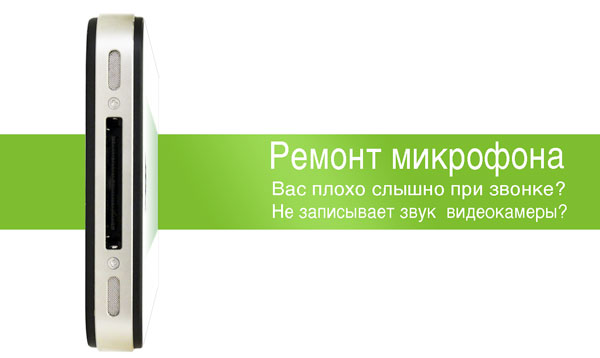
Важно! Если при звонке Вас не слышат — это проблемы с микрофоном. Если вы не слышите — это проблемы с динамиком. В IPhone начиная с 4-го поколения используется 2 микрофона. Один из них (нижний микрофон) находится в нижней торцевой части рядом с разъемом зарядки/синхронизации. Второй (верхний микрофон) находится сверху рядом с разъемом наушников (iPhone 4/4S) или между камерой и вспышкой (iPhone 5/5S/6). Выявить какой из них не работает — очень просто. Достаточно проверить запись звука в приложении диктофон и в приложении камера. (при записи видео используется верхний микрофон а в диктофоне нижний)
На iPhone 7 проблемы со звуком
Одна из самых распространенных неисправностей iPhone 7 — Аудио кодек. Признаки следующие: при звонке не слышно собеседника, не записывает диктофон и зависает камера при записи видео. Если эти три проблемы одновременно появились на Вашем iPhone — Необходимо ремонтировать Аудио кодек.
При разговоре меня не слышно или плохо слышно.
В случае если при разговоре по iPhone Вы слышите собеседника, а он Вас не слышит — скорее всего это связано с некорректной работой микрофона, который находится внизу. Он может быть забит пылью, или просто выйти из строя. По этому можно попробовать прочистить сетку, которая расположена рядом с разъемом зарядки. Если это не помогло — скорее всего нужно менять запчасть. Так же часто происходит так что при разговоре Вы сами закрываете микрофон рукой которой держите iPhone при разговоре. В этом случае собеседник может Вас плохо слышать. Для подтверждения того что микрофон не работает, достаточно открыть приложение диктофон и попробовать записать звук.
Микрофон iPhone работает только на громкой связи.
Это следствие того что нижний микрофон не работает а верхний работает. Попробуйте выполнить рекомендации, описанные в предыдущем пункте.
При записи видео на iPhone звук не записывается.
Если звук не записывается при записи видео — это значит что не работает верхний микрофон. В этом случае нужно проверить работает ли нижний микрофон и динамики. Как показывает практика, в 90% случаев микрофон нужно менять, но перед этим необходимо проверить не закрывается ли он чехлом не забит ли пылью/грязью. Для подтверждения того что не работает верхний микрофон достаточно при звонке включить громкую связь. Если собеседник Вас не будет слышать когда Вы разговариваете по громкой связи — это подтверждает то что верхний микрофон не работает, так как для громкой связи используется именно он.
Данная инструкция предназначена так же для iPhone 6 и 6S
Сколько стоит замена микрофона на iPhone?
Цены на ремонт iPhone вы можете узнать вы можете узнать в разделе Ремонт iPhone Также Вы можете заказать бесплатную диагностику и наши специалисты проверят все функции iPhone за 10 минут и ответят на Ваши вопросы.
Ноутбук греется и шумит?
Зачем чистить ноутбук от пыли?
Что входит в чистку ноутбука?
Сколько стоит почистить мой ноут?
Читать дальше >
Установка SSD на Mac
Заставь mac работать в 2 раза быстрее.
Что такое SSD накопитель?
Как установить SSD на MacBook?
Читать дальше >
Покупаете iPhone, iPad или Mac?
Как не купить утопленника?
Что нужно проверить в телефоне?
Полная проверка iPhone, iPad и Mac
Читать дальше >
Включение микрофона на iPhone
Задействовать по тем или иным причинам не работающий микрофон на iOS-устройстве можно через сразу несколько разделов системных параметров, отчасти связанных между собой. Если нужное приложение не получится найти в рассматриваемых категориях настроек, обязательно обратите внимание на последние два решения в рамках инструкции.
Вариант 1: Параметры конфиденциальности
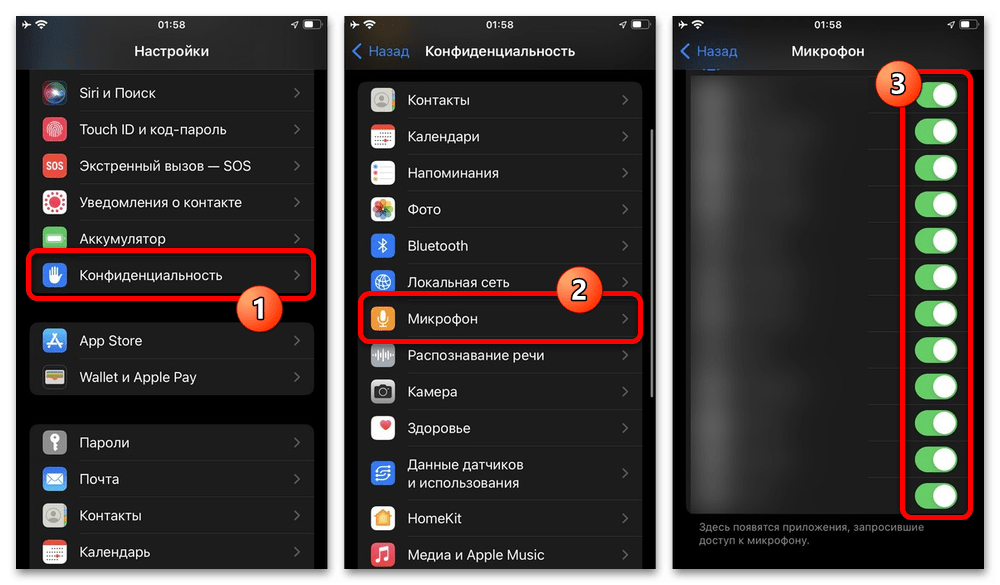
Управление доступностью микрофона доступно в параметрах «Конфиденциальности», расположенных на главной странице системных «Настроек». Здесь нужно выбрать отмеченную категорию «Микрофон» и на следующем экране воспользоваться ползунками напротив обнаруженных приложений.
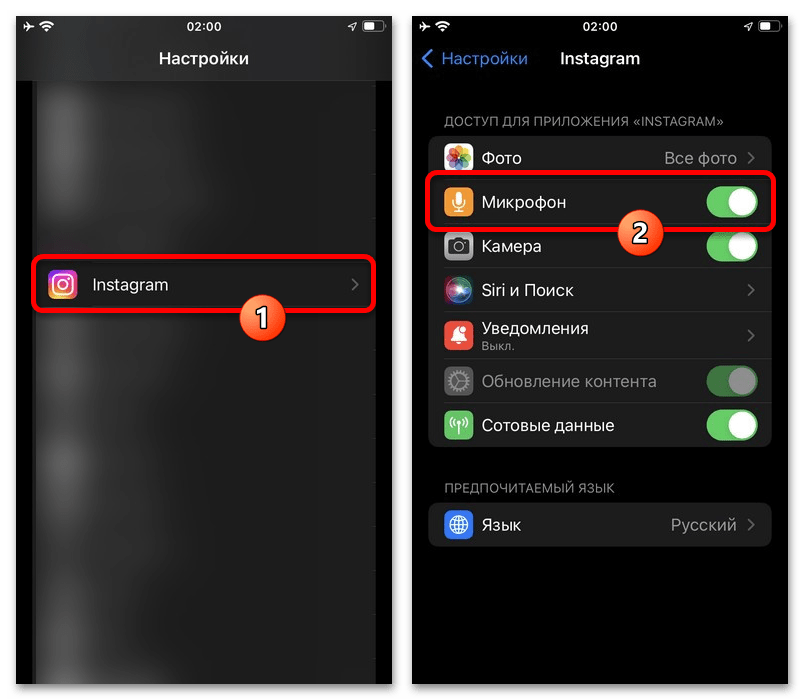
Отдельного внимания заслуживают индивидуальные параметры каждой установленной программы, для открытия которых следует коснуться одного из пунктов в нижней части системных «Настроек». Если приложение ранее отправляло запросы на использование данных, активировать микрофон можно с помощью соответствующего отмеченного ползунка.
После включения микрофон сразу же будет доступен для использования, перезагрузка при этом не требуется. В случае необходимости также аналогичным образом можно, напротив, отозвать разрешение на получение звука.
Вариант 2: Экранное время
На любом iOS-устройстве при помощи экранного времени можно ограничивать разные действия, приложения и, что важно в рассматриваемом случае, отдельные компоненты. Данное решение будет актуально в тех случаях, когда пункт «Микрофон» доступен для одного или всех нужных приложений, но не активируется (подсвечен серым цветом).
- Разверните «Настройки» с помощью значка на домашнем экране, пролистайте список ниже и откройте «Экранное время». Здесь, в свою очередь, необходимо коснуться пункта «Контент и конфиденциальность» и выбрать «Микрофон» в рамках категории «Конфиденциальность».
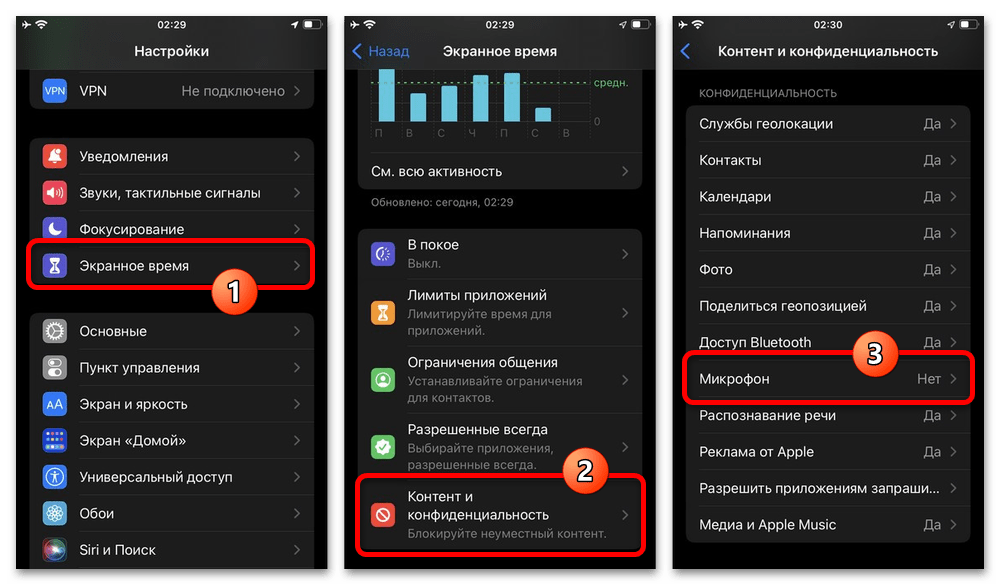
- Чтобы разрешить использование микрофона и изменение связанных настроек, достаточно просто установить галочку рядом с пунктом «Разрешить изменения» и выйти из данного раздела. При повторном посещении страницы, а также при попытке изменения параметров отдельных приложений ползунки автоматически активируются.
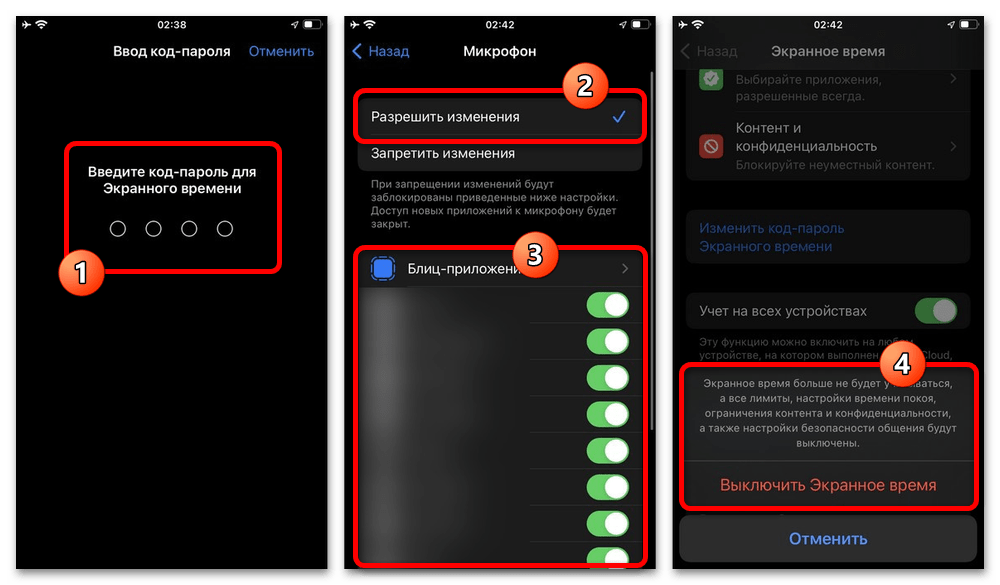
Кроме описанного порядка действий вы также можете просто отключить экранное время, тем самым избавившись от любых выставленных ранее ограничений. При этом, так как данная функция призвана принудительно ограничивать использование устройства, нужно учитывать, что любое изменение может требовать дополнительного подтверждения.
Вариант 3: Параметры браузера
Стандартный Safari на iOS, равно как многие другие обозреватели на ПК, предоставляет собственные настройки конфиденциальности по использованию микрофона на конкретных сайтах. Здесь важно отметить, что это никак не распространяется на сторонние мобильные браузеры, передача звука в которых регулируется всего одним рассмотренным ранее методом.
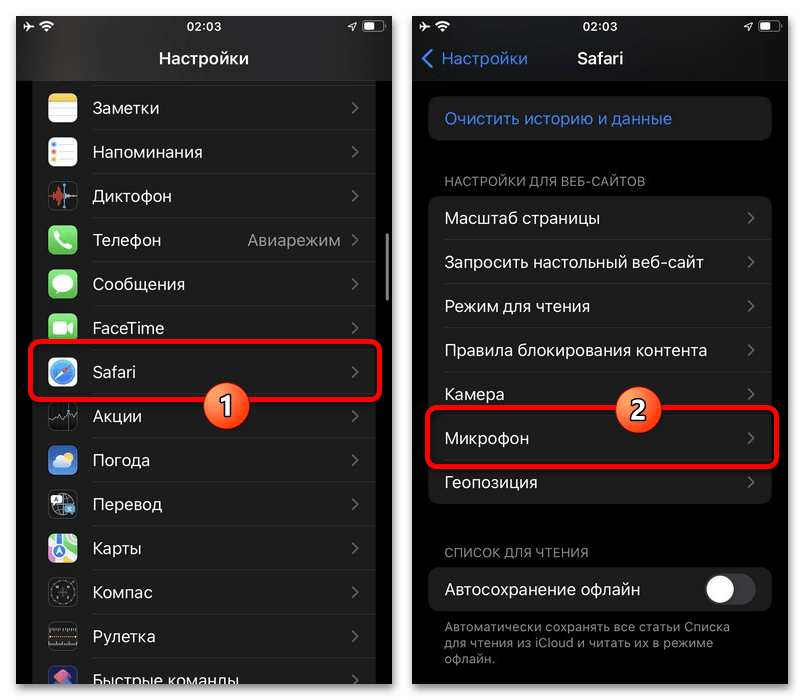
Из списка предустановленных приложений в «Настройках» выберите «Safari» и пролистайте открывшуюся страницу практически до самого низа. После этого коснитесь пункта «Микрофон» в подразделе «Настройки для веб-сайтов» и установите галочку «Разрешить».
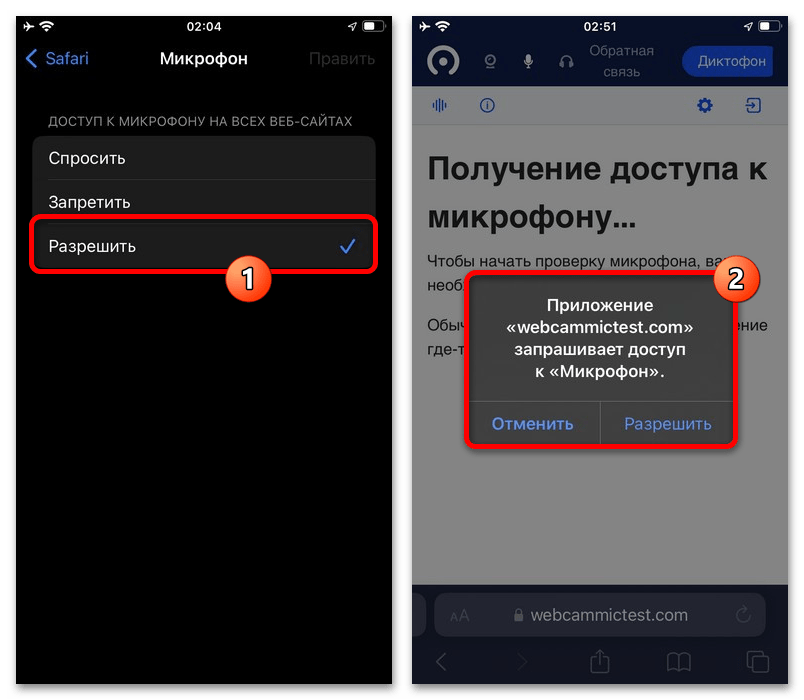
По завершении на использующих микрофон веб-сайтах исчезнет всплывающее окно с запросом разрешений и сразу начнется передача звука. К сожалению, работает данная настройка не совсем стабильно, и потому даже с учетом сказанного все еще могут появляться подсказки.
Способ 2: Управление звонками
Каждое приложение для звонков, так или иначе, предоставляет функцию включения или отключения микрофона, расположенную на отдельном экране. Чаще всего интерфейс остается неизменным и соответствует примерам из первого варианта, но также существует ряд исключений с незначительными отличиями.
Вариант 1: Стандартные средства
Наиболее простой и универсальный метод включения микрофона во время диалога заключается в использовании специальной кнопки на общем экране вызова. Особенно актуально такое решение для стандартного «Телефона» и «FaceTime», на примере которых будут рассмотрены все последующие действия.
- Во время активного вызова разверните экран с настройками, коснувшись верхней панели на устройствах с Touch ID или левого верхнего угла на устройствах с Face ID. Здесь достаточно будет нажать и вместе с тем деактивировать функцию «Откл. звук».
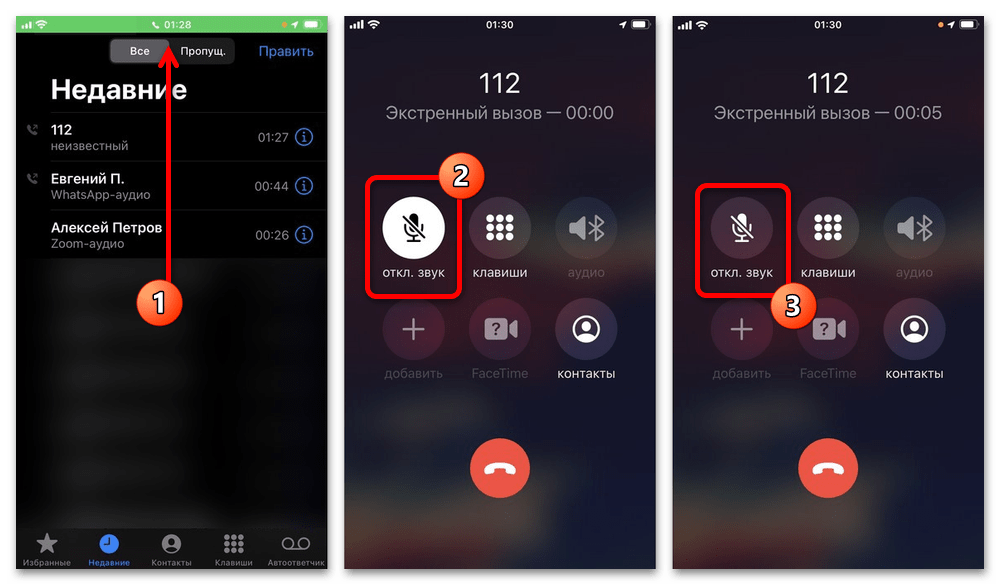
- При использовании FaceTime, равно как и в предыдущем случае, необходимо аналогичным образом развернуть вызов, но в этот раз нажать кнопку с иконкой микрофона на верхней панели. Более того, функцию нужно именно включить, а не деактивировать.
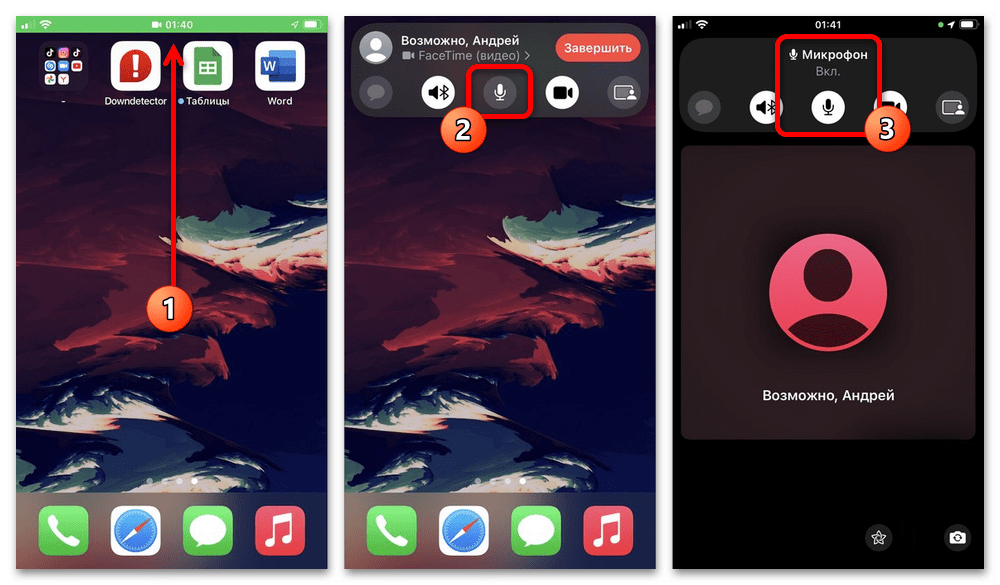
Об успешном изменении настроек можно узнать по достаточно громкому звуковому сигналу. В дополнение к этому иконка при использовании «Телефона» станет прозрачной, тогда как в «FaceTime», напротив, окрасится в белый цвет.
Вариант 2: Настройки мессенджеров
Большинство мессенджеров предоставляют собственный интерфейс управления вызовами и, как следствие, позволяют включать микрофон другими способами, нежели описано в предыдущем разделе. Например, в довольно популярном Zoom за вывод исходящего звука отвечает кнопка «Вкл. звук» в левой части нижней панели на главном экране приложения.
Подробнее: Включение микрофона в Zoom, WhatsApp, Discord
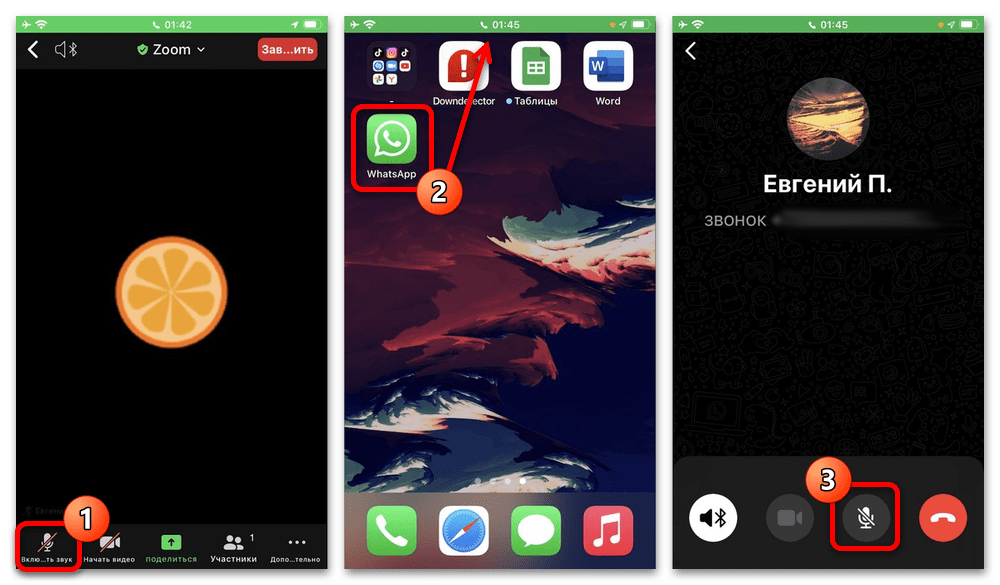
Если вами используется Дискорд, во внутренних настройках можно активировать передачу звука только во время захвата громкого звука или по нажатию специальной кнопки. В то же время, средства вроде WhatsApp или Viber практически не отличаются в плане интерфейса от стандартной звонилки Айфона, не считая иного расположения панелей.
Способ 3: Переустановка приложения
В некоторых случаях приложение, для которого требуется активировать микрофон, может не отображаться в настройках из-за различных системных ошибок. Исправить данную проблему можно только одним способом – полной переустановкой программы, которая сбросит все связанные настройки и сделает возможной активацию нужной функции.
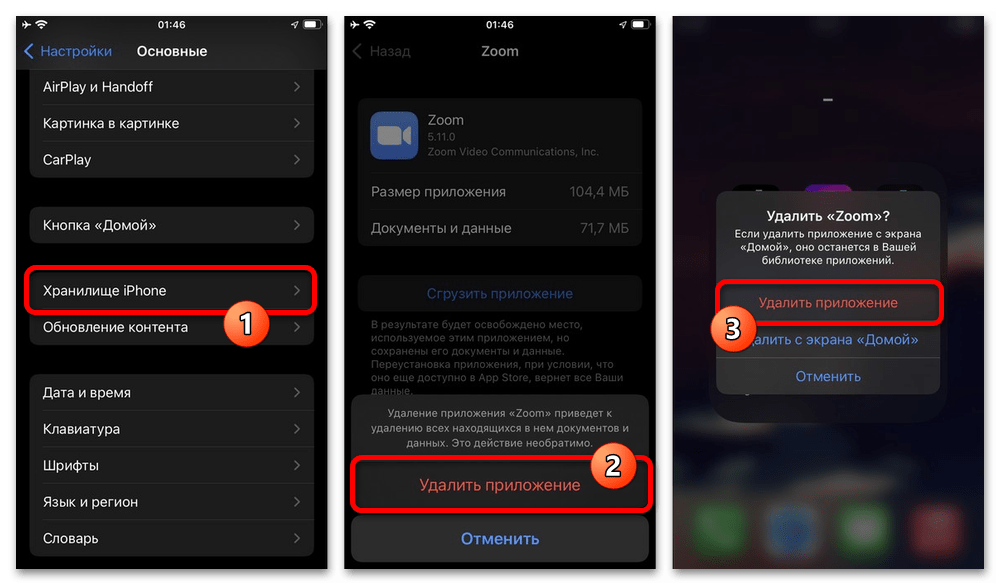
- Чтобы начать переустановку, выберите приложение в «Хранилище iPhone» и нажмите кнопку «Удалить» или «Сгрузить», если не хотите терять личные данные. Альтернативой данному способу является длительное удержание иконки клиента на домашнем экране устройства и последующий выбор соответствующего пункта. Подробнее: Удаление приложений на iPhone
- Разобравшись с деинсталляцией программы, перейдите на официальную страницу приложения в App Store, нажмите кнопку с изображением облака и дождитесь завершения загрузки. После этого иконка приложения снова появится на домашнем экране и, что более важно, должны будут появиться настройки разрешений для микрофона. Подробнее: Загрузка приложений на iPhone
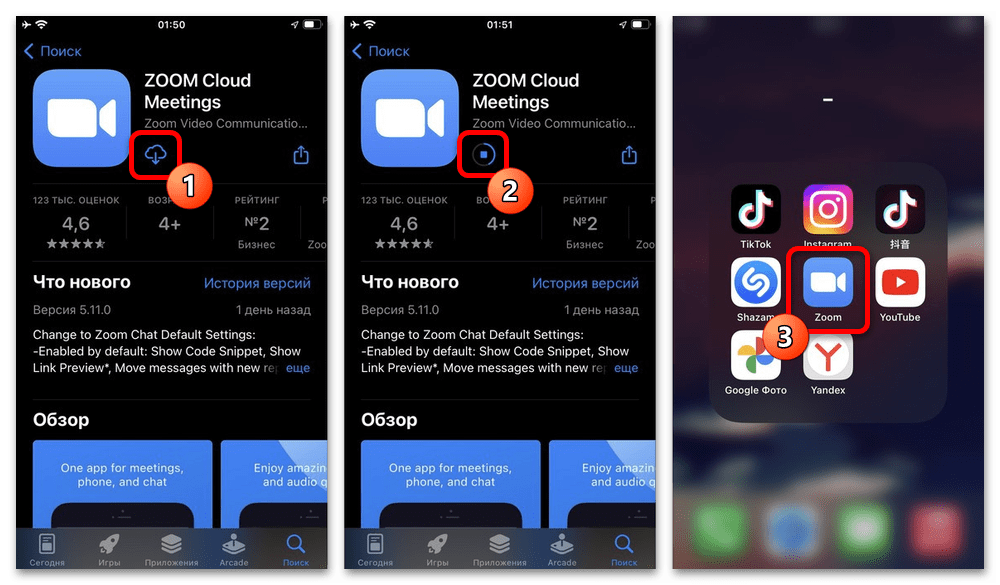
- Если после переустановки в системных параметрах не появился пункт «Микрофон» для нужного приложения, попробуйте совершить звонок или активировать микрофон другим способом. Это приведет к отправке запроса на предоставление прав доступа, одобрить который можно в специальном всплывающем окне.
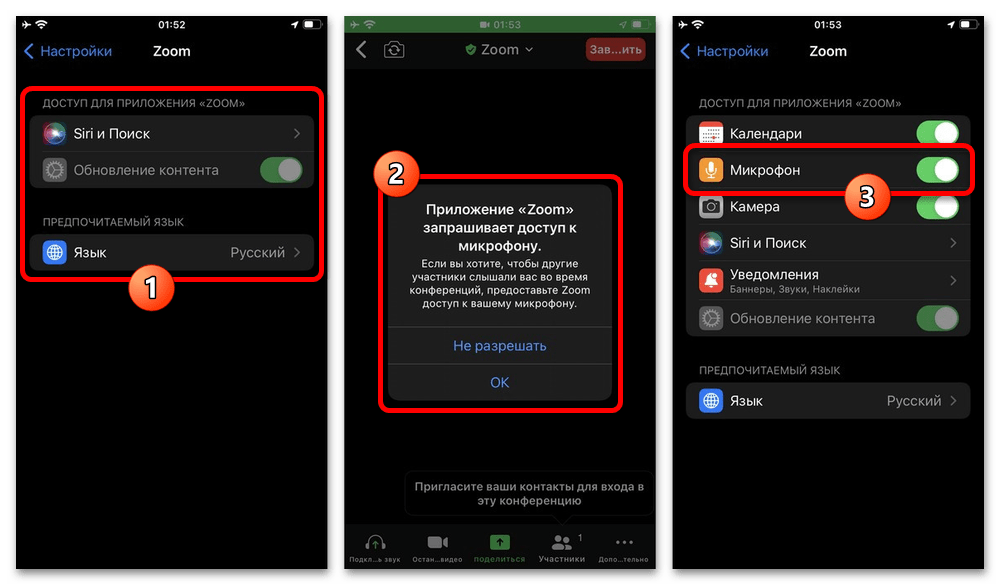
Обязательно учитывайте, что при переустановке повторная загрузка будет доступна только для тех программ, которые присутствуют в официальном магазине приложений. Это не распространяется разве что на стороннее ПО, например, добавленное через AltStore.
Способ 4: Сброс настроек устройства
Исключительно в качестве крайней меры в дополнение к предыдущему методу можно произвести сброс настроек iPhone, что хоть и не требует полной очистки устройства, приведет к отмене всех когда-либо выданных разрешений. Для выполнения данной задачи следует открыть «Основные» настройки, перейти в категорию «Перенос или сброс iPhone» и в меню «Сброс» воспользоваться опцией «Сбросить все настройки».
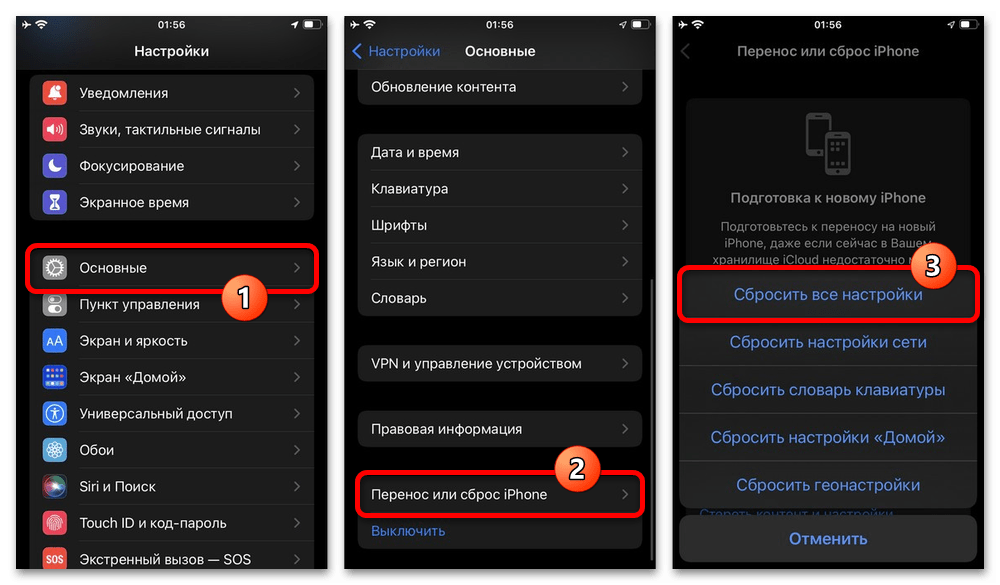
На выполнение задачи смартфону потребуется время, в течение которого использование будет недоступно. Отчасти ускорить процесс можно с помощью функции сброса в iTunes или другой подходящей программе на компьютере.