
Как удаленно активировать микрофон сотового телефона? Всего 3 шага
Задумывались ли вы когда-нибудь, как удаленно активировать микрофон чьего-либо мобильного телефона? Будучи родителем, любовником или кем бы то ни было, часто случается так, что вам нужно знать, что происходит в их жизни, и уберечь их от чужих рук. Прошли те времена, когда это было невозможно. Сейчас, когда технологии захватывают все уголки и области, сделать удаленный микрофон не составляет большого труда. В этой статье вы узнаете, как удаленно активировать микрофон чьего-либо мобильного телефона и какие существуют лучшие приложения для шпионажа с помощью микрофона мобильного телефона на Android.
- Часть 1: Можно ли удаленно включить микрофон мобильного телефона?
- Часть 2: Как удаленно активировать микрофон сотового телефона? Всего 5 минут.
- Часть 3: Другие приложения для шпионажа за микрофоном для Android, не зная об этом
Часть 1: Можно ли удаленно включить микрофон мобильного телефона?
Было замечено, что люди обычно спрашивают, можно ли включить микрофон сотового телефона удаленно? Как мы знаем, мобильные телефоны Android пока не имеют такой возможности. Однако существуют приложения для шпионажа с микрофоном на Android, которые могут помочь вам в этом. Они могут взломать чей-то мобильный телефон и получить доступ к микрофону, чтобы вы могли удаленно записывать телефонные разговоры с помощью микрофона этого устройства.
Однако на рынке слишком много приложений с удаленным микрофоном, которые оказываются мошенниками и забирают ваши деньги, заработанные непосильным трудом. Прежде чем сделать выбор, необходимо проанализировать ситуацию. Мы отобрали несколько надежных приложений для шпионских микрофонов после тщательного исследования. Проверьте это!
Часть 2: Как удаленно активировать микрофон мобильного телефона? Всего 5 минут.
После того, как вы узнали, что существуют и мошенники, если вы волнуетесь и не знаете, какому приложению доверять, не волнуйтесь. Я предлагаю надежное и безопасное приложение для слежки за микрофоном на Android — KidsGuard Pro. Это приложение для мониторинга мобильного телефона проверено миллионами пользователей и профессиональными техническими сайтами. Оно подходит для тех, кто хочет знать все о человеке и слушать его разговоры, взламывая микрофон телефона или делая скриншоты, потому что KidsGuard Pro утверждает, что может делать все это без какого-либо обнаружения. Кроме того, пользовательский интерфейс интуитивно понятен, и все действия можно выполнить несколькими щелчками мыши.
Основные преимущества использования KidsGuard Pro для удаленной активации микрофона мобильного телефона
- Автоматическая активация микрофона:не нужно активировать микрофон каждый раз, когда на целевой телефон поступает/делается звонок. Он запрограммирован на автоматическую запись звонков. Вы можете прослушать этот звонок, когда будете свободны в своей панели.
- Невозможность обнаружения:: Это может быть лучшей вещью, которая не позволит вам быть пойманным, потому что значок приложения исчезает с домашнего экрана, и оно работает тайно в фоновом режиме без уведомления после установки.
- Быстрая установка в течение 5 минут: Это, безусловно, единственное шпионское приложение для микрофона, которое поставляется с чрезвычайно простым в освоении графическим интерфейсом и шагами, чтобы начать шпионить за микрофонами других мобильных телефонов. Как новичок, вы можете комфортно использовать его без каких-либо знаний.
- Удаленный мониторинг: После установки на целевой телефон, вы можете оставить его в покое и начать мониторинг через полностью веб-панель удаленно с любого устройства, не прикасаясь к целевому телефону снова.
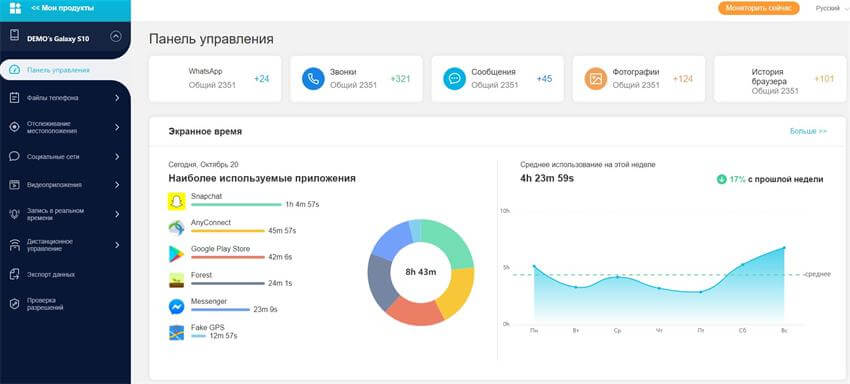
- Комплексное решение: Это приложение содержит 30+ функций шпионажа, которые обеспечивают каждую деталь целевого телефона. Помимо взлома микрофона, вы можете контролировать приложения социальных сетей, проверять журналы вызовов, отслеживать местоположение, делать мгновенные скриншоты и т.д.
Чтобы взломать удаленный микрофон с помощью KidsGuard Pro, выполните следующие шаги
Шаг 1: Создайте учетную запись с действующей электронной почтой и приобретите лицензию для мониторинга Android.
Шаг 2: Посетите сайт www.clevguard.net с помощью браузера на целевом телефоне, чтобы получить ссылку на скачивание. Откройте загруженные файлы, чтобы инициализировать установку в соответствии с указаниями мастера на экране.
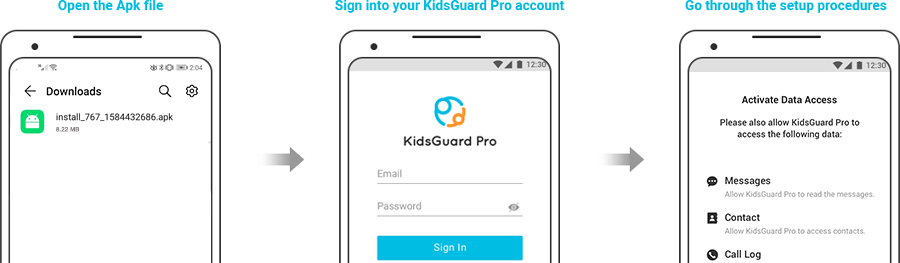
Шаг 3: После завершения установки значок приложения исчезнет с целевого устройства, чтобы предотвратить его поимку. Теперь вы можете войти в приборную панель KidsGuard Pro, чтобы проверить все собранные данные.
Часть 3: Другие приложения для шпионажа за микрофоном для Android, не зная об этом
Без сомнения, KidsGuard Pro является лучшим приложением для удаленной активации микрофона сотового телефона, но есть и другие отличные приложения для шпионажа микрофона сотового телефона, которые могут быть использованы для удаленного шпионажа за чьей-либо телефонной деятельностью. Тем не менее, мы также обнаружили некоторые несущественные недостатки при использовании этих приложений. Лучше сначала узнать об этом перед покупкой.
- Вы можете быть пойманы пользователем при использовании этих приложений, потому что некоторые из них не на 100% невидимы на телефоне пользователя.
- Иногда эти приложения не могут быть запущены, поэтому вы пропустите некоторые важные детали звонка.
- Записанные аудиофайлы не имеют звука или имеют низкое качество звука из-за отсутствия поддержки передовых технологий.
Из-за этих недостатков они редко могут превзойти KidsGuard Pro. Тем не менее, мы рассмотрим некоторые из них, которые помогут вам взломать удаленный микрофон.
1. Blurspy
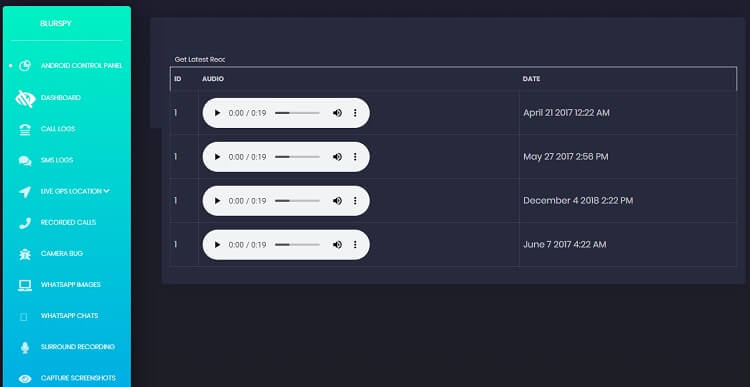
Из многих приложений для удаленного шпионажа микрофона, Blurspy является мощным приложением, которое может быть использовано для удаленного шпионажа чьего-то микрофона и прослушивания записей их звонков онлайн. Он поставляется с бесчисленными исключительными функциями, такими как объемная запись и отслеживание местоположения, которые делают его прекрасным Andriod телефон звонка микрофон шпион приложение.
2. TTspy
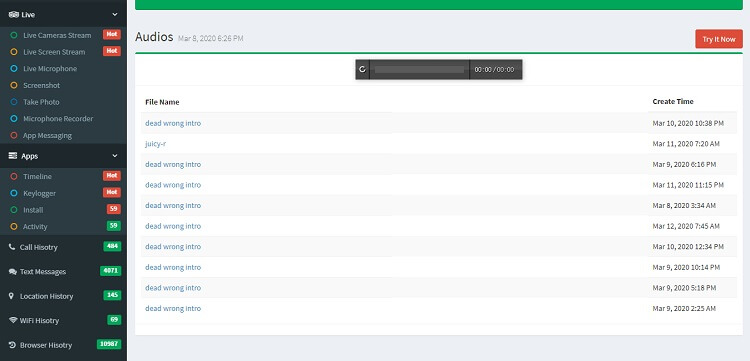
TTspy — еще одно отличное приложение для удаленного микрофонного шпионажа. Оно эффективно в удаленном открытии микрофона мобильного телефона, чтобы слушать и записывать все, что происходит в окружении. TTspy также заявляет о полной гарантии возврата денег, если вы найдете его устаревшим, что делает его выдающимся приложением для микрофонного шпионажа сотового телефона. Вы также можете попробовать. Переведено с помощью.
3. TheOneSpy
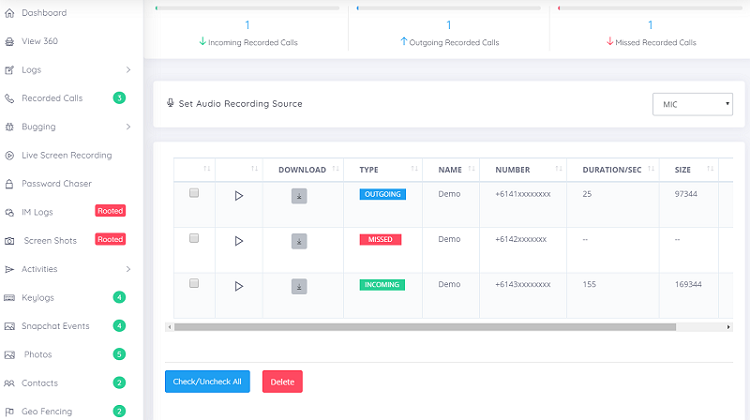
TheOneSpy — это хороший выбор для записи телефонных разговоров в реальном времени на Android OS, сохранения через Интернет и отслеживания журналов вызовов с полной временной меткой. Для удаленного шпионажа за микрофоном мобильного телефона Android не требуется джейлбрейк или рутирование устройства. Более того, приложение TheOneSpy одинаково подходит для Android, Windows и Mac.
Заключение
Что ж, мы искренне надеемся, что к концу статьи вы научились удаленно активировать микрофоны мобильных телефонов, не ставя их в известность. Иногда использование приложения Android для удаленного микрофонного шпионажа становится необходимым. Вы можете воспользоваться им, чтобы узнать множество фактов, например, оно может помочь вам шпионить за вашими детьми, чтобы обезопасить их, или обнаружить измену супруга. Подводя итог, KidsGuard Pro — это лучшее решение, которое поможет вам тайно следить за чьими-либо действиями и поступками со всех сторон. Переведено с помощью
вам также может понравиться:

Posté sur February 2, 2023 ( Mis à jour: February 2, 2023 )
Сертифицированный специалист по контент-маркетингу с большой страстью к интернету и онлайн-безопасности. Она стремится просвещать аудиторию о советах и хитростях кибербезопасности.
(Cliquez pour évaluer ce message)
Généralement évalué 4.7 ( 170 participé)
Évalué avec succès!
Vous avez déjà noté cet article!
Включение микрофона на устройстве с Android
Первое, что нужно знать — в телефонах встроенный микрофон активен по умолчанию, и в отдельной процедуре включения не нуждается. Деактивировать его можно только при звонке по сотовой связи или интернету, а также в инженерном меню, если устройство поддерживает такую возможность. В первом случае будет достаточно тапнуть по соответствующей иконке в процессе звонка либо сбросить его и начать новый.
Во втором всё несколько сложнее, порядок действий следующий:
- Войдите в инженерное меню любым приемлемым способом. Подробнее: Как войти в инженерное меню Android
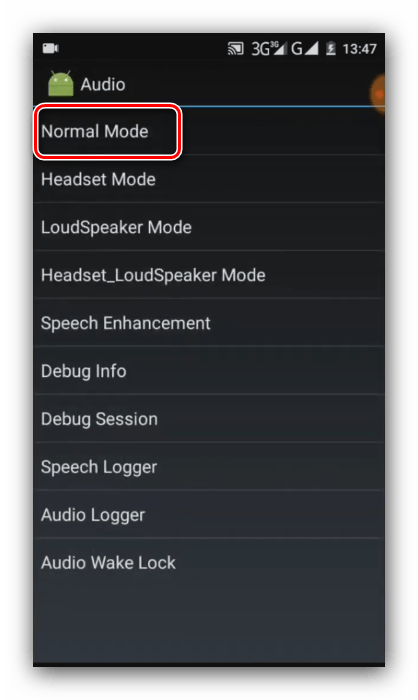
- Далее выберите «Normal Mode».
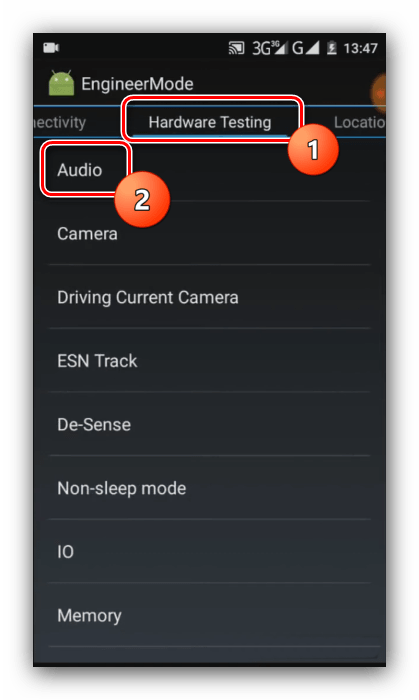
- Перейдите на вкладку «Hardware testing» и воспользуйтесь опцией «Audio».
- Поищите пункты с названием «sip» или «mic» и зайдите в один из них.
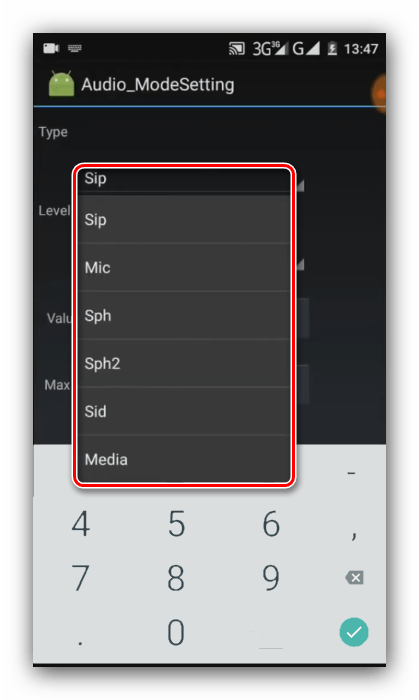
- Убедитесь, что в каждом значении «Level…» опции «Value is…» не находятся в положении «0» – если это так, установите любое отличное от него значение, но не выше «64».
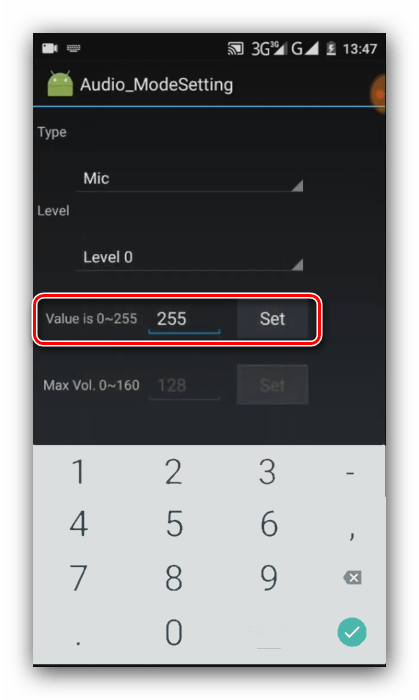
Включение внешнего микрофона
Для девайсов, подключаемых по аудиоджеку и USB, ситуация точно такая же – они активируются сразу, однако для использования необходимы приложения, способные работать с подобными средствами. Что же касается микрофонов, которые соединяются по Bluetooth, то в них для экономии энергии практикуется автоотключение после определённого периода простоя – для запуска достаточно просто включить устройство. Работу с ними мы рассмотрели в отдельной статье, поэтому ознакомьтесь с ней для получения ответов на дополнительные вопросы.
Включение микрофона на гарнитуре
Звукоснимающий компонент гарнитуры тоже не нуждается в отдельном запуске, и его неработоспособность свидетельствует об одном из двух сбоев – несовместимости или физической неисправности. В первом случае дело в том, что с 2012 года стандартом для комбинированных аудиоразъемов в смартфонах и планшетах стал CTIA, который заменил вариант OMTP. Отличить их довольно просто: звук в наушниках несовместимого устройства становится нормальным только если нажать и удерживать кнопку принятия вызова. Микрофон же в этом случае не работает вообще. Решить проблему можно либо покупкой современной гарнитуры, либо соответствующего переходника, благо найти их несложно. С аппаратными поломками всё намного хуже: бюджетные варианты рациональнее просто заменить, тогда как ремонтировать есть смысл только дорогие продукты.
Что делать, если микрофон не работает
В случаях, когда наблюдаются проблемы с работой микрофона, в первую очередь следует подозревать аппаратное повреждение, особенно если устройство подвергалось непредусмотренным нагрузкам: падало с высоты, внутри оказалась влага, долго находилось на солнце и т. п. Нельзя исключать брак, от которого не застрахованы даже дорогие флагманские устройства.
Если же звукозапись не функционирует в какой-то определённой программе (стороннем диктофоне, мессенджере или подобном решении), возможно, вы просто не выдали ей доступ к соответствующему оборудованию. Проверить это и устранить проблему в «чистом» Android 10 можно следующим образом:
- Запустите «Настройки» и перейдите к пункту «Приложения и уведомления».
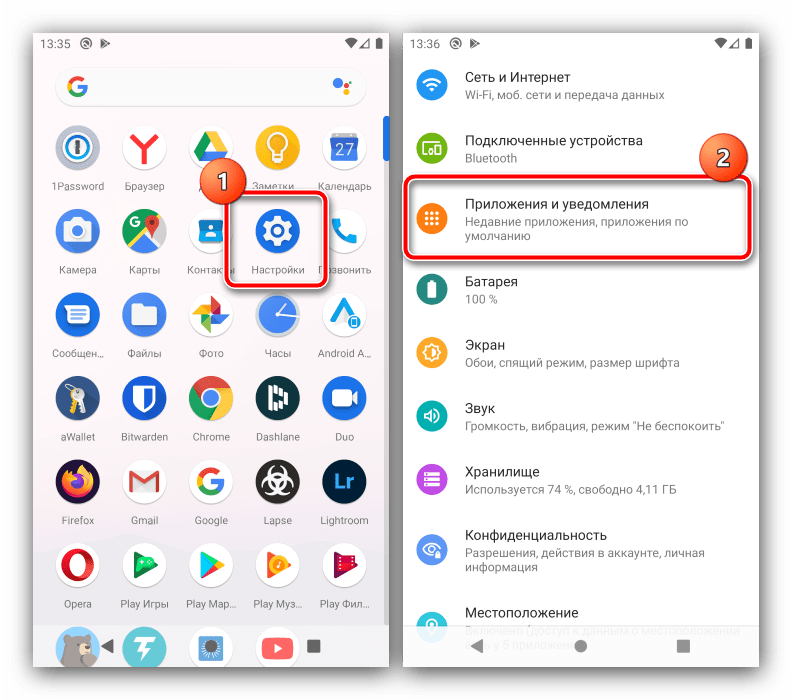
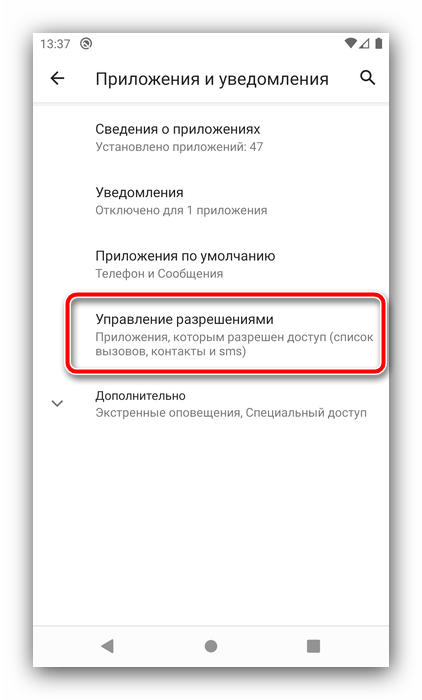
- Далее воспользуйтесь позицией «Управление разрешениями».
- Тапните по блоку «Микрофон» и посмотрите, находится ли проблемное приложение в разделе «Разрешено». Если это не так, поищите его в списке «Запрещено» и нажмите на него.
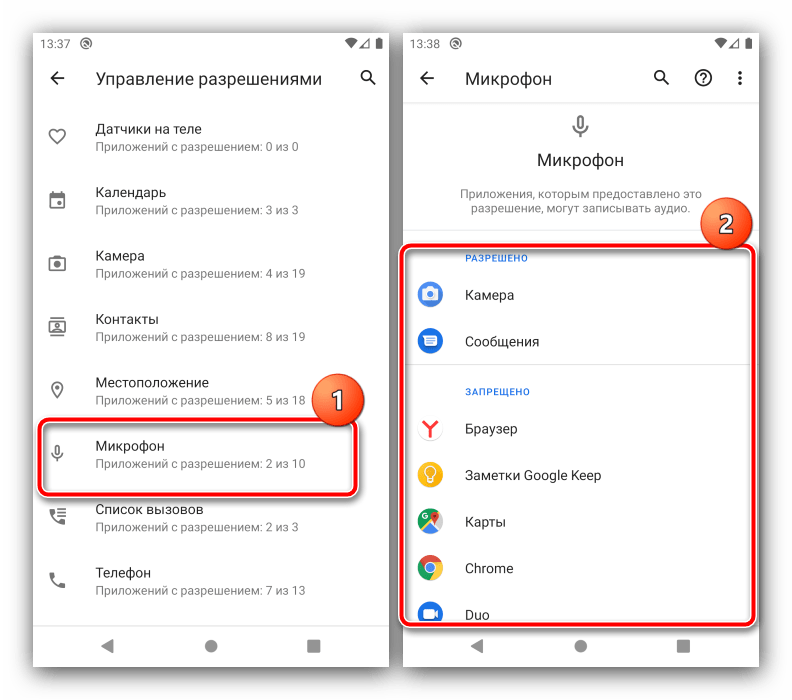
- Выберите «Разрешить», после чего выходите из настроек и проверьте работоспособность компонента.
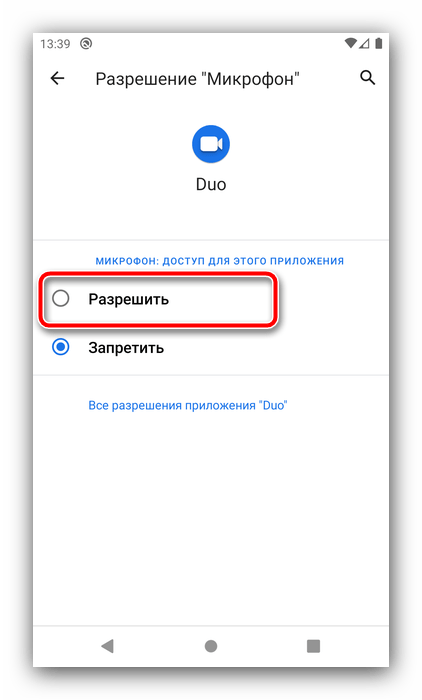
Нельзя исключать и какой-то программный сбой – как правило, его можно устранить перезагрузкой или переустановкой приложения.
Как включить микрофон на телефоне Андроид — почему не работает
Ни один современный телефон не может обойтись без целого набора средств и модулей, которые позволяют ему применять свои программные компоненты и приносить пользу. Одним из таких модулей является микрофон. Он позволяет записывать звук и голос на диктофоне, общаться с людьми с помощью мобильной или виртуальной связи и так далее. Суть его заключается в преобразовании звуков в электрические сигналы. В этом материале будет рассказано, как включить микрофон на телефоне Андроид, возможно ли его отключить.
Настройка громкости и чувствительности микрофона через инженерное меню на телефоне Андроид
Настройка микрофона и его чувствительности может выполняться стандартными средствами (с помощью Engineering Mode) и через сторонние приложения, которые напрямую работают с этим модулем. Вариант с использованием меню более сложный для неподготовленных людей, но не требует установки дополнительных приложений.
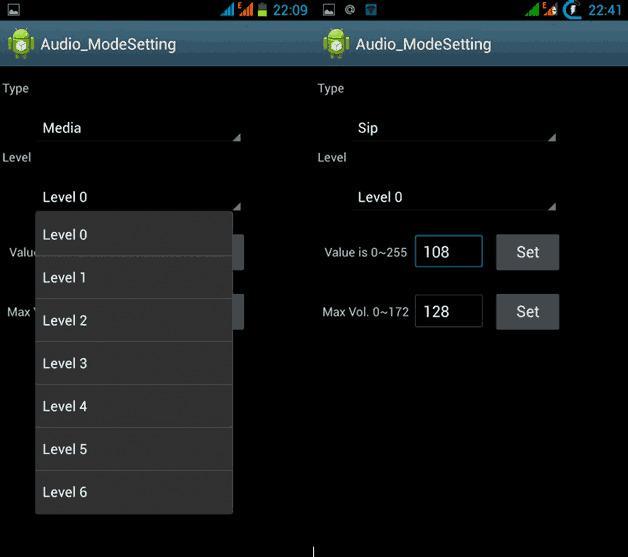
Инженерное меню позволяет произвести продвинутую проверку и выключение модуля
Перед непосредственным увеличением или уменьшением чувствительности микрофона через инженерное меню, следует тщательно подготовиться. Для этого нужно взять листок бумаги и ручку для записи всех действий и параметров. Если проделанные манипуляции не принесут результата или нарушат работу модуля, то всегда можно будет вернуться к предустановленным конфигурациям.
Первое, что нужно сделать, – вызов инженерного меню. Для этого открывают приложение «Телефон» и набирают команду, которая и запустит окно меню. После входа следует тщательно ознакомиться с интерфейсом и функционалом, который представлен в меню. Внешний вид его может существенно различаться исходя из моделей и производителей смартфона или планшета, но структура практически всегда идентична.
Важно! Команды различны для всех марок устройств. Перед тем как настроить микрофон на Андроиде, нужно изучить коды. Если подходящего кода нет, то следует найти его в сети.
После входа необходимо найти пункт «Audio» и просмотреть все возможные параметры конфигурации аудио. Каждая из них ответственна за свои функции:
- Normal Mode – обычный режим, когда к гаджету не подключены никакие аудио аппараты.
- Headset Mode – режим, предполагающий подключение наушников или динамиков.
- LoudSpeaker Mode – громкая связь.
- Headset_LoudSpeaker Mode – комбинация двух предыдущих режимов.
- Speech Enchancement – режим обычного звонка или разговора по телефону.
- Debug Info – информация по резервным копиям.
- Speech Logger – сохранение данных при разговоре.
- Audio Logger – функция записи звука с функциями поиска, прослушивания и сохранения.
Для корректировки работы микрофона потребуется:
- Открыть пункт «Audio».
- Выбрать настройку «Normal mode» и поднастройку «Mic».
- Установить значения Level на одно и то же значение. При это «0» – это наименьший уровень чувствительности, а «6» и более – наибольший.
- Присвоить значение «235» параметру Value.
- Нажать на клавишу «Set» для применения настроек.
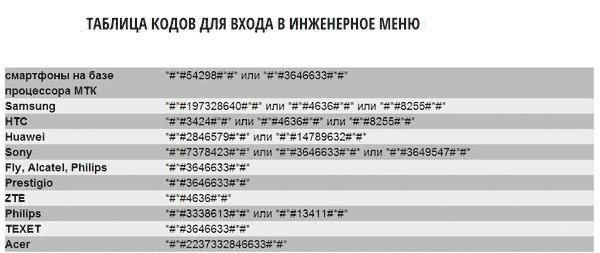
Коды входа в меню
Как включить микрофон на телефоне Андроид через наушники
Часто проблемы с микрофоном проявляются в наушниках, а не в самом телефоне. Если он вышел из строя или работает некорректно, то причины две:
- Модуль физически сломался. Также возможна поломка разъема наушников. Проверить это можно путем вставки гарнитуры в другой телефон.
- Микрофон имеет неправильные настройки в операционной системе. Возможно, его уровень громкости находится на нуле или на очень низком значении. Для решения проблемы следует перейти в инженерное меню и проверить микрофон по инструкции выше.
Важно! В любом из этих случаев рекомендуется передать гаджет в руки профессиональных ремонтников сервисного центра. Самостоятельные действия по починке и конфигурированию могут привести к необратимым последствиям.
Если все же есть желание самостоятельно попасть в меню, то нужно войти в пункт «Headset Mode» или «Hardware», а затем выбрать подпункт «Earphones and Mic» или похожий на него раздел. В нем производится пошаговое конфигурирование предоставленных параметров. После этого нужно сделать то же самое в пункте «Speech Enhancement».
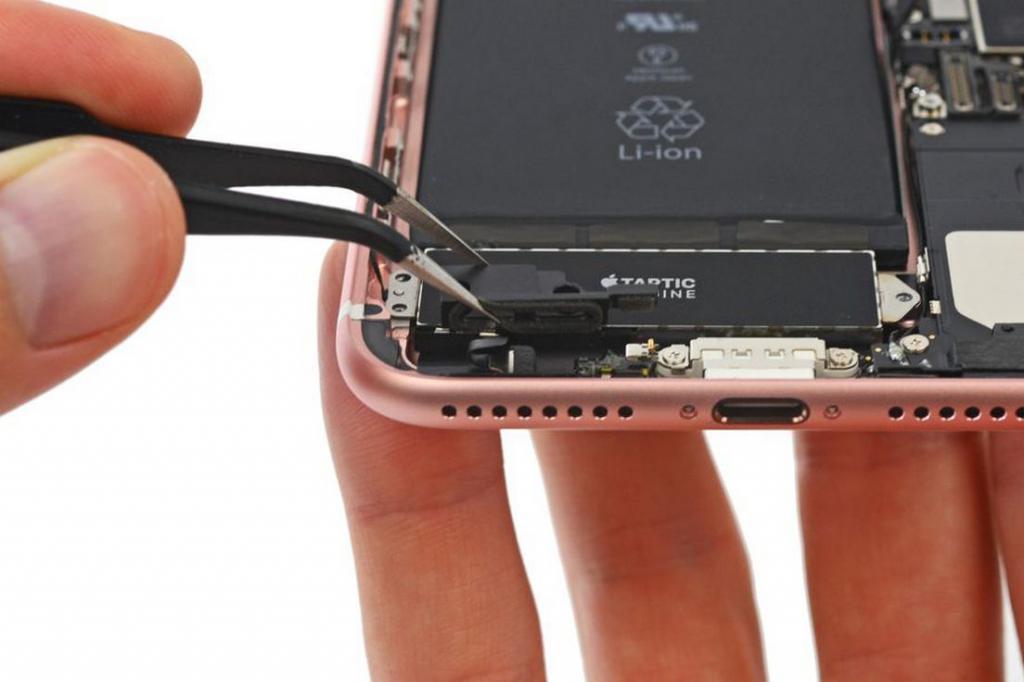
Перед тем как проверить микрофон на телефоне Android, следует убедиться в его исправности
Почему не работает микрофон на телефоне Андроид, что делать
Если модуль полностью отказал и не работает, то проблема может таиться не только в неправильных настройках. Есть множество факторов, которые могли послужить причиной неисправности. Именно их определение помогает быстрее решить проблему.
Среди наиболее распространенных вариантов:
- Программный сбой. Ошибка была вызвана программными проблемами. Возможно, какое-либо установленное ПО использует микрофон в своих целях и конфликтует с операционной системой. Рекомендуется произвести очистку мобильника от мусора и временных файлов, а также удалить подозрительные программы.
- Аппаратный сбой. Проблема посерьезнее. Она означает, что модуль дал сбой или сломался на аппаратном уровне. Придется ремонтировать его или заменять на новый. Нередко сделать этого нельзя и вопрос заключается уже в покупке нового телефона. Причин такой поломки может быть много: телефон упал на землю, в воду или просто является уже достаточно старым.
- Пыль и грязь. Причинами слабой чувствительности микрофона или даже его поломки являются грязь, пыль и инородные тела, которые попадают в модуль. За годы эксплуатации телефон бывает в разных местах, но даже регулярное протирание не спасает от пыли, которая всегда есть в воздухе. Рекомендуется носить телефон в защитном чехле и обслуживать его должным образом время от времени.
- Микрофон на наушниках. Как уже было сказано, проблемы могут быть и в наушниках. Если микрофон не работает именно в них, то следует разобраться, находится ли поломка в гнезде смартфона, или в этом виноват модуль самой гарнитуры. Вполне возможно, что его громкость снижена системой до нуля.
Важно! Есть и другие причины, по которым модуль отказывает или не работает должным образом. Наиболее популярные из них: попадание влаги под корпус и падение устройства с большой высоты.
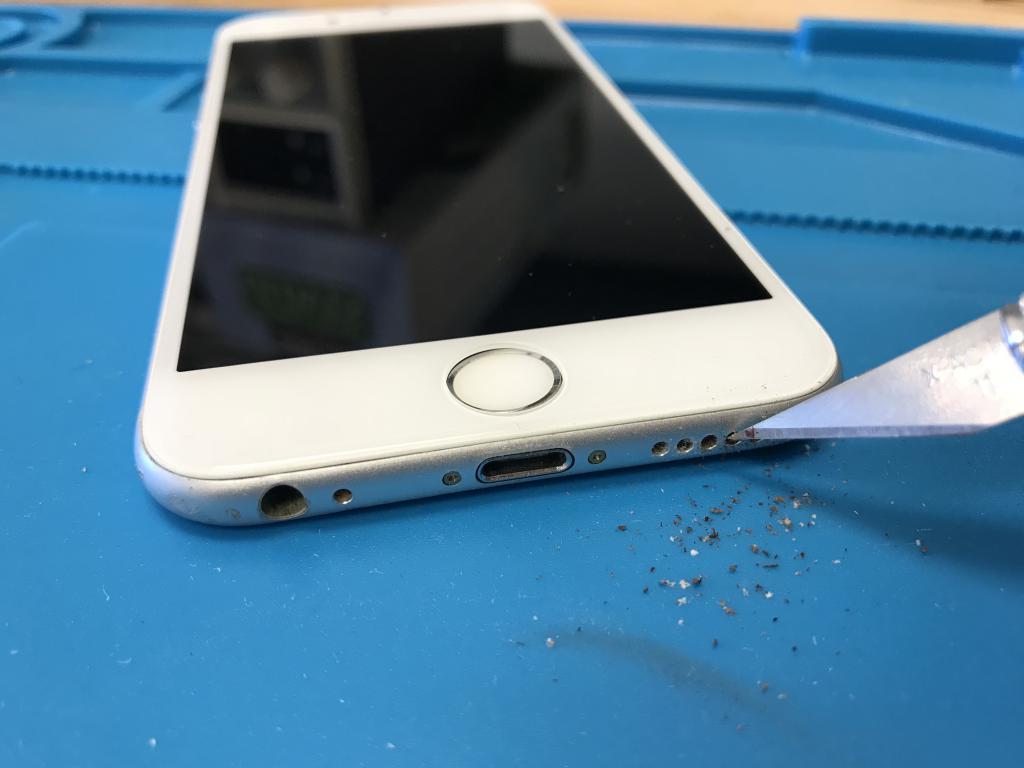
Узнавать о неисправности можно по внешнему виду микрофона
Как включить или отключить приложениям Вайбер, Ватсап и браузер доступ к микрофону на телефоне Андроид
Бывает так, что нужно запретить отдельным приложениям использовать микрофон телефона. Сделать это очень просто:
- Разблокировать свой гаджет.
- Перейти в его главное меню и выбрать пункт «Настройки».
- Найти пункт «Разрешения приложений» или «Приложения».
- Выбрать из списка любое приложение (Viber, WhatsApp, браузеры и так далее).
- Проверить разрешения и выполнить включение или отключение параметра «Микрофон» в каждой программе.
Как отключить микрофон на телефоне Андроид
Выполнить это можно несколькими способами: с помощью инженерного меню или через специальные приложения. В первом случае нужно повторить шаги, которые были описаны в первом разделе, но установить все значения на ноль. Главное не забыть сохранить изменения.
Второй способ легче для тех, кто не работал в инженерном меню и не хочет ничего сломать. Достаточно скачать любой приложение блокировщик или антишпион. Наиболее популярные: Mute Mic и Microphone Block-Anti malware. После скачки и установки микрофон можно отключать в пару нажатий.
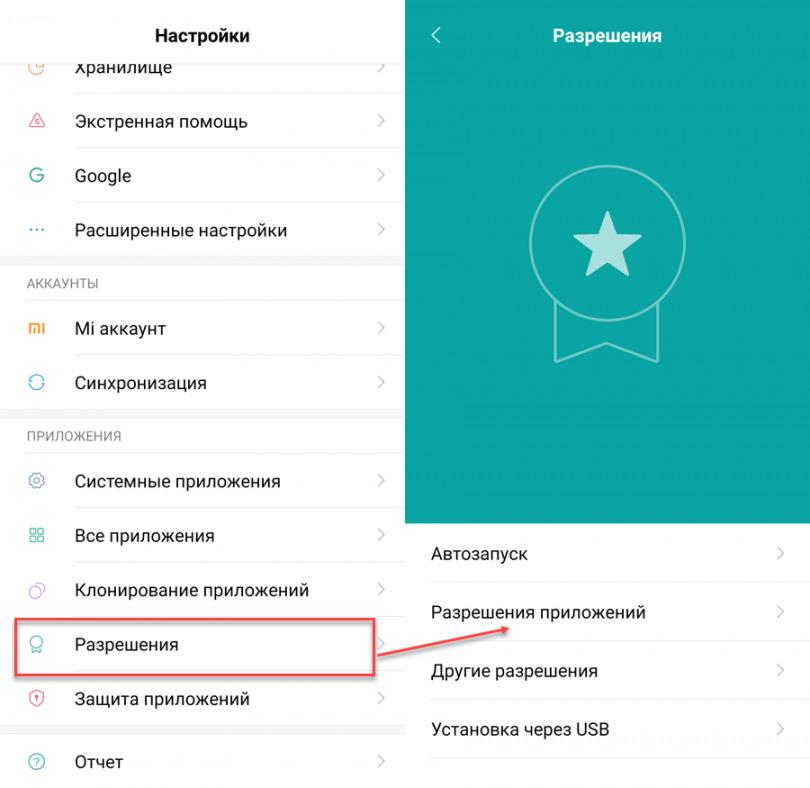
Отсутствие разрешений – одна из причин, почему не работает микрофон в Ватсапе андроид
Таким образом, было рассказано, как отключить микрофон на наушниках Андроид и как его настроить. Часто модуль может не работать еще из-за того, что его занимают различные фоновые процессы. Настраивать их можно в меню автозапуска, где можно включать и отключать различные службы и программы.
Как включить и проверить микрофон на телефоне Андроид, почему не работает

Первые мобильные телефоны обладали минимальным набором деталей, чтобы выполнять поставленные задачи. С их развитием стали появляться дополнительные модули, расширяющие функционал. Это NFC, сканеры отпечатков и даже ИК-модули для управления устройствами. Но никто не отменял базовый набор – микрофон, динамик и модем для совершения звонков. Увы, основные компоненты иногда выходят из строя. Расскажем, как включить неисправный микрофон на телефоне Андроид.
Как включить микрофон?

На самом деле все современные смартфоны оснащаются, как минимум, двумя микрофонами. Там, где особый акцент ставится именно на звук, могут стоять три и более микро. Один из них отвечает за передачу голоса во время разговора, когда необходимо уловить минимальное количество окружающего шума и не заглушить говорящего. Этот модуль находится в нижней части устройства. Второй микрофон отличается повышенной чувствительностью и используется диктофонами и приложениями для общения по видеосвязи. Находится он, к слову, в верхней части возле камеры. Так вот, выйти из строя может каждый микрофон, и это проявится уже при первом звонке или отправке голосового сообщения. Существуют следующие причины неработоспособности устройства:
- Подключена внешняя гарнитура. Если в наушниках или гарнитуре встроен бракованный микро, то, скорее всего, телефон переключится именно на него. В таком случае самое простое решение – это отключение функции Bluetooth, через которую подключается большинство гарнитур.
- Поврежден AUX-вход. Иногда после отключения проводных наушников значок подключения остается в панели уведомлений. Это значит, что завис сам телефон либо замкнулись контакты в AUX (круглый порт). В таком случае попробуйте снова подключить, а после отключить наушники. В телефонах «Хонор» (и прочих китайских моделях) порой помогает перезагрузка.
- В микрофон попала вода. В таком случае стоит отнести телефон в сервисный центр, высока вероятность, что простая сушка гаджета уже не спасет, так как началось окисление. К этому типу проблем также относится и повреждение микросхемы.
- Сбой программного обеспечения. В таком случае стоит перезагрузить устройство. В лучшем исходе это поможет. Иногда приходится возвращать гаджет к заводским настройкам. Третье решение – это обновление ОС, при котором все пакеты пересобираются, а ошибки исправляются автоматически.
Разумеется, угадать сразу причину проблемы невозможно, но начинать стоит с самых безобидных вариантов, например, включенной гарнитуры. В самих настройках нет какой-то магической кнопки «Включить». По умолчанию микрофон включен всегда.

Проверка на работоспособность
Неопытные пользователи в попытках проверить работоспособность микрофона бегут в Play Market за специальными приложениями. Да, они есть, да только для простой проверки работоспособности в них нет необходимости. Практически все телефоны под управлением Android имеют инженерное меню. Для каждого телефона своя инструкция запуска.
После открытия меню найдите все пункты со словом «mic» в названии и запустите. Чтобы проверить телефон в полевых условиях, запустите приложение «Диктофон» и наговорите пару слов для тестовой записи.

Что делать в случаи неисправности
Если проблема не решилась, и звука так и нет, то это неприятный знак. Вероятно, отдельная деталь на смартфоне, отвечающая за прием или обработку звука, попросту не работает, а то и вовсе сгорела. В таком случае стоит обратиться в сервисный центр. Не беспокойтесь, замена микро – рутинная задача, а потому найти мастера получится в каждом городе.
Благодарим за прочтение.