
Как включить секунды на часах Windows 11 и Windows 10
Предварительные версии часов в ранних Windows показывали секунды в часах на панели задач, однако от этого решили отказаться, так как постоянное обновление состояние плохо сказывалось на производительности. Однако, функцию можно включить и сейчас.
Включение секунд в часах панели задач в редакторе реестра (только Windows 10)
Способ включения секунд в часах с помощью редактирования реестра подойдёт только для Windows 10 и в Windows 11 работать не будет.
Шаги будут следующими:
- Нажмите правой кнопкой мыши по кнопке «Пуск», выберите пункт «Выполнить», введите regedit и нажмите Enter.
- В редакторе реестра перейдите к разделу
HKEY_CURRENT_USER\Software\Microsoft\Windows\CurrentVersion\Explorer\Advanced


Сторонние утилиты, позволяющие включить показ секунд в панели задач Windows 11/10
В Windows 11 возможность включения показа секунд на панели задач была отключена, о чем сообщается в блоге разработки Microsoft. В качестве причины называются проблемы с производительностью и необоснованными затратами процессорного времени. Обновление: в Windows 11 последней версии включить показ секунд в Панели задач можно в Параметрах: Параметры — Персонализация — Панель задач — Поведение панели задач — Показывать секунды на часах на панели задач.
Однако, прибегнув к сторонним программам мы можем включить секунды на панели задач и в Windows 11, некоторые из них позволяют включить их и в Windows 10.
ElevenClock
Бесплатная утилита ElevenClock специально предназначена для включения секунд и других настроек часов в панели задач Windows 11. Скачать Eleven Clock можно:
- В Microsoft Store
- На GitHub разработчика
В текущей версии программы полностью поддерживается русский язык (для теста я использовал последнюю версию с GitHub) и, после простого процесса установки секунды в часы будут добавлены автоматически. Также откроется мастер настройки ElevenClock, позволяющий выполнить дополнительную кастомизацию часов:

Основная вкладка мастера, которая вас с большой вероятностью заинтересует — «Формат часов», на которой можно включить или отключить показ секунд, добавить день недели или номер недели.

В любой момент вы можете открыть полные настройки ElevenClock, нажав по часам правой кнопкой мыши и выбрав соответствующий пункт в меню.

Например, может быть полезным изменение расположения и размера или фонового цвета часов: в некоторых случаях они выглядят не вполне «органично», поскольку часы ElevenClock, отображаясь поверх системных часов и перекрывая их, иногда начинают частично перекрывать и другие элементы панели задач.
T-Clock
После запуска программы секунды в часах появятся сразу. При желании в главном окне программы вы можете включить автоматический запуск с Windows:

А формат отображения времени и даты в панели задач настраивается на вкладке «Time Format».

Есть в T-Clock и дополнительные функции: начиная от логичных «Будильника» и «Таймера», заканчивая запуском системных утилит и монтированием сетевых дисков: всё это можно найти в контекстном меню часов после запуска утилиты.
Windhawk
Бесплатный модульный твикер Windhawk помимо прочих предлагает модуль «Taskbar Clock Optimization», совместимый как с Windows 11 так и с Windows 10, позволяющий гибко настроить часы в панели задач, в том числе добавить секунды к ним:

Возможно, вы можете предложить собственные способы добавления секунд к часам в Windows? Будет отлично, если вы поделитесь им в комментариях ниже.
А вдруг и это будет интересно:
- Лучшие бесплатные программы для Windows
- В манифесте указана неизвестная структура в Microsoft Store — варианты решения
- Как добавить комментарии, теги и рейтинги к папке Windows
- Не удается войти в учетную запись Windows — как исправить?
- Некоторые параметры задает системный администратор в параметрах электропитания — как исправить?
- Как удалить Галерею в Windows 11
- Windows 11
- Windows 10
- Android
- Загрузочная флешка
- Лечение вирусов
- Восстановление данных
- Установка с флешки
- Настройка роутера
- Всё про Windows
- В контакте
- Одноклассники
-
Серафим 27.03.2023 в 13:27
- Dmitry 12.07.2023 в 16:13
Как включить отображение секунд у часов на панели задач в Windows 10
Включение секунд у часов на панели задач Windows 10 происходит только через редактирование реестра, но разными способами. Сделать это можно непосредственно через «Редактор реестра» или используя специальный REG-файл, созданный вручную.
Прежде чем вносить изменения в системный реестр, рекомендуем создать точку восстановления системы, с помощью которой можно вернуть состояние Windows при непредвиденных обстоятельствах.
Подробнее: Инструкция по созданию точки восстановления Windows 10
Вариант 1: «Редактор реестра»
Самый простой способ включить секунды на часах в Windows 10 – это использование функций встроенного «Редактора реестра»:
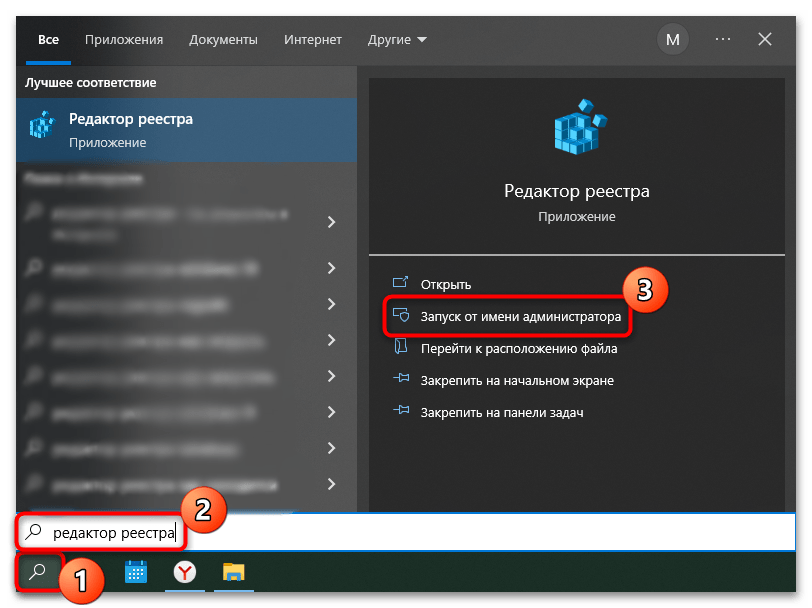
- Запустите инструмент от имени администратора. Проще всего найти его через системный поиск, затем выбрать соответствующий пункт.
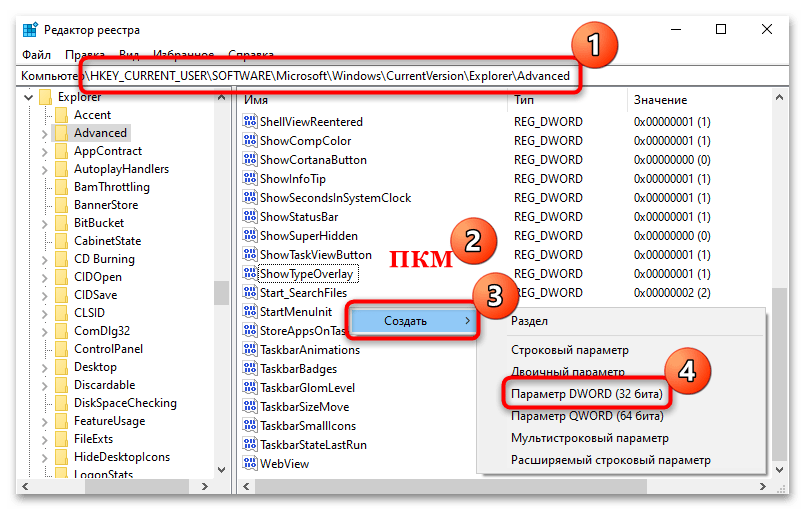
- Перейдите по пути: HKEY_CURRENT_USER\SOFTWARE\Microsoft\Windows\CurrentVersion\Explorer . Нажмите на раздел «Advanced» левой кнопкой мыши. В главном окне щелкните правой кнопкой мыши по свободной области для вызова контекстного меню. Наведите курсор на пункт «Создать», затем выберите «Параметр DWORD (32 бита)».
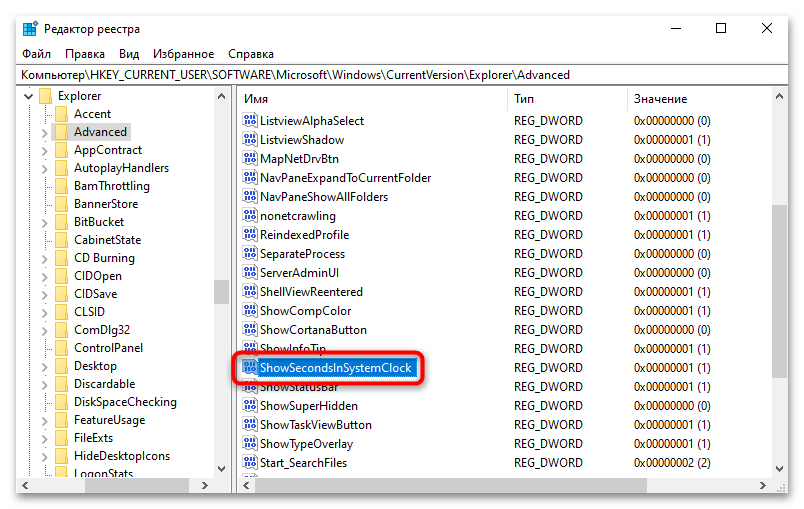
- Задайте имя новому параметру – «ShowSecondsInSystemClock».
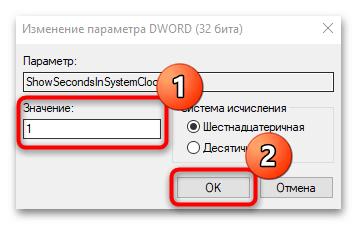
- Двойным щелчком левой кнопкой мыши откройте окно свойств нового параметра. В строке «Значение» впишите «1», а систему исчисления оставьте шестнадцатеричной. Щелкните по «ОК», чтобы сохранить изменения.
После этого можете закрыть окно «Редактора реестра». Чтобы изменения вступили в силу, потребуется перезапустить «Проводник». Самый простой способ сделать это – использовать «Диспетчер задач»:
-
Щелкните правой кнопкой мыши по нижней рабочей панели и выберите пункт «Диспетчер задач».
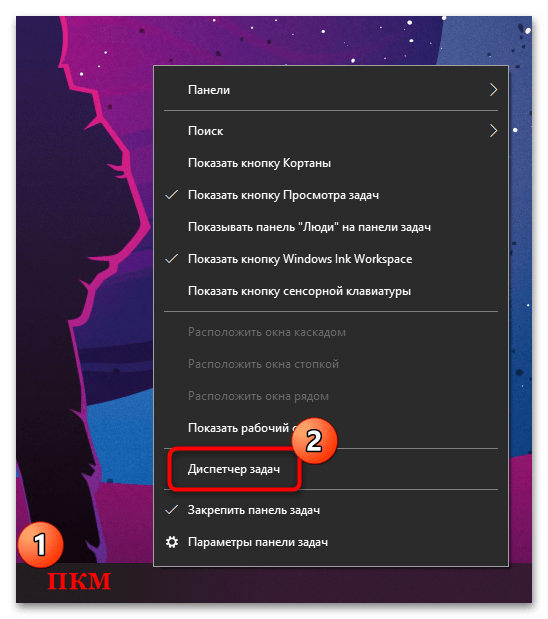
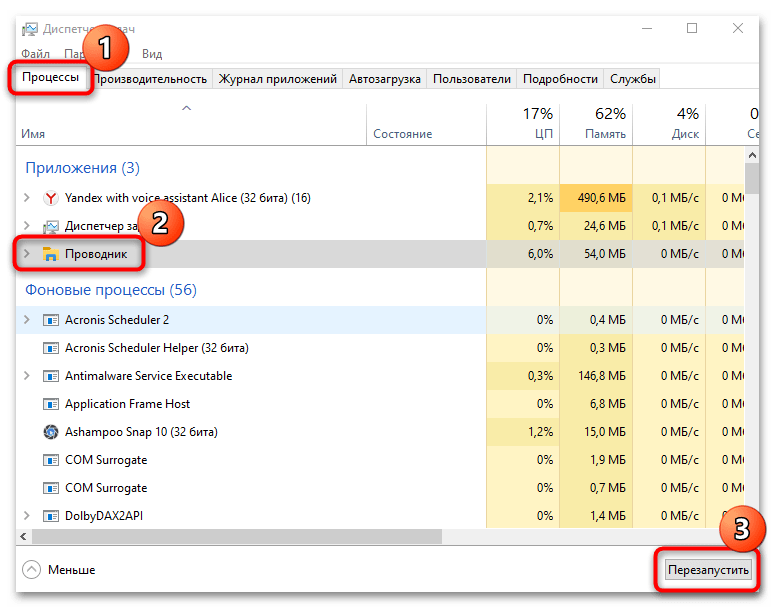
Если понадобится убрать секунды в часах, то значение созданного параметра «ShowSecondsInSystemClock» нужно изменить на «0». Затем так же перезапустить встроенный файловый менеджер.
Вариант 2: Создание файла реестра
Второй способ включить секунды заключается в создании специального файла с расширением REG, с помощью которого изменение в реестре происходит посредством его запуска. То есть нет необходимости проделывать путь, описанный в Варианте 1, чтобы изменить значение параметра. Несмотря на то, что сначала процедура может занять время, в последующем очевидно, что файл способен сэкономить его.
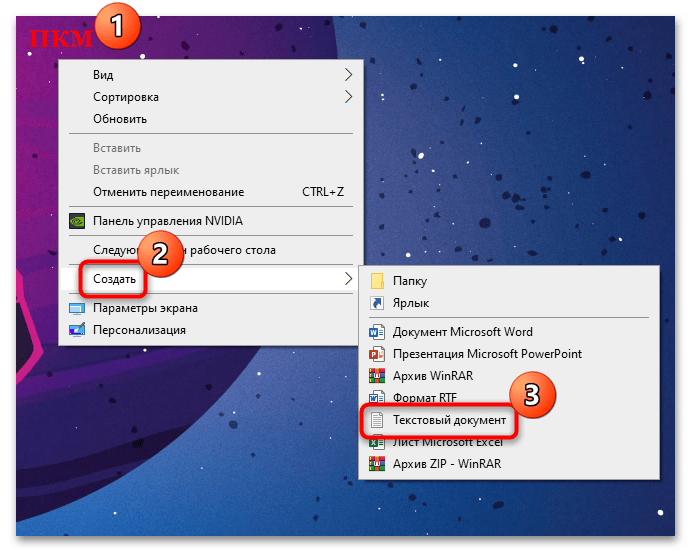
-
Щелкните в любом месте, например на рабочем столе, по свободной области правой кнопкой мыши. Наведите курсор в контекстном меню на пункт «Создать», затем выберите «Текстовой документ». Таким образом, будет запущен встроенный редактор «Блокнот».
Windows Registry Editor Version 5.00
[HKEY_CURRENT_USER\SOFTWARE\Microsoft\Windows\CurrentVersion\Explorer\Advanced]
«ShowSecondsInSystemClock»=dword:1
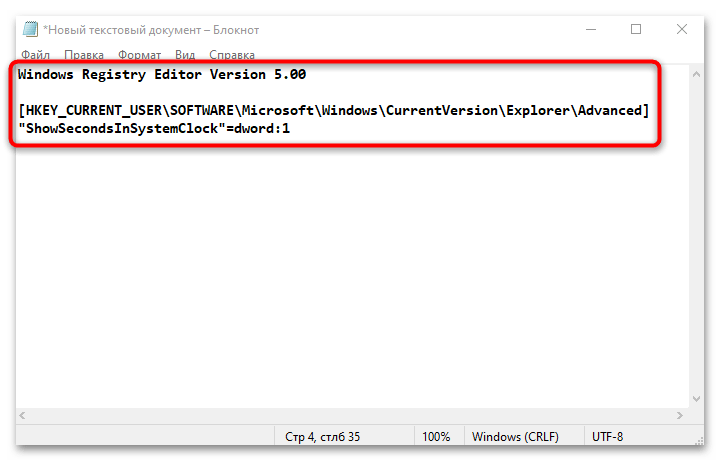
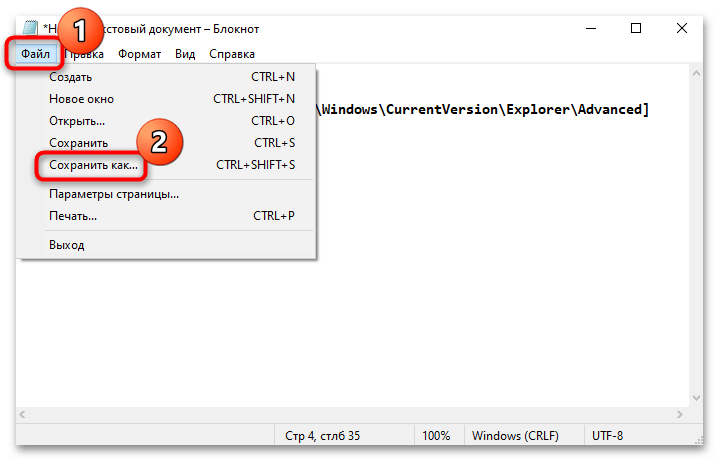
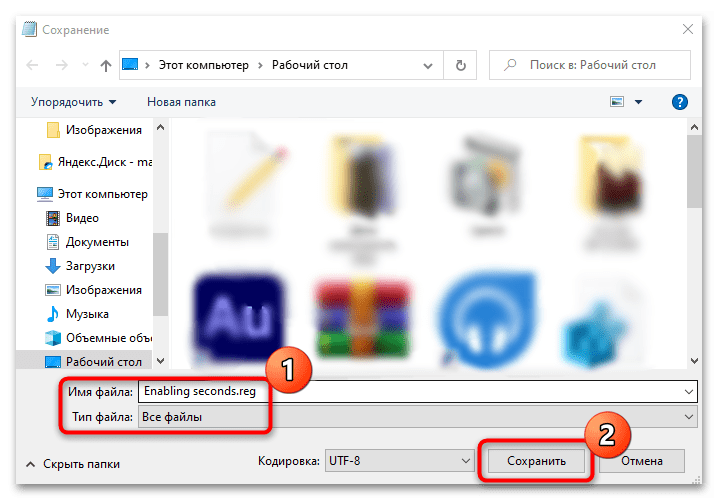
После того как REG-файл был создан, останется его просто запустить двойным щелчком мыши и подтвердить добавление в реестр. А когда изменения будут приняты, выйдите и войдите в учетную запись.
Способ должен сработать, если осуществлен вход в систему с правами администратора. Если же не получилось импортировать reg-файл, то попробуйте запустить его в «Безопасном режиме» Windows, а затем вернуться к обычной версии ОС.
Способ 2: «Командная строка»
Чтобы включить отображение секунд у часов на панели задач Windows 10, можно использовать несколько команд, которые редактируют реестр без открытия редактора. По сути, происходит изменение системного реестра, но прямо из интерфейса консоли:
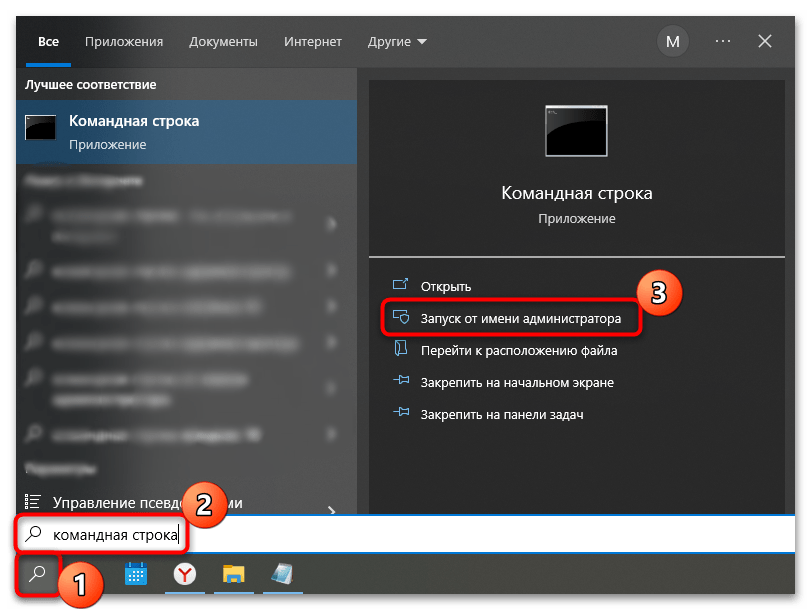
- Запустите «Командную строку» от имени администратора. Для этого используйте системный поиск.
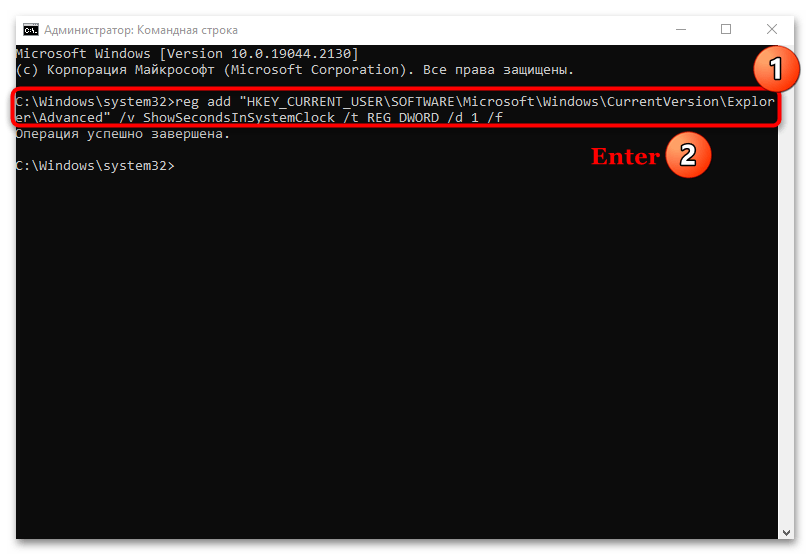
- Вставьте reg add «HKEY_CURRENT_USER\SOFTWARE\Microsoft\Windows\CurrentVersion\Explorer\Advanced» /v ShowSecondsInSystemClock /t REG_DWORD /d 1 /f и нажмите на клавишу «Enter». Эта команда изменяет значение параметра в «Редакторе реестра».
- Чтобы перезапустить «Проводник» для вступления настроек в силу, пропишите taskkill /F /IM explorer.exe & start explorer , затем снова нажмите на клавишу ввода.
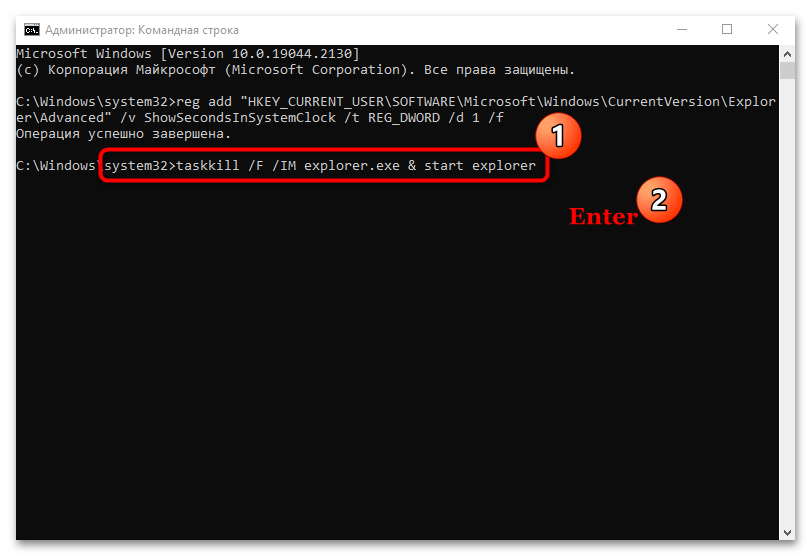
Как только появится уведомление об успешном результате, а на панели задач в часах появятся секунды, можете закрыть окно «Командной строки».
Способ 3: Сторонняя утилита
Для тонкой настройки часов на панели задач Windows 10 можно использовать стороннюю утилиту – T-Clock Redux, которая распространяется бесплатно. Помимо функции включения секунд на часах, софт предусматривает и дополнительные возможности, позволяющие отрегулировать внешний вид часов, включая цвет, шрифт и другие параметры, а также выбрать удобный формат для отображения времени и установить будильник, который не так просто выключить.
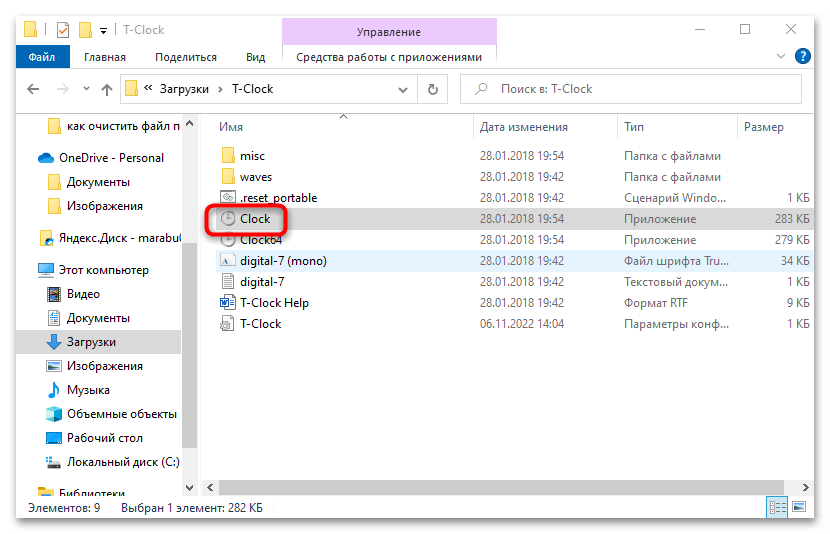
Скачать T-Clock Redux с официального сайта
- Скачайте и распакуйте архив. Утилита не требует установки, поэтому запускайте файл «Clock».
- Перейдите на вкладку «Time Format». В блоке «Time options» отметьте галочкой пункт «Second».
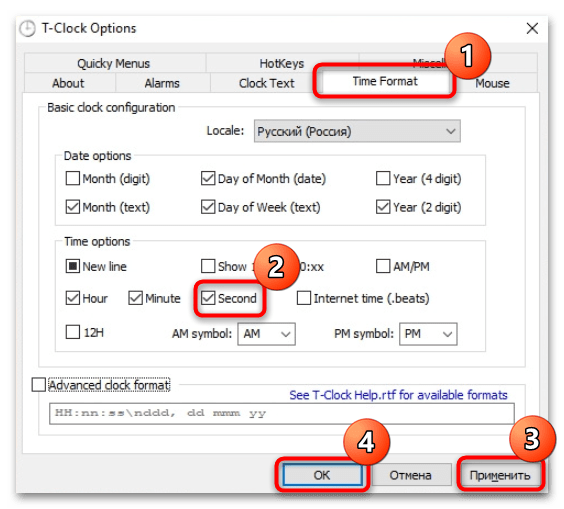
Обратите внимание, что секунды на часах появятся сразу без перезапуска «Проводника» и прочих манипуляций.
Через окно утилиты еще можно быстро переходить в раздел управления звуком и дисплеем, а также в «Диспетчер задач».
Как включить секунды в часах Виндовс 10
Здравствуйте. В этой теме я расскажу о простом системном «твике», который позволит включать / отключать отображение секунд на часах Windows 10 в правом нижнем углу экрана. Изначально данная возможность отсутствует, но можно исправить ситуацию даже без использования сторонних утилит.
Как включить отображение секунд?
- Нажимаем на клавиатуре комбинацию из двух клавиш Win + R и в появившемся окошке пропишите запрос:

- Спустя парочку мгновений на экране покажется утилита редактирования реестра. Слева будет перечень папок, где нужно «пройтись по пути»:
HKEY_CURRENT_USER > SOFTWAR > Microsoft > Window > CurentVersion > Explorer > Advancd
- На последней папке (Advanced) следует кликнуть правой кнопкой мышки, выбрать пункт «Создать», а затем — «Параметр 32 bit DWORD»:

- В качестве названия укажите следующее значение:
- Теперь в правой части редактора нужно открыть свойства только что созданного параметра (двойной щелчок левой кнопкой мышки) и присвоить ему значение «1», как показано на следующем скриншоте:

- Обязательно сохраняем внесенные изменения и перезапускаем компьютер. После включения ПК увидите в правом нижнем углу часы, минуты и секунды:

Если возникнет желание отключить показ секунд на панели задач Виндовс 10, достаточно заново пройтись по вышеуказанной инструкции, и изменить значение параметра на «0». И не забудьте о перезагрузке системы.
Автоматизируем процесс
Чтобы особо не заморачиваться с реестром, достаточно создать парочку командных файлов, которые будут отвечать за активацию / деактивацию секунд. Дабы Вы не допустили ошибок при вводе многочисленных команд, предлагаю скачать уже готовые файлы.
- Включить секунды в часах Виндовс 10 — http://it-tehnik.ru/download/showseconds
- Выключить отображение — http://it-tehnik.ru/download/hideseconds
После загрузки у Вас в распоряжении будет парочка элементов, запустив которые сможете управлять выводом дополнительного временного значения.
Прошу отписаться в комментариях, работает ли у Вас этот метод. У меня всё получилось. Если остались вопросы или есть пожелания по улучшению контента, пожалуйста, не молчите – обращайтесь!
Как включить секунды на часах Windows
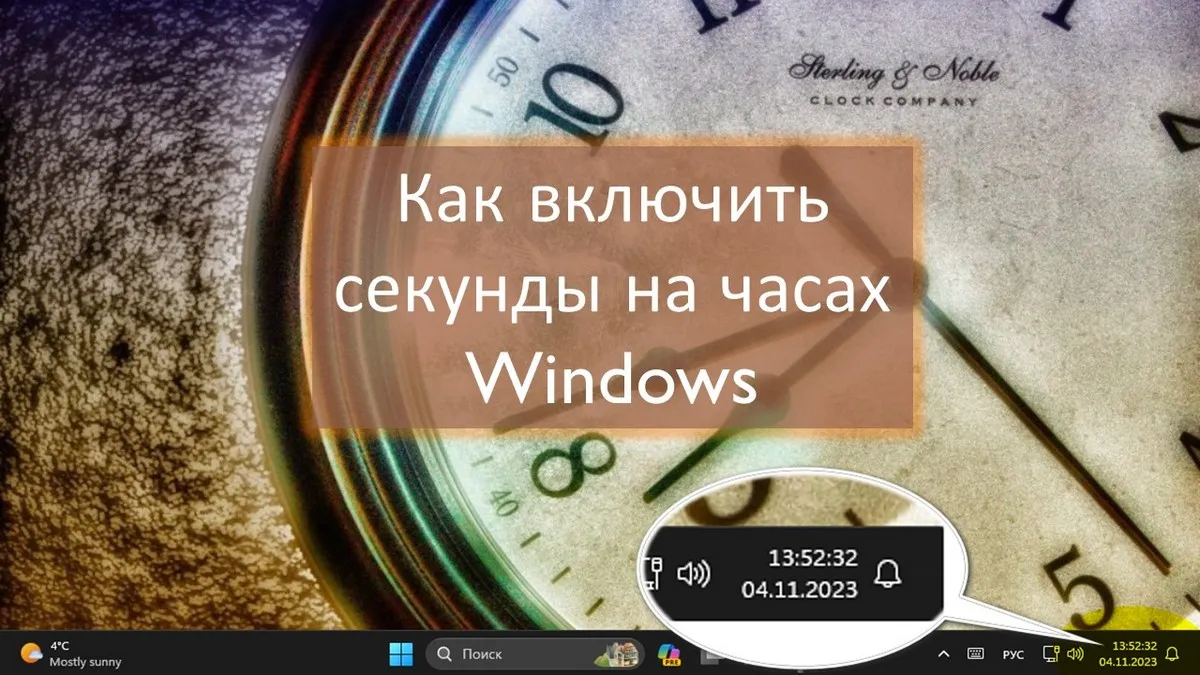
В этой статье, друзья, рассмотрим, как включить секунды на часах Windows 10 и 11. Секунды на часах в системном трее Windows. Для точного отчёта времени, вплоть до секунд и миллисекунд обе эти операционные системы предусматривают таймер, секундомер и сеансы фокусировки в штатном приложении «Часы». Но если нам часто нужно обращаться к точному времени, сможем отслеживать его оперативно, не запуская никаких приложений, просто переведя взгляд на системный трей Windows.
↑ Как включить секунды на часах Windows
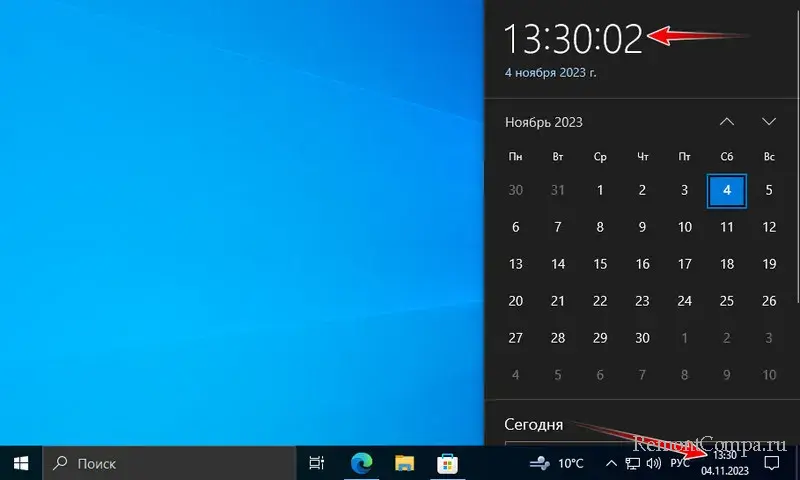
Друзья, изначально часы в трее в ранних версиях Windows показывали секунды. Однако в дальнейшем Microsoft от этой идеи отказалась, поскольку постоянное обновление времени нагружало системные ресурсы и сказывалось на продолжительности работы от аккумулятора ноутбуков. На слабых ПК и ноутбуках, возможно, не стоит включать секунды на часах для постоянного отображения, лишь для случаев, когда это нужно. Но если у вас более-менее производительный ПК, этим нюансом можно не заморачиваться и включить секунды, чтобы они отображались постоянно. Кстати, в Windows 10 секунды отображаются на всплывающей панельке при клике на значок времени и даты. Возможно, вас устроит такой вариант.
↑ Настройки панели задач Windows 11
А вот в Windows 11 такой панельки нет, в этой операционной системе при клике на значок даты и времени открывается единая панель календаря, центра уведомлений и быстрого запуска сеансов фокусировки. И в Windows 11 компания решила реализовать возможность включения секунд на часах в системном трее. Включить секунды на часах Windows 11 можно в приложении «Параметры». Идём по пути «Персонализация → Панель задач». В блоке «Поведение панели задач» выставляем галочку «Показывать секунды на часах на панели задач…». 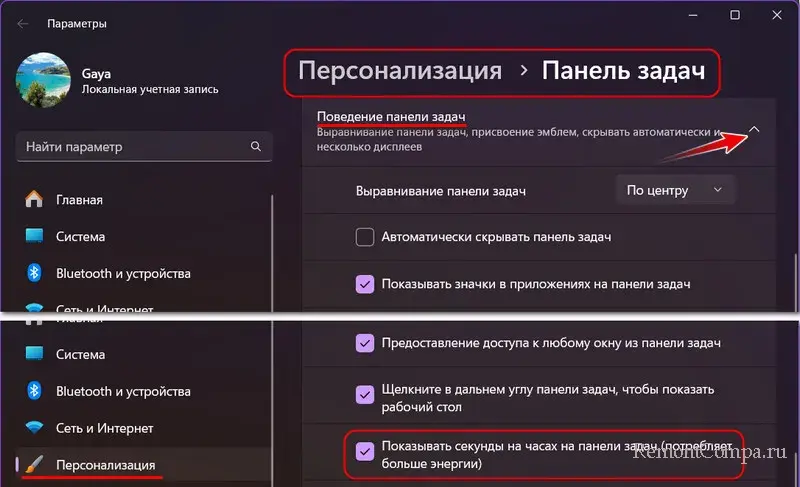 И получаем секунды в трее на часах Windows.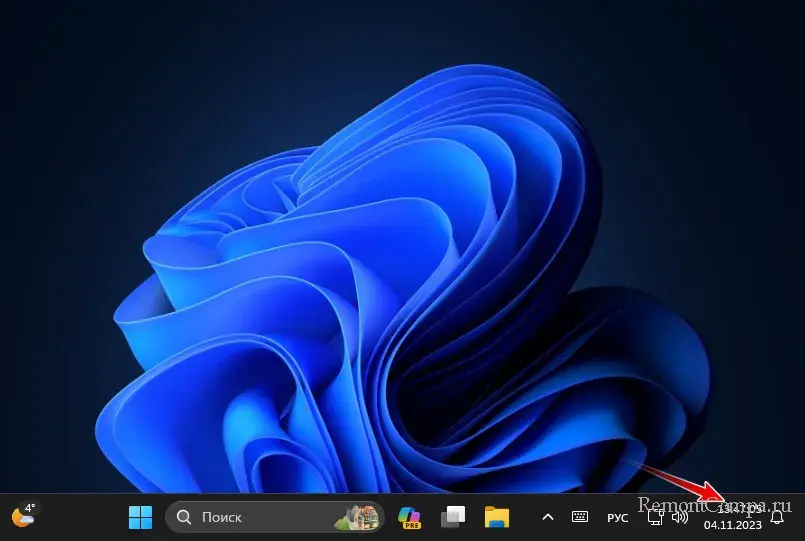
↑ Winaero Tweaker
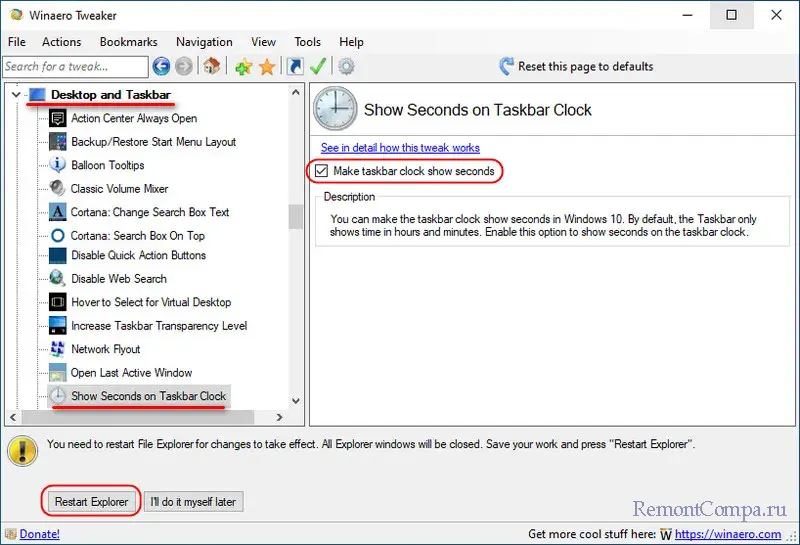
В Windows 10, друзья, системных настроек включения секунд на часах нет. Секунды можно включить только путём твиков. Самый простой способ – использование программы-твикера Winaero Tweaker . Её инсталлятор предусматривает как обычную установку, так и портативную, можете выбрать последнюю. В программе ищем раздел «Desktop and Taskbar». В нём кликаем твик «Show Seconds on Taskbar Clock». Устанавливаем галочку твика. Жмём «Restart Explorer». И получаем секунды на часах в трее Windows 10.
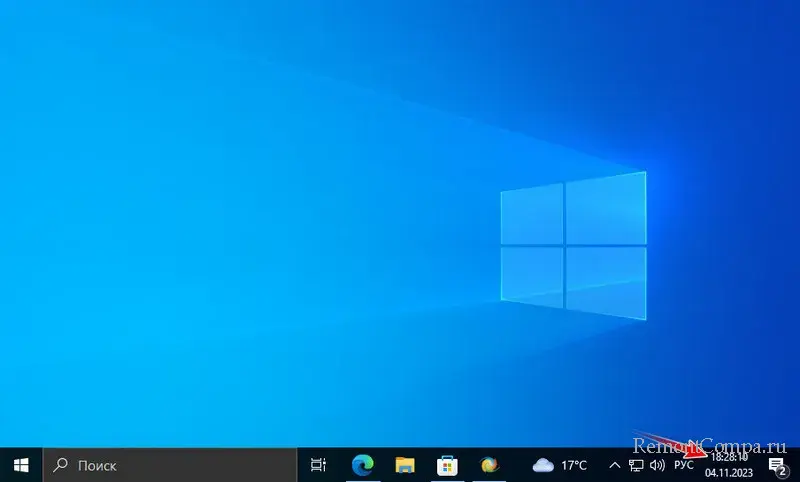
Друзья, у Winaero Tweaker много интересных возможностей по тонкой настройке Windows. Об этой программе смотрите в статьях сайта:
- Winaero Tweaker: обзор программы,
- Winaero Tweaker для Windows 11.
↑ ElevenClock
Бесплатное приложение ElevenClock – это решение и для Windows 10, и для Windows 11, если нам нужна кастомизация часов в трее. Приложение предусматривает разные форматы времени и даты, и мы можем выбрать формат с секундами.
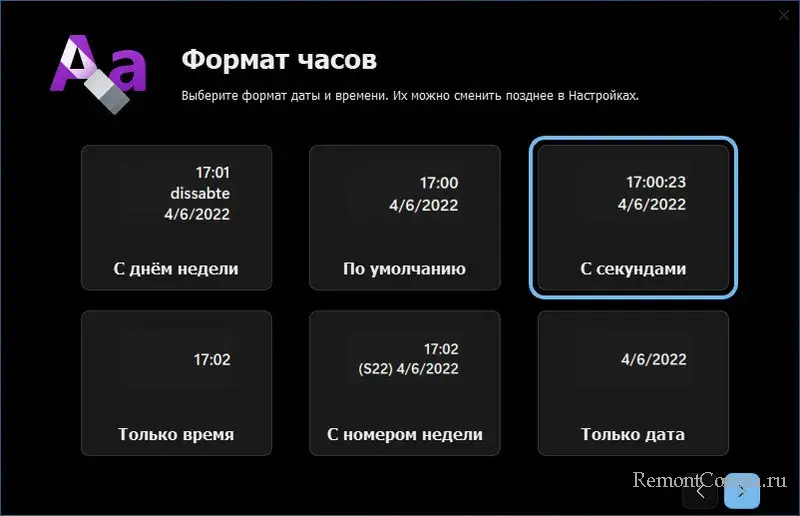
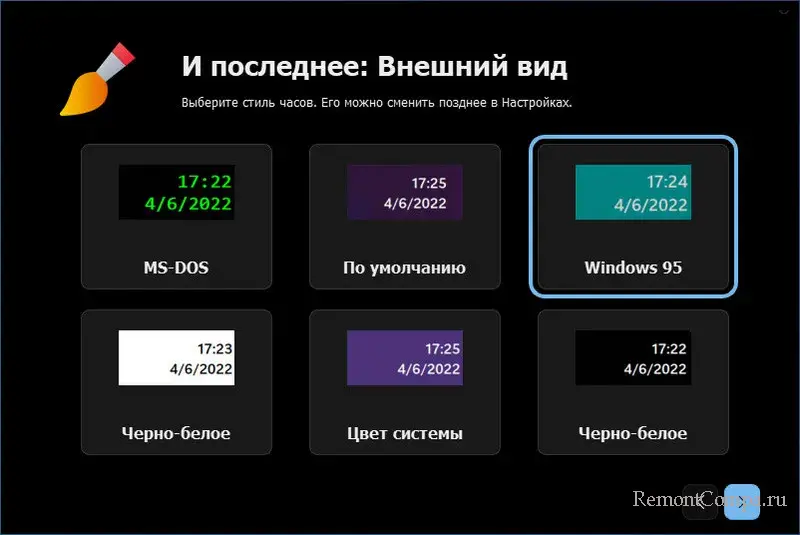
Приложение предлагает разные стили панельки даты и часов и разное её расположение.
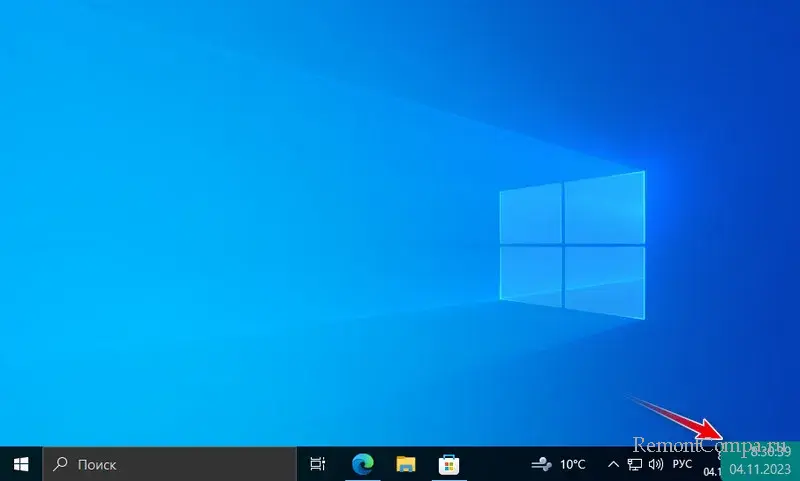
Но, друзья, это приложение не заменяет системную панельку Windows, а добавляет свою. Которой можно либо перекрыть системную, либо расположить в удобном месте экрана.
При необходимости панельку даты и времени приложения можно скрыть или вообще выйти из приложения.