
Как включить индикатор уведомлений на телефоне. Все способы
У многих смартфонов есть очень полезная штука — индикатор уведомлений. Работает она следующим образом: допустим, вы отошли от своего устройства в момент, когда пришло сообщение, из-за чего не услышали оповещение, но мигающая лампочка подсказывает, что аппарат нужно разблокировать для прочтения СМС. По умолчанию индикатор может быть выключен, а на современных устройствах он и вовсе отсутствует. Поэтому предлагаю вашему вниманию несколько способов, как включить индикатор уведомлений, в том числе и на случай, если его физически нет.
На каждом смартфоне индикатор работает по-разному
Как включить индикатор уведомлений
Вообще, индикатор уведомлений на Самсунг и на любом другом смартфоне должен работать по умолчанию. Если вы заметили, что световая индикация отсутствует, сделайте следующее:
- Откройте настройки телефона.
- Перейдите в раздел «Расширенные настройки», а затем — «Световой индикатор».
- Активируйте опцию «Световая индикация».
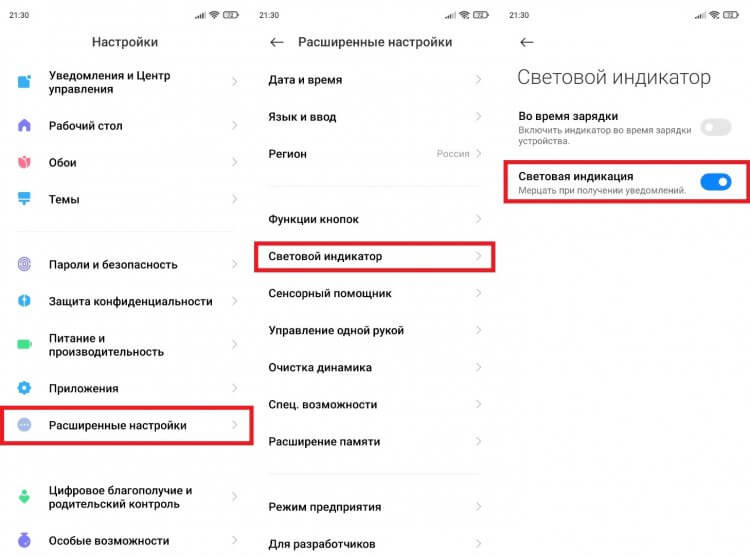
На вашем смартфоне эта настройка может называться иначе
Если у вас все равно не работает индикатор уведомлений, то есть вероятность засорения динамика, так как именно в этом месте чаще всего размещается светодиод. Ну а отсутствие опции включения мини-лампочки в настройках заставляет отдельно рассмотреть способы замены индикатора на смартфонах без него.
⚡ Подпишись на Androidinsider в Дзене, где мы публикуем эксклюзивные материалы
Как сделать индикатор уведомлений
В 2022 году смартфоны с индикатором уведомлений — большая редкость, и на то есть несколько причин. Главная из них — минимальные рамки дисплея, физически не позволяющие разместить светодиод. Впрочем, это не является серьезной проблемой, так как существуют варианты настроить индикатор уведомлений даже без самой лампочки.
Пробуждать для показа уведомлений
В некотором смысле заменить индикатор может опция пробуждения экрана для показа уведомлений. Конечно, вариант не самый оптимальный, зато доступен на любом смартфоне:
- Откройте настройки устройства.
- Перейдите в раздел «Блокировка экрана».
- Включите функцию «Пробуждать для показа уведомлений».
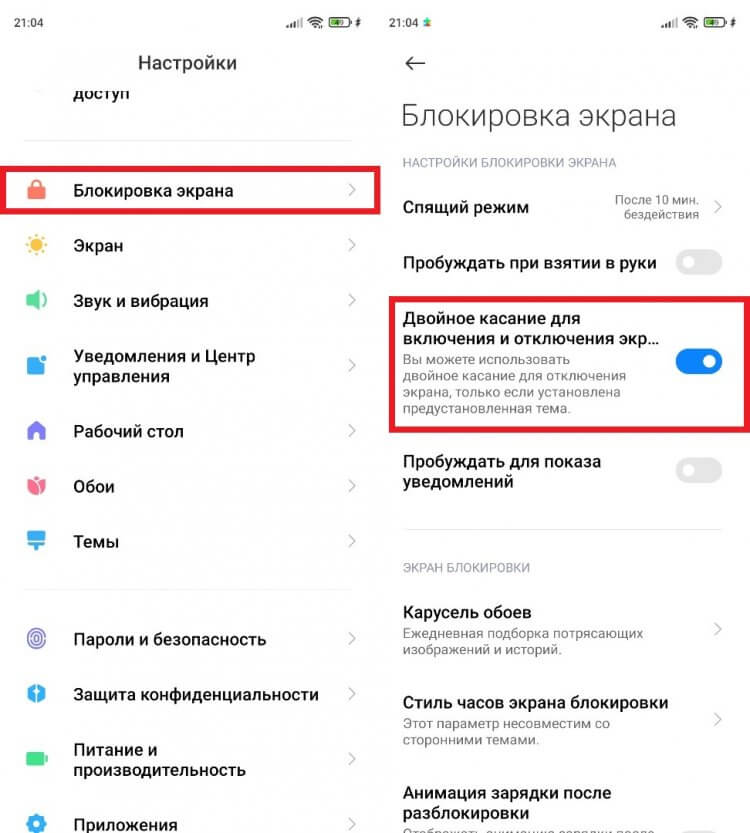
Не индикатор уведомлений, конечно, но уже лучше
Также рекомендую активировать опцию «Двойное касание для включения и отключения экрана». С ее помощью вы можете дважды коснуться дисплея заблокированного смартфона, чтобы проверить наличие уведомлений.
❗ Поделись своим мнением или задай вопрос в нашем телеграм-чате
Как включить вспышку на уведомления
Чуть более рациональным вариантом замены выглядит вспышка при уведомлении. Ну а что? Вспышка — такой же светодиод, пускай и более мощный. Так почему бы с ее помощью не заменить индикатор? Для выполнения этой задачи рекомендую установить приложение Flash Alerts 2. В нем представлено огромное количество настроек вспышки. В частности, можно задать частоту миганий.
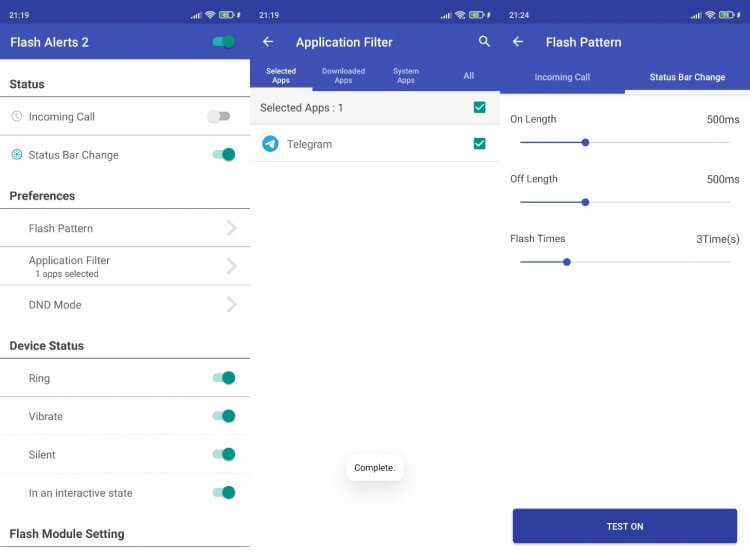
Возможно, на вашем смартфоне настроить вспышку можно и без помощи дополнительных приложений
Также не исключено, что опция доступна на вашем смартфоне и без использования дополнительных программ. Прочитайте наш материал о настройках вспышки, где в том числе рассказывается об этом.
Эффект уведомления на телефоне
На некоторых смартфонах можно настроить эффект уведомлений. И вот это уже полноценная замена индикатору. Правда, доступна она только на устройствах с AMOLED-экранами. Но на всякий случай все равно проверьте, есть ли такая функция на вашем телефоне:
- Откройте настройки.
- Перейдите в раздел «Уведомления и Центр управления», а затем — «Эффект уведомлений».
- Выберите предпочитаемый эффект анимации.
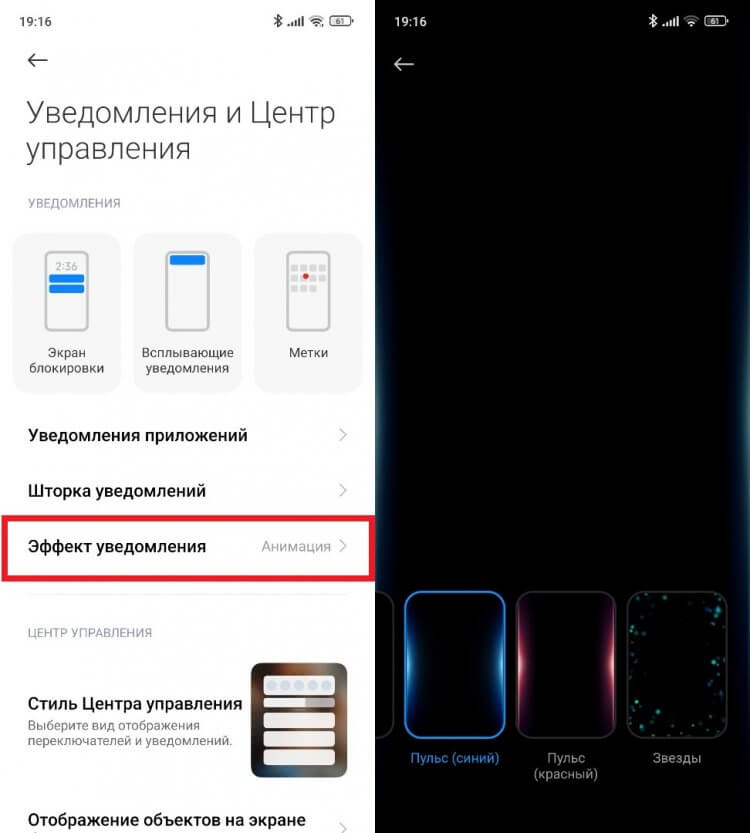
Эта функция есть только на смартфонах с AMOLED-экраном
Это не единственная настройка уведомлений, которая может понадобиться вам в процессе эксплуатации смартфона. С дополнительными фишками можете ознакомиться здесь.
�� Загляни в телеграм-канал Сундук Али-Бабы, где мы собрали лучшие товары с АлиЭкспресс
Как включить Always On Display
Еще более полезной для вас может оказаться функция Always On Display, которая на многих смартфонах именуется как активный экран. Суть ее работы заключается в том, что даже на дисплее заблокированного устройства постоянно отображается информация о времени и о поступивших уведомлениях. Ну чем не индикатор? Чтобы включить Always On Display, действуйте по инструкции:
- Откройте настройки устройства.
- Перейдите в раздел «Активный экран и блокировка».
- Выберите шаблон AOD.
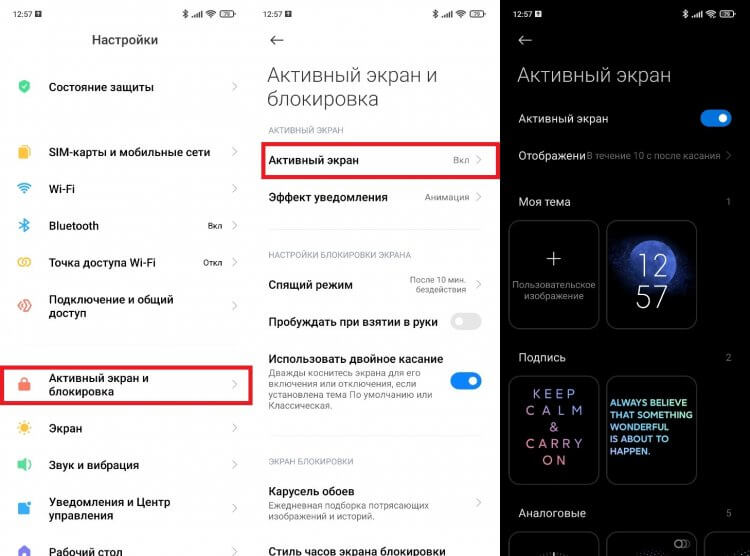
Активация выполняется при помощи переключателя
Как и эффекты уведомлений, Always On Display доступен только на телефонах с AMOLED-экраном. Кроме того, на некоторых устройствах работа AOD ограничена несколькими секундами. Однако все эти ограничения можно снять, о чем я рассказывал в материале про активный экран Xiaomi.
⚡ Подпишись на Androidinsider в Пульс Mail.ru, чтобы получать новости из мира Андроид первым
Приложение индикатор уведомлений на Андроид
Как бы то ни было, все способы, описанные выше, не могут в полной мере заменить индикатор уведомлений. Да, вы будете видеть информацию об оповещениях, однако никакой лампочки не появится. Поэтому, возможно, лучшим вариантом выхода из ситуации является использование специальных приложений индикатора уведомлений вроде NotifyBuddy.
Подробности об этой программе вы можете узнать здесь, ну а я лишь вкратце обрисую принцип ее работы.
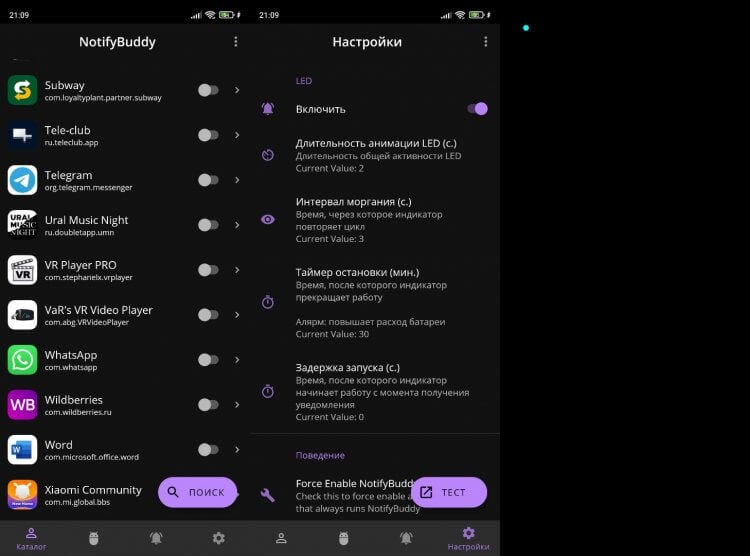
Желательно использовать это приложение только на смартфоне с AMOLED-экраном
Функционирует она как Always On Display, в связи с чем на смартфоне с IPS-экраном NotifyBuddy станет причиной ухудшения автономности. В отличие от AOD, приложение выводит на активный экран только точку, которая отображается исключительно при поступлении уведомлений.

Теги
- Новичкам в Android
- Приложения для Андроид
Наши соцсети
Новости, статьи и анонсы публикаций
Свободное общение и обсуждение материалов
Как включить индикатор уведомлений на самсунге
Индикатор уведомлений на Самсунг позволяет пользователям узнавать о произошедших событиях без разблокирования телефона и открывания приложений. Владельцы смартфонов с помощью брошенного взгляда на экран могут определить, что батарея зарядилась или пришло новое сообщение в Ватсап.

Что такое индикатор уведомлений или заряда батареи?
Все смартфоны Галакси имеют встроенную led-индикацию, а современные новинки позволяют для каждого события или приложения использовать определенный цвет. Так, во время зарядки горит красный сигнал, а зеленый говорит о том, что телефон можно отключать от розетки. Светодиоды белого, голубого и фиолетового цветов уведомляют владельца о новых событиях:
- пропущенных звонках;
- пришедших на номер смс;
- новых сообщениях в чатах мессенджеров;
- новых сообщениях в соцсетях.
Световая индикация служит для привлечения внимания пользователей к произошедшим событиям, при этом пользователям не нужно разблокировать телефон, чтобы обнаружить новые сообщения или пропущенные звонки. Настроив смартфон, владельцы могут отключить ненужную индикацию или, наоборот, задействовать удобную функцию для важных в работе и жизни приложений.
Где находится настройка индикатора на Самсунге
Настроить индикацию или отключить ее для определенных приложений можно в соответствующем разделе настроек android. Сдвигая переключатель, пользователи могут выбрать, какие события “достойны” привлечения внимания владельцев цветным мерцанием, а какие программы должны работать “молча”.
Если вам не хочется залезать в настройки, отключить led-уведомления можно, тапнув непосредственно на само уведомление от назойливого приложения. Этот прямой и короткий путь позволяет мгновенно убрать ненужную функцию для конкретной программы.
Как включить или отключить индикатор
Итак, если пользователя раздражает конкретное приложение, дожидаемся появления очередного светового уведомления, разблокируем смартфон и тянем пальцем по дисплею от верхнего края. Когда появится список последних событий, ищем внизу строчку “Параметры уведомлений” и тапаем на нее. После этого отключаем функцию для приложения на Galaxy.
Читайте также: Слово с самым большим количеством букв р
Этим удобным функционалом обладают не все модели Самсунгов, поэтому, если строчки “Параметры уведомлений” у вас нет, следуем другой инструкции:
- Заходим в каталог.
- Тапаем на “Настройки”.
- Ищем вкладку “Уведомления” в меню настроек Самсунга.

Открывшее окно содержит список всех установленных приложений, в которых включены или предусмотрены уведомления. Напротив каждого пункта перечня есть переключатели, служащие для включения или отключения функции. Чтобы изменить параметры и передвинуть ползунок, достаточно дотронуться до него. Таким образом, владельцы Самсунгов могут настраивать смартфон под себя, изменяя стандартные настройки, добавляя для важных приложений индикацию. Этот простой метод, как включить индикатор на Самсунге, работает и в “обратную сторону”, позволяя убрать надоедливые и отвлекающие сигнала из функционала устройства.
Отключение индикатора
Отключить световой индикатор на Самсунг, работающий при наступлении событий в приложениях, на всех моделях можно через настройки смартфона:

- Заходим в “Настройки”.
- Находим “Уведомления”.
- Переключаемся на “Уведомления приложений”.
С помощью ползунков отключаем световые уведомления на приложениях, где они не нужны. Способ помогает убрать функцию мигания на всех программах, даже не активных в данный момент, но имеющихся на устройстве.
Еще один метод работает не на всех моделях и применим только для активных приложений, которые в данный момент отобразили очередное уведомление:
- Протягиваем пальцем по разблокированному экрану, чтобы открылась область уведомлений.
- Долго тапаем на приложение, надоедающее led-уведомлениями.
- Открываем настройки приложения.
- Отключаем в настройках световую индикацию о событиях.
Метод трудоемкий, но позволяет убрать мерцающий световой индикатор на Самсунг именно на тех программах, которые не нуждаются в постоянном внимании владельца, оставив при этом удобный функционал для мессенджеров, социальных сетей и собственно телефона.

Если вы получаете какое-либо уведомление и в смартфоне есть индикатор, то он, как правило, сигнализирует об этом. Если этого не происходит, значит, световой индикатор скорее всего отключен, но его можно включить через настройки сенсорного устройства. Сейчас покажем и расскажем.
Читайте также: Как подключить балансный выход к небалансному входу
Откройте настройки на своем сенсорном устройстве.

Зайдите в раздел «Уведомления».

Нажмите на шестеренку в верхней части экрана.

Световой индикатор выключен.

Переместите переключатель в положение «Вкл».

Теперь индикатор должен заработать.
Чуть ниже имеется строка «Индикация уведомлений». Если нажать на нее, откроется меню расширенных настроек.

Можно даже задать цвет индикатора самостоятельно.
Привет! Сегодня я покажу вам как включить уведомления на телефоне самсунг галакси. Вы можете очень просто и быстро включить уведомления любых приложений, которые установлены на вашем устройстве. Смотрите инструкцию далее и пишите комментарии, если вам что-то не понятно. Поехали!
Как настроить уведомления на самсунге
На главном экране своего смартфона, проведите пальцем от верхнего края дисплея вниз.

В открывшемся окне, внизу, нажмите на вкладку Параметры уведомлений.

Если такой вкладки у вас нет, найдите в каталоге приложений значок Настройки и нажмите на него.

В настройках, нажмите на вкладку Уведомления.

Здесь вы можете включить индикаторы на значках. Внизу будет отображаться список приложений, уведомления которых вы можете включить. Нажмите по переключателю справа.

Нажмите по названию приложения. На открывшейся странице, внизу, нажмите на вкладку Параметры уведомлений в приложениях.

Здесь можно настроить дополнительные параметры для определённого приложения.

Всё готово. Теперь вы можете легко включить получение уведомлений от любых приложений на телефоне самсунг галакси.
Остались вопросы? Напиши комментарий! Удачи!
Samsung, наконец, добавила в Galaxy S10 световой индикатор уведомлений, но он работает не так
Компания Samsung в своих последних флагманах сделала по-настоящему тонкие рамки вокруг дисплея. И если боковые рамки и раньше были достаточно тонкими, то верхнюю сделать тонкой не позволяло наличие фронтальной камеры, и тогда в Samsung решили вырезать отверстие под селфи-модуль прямо в дисплее. Такой экран выглядит нереально круто, но из-за того, что он занимает почти всю площадь передней поверхности смартфона, все датчики и сенсоры пришлось установить под экран, а светодиодный индикатор уведомлений и того хуже – совсем убрать.
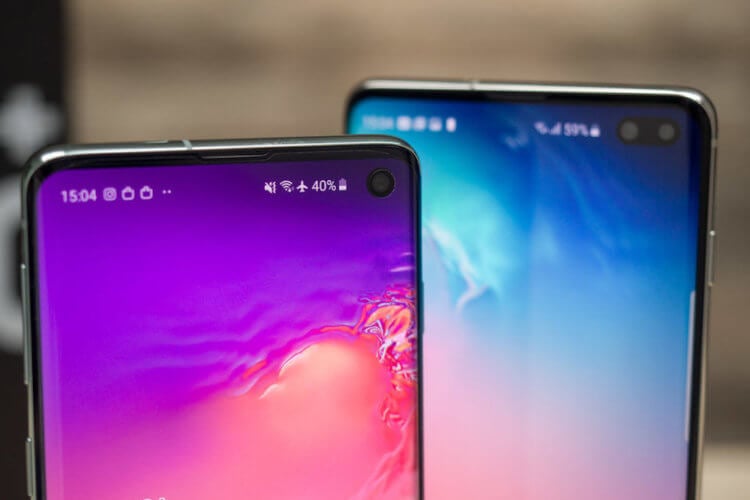
Конечно, первой на ум, глядя на экраны новых Galaxy S10, приходит простая идея – задействовать отверстие в дисплее, и сделать его в каком-то смысле индикатором уведомлений, заставив пиксели вокруг загораться при необходимости каким-нибудь контрастным цветом. И Samsung до этого тоже, вроде, догадалась, а поэтому пиксели вокруг области фронтальной камеры загораются, когда вы, например, разблокируете смартфон при помощи функции распознавания лица или делаете ещё несколько других действий. К сожалению, именно для уведомлений никакой световой индикации не предусмотренно, а поэтому узнать о пропущенных вызовах и сообщениях, как по старинке, теперь не получится.
Мы надеялись, что Samsung сможет исправить это с помощью обновления, а тем временем мы могли бы использовать приложения Holey Light или ARC Lighting из Google Play в качестве временного решения для визуальных уведомлений. Есть ещё приложение, которое позволяет использовать область вокруг отверстия под камеру для отображения заряда батареи, и о нем мы, кстати, рассказывали в отдельно материале, где описано, как оно работает, а также есть ссылка на скачивание.
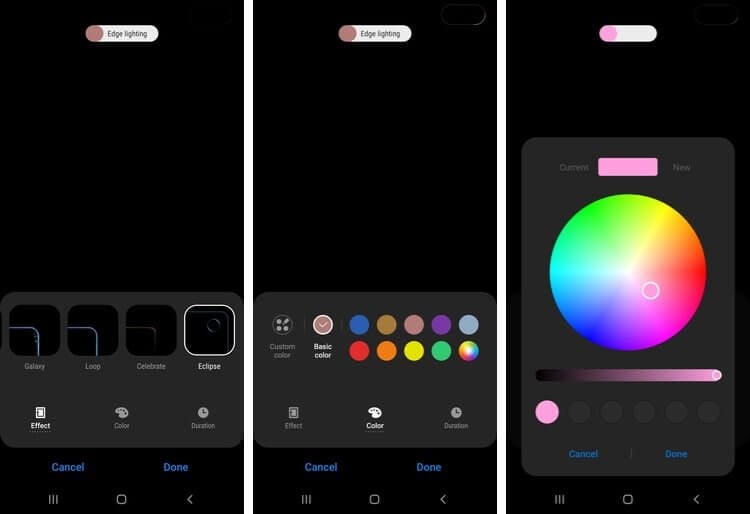
Надежда на то, что Samsung исправит это недоразумение и даст нам возможность использовать визуальную световую индикацию, была у нас до сих пор, а то есть до момента, когда Samsung обновила свое экспериментальное приложение Good Lock, добавив в него плагин EdgeLighting+, который должен был привести в порядок доступные опции EdgeLighting. Главной среди новых функций является имитация световых уведомлений, которая реализована с помощью анимации OLED-дисплея вокруг отверстия в дисплее Galaxy S10e, S10 или S10+.
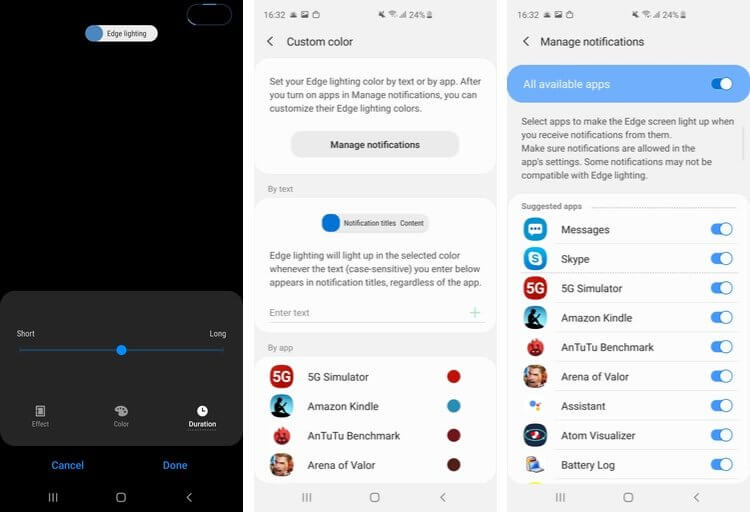
Хотя и приятно осознавать, что теперь у нас есть официальная возможность использовать анимированное световое кольцо вокруг камеры для уведомлений, оказывается, что собственный плагин Samsung страдает тем же заболеванием, что и сторонние приложения. Новая функция плагина под названием «Затмение» позволяет выбрать цвет подсветки дисплея вокруг отверстия камеры, а также выбрать интервал для пульсации.
Новая функция, однако, не работает в большинстве ситуаций, когда экран выключен, что очень сильно умаляет ее полезность. При выключенном экране вы все равно можете видеть разноцветное пульсирующее кольцо вокруг камеры, но только для входящих звонков или нескольких стоковых приложений, среди которых нет популярных чатов и приложений соцсетей, которыми пользуется абсолютное большинство. Облом. Мы все же очень сильно надеемся, что Samsung поправит это обновлениями в самое ближайшее время.
Делитесь своим мнением в комментариях под этим материалом и в нашем Telegram-чате.

Теги
- Samsung Galaxy
- Обновления Android
- Смартфоны Samsung
Как настроить индикатор уведомлений на андроид самсунг а 12
В зависимости от того, какие уведомления вы хотите получать, можно задать настройки для определенных приложений или для устройства в целом. Чтобы увидеть уведомления, достаточно провести по экрану сверху вниз. Некоторые из них могут также появляться на заблокированном и главном экранах.
Важно! Некоторые из действий, перечисленных в этой статье, можно выполнить только на устройствах с Android 10 и более поздних версий. Подробнее о том, как узнать версию Android…
Действия с уведомлениями
- Чтобы закрыть уведомление, проведите по нему влево или вправо.
- Чтобы удалить все уведомления, перейдите в конец списка и нажмите Очистить все.
- Чтобы удалить все беззвучные уведомления, нажмите на значок «Закрыть» рядом с ними.
Совет. Чтобы удалить некоторые уведомления, нужно выполнить действие. Например, чтобы скрыть уведомление музыкального проигрывателя, нужно сначала остановить воспроизведение трека.
Как разрешить откладывать уведомления
- Откройте настройки телефона.
- Нажмите Приложения и уведомления Уведомления Расширенные настройки.
- Включите параметр Разрешить откладывать уведомления.
Как отложить уведомление
- Чтобы развернуть уведомление, нажмите на стрелку вниз . Затем выберите действие, например Ответить или Архивировать.
- При получении уведомления на значках некоторых приложений появляется точка. Чтобы посмотреть уведомление, нажмите на значок с точкой и удерживайте его. Чтобы посмотреть все уведомления, открывайте и удаляйте их по очереди. Подробнее о значках уведомлений…
Важно! Настройки могут различаться в зависимости от модели телефона. За подробной информацией обратитесь к производителю устройства.
- Откройте приложение «Настройки» на телефоне.
- Нажмите Приложения и уведомленияРасширенные настройкиЭкстренные оповещения по беспроводным сетям.
- Если параметра Приложения и уведомления нет, обратитесь за помощью к производителю устройства.
Настройки уведомлений
Важно! Настройки могут различаться в зависимости от модели телефона. За подробной информацией обратитесь к производителю устройства.
- Откройте настройки телефона.
- Нажмите Приложения и уведомленияУведомления.
- Выберите настройки, которые хотите установить по умолчанию. Прокрутите до пункта «Уведомления на заблокированном экране» и выберите:
- Уведомления на заблокированном экране
- Уведомления, содержащие конфиденциальные данные
- Уведомления с конфиденциальными данными из рабочего профиля (этот параметр доступен, только если вы пользуетесь рабочим профилем)
- Нажмите Расширенные настройки и выберите:
- Скрыть беззвучные уведомления в строке состояния
- Разрешить откладывать уведомления
- Рекомендуемые действия и ответы
- Значок уведомления на значке приложения
- Звук уведомления по умолчанию
- Использовать сканер отпечатков для просмотра уведомлений
- Не беспокоить
- Выберите настройки, которые хотите установить по умолчанию. Прокрутите до пункта «Уведомления на заблокированном экране» и выберите:
Важно! Настройки могут различаться в зависимости от модели телефона. За подробной информацией обратитесь к производителю устройства.
Вариант 1. В настройках устройства
-
Откройте приложение «Настройки» на телефоне.
- Выберите Приложения и уведомленияУведомления.
- В разделе «Недавно отправленные» появится список приложений, которые недавно отправляли уведомления.
- Нажмите Показать все, чтобы найти другие приложения.
- Выберите Расширенные настройки.
- Вы можете полностью отключить уведомления для определенного приложения.
- Чтобы выбрать отдельные категории уведомлений, нажмите на название приложения.
Совет. Если на вашем устройстве нет раздела «Недавно отправленные», скорее всего, вы пользуетесь более ранней версией Android. В этом случае выберите Уведомления приложений и нажмите на название приложения. Вы можете включать и отключать уведомления, а также их значки и категории. Если у приложения есть категории, нажмите на одну из них, чтобы увидеть дополнительные настройки.
Вариант 2. В уведомлении
- Чтобы найти уведомления, проведите по экрану телефона сверху вниз.
- Нажмите на уведомление и удерживайте, а затем коснитесь значка «Настройки» .
- Задайте нужные настройки.
- Чтобы отключить все уведомления, нажмите Notifications off (Выключить уведомления).
- Выберите, какие уведомления вы хотите получать.
- Чтобы разрешить значки уведомлений, нажмите Расширенные настройки и включите их.
Вариант 3. В приложении
Параметры уведомлений доступны в настройках большинства приложений. Например, вы можете открыть меню настроек определенного приложения и выбрать звуковой сигнал для его уведомлений.
Важно! Настройки могут различаться в зависимости от модели телефона. За подробной информацией обратитесь к производителю устройства.
- Откройте настройки телефона.
- Нажмите Приложения и уведомленияУведомления.
- Включите или отключите параметр Показывать значки уведомлений.
Важно! Настройки могут различаться в зависимости от модели телефона. За подробной информацией обратитесь к производителю устройства.
На некоторых устройствах Android можно выбрать, каким образом приложение должно вас уведомлять.
Вариант 1. В настройках устройства
- Откройте настройки телефона.
- Нажмите Приложения и уведомления Уведомления.
- В разделе «Недавно отправленные» нажмите на приложение.
- Выберите тип уведомления.
- Настройте нужные параметры.
- Выберите Оповещения или Без звука.
- Если вы хотите, чтобы уведомления появлялись в виде баннера, когда телефон разблокирован, включите параметр Всплывающее окно.
- Если выбран режим «Без звука», вы можете включить или отключить возможность сворачивать уведомления.
Вариант 2. В уведомлении
- Проведите по экрану сверху вниз, перетащите уведомление немного влево или вправо и нажмите на значок настроек .
- Выберите Оповещения или Без звука Применить.
Как управлять уведомлениями на заблокированном экране
Важно! Настройки могут различаться в зависимости от модели телефона. За подробной информацией обратитесь к производителю устройства.
- Откройте настройки телефона.
- Выберите Приложения и уведомления Уведомления.
- В разделе «Заблокированный экран» нажмите Уведомления на заблокированном экране или На заблокированном экране.
- Выберите Не показывать уведомления.
Важно! Настройки могут различаться в зависимости от модели телефона. За подробной информацией обратитесь к производителю устройства.
- Откройте настройки телефона.
- Выберите Приложения и уведомленияУведомления.
- В разделе «Заблокированный экран» нажмите Уведомления на заблокированном экране или На заблокированном экране.
- Выберите Показывать оповещения и беззвучные уведомления.
- На некоторых телефонах нужно выбрать Показывать уведомления полностью.
Важно! Настройки могут различаться в зависимости от модели телефона. За подробной информацией обратитесь к производителю устройства.
- Откройте приложение «Настройки» на телефоне.
- Выберите Приложения и уведомленияУведомления.
- В разделе «Заблокированный экран» включите или отключите Уведомления, содержащие конфиденциальные данные.
Важно! Настройки могут различаться в зависимости от модели телефона. За подробной информацией обратитесь к производителю устройства.
Что такое индикатор уведомлений или заряда батареи?
Все смартфоны Галакси имеют встроенную led-индикацию, а современные новинки позволяют для каждого события или приложения использовать определенный цвет. Так, во время зарядки горит красный сигнал, а зеленый говорит о том, что телефон можно отключать от розетки. Светодиоды белого, голубого и фиолетового цветов уведомляют владельца о новых событиях:
Где находится настройка индикатора на Самсунге
Если вам не хочется залезать в настройки, отключить led-уведомления можно, тапнув непосредственно на само уведомление от назойливого приложения. Этот прямой и короткий путь позволяет мгновенно убрать ненужную функцию для конкретной программы.
Как включить или отключить индикатор
Отключение индикатора
Отключить световой индикатор на Самсунг, работающий при наступлении событий в приложениях, на всех моделях можно через настройки смартфона:
С помощью ползунков отключаем световые уведомления на приложениях, где они не нужны. Способ помогает убрать функцию мигания на всех программах, даже не активных в данный момент, но имеющихся на устройстве.
Еще один метод работает не на всех моделях и применим только для активных приложений, которые в данный момент отобразили очередное уведомление:
- Протягиваем пальцем по разблокированному экрану, чтобы открылась область уведомлений.
- Долго тапаем на приложение, надоедающее led-уведомлениями.
- Открываем настройки приложения.
- Отключаем в настройках световую индикацию о событиях.
Метод трудоемкий, но позволяет убрать мерцающий световой индикатор на Самсунг именно на тех программах, которые не нуждаются в постоянном внимании владельца, оставив при этом удобный функционал для мессенджеров, социальных сетей и собственно телефона.

Привет! Сегодня я покажу вам как включить уведомления на телефоне самсунг галакси. Вы можете очень просто и быстро включить уведомления любых приложений, которые установлены на вашем устройстве. Смотрите инструкцию далее и пишите комментарии, если вам что-то не понятно. Поехали!
Как настроить уведомления на самсунге
На главном экране своего смартфона, проведите пальцем от верхнего края дисплея вниз.
В открывшемся окне, внизу, нажмите на вкладку Параметры уведомлений.
Если такой вкладки у вас нет, найдите в каталоге приложений значок Настройки и нажмите на него.
В настройках, нажмите на вкладку Уведомления.
Здесь вы можете включить индикаторы на значках. Внизу будет отображаться список приложений, уведомления которых вы можете включить. Нажмите по переключателю справа.
Нажмите по названию приложения. На открывшейся странице, внизу, нажмите на вкладку Параметры уведомлений в приложениях.
Здесь можно настроить дополнительные параметры для определённого приложения.
Всё готово. Теперь вы можете легко включить получение уведомлений от любых приложений на телефоне самсунг галакси.
Остались вопросы? Напиши комментарий! Удачи!
Можно ли сделать так, чтобы уведомления приходили как на айфоне на Samsung Galaxy 9 -10? Т.е когда пришло уведомление, закорелся экран, и показал уведомление от кого и где?
На счёт 9 и 10 модели точно не могу сказать. Смотрите в настройках уведомлений. Там отображаются все доступные функции.
Здравствуйте. У меня все эти настройки стоят. А уведомлений нет уже более месяца. Идут лишь с вотсапа . Вообще не могу понять в чем причина. Может вы знаете?
Спасибо
Добрый вечер. Откуда нет уведомлений?
Добрый вечер. Уведомлений нет из соцсетей, почтовых ящиков и т.д.
В настройках соцсети включены уведомления, смотрели?
Да. Всё включено. И никогда не включала. Сейчас еще раз перепроверила.
Значит в настройках телефона нужно открыть настройки уведомлений. Нажать по названию соцсети, откроются настройки. Там нужно смотреть, всё ли включено. Вверху справа есть вкладка Дополнительно, посмотрите ещё в дополнительных настройках.
Здравствуйте. Я писала ранее, что у меня всё включено, но уведомления так и не приходят, кроме вотсапа.
Здравствуйте. Вы email не указываете, поэтому вам ответы не приходят. В каких именно приложениях? Если в телефоне всё включено, значит в настройках приложений нужно смотреть.
Мне все от вас приходило. Спасибо. Вот только смогла ответить. В настройках приложений, в телефоне все включено. Оповещения идут только с вотсапа. Остальные приложения словно спят
Добрый день! Подскажите можно ли настроить оповещение о смене сим карты ?
Подскажите почему при включённом блютузе или НФС и других функций в верхней панели телефона не отображаются значки? Телефон Самсунг А30
Какие именно значки?
NFC и блютуз тоже неотображается, хотя сами системы работают
Попробуйте перезагрузить смартфон. Можно ещё очистить и оптимизировать. Когда у смартфона забита память, он начинает тупить.
Значок включённого блютуза и включённого NFC, хотя сами системы работоспособны но не отображаются в верхней части экрана
Перезагружал уже и не раз, а телефон новый и памяти ещё очень много свободной, что делать?
Где именно нет этих значков? В окне, которое открывается, если провести пальцем вниз от верхнего края экрана? Либо просто вверху экрана, где заряд отображается и т.д.?
Спасибо.Я сдал это . -ще назад в магазин и взял НОРМАЛЬНЫЙ смарт. Извините за беспокойство.
Не спешите с выводами, для начала разобраться надо. Вы пишите, что отключили все уведомления в настройках. Тогда каким образом вам будут приходить уведомления с вайбер, если вы сами их отключили? Какие конкретно звуковые уведомления? На дисплее они отображаются, что там написано?
Ниже Вы найдете инструкции для различных версий Android.
Если на устройстве Андроид 11
- Откройте меню «Настройки» > «Уведомления» > «Ещё».
- Нажмите на три точки в правом верхнем углу, выберите пункт «Показать системные приложения».
- Найдите приложение «Диспетчер загрузки» и убедитесь, что уведомления для него включены.

Если на устройстве Андроид 10, 9, 8
- Откройте меню «Настройки» > «Уведомления» > «Просмотреть все».
- Нажмите на три точки в правом верхнем углу, выберите пункт «Показать системные приложения».
- Найдите приложение «Диспетчер загрузки» и убедитесь, что уведомления для него включены.

Если на устройстве Андроид 7, 6, 5
- Откройте меню «Настройки» > «Уведомления».
- Найдите приложение «Диспетчер загрузки» и убедитесь, что уведомления для него включены.

Если на устройстве Андроид 4
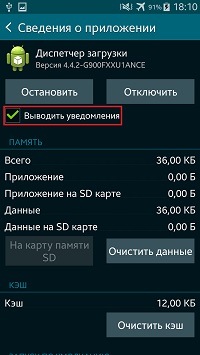
- Откройте меню «Настройки» > выберите вкладку «Общие» > «Диспетчер приложений».
- Выберите вкладку «Все», найдите приложение «Диспетчер загрузки». Поставьте галочку в поле «Выводить уведомления».
Очистите данные диспетчера загрузки
Если удалить данные диспетчера загрузки, он станет таким, как будто его запустили первый раз. Вместе с данными удалятся и ошибки, которые мешали ему работать.
Проверьте настройки приложений в спящем режиме
Если диспетчер загрузки находится в спящем режиме – уведомления выводиться не будут.
- Откройте меню «Настройки» > «Обслуживание устройства» > «Батарея».
- Нажмите на три точки в правом верхнем углу, выберите пункт «Настройки».


Отключите режим «Не беспокоить»
Отключите сценарии Bixby
Уведомления могут блокироваться сценариями Bixby. О том, как отключить сценарии – в следующей статье.
Проверьте работу смартфона в безопасном режиме
В безопасном режиме не работают загруженные приложения – те, которые Вы установили после покупки. Работают только системные приложения – те, которые установили на заводе.
Выполните сброс настроек
Сброс настроек приведет к удалению всех данных с Вашего устройства.
Мы настоятельно рекомендуем сделать резервную копию всех ваших важных данных до сброса.
Обратитесь в сервисный центр
Если указанные инструкции не помогли – обратитесь в сервисный центр Samsung. Программный уровень, который Samsung телефоны есть сегодня, Один пользовательский интерфейс, имеет различные конфигурации в настройках, которые помогут нам настроить все, что связано с уведомлениями, в соответствии с нашими потребностями. Кроме того, с последними версиями вашей системы мы сможем адаптировать к нашим потребностям некоторые детали, с помощью которых мы сможем мгновенно узнавать все уведомления, поступающие на наше мобильное устройство. Этот интерфейс известен тем, что он предлагает нам множество функций, с помощью которых можно эффективно использовать смартфон. Особенно во всем, что касается управление уведомлениями , поскольку это важно не только для Samsung, но и для операционной системы Google. Хотя с One UI у нас будут доступны некоторые дополнительные функции, которые позволят нам гораздо более индивидуально управлять предупреждениями. По этой причине мы объясним, какие настройки вам следует учитывать.
Изменить уведомления на заблокированном экране
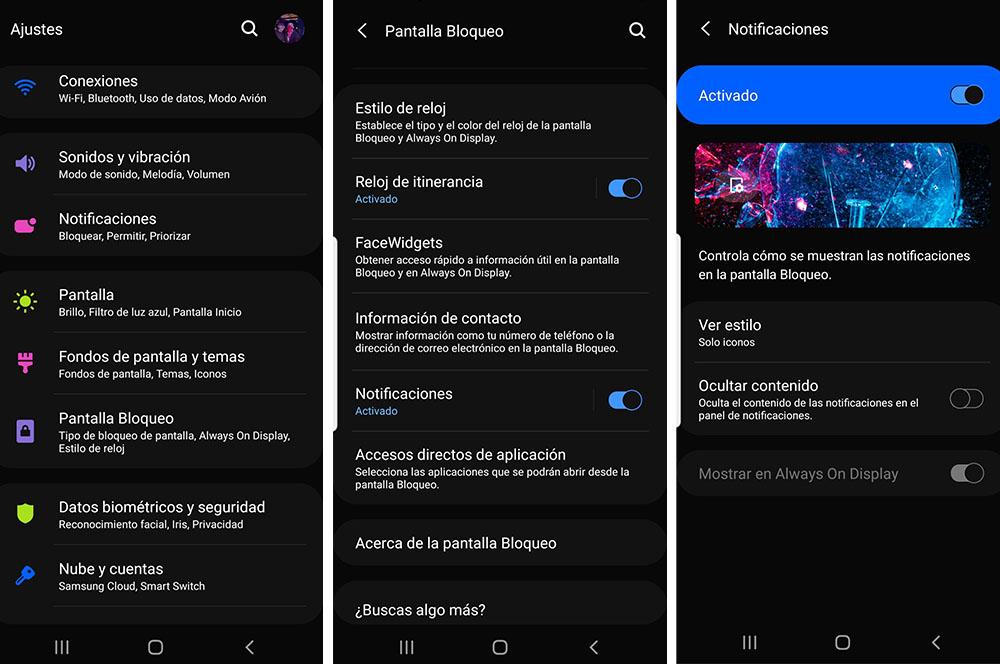
Одним из первых аспектов, который нам придется настроить по своему вкусу, является экран блокировки. С годами он стал одним из важнейших элементов для мобильных пользователей Samsung. Есть даже приложение южнокорейского бренда, которое позволяет нам настроить эту панель различными способами , и в этих настройках мы обнаруживаем, что уведомления также являются важной частью. Тем не менее, мы сосредоточимся на настройке, не прибегая к каким-либо инструментам. Более того, потому что производитель позволяет нам настраивать и настраивать эти предупреждения на панели блокировки по умолчанию и предлагает нам хорошее разнообразие. Среди его настроек мы можем выбрать как их дизайн, так и то, хотим ли мы, чтобы в них отображался контент. И, что самое приятное, их можно настроить очень быстро и просто, что мы можем сделать в любое время на нашем мобильном устройстве.
- Получите доступ к настройкам вашего мобильного телефона.
- Введите Блокировка экрана .
- Затем перейдите в Уведомления и активируйте их, если вы их деактивировали.
- Затем выберите, хотите ли вы, чтобы отображались только значки, или если вы хотите видеть подробную информацию о полученных уведомлениях. Если в вашем случае вы не хотите видеть сам контент, активируйте функцию Скрыть контент.
Таким образом, эти параметры позволят нам решить, как мы хотим, чтобы они отображались на экран блокировки нашего телефона Samsung . То есть азиатская фирма предоставляет нам, пользователям, выбор дизайна, который мы хотим, чтобы они имели. И, что самое главное, их действительно легко настроить. Хотя это не единственные настройки, которые мы можем сделать.
Зажигайте свой Samsung при получении предупреждений
И в последние годы мы стали свидетелями того, как разные бренды, в том числе Samsung, устранили этот простой и, прежде всего, полезный компонент, который умудрялся уведомлять нас, когда у нас появлялось новое предупреждение на нашем терминале.
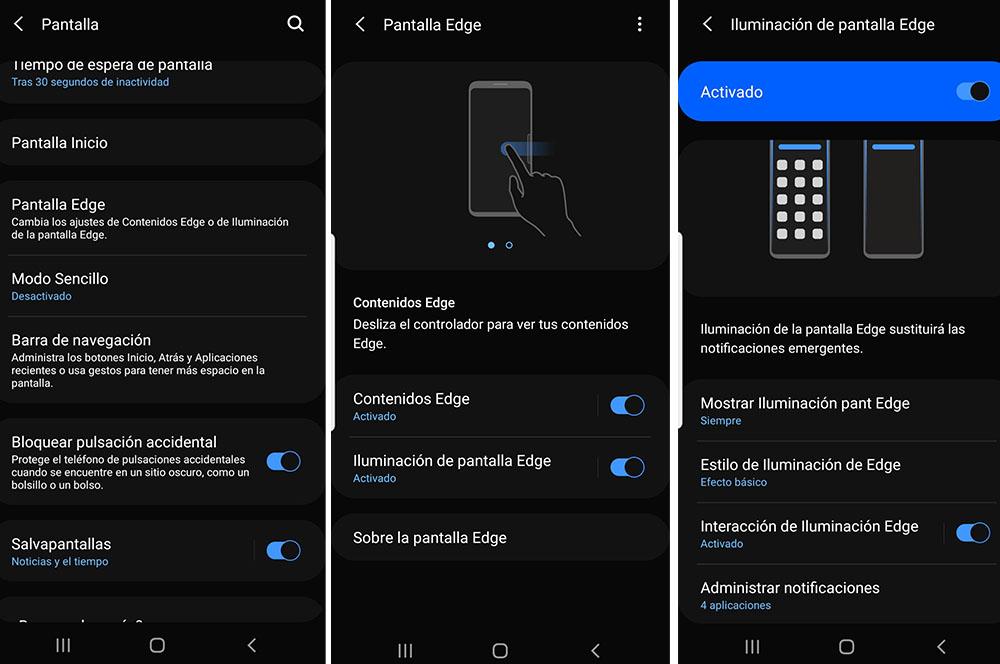
К счастью, в течение некоторого времени корейская фирма внедрила новую функцию, с помощью которой мы сможем освещать мобильный телефон при получении какого-либо предупреждения. То есть мы можем настроить наш смартфон Samsung так, чтобы контур его панели загорался при поступлении предупреждения. Кроме того, он предлагает нам возможность настраивать как эффект этой анимации, так и ее дизайн, включая поведение и цвет.
Хотя ясно, что он не работает так же, правда в том, что он послужит хорошей заменой. Этот инструмент находится в настройках мобильного устройства и называется край освещение экрана . По сути, он может уведомить нас о том, что что-то достигло нашего телефона. Чтобы включить эту функцию, мы должны выполнить следующие шаги в нашем терминале:
- Введите настройки.
- Войдите в раздел Экран.
- Затем нажмите на Edge Screen.
- Нажмите на Edge Lighting .
Как только мы окажемся внутри, и после нажатия на переключатель активируем его. У нас будет доступ к меню, в котором мы сможем выбрать стиль освещения, чтобы изменить цвет, эффекты, которые мы хотим, его ширину, прозрачность и, наконец, продолжительность краевого освещения. Кроме того, это позволит нам выбрать приложения, которые могут активировать краевое освещение при получении предупреждения. Конечно, эта функция требует, чтобы у нас были отключены как режим «Не беспокоить», так и режим «Всегда на дисплее».
Узнайте все на своем мобильном телефоне Samsung
- Откройте инструмент «Настройки».
- Перейти на Расширенные функции .
- Нажмите на Smart Popup View.
- Выберите, какие приложения могут иметь этот тип уведомления.
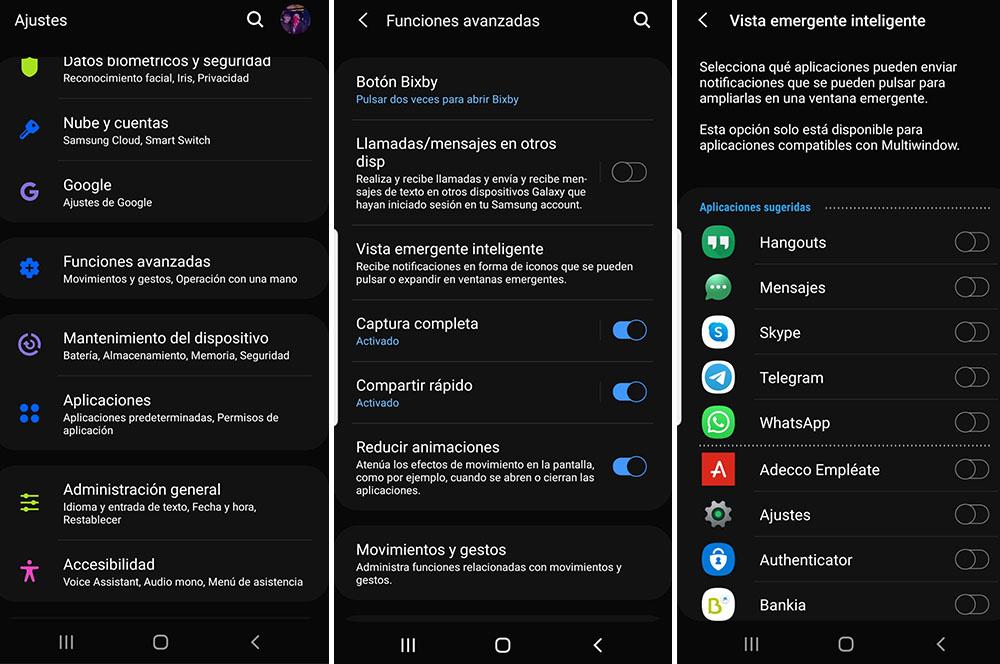
Хотя это не единственный способ, который предлагает нам корейская фирма, чтобы мы были в курсе всех уведомлений, поскольку мы можем настроить более простой способ проверки наличия ожидающих уведомлений. Система дает нам больше возможностей, помимо классической панели для телефонных предупреждений.
Читайте также:
- Топ игр для пар на андроид
- Как вернуть стандартные иконки на андроиде
- Как удалить клиппер кошельков на андроид
- Как сделать демонстрацию экрана в инстаграме с андроида
- Как разблокировать человека в тик ток на андроид