
Как включить световой индикатор уведомлений на сяоми редми 12
Эффект уведомления на xiaomi note 12, redmi 12 lite, xiaomi 12 Pro, 12S, 12С или 12t не только красивый, но м полезный.
Как же включить световой индикатор уведомлений, ведь на самом деле физического датчика в этих телефонах нет.
Не волнуйтесь, решение есть. У вас будет не только красивая анимация, но и возможность выбора цвета для разных видов уведомлений.
Например, для вайбер красный, для телеграмм синий, для смс зеленей и так далее. Все это можно сделать через одно очень хорошее приложение, не уступающее встроенному индикатору.
Приложение световой индикатор уведомлений
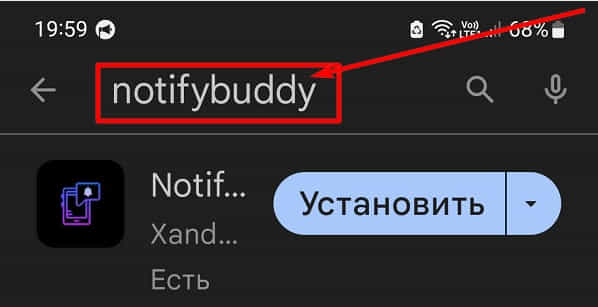
Для этого запускаем плей маркет и пишем «notifibuddy». Как правило оно появляется первым в списке, но так как теперь там полно рекламы, то под каким номером отобразится на вашем телефоне xiaomi note 12 мне неизвестно.
Вы в любом случае его найдете (по крайней мере на момент написания этой записи в гугл магазине приложение есть). Установите его.
Далее после запуска вы увидите приглашение на установку светового индикатора уведомлений на ваш редми нот 12.
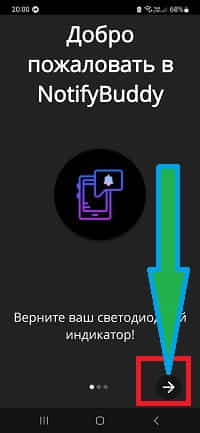
Нажмите на стрелочку справа внизу, что начать установку. Далее необходимо предоставить все разрешения.
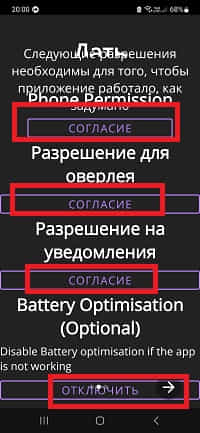
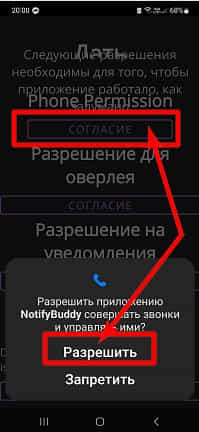
Начните по порядку. Первым делом дайте разрешение на доступ.
Затем предоставьте разрешение оверлея (поверх других окон).
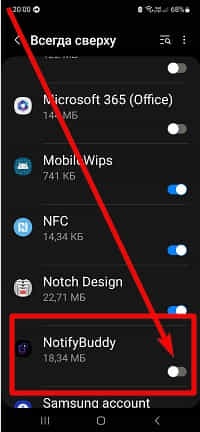
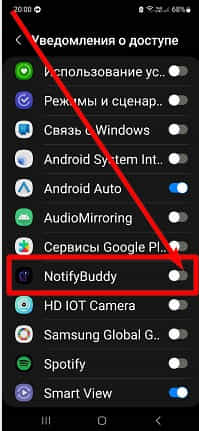
Далее разрешите доступ к уведомлениям.
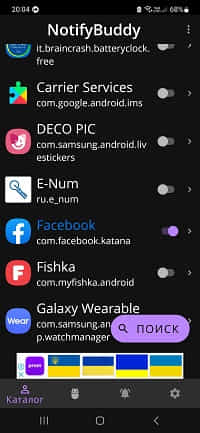
После этого настройте цвет приложений, от которых хотите получать световые сигналы.
Последний шаг делайте все на свое усмотрение. Перейдите в настройки и настройте под себя.
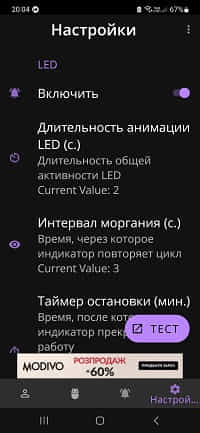
После этого можете проверить. Если все сделали правильно, то вы включили индикатор уведомлений на своем xiaomi 12.
Об этом вы узнаете от мигающей точке на верхней панели, как показано га первой картинке здесь вначале этой записи.
Световой индикатор
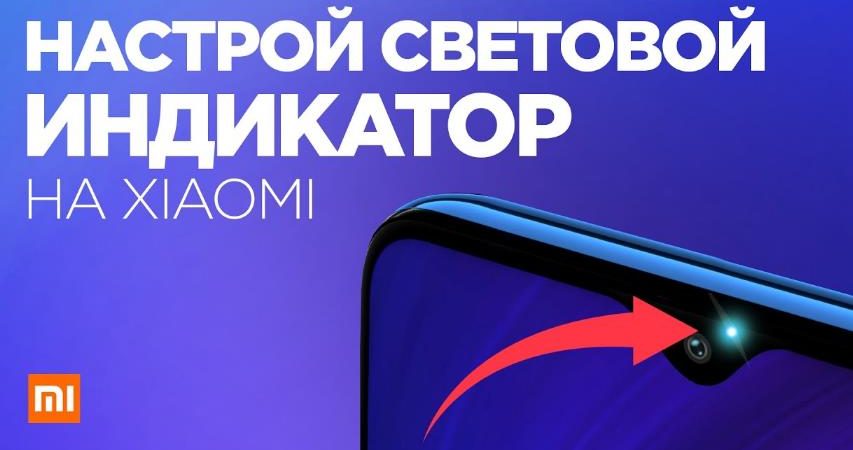
Световой индикатор есть на многих телефонах. На смартфонах Xiaomi он расположен слева от передней камеры либо внизу у разъема под зарядку. Обычно индикатор загорается при обновлении устройства, жесткой перезагрузке и в других случаях.
В телефонах Xiaomi предусмотрено еще 2 возможности, при которых можно использовать световой индикатор.
Перейдем в Настройки > Расширенные настройки > Световой индикатор.
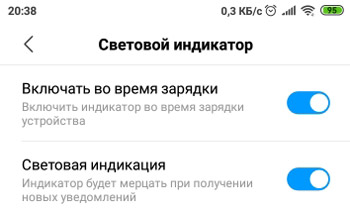
- Включать во время зарядки – так вы будете уверены, что телефон заряжается. И не надо будет разблокировать экран, чтобы посмотреть, окончена ли зарядка (100% заряд батареи).
- Световая индикация при получении новых уведомлений. Опять же не надо каждый раз включать телефон, чтобы проверить уведомления.
Функции полезные, советую их использовать. Тем более, что световой индикатор почти не расходует заряд батареи.
- Строка состояния и уведомления на Xiaomi
- Как экономить заряд батареи, режим энергосбережения
- Как повысить производительность и время работы от батареи?
- Как установить заряд батареи в процентах на Андроид?
- Диктофон: запись и настройки
Как включить индикатор уведомлений на redmi note 8 pro или redmi note 8t

Световой индикатор уведомлений, безусловно заслуживает внимания, особенно если много общаетесь краткими сообщениями.
Легкое мигание всегда сообщит что пришло сообщение, а их поступления всегда интересно принимать и не обязательно от любимых.
Это может быть банковский перевод, новость, да и вообще поболтать. Вот только не всегда есть возможность индикатор уведомлений включить, так как его просто нет.
Это не программный элемент, а физический компонент и если его, а есть не всех xiaomi redmi, то остается только способ, который я показал на видео в конце записи.
Вы можете сделать так, чтобы ваш редми 8 не только уведомлял мигающим индикатором, но и говорил кто звонит и читал сообщения. Замечательная функция. Друзья удивятся и вы скажете «Спасибо!» — вот инструкция.
Тогда этот важный элемент для общения, таких как WhatsApp, приложения для обмена мгновенными сообщениями Telegram или различные социальные сети, среди которых выделяются Instagram или Facebook у вас появится.
Как активировать светодиодные уведомления на Xiaomi Redmi 8 и Redmi Note 8 Pro
Возможно, вы не знаете, но эта опция по умолчанию не включена в телефоне, поэтому она должна быть сделана вручную.
Если у вас Redmi Note 8 Pro, то для этого вы должны выполнить следующую процедуру. На главном экране телефона вы найдете раздел «Настройки» и вам нужно будет нажать.
Затем откроется меню альтернатив — выберите «Расширенные настройки». Затем будет показан каталог с некоторыми разделами, но вам нужно перейти к «Светодиодным уведомлениям».
Там увидите все параметры, которые соответствуют этой функции. Следует отметить, что один из них называется «Мигающий свет», и рядом с ним находится небольшая кнопка, которая должна быть сдвинута вправо и станет синей, чтобы активировать светодиод.
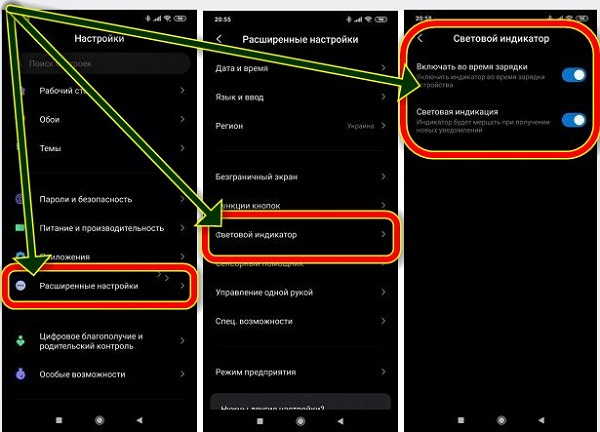
С этого момента любой тип сообщения или уведомления будет сообщаться путем мигания индикатора в верхней части экрана Xiaomi Redmi Note 8 и Redmi Note 8 Pro, в частности, там, где расположена фронтальная камера.
Как и все процессы, выполняемые на мобильных устройствах, индикатор уведомлений можно отключить в нужное время, просто повторите процесс и на шаге 4 переместите кнопку влево.
С xiaomi redmi 8 или redmi 8t так у вас не получится. Там нет светодиода уведомлений, который был в Redmi 7. Там в настройках увидите лишь картинку как ниже.
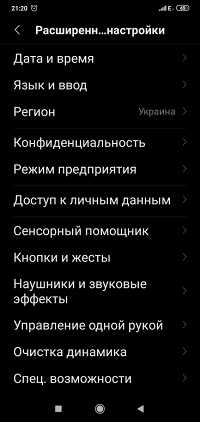
Следовательно, нет подсветки для пропущенных вызовов, смс-уведомлений. Почему производитель так поступил, что ему помешало, можно лишь гадать.
Особенно если учесть, что вначале он поменял цвет в единый белый цвет, а теперь его вообще убрал. Успехов.
Как включить индикатор уведомлений на телефоне. Все способы
У многих смартфонов есть очень полезная штука — индикатор уведомлений. Работает она следующим образом: допустим, вы отошли от своего устройства в момент, когда пришло сообщение, из-за чего не услышали оповещение, но мигающая лампочка подсказывает, что аппарат нужно разблокировать для прочтения СМС. По умолчанию индикатор может быть выключен, а на современных устройствах он и вовсе отсутствует. Поэтому предлагаю вашему вниманию несколько способов, как включить индикатор уведомлений, в том числе и на случай, если его физически нет.
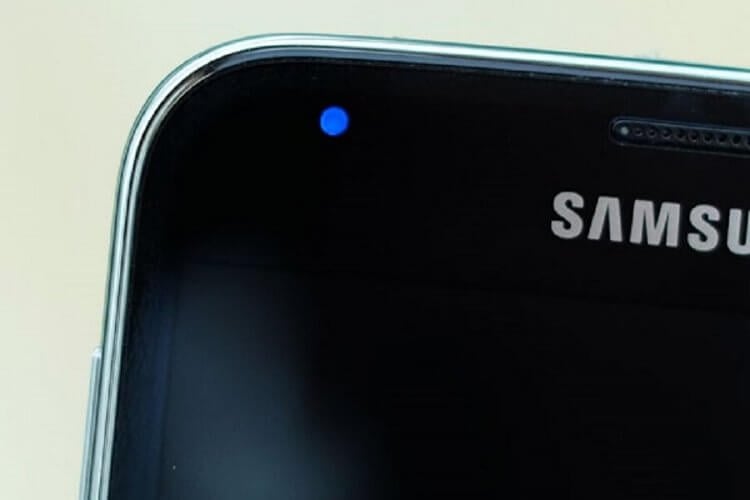
На каждом смартфоне индикатор работает по-разному
Как включить индикатор уведомлений
Вообще, индикатор уведомлений на Самсунг и на любом другом смартфоне должен работать по умолчанию. Если вы заметили, что световая индикация отсутствует, сделайте следующее:
- Откройте настройки телефона.
- Перейдите в раздел «Расширенные настройки», а затем — «Световой индикатор».
- Активируйте опцию «Световая индикация».
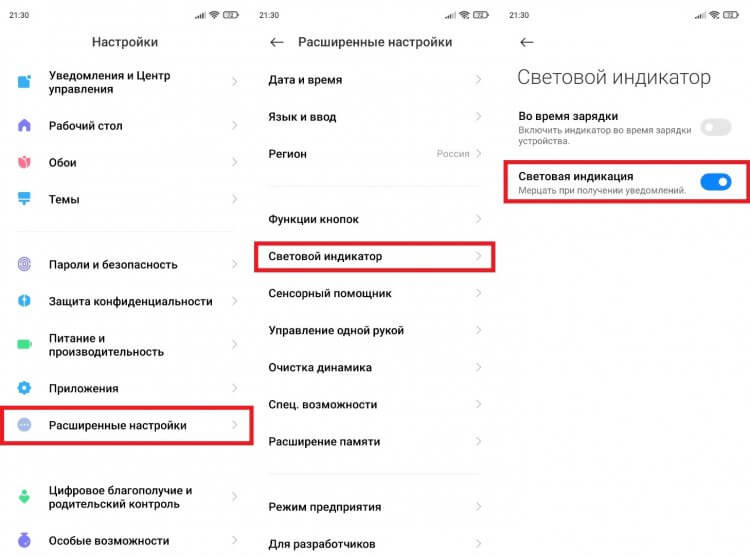
На вашем смартфоне эта настройка может называться иначе
Если у вас все равно не работает индикатор уведомлений, то есть вероятность засорения динамика, так как именно в этом месте чаще всего размещается светодиод. Ну а отсутствие опции включения мини-лампочки в настройках заставляет отдельно рассмотреть способы замены индикатора на смартфонах без него.
⚡ Подпишись на Androidinsider в Дзене, где мы публикуем эксклюзивные материалы
Как сделать индикатор уведомлений
В 2022 году смартфоны с индикатором уведомлений — большая редкость, и на то есть несколько причин. Главная из них — минимальные рамки дисплея, физически не позволяющие разместить светодиод. Впрочем, это не является серьезной проблемой, так как существуют варианты настроить индикатор уведомлений даже без самой лампочки.
Пробуждать для показа уведомлений
В некотором смысле заменить индикатор может опция пробуждения экрана для показа уведомлений. Конечно, вариант не самый оптимальный, зато доступен на любом смартфоне:
- Откройте настройки устройства.
- Перейдите в раздел «Блокировка экрана».
- Включите функцию «Пробуждать для показа уведомлений».
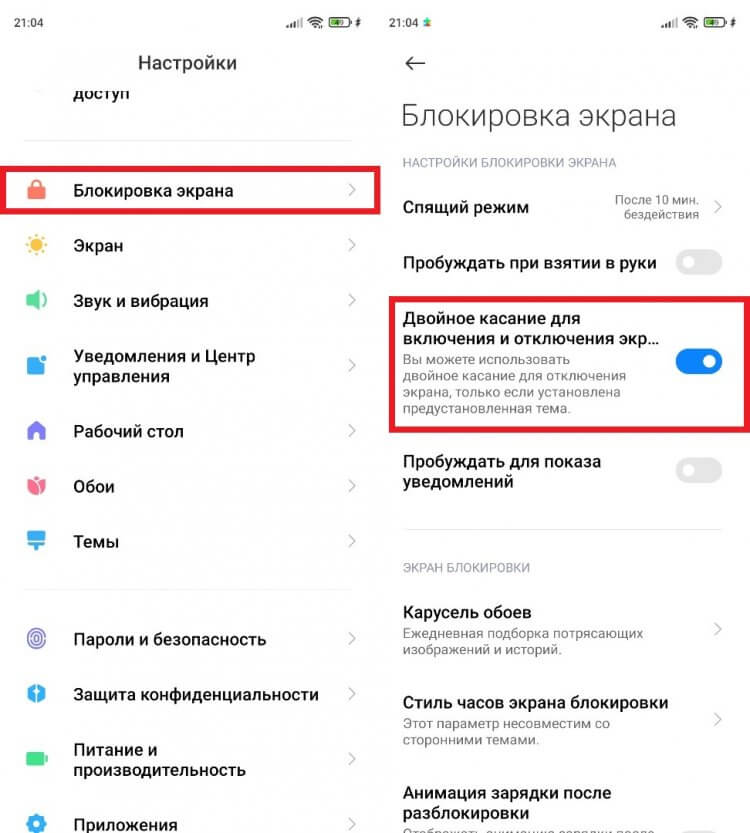
Не индикатор уведомлений, конечно, но уже лучше
Также рекомендую активировать опцию «Двойное касание для включения и отключения экрана». С ее помощью вы можете дважды коснуться дисплея заблокированного смартфона, чтобы проверить наличие уведомлений.
❗ Поделись своим мнением или задай вопрос в нашем телеграм-чате
Как включить вспышку на уведомления
Чуть более рациональным вариантом замены выглядит вспышка при уведомлении. Ну а что? Вспышка — такой же светодиод, пускай и более мощный. Так почему бы с ее помощью не заменить индикатор? Для выполнения этой задачи рекомендую установить приложение Flash Alerts 2. В нем представлено огромное количество настроек вспышки. В частности, можно задать частоту миганий.
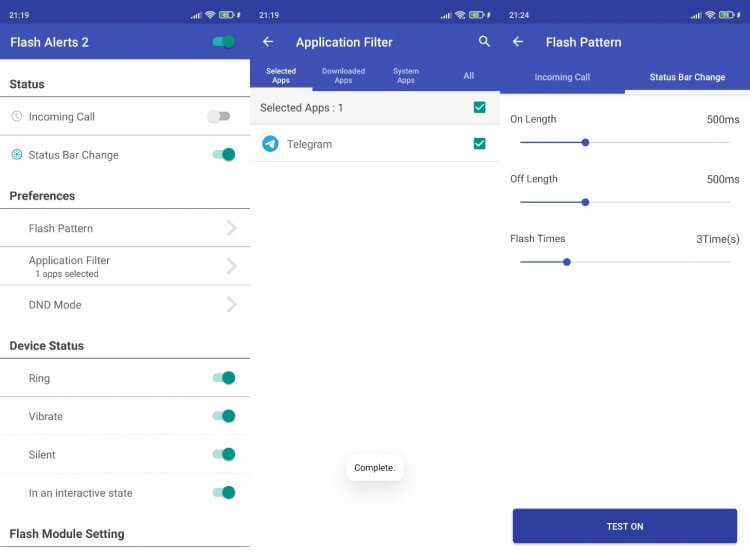
Возможно, на вашем смартфоне настроить вспышку можно и без помощи дополнительных приложений
Также не исключено, что опция доступна на вашем смартфоне и без использования дополнительных программ. Прочитайте наш материал о настройках вспышки, где в том числе рассказывается об этом.
Эффект уведомления на телефоне
На некоторых смартфонах можно настроить эффект уведомлений. И вот это уже полноценная замена индикатору. Правда, доступна она только на устройствах с AMOLED-экранами. Но на всякий случай все равно проверьте, есть ли такая функция на вашем телефоне:
- Откройте настройки.
- Перейдите в раздел «Уведомления и Центр управления», а затем — «Эффект уведомлений».
- Выберите предпочитаемый эффект анимации.
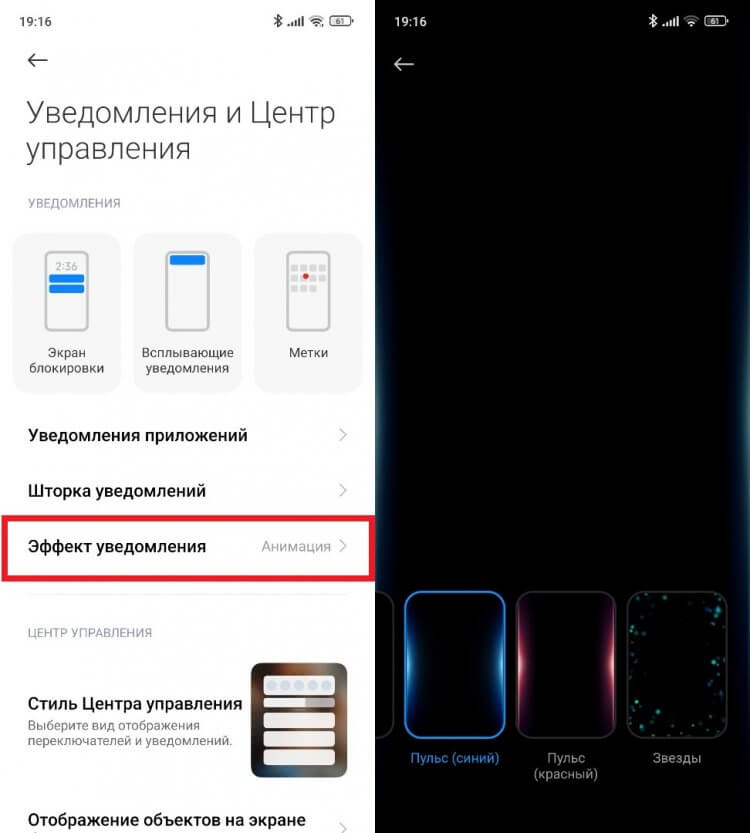
Эта функция есть только на смартфонах с AMOLED-экраном
Это не единственная настройка уведомлений, которая может понадобиться вам в процессе эксплуатации смартфона. С дополнительными фишками можете ознакомиться здесь.
�� Загляни в телеграм-канал Сундук Али-Бабы, где мы собрали лучшие товары с АлиЭкспресс
Как включить Always On Display
Еще более полезной для вас может оказаться функция Always On Display, которая на многих смартфонах именуется как активный экран. Суть ее работы заключается в том, что даже на дисплее заблокированного устройства постоянно отображается информация о времени и о поступивших уведомлениях. Ну чем не индикатор? Чтобы включить Always On Display, действуйте по инструкции:
- Откройте настройки устройства.
- Перейдите в раздел «Активный экран и блокировка».
- Выберите шаблон AOD.
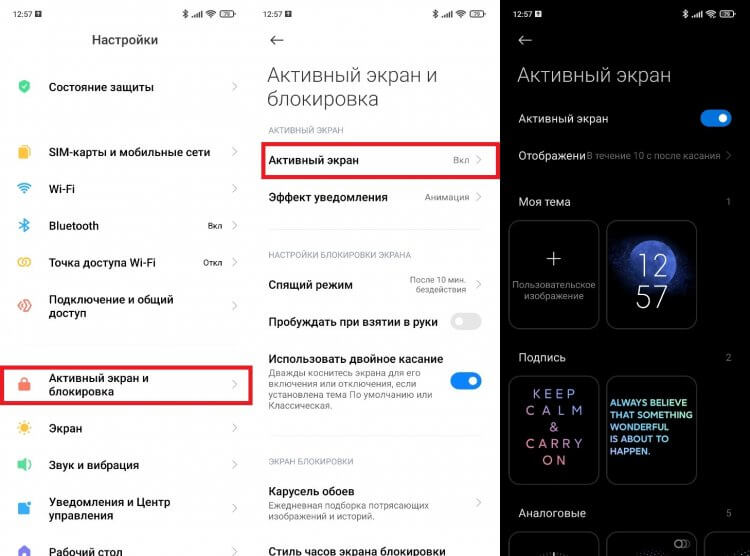
Активация выполняется при помощи переключателя
Как и эффекты уведомлений, Always On Display доступен только на телефонах с AMOLED-экраном. Кроме того, на некоторых устройствах работа AOD ограничена несколькими секундами. Однако все эти ограничения можно снять, о чем я рассказывал в материале про активный экран Xiaomi.
⚡ Подпишись на Androidinsider в Пульс Mail.ru, чтобы получать новости из мира Андроид первым
Приложение индикатор уведомлений на Андроид
Как бы то ни было, все способы, описанные выше, не могут в полной мере заменить индикатор уведомлений. Да, вы будете видеть информацию об оповещениях, однако никакой лампочки не появится. Поэтому, возможно, лучшим вариантом выхода из ситуации является использование специальных приложений индикатора уведомлений вроде NotifyBuddy.
Подробности об этой программе вы можете узнать здесь, ну а я лишь вкратце обрисую принцип ее работы.
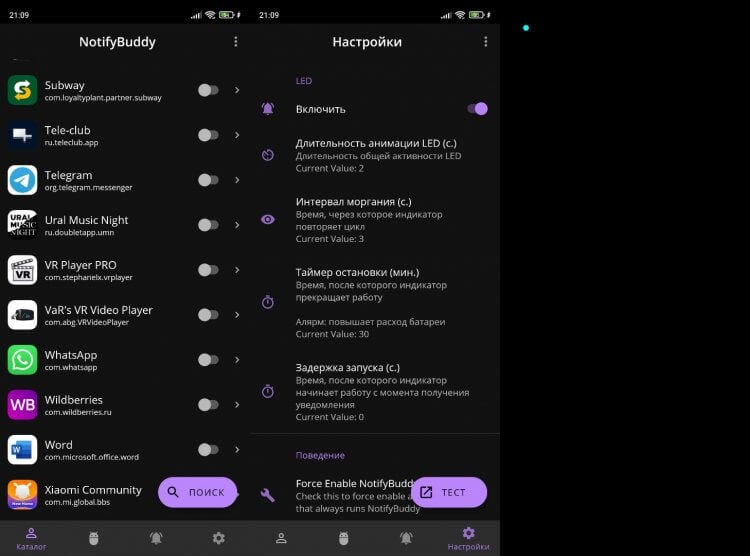
Желательно использовать это приложение только на смартфоне с AMOLED-экраном
Функционирует она как Always On Display, в связи с чем на смартфоне с IPS-экраном NotifyBuddy станет причиной ухудшения автономности. В отличие от AOD, приложение выводит на активный экран только точку, которая отображается исключительно при поступлении уведомлений.

Теги
- Новичкам в Android
- Приложения для Андроид
Наши соцсети
Новости, статьи и анонсы публикаций
Свободное общение и обсуждение материалов