
Вставка и удаление чертежей в виде внешних ссылок
К текущему чертежу в качестве внешней ссылки можно прикрепить любой файл чертежа.
Прикрепленные внешние ссылки являются ссылками на пространство модели указанного файла чертежа. Изменения, внесенные в ссылочный чертеж, автоматически отражаются в текущем чертеже при его открытии или при перезагрузке внешней ссылки. Прикрепленные внешние ссылки существенно не увеличивают размер текущего чертежа.
За счет вставки чертежей в виде внешних ссылок можно осуществлять следующие действия:
- Координировать свои действия с действиями других разработчиков, ссылаясь на другие чертежи и учитывая изменения, произведенные в них другими участниками проекта. Кроме того, имеется возможность собирать главный чертеж из фрагментов, которые будут изменяться в ходе разработки проекта.
- Гарантировать наличие на экране последних версий фрагментов чертежей. При открытии чертежа производится автоматическая повторная загрузка всех чертежей, вставленных в качестве внешних ссылок, таким образом, чертеж всегда отражает самые последние изменения, внесенные в связанный файл чертежа.
- Логически разделять имена слоев, размерных стилей, текстовых стилей и других именованных элементов главного чертежа и связанных с ним чертежей.
- Осуществлять постоянное объединение (внедрение) связанных чертежей с текущим чертежом по завершению проекта и его готовности к архивации.
Прим.: В качестве внешней ссылки может выступать файл чертежа, изображение, документ PDF или некоторые другие типы файлов. Внешняя ссылка (xref) — это непосредственно файл DWG.
Средства вставки внешних ссылок
Предусмотрено несколько способов вставки внешней ссылки.
- Перейдите на вкладку «Вид» панель «Палитры» палитра «Внешние ссылки» .
- Выберите меню «Сервис» «Палитры» «Диспетчер ссылок» .
- В командной строке введите команду «ВНССЫЛКИ».
- В командной строке введите команду «ССВСТАВИТЬ».
При работе с палитрой «Внешние ссылки» рекомендуется активизировать функцию автоматического скрытия или прикрепить палитру якорем. При указании точки вставки внешней ссылки палитра будет автоматически убираться с экрана.
Можно также вставить в чертеж внешние ссылки из Центра управления ™ . С его помощью процедура вставки упрощается, так как он позволяет не только просматривать вхождения чертежей и описания к ним, но и быстро вставлять внешние ссылки в чертеж путем простого перетаскивания. Можно вставить внешнюю ссылку, перетащив ее из Центра управления или выбрав «Вставить как внешнюю ссылку» из контекстного меню.
Прим.: Файл чертежа может быть вставлен в качестве внешней ссылки сразу в несколько чертежей. И наоборот, в один чертеж можно вставить несколько внешних ссылок. Если внешняя ссылка содержит какие-либо переменные атрибуты блоков, они игнорируются.
Управление путями внешних ссылок
Для задания местоположения внешней ссылки можно сохранить полный путь, сохранить относительный (частичный) путь или не сохранять никакого пути. По умолчанию выбран параметр «Относительный путь». Можно использовать системную переменную REFPATHTYPE , чтобы изменить тип пути по умолчанию. Если главный чертеж еще не сохранен, в столбце «Сохраненный путь» отображается полный путь, где префикс в виде звездочки указывает на то, что изменение будет применено после сохранения главного чертежа. Пока файл не сохранен, новое свойство, доступное только для чтения и называемое «Относительный путь в ожидании», добавляется на панель «Подробности» палитры внешних ссылок. При сохранении файла свойство «Относительный путь в ожидании» удаляется.
Получение уведомления о внешних ссылках
Если к чертежу прикреплены внешние ссылки, соответствующий значок отображается в строке состояния.
Если по адресу, указанному во внешней ссылке, не обнаружен чертеж, на значке ссылки появляется восклицательный знак. При нажатии на значке внешних ссылок открывается палитра «Внешние ссылки».
Удаление чертежей, подключенных в виде внешних ссылок
Для окончательного удаления внешней ссылки из чертежа ее необходимо удалить, а не стереть. С помощью команды «Удалить» внешние ссылки и все связанные с ними данные (например, определения слоев) удаляются.
Если в главном чертеже имеются вложенные внешние ссылки, то для их удаления необходимо открыть файл внешней ссылки, в которую они вложены, и удалить их там, а не через главный чертеж. Используйте элементы управления деревом в правой верхней части палитры «Внешние ссылки», чтобы просмотреть структуру вложенных внешних ссылок.
Выделение внешних ссылок на чертеже
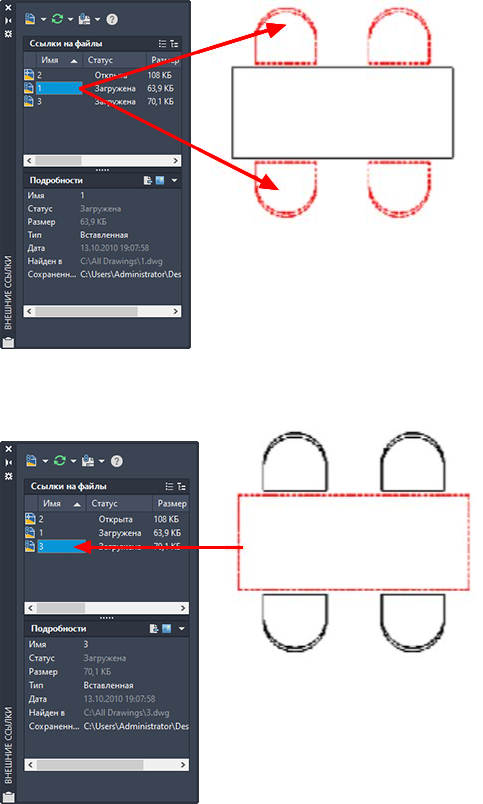
Для поиска внешней ссылки на сложном чертеже выберите элемент на палитре «Внешние ссылки», что позволит выделить все ее видимые экземпляры на чертеже. Также можно выбрать внешнюю ссылку на чертеже, чтобы выделить ее имя на палитре «Внешние ссылки».
Прим.: Системная переменная ERHIGHLIGHT управляет выделением связанных объектов. Можно включить выделение для повышения производительности.
Для поиска внешней ссылки на сложном чертеже выберите элемент на палитре «Диспетчер ссылок», что позволит выделить все ее видимые экземпляры на чертеже. И наоборот, при выборе внешней ссылки на чертеже ее имя выделяется на палитре «Диспетчер ссылок».
Управление свойствами слоев, на которые имеются ссылки
Можно включать и отключать слои внешних ссылок, а также задавать для них цвет, тип линий и другие свойства. Вносимые в текущий чертеж изменения могут быть временными или постоянными. Если значение системной переменной VISRETAIN равно 0, эти изменения относятся только к текущему сеансу работы с чертежом. Значения свойств восстанавливаются по завершению сеанса работы или при повторной загрузке или удалении внешней ссылки.
Кроме того, можно управлять уровнем слияния внешней ссылки с фоном. Системная переменная XDWGFADECTL определяет процентную составляющую слияния для всех внешних ссылок на чертеже.
Переопределить Текущий слой
По умолчанию все новые объекты создаются на текущем слое. Для новых объектов внешних ссылок вы можете указать слой по умолчанию, отличный от текущего слоя, указав слой с системной переменной XREFLAYER. Замораживание этого слоя отключает видимость всех объектов в внешней ссылке независимо от настроек их внешнего слоя.
Подрезка внешних ссылок контурами
Чертежи могут содержать подрезанные внешние ссылки. Для вывода контура подрезки следует включить системную переменную XCLIPFRAME.
Понятия, связанные с данным
- Вложение и наложение чертежей из внешних ссылок
- Настройка путей для ссылочных чертежей
- Об обновлении вставленных внешних чертежей
- Архивация чертежей с внешними ссылками (связывание)
- Подрезка внешних ссылок и блоков
- Прикрепление или вставка файлов чертежей, содержащих географические данные
- Присоединение координационных моделей
Задачи, связанные с данной
Внешняя ссылка Автокад. Создание связанных чертежей
Внешние ссылки AutoCAD – это возможность в свой чертеж в формате dwg вставить чертежи из других подразделений, причем, без копирования всех примитивов. В качестве внешней ссылки могут также выступать следующие файлы:
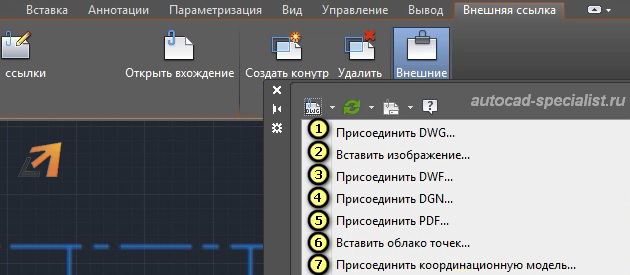
Рис. 1 – Внешняя ссылка Автокад 2016 поддерживает 7 типов объектов.
В этой статье тема внешних ссылок рассмотрена на примере внедрения файла AutoCAD (формат *.DWG). Содержимое дополнительного файла-ссылки подгружается в ваш файл, но не хранится в нем. Это дает ряд преимуществ:
- Размер файла существенно разгружается, т.к. чертеж хранит только те объекты и примитивы, которые начертили именно вы.
- Любые изменения, которые будут сделаны в чертежах, вставленных как ссылки Автокада, будут отображаться в вашем чертеже. Сражу же после внесения изменений и сохранения файла-ссылки вы получите уведомление. Также вам будет предложено обновить чертеж, после чего вы увидите все изменения, которые были сделаны в соседнем подразделении. Поэтому вы не пропустите изменение внешних ссылок Автокад.
- Внешние ссылки Автокада – это возможность организовать грамотную разработку сложного проекта, в котором каждое подразделение (отдельный человек) отвечает за свою работу: отдел архитектуры за разработку планировки этажа, проектный отдел — за инженерные системы и сети и т.д.
Вставка внешней ссылки в Автокаде.
Внедрение внешних ссылок в Автокад осуществляется через команду «Присоединить» (вкладка «Вставка»).
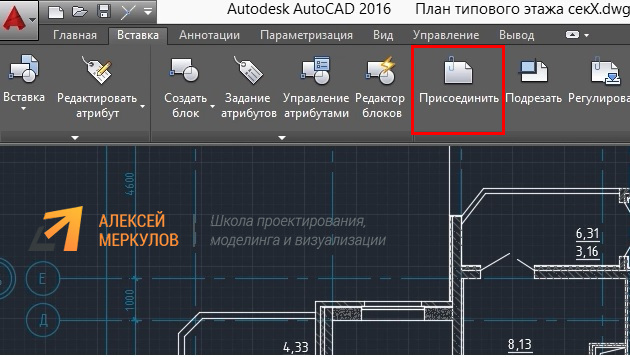
Рис. 2 – Команда AutoCAD «Присоединить».
После выбора команды нужно найти файл, который в дальнейшем и будет выступать как внешняя ссылка. После этого откроется диалоговое окно вставки вашего чертежа.
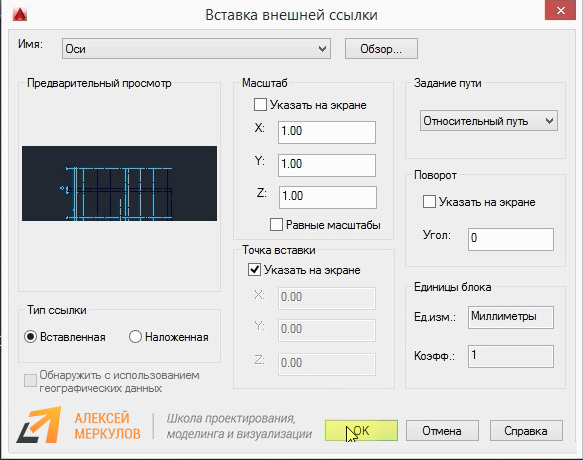
Рис. 3 – Параметры вставки внешней ссылки AutoCAD.
Здесь можно настроить масштаб, угол поворота и указать точку вставки, а также единицы измерения внедряемого чертежа. Существует два типа ссылок:
- Вставленная – внешняя ссылка сама может иметь внешние ссылки, причем неограниченное число раз и с разным масштабным коэффициентом. Графически это все отображается на всех чертежах.
- Наложенная – при наложении внешней ссылки в вашем файле будут отображать графически все объекты внедряемого файла, а при дальнейшем использовании уже вашего чертежа, как внешней ссылки – нет.
Также обратите внимание, что путь к чертежу может быть полный, относительный или не задан. Более подробно про это можно прочитать в справке AutoCAD (горячая клавиша F1), если ввести запрос в поисковик «Настройка путей для ссылочных чертежей».
Как обновить внешние ссылки в Автокаде?
Как правило, при внесении изменений во внешних ссылках, т.е. в чертежах, которые прикреплены к вашему файлу, у вас появляется соответствующее сообщение в правом нижнем углу:
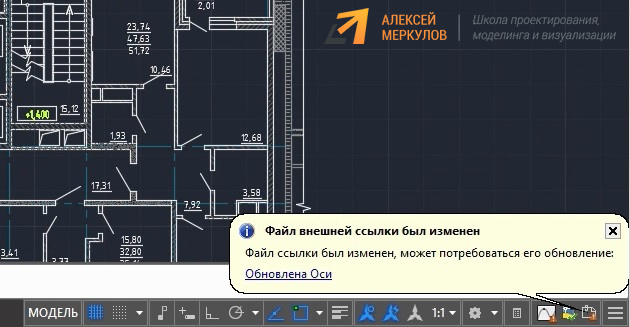
Рис. 4 – Обновить внешние ссылки в Автокаде можно во всплывающем сообщении.
Принудительное обновление также можно выполнить в строке состояния:
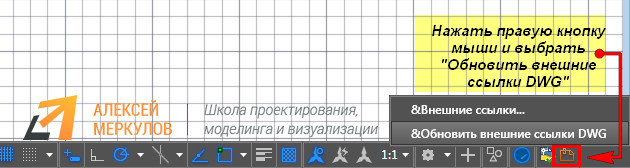
Рис. 5 – Принудительное обновление внешних ссылок в Автокаде.
Как удалить внешние ссылки в Автокаде?
Для удаления внешних ссылок Автокад с чертежа нужно вызвать палитру «ВНЕШНИЕ ССЫЛКИ».
Для этого графически выделите объекты, которые являются ссылками. Станет доступна доп. вкладка «Внешние ссылки», на которой следует выбрать соответствующую команду.
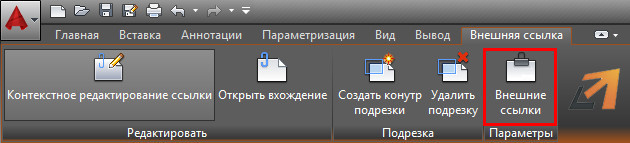
Рис. 6 – Вызов палитры AutoCAD «Внешние ссылки».
Эту палитру также можно открыть через строку состояния:

Рис. 7 – Диспетчер внешних ссылок в Автокаде.
В результате откроется палитра, в которой следует выбрать файл-ссылку, нажать правую кнопку мыши по нему и из списка выбрать «Удалить»:
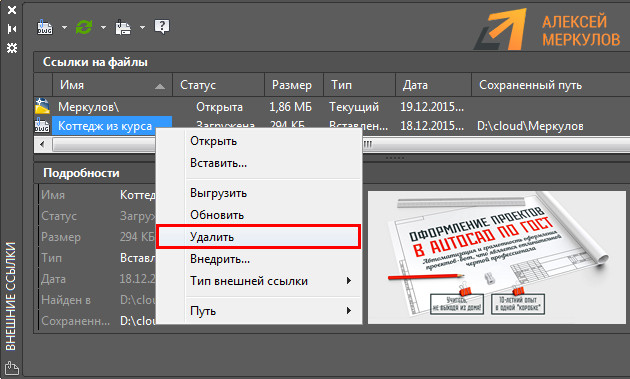
Рис. 8 – Работа с палитрой внешних ссылок AutoCAD.
ПРИМЕЧАНИЕ: Если опция «Удалить» не доступна, значит этот файл используется в качестве внешней ссылки в др. чертеже, который, в свою очередь, также является внешней ссылкой в вашем файле!
Взаимодействие внешних ссылок и слоев AutoCAD.
Отдельного внимания заслуживают слои в файле с внешними ссылками. Они переносятся в ваш файл и сними можно работать в привычном режиме (категория «Слои AutoCAD»). Единственно отличие – это обозначение таких слоев: название файла-ссылки dwg| название слоя.
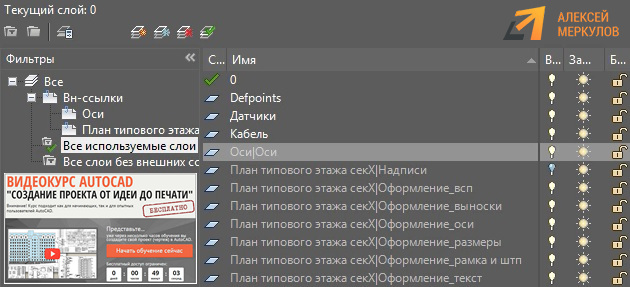
Рис. 9 – Взаимодействие слоев внешних ссылок AutoCAD и слоев в текущем файле.
ПРИМЕЧАНИЕ: В Автокад слои, зависящие от внешних ссылок, удалить нельзя. Поэтому редактируйте исходный файл. Читать статью про удаление слоев в AutoCAD.
Внешние ссылки AutoCAD. Видео-уроки
Эта тема очень подробно рассмотрена в видео курсе «Использование AutoCAD на 100% версия 2.0». Помимо теоретической выкладки там выполнено практическое внедрение ссылок в чертежи Автокада на примере типовой организации.
Как вставить картинку в Автокад не ссылкой?
Про то, как присоединить картинку к чертежу подробно описано в статье «Как вставить рисунок в Автокад и как обрезать картинку». Однако, как и для всех внешних ссылок, нужно строго соблюдать путь сохранения файла и название чертежа, т.е. ничего не изменять. Но что делать если файл с картинкой нужно перенести на др. компьютер? Возможно ли в Автокаде вставить картинку без ссылки?
Сделать это можно! Однако ваша картинка должна быть OLE-объектом. Более подробно данная процедура описана в статье «Ole-объекты в Автокаде. Внедрение дополнительной информации».
Подведя итог следует отметить, что инструмент «Внешняя ссылка» Автокад очень эффективен! Однако, не забывайте, что следует соблюдать прописанный путь хранения файлов, которые связываете друг с другом, чтобы избежать лишних казусов. Следите за этим и тогда внедрение данной технологии в вашу работу принесет только положительный результат.
Всем новичкам советую обучение AutoCAD начинать с бесплатного базового курса по 2D «Создание проекта от идеи до печати» (Автор: Алексей Меркулов).
Освойте профессию проектировщика
Научитесь быстрому черчению, освоите прикладное 3D, автоматизируете создание ведомостей и спецификаций.
Как внешнюю ссылку в автокаде преобразовать в чертеж
Контекстное меню: Выберите внешнюю ссылку на файл чертежа, нажмите правую кнопку мыши в области рисования и выберите «Внешние ссылки».
Ввод команды: внссылки
Преобразование внешних ссылок на файлы чертежа в стандартные описания локальных блоков. После внедрения внешней ссылки в текущий чертеж эта ссылка и все зависимые от нее именованные объекты становятся частью текущего чертежа. Для добавления в таблицу описаний текущего чертежа отдельных зависимых от внешней ссылки именованных объектов, таких как блоки, текстовые стили, размерные стили, слои или типы линий, служит команда ВНЕДРИТЬ. Существует два способа внедрения внешних ссылок в текущий чертеж — внедрение и вставка. При внедрении имена таблицы описаний внешней ссылки изменяются. При вставке имена таблицы описаний внешней ссылки не изменяются. Для внедрения вложенной внешней ссылки требуется также внедрить ее родительскую ссылку.
Опция внедряет элементы выбранной внешней ссылки в текущий чертеж. Имена символов внешней ссылки изменяются с имя_блока|имя_символа на имя_блока$n$имя_символа. Таким образом, для всех символов вставляемой внешней ссылки в символьной таблице текущего чертежа создаются уникальные имена.
Например, после внедрения внешней ссылки с именем ЭТАЖ1, содержащей слой СТЕНА, данный слой (ЭТАЖ1|СТЕНА) становится локально определенным слоем с именем ЭТАЖ1$0$СТЕНА. Номер в $n$ автоматически увеличивается, если в таблице описаний уже существует локальный именованный объект с таким именем. В данном примере, если имя слоя ЭТАЖ$0$СТЕНА уже имеется в текущем чертеже, то символ из внешней ссылки получит имя ЭТАЖ$1$СТЕНА.
Внедрение внешней ссылки способом, который эквивалентен удалению внешней ссылки и последующей вставке чертежа внешней ссылки в текущий чертеж. Имена зависимых от внешней ссылки объектов не преобразуются в формат имя_блока$n$имя_символа. Как и при вставке чертежей, если имя внедряемого именованного объекта совпадает с именем уже существующим в текущем чертеже именем, переопределение имени существующего объекта не производится. Внедренный именованный объект, зависимый от внешней ссылки, наследует свойства существующего в текущем чертеже именованного объекта.
Например, после внедрения внешней ссылки с именем ЭТАЖ1, содержащей слой СТЕНА, с помощью опции «Вставить» данный слой (ЭТАЖ1|СТЕНА) становится локально определенным слоем СТЕНА.
Урок 3: Редактирование внешних ссылок из чертежа

Для начала процесса редактирования на месте дважды кликните курсором по чертежу внешней ссылки или вызовите окно Редактирование вхождений через панель Вставка > Ссылка > Редактировать ссылку.
Окно Редактирование вхождений позволяет выбрать чертеж внешней ссылки для редактирования, включая входящие в него внешние ссылки.

При выборе каждой доступной внешней ссылки в окне предварительного просмотра будет отображаться содержание данной ссылки. В случае если внешняя ссылка содержит несколько вложений воспользуйтесь одной из опций:
- Выбирать вложенные объекты автоматически (по умолчанию) – включает все вложенные объекты в процесс редактирования.
- Подтверждать выбор вложенных объектов – запрашивает указание конкретных вложений для редактирования.
Для изменения дополнительных опций, выберите закладку Параметры:
- Использовать уникальные имена слоев, блоков, стилей – отображает имена слоев, блоков и стилей с префиксом, для отличия от слоев, блоков и стилей текущего чертежа.
- Вывести определения атрибутов для редактирования – делает доступным редактирования атрибутов блоков.
- Блокировать объекты, не входящие в рабочий набор – блокирует объекты текущего чертежа во избежание случайного редактирования.
Для завершения нажмите клавишу ОК.
Редактирование чертежа внешней ссылки
Меню: Редактировать ссылку

Есть несколько типов изменений которые доступны при редактировании объектов чертежа внешней ссылки:
- Если вы измените свойства объекта, такие как слой, объект будет иметь новое свойство.
- Если вы удалите объект, объект удалится из внешней ссылки.
- Если будет нарисован новый объект он добавится во внешнюю ссылку. За исключением создания объектов в не рабочей области, в таком случае объекты во внешнюю ссылку добавлены не будут.
- Вы можете добавить объекты текущего чертежа во внешнюю ссылку. Выберите объект и нажмите Добавить в рабочий набор (меню: Редактировать ссылку).
- Для передачи объекта из внешней ссылки на чертеж, необходимо выполнить операцию обратную предыдущей, выберите необходимый объект и нажмите Исключить из рабочего набора (меню: Редактировать ссылку). Стоит отметить что в таком случае объект полностью исключится из файла чертежа внешней ссылки.
Для сохранения внесенных изменений, в меню Редактировать ссылку, нажмите Сохранить изменения (в противном случае нажмите не сохранять изменения ).
Урок о редактировании чертежей внешних ссылок закончен. Следующий урок расскажет вам о настройках отображения чертежей внешних ссылок.