
6 способов восстановить / сбросить пароль iCloud за несколько минут
Если вы забыли пароль iCloud, вы можете почувствовать раздражение, когда вам отказывают в входе почти под учетной записью Apple в iTunes, iCloud, App Store и т. Д. Эта страница посвящена 6 способам восстановления или изменения пароля iCloud из вопросов безопасности, электронной почты, ключ восстановления и др.
Ваша учетная запись iCloud (Apple ID) должна играть очень важную роль в вашей повседневной жизни. Вам нужно скачать приложения, фильмы и музыку из iTunes или App Store или войти в iCloud для резервного копирования информации.
Для защиты личной информации на устройстве iOS или в учетной записи iCloud многие люди имеют привычку регулярно менять свой пароль iCloud, возможно, один раз в месяц. Каждый раз, когда вы меняете пароль, вы должны помнить новый пароль для сброса и забыть предыдущий, иначе вас спутают с паролем iCloud. Таким образом, в таких обстоятельствах забыть пароль iCloud является распространенной проблемой.
Восстановить пароль iCloud
Однако очень жаль, если вы забыли свой пароль iCloud, когда у вас даже не было способа восстановить пароль обратно. Эта статья покажет вам некоторые условия, когда вы потеряли пароль, и предоставит решения для восстановления пароля.
- Часть 1. Apple ID и учетная запись iCloud
- Часть 2. Основные способы восстановления пароля iCloud
- Часть 3. Сброс пароля iCloud на iPhone
- Часть 4. Восстановление / сброс пароля iCloud на компьютере с электронной почтой или секретным вопросом
- Часть 5. Восстановление пароля iCloud с двухфакторной аутентификацией
- Часть 6. Восстановление пароля iCloud с двухэтапной проверкой
Часть 1. Apple ID и учетная запись iCloud
Apple ID и iCloud ID являются учетными записями Apple Inc. Apple ID используется для входа в iCloud. В обеих учетных записях только пользователи Apple могут войти в систему. Учетная запись Apple и учетная запись iCloud являются двумя разными учетными записями, но доступ к ним можно получить с одним и тем же идентификатором электронной почты. Пользователь Apple может войти в различные продукты, такие как iWork, iCloud, iTunes Store и Apple Store. Учетная запись iCloud в основном требует адрес электронной почты. Адрес электронной почты Apple ID можно использовать для iCloud ID. Вы можете использовать разные Apple ID для iCloud и iTunes. Чтобы избежать путаницы, Apple рекомендует пользователям использовать один и тот же Apple ID для доступа ко всем службам Apple.
Часть 2. Основные способы восстановления пароля iCloud
Вы должны проверить, сделали ли вы что-то не так. Даже небольшая ошибка ввода не допускается.
1. Проверьте, правильная ли учетная запись iCloud или есть ли орфографические ошибки.
2. Например, заглушки закрываются. Если вы входите в учетную запись iCloud на своем компьютере, вы должны проверить, включена ли блокировка заглавных букв. Пароли iCloud чувствительны к регистру, даже если слова верны, вы получите неправильный пароль, когда будет нажата блокировка заглавных букв, когда этого не следует делать.
Часть 3. Сброс пароля iCloud на iPhone
Если вам все еще не удается найти пароль в части 2, вы можете сбросить или изменить пароль iCloud на iPhone напрямую.
На устройстве iOS перейдите в «Настройки»> коснитесь своего Apple ID> «Пароль и безопасность»> «Изменить пароль» и сбросьте новый пароль.
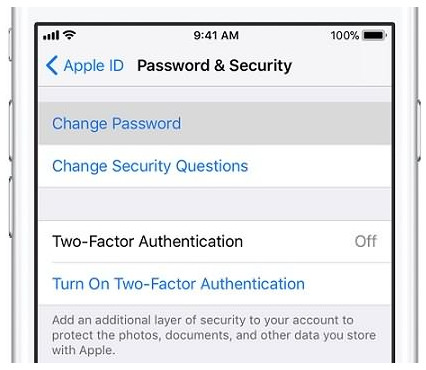
Сбросить пароль iCloud на iPhone
Часть 4. Восстановление / сброс пароля iCloud на компьютере с электронной почтой или секретным вопросом
Кроме того, вы можете сбросить или изменить пароль iCloud на своем компьютере с помощью электронной почты или секретных вопросов, если вы это сделали ранее.
Шаг 1 Перейдите на страницу учетной записи Apple ID (apply.apple.com), нажмите «Забыли Apple ID или пароль».
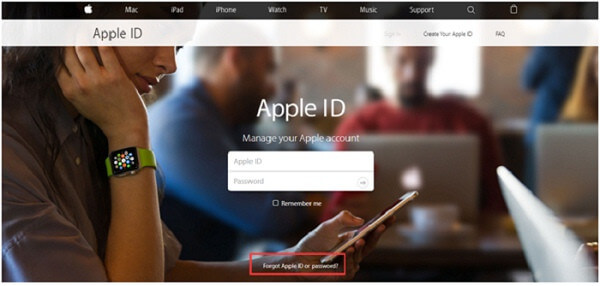
Сбросить пароль iCloud на iPhone
Шаг 2 Введите свой Apple ID и нажмите «Продолжить».
Шаг 3 Затем вы будете перенаправлены на страницу «Сброс пароля», где вам будет предложено два варианта изменения пароля: «Получить электронное письмо» и «Ответить на секретные вопросы».
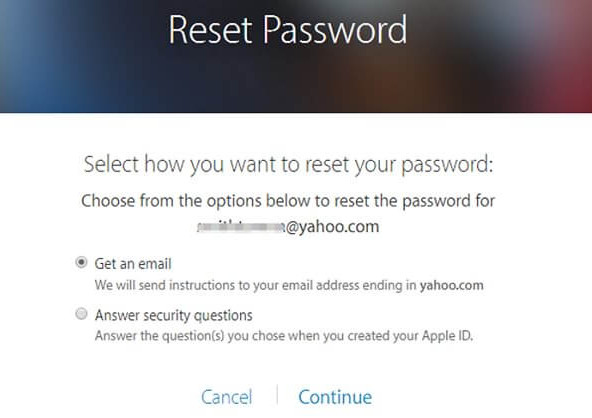
Сбросить пароль Apple ID
Чтобы ответить на ваши секретные вопросы, выберите «Ответить на секретные вопросы» и выполните остальные шаги.
Чтобы получить электронную почту, выберите «Получить электронную почту». Чтобы сбросить пароль, используйте электронное письмо, которое мы отправляем на ваш основной или спасательный адрес электронной почты.
Тогда вам просто нужно выполнить шаги на экране, чтобы завершить процесс сброса пароля iCloud.
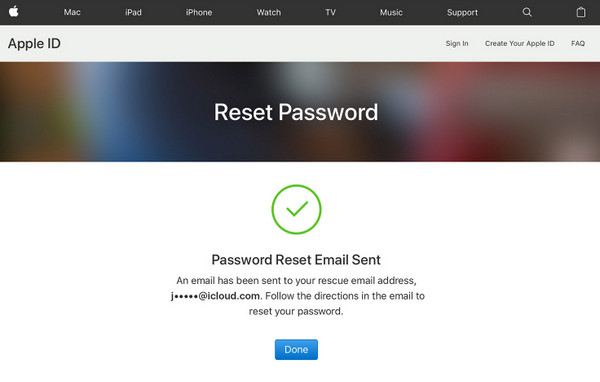
Сброс пароля iCloud успешно
Часть 5. Восстановление пароля iCloud с двухфакторной аутентификацией
если ты включить двухфакторную аутентификацию для своего Apple ID здесь вы можете изменить пароль iCloud с двухфакторной аутентификацией с любого доверенного iPhone, iPad, Pod touch или Mac с паролем.
Шаг 1 Перейдите на appleid.apple.com и выберите «Забыть Apple ID или пароль».
Шаг 2 Введите свой Apple ID, адрес электронной почты, связанный с iCloud, и нажмите «Продолжить».
Шаг 3 Вам будет предложено ввести номер телефона вашего доверенного устройства. Введите номер телефона и продолжайте.
Шаг 4 Выберите «Использовать доверенный номер телефона», и вы получите код аутентификации на устройстве, который можно использовать для сброса пароля.
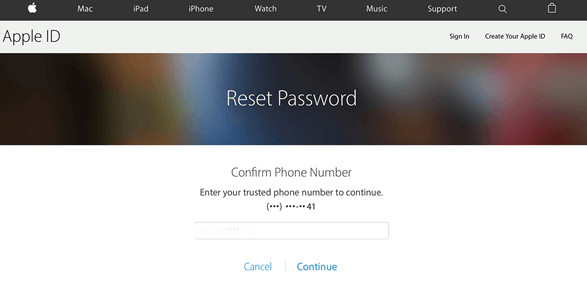
Восстановить пароль iCloud с двухфакторной аутентификацией
Часть 6. Восстановление пароля iCloud с двухэтапной проверкой
Шаг 1 Перейдите на appleid.apple.com и нажмите «Забыли Apple ID или пароль». Если вас попросят подтвердить свой номер телефона, используйте шаги для двухфакторной аутентификации.
Шаг 2 Введите свой Apple ID, выберите параметр для сброса пароля, а затем нажмите «Продолжить».
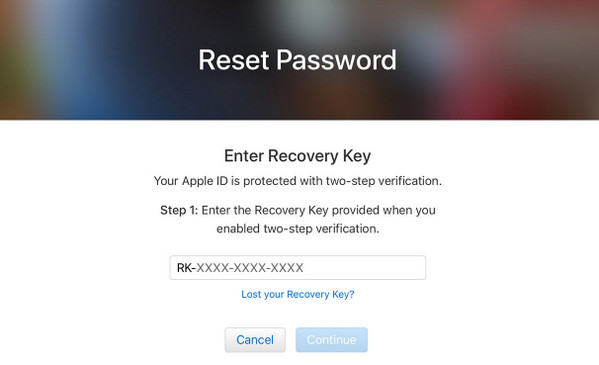
Шаг 3 Введите ключ восстановления для двухэтапной проверки.
Шаг 4 Выберите доверенное устройство, чтобы получить код подтверждения. И введите код подтверждения, чтобы создать новый пароль, а затем выберите «Сбросить пароль».
Бонусные советы
Восстановление пароля iCloud предназначено для резервного копирования / восстановления iPhone и выполнения некоторых настроек на устройстве. Здесь мы рекомендуем вам другой способ резервного копирования iPhone с помощью резервного копирования и восстановления данных iOS.
- Резервное копирование данных iPhone на компьютер.
- Восстановите резервную копию на iPhone в один клик.
- Фотографии, контакты, сообщения, видео, музыка, мелодии, книги и т. Д. Поддерживаются для резервного копирования.
- Совместим с последней версией iOS 12.
- Поддерживаются iPhone X / 8/8 Plus / 7/7 Plus / 6s Plus / 6s / 6 Plus / 6 / 5s / 5c / 5 / 4S, iPad Pro и т. д.
Узнайте здесь, чтобы начать резервный iPhone.
21 декабря 2017 г. 13:18 / Обновлено Луиза Уайт в iCloud Советы
Более Чтение

Оставьте свой комментарий и присоединяйтесь к нашему обсуждению
Главная iCloud Советы Восстановить пароль iCloud

Авторские права © 2023 Aiseesoft Studio. Все права защищены.
Как сбросить пароль от Apple ID, если нет другого устройства или забыли старый код
Как можно изменить пароль Apple ID, если у меня сейчас нет ни одного своего гаджета? Можно ли сбросить пароль, если не помню старый?
Пароль от учетной записи Apple ID очень важная и ценная информация для каждого владельца яблочной техники. В случае, если забыли свой код или хотите его изменить, есть сразу несколько удобных способов сделать это.
Как сбросить пароль Apple ID, если нет своего устройства
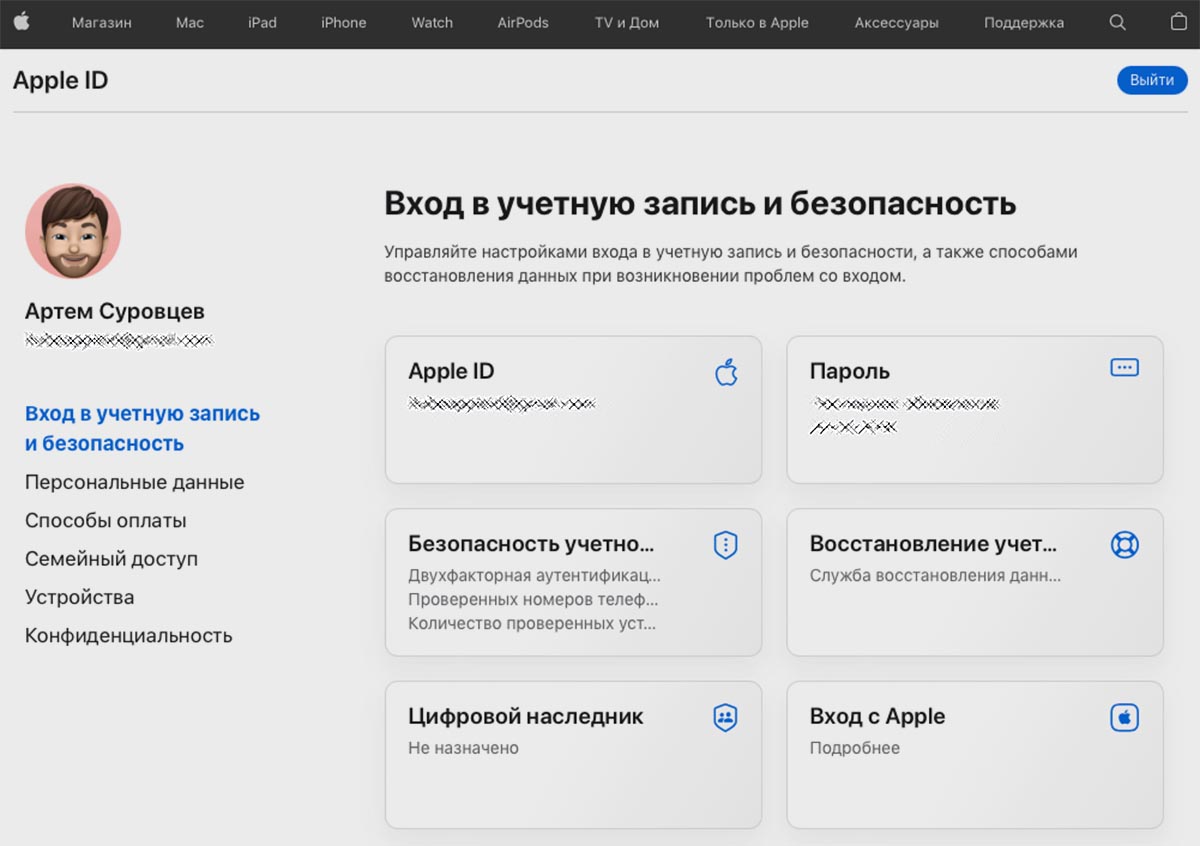
В случае потери или кражи устройства рекомендуется менять пароль от учетки на новый. Если при этом вы помните свой старый код, сможете изменить его на сайте Apple.
▶ На любом устройстве в браузере перейдите на страницу управления учетной записью Apple.
▶ Авторизуйтесь при помощи своей учетки Apple ID и пароля.
▶ Откройте раздел Пароль.
▶ Введите старый пароль и дважды новый код авторизации для учетки.
Как сбросить пароль Apple ID, если не помните старый
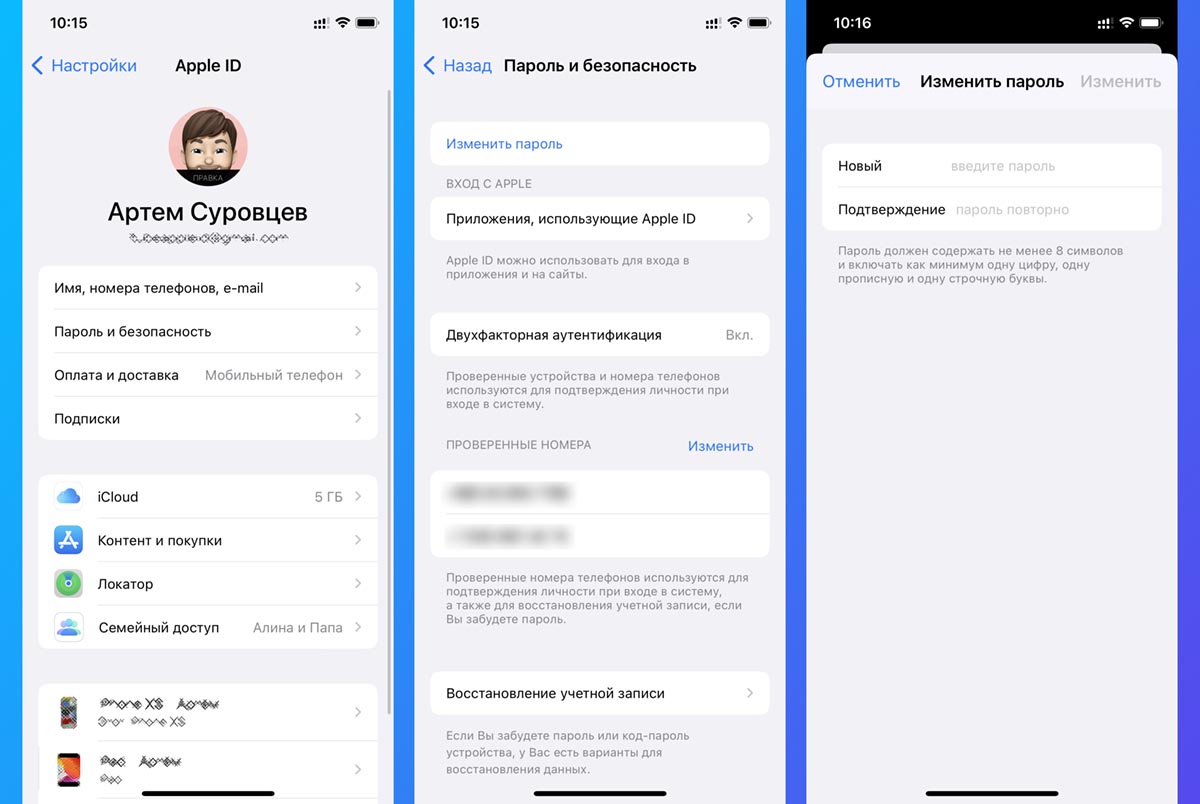
Проще всего сбросить пароль от учетки, если у вас есть iPhone или iPad с вашей записью. Для сброса пароля нужно сделать следующее:
◈ Перейдите в Настройки – Учетная запись Apple ID – Пароль и безопасность.
◈ Нажмите кнопку Изменить пароль и авторизуйтесь при помощи кода разблокировки.
◈ Дважды введите новый пароль для учетной записи и подтвердите смену кода.
Как сбросить пароль Apple ID, если не помните старый и нет своего устройства
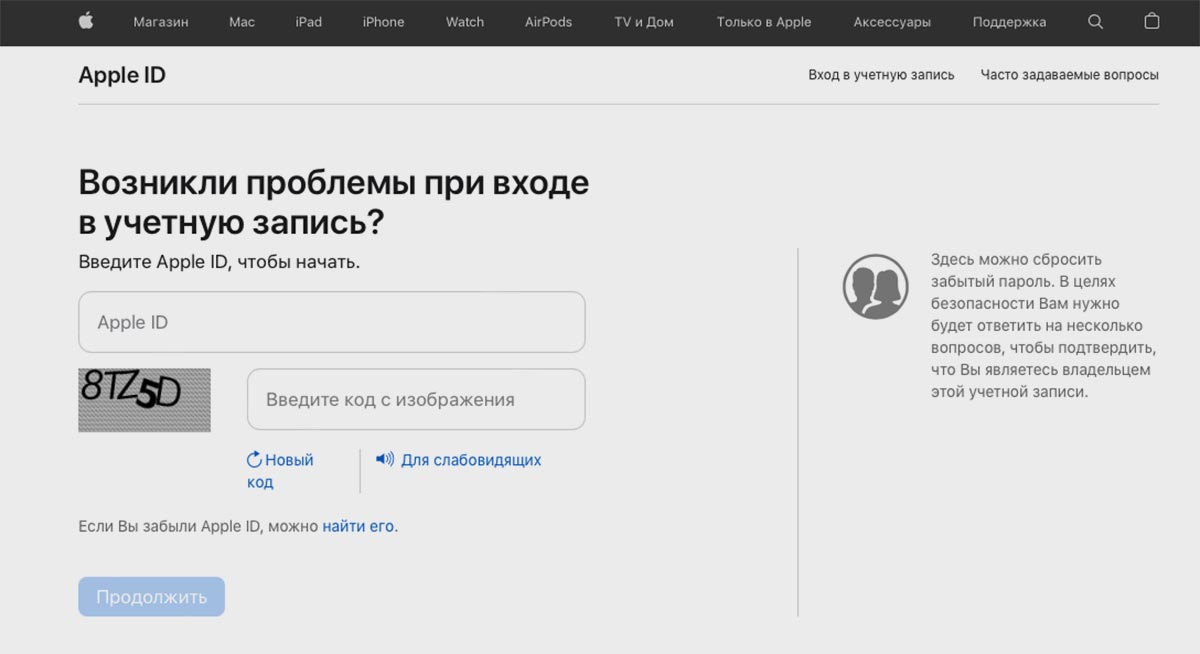
◉ На любом устройстве в браузере перейдите на сайт восстановления пароля от учетной записи Apple.
◉ Введите свой Apple ID и капчу.
◉ Следуйте инструкциям мастера восстановления пароля.
В данном случае восстановление будет происходить при помощи службы поддержки Apple. Будьте готовы пообщаться с представителем компании и ответить на несколько вопросов.
Вот так вы сможете восстановить пароль от своей учетки в любой из сложившихся ситуаций.
Как восстановить Эпл Айди в случае утери пароля
Apple ID, как мы рассказывали ранее, обеспечивает доступ ко всем сервисам Apple. Учетная запись защищена паролем, который устанавливается при регистрации. Дополнительно также можно настроить двухуровневую аутентификацию. Пароль от Апл Айди, как, собственно, и любой другой, может потеряться. Это неприятная ситуация, так как грозит потерей не только доступа к сервисам Apple, но и личной информации, которая хранится в облаке iCloud. Однако зачастую доступ к Эпл Айди можно восстановить. О том, как это сделать, мы расскажем ниже.

Если вы утратили доступ к Apple ID,его можно попытаться восстановить
Восстановление Apple ID через доверенное устройство
Для сброса пароля можно использовать собственное устройство, привязанное к Apple ID, к примеру, iPhone или, к примеру, iPad. Для этого нужно выполнить следующие действия:
- Откройте настройки.
- Тапните по имени учетной записи.
- Перейдите в раздел “Пароль и безопасность”.
- Тапните по строчке “Изменить пароль”.
- Следуйте инструкциям на экране, чтобы задать новый пароль.
Восстановление пароля через официальный сайт
Если вам не удалось восстановить доступ к Эал Айди через доверенное устройство, это можно сделать через официальный сайт. Единственное, у вас должен быть доступ к номеру телефона и почтовому ящику, которые вы указали при регистрации.

Восстановить доступ к Apple ID можно через официальный сайт Apple
Восстановление пароля осуществляется в такой последовательности:
- Перейдите по ссылке на официальный сайт.
- Кликните по ссылке “Забыли Apple ID или пароль?”
- Введите свой Apple ID. Если вы его забыли, кликните по ссылке “Найти его” и введите личные данные, указанные при регистрации.
- Введите привязанный номер телефона и подтвердите его.
- Подтвердите сброс на любом из ваших устройств.
Если у вас нет доступа к телефону, указанному при регистрации, к сожалению, восстановить Apple ID не получится.
Читайте также:

22 декабря 2022
Ранее мы рассказывали, что опция Always On Display, которая появилась в смартфонах iPhone 14 Pro и iPhone 14 Pro Max изначально была создана с целью экономии заряда. Чтобы пользователь каждый раз не .

27 декабря 2016
С чем связано появление неполадок камеры? Камера – важный элемент iPhone, который нередко все же выходит из строя. К наиболее частым причинам повреждения камеры смартфона можно отнести .

14 сентября 2016
Приобретая телефон, обязательно стоит учитывать, были ли случаи контакта смартфона с водой. Это важно, так как при подтверждении таких фактов перестает действовать гарантия устройства и пользователи .
4 Способа — Как восстановить пароль Apple ID
Сталкивались ли вы с ситуацией, когда ваш iPhone запрашивает пароль Apple ID после восстановления/обновления iOS или стирания контента и настроек, а вы полностью забыли свой пароль? Или, может быть, вы купили iPhone с заблокированным Apple ID продавца, продавец забыл или намеренно не вышел из своей учетной записи, и теперь вы не можете активировать свое устройство? Не волнуйтесь, сегодня мы расскажем вам, как восстановить пароль Apple ID вашего iPhone.
- Способ 1. Как создать новый пароль от Apple ID, если забыл старый
- Способ 2: Как восстановить пароль Apple ID через почту
- Способ 3. Как восстановить Apple ID по номеру телеофна
- Способ 4: Как восстановить Apple ID через Tenorshare 4uKey(Без пароля)
Способ 1. Как создать новый пароль от Apple ID, если забыл старый
Если вы уже вошли в свой Apple ID на своем iPhone или iPad, то этот метод будет очень простым, и вы сможете восстановить пароль Apple ID за несколько секунд.
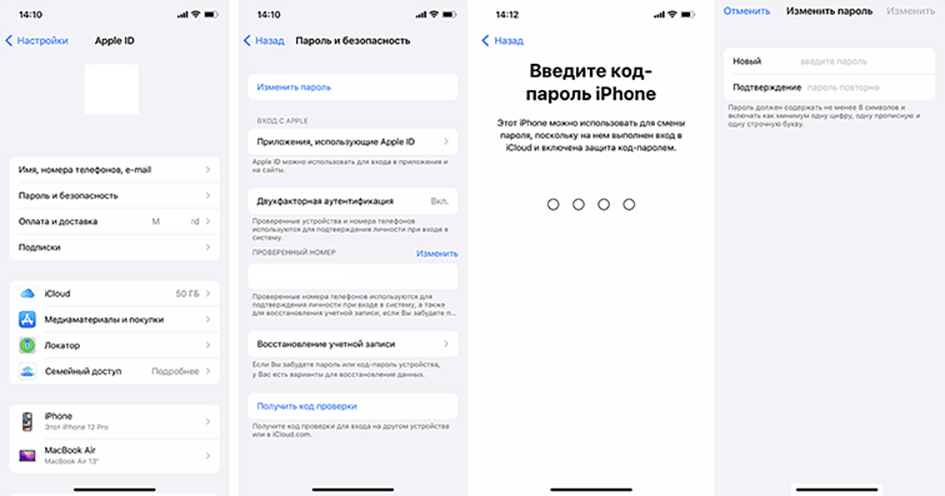
- Подключите своё устройство Apple к сети Интернет.
- Зайдите в меню в «Настройки», затем нажмите свою «Учетная запись Apple ID».
- Откройте раздел «Пароль и безопасность», потом выберите «Изменить пароль» и введите пароль от вашего iPhone.
- Далее дважды введите новый пароль для учетной записи и подтвердите смену кода.
Способ 2: Как восстановить пароль Apple ID через почту
Если вы можете получить доступ к почте, в которой вы зарегистрировали свой Apple ID, отправка электронного письма на ваш адрес электронной почты также является самым быстрым и простым способом восстановления забытый Apple ID. Для этого вам нужно:
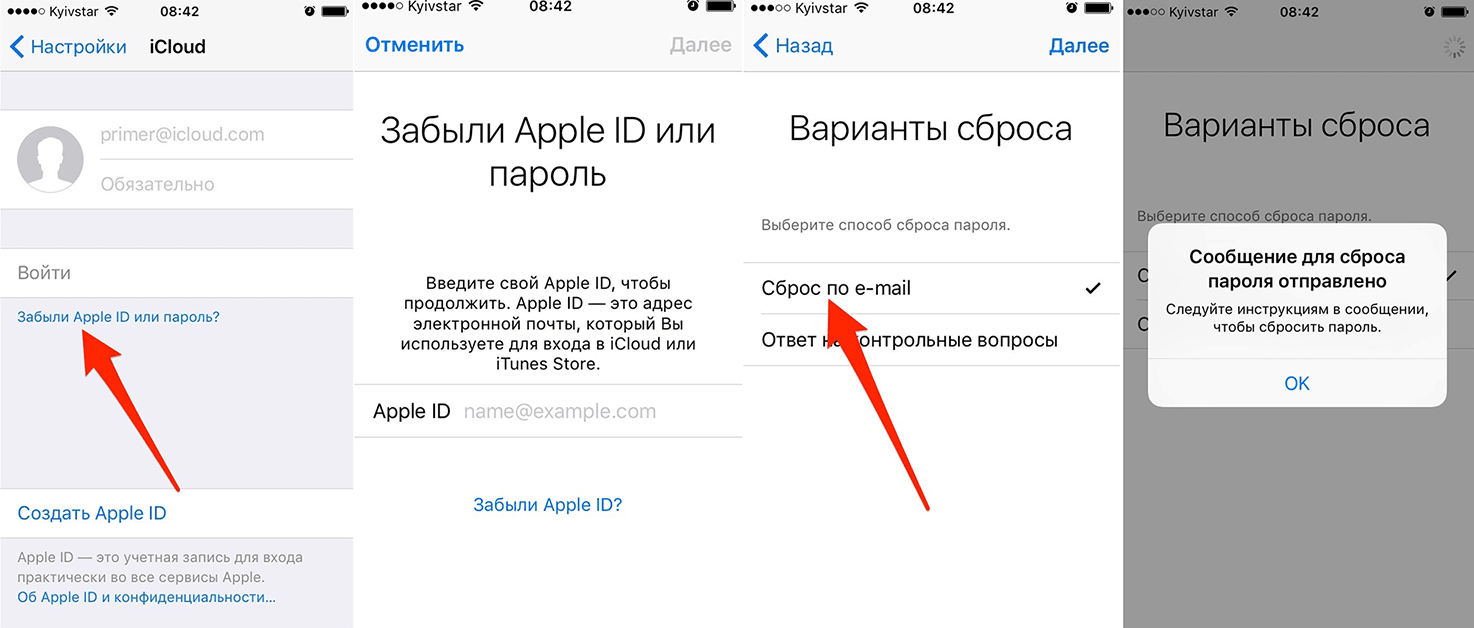
- Перейти к сайту Apple ID
- Под окошком, в которые нужно ввести логин и пароль, нажать «Забыли Apple ID или пароль?».
- Ввести свой Apple ID и нажать «Продолжить».
- Затем требуется проверка вашего номера телефона.
- В следующем окне выбрать «Я хочу сбросить пароль».
- Далеевыбрать способ сброса (восстановления) пароля – «Получить сообщение по e-mail» или «Ответить на контрольные вопросы».
- Выбрать «Получить сообщение по e-mail» и на указанный email приходит письмо, с инструкцией по дальнейшему сбросу пароля.
Если вы не имеете доступа к указанной почте, то можно попробовать восстановление Apple ID по контрольным вопросам.
- Перейдите на страничку «Мой Apple ID» и в правом верхнем блоке кликаем по кнопке «Сбросить пароль».
- Далее указываем свой Apple ID, затем дату своего рождения и попадаем на страничку с вопросами.
- Если вы ответили верно, вас перенаправляет на страницу, где вы сможете создать новый пароль.
Способ 3. Как восстановить Apple ID по номеру телеофна
Как восстановить Apple ID по номеру телефона? Если у вас есть телефон, который может принимать смс, то вы можете выполнить двухфакторную аутентификацию для восстановления своего Apple ID.
- На устройстве в браузере перейдите на этот сайт.
- Затем введите свой Apple ID и нажмите «Продолжить».
- Если у вас была подключена двухфакторная аутентификация, введите ключ восстановления, который вы получили при настройке аутентификации.
- Выберите устройство, на который придёт проверочный код.
- После перехода к следующему шагу на доверенный номер телефона придет код подтверждения, введите его в форму.
- Сбросьте пароль и укажите новый.
Способ 4: Как восстановить Apple ID через Tenorshare 4uKey(Без пароля)
Если выше описанные способы восстановления Apple ID не помогут вам, и вы забыли пароль или не можете выйти из системы по некоторым причинам. В этом случае Tenorshare 4uKey может восстановить эпл айди за вас. Если функция «Найти iPhone» отключена, эта программа удалит Apple ID напрямую без пароля. Если функция «Локатор» включена, выполните следующие шаги, как показано ниже:
-
Загрузите и запустите 4uKey на своем компьютере. Нажмите «Разблокировать Apple ID» в главном интерфейсе.

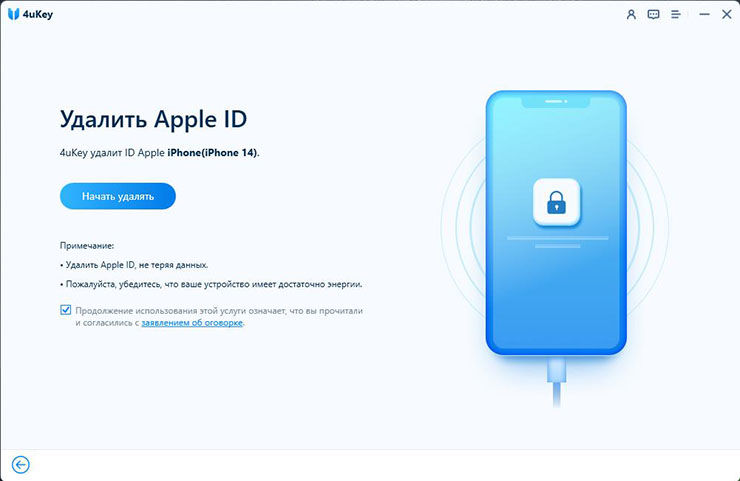
Подключите к нему свой iPhone через кабель. Затем нажмите Далее, чтобы продолжить.
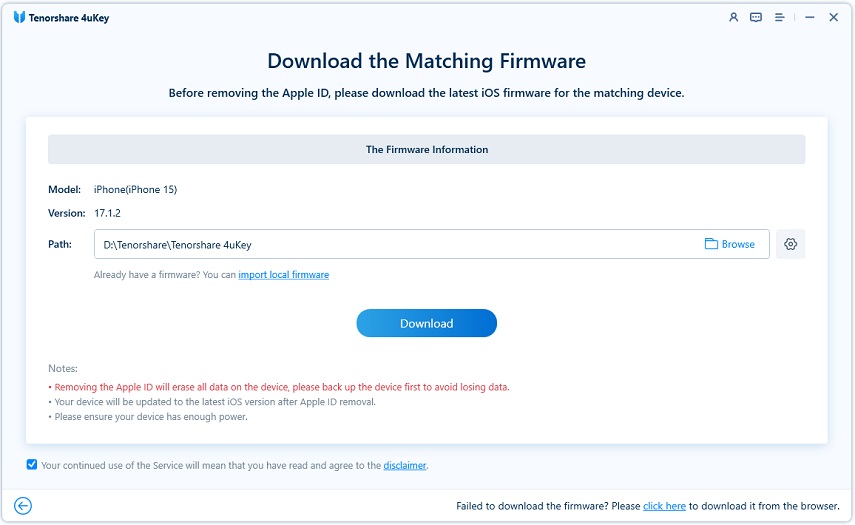
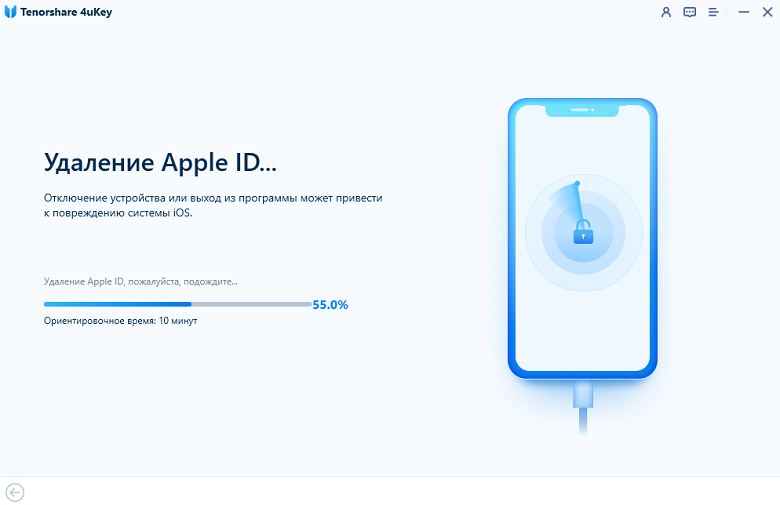
После загрузки вы можете начать процесс удаления.
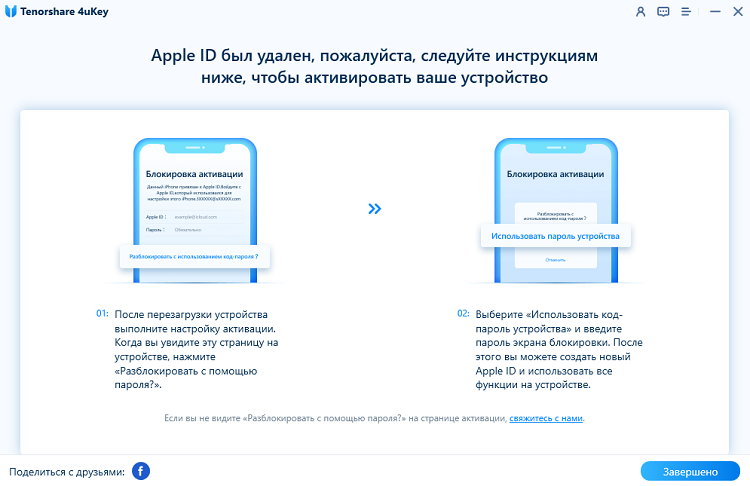
Наконец, когда вы активируете свое устройство, выберите «Разблокировать с помощью кода доступа» и используйте пароль блокировки экрана iPhone для завершения.
Заключение
Пароль Apple ID очень важная и ценная информация для каждого использователя устройства iOS. Если вы забыли свой Apple ID, это может вызвать массу неприятностей. В этом отношении существует множество способов восстановить Apple ID, однако мы рекомендуем вам попробовать Tenorshare 4uKey, так как это лучшее решение, как восстановить пароль Apple ID без номера телефона. Вы не пожалеете, если воспользуетесь им.
Обновление 2022-11-16 / Обновление для Разблокировать айфон