
Как создать роли Discord
Роли в Дискорде — одна из наиболее важных настроек на сервере, позволяющая изменить полномочия участников и дать им дополнительные опции. Ниже рассмотрим, в чем особенности инструмента, приведем инструкцию по внесению изменений и разберем другие важные моменты.
Что это
Роли в Дискорде — возможность расширить полномочия какого-либо человека и дать ему расширенные функции. При создании сервера или канала у каждого участника имеются минимальные права. Создатель вправе расширять функции каждого отдельного пользователя.
Основатель канала или сервера может дать роль участнику и наделить его более широкими полномочиями. В результате человек получает функции помощника и берет на себя часть задач. Для каждой группы полномочий можно придумать собственное имя и задать ему индивидуальный цвет. Это облегчает восприятие при дальнейшей работе в Дискорд.
Как создать
Для начала рассмотрим, как добавить роль в Дискорде, чтобы в дальнейшем присвоить ее другим участникам. Сразу отметим, что при создании сервера на нем доступен только один вариант — @everyone. Он определяет разрешения, включенные для всех людей на сервере (даже при отсутствии других Дискорд-ролей).
Алгоритм действий такой:
- Войдите в Дискорд, создайте канал и добавьте в него участников. Без выполнения этого шага в распределении прав нет необходимости.

- Жмите правой кнопкой мышки на интересующий сервер.
- Перейдите в раздел Настройки сервера, а в выпадающем списке выберите Роли.

- Жмите на кнопку с символом плюса вверху.

- Укажите название, к примеру, Админ.
- Выберите цвет.
- Добавьте опции, которые будет иметь новый пользователь.
- Сохраните изменения.

На этом этапе можно выставить дополнительные функции в Дискорде: возможность показывать участников с ролью отдельно от других пользователей и позволить всем упоминать заданный статус. В обоих случаях тумблеры переводятся в правую сторону (если это необходимо).
Названия
В программе Дискорд можно выдать роли с разными именами. При выборе варианта важно учитывать полномочия, которые получает человек. Приведем несколько примеров стандартных наименований:
- Основатель — разработчик (создатель) сервера. В списке участников он отображается с символом короны.
- Совладелец. Этот человек имеет те же права, что и Основатель, но удалить сервер он не может.
- Администратор. В задачи этого участника входит контроль работы сервера.
- Модератор. Такой человек вправе накладывать бан, делать кик и менять ник пользователей.
По желанию можно установить и другое имя с учетом предпочтений. Чаще всего пользователи выбирают оригинальные названия для ролей, к примеру, Обыватель, Абориген, Долгожитель, Генерал и т. д. Как вариант, можно использовать смешные имена — БОМЖ, Больной, Беспредельщик и прочие. Существует много вариантов, и здесь все зависит от фантазии.
Цвета
Полезная опция для ролей Дискорда — возможность выбора подходящего цвета. Этот параметр меняется в настройках (путь для входа рассмотрен выше). На выбор доступно 16 стандартных оттенков. Если ни один из вариантов не подходит, жмите на поле с пипеткой возле цветов, а после выберите подходящий вариант на цветовой палитре. На этом же поле доступна установка точного шестизначного кода оттенка.
Права
Перед тем как создать роль в Discord, необходимо определиться с возможностями, которые будет предоставлены другим участникам.
Выделим основные права, которые можно дать человеку путем перевода тумблера в правую сторону:
- Администратор. Пользователь с такими возможностями получает все разрешения. Его нельзя исключить ни с одного канала. Кроме того, администратор Дискорда вправе давать роли другим пользователям, которые находятся ниже его по иерархии. Из-за широких полномочий давать такие права важно с особой осторожностью.
- Просмотр журнала аудита. Включение опции позволяет участнику смотреть журналы аудита сервера Дискорд. Речь идет о получении конфиденциальной информации, поэтому перед переводом тумблера вправо важно еще раз все обдумать.
- Управлять сервером. Предоставление такой возможности позволяет менять наименование Discord-сервера или регион.
- Управлять ролями. После получения такой опции человек вправе давать роли другим участникам Дискорд, находящимся ниже по иерархии и, соответственно, редактировать полномочия. Также доступно редактирование своей и чужих Дискорд-ролей. Допускается делегирование полномочий. Но разрешается передавать лишь те права, которые имеются в распоряжении.
- Управлять каналами. Пользователи, получившие такие возможности, могут создавать каналы, вносить изменения или удалять их из Дискорда.

Кроме перечисленных выше, имеются и другие возможности. В зависимости от ситуации можно дать пользователю возможность выгонять или банить участников, создавать приглашения, менять имя и управлять никами. Кроме того, можно включить опцию управления вебхуками, чтения текстовых каналов и т. д. Отдельно выставляются права для текстовых и голосовых каналов Телеграм.
Добавление роли на сервере и прав на канале
Выше мы рассмотрели, как сделать роли для Дискорда, чтобы распределить обязанности разных участников.
Чтобы добавить Discord-роль на сервере, сделайте такие шаги
- найдите список собеседников;
- выберите нужного и кликните на Плюс;
- в списке выберите необходимый вариант;
- убедитесь, что ник окрасился нужным цветом (тем, что выбран в настройках).

Благодаря этой особенности, можно сразу увидеть, у кого имеются особые разрешения.
В дальнейшем можно настроить права для пользователей на канале вне зависимости от сервера. Для этого сделайте такие шаги:
- войдите в канал Дискорда;
- перейдите в настройки (жмите на шестеренку);
- кликните на пункт Права доступа;
- найдите пункт роли/участники;
- жмите на плюс, чтобы добавить участников;
- выберите нужного пользователя;
- в перечне поставьте отметку для предоставления человеку определенных возможностей.

Таким способом можно установить разрешение для всех имеющихся ролей, задать базовые права и параметры для текстовых каналов.
Итоги
Роль в Дискорде — полезный инструмент, делающий работу в программе более удобной и приятной. После делегирования полномочий другим пользователям вам проще работать в приложении, снимается часть нагрузки и обязательств по поддержанию работоспособности каналов. Главное быть внимательным с передачей полномочий, ведь они должны попасть в руки ответственным пользователям.
Как выдать роль всем участникам сервера?
Рассылка сообщений всем участникам группы
Доброго времени! Нигде не нашёл внятного ответа на вопрос можно ли сообщить о новости всем.
Роль RRAS как выдать доступ в интернет по группе AD
Здравствуйте, можно ли выдавать доступ в интернет по группе AD (internet permit) к примеру. Как это.

Как удалить роль сервера из командной строки? (Windows Server 2008)
Как удалить роль сервера вместе с ее настройками из командной строки? В графическом интерфейсе -.
Выдать grant на роль для сессии
Помогите, пожалуйста! Можно ли грантовать роль пользователю на сессию, чтобы параллельные сессии.
87844 / 49110 / 22898
Регистрация: 17.06.2006
Сообщений: 92,604
Помогаю со студенческими работами здесь
роль факс сервера
Доброго времени суток! Народ кто поднимал ФАКС сервер на window 2008 server. Я не могу понять.
Функция возвращающая роль сервера
Есть ли функция SQL Server возвращающая роль текущего пользователя на сервере.
Компьютер играющий роль сервера
Добрый день. Сеть 5 компов. ОС: Windows 8 Professional ПО: 1С Бухгалтерия 8, 1С Управление.
Как разослать сообщение всем пользователям терминального сервера?
Подскажите как через программу разослать сообщение всем пользователям терминального сервера?
Выдать статистику по всем расширениям файлов в папке
Всем привет. Написал программу, выводящую в консоль количество файлов для каждого расширения.
WINSOCK. Как мне получить доступ ко всем файлам и директориям сервера и к управлению ими?
Вот допустим у меня есть приложение клиент на моём компе и приложение сервер на другом они.
Как создать и назначить роль в Дискорде
При использовании Discrod есть несколько особенностей добавления друзей. Вначале нажимаем «Добавить друга». После представлена форма поиска, где можно найти по DiscrodTag, либо воспользоваться авторизацией через Facebook, найти друзей, которые используют Discord.

Назначение роли участникам канала и сервера
Данная функция необходима для настройки прав гостей канала и сервера. Дает ряд спецификаций, полный функционал программы и создание своей сети администрации, которая сможет поддерживать порядок, развитие активной группы.
Создание, добавление «Roles» занимает считаные минуты. С расширением участников канала, эти параметры помогут, при использовании голосового общения.
Переходим к настройкам выбранного сервера.

Нажмите на треугольник выделенный на скриншоте.

Открываем вкладку «Роли».
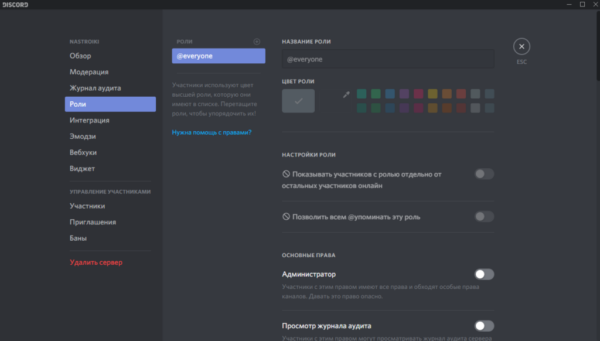
Когда создается сервер, автоматически добавляется стандартная Roles «@Все» (@everyone).
Далее мы можем добавлять новые, со своими «тонкими» настройками по вкусу. Для этого нажимаем кнопку «+». Будет открыто информативное окно, с предложенными функциями. Путем экспериментов создаем самые необходимые и эффективные «Roles».

Самые первоначальные шаги это:
- Задание названия группы (Которое характеризуют возможности).
- Цвет (Выбирать по своему вкусу).
- Список возможных параметров (С обновлением добавляются новые).

Зайти в Роли, далее New Role (добавить роль).

Со всеми пунктами детально можно ознакомится уже в программе. Благодаря таким расширенным параметрам, реально настроить функционал под любые желаемые нужды.
Переходим к разделу «Участники», для назначения.

После чего выбираем нужного гостя, нажимаем кнопку «+» рядом с ником. На выбор представлены все доступные созданные варианты. Особенность заключается, что одному человеку добавляем несколько вариантов, по желанию.

Цвет пользователя автоматически меняется на настроенный. Наблюдаем теперь визуально кто из участников имеет определенную Rolse. Это очень удобно, эффективно.


Настройка роли на Android смартфонах
Все также элементарно, занимает считаные минуты. Переходим к настройкам сервера.

Переходим к категории «Роли».

Выбрать раздел Настройки сервера.

Выбрать пункт “Роли”.

В списке уже будут доступны ранее созданные. Для создания новой нажимаем на кнопку «+».
- Указываем имя
- Цвет
- Выбираем параметры из списка

Для сохранения нужно нажать на кнопку дискеты.

Для назначения, перейти во вкладку «Участники».

Далее отмечаем нужные варианты, для выбранного пользователя.

Из-за этих особенностей, многие игроки, простые люди предпочитают использовать для общения именно Discrod.
Возможность создавать собственную систему администрирования, для поддержания порядка, комфортного общения между пользователями канала. Теперь каждый новый пользователь будет иметь свои обязанности, которые будет выполнять при активном посещении группы.
Discord.py, как выдать роль при использовании команды?
Перед добавлением возможности выдачи ролей удостоверьтесь в том, что:
- У бота есть право «Управлять ролями».
- Роль бота в списке должна находиться выше ролей, которые он может выдавать.
Код:
async def on_message(self, message): if message.content == 'pay': # здесь ваш код, включительно до выдачи роли while True: if api.check(comment): # Проверяем статус await message.channel.send("Платёж получен!") author = message.author # получаем автора сообщения guild = self.get_guild(id) # получаем объект сервера* role = guild.get_role(id) # получаем объект роли* # как получить id читайте ниже await author.add_roles(role) # выдаем автору роль await message.channel.send(f", роль выдана!") Это только на случай, если вы тестируете бота на одном сервере. Если планируете его подключение к нескольким серверам, где id вам могут быть неизвестны, нужно будет сначала программно получать id сервера, затем список всех его ролей и выбирать нужную роль уже из них. Пожалуйста, читайте документацию, там есть абсолютно все, что вам нужно знать 🙂
Чтобы получить id канала, нужно в настройках дискорда, на вкладке «Внешний вид», включить пункт «Режим разработчика». После этого, кликнув правой кнопкой мыши на любой объект, в самом низу у вас будет кнопка «Копировать ID». Так можно получать id пользователей, каналов, серверов и т.п