
Как бороться со спамом в электронной почте: 5 проверенных методов
Полностью искоренить спам, пожалуй, невозможно — разве что вы перестанете пользоваться Интернетом. Спам-фильтры в почтовых клиентах хоть и спасают от вредоносных писем, но работают не всегда: то считают подозрительными важные письма, то, наоборот, отправляют нежелательную почту во «Входящие». Мы собрали 5 методов борьбы со спамом, которые помогут очистить ваш почтовый ящик.
Что такое спам или нежелательная почта? Это массовая рассылка навязчивых электронных писем, которые обычно содержат рекламу или предложение услуг. При этом спам может быть как безобидным (например, ежедневные новости онлайн-портала или рассылка о скидках в интернет-магазине, на которую вы не подписывались), так и опасным (письма со ссылками на фишинговые сайты или вредоносными вложениями). Тем не менее, у всех писем, которые можно назвать спамом, есть одно общее качество — вы не хотите их получать.
Какой же должна быть защита от спама? Как мы уже писали выше, одних только почтовых фильтров может быть недостаточно. Посмотрим, как ещё можно избавить свой почтовый ящик от мусора.
1. Обучайте свой спам-фильтр
Попробуйте не просто удалять нежелательные письма из папки «Входящие», а всегда сообщать почтовому клиенту, что они являются спамом. Например, в Gmail это можно сделать буквально парой кликов, выделив письмо и нажав на значок «В спам».
Похожая функциональность обычно предусмотрена и в других клиентах электронной почты. Также просматривайте время от времени папку со спамом в поисках сообщений, которые на самом деле им не являются, и сообщайте об ошибках (в Gmail для этого есть кнопка «Не спам»). Так вы сможете лучше «натренировать» спам-фильтр в вашей почте.
2. Никогда не отвечайте на спам
Если вы видите, что письмо явно нежелательное, — не открывайте его. Если же вы открыли письмо и поняли, что это спам, сразу же закройте его. Ни в коем случае не нажимайте на ссылки или кнопки, не загружайте вложенные файлы из сообщений от подозрительных отправителей — в них могут содержаться вредоносные программы, которые крадут ваши личные данные и подвергают угрозе ваш компьютер. Будьте внимательны, такие письма могут маскироваться под важные, например уведомления от крупных банков или интернет-магазинов.
Как же отличить действительно важное письмо от опасного спама? Первый звоночек подозрения должен зазвенеть, если у вас требуют деньги под каким-либо предлогом.
Чтобы проверить письмо:
1. Посмотрите на адрес отправителя. Часто фишинговые письма отправляются с адресов, похожих на настоящие сайты известных компаний. Важно уметь отличать реальные адреса от подделок: например, google-web.site — это явно не домен Google, а info-mail.ru.com никак не относится к компании Mail.ru. Порой от настоящего сайта адрес отличается только доменной зоной, как в примере на картинке ниже. А иногда даже можно подделать и доменнную зону.
2. Если в письме есть ссылка, похожая на вполне обычный и знакомый вам сайт — наведите на неё (но не нажимайте!) и посмотрите, куда она ведёт. В Google Chrome адрес при наведении отображается в левом нижнем углу. Злоумышленники иногда под видом одной ссылки маскируют другую.
Не отвечайте на подобное письмо, даже если у вас плохое настроение и хочется высказать отправителю всё, что вы о нём думаете. Поверьте, это далеко не лучший способ бороться со спамерами. Так вы только покажете им, что обращаете внимание на такие письма, и нежелательной почты может стать ещё больше. Если спам пришёл от друга или коллеги, немедленно свяжитесь с ним по другому каналу связи (например по телефону) и сообщите, что его взломали.
3. Заведите отдельный ящик для личных писем
Спам в Интернете работает по простой схеме: чем больше сайтов знают ваш адрес электронной почты, тем больше нежелательных писем вы получите. Лучше всего завести отдельный e-mail для регистраций на разных интернет-ресурсах, а свой личный адрес доверять только знакомым людям и проверенным сайтам.
Спамеры часто составляют списки электронных адресов, просто перебирая популярные имена, фамилии, словосочетания и подставляя к ним окончания известных почтовых клиентов (например @gmail.com, @yandex.ru, @mail.ru). Чтобы минимизировать шансы попадания вашего ящика в подобную базу, лучше всего зарегистрировать личный домен, подключить к нему почту и получить уникальный e-mail — скажем, petrov@yourdomain.ru. В REG.RU при регистрации домена вы можете бесплатно подключить почтовый клиент от Яндекс или Mail.ru.
4. Подключите стороннюю защиту от спама
В Сети можно найти программы и расширения, специально заточенные на защиту от спама и справляющиеся со своей работой лучше, чем стандартные спам-фильтры. Например, если у вас есть почта на личном домене, в REG.RU вы можете подключить услугу расширенной защиты от спама, причём домен может быть зарегистрирован у любого регистратора.
5. Не публикуйте личный адрес в общедоступных местах
Если у вас есть личный сайт или страница на популярном онлайн-ресурсе, лучше не указывайте на них свой e-mail. Многие спамеры используют программы, которые автоматически посещают веб-сайты и ищут на них адреса электронной почты.
В соцсетях или на форумах обычно предусмотрена возможность скрыть свой e-mail от посторонних. С личным сайтом дело немного сложнее, особенно если вам важно оставить свои контакты для связи. Даже если вы спрячете e-mail под кнопкой, это вряд ли поможет: адрес всё равно можно найти в html-коде. Один из способов скрыть свою почту на веб-странице — создать контактную форму и отправлять данные с неё в CGI-программу, которая перешлёт обращение на ваш e-mail.
Надеемся, мы убедили вас не пренебрегать безопасностью личной почты. Если вы знаете другие действенные способы борьбы со спамом, делитесь ими в комментариях.
Как заблокировать письма от отправителя?
В Почте нет черного списка, но вы можете заблокировать письма от отправителей двумя способами:
Отправить в спам
- Откройте письмо от отправителя, которого вы хотите заблокировать.
- Нажмите «Спам».
Все следующие письма с этого адреса будут сразу уходить в спам.
Если вы захотите, чтобы письма снова приходили во «Входящие», найдите письмо в папке «Спам», откройте его и нажмите «Не спам».
Создать фильтр «Удалить навсегда»
Этот фильтр будет удалять письма с определенного адреса до того, как вы их увидите. Писем не будет ни в «Спаме», ни в «Корзине».
- Откройте письмо от отправителя, которого вы хотите заблокировать.
- Нажмите → «Создать фильтр» или Shift+L .
- В поле «Тогда» выберите «Удалить навсегда».
- Установите галочку «Применить к папкам» и выберите в списке «Выделить все», чтобы удалить существующие письма с этого адреса.
- Нажмите «Сохранить».
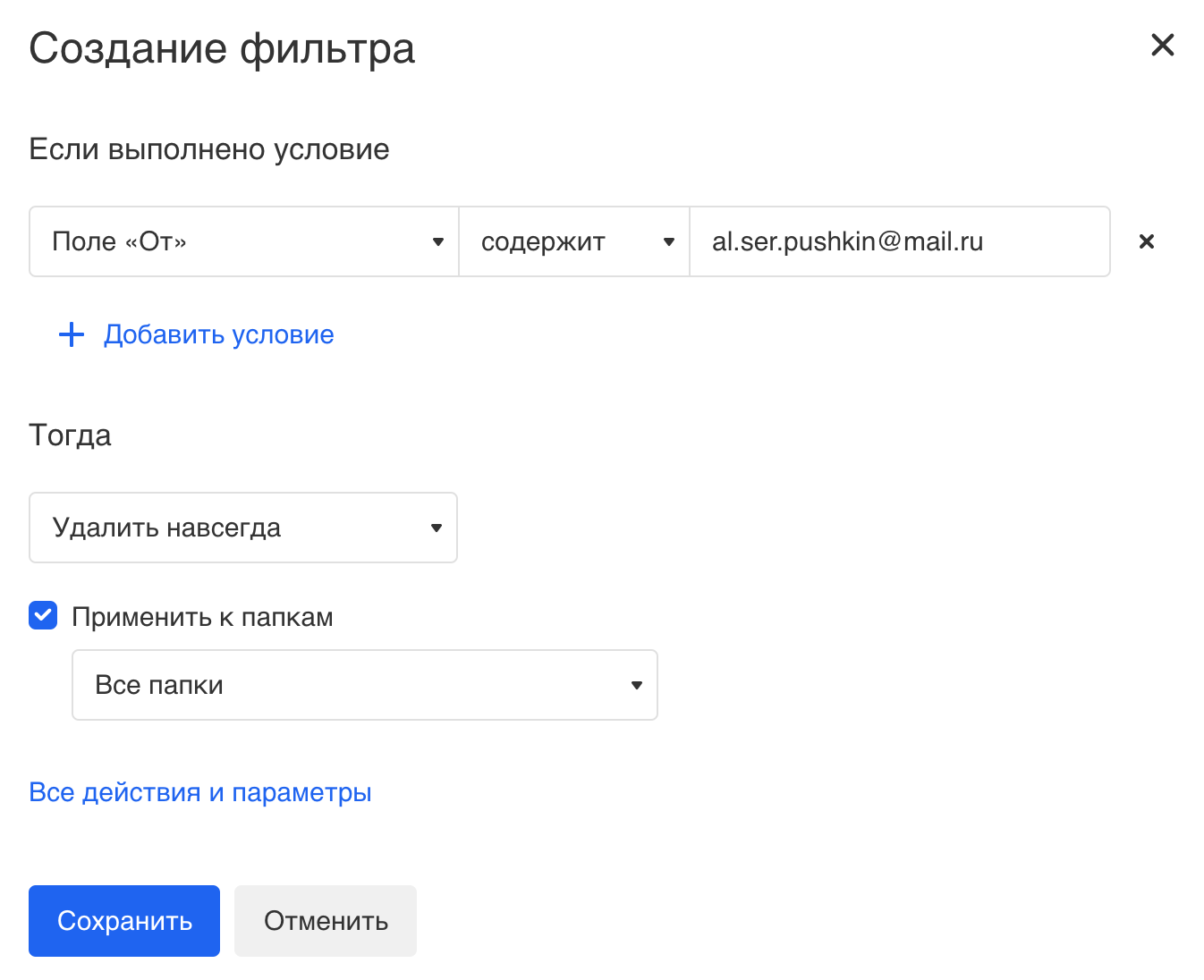
Если вы снова захотите получать письма от отправителя, перейдите в «Правила фильтрации», найдите этот фильтр и нажмите «ВЫКЛ» — тогда она перестанет работать.
Можно ли заблокировать почту с определенного e-mail?

Справа от нужного домена нажмите на пиктограмму «редактировать».
Далее выберите максимальный уровень фильтрации спама, и укажите e-mail котроые вы хотите заблокировать в поле «Черный список e-mail адресов».

- Работа почтового спам-фильтра.
- Что такое уровень безопасности и в чем отличие?
- Можно ли отключить работу спам-фильтра?
- Почему ко мне некоторые письма приходят с пометкой SPAM в теме письма?
- WEB интерфейс для работы с почтой
- Как подключиться к своему почтовому ящику?
- При попытке отправить почту через SMTP я получаю ошибку «relay not permitted»
- Почему при отправке почты возникает ошибка 10200?
- Можно ли заблокировать почту с определенного e-mail?
- Ошибка, порт 25 не доступен. SMTP, проверка с помощью telnet
- Не работает почта после переезда на почтовый кластер
- Добавление папки Черновики, СПАМ и Корзина в Roundcube
- Не удаляются письма из Roundcube
- Импорт почты с другого сервера
- Настройка почты для использования с аккаунтом Gmail
- Поделиться контактами
- Настройка двухфакторной аутентификации на почтовом ящике Freehost
- Как создать новый почтовый ящик?
- Как изменить пароль от почтового ящика?
- Можно ли настроить переадресацию почты?
- Есть ли автоответчики на хостинге?
- Какие у Вас POP3 и SMTP сервер?
- Что такое аккаунт по умолчанию?
- Можно ли создать почтовый ящик, который бы принимал всю почту идущую на несуществующие адреса?
Как бороться со спамом. Советы и рекомендации
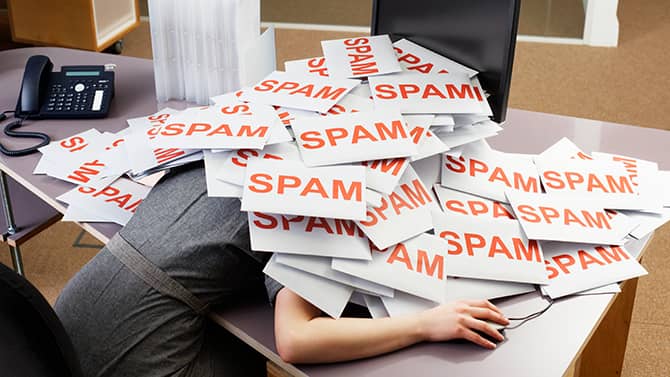
Никому не нравится получать спам-рассылки по электронной почте: они не только раздражают и отнимают время, но еще и могут оказаться опасными. По оценкам, 94% вредоносных программ доставляются посредством спама, кроме того, другие потенциальные опасности включают шпионское ПО, фишинг и программы-вымогатели.
В широком смысле спамом называют нежелательные сообщения, которые, как правило, носят коммерческий или вводящий в заблуждение характер. Спам существует столько же, сколько и сам интернет, и, несмотря на значительные усилия по борьбе с ним, проблема спама остается актуальной. В этой статье рассказывается, как выявить и заблокировать нежелательные сообщения, как сообщать о спаме, и как защититься от него.
Как определять спам-сообщения
Иногда очевидно, что сообщение является спамом. Однако, если непонятно на первый взгляд, существует несколько признаков, на которые стоит обратить внимание:
Проверить адрес отправителя
Большая часть спам-сообщений поступает с адресов электронной почты, которые выглядят как бессмысленный набор символов, например amazondeals@tX94002222aitx2.com или аналогичные. Наведя курсор на имя отправителя, которое само по себе может быть написано странно, можно увидеть полный адрес электронной почты. Если непонятно, является ли адрес электронной почты законным, его можно ввести в поисковую систему для проверки.
Оценить запрашиваемую информацию
Легально работающие компании не связываются с пользователями без конкретной причины посредством нежелательных сообщений электронной почты и не просят предоставить личную информацию, такую как банковские реквизиты, данные кредитной карты, номер социального страхования и прочую информацию. Как правило, к нежелательным сообщениям с просьбой «подтвердить данные учетной записи» или «обновить информацию учетной записи» следует относиться с осторожностью.
При необходимости лучше самостоятельно перейти на соответствующий веб-сайт, введя его веб-адрес прямо в браузере или выполнив поиск в поисковой системе, и войти в свою учетную запись, не переходя по ссылке в электронном письме.
Соблюдать осторожность, если сообщение требует срочных действий
Спамеры часто пытаются оказать давление на пользователей, создавая ощущение срочности. Например, тема сообщения может содержать такие слова, как «срочно» или «требуется немедленное действие», чтобы заставить пользователя действовать.
Проверить, используется ли в электронном письме ваше имя
Некоторые спам-сообщения составляются довольно сложно, однако потенциальная опасность скрывается за расплывчатыми выражениями, например, «Уважаемый клиент» и аналогичными. Легальные компании, на рассылки которых вы подписаны, знают ваше имя и направляют электронные письма с соответствующим обращением.
Проверить грамматику и орфографию
Опечатки и грамматические ошибки – это тоже сигналы опасности, как и странные формулировки или необычный синтаксис, которые могут возникнуть в результате перевода текста электронного письма на разные языки несколько раз с помощью Google Translate.
Соблюдать осторожность при открытии вложений
Легально работающие организации стараются не рассылать электронные письма с вложениями, поскольку они могут содержать вредоносное ПО. Получение электронного письмо от неизвестного отправителя с призывом открыть вложение является признаком спама. Не следует открывать вложения в неизвестных письмах, поскольку они могут загружать на устройство вредоносное ПО.
Примеры спам-сообщений
Спам-сообщения бывают различных категорий. Ниже приведены примеры наиболее распространенных из них:
- Реклама – попытка продать товары или услуги. Иногда это может быть реальной рекламой, но чаще это мошенничество.
- Поддельные электронные письма якобы от легальных организаций, в которых используется фишинг, чтобы обманным путем получить личную или конфиденциальную информацию.
- Денежное мошенничество: от пресловутых «нигерийских принцев» до более изощренных попыток мошенничества, таких как поддельные призывы к благотворительности.
- Предупреждения о вредоносном ПО, сообщающие, что на устройствах обнаружены вредоносные программы, например вымогатели или вирусы. Часто эти сообщения предлагают открыть вложение или перейти по ссылке, в результате чего на устройство загружается реальное вредоносное ПО.
- Принудительные или случайные подписки: при покупках в интернете или подписках на новые приложения, можно непреднамеренно подписаться на информационные рассылки. Некоторые компании действуют непрозрачно, в результате чего подписка на их рассылки происходит незаметно.
- Нереалистичные обещания, такие как схемы быстрого обогащения, чудодейственные диеты, невероятные скидки и предложения, выигрыши в розыгрышах и лотереях и прочие.
- Письма счастья – письма, которые обязательно нужно переслать, иначе «с вами случится что-то плохое».
Как снизить количество спам-сообщений
Описанные ниже спам-фильтры могут снизить количество получаемых спам-сообщений, но есть еще несколько рекомендаций, касающихся электронной почты, следуя которым вы сможете избежать спама. К ним относятся:
Избирательность при подписке
Сообщайте свой адрес электронной почты только организациям, которым вы доверяете. При указании электронной почты, подписывайтесь только на интересующие вас рассылки новостей. Надежные компании делают отказ от подписки на рассылку электронных писем простым и понятным.
Осторожность при использовании адреса электронной почты
Обычно адреса электронной почты сообщают друзьям, родственникам и коллегам. Не следует оставлять свой адрес электронной почты на публичных форумах и в социальных сетях, откуда он может попасть к ботам и спамерам. Постарайтесь использовать адрес электронной почты для минимального количества сервисов: только для тех, которыми вы действительно пользуетесь.
Использование разных адресов электронной почты для разных целей
Например, один адрес электронной почты – для работы, другой – для близких друзей и родственников, а третий, временный – для регистраций и подписок. Если временный адрес будет взломан, вы можете отказаться от его использования, и это не подвергнет опасности другие ваши учетные записи.
Осторожность при реагировании на спам-сообщения
По возможности лучше не нажимать и не открывать спам-сообщения. При возникновении сомнений осторожно удалите такие сообщения. Никогда не отвечайте на спам-сообщения. Ответ покажет злоумышленникам, что адрес электронной почты является действующим, и они усилят интенсивность рассылки спама. Никогда не переходите по ссылкам и не открывайте вложения в спам-сообщения, чтобы не загрузить вредоносные программы и не стать жертвой фишинговых атак.
Стоит ли отписываться от спам-рассылок?
Если это маркетинговые рассылки от известной вам компании, которые вы больше не хотите получать, можно от них отписаться. Однако, если это спам-сообщения, лучше не отписываться от них (даже если в них предусмотрена такая возможность). Следует избегать любого взаимодействия со спамерами. И даже отказ от подписки показывает им, что вы являетесь потенциальным получателем писем. В некоторых случаях сама ссылка для отказа от подписки может оказаться вредоносной. Лучше всего удалять спам-сообщения или использовать спам-фильтры и блокировку спама.
Как сообщить о спам-письмах
При простом удалении спам-сообщений новые сообщения продолжат появляться в вашем почтовом ящике. Но вы можете «обучить» своего провайдера электронной почты распознавать, какие письма являются желательными, а какие нет. Такую возможность обеспечивают отчеты о спаме, функции которых зависят от провайдера электронной почты. Вот некоторые известные примеры:
Как отметить спам-сообщения почты Gmail в веб-браузере
- В почтовом ящике Gmail установите флажки слева от писем, являющихся спам-сообщениями.
- Перейдите в меню над списком входящих сообщений.
- Найдите значок с изображением восклицательного знака (!) на знаке «Стоп».
- Нажмите этот значок, чтобы пометить сообщение как спам.
- Если вы используете клавиши быстрого доступа для Gmail, также можно нажать ! (Shift+1).
- В Gmail отобразится подтверждение, что сообщение и вся связанная с ним переписка, будут перемещены в спам.
Как отметить спам-сообщения почты Gmail в мобильном веб-браузере
- Установите флажки слева от нежелательных писем.
- Можно также открыть сообщение, на которое вы хотите пожаловаться.
- В правом верхнем углу экрана появится дополнительное меню. Нажмите стрелку вниз, чтобы отобразились остальные пункты меню.
- В открывшемся расширенном меню выберите пункт В спам!.
Как отметить спам-сообщения почты Gmail в приложении Gmail
Чтобы сообщить о спам-письмах в приложении Gmail для мобильных устройств Android и iOS:
- В папке «Входящие» нажмите инициалы отправителя рядом с требуемыми сообщениями.
- В верхней части экрана отобразится меню с действиями, которые можно выполнить над выбранным сообщением. В правом верхнем углу экрана нажмите на значок меню, обозначенный тремя точками.
- Развернется другое меню, содержащее расширенный набор опций. В списке выберите пункт В спам!.
Как отметить спам-сообщения почты Outlook в веб-браузере
- Войдите в свою учетную запись Outlook.
- Перейдите к списку сообщений и выберите нежелательные. Поставьте флажки рядом с сообщениями, которые вы хотите отметить как спам.
- На панели инструментов выберите вариант Нежелательное.
- В открывшемся диалоговом окне Сообщить о нежелательной почте выберите вариант Отправить или Не отправлять информацию о выбранных сообщениях в Microsoft.
- Сообщения переместятся в папку Нежелательная почта.
- Содержимое папки Нежелательная почта удаляется через 30 дней.
Как пометить спам-сообщения в Apple Mail
- На iPhone, iPad или iPod touch откройте сообщение, нажмите флажок внизу, а затем нажмите Переместить в спам.
- На Mac выберите сообщение и нажмите кнопку Спам на панели инструментов Почта. Можно также перетащить сообщение в папку со спамом на боковой панели.
- В iCloud.com выберите сообщение, затем нажмите флажок и выберите Переместить в спам. Можно также перетащить сообщение в папку со спамом на боковой панели.
Со временем ваш почтовый ящик должен «научиться» автоматически отфильтровывать все электронные письма, подобные тем, которые были помечены как спам, и в результате все сообщения, находящиеся в папке нежелательной почты более 30 дней, будут удалены.
Также рекомендуется время от времени просматривать папку спама и проверять, что нужные сообщения не попадают туда по ошибке.
Как фильтровать спам-сообщения
Помимо отметки сообщений как спама, еще одним способом борьбы со спамом является применение спам-фильтров. Опять же, они различаются в зависимости от провайдера электронной почты. Ниже приведено несколько примеров.
Чтобы настроить спам-фильтр Gmail:
- Войдите в свою учетную запись Gmail.
- Нажмите на значок шестеренки в правом верхнем углу, а затем выберите пункт Настройки.
- Перейдите в раздел Фильтры и заблокированные адреса и нажмите Создать новый фильтр.
- В поле От введите адрес электронной почты отправителя, сообщения от которого не будут помещены в папку спама.
- Нажмите Создать фильтр.
Чтобы настроить спам-фильтр Outlook.com:
- Перейдите к разделу Параметры.
- Выберите Все параметры Outlook.
- Выберите Почта.
- Выберите Нежелательная почта.
- В разделе Фильтры установите флажок Блокировать вложения, рисунки и ссылки для любых пользователей, не входящих в мой список надежных отправителей и доменов.
- Нажмите на кнопку Сохранить.
Чтобы настроить спам-фильтр Apple Mail:
- Чтобы просмотреть или настроить фильтр нежелательной почты, в меню Почта выберите пункт Настройки.
- Нажмите на значок Нежелательная почта.
- Убедитесь, что установлен флажок Включить фильтр нежелательной почты. Если флажок не установлен, установите его.
- Выберите один из трех основных вариантов обработки нежелательной почты:
- Отметить сообщение как нежелательное и оставить его в папке Входящие.
- Переместить сообщение в папку нежелательной почты.
- Выполнить указанное действие. В этом случае нажмите Дополнительно для настройки этого действия. Можно настроить дополнительные фильтры для выполнения указанных действий с нежелательной почтой.
- Выберите, по какому признаку фильтр будет исключать сообщения из нежелательной почты. Возможные варианты:
- Отправитель сообщения присутствует в вашей адресной книге или приложении Контакты.
- Отправитель сообщения указан в списке Предыдущие получатели.
- Сообщение отправлено с использованием вашего полного имени.
Чтобы настроить спам-фильтр Thunderbird:
- В Thunderbird перейдите в меню и выберите Параметры >Параметры учетной записи.
- Для каждой учетной записи перейдите в раздел Параметры нежелательной почты и выберите Включить адаптивный контроль нежелательной почты для этой учетной записи.
- Нажмите OK.
Как блокировать нежелательную почту
Иногда блокировка – это лучший вариант прекратить получать сообщения от нежелательных отправителей. Блокировка применяется, когда вы больше не хотите получать сообщения от определенных отправителей, при том, что такие сообщения не выглядят как спам и могут только сбить спам-фильтр, поскольку в спам-сообщениях, как правило, нет постоянных идентифицируемых адресов электронной почты. Обычно блокировка не помогает остановить спам.
Процесс блокировки отличается для каждого провайдера электронной почты и устройства. Например:
Блокировка отправителей в почте Gmail
- Откройте сообщение от нежелательного отправителя.
- В правом верхнем углу выберите пункт Еще, обозначенный тремя точками.
- Выберите Заблокировать [имя отправителя].
- Нажмите В спам!, чтобы пожаловаться на сообщение.
Блокировка отправителей в почте Outlook и Hotmail
- Выберите сообщение от нежелательного отправителя, которого вы хотите заблокировать.
- В меню Outlook выберите Нежелательное.
- Нажмите Заблокировать отправителя. Outlook может добавить адрес электронной почты этого отправителя в список заблокированных и в будущем отфильтровать все сообщения от него.
- Чтобы отменить это действие, выберите Инструменты > Настройки нежелательной почты. Перейдите на закладку Заблокированные отправители, выберите требуемый адрес электронной почты, а затем выберите Удалить выбранного отправителя.
Блокировка отправителей на iPhone и iPad
Блокировка нежелательной почты с помощью контактов iPhone:
- Убедитесь, что адрес электронной почты человека, которого вы хотите заблокировать, доступен в приложении Контакты. Если это не так, необходимо создать запись для этого отправителя.
- Откройте меню Настройки, а затем выберите Почта > Обработка тем. Нажмите Параметры заблокированного отправителя.
- Нажмите Заблокированные, затем выберите Добавить.
- Выберите контакт, созданный для нежелательного отправителя электронной почты.
- Включите почту в iCloud, чтобы этот параметр синхронизировался на всех ваших устройствах Apple.
Блокировка нежелательных сообщений с помощью приложения Почта:
- Откройте сообщение от нежелательного контакта.
- Нажмите на имя отправителя.
- В заголовке сообщения нажмите От и выберите вариант Заблокировать этот контакт.
Вы можете разблокировать отправителей, выбрав Настройки > Почта > Заблокированные. Выберите имя заблокированного отправителя и нажмите Разблокировать.
Защита от спама
Помимо надежной защиты электронной почты, использования спам-фильтров и блокировки нежелательных сообщений, можно предпринять еще три дополнительных шага:
Включите многофакторную аутентификацию
Даже если в результате фишинговой атаки злоумышленникам станет известно ваше имя пользователя и пароль, при использовании вами многофакторной или двухфакторной аутентификации они не смогут выполнить дополнительные требования аутентификации для вашей учетной записи.
По возможности используйте сторонний спам-фильтр
У провайдера электронной почты может быть собственный спам-фильтр, и его использование совместно с программами для защиты от спама позволит обеспечить дополнительный уровень кибербезопасности, поскольку сообщения электронной почты будут проходить два спам-фильтра, прежде чем попасть в ваш почтовый ящик. Таким образом, если спам прошел через один фильтр, его должен уловить другой. Выясните, какой спам-фильтр работает для вашего провайдера электронной почты.
Используйте комплексные антивирусные решения
Предположим, вы стали жертвой спама, перейдя по вредоносной ссылке или случайно загрузив вредоносную программу. В этом случае надежное антивирусное решение, такое как Kaspersky Total Security, распознает вредоносное ПО и предотвратит повреждение вашего устройства и сети.
Статьи по теме:
- Что такое спуфинг и как его предотвратить
- Что такое автоматические звонки и как их прекратить
- Как распознать фишинговые письма и избежать их получения
- Самые безопасные приложения для обмена сообщениями
Как бороться со спамом. Советы и рекомендации
Можно ли полностью прекратить получение спам-рассылок по электронной почте? В этой статье рассказано, как выявлять и блокировать нежелательные сообщения электронной почты, как сообщать о спаме, а также приведены примеры спам-сообщений.