
miwifi.com и 192.168.31.1 – вход и настройка Xiaomi
Роутеры семейства Xiaomi Mi Router — одни из самых популярных на Алиэкспресс. Неплохое «железо» и достойный функционал за вменяемые деньги — а что ещё нужно? Но вот иногда и с этими маршрутизаторами случаются неприятности. Вы пытаетесь зайти в настройки роутера Xiaomi, но это не получается и браузер выдаёт ошибку или перекидывает в поисковик. Что же, бывает. И сегодня я расскажу как выполнить вход на страничку с настройками роутера Сяоми через адрес miwifi.com , или IP 192.168.31.1 . Многие называют эту страничку как » сайт роутера»,»админка» или даже «личный кабинет». А ведь у неё есть название — веб-интерфейс. Вот туда попасть на этом китайском чуде техники я сейчас и покажу Вам!
Вход в роутер Xiaomi
Есть два способа зайти в настройки своего маршрутизатора Xiaomi:
- по IP-адресу 192.168.31.1 (он установлен по умолчанию),
- используя доменное имя miwifi.com — его ещё называют хостнейм.
Если перевернуть корпус маршрутизатора Сяоми «вверх тормашками», то увидите там наклейку. На Mi Router 3 она выглядит так:
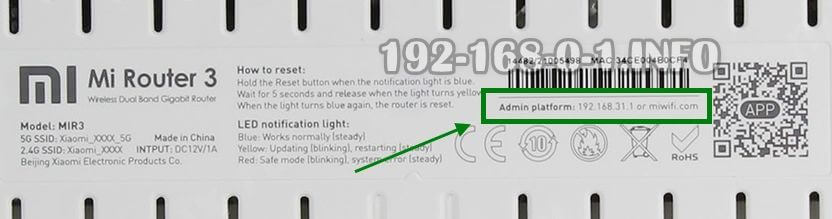
Как видите, на ней написаны оба способа входа в роутер. На других моделях — Xiaomi WiFi MiRouter 3G, Mi WiFi 3c, Xiaomi Mi WiFi Router 4, Mi WiFi Router HD, Pro R3P, Mi Nano — может быть указан только один из двух — 192.168.31.1 или miwifi.com. Последний чаще, так как какой был IP не был прописан на локалке у устройства, Вы всегда сможете зайти в настройки не зная его — просто через доменное имя Май Вай-Фай.
Настраивать маршрутизатор можно как с компьютера, так и с телефона или планшета. Причём в последнем случае можно это делать через веб-браузер, либо установив специальное приложение. Раньше оно называлось Mi Wi-Fi, но потом производитель его убрал и теперь есть программа Mi Home, которую можно установить на Google Play на Android и на App Store для iOS (iPhone, iPad). Лично я приложением не пользуюсь и предпочитаю обычный веб-конфигуратор, который открывается через браузер. Он отлично масштабируется и под монитор компьютера, и под экран телефона.
Как зайти в настройки Xiaomi через miwifi.com или 192.168.31.1?
Для того, чтобы Вы могли выполнить вход в настройки роутера Xiaomi, сначала необходимо быть подключенным к его сети. По кабелю или через WiFi — без разницы. По беспроводной сети даже удобнее, учитывая, что в комплекте с устройством не идёт LAN-кабель. Имя сети Вай-Фай (идентификатор SSID) так же указан на наклейке для обоих частотных диапазонов — 2.4 GHz и 5 GHz.
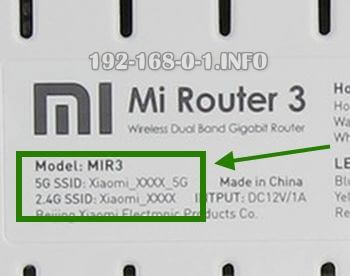
Как Вы видите, пароль на WiFi не написан, а всё потому, что если Вы настраиваете новый маршрутизатор, который только что распаковали из коробки, то ключ безопасности не установлен и всё открыто для доступа.
Далее всё очень просто. Открываем на ПК или смартфоне браузер (можно абсолютно любой, но лучше всего всё же Google Chrome). В адресной строке набираем адрес роутера Сяоми — miwifi.com. Вот так:
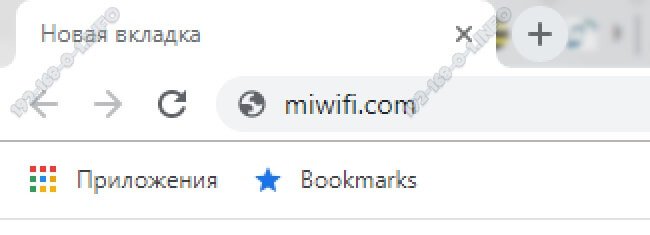
Набирать URL адрес можно прямо как на картинке. Некоторые набирают с префикса «http://», то есть вот так: http://miwifi.com . В принципе, можно и так, конечно, но я бы советовал не замарачиваться. И да, ни в коем случае не вводите префикс «www», то есть, если Вы введёте адрес, как www.miwifi.com , то система будет пытаться перенаправить Вас на сайт в Интернете, а не в личный кабинет роутера Сяоми.
Если всё сделано верно и нет никаких проблем, то открыться должна примерно вот такая страничка:

Она может немного различаться для разных моделей. например, на Xiaomi Mi Router 3 и 4 вход в веб-интерфейс такой, а вот на маршрутизаторах Mi Nano страничка авторизации немного другая, но смысл всё равно один.
А вот есть вместо админки роутера выскакивает ошибка «Нет подключения к Интернету» или «Не удаётся получить доступ к сайту», то это уже плохо:
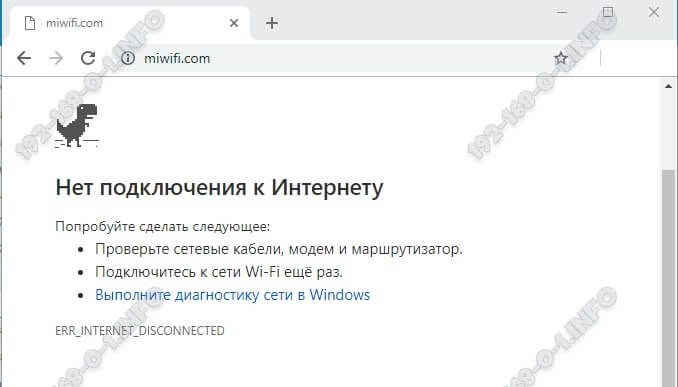
В этом случае я советую сначала попробовать в адресной строке веб-браузера попробовать ввести IP 192.168.31.1 вместо хостнейма miwifi.com. Получится вот так:

В этом случае всё точно так же — IP лучше всего набирать как на картинке — то есть без префиксов «http://» и «www.» Я сам как-то больше предпочитаю вход в настройки Xiaomi Mi router делать именно через IP-адрес, а не через хостнейм. Уж как-то привык, да и удобнее, честно говоря.
Примечание: Важно понимать, что указанные выше способы зайти в настройки маршрутизатора Сяоми работают только на оригинальной прошивке. А вот если он ранее был перепрошит на альтернативную прошивку — Asus Padavan, то адрес на нём будет иной. Обычно это уже IP 192.168.1.1, или 192.168.0.1. Но это уже совсем другая история….
Xiaomi недоступен — настройки роутера не открываются
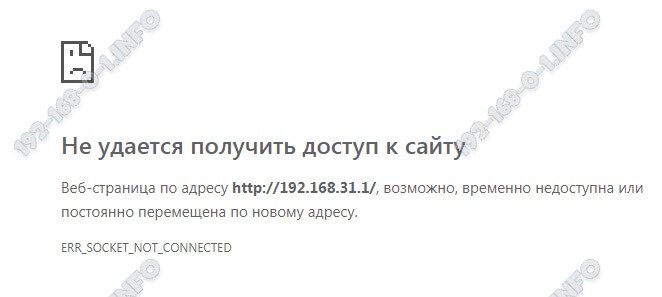
Теперь о грустном…. Что делать, если не заходит 192.168.31.1 в роутер. В ответ на ввод этого IP или хостнейма miwifi.com выдаётся ошибка «Не удаётся получить доступ к сайту» ?!
Во-первых , проверьте ещё раз — точно ли Вы подключены к сети этого сетевого устройства. Очень часто встречался с тем, что юзверь пытается зайти в веб-интерфейс роутера и при этом к нему не подключился. Смешно? А ведь это реальные случаи из жизни. Он думает, что подключен по Вай-Фай к точке доступа, а по факту — нет. И тут сколько не пытайся — ничего не выйдет!
Во-вторых , проверьте, что Вы вводите адрес не в поисковой строке Гугла или Яндекса, а именно в адресной строке браузера. Иногда у пользователей в Internet Explorer или Firefox установлены дополнительные панели инструментов со встроенными поисковыми строчками. В итоге, человек вводит адрес miwifi.com и вместо админки улетает на вот такой сайт:

В-третьих , если Вы не можете зайти на Xiaomi Router с компьютера — попробуйте сделать это через смартфон или планшет. На оригинальных прошивках я неоднократно сталкивался с тем, что после первоначальной настройки зайти в личный кабинет роутера с обычного компьютера не получается, в то время, как с телефона он доступен без проблем.
Ещё один частый случай — это когда у пользователя на компьютере прописан статически IP адрес из другой подстети. В этом случае надо нажать клавиши Win+R чтобы открылось окошко «Выполнить»:
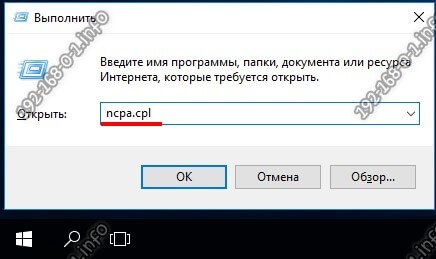
Вводим команду ncpa.cpl и нажимаем клавишу «Enter». Появится окно с перечнем сетевых подключений Windows.
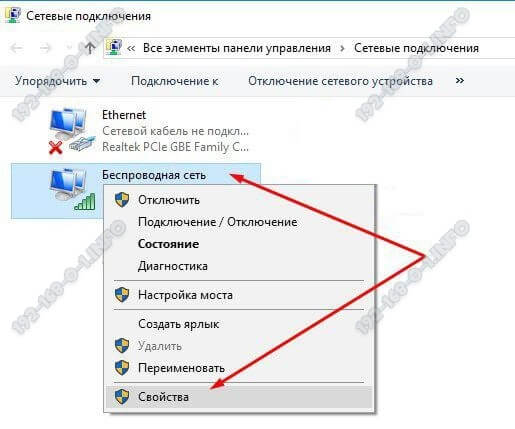
Найдите то, через которое ПК подключен к роутеру. Если кабелем, то Ethernet , если по Вай-Фай — тогда Беспроводная сеть . Кликаем по нему правой кнопкой мыши и выбираем пункт «Свойства». Откроется такое окно:
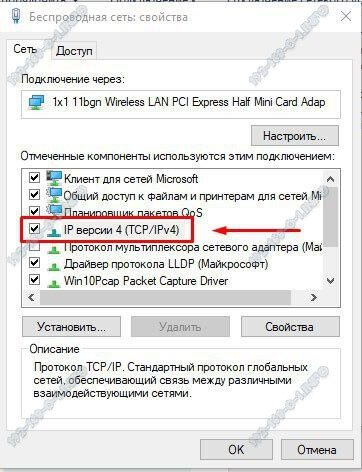
Найдите строчку «IP версии 4 (TCP/IPv4)», выделите её и нажмите кнопку «Свойства». Откроется следующее окно:
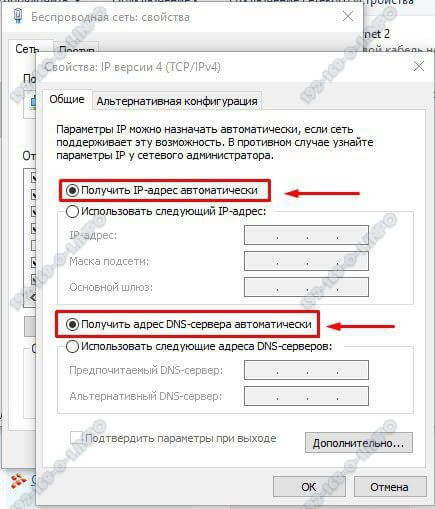
Тут обратите внимание, чтобы стояли галочки на строчках «Получить IP-адрес автоматически» и «Получить адрес DNS-сервера автоматически». После этого нажимаем ОК в этом окне и в предыдущем. Проверяем вход по 192.168.31.1 на роутер Xiaomi. Должно всё получиться!
Как перевести настройки на русский язык
Ещё одна распространённая проблема — китайская прошивка Xiaomi Router. Язык Поднебесной мало кому известен, а потому настроить маршрутизатор уже становится проблемой. Прошивка на русском языке на данный момент отсутствует в принципе. У пользователя остаётся два варианта — либо найти и скачать англоязычную прошивку для роутера Сяоми (например, на нашем сайте — ссылка выше), либо — воспользоваться переводчиком:
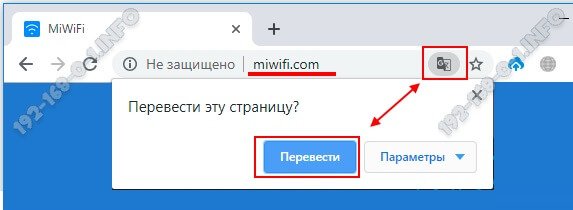
Я сам впервые столкнувшись с китайским ПО так и сделал. То есть, при попытке зайти на роутер Xiaomi через miwifi.com или его локальный IP адрес 192.168.31.1 используя Google Chrome, веб-браузерпредложит выполнить перевод интерфейса с использованием своего переводчика. Соглашаемся и вуа-ля — интерфейс переведён. Конечно, перевод настроек на русский язык будет достаточно кривоватый, но пользоваться можно.
Сброс настроек Xiaomi Mi Router до заводских
На самый крайний случай, когда ну никак не заходит в настройки роутера ни через май фай-фай, ни через IP, ни с компа, ни с телефона — выход один — сбросить настройки роутера Xiaomi к заводским настройкам. Делается это достаточно просто. На включенном устройстве на задней его части находим маленькую дырочку — это кнопка «Reset».
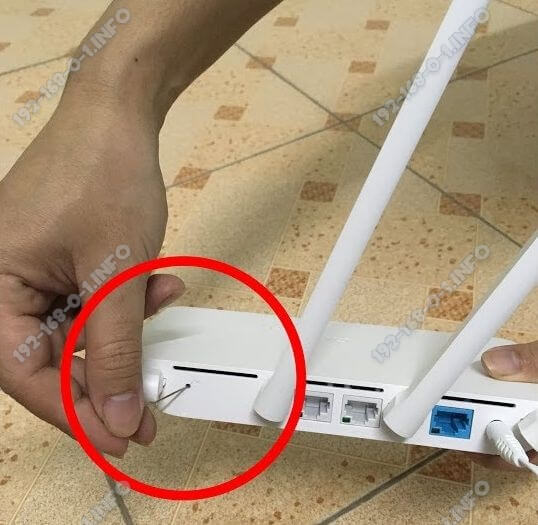
Нажав на неё Вы выполните сброс настроек Xiaomi. Внимание! После сброса Вам придётся заново настраивать девайс, так как он не будет без этого работать совсем.
Берём скрепку, нажимаем ей на кнопку и держим секунд 10. Если сброс произошёл, то аппарат перезагрузится. Цвет диода сменится с синего на жёлтый и маршрутизатор начнёт запускаться уже на заводских настройках.
192.168.31.1 вход в роутер Xiaomi. Личный кабинет miwifi.com
Наверняка вы пытаетесь выполнить вход в роутер Xiaomi через 192.168.31.1 с целью настроить беспроводную или проводную сеть, а может просто кастомизировать имеющееся интернет-подключение. Так уж сложилось, что личный кабинет miwifi.com практически во всех моделях представлен на китайском языке и у многих возникают трудности, как настроить роутер Xiaomi.
В этом материале я подготовил базовую инструкцию, которая объяснит правило доступа и входа в роутер Xiaomi по 192.168.31.1 c мобильного телефона или компьютера.
Убедительная просьба, в случае возникновения дополнительных вопросов писать в форму комментариев, я помогу решить любой вопрос с настройкой!
192.168.31.1 что за IP?
Друзья, адрес 192.168.31.1 является достаточно популярным в СНГ и является локальным, то есть предназначен для входа в личный кабинет сетевых устройств, в особенности роутеров Xiaomi.
Также, кроме Xiaomi этот адрес использует еще один бренд под названием 192.168.31.1.
Альтернативной страницей для входа в роутер Xiaomi можно считать их фирменный (вшитый в устройство) miwifi.com.
Личный кабинет 192.168.31.1 вход в роутер Xiaomi
192.168.31.1 — вход в роутер Xiaomi, который как и локальный хост miwifi (оба адреса указаны на обратной стороне устройства), открывают в браузере интерфейс для авторизации и выполнения необходимых настроек интернета.
Любое изменение настроек сети, установка пароля безопасности или ограничение скорости требуют входа в роутер. Xiaomi – те устройства, которые медленно и уверенно захватывают всю планету.
Откровенно говоря, даже у меня в доме постепенно начинает замещаться электроника на гаджеты этого бренда. Но, к сожалению, у них у всех есть один недостаток – фирменное программное обеспечение.
Китайские роутеры, не сертифицированные под российский рынок, как правило, прошиты на китайском языке и у многих, даже у меня, возникли трудности не то чтобы с настройкой, а даже с банальной авторизацией. Ну как выполнить вход в роутер Xiaomi не разбираясь во всех этих иероглифах?:)
Немного забегу вперед и сообщу, войти в Xiaomi через 192.168.31.1 можно на русском, английском и китайском языках, с телефона, компьютера, планшета или ноутбука, без каких либо проблем.
Как войти в роутер Xiaomi по локальному адресу 192.168.31.1 или Miwifi.com?
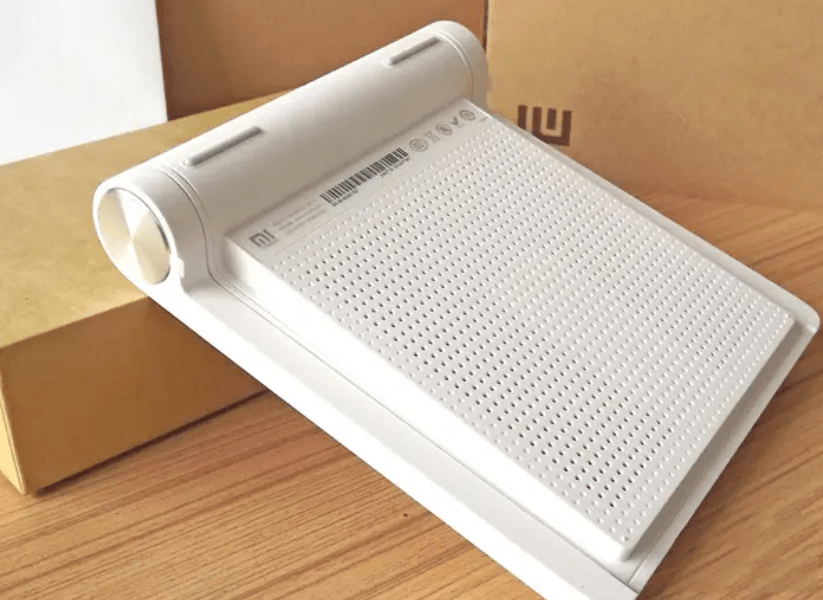
Первый способ самый простой, он устанавливает все настройки на компьютере автоматически, а заключается в он в подключении роутера через интернет-кабель.
Второй вариант беспроводное подключение через Wi-Fi. Здесь нужно открыть любой браузер (желательно такой, который ранее не использовался вами, то есть без истории).
Затем в адресной строке пишем адрес 192.168.31.1 или mifiwi.com (без разницы по какому протоколу, https:// или http://).
Важно: во многих моделях Xiaomi не требуется пароль для инициализации первичной настройки роутера.
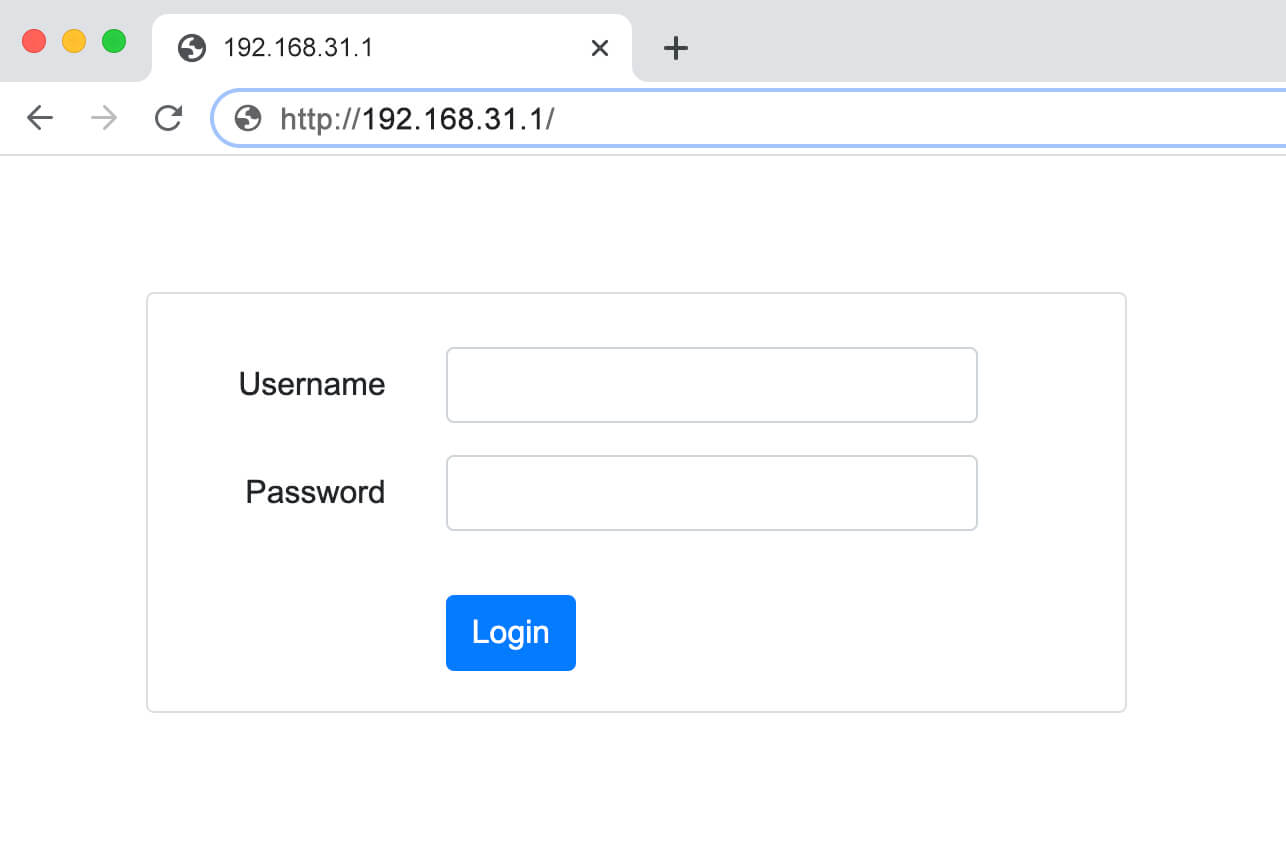
Также, во многих прошивках стартовая страница входа в роутер Xiaomi через 192.168.31.1 содерит всего два поля – Username и Password.
После ввода логина и пароля у вас откроется личный кабинет роутера Xiaomi, где можно выполнять дальнейшие настройки сети.
Логин 192.168.31.1
Стандартный логин роутера Xiaomi по умолчанию – admin, administrator.
Пароль 192.168.31.1
Стандартный пароль роутера Xiaomi по умолчанию – password, без пароля
Как выполнить вход в роутер через телефон по miwifi.com / 192.168.31.1?
Сделать эту настройку легче всего при первой настройке, когда система может предложить скачать приложение MiAPP на свой мобильный телефон. Затем просто достаточно синхронизировать их по беспроводной сети и все дальнейшие настройки можно делать с телефона, то есть совсем не обязательно входить в личный кабинет через 192.168.31.1.
Настройка роутера Xiaomi по IP 192.168.31.1 или miwifi.com
Самостоятельная настройка роутера Xiaomi с компьютера
Шаг 1: подключите питание к маршрутизатору Xiaomi и подсоедините кабель в соответствующий разъем.
Шаг 2: откройте браузер, введите «www.miwifi.com» или «192.168.31.1», чтобы открыть интерфейс управления маршрутизатором Xiaomi, а затем введите пароль и логин для входа в систему.Если компьютер оснащен с беспроводной сетевой картой мы можем подключиться к нему сразу же по Wi-Fi.
Шаг 3: После завершения операции входа в систему перейдите на вкладку «Маршрутизация», щелкните пункт меню «Настройки беспроводной сети» и выполните базовые действия – установите новое имя сети, а также задайте пароль безопасности.
Шаг 4: затем мы можем настроить роутер Xiaomi по своему желанию. Например, если вы переключитесь на пункт «Настройки маршрутизации» -> «Выключение и перезагрузка», вы можете выключить или перезагрузить роутер Xiaomi.
Настройка маршрутизатора Xiaomi с телефона:
Шаг 1: Включите беспроводную сеть на мобильном телефоне, найдите на роутере кнопку синхронизации и удерживайте ее, в это время ваше устройство автоматически подключится к маршрутизатору Xiaomi.
Шаг 2: Когда подключение к маршрутизатору Xiaomi будет завершено, появится всплывающее окно для загрузки «приложения», согласитесь с условиями и установите его.
Шаг 3: После загрузки и завершения установки мобильного приложения вы официально войдете в интерфейс управления роутером Xiaomi через телефон.
Шаг 4: Во всплывающем интерфейсе «Настройки беспроводной сети» введите учетную запись, предоставленную оператором сети, чтобы завершить операцию настройки доступа.
Шаг 5: Затем установите имя и пароль новой WiFi сети. Когда настройки доступа к сети завершены, нажмите кнопку «Настройки» в правом верхнем углу.
Не входит или не работает панель управления? – Решение проблем со входом и настройкой.
Вопросы и ответы по настройке 192.168.31.1.
Ниже собраны наиболее частые вопросы и ответы на них, которые относятся к настройке роутера Xiaomi через личный кабинет по адресу 192.168.31.1 или miwifi.com, а также решения основных проблем.
- Не заходит или не получается зайти на 192.168.31.1. Убедитесь что вы правильно написали адрес для входа в административный интерфейс роутера Xiaomi, это может быть простой опечаткой, например вместо 192.168.31.1 > 192.168.311.1. Также проверьте подключение к интернету, подсоединен ли кабель, есть ли электропитание? Убедитесь, что вы подключаетесь по Wi-Fi к роутеру Xiaomi, а не другому маршрутизатору или сетевому устройству. Если это не помогло решить проблему – попробуйте использовать другой браузер для входа в личный кабинет Xiaomi.
- Можно ли зайти в роутер Xiaomi, чтобы админка была на русском языке? Этот момент полностью зависим от программного обеспечения, самостоятельно повлиять на смену или установку дополнительной языковой версии в роутере нельзя. Единственное решение – самостоятельно обновлять прошивку, но есть способ более простой. Заключается он в установке расширения с переводчиком Гугл, который будет переводить всю страницу по нажатию на кнопку, и проблем со входом или настройкой не возникнет.
- Какой пароль на вход в 192.168.31.1? Первая авторизация не требует пароля от учетной записи. Если вы забыли пароль, то придется выполнить сброс настроек до заводских и выполнить настройку сети повторно.
Отзывы
Друзья, если вам помог мой материал, прошу поставить оценку статье. Вдруг остались вопросы – пожалуйста пишите в комментариях, помогу их быстро решить!
Инструкции по входу для Xiaomi
Как зайти на страницу с настройками роутера Xiaomi
Веб-интерфейс роутера Xiaomi — это панель управления вашим роутером, в которой осуществляется сохранение и изменение всех настроек. Чтобы внести изменения в свою сеть, вам необходимо выполнить вход в свой роутер Xiaomi.
Необходимые условия для доступа к веб-интерфейсу Xiaomi
- Роутер Xiaomi
- Доступ к сети, либо по LAN-кабелю, либо по Wi-Fi
- Веб-браузер, который у вас наверняка есть.
Ниже приведены инструкции по подключению к интерфейсу роутера Xiaomi с целью его конфигурирования и диагностики.
1. Убедитесь, что вы подключены к роутеру Xiaomi
Чтобы получить доступ к страницам настройки вашего роутера Xiaomi, вам необходимо подключиться к его сети.
Поэтому, начните с подключения к сети либо по WiFi, либо по Ethernet-кабелю.
Совет: Если вы не знаете пароль к WiFi своего роутера Xiaomi, вы всегда можете подключиться к нему с помощью Ethernet-кабеля, для которого пароль не требуется.
2. Откройте веб-браузер и перейдите по адресу 192.168.31.1
Откройте браузер и в поле адреса введите IP-адрес роутера. Наиболее частым IP-адресом для роутеров Xiaomi является: 192.168.31.1 Если этот IP-адрес не работает, используйте список IP-адресов по умолчанию для Xiaomi, чтобы отыскать его для вашей конкретной модели.
Совет: Поскольку вы уже подключены к роутеру Xiaomi, вы также можете использовать whatsmyrouterip.com , чтобы быстро узнать IP-адрес. Он будет указан после «Router Private IP».
Введите IP в поле адреса и нажмите «Перейти»
3. Введите имя пользователя и пароль для вашего роутера Xiaomi
В поле имя пользователя и пароль введите текущее имя пользователя и пароль, а затем нажмите клавишу ввода / вход.
Стандартные учетные данные для входа в Xiaomi
Если вы не уверены в имени пользователя/пароле, вы можете посмотреть стандартные учетные данные для Xiaomi, чтобы узнать об используемых значениях по умолчанию и способах их восстановления.
— Учетные данные также могут быть указаны на наклейке на задней панели роутера.
Готово! Теперь вы сможете выполнить все требуемые настройки устройства.
Как настроить роутер Xiaomi
После входа в интерфейс администратора Xiaomi вы сможете изменить все имеющиеся настройки.
Чтобы не нарушить работу сети, при настройке роутера следует действовать осторожно.
Совет: прежде чем что-либо менять, запишите свои текущие настройки, чтобы их можно было вернуть в случае возникновения проблем.
Что делать, если после изменения конфигурации мой роутер Xiaomi или сеть перестает работать
Если вы по ошибке внесете какие-либо изменения, которые повредят вашей домашней сети Xiaomi, вы всегда можете откатиться назад, воспользовавшись универсальным способом аппаратного сброса 30 30 30.
Как правило, это крайняя мера, и если у вас все еще есть доступ к интерфейсу Xiaomi, вы всегда можете выполнить вход и сначала попытаться восстановить настройки (конечно же, это предполагает, что вы записали исходные значения перед их изменением).
Как зайти в настройки любого роутера Xiaomi и что делать, если не заходит на 192.168.31.1 или miwifi.com

Для входа в настройки роутера от Xiaomi необходимо воспользоваться специальным WEB-интерфейсом – 192.168.31.1 или miwifi.com , который вводят в адресной строке любого браузера. Первичная настройка производится с помощью указанных сервисов. Там можно настроить сеть, установить пароль, проконтролировать количество подключенных устройств и задать другие параметры. Но бывает так, что веб-интерфейс роутера не открывается. Далее разберемся, что делать, если при входе высвечивается ошибка.
Навигация по странице
- Причины, по которым не заходит в WEB-интерфейс и решения
- Неисправность оборудования
- Неправильное подключение роутера
- Неверный адрес сайта или IP
- Временный сбой
- В компьютере указан неверный IP-адрес
- Неверный логин/пароль
- Действие антивирусных программ
- Ошибка в самом браузере
- Очистка кэша
- Отключение прокси
- Смена браузера
Причины, по которым не заходит в WEB-интерфейс и решения
Чтобы войти в админ-панель любой модели роутера Сяоми, необходимо открыть браузер и ввести IP-адрес 192.168.31.1 или miwifi.com . Сразу после этого откроется страница настройки оборудования. Если же что-то пошло не так, то либо высветится страница с ошибкой, либо произойдет перенаправление на официальный сайт Xiaomi. Давайте выясним, в чем же причина ошибки.
Неисправность оборудования
Проблема может быть в ошибке самого роутера, поэтому первым делом проверьте, что оборудование в исправном состоянии:
- Маршрутизатор подключен к сети.
- Светодиоды горят зеленым/синим в зависимости от модели.
Если питание есть, но устройство не работает, значит проблема аппаратная и необходимо обратиться к мастеру.
Неправильное подключение роутера
Если не получается открыть веб-интерфейс через беспроводную сеть, попробуйте соединение через кабель. Когда вы используете подключение через кабель, убедитесь в надежности соединения:
-
Проверьте, что кабель вставлен нужной стороной.


Неверный адрес сайта или IP
Стандартный адрес для большинства роутеров Xiaomi — 192.168.31.1 . Но на некоторых моделях он может отличаться. Чтобы убедиться, переверните маршрутизатор и посмотрите данные на наклейке сзади корпуса. В строчке «IP» отображен нужный адрес — его и необходимо вводить в адресной строке браузера.
Также адрес можно узнать следующим образом:
-
Откройте «Пуск» — «Параметры» .


Наиболее частая ошибка при входе в роутер Сяоми — это неправильный ввод IP-адреса. Например, лишняя точка в конце или, наоборот, отсутствие точки в середине. Чтобы не совершить такую ошибку, переходите по ссылкам ниже:
192.168.31.1 или miwifi.com
Временный сбой
Часто ошибка заключается во временном сбое в работе роутера. В таком случае достаточно отключить маршрутизатор от сети, подождать несколько минут и подключить его заново. Если же это не помогло, вернитесь к заводским настройкам: переверните устройство и удерживайте кнопку «Reset» в течение 20 секунд. После этого действия придется заново провести настройку устройства.

В компьютере указан неверный IP-адрес
Данная проблема заключается непосредственно в настройках сети на компьютере. Необходимо, чтобы данные IP-адреса поступали на ПК автоматически: при ручном вводе вход в админ-панель может оказаться невозможным.
Как исправить данную проблему:
-
Перейдите по пути «Пуск» — «Параметры» — «Сеть и интернет» .


Неверный логин/пароль
Банальная причина – не подходит логин и пароль для входа в админ-панель. Обычно, данные для входа указаны на наклейке, которая находится с обратной стороны корпуса. Переверните маршрутизатор, запомните логин и пароль, а затем эти данные введите в веб-интерфейсе.
Если же на вашем роутере наклейки нет, попробуйте стандартные комбинации:
- admin-admin
- user-user
- admin-1234
Действие антивирусных программ
Некоторые антивирусные программы, например, бесплатный Касперский, по какой-то причине прерывает попытку соединения с веб-интерфейсом. Поэтому, если при загрузке страница не открывается и происходит ошибка, отключите действие антивируса.

Ошибка в самом браузере
Очистка кэша
Если вы слишком часто заходили в веб-интерфейс, а затем не дождались полной загрузки, браузер может сохранить пустую страницу. Чтобы это исправить, очистите кэш браузера:
- Откройте «Настройки» .
- Теперь «История» .
- И «Очистить историю» .
Инструкция написана на основе популярного браузера Google Chrome, но на других обозревателях процедура практически не отличается.

Отключение прокси
Настроенный прокси в браузере может вызывать ошибки при попытке открыть страницу настройки роутера. Разберем, как отключить прокси, на примере Google Chrome:
- Нажмите на три вертикальные полоски справа вверху.
- Откройте «Настройки» .
- Пролистайте вниз до раздела «Сеть» и нажмите «Изменить настройки прокси-сервера» .
- В открывшемся окне выберите «Без прокси» .

Во многих браузерах в настройках присутствует функция поиска – просто введите в поисковой строке слово «прокси» и отключите прокси-сервер.
Смена браузера
Если ничего из вышеперечисленного не помогло, попробуйте поменять браузер. Старайтесь пользоваться обозревателями, которые зарекомендовали себя среди пользователей: Google Chrome, Opera, Mozilla и так далее.
Таким образом, если вам не удается зайти в веб-интерфейс роутера Сяоми, скорее всего, проблема в программной составляющей. Проверьте настройки прокси сервера, перезапустите все устройства или смените браузер. Если же ни один из советов, представленных в статье выше, не помог, обратитесь к своему провайдеру или отнесите маршрутизатор в сервисный центр.