
Владельцы Android телефонов Google Pixel и Samsung сообщают о потере контактов
Сегодня многие владельцы Google Pixel и Samsung сообщают, из их телефонов Android пропали контакты. Обладатели телефонов данных производителей открыли приложение Google Контакты на Android и к удивлению обнаружили, что все их контакты куда-то исчезли.
Ситуация казалось бы страшная, но, к счастью, все контакты по-прежнему отображаются в сети на сайте contacts.google.com, который предлагает довольно сносный мобильный веб-интерфейс, через который всё-же можно экстренно достать важный контакт.
Попытки восстановить или повторно синхронизировать контакты не приносят желаемого результата.
Судя по всему, эта проблема с отсутствующими контактами на Android, связана с проблемой синхронизации в сервисах Google Play.
До конца не ясно, но есть предположение, что это связано с тем, что Google недавно (с версией 23.20+ сервисов Play) сделал так, что «отключение синхронизации с контактами Google теперь удалит ранее синхронизированные контакты с вашего телефона Android».
Проблема, с которой теперь сталкиваются пользователи, может быть связана с этим важным изменением. Только за последний день поступили десятки сообщений о проблеме, особенно среди владельцев Pixel всех поколений. Это не должно быть привязано к версии ОС, включая недавно выпущенное обновление Android 13 QPR3. Однако есть также отчеты с устройств Samsung, которые показывают, что это довольно серьезная проблема с сервисами Google Play.
Гугл подтвердил проблему на своей стороне. Проблема охватывает не только пользователей мобильных телефонов, но и веб-пользователей сервиса контактов. Некоторые контакты так-же не видны из веб-интерфейса. Также уверили в том, что всё починили и для некоторых пользователей нужно лишь вручную синхронизироваться, чтобы всё вернулось.
Зачем нужна синхронизация контактов на Android и как ее отключить
Вы наверняка что-то слышали про синхронизацию в телефоне. Это операция, призванная ликвидировать различия между двумя копиями данных. И при взаимодействии со смартфоном без нее ну никак не обойтись. Сегодня мы поговорим об отдельном и очень важном процессе — синхронизации контактов Андроид. Зачем она нужна, в чем ее плюсы и минусы, как ее включить и выключить. На все эти вопросы вы найдете ответы в рамках нашего материала.
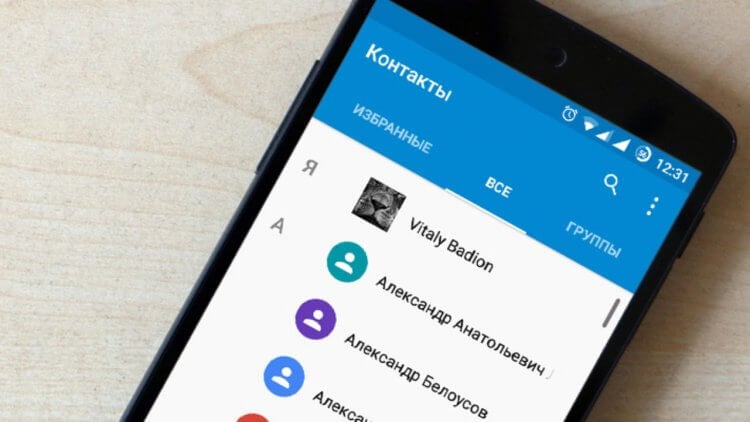
Синхронизация контактов важна, но у нее есть немало минусов
Что такое синхронизация контактов
Как и любая другая подобная процедура, синхронизация контактов представляет из себя процесс, в ходе которого ваши данные загружаются на сервер. И этот момент заставляет многих людей задуматься об отключении функции. Но не стоит торопить события. Давайте сначала разберемся, при каких обстоятельствах и для чего используется синхронизация контактов телефона.
⚡ Подпишись на Androidinsider в Дзене, чтобы получать новости из мира Андроид первым
Синхронизация контактов Google
Обычно, когда мы говорим о синхронизации контактов, то подразумеваем выгрузку номеров из записной книжки на серверы Google, а точнее — в наш аккаунт. Включив функцию, мы как бы делимся данными сохраненных абонентов с сервисом Google Contacts.
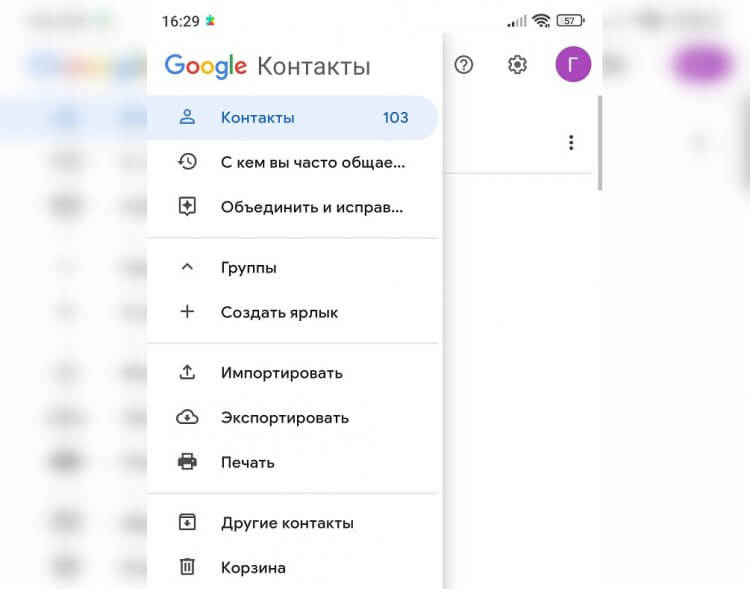
Включая синхронизацию, вы загружаете контакты на серверы Google Contacts
Вам, наверное, интересно узнать, зачем это нужно? Тогда отвечу, что польза синхронизации контактов Гугл выражается сразу в нескольких ее плюсах:
- возможность получить доступ к номерам почти с любого устройства, которое поддерживает выход в интернет;
- защита от случайного удаления абонентов;
- доступ к контактам даже в том случае, если вы потеряли телефон;
- автоматическое копирование номеров при переходе на новое устройство.
Именно синхронизация контактов Android позволяет быстро перейти с одного устройства на другое, не тратя время на самостоятельное переписывание номеров. Согласитесь, это очень удобно, ведь для копирования данных нужно просто войти в аккаунт Гугл, после чего все номера появятся на новом смартфоне.
❗ Поделись своим мнением или задай вопрос в нашем телеграм-чате
Недостатки у синхронизации тоже есть. Во-первых, всегда существует вероятность взлома аккаунта Google, вследствие которого номера из вашей записной книжки попадут в руки злоумышленников. Впрочем, у Гугл есть продвинутая система защиты, включающая в себя двухфакторную аутентификацию, поэтому сильно переживать не стоит. Особенно если учесть, что многие люди сами готовы делиться контактами с приложениями вроде GetContact, где ни о какой конфиденциальности не может идти и речи.
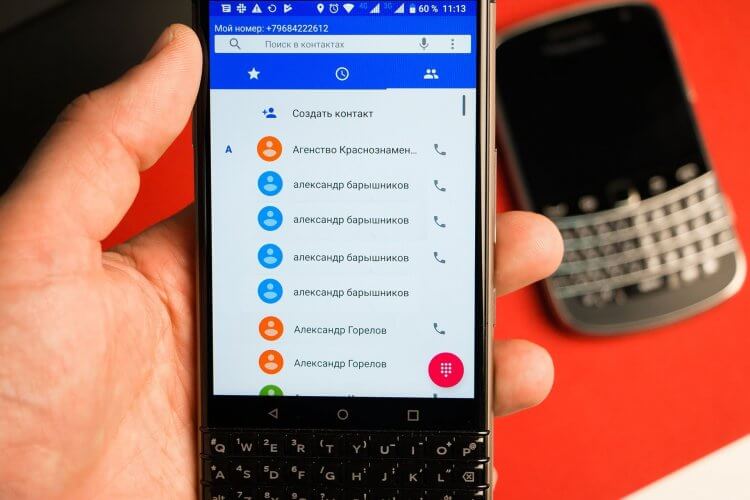
Синхронизация нередко становится причиной появления дубликатов
Второй минус синхронизации выражается в проблеме, когда на смартфоне появляются дубликаты контактов. Сталкивались с подобным? Чаще всего неприятность возникает именно из-за синхронизации. Телефонная книга показывает один и тот же номер, который сохранен в памяти устройства, а также загружен в аккаунт Гугл. А теперь представьте, сколько будет повторов, если вы авторизуетесь сразу в нескольких профилях.
Синхронизация контактов в Телеграм
В случае с синхронизацией контактов Ватсап, ВК и Телеграм все намного проще. Она нужна для того, чтобы вам не приходилось искать аккаунты нужных людей самостоятельно. К примеру, за счет синхронизации контактов Телеграм вы можете сразу начать диалог с человеком, открыв интересующий профиль в разделе «Контакты», если его номер привязан к учетной записи внутри мессенджера. То же самое касается использования Telegram на ПК.
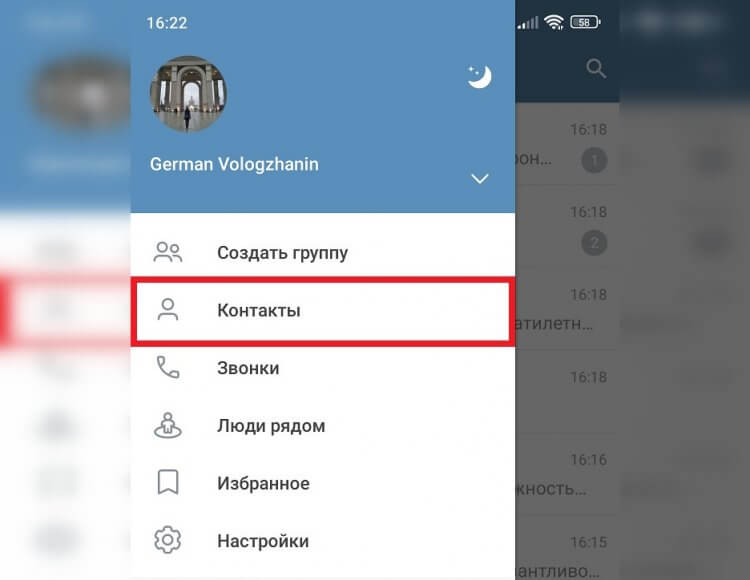
В социальных сетях и мессенджеров синхронизация освобождает вас от необходимости поиска аккаунтов своих знакомых
Синхронизация контактов в ВК выполняет аналогичную роль, позволяя видеть странички всех людей, чьи номера были сохранены в телефонной книге. Включать или выключать ее — ваше право. Я лишь подскажу, как это можно сделать.
Как сделать синхронизацию контактов
Обычно синхронизация контактов включается автоматически, когда вы авторизуетесь в приложении, которое пытается получить доступ к номерам из записной книжки. Но это не значит, что каждая программа, запрашивающая подобное разрешение, выполняет синхронизацию. Мы говорим только о сервисах Google, мессенджерах и социальных сетях. Другим программам загружать номера на сервер не требуется.
�� Загляни в телеграм-канал Сундук Али-Бабы, где мы собрали лучшие товары с АлиЭкспресс
И все-таки нужно сказать, как включить синхронизацию контактов на случай, если по каким-то причинам эта функция деактивирована. Вот, что нужно сделать для выгрузки номеров на серверы Google:
- Откройте настройки смартфона.
- Перейдите в раздел «Аккаунты и синхронизация».
- Выберите нужную учетную запись.
- Поставьте галочку напротив пункта «Контакты», если ранее она была снята.
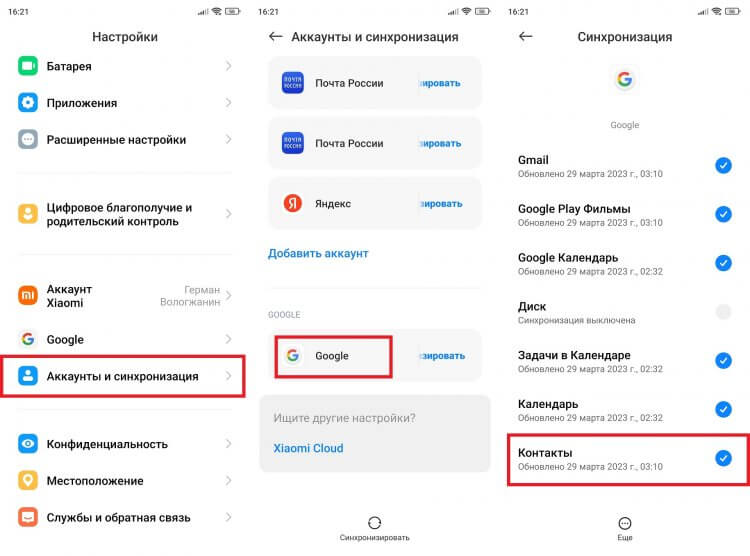
Обычно синхронизация включается автоматически и не требует никаких действий со стороны пользователя
Сразу после этого список абонентов будет выгружен. Точно так же можно поступить с остальными сервисами, использующими синхронизацию. Если пункт «Контакты» отсутствует в настройках смартфона, нужно посетить параметры самого приложения.
Как отключить синхронизацию контактов
Если вам захотелось узнать, как убрать синхронизацию контактов, то можно воспользоваться инструкцией, которая была изложена выше. Просто потребуется снять галочку с пункта «Контакты». Также синхронизация номеров может быть отключена через настройки приложения. В качестве примера рассмотрим Telegram:
- Запустите приложение.
- Откройте настройки.
- Перейдите в раздел «Конфиденциальность».
- Передвиньте переключатель «Синхронизировать контакты» влево.
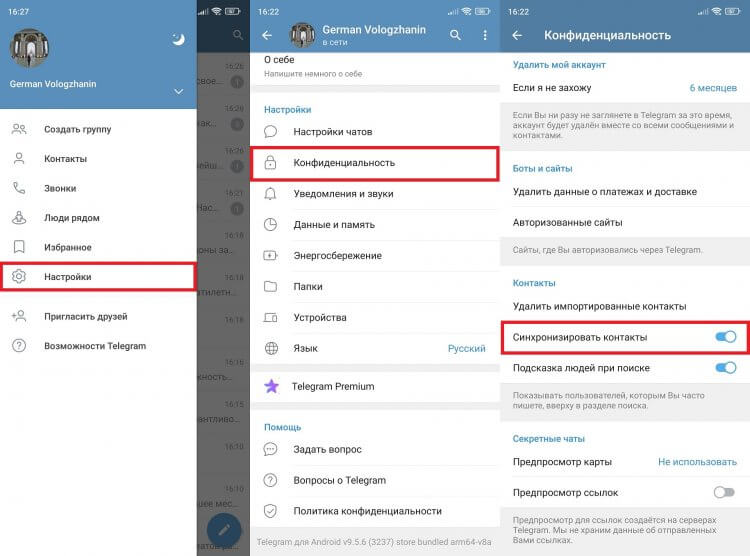
Синхронизацию можно выключить в настройках телефона или через приложение
Обратите внимание, что отключение синхронизации контактов не приводит к их удалению с серверов. Они продолжат там оставаться, но информация о них не будет обновляться. Удалять контакты придется отдельно и в Google Contacts, и в Telegram, и в WhatsApp.

Теги
- Новичкам в Android
Наши соцсети
Новости, статьи и анонсы публикаций
Свободное общение и обсуждение материалов
Как удобно переносить контакты с iPhone на Android, или наоборот с Android на iPhone
Сегодня мы расскажем Вам способ, как оперативно перебрасывать контакты с iPhone на Android, или наоборот с Android на iPhone. И самое главное при таком подходе, даже если Вы потеряете свой телефон, или он неожиданно умрет. Вы сможете купить новый, нажать несколько кнопок, и все контакты появятся в новом телефоне, будь то iPhone, Samsung или другой апппарат на Android.
Заинтересовал? Тогда давайте учиться вместе. Могу сразу сказать, я лично давно уже пользуюсь этим методом, совершенно не беспокоясь за сохранность своих контактов.
Все операции по перемещению контактов делаются через учетную запись почты gmail от компании google.
Поэтому первым делом идем на google и создаем себе электронную почту вида «ВАШЕ_ИМЯ@gmail.com». У кого она уже есть, можем использовать ее.
Чтобы весь процесс заработал, сначала необходимо синхронизировать ваш iPhone с облачным сервисом Google Contacts, а затем точно также синхронизировать свой Android-смартфон с этой же службой. В результате на обоих смартофонах будет одинаковый список контактов.
Теперь Вы спокойно можете взять любой телефон, и не бояться, что не можете определить, кто Вам звонит. Все на своем месте. А значит Вы не пропустите свои дела, и проблема с телефоном не спутает Ваших планов.
И так, Инструкция для телефонов Android:
На этом шаге мы синхронизируем все контакты Android-телефона с облачным сервисом Google. Новые контакты с телефона закачаются в Google, и те контакты, которых нет в телефоне, закачаются из Google.
Откройте «Настройки», далее «Учетные записи», затем выберите «Google». Теперь укажите свой gmail-аккаунт и нажмите кнопку «Синхронизировать Контакты», все ждем. Процесс может затянуться в том случае, если у вас большая телефонная книга или слабый интернет. Согласитесь, это несложно, даже проще чем залить мелодию в iPhone :-)).

И конечно же, инструкция для iPhone:
Все действия будут производиться на iPhone. Компьютер не нужен. Произойдет, та же манипуляция с контактами, что и для Android, Новые контакты с iPhone закачаются в Google, и те контакты которых нет в телефоне закачаются из Google.
Для этого откроем «Настройки», далее выберем пункт меню «Почта, адреса, календари». Здесь нажимаем «Добавить учетную запись», затем «Другое», и «Учетная запись CardDAV» для контактов. Осталось внести следующие данные:
Сервер: google.com
Пользователь: ваш_адрес_в_google@gmail.com
Пароль: ваш пароль

Синхронизация начнется сразу после нажатия кнопки Вперед. Не забываем, что и тут процесс будет идти какое-то время, пока контакты полностью не синхронизируются с google. Как Вы уже заметили, не намного больше телодвижений :-)).
Ну и конечно же, главный бонус от этих манипуляций:
Так как теперь оба устройства (и Android, и iPhone) настроены на постоянную синхронизацию с серверами Google, любое изменение контактов на одном из телефонов мгновенно отразится на другом. И вам не нужно постоянно запускать процесс синхронизации.
Спокойно пользуйтесь своими телефонами и не переживайте за сохранность своих данных.
Присоединяйтесь к нам в ВК, Instagram, Одноклассники, Twitter, чтобы быть в курсе последних новостей из мира Apple и нашей компании.
Проблема синхронизации контактов Android и Gmail : Продукты Google
На неверную синхронизацию контактов может влиять огромное кол-во факторов. Собираю в этом посте все полезное советы, которые помогли другим пользователям, надеюсь они будут полезны. Спасибо всем за вклад!
Совет от Юлии:
Мучилась, полтора года, как и все, пробуя переустановки, сносы и т.д. Теряла контакты клиентов.
Проблема решилась, когда я заметила, что приложение GO CONTACTS EX имеет баг. При сохранении контакта в гугл, прописывает его в дублированную системную папку «Мои Контакты». Увидеть это у меня получилось через родное приложение контакты (у меня самсунг галакси ноут 2). Где я развернула учетную запись и увидела много групп «мои контакты», там и понаходила потерянные контакты.
Просто пересохранила найденные контакты в другие системные папки (например мои коллеги), потом снесла GO CONTACTS EX и переустановила учетную запись!
Совет от dimicher:
Я сегодня таки преодолел обратную синхронизацию контактов (то есть с Android в Gmail). Мне посчастливилось быть владельцем Galaxy Ace от Samsung, он у меня работает еще на версии 2.2, так что я думаю мой опыт будет и полезен владельцам других моделей на этом Андроиде.
1. Нужно забэкапить (сохранить) свои контакты, имеющиеся на телефоне, на карту памяти (Контакты->Импорт/экспорт->Экспорт на карту памяти SD).
2. Далее удалить все контакты, хранящиеся на телефоне (не волноваться — ибо если сделали п.1, то они у нас есть сохранены).
3. Выбрать местом сохранения новых контактов аккаунт Google (Контакты->Опции->Настройки->Сохранять контакты->Google).
4. Далее нужно импортировать наш бэкап (Контакты->Импорт/экспорт->Импорт с карты памяти SD). После наши контакты удачно должны синхронизироваться в обе стороны.
Совет от debosh:
Если не синхронизирует, побился файл контактов. Помогает «Очистка данных» приложения «Контакты» в «Управлении приложениями». Их там три, надо чистить гугловское. После этого синхронизация заработает. Конечно, все контакты, которых нет на сервере гугла, пропадут навсегда, так что их лучше предварительно забэкапить.
Настройки -> Приложения -> Управление приложениями -> ищем Контакты (их 3 штуки выбираем последние, которые без примечания HTC Corporation) -> жмём кнопку Очистить данные
Совет от Виталия 333:
У меня HTC hero android 2,1
помогло следующее,
1. экспортировал КОНТАКТЫ ТЕЛЕФОНА на карту памяти
2. выбрал в контактах видимость только контактов гугл
3. выбрал импорт контактов с карты памяти в КОНТАКТЫ ГУГЛ
4. запустил синхронизацию акаунта гугл на телефоне.
Вуаля мои контакты на компе в акаунте гугл. Все контакты синхронизировались С НОРМАЛЬНЫМИ НАЗВАНИЯМИ.
Совет от Gleb:
Необходимо сбрасывать настройки для приложения — Хранилище контактов.
Совет от Denys:
Долго мучался с этой проблемой, а ответ оказался простым. Контакт может хранится в трёх местах — SIM, Телефон, Google.
Так вот по умолчанию контакты сохраняются в Телефон. Я просто зашёл в Контакты / Настройки / Переместить контакты / Телефон / Google.
После этого контакты при синхронизации контакты скопируются в Google.
Совет от ValKam:
У меня не установлена GO CONTACTS EX, зато установлена любимая всеми ExDialer (причем платная версия – PRO Key!) Я просто удалил все настройки и удалил все данные самой проги: Параметры –> Приложения –> ExDialer PRO Key –> Остановить –> Стереть данные. И ВСЁ. Синхронизация тут же пошла! Даже саму прогу сносить не потребовалось! Вот так. И снова всё синхронится 🙂 Ура! А ведь мне телефон для работы нужен.