
Если не удается поделиться заметками или совместно работать над ними в приложении «Заметки» на iPhone или iPad
Чтобы делиться заметками и совместно работать над ними, у каждого пользователя должно быть устройство Apple с последней версией операционной системы и достаточным объемом хранилища. Можно также использовать веб-сайт iCloud.com.
Обновите свои устройства
Убедитесь в наличии последней версии iOS или iPadOS на iPhone или iPad либо последней версии macOS на компьютере Mac у вас и у того, с кем вы хотите поделиться заметками или работать над ними совместно. Вы не сможете совместно работать над заметками, если другой пользователь использует устройство стороннего производителя.
Если у вас есть заметки с рисунками, которые были сделаны до выхода iOS 13, обновите эти рисунки в приложении «Заметки», чтобы получить доступ к новейшим функциям.
Убедитесь, что пользуетесь iCloud
Выполните вход в iCloud с помощью одного и того же идентификатора Apple ID iCloud Прежде чем поделиться заметкой, убедитесь, что она отображается в папке iCloud приложения «Заметки». Вы можете совместно работать только над заметками, которые находятся в папке iCloud.
Убедитесь, что делитесь заметками с другими учетными записями Apple
В приложении «Заметки» можно пригласить свои контакты к совместной работе над заметкой. Вы также можете отправить копию заметки через такие приложения, как «Почта» или «Сообщения». Чтобы начать совместную работу через сообщения, убедитесь, что ваш контакт вошел в iCloud и может получать сообщения iMessage. Чтобы поделиться заметкой:
- Откройте заметку, которой хотите поделиться.
- Нажмите кнопку «Поделиться» .
- В меню выберите, хотите ли вы отправить копию или пригласить своего контакта к совместной работе над заметкой. Над одной заметкой могут совместно работать до 100 человек. *
- Нажмите на приложение, такое как «Почта» или «Сообщения», и отправьте заметку своим контактам.
Убедитесь, что у всех достаточно места в хранилище iCloud
Для совместной работы над заметками пользователь должен иметь достаточно места в хранилище iCloud и на устройстве. Можно освободить место или перейти на тарифный план iCloud+, чтобы увеличить объем хранилища.
Убедитесь, что у пользователя, с которым вы пытаетесь поделиться заметкой, достаточно места в хранилище. Изменения, внесенные в общие заметки, могут не отображаться, если на вашем устройстве или в учетной записи iCloud недостаточно места для хранения данных.
Проверьте, не заблокированы ли ваши заметки
Вы не можете делиться заметками, если они защищены паролем. Если вы хотите поделиться защищенной паролем заметкой или начать совместную работу с ней, выполните следующие действия:
- Выберите заметку и нажмите «Смотреть заметку», чтобы разблокировать ее с помощью функции Face ID или пароля.
- Нажмите на кнопку «Еще» .
- Нажмите «Удалить защиту», чтобы отключить защиту паролем.
* При синхронизации в режиме реального времени могут одновременно сотрудничать до 33 активных участников.
Если не синхронизируются закладки iCloud или Safari
В этой статье рассказывается, что делать при возникновении проблем при работе с закладками iCloud и списком для чтения. Например, эти сведения можно использовать, если необходимо получить доступ к случайно удаленной закладке или внести в веб-браузер изменения, которые не будут добавлены на другие устройства.
Подготовка
- Проблема может возникать не по вине устройства — перейдите на страницу Состояние системы, на которой указано, есть ли проблемы с закладками iCloud.
- Убедитесь, что дата и время на вашем устройстве iOS или компьютере Mac настроены правильно. Неполадки, вызванные неверно указанными датой и временем, можно легко исправить, введя правильные значения.
- Чтобы убедиться, что важные сведения не будут утеряны, создайте копии закладок.
- Если закладки отображаются на разных устройствах в разном порядке, проверьте количество закладок в папке. Когда в ней более 500 закладок, порядок отображения на разных устройствах может различаться.
Если требуется доступ к закладке, которая была удалена в течение последних 30 дней, ее можно восстановить из iCloud.com. Щелкните «Настройки» и выберите в меню «Дополнительные» пункт «Восстановить закладки».
Если вам нужна помощь в использовании вкладок iCloud, обратитесь к этой статье.
Выполните действия для соответствующего устройства:
Устройство iPhone, iPad или iPod touch
После каждого действия проверяйте, устранена ли неполадка.
Включение закладок и обновление устройства
- Перейдите в меню «Настройки» > [ваше имя] > iCloud и убедитесь, что браузер Safari включен.
- Установите последние обновления программного обеспечения для устройства, а затем убедитесь, что оно соответствует системным требованиям iCloud.
Проверьте подключение к Интернету
- Откройте Safari и перейдите на сайт www.apple.com/ru. Без подключения к Интернету закладки iCloud и список для чтения* в приложении Safari обновляться не будут. Если вам нужна помощь в подключении к Интернету, обратитесь к этой статье.
- Откройте безопасный веб-сайт на устройстве iOS и проверьте, открыт ли доступ к портам 80 и 443. Для передачи обновлений между серверами iCloud и устройствами браузеру Safari нужен доступ к порту 443.
* Список для чтения поддерживается только на устройствах iOS и macOS.
Проверка сведений учетной записи
Убедитесь, что вход в учетную запись выполнен с использованием того же идентификатора Apple ID, что и на других поддерживаемых устройствах. Нажмите «Настройки» > [ваше имя].
Перезапуск Safari
Закройте и перезапустите приложение Safari на устройстве с iOS. Если вы точно не знаете, как закрыть Safari, выполните действия, описанные в статье.
Выключение и включение закладок iCloud
- Выберите «Настройки» > [ваше имя] > iCloud.
- Выключите Safari.
- Можно выбрать параметр «Удалить с [устройство]», если данные хранятся на одном или нескольких компьютерах. В противном случае выберите пункт «Оставить на [устройство]».
- Подождите несколько минут, затем снова запустите Safari.
Перезапустите устройство
Перезапустите устройство. Если вы не уверены, как это сделать, выполните следующие действия.

Mac
После каждого действия проверяйте, устранена ли неполадка.
Включение закладок iCloud и обновление ПО
- Выберите меню Apple > «Системные настройки». Если используется macOS Catalina, щелкните идентификатор Apple ID. Щелкните значок iCloud, а затем выберите Safari.
- Установите последние обновления программного обеспечения для устройства, а затем убедитесь, что оно соответствует системным требованиям iCloud.
Проверьте подключение к Интернету
- Закройте браузер Safari, а затем снова откройте его.
- Попробуйте открыть веб-сайт www.apple.com/ru в браузере Safari. Без подключения к Интернету закладки iCloud и список для чтения в приложении Safari обновляться не будут. Если вам нужна помощь в подключении к Интернету, обратитесь к этой статье.
- Попытайтесь открыть защищенный веб-сайт с компьютера Mac, чтобы проверить доступ к портам 80 и 443. Для передачи обновлений между серверами iCloud и устройствами браузеру Safari нужен доступ к порту 443.
Проверка сведений учетной записи
Перейдите в меню Apple и щелкните значок iCloud. Убедитесь, что вход был выполнен с использованием того же Apple ID, что и на остальных поддерживаемых устройствах.
Выключение и включение закладок iCloud
- Закройте браузер Safari.
- Выберите меню Apple > «Системные настройки». Если используется macOS Catalina, щелкните идентификатор Apple ID. Щелкните iCloud.
- Снимите флажок Safari.
- Закройте «Системные настройки» и подождите примерно минуту.
- Откройте «Системные настройки» и щелкните значок iCloud.
- Выберите Safari.
- Откройте браузер Safari.
Перезапустите компьютер
Перезагрузите компьютер и проверьте, устранена ли неполадка.
Microsoft Windows
После каждого действия проверяйте, устранена ли неполадка.
Проверка системных требований
Проверьте подключение к Интернету
- Попробуйте открыть веб-сайт www.apple.com/ru. Если подключение к Интернету отсутствует, закладки iCloud не будут обновляться. Прочитайте об устранении неполадок подключения к Интернету.
- Откройте безопасный веб-сайт и проверьте, открыт ли доступ к портам 80 и 443. Браузерам Safari и Internet Explorer нужен доступ к порту 443 для передачи обновлений между сервером iCloud и устройствами.
Закрытие и открытие iCloud для Windows
Если во время установки браузера программа iCloud для Windows открыта, необходимо выйти из нее и открыть еще раз. Новый браузер появится в списке «Параметры закладок» (меню настроек iCloud для Windows).
Проверка настроек
Откройте iCloud для Windows и убедитесь, что вход был выполнен с использованием того же Apple ID, что и на остальных поддерживаемых устройствах.
Обновление браузера
Иногда последние изменения в веб-браузере не отображаются на других устройствах (или наоборот). Выйдите из веб-браузера и снова откройте его, чтобы обновить изменения.
Закладки в Google Chrome могут обновляться медленнее, чем в Internet Explorer* или Firefox.
* Если в Internet Explorer используется iCloud для Windows 10 или более поздних версий, закладки могут выглядеть неупорядоченными.
Проверка закладок в другом браузере
Если закладки iCloud не открываются в одном браузере, попробуйте запустить другой.
Браузер Microsoft Edge (Windows 10) не поддерживает закладки iCloud. Для работы с закладками iCloud в Windows 10 выберите другой браузер, например Google Chrome, Mozilla Firefox или Internet Explorer. Подробнее о системных требованиях для iCloud.
Например, если обычно вы работаете в Internet Explorer, откройте Firefox. Если проблема возникает только при работе в определенном браузере, выполните соответствующие указания в этом разделе. Если проблема существует в нескольких браузерах, проверьте правильность настроек компьютера и сети, а также надежность подключения.
Проверка расположения папки «Избранное» Internet Explorer
Если папка «Избранное» (закладки) Internet Explorer была перемещена, ее содержимое на прочих устройствах не будет обновляться автоматически. Чтобы устранить неполадку, выполните следующие действия:
- Откройте программу iCloud для Windows.
- Снимите флажок «Закладки» и нажмите «Применить».
- Смените расположение папки с избранным на расположение по умолчанию (обычно C:\Пользователи\имя пользователя\Избранное).
- Вернитесь к диалоговому окну iCloud для Windows, установите флажок «Закладки» и нажмите «Применить».
Включение режима рабочего стола для Internet Explorer 10 или Google Chrome
Чтобы установить режим рабочего стола в качестве режима по умолчанию для Internet Explorer 10, выполните следующие действия:
- Откройте Internet Explorer.
- Выберите «Сервис» > «Свойства браузера», после чего перейдите на вкладку «Программы».
- Выберите пункт «Всегда в Internet Explorer в классическом виде». Нажмите кнопку «ОК».
- Установите флажок «Открывать плитки Internet Explorer на рабочем столе». Нажмите кнопку «ОК».
Чтобы установить режим рабочего стола в качестве режима по умолчанию для Google Chrome, выполните следующие действия:
- Откройте браузер Chrome.
- Откройте меню Chrome и выберите пункт «Перезапустить Chrome в режиме рабочего стола».
Если доступен вариант «Перезапустить Chrome в режиме Windows 8», это значит, что браузер уже запущен в режиме рабочего стола.
Активация расширения или надстройки «Закладки iCloud» в Google Chrome или Firefox
- Откройте браузер Chrome.
- Щелкните меню Chrome в правом верхнем углу и выберите пункт «Дополнительные инструменты» > «Расширения».
- Установите флажок «Включено» рядом с Закладками iCloud.
- Откройте браузер Firefox
- Щелкните меню Firefox в правом верхнем углу и выберите пункт «Дополнения».
- Нажмите «Расширения».
- Нажмите «Включить» рядом с закладками iCloud.
Выключение и включение закладок iCloud
- Закройте браузер.
- Откройте программу iCloud для Windows.
- Снимите флажок «Закладки» и нажмите кнопку «Применить».
- Подождите несколько секунд, установите флажок «Закладки» и нажмите кнопку «Применить».
- Откройте браузер.
Перезапустите компьютер
После перезагрузки компьютера проверьте, устранена ли неполадка.
Запрет на автоматическое обновление закладок в Google Chrome или Firefox
Чтобы запретить автоматическое обновление закладок в Google Chrome или Firefox, отключите расширение iCloud или надстройку браузера.
- Откройте iCloud для Windows.
- Нажмите кнопку «Параметры» рядом с пунктом «Закладки».
- Снимите флажок Chrome или Firefox. Нажмите кнопку «ОК».
- Нажмите кнопку «Применить», а затем — «Удалить».
- Если браузер Chrome отключен в iCloud для Windows, в нем откроется вкладка «Расширения». Чтобы отключить расширение, снимите флажок «Включено» рядом с расширением «Закладки iCloud» или нажмите на значок корзины, чтобы удалить это расширение.
- Если браузер Firefox отключен в iCloud для Windows, откроется «Менеджер надстроек Firefox». Нажмите рядом с надстройкой «Закладки iCloud» кнопку «Отключить» или «Удалить», чтобы отключить или удалить надстройку.
Дополнительная информация
Информация о продуктах, произведенных не компанией Apple, или о независимых веб-сайтах, неподконтрольных и не тестируемых компанией Apple, не носит рекомендательного или одобрительного характера. Компания Apple не несет никакой ответственности за выбор, функциональность и использование веб-сайтов или продукции сторонних производителей. Компания Apple также не несет ответственности за точность или достоверность данных, размещенных на веб-сайтах сторонних производителей. Обратитесь к поставщику за дополнительной информацией.
Конкретный учебник, чтобы исправить iPhone заметки не синхронизируются
«Я использую iPhone и MacBook Pro, в течение нескольких месяцев я не мог синхронизировать заметки между своими устройствами, у меня есть важные заметки на всех моих устройствах, поэтому мне нужно объединить их все, но как решить эту проблему ?»
Вообще говоря, клиенты Apple наслаждаются удобством синхронизации заметок и других данных с помощью iCloud и хранения файлов в любом месте.
Тем не менее, iCloud имеет тенденцию быть непредсказуемым. Если у вас есть проблемы с заметки iPhone не синхронизируются, Ты не одинок. Более того, вы можете найти советы по устранению неполадок в этом посте.
- Часть 1: Как исправить заметки iPhone, которые не синхронизируются
- Часть 2. Лучший способ синхронизировать заметки iPhone с компьютером
Часть 1: Как исправить заметки iPhone, которые не синхронизируются
Решение 1. Загрузите заметки iPhone в iCloud.
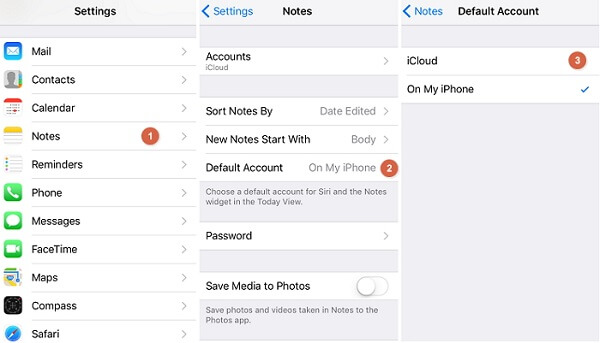
Иногда ваши заметки не загружаются в iCloud, поэтому заметки iPhone не синхронизируются с Mac или другими компьютерами. Решение простое, загрузка ваших заметок в iCloud.
Шаг 1 Откройте приложение Настройки приложение на главном экране, нажмите на свою учетную запись Apple, и перейдите в Notes -> Учетная запись по умолчанию.
Шаг 2 Если же линия индикатора На моем айфоне опция включена, переключитесь на ICloud.
Шаг 3 Подключите iPhone к сети Wi-Fi и сделайте резервную копию заметок iPhone в iCloud. Затем проверьте, исправлены ли не заметки iPhone.
Решение 2. Войдите в свою учетную запись iCloud снова
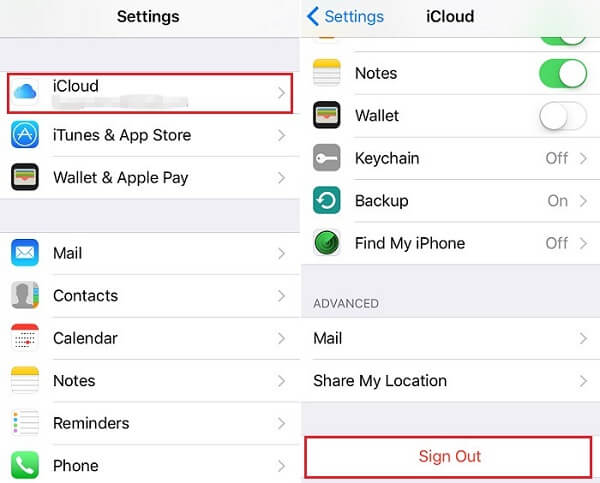
iPhone может зависнуть в каком-либо режиме, а учетная запись iCloud недоступна. В таких случаях простой повторный вход в учетную запись может решить проблему, из-за которой заметки iPhone не синхронизируются.
Шаг 1 Нажмите на свое имя в Настройки приложение, перейдите к ICloud и нажмите на свой аккаунт.
Шаг 2 При появлении запроса введите пароль, связанный с учетной записью. Затем нажмите Выход из системы кнопку.
Шаг 3 Подождите несколько секунд, перейдите на экран настроек iCloud и нажмите войдите кнопку.
Шаг 4 Введите учетную запись iCloud и пароль, который вы входите в ваш компьютер Mac. Теперь попробуйте еще раз проверить, синхронизируются ли заметки между iPhone и Mac.
Примечание. Если вы забыли свой аккаунт iCloud, просто изменить учетную запись iCloud для синхронизации заметок на iPhone.
Решение 3. Включите Notes в настройках iCloud
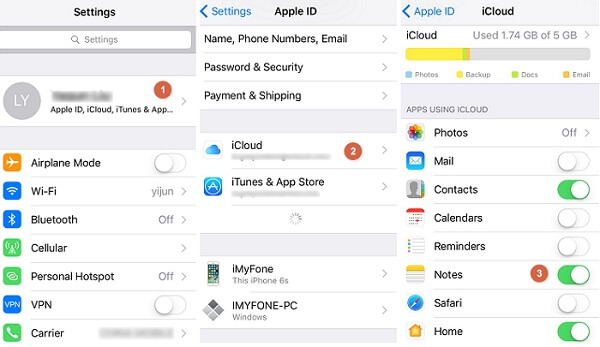
Иногда вы можете отключить параметр Notes в iCloud. Таким образом, вы не можете получить заметки iPhone на Mac.
Шаг 1 Откройте приложение Настройки приложение и нажмите на свою учетную запись Apple.
Шаг 2 Перейдите на ICloud прокрутите вниз и найдите Заметки вариант. Если он отключен, переместите переключатель вправо и включите его.
Шаг 3 Как только ваш iPhone подключится к сети, заметки iPhone будут синхронизироваться с Mac.
Решение 4: обновить iOS
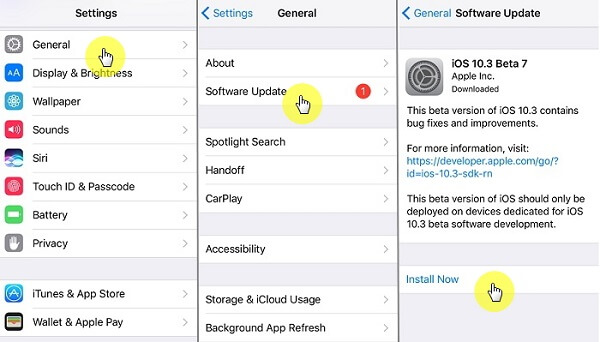
Устаревшие операционные системы могут привести к множеству проблем, в том числе iPhone не синхронизирует заметки. Если вы столкнулись с этой проблемой, возможно, настало время обновить iOS.
Шаг 1 Нажмите на свое имя в Настройки приложение
Шаг 2 Перейдите на Общее -> Обновление программного обеспечения, iPhone обнаружит доступное обновление автоматически, если ваше устройство подключено к сети.
Шаг 3 Нажмите установить сейчас нажмите и следуйте инструкциям на экране, чтобы получить последнюю версию iOS.
Шаг 4 Когда это будет сделано, ваш iPhone перезагрузится, и вы сможете синхронизировать данные между iPhone и Mac.
Решение 5. Принудительно перезагрузите iPhone
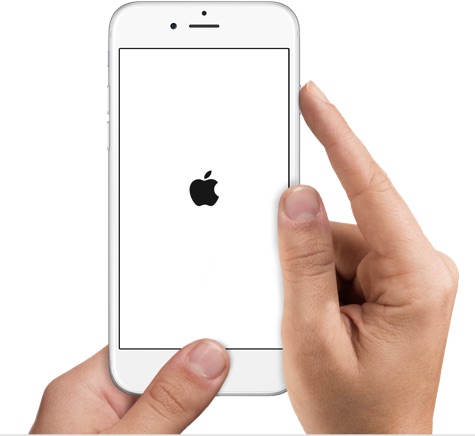
Слишком много ненужных данных может привести к некорректной работе вашего iPhone. В настоящее время простой перезапуск iPhone может помочь избавиться от несинхронизированных заметок iPhone.
iPhone X и более поздние версии: нажмите и удерживайте Боковую кнопки и Уменьшение громкости or Увеличение громкости кнопку, пока не увидите слайдер. Переместите ползунок, чтобы выключить ваше устройство. Подождите как минимум 20 секунд. Нажимайте боковую кнопку, пока не появится логотип Apple.
iPhone 8/7: продолжайте нажимать Боковую и затем переместите ползунок, чтобы выключить iPhone. После того, как экран полностью черный, нажмите Боковую на несколько секунд, чтобы включить устройство.
iPhone 6 и более ранние версии: удерживайте оба Боковую Главная кнопок. Затем перетащите Выключение ползунок, чтобы выключить ваше устройство. Затем включите ваш iPhone.
Не пропусти: iPhone продолжает перезагружаться? Здесь фиксировать.
Решение 6. Ищите альтернативу iCloud
Если вы попробовали решения, описанные выше, проблемы с синхронизацией заметок между iPhone и Mac, мы предлагаем вам использовать альтернативу iCloud.
Часть 2. Лучший способ синхронизировать заметки iPhone с компьютером
Aiseesoft FoneTrans надежный метод синхронизации заметок между iPhone и компьютером с расширенными функциями, такими как:

- Синхронизируйте заметки между iPhone и Mac или другим устройством iOS одним кликом.
- В дополнение к заметкам, поддержка широкого спектра данных, таких как фотографии, музыка, контакты и т. Д.
- Резервное копирование файлов iPhone в iTunes Library напрямую, чтобы предотвратить потерю данных.
- Для синхронизации заметок iPhone без физического подключения к Wi-Fi используйте физическое соединение.
- Доступно для iPhone XS / XS Max / XR / X / 8/8 Plus / 7 / SE / 6s и ранее.
Заключение
Этот пост показал вам, как решить проблему с синхронизацией заметок iPhone. Как видите, есть несколько способов, которые помогут вам избавиться от проблемы
Что вы думаете об этом посте.
Рейтинг: 4.8 / 5 (на основе голосов 67)
22 марта 2019 года 09:26 / Автор: Луиза Уайт в Устранение проблем с iOS
Более Чтение

Оставьте свой комментарий и присоединяйтесь к нашему обсуждению
Главная Устранение проблем с iOS заметки iPhone не синхронизируются

Авторские права © 2023 Aiseesoft Studio. Все права защищены.
Учебник по исправлению iPhone Notes не синхронизируется
Мы обычно сохраняем всю историю заметок в заметках на iPhone, включая вложения. Однако ограниченное хранилище вынуждает нас удалять старые заметки и вложения, чтобы освободить место. Чтобы избежать потери данных, многие люди предпочитают синхронизировать заметки iPhone с iCloud. Кроме того, пользователи с несколькими устройствами предпочитают синхронизировать заметки между iPhone и другим устройством iOS или Mac через iCloud.

Но недавно некоторые люди сообщили, что заметки iPhone не синхронизируются и не могут создавать резервные копии или просматривать заметки, пересекающие iDevices. Поэтому мы собираемся обсудить, какие факторы могут привести к несинхронизации заметок iPhone и соответствующих решений в этом руководстве.
- Часть 1: заметки на iPhone не синхронизируются? Причины и решения
- Часть 2: лучшее альтернативное решение для синхронизации заметок с iPhone
Часть 1 : заметки iPhone не синхронизируются? Причины и решения
В этой части мы обобщим наиболее распространенные причины, по которым заметки iPhone не синхронизируются, и предложим лучшие решения.
Причина 1 : Плохое соединение Wi-Fi
Мы используем iCloud для беспроводной синхронизации заметок iPhone с другим устройством. Для этого нужна хорошая сеть Wi-Fi. Другими словами, плохое соединение Wi-Fi может сделать заметки iPhone не синхронизирующимися. Советы по улучшению сигнала Wi-Fi включают в себя:
1. Перезагрузите роутер. Нажмите кнопку питания на маршрутизаторе, чтобы выключить его. Подождите несколько минут и маршрутизатор остынет. Нажмите кнопку питания, чтобы снова включить маршрутизатор. Затем попробуйте снова синхронизировать записи iPhone.
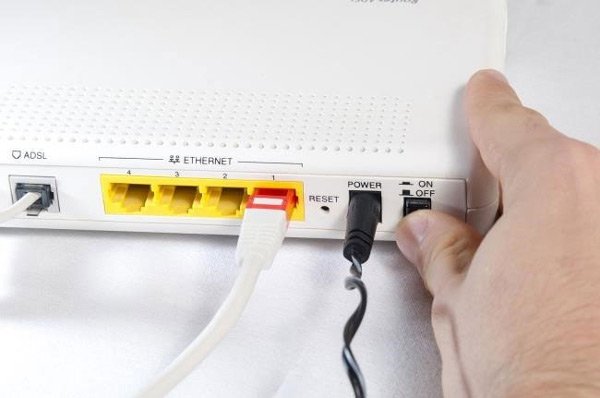
2. Перезагрузите ваш роутер. Если ваш iPhone не может обнаружить сеть Wi-Fi, с помощью иглы нажмите маленькую кнопку «сброса» на некоторое время, пока маршрутизатор не выключится и не включится снова. Затем настройте маршрутизатор как новое устройство, и он должен работать нормально.
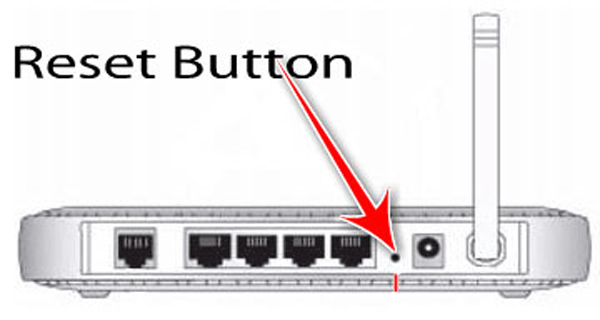
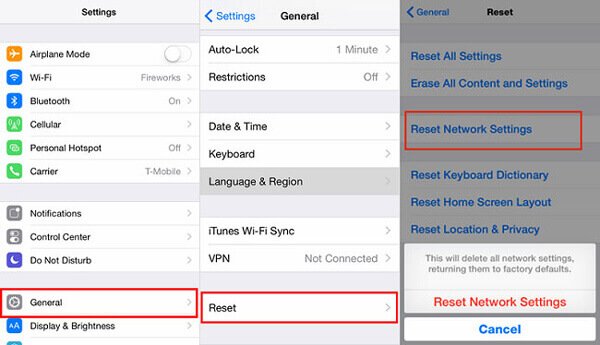
3. Сбросить сеть iPhone. Перейдите в «Настройки»> «Общие»> «Сброс» и выберите «Сбросить настройки сети». Затем повторно подключите свою сеть Wi-Fi, и заметки iPhone должны синхронизироваться нормально.
Причина 2 : На моем iPhone включена учетная запись
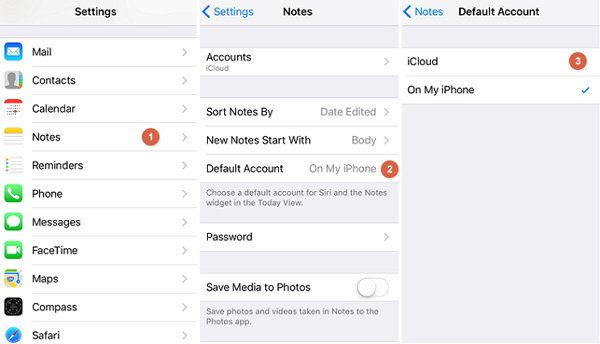
Иногда неправильные настройки могут привести к тому, что заметки iPhone не синхронизируются. Например, если вы выберете опцию «На моем iPhone», ваши заметки будут сохранены на iPhone локально и перестанут переходить на другие устройства. Решение состоит в том, чтобы отключить на моем iPhone.
Шаг 1 . Запустите приложение настроек iOS с главного экрана. Перейдите в «Заметки»> «Учетная запись по умолчанию».
Шаг 2 . Обязательно выберите «iCloud» в качестве учетной записи по умолчанию для синхронизации заметок. Как только вы это сделаете, проблема будет немедленно устранена.
Причина 3 : Что-то не так в учетной записи iCloud
Как было сказано ранее, заметки iPhone синхронизируются через вашу учетную запись iCloud. Если в вашей учетной записи что-то не так, заметки iPhone не будут синхронизироваться. В это время вы должны убедиться, что ваш iPhone, iPad и Mac вошли в одну и ту же учетную запись iCloud. Вы можете проверить это в «Настройки»> «iCloud» на iPhone и «Системные настройки»> «iCloud» на Mac.
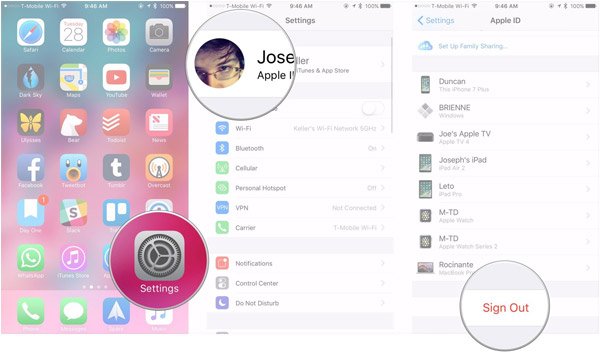
Если вы используете ту же учетную запись, но проблема не исчезнет, попробуйте другую учетную запись iCloud. Перейдите в «Настройки»> «iCloud» на iPhone, нажмите «Выйти» и снова нажмите его во всплывающем диалоговом окне. Затем нажмите «Войти», чтобы войти в другую учетную запись iCloud. Повторите это в iCloud Mac и проверьте, синхронизируются ли заметки iPhone как обычно.
Причина 4 : Заметки отключены
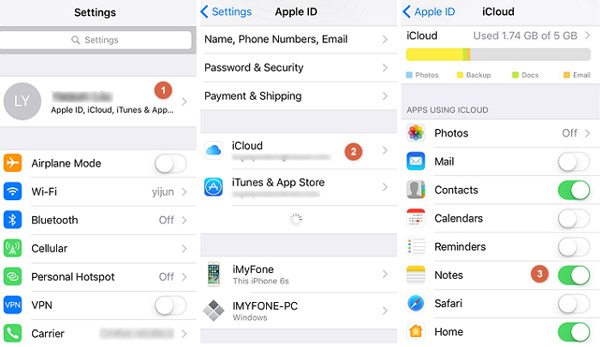
По умолчанию Заметки включены в iCloud. Но если вы выключите его случайно, вы столкнетесь с проблемой, когда заметки iPhone не синхронизируются. Чтобы проверить параметр «Заметки», перейдите в «Настройки»> «iCloud». Если опция «Заметки» отключена, установите переключатель в положение «ON». Затем заметки должны начать синхронизацию с iCloud и другими устройствами, когда ваш iPhone будет в сети. Для завершения процесса может потребоваться некоторое время.
Причина 5 : Проблема программного обеспечения
Apple регулярно выпускает обновления для iOS, чтобы исправить ошибки. Если вы проверили все настройки и убедитесь, что они верны, стоит попробовать обновить программное обеспечение. Разблокируйте свой iPhone и перейдите в «Настройки»> «Общие»> «Обновление программного обеспечения», чтобы проверить наличие обновлений. Затем нажмите «Загрузить и установить» и следуйте инструкциям на экране, чтобы обновить iOS. Дождитесь завершения процесса и ваш iPhone перезагрузится, заметки должны синхронизироваться нормально.
Обновление программного обеспечения также может помочь исправить заметки исчезли на iPhone.
Причина 6 : Серверы Apple не работают
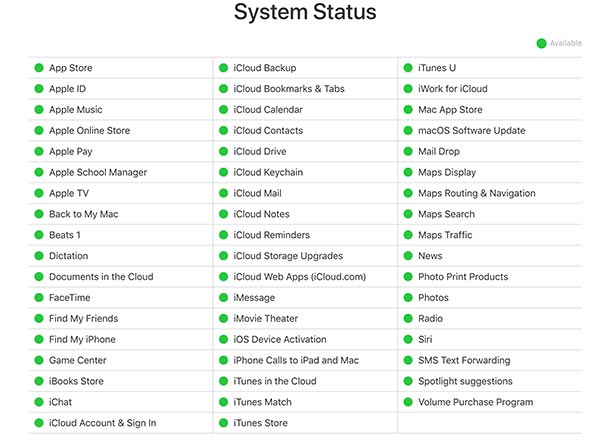
iCloud — это облачный сервис, использующий серверы Apple для синхронизации данных между iOS и Mac. Хотя это случается редко, проблема, связанная с тем, что iPhone не синхронизируется, возникает, когда серверы iCloud не работают. Вы можете проверить статус серверов Apple на сайте (www.apple.com/support/systemstatus/). Если значки на серверах iCloud становятся желтыми, вам придется подождать, пока они снова станут доступны, или попробовать альтернативное решение для синхронизации заметок с iPhone.
Часть 2 : Лучшее решение для синхронизации заметок с iPhone
Это правда, что iCloud — это полезный сервис для синхронизации заметок с iPhone на другое устройство iOS или компьютер Mac. Тем не менее, это иногда не работает нормально. В настоящее время вам понадобится лучшее альтернативное решение, чтобы исправить не синхронизацию заметок iPhone, Резервное копирование и восстановление данных Apeaksoft iOS, Его основные функции:
- Синхронизация заметок с iPhone на компьютер в один клик.
- Предварительный просмотр заметок на iPhone и управление ими перед синхронизацией.
- Выборочно перенести конкретные заметки с iPhone.
- Добавьте пароль на заметки iPhone и предотвратите утечку приватности.
- Не прерывать текущие заметки на iPhone во время синхронизации.
- Восстановление заметок на компьютер или iPhone в любое время.
- Поддержка всех устройств iPhone, включая iPhone X / 8 / 8 Plus / 7 / 7 Plus6 / 6s / 5 / 5s / 5c / SE / 4.
Короче говоря, это самый простой способ синхронизировать заметки с iPhone в Windows 10 / 8 / 8.1 / 7 / XP и Mac OS.
Как синхронизировать заметки с iPhone без iCloud
Шаг 1 , Установите лучший инструмент синхронизации заметок на свой компьютер
Загрузите и установите нужную версию iOS Data Backup & Restore в зависимости от операционной системы. Подключите iPhone к компьютеру с помощью шнура Lightning и откройте приложение.
Шаг 2 , Настройки для синхронизации заметок iPhone
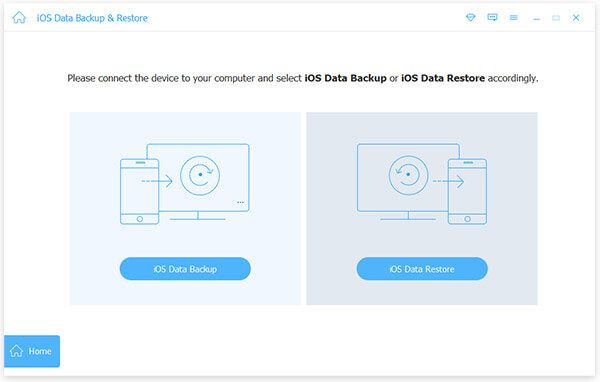
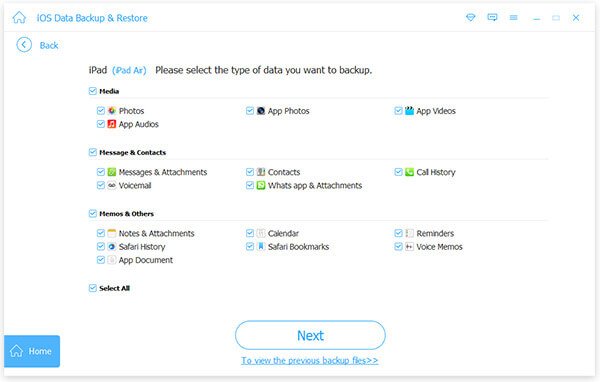
Нажмите кнопку «Резервное копирование данных iOS», чтобы открыть следующее окно. Здесь выберите «Стандартное резервное копирование» или «Зашифрованное резервное копирование». Если вы выберете последний вариант, оставьте свой пароль и нажмите кнопку «Пуск», чтобы продолжить. Затем не забудьте установить флажок «Примечания и вложения» в окне типа данных.
Шаг 3 , Синхронизация заметок с iPhone
Если вы готовы, нажмите кнопку «Далее» внизу окна. Во всплывающем диалоговом окне перетащите папку для сохранения заметок iPhone. Через несколько секунд отключите iPhone от компьютера, когда все будет готово.
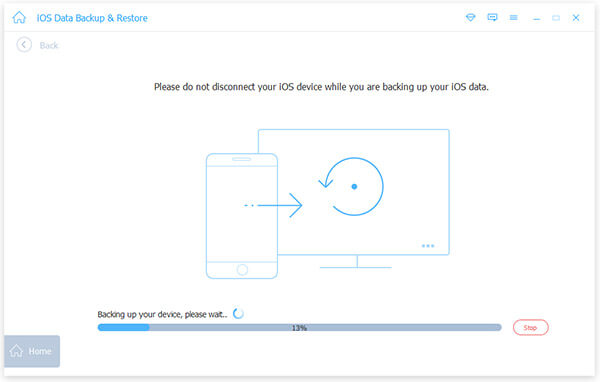
Вывод:
В этом руководстве мы рассказали вам, что делать, если заметки iPhone не синхронизируются. Прежде всего, вы можете понять, что есть несколько факторов, которые могут привести к тому, что заметки iPhone перестанут синхронизироваться с iCloud или другим устройством. По общим причинам мы поделились соответствующими решениями. А если они недействительны, мы предлагаем вам попробовать Apeaksoft iOS Data Backup & Restore.
- Все проблемы, которые вы хотите решить
- Файл Excel поврежден и не может открыть? Восстановите и восстановите это сейчас
- Как исправить неподдерживаемую SD-карту с помощью лучших методов 5
- Как отправлять большие видео/аудио файлы с iPhone без потери качества
- Самый простой способ ремонта внешнего жесткого диска Toshiba
- Размытие изображения на iPhone, Android, в Интернете, ПК и Mac
- Как исправить отсутствие папки на рабочем столе в профиле пользователя Windows 10
- Режим восстановления Android не работает? Как исправить
- Учебник по исправлению Apple ID не работает на всех версиях iPhone и iOS
- Полное руководство по Android Backup File Extractor
- [Решено] Электронная почта Comcast не работает на iPhone/iPad/Android Outlook
- Как легко перенести iBooks с iPad на другой iPad
- [Решено] Как исправить экран iMac становится черным
- Лучшие способы 3 вывести iPhone из режима восстановления без компьютера
- 5 лучших решений для записи звука на iPhone
- Как эффективно исправить неработающую проблему захвата изображений
- [Обновленное руководство] Как исправить фотографии, не загружаемые из iCloud на ПК / iPhone
- Как исправить телефон не включается
- Как исправить телефон не заряжается (решения 8)
- Центр загрузок
- Апексофт Магазин
- Компания
- О Нас
- Свяжитесь с нами
- Пользовательское соглашение
- Персональные данные
- Лицензионное соглашение
- Продукт
- Восстановление данных iPhone
- Android Восстановление данных
- Передача iPhone
- iPhone Eraser
- Восстановление данных
- Поддержка
- Центр поддержки
- Решения
- Карта сайта
- FAQ
Конкретный учебник, чтобы исправить iPhone заметки не синхронизируются
«Я использую iPhone и MacBook Pro, в течение нескольких месяцев я не мог синхронизировать заметки между своими устройствами, у меня есть важные заметки на всех моих устройствах, поэтому мне нужно объединить их все, но как решить эту проблему ?»
Вообще говоря, клиенты Apple наслаждаются удобством синхронизации заметок и других данных с помощью iCloud и хранения файлов в любом месте.
Тем не менее, iCloud имеет тенденцию быть непредсказуемым. Если у вас есть проблемы с заметки iPhone не синхронизируются, Ты не одинок. Более того, вы можете найти советы по устранению неполадок в этом посте.
- Часть 1: Как исправить заметки iPhone, которые не синхронизируются
- Часть 2. Лучший способ синхронизировать заметки iPhone с компьютером
Часть 1: Как исправить заметки iPhone, которые не синхронизируются
Решение 1. Загрузите заметки iPhone в iCloud.
Иногда ваши заметки не загружаются в iCloud, поэтому заметки iPhone не синхронизируются с Mac или другими компьютерами. Решение простое, загрузка ваших заметок в iCloud.
Шаг 1 Откройте приложение Настройки приложение на главном экране, нажмите на свою учетную запись Apple, и перейдите в Notes -> Учетная запись по умолчанию.
Шаг 2 Если же линия индикатора На моем айфоне опция включена, переключитесь на ICloud.
Шаг 3 Подключите iPhone к сети Wi-Fi и сделайте резервную копию заметок iPhone в iCloud. Затем проверьте, исправлены ли не заметки iPhone.
Решение 2. Войдите в свою учетную запись iCloud снова
iPhone может зависнуть в каком-либо режиме, а учетная запись iCloud недоступна. В таких случаях простой повторный вход в учетную запись может решить проблему, из-за которой заметки iPhone не синхронизируются.
Шаг 1 Нажмите на свое имя в Настройки приложение, перейдите к ICloud и нажмите на свой аккаунт.
Шаг 2 При появлении запроса введите пароль, связанный с учетной записью. Затем нажмите Выход из системы кнопку.
Шаг 3 Подождите несколько секунд, перейдите на экран настроек iCloud и нажмите войдите кнопку.
Шаг 4 Введите учетную запись iCloud и пароль, который вы входите в ваш компьютер Mac. Теперь попробуйте еще раз проверить, синхронизируются ли заметки между iPhone и Mac.
Примечание. Если вы забыли свой аккаунт iCloud, просто изменить учетную запись iCloud для синхронизации заметок на iPhone.
Решение 3. Включите Notes в настройках iCloud
Иногда вы можете отключить параметр Notes в iCloud. Таким образом, вы не можете получить заметки iPhone на Mac.
Шаг 1 Откройте приложение Настройки приложение и нажмите на свою учетную запись Apple.
Шаг 2 Перейдите на ICloud прокрутите вниз и найдите Заметки вариант. Если он отключен, переместите переключатель вправо и включите его.
Шаг 3 Как только ваш iPhone подключится к сети, заметки iPhone будут синхронизироваться с Mac.
Решение 4: обновить iOS
Устаревшие операционные системы могут привести к множеству проблем, в том числе iPhone не синхронизирует заметки. Если вы столкнулись с этой проблемой, возможно, настало время обновить iOS.
Шаг 1 Нажмите на свое имя в Настройки приложение
Шаг 2 Перейдите на Общее -> Обновление программного обеспечения, iPhone обнаружит доступное обновление автоматически, если ваше устройство подключено к сети.
Шаг 3 Нажмите установить сейчас нажмите и следуйте инструкциям на экране, чтобы получить последнюю версию iOS.
Шаг 4 Когда это будет сделано, ваш iPhone перезагрузится, и вы сможете синхронизировать данные между iPhone и Mac.
Решение 5. Принудительно перезагрузите iPhone
Слишком много ненужных данных может привести к некорректной работе вашего iPhone. В настоящее время простой перезапуск iPhone может помочь избавиться от несинхронизированных заметок iPhone.
iPhone X и более поздние версии: нажмите и удерживайте Боковую кнопки и Уменьшение громкости or Увеличение громкости кнопку, пока не увидите слайдер. Переместите ползунок, чтобы выключить ваше устройство. Подождите как минимум 20 секунд. Нажимайте боковую кнопку, пока не появится логотип Apple.
iPhone 8/7: продолжайте нажимать Боковую и затем переместите ползунок, чтобы выключить iPhone. После того, как экран полностью черный, нажмите Боковую на несколько секунд, чтобы включить устройство.
iPhone 6 и более ранние версии: удерживайте оба Боковую Главная кнопок. Затем перетащите Выключение ползунок, чтобы выключить ваше устройство. Затем включите ваш iPhone.
Не пропусти: iPhone продолжает перезагружаться? Здесь фиксировать.
Решение 6. Ищите альтернативу iCloud
Если вы попробовали решения, описанные выше, проблемы с синхронизацией заметок между iPhone и Mac, мы предлагаем вам использовать альтернативу iCloud.
Часть 2. Лучший способ синхронизировать заметки iPhone с компьютером
Aiseesoft FoneTrans надежный метод синхронизации заметок между iPhone и компьютером с расширенными функциями, такими как:
- Синхронизируйте заметки между iPhone и Mac или другим устройством iOS одним кликом.
- В дополнение к заметкам, поддержка широкого спектра данных, таких как фотографии, музыка, контакты и т. Д.
- Резервное копирование файлов iPhone в iTunes Library напрямую, чтобы предотвратить потерю данных.
- Для синхронизации заметок iPhone без физического подключения к Wi-Fi используйте физическое соединение.
- Доступно для iPhone XS / XS Max / XR / X / 8/8 Plus / 7 / SE / 6s и ранее.
Заключение
Этот пост показал вам, как решить проблему с синхронизацией заметок iPhone. Как видите, есть несколько способов, которые помогут вам избавиться от проблемы
Что вы думаете об этом посте.
Рейтинг: 4.8 / 5 (на основе голосов 67)
22 марта 2019 года 09:26 / Автор: Луиза Уайт в Устранение проблем с iOS
Более Чтение
Оставьте свой комментарий и присоединяйтесь к нашему обсуждению
Главная Устранение проблем с iOS заметки iPhone не синхронизируются
Авторские права © 2023 Aiseesoft Studio. Все права защищены.
Заметки не синхронизируются между MacBook и iPhone в iCloud
Заметки в устройствах Apple хороши тем, что они многофункциональны и синхронизируются со всеми гаджетами. Но без сбоев и ошибок здесь не обходится, т.к. не стоит забывать, что работа организована через не очень стабильный iCloud. Поэтому мы разберем наиболее известные способы решения проблем с синхронизацией заметок на iOS и macOS.
Дождитесь окончания загрузки
Первый и самый простой метод, о котором многие забывают — проверить окончание синхронизации. Это актуально при использовании приложения на компьютере Mac.
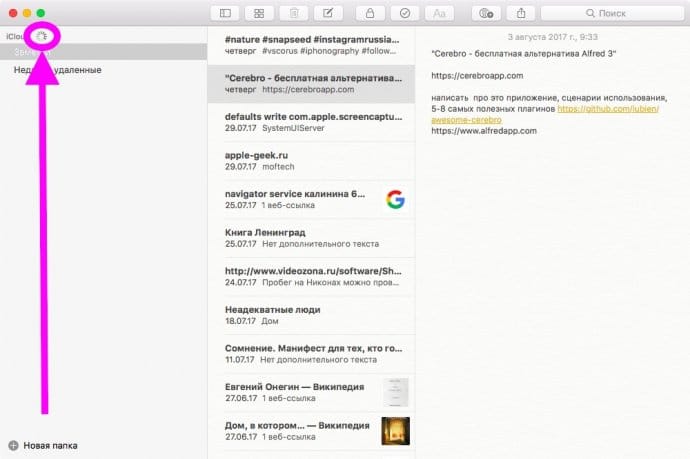
Не знаю, особенность ли это или баг, но если не дождаться загрузки данных и начать писать заметку, то она попросту может не сохраниться. Сам с этим сталкивался и не мог долго понять, в чем проблема. Поэтому обязательно дождитесь завершения синхронизации и только потом начинайте писать заметку.
Проверьте, хранятся ли заметки на сервере Apple
Чтобы заметки появились на всех устройствах, нужно выключить локальное хранение. Для этого следует пройти в “Настройки” -> “Заметки” и там выключить соответствующий тумблер. После этого записи синхронизируются с iCloud и должны появится на всех девайсах.
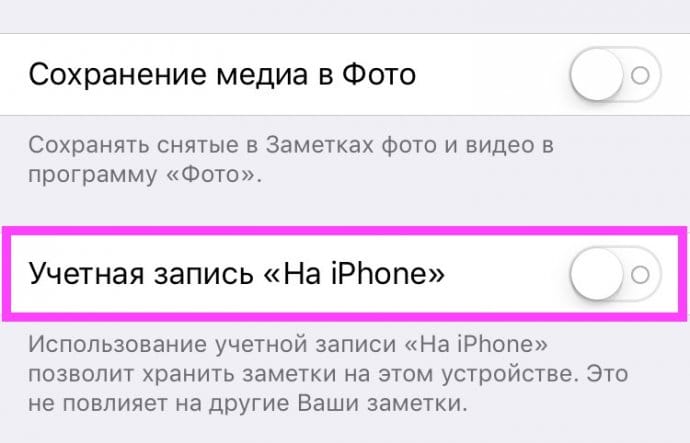
Убедитесь, что выполнен вход в iCloud на всех устройствах
Стоит также проверить, выполнен ли вход в iCloud. Хотя в современных системах Apple повсеместно требуется его использование, едва ли кто-то забудет его активировать. Но, тем не менее, смотрим в настройках, совершен ли вход. Повторяем эту процедуру для всех устройств.
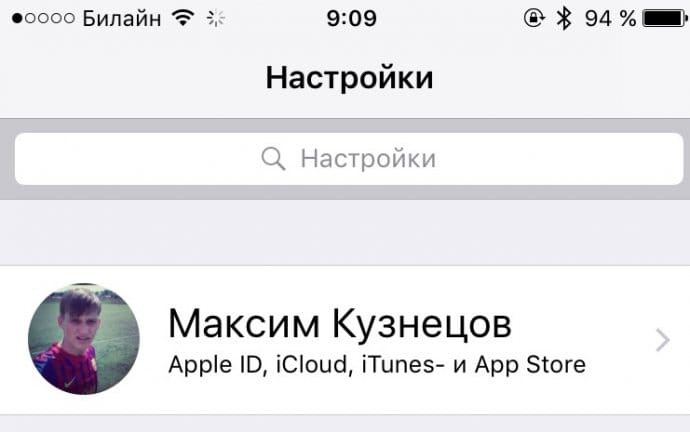
Везде ли один и тот же аккаунт iCloud?
Также крайне важно проверить, одинаковая ли учетная запись на ваших устройствах. Если нет, то заметки никогда не синхронизируются. iCloud для того и придумывали, чтобы объединять гаджеты в единую экосистему. Поэтому убедитесь, что на всех устройствах выполнен вход в одну учетную запись.
Проверьте актуальность прошивки
Если ваша версия iOS или macOS устарела, то вполне возможно, что в работе iCloud могут быть проблемы. Для правильной его работы обновите систему.
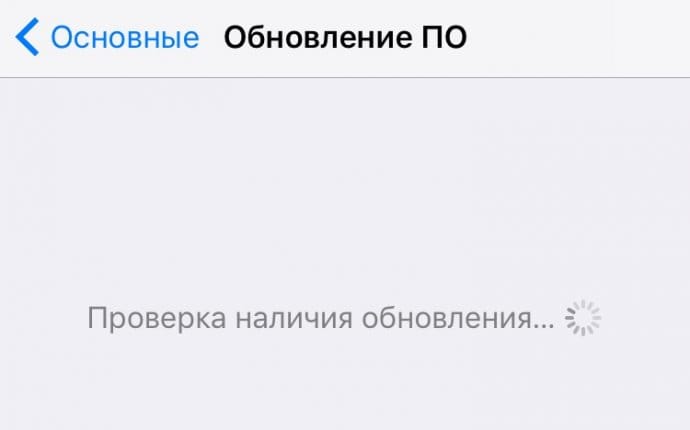
На iOS-устройстве нужно зайти в “Настройки” -> “Основные” -> “Обновление ПО”. Для компьютеров Mac следует пройти в App Store и зайти в пункт “Обновления”.
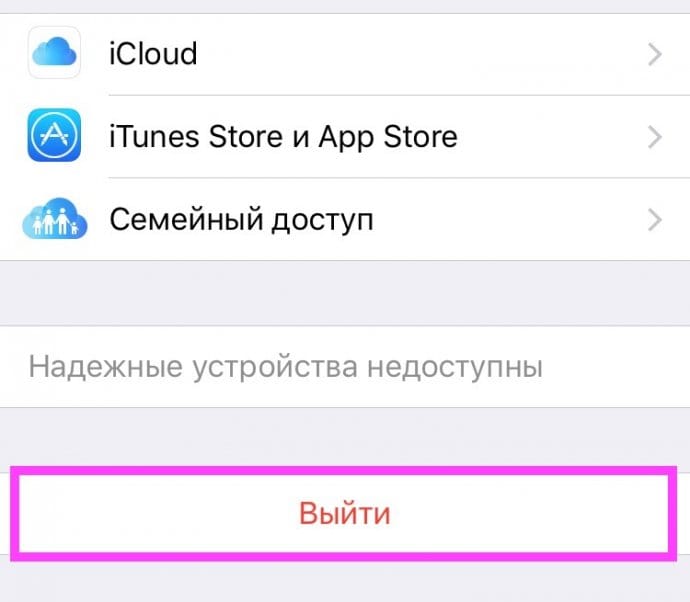
Выйдите из учетной записи iCloud и войдите снова
iCloud не является оплотом стабильности, поэтому при возникновении ошибок можно попробовать выйти и войти в свою учетную запись. Для начала стоит попробовать сделать это на одном устройстве. Если ошибка не исчезла, то нужно проделать такую операцию на всех девайсах.
Убедитесь, что включена синхронизация заметок
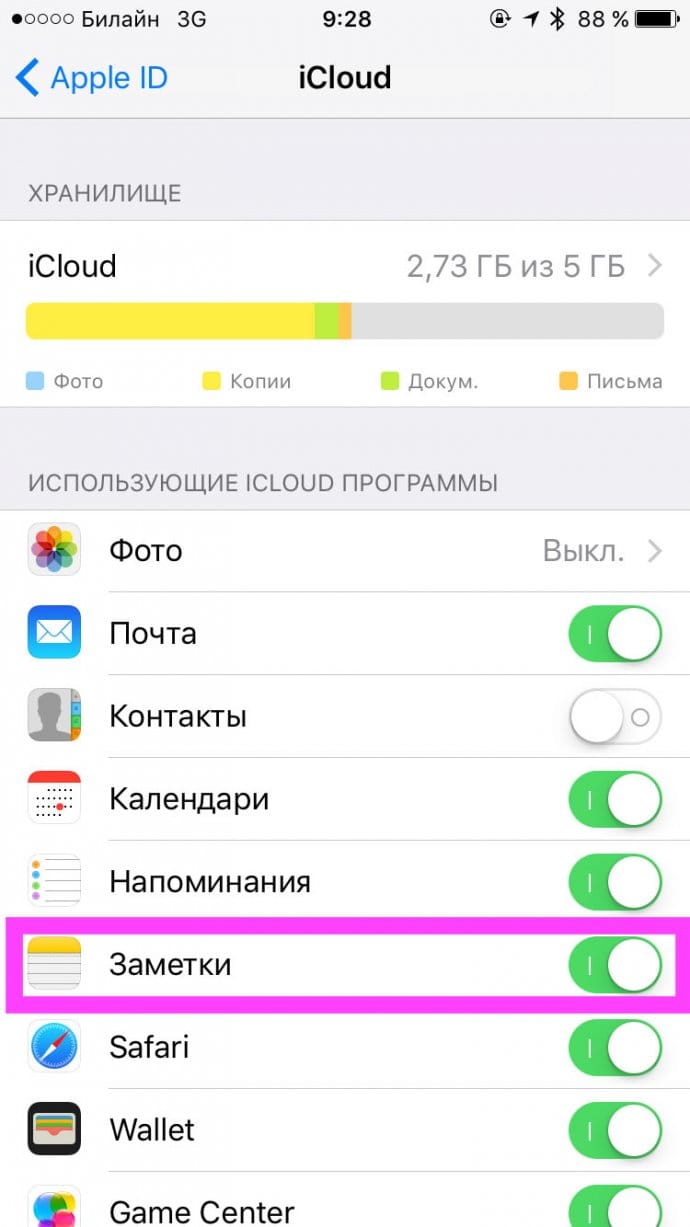
Также возможно, что вход в iCloud выполнен, но синхронизация заметок отключена. Для проверки нужно пройти в “Настройки” -> “iCloud” и включить соответствующий тумблер. Если все включено, но по-прежнему заметки не работают, нужно выключить и снова активировать синхронизацию заметок.
Перезагрузите все устройства
Кроме того, стоит попытаться перезагрузить все устройства. Для iOS-девайсов нужно зажать кнопку питания, после чего провести ползунок слева направо. Для компьютеров Mac следует нажать на значок яблока, после чего выбрать перезагрузку. Такая операция может начать синхронизацию iCloud.

Может, проблема у Apple?
Бывает такое, что у самой Apple возникают проблемы на серверах. Из-за сбоев не работают некоторые системы, в том числе и заметки. В такие моменты не остается ничего больше, как ждать восстановления работоспособности. На этом мы повлиять никак не можем, к сожалению. На зато можно пройти на официальную веб-страницу и посмотреть, все ли в порядке у серверов Apple.
Учебник по исправлению iPhone Notes не синхронизируется
Мы обычно сохраняем всю историю заметок в заметках на iPhone, включая вложения. Однако ограниченное хранилище вынуждает нас удалять старые заметки и вложения, чтобы освободить место. Чтобы избежать потери данных, многие люди предпочитают синхронизировать заметки iPhone с iCloud. Кроме того, пользователи с несколькими устройствами предпочитают синхронизировать заметки между iPhone и другим устройством iOS или Mac через iCloud.
Но недавно некоторые люди сообщили, что заметки iPhone не синхронизируются и не могут создавать резервные копии или просматривать заметки, пересекающие iDevices. Поэтому мы собираемся обсудить, какие факторы могут привести к несинхронизации заметок iPhone и соответствующих решений в этом руководстве.
- Часть 1: заметки на iPhone не синхронизируются? Причины и решения
- Часть 2: лучшее альтернативное решение для синхронизации заметок с iPhone
Часть 1 : заметки iPhone не синхронизируются? Причины и решения
В этой части мы обобщим наиболее распространенные причины, по которым заметки iPhone не синхронизируются, и предложим лучшие решения.
Причина 1 : Плохое соединение Wi-Fi
Мы используем iCloud для беспроводной синхронизации заметок iPhone с другим устройством. Для этого нужна хорошая сеть Wi-Fi. Другими словами, плохое соединение Wi-Fi может сделать заметки iPhone не синхронизирующимися. Советы по улучшению сигнала Wi-Fi включают в себя:
1. Перезагрузите роутер. Нажмите кнопку питания на маршрутизаторе, чтобы выключить его. Подождите несколько минут и маршрутизатор остынет. Нажмите кнопку питания, чтобы снова включить маршрутизатор. Затем попробуйте снова синхронизировать записи iPhone.
2. Перезагрузите ваш роутер. Если ваш iPhone не может обнаружить сеть Wi-Fi, с помощью иглы нажмите маленькую кнопку «сброса» на некоторое время, пока маршрутизатор не выключится и не включится снова. Затем настройте маршрутизатор как новое устройство, и он должен работать нормально.
3. Сбросить сеть iPhone. Перейдите в «Настройки»> «Общие»> «Сброс» и выберите «Сбросить настройки сети». Затем повторно подключите свою сеть Wi-Fi, и заметки iPhone должны синхронизироваться нормально.
Причина 2 : На моем iPhone включена учетная запись
Иногда неправильные настройки могут привести к тому, что заметки iPhone не синхронизируются. Например, если вы выберете опцию «На моем iPhone», ваши заметки будут сохранены на iPhone локально и перестанут переходить на другие устройства. Решение состоит в том, чтобы отключить на моем iPhone.
Шаг 1 . Запустите приложение настроек iOS с главного экрана. Перейдите в «Заметки»> «Учетная запись по умолчанию».
Шаг 2 . Обязательно выберите «iCloud» в качестве учетной записи по умолчанию для синхронизации заметок. Как только вы это сделаете, проблема будет немедленно устранена.
Причина 3 : Что-то не так в учетной записи iCloud
Как было сказано ранее, заметки iPhone синхронизируются через вашу учетную запись iCloud. Если в вашей учетной записи что-то не так, заметки iPhone не будут синхронизироваться. В это время вы должны убедиться, что ваш iPhone, iPad и Mac вошли в одну и ту же учетную запись iCloud. Вы можете проверить это в «Настройки»> «iCloud» на iPhone и «Системные настройки»> «iCloud» на Mac.
Если вы используете ту же учетную запись, но проблема не исчезнет, попробуйте другую учетную запись iCloud. Перейдите в «Настройки»> «iCloud» на iPhone, нажмите «Выйти» и снова нажмите его во всплывающем диалоговом окне. Затем нажмите «Войти», чтобы войти в другую учетную запись iCloud. Повторите это в iCloud Mac и проверьте, синхронизируются ли заметки iPhone как обычно.
Причина 4 : Заметки отключены
По умолчанию Заметки включены в iCloud. Но если вы выключите его случайно, вы столкнетесь с проблемой, когда заметки iPhone не синхронизируются. Чтобы проверить параметр «Заметки», перейдите в «Настройки»> «iCloud». Если опция «Заметки» отключена, установите переключатель в положение «ON». Затем заметки должны начать синхронизацию с iCloud и другими устройствами, когда ваш iPhone будет в сети. Для завершения процесса может потребоваться некоторое время.
Причина 5 : Проблема программного обеспечения
Apple регулярно выпускает обновления для iOS, чтобы исправить ошибки. Если вы проверили все настройки и убедитесь, что они верны, стоит попробовать обновить программное обеспечение. Разблокируйте свой iPhone и перейдите в «Настройки»> «Общие»> «Обновление программного обеспечения», чтобы проверить наличие обновлений. Затем нажмите «Загрузить и установить» и следуйте инструкциям на экране, чтобы обновить iOS. Дождитесь завершения процесса и ваш iPhone перезагрузится, заметки должны синхронизироваться нормально.
Обновление программного обеспечения также может помочь исправить заметки исчезли на iPhone.
Причина 6 : Серверы Apple не работают
iCloud — это облачный сервис, использующий серверы Apple для синхронизации данных между iOS и Mac. Хотя это случается редко, проблема, связанная с тем, что iPhone не синхронизируется, возникает, когда серверы iCloud не работают. Вы можете проверить статус серверов Apple на сайте (www.apple.com/support/systemstatus/). Если значки на серверах iCloud становятся желтыми, вам придется подождать, пока они снова станут доступны, или попробовать альтернативное решение для синхронизации заметок с iPhone.
Часть 2 : Лучшее решение для синхронизации заметок с iPhone
Это правда, что iCloud — это полезный сервис для синхронизации заметок с iPhone на другое устройство iOS или компьютер Mac. Тем не менее, это иногда не работает нормально. В настоящее время вам понадобится лучшее альтернативное решение, чтобы исправить не синхронизацию заметок iPhone, Резервное копирование и восстановление данных Apeaksoft iOS, Его основные функции:
- Синхронизация заметок с iPhone на компьютер в один клик.
- Предварительный просмотр заметок на iPhone и управление ими перед синхронизацией.
- Выборочно перенести конкретные заметки с iPhone.
- Добавьте пароль на заметки iPhone и предотвратите утечку приватности.
- Не прерывать текущие заметки на iPhone во время синхронизации.
- Восстановление заметок на компьютер или iPhone в любое время.
- Поддержка всех устройств iPhone, включая iPhone X / 8 / 8 Plus / 7 / 7 Plus6 / 6s / 5 / 5s / 5c / SE / 4.
Короче говоря, это самый простой способ синхронизировать заметки с iPhone в Windows 10 / 8 / 8.1 / 7 / XP и Mac OS.
Как синхронизировать заметки с iPhone без iCloud
Шаг 1 , Установите лучший инструмент синхронизации заметок на свой компьютер
Загрузите и установите нужную версию iOS Data Backup & Restore в зависимости от операционной системы. Подключите iPhone к компьютеру с помощью шнура Lightning и откройте приложение.
Шаг 2 , Настройки для синхронизации заметок iPhone
Нажмите кнопку «Резервное копирование данных iOS», чтобы открыть следующее окно. Здесь выберите «Стандартное резервное копирование» или «Зашифрованное резервное копирование». Если вы выберете последний вариант, оставьте свой пароль и нажмите кнопку «Пуск», чтобы продолжить. Затем не забудьте установить флажок «Примечания и вложения» в окне типа данных.
Шаг 3 , Синхронизация заметок с iPhone
Если вы готовы, нажмите кнопку «Далее» внизу окна. Во всплывающем диалоговом окне перетащите папку для сохранения заметок iPhone. Через несколько секунд отключите iPhone от компьютера, когда все будет готово.
Вывод:
В этом руководстве мы рассказали вам, что делать, если заметки iPhone не синхронизируются. Прежде всего, вы можете понять, что есть несколько факторов, которые могут привести к тому, что заметки iPhone перестанут синхронизироваться с iCloud или другим устройством. По общим причинам мы поделились соответствующими решениями. А если они недействительны, мы предлагаем вам попробовать Apeaksoft iOS Data Backup & Restore.
- Все проблемы, которые вы хотите решить
- Файл Excel поврежден и не может открыть? Восстановите и восстановите это сейчас
- Как исправить неподдерживаемую SD-карту с помощью лучших методов 5
- Как отправлять большие видео/аудио файлы с iPhone без потери качества
- Самый простой способ ремонта внешнего жесткого диска Toshiba
- Размытие изображения на iPhone, Android, в Интернете, ПК и Mac
- Как исправить отсутствие папки на рабочем столе в профиле пользователя Windows 10
- Режим восстановления Android не работает? Как исправить
- Учебник по исправлению Apple ID не работает на всех версиях iPhone и iOS
- Полное руководство по Android Backup File Extractor
- [Решено] Электронная почта Comcast не работает на iPhone/iPad/Android Outlook
- Как легко перенести iBooks с iPad на другой iPad
- [Решено] Как исправить экран iMac становится черным
- Лучшие способы 3 вывести iPhone из режима восстановления без компьютера
- 5 лучших решений для записи звука на iPhone
- Как эффективно исправить неработающую проблему захвата изображений
- [Обновленное руководство] Как исправить фотографии, не загружаемые из iCloud на ПК / iPhone
- Как исправить телефон не включается
- Как исправить телефон не заряжается (решения 8)
- Центр загрузок
- Апексофт Магазин
- Компания
- О Нас
- Свяжитесь с нами
- Пользовательское соглашение
- Персональные данные
- Лицензионное соглашение
- Продукт
- Восстановление данных iPhone
- Android Восстановление данных
- Передача iPhone
- iPhone Eraser
- Восстановление данных
- Поддержка
- Центр поддержки
- Решения
- Карта сайта
- FAQ
Настройка iCloud для приложения «Заметки» на всех устройствах

iCloud можно использовать в приложении «Заметки» на iPhone, iPad, iPod touch, компьютере Mac и на сайте iCloud.com. Общая информация о возможностях iCloud приведена здесь: Поддерживайте актуальность своих заметок и делитесь ими с помощью iCloud.
Примечание. Убедитесь, что вы вошли в систему на всех устройствах с помощью одного Apple ID. Если на некоторых устройствах не выполнен вход с помощью Apple ID или отключена функция «Заметки», на этих устройствах нельзя будет получить доступ к заметкам iCloud.
Настройка iCloud для приложения «Заметки» на iPhone, iPad или iPod touch
- На iPhone, iPad или iPod touch перейдите в раздел «Настройки» > [Ваше имя] > iCloud.
- Выполните одно из действий, описанных ниже.
- iOS 16, iPadOS 16 или ОС более новой версии: выберите «Показать все», затем нажмите «Заметки» и «Синхронизировать [ваше устройство]».
- iOS 15, iPadOS 15 или более ранней версии: включите приложение «Заметки».
- Для просмотра заметок, хранящихся в iCloud, откройте приложение «Заметки». В списке папок выберите папку «Все файлы iCloud» или папку в разделе iCloud.
Подробнее о совместной работе над заметками на iPhone, iPad или iPod touch см. в следующих материалах.
- Руководство пользователя iPhone:Обмен заметками и совместная работа на iPhone
- Руководство пользователя iPad:Обмен заметками и совместная работа на iPad
- Руководство пользователя iPod touch (iOS 15 или более ранней версии):Обмен заметками и совместная работа на iPod touch
Настройка iCloud для приложения «Заметки» на Mac
- Выполните одно из приведенных далее действий на компьютере Mac.
- macOS 13.3 или более поздней версии: перейдите в меню Apple
 > «Системные настройки», в верхней части боковой панели выберите [ваше имя], а затем справа нажмите iCloud. В разделе «Приложения, использующие iCloud» нажмите «Показать все», выберите «Заметки», а затем — «Синхронизировать этот компьютер Mac».
 - macOS версий 13–13.2: перейдите в меню Apple > «Системные настройки», в верхней части боковой панели выберите [ваше имя], справа нажмите iCloud, а затем включите приложение «Заметки».
- macOS 12 или более ранней версии: перейдите в меню Apple > «Системные настройки», выберите идентификатор Apple ID, нажмите iCloud, а затем выберите «Заметки».
- macOS 13.3 или более поздней версии: перейдите в меню Apple
- Для просмотра заметок, хранящихся в iCloud, откройте приложение «Заметки». В списке папок выберите папку «Все файлы iCloud» или папку в разделе iCloud.
Подробнее о совместной работе над заметками на компьютере Mac, см. в разделе Предоставление общего доступа к заметками и папкам на Mac Руководства пользователя приложения «Заметки» для Mac.
Использование приложения «Заметки» на сайте iCloud.com
Вы можете обращаться к заметкам iCloud из браузера на телефоне, планшете или компьютере.
- Откройте страницу icloud.com/notes и войдите в iCloud с помощью Apple ID.
Подробнее об использовании приложения «Заметки» на сайте iCloud.com см. в следующих материалах.
- На телефоне:Использование приложения «Заметки» на сайте iCloud.com
- На планшете:Использование приложения «Заметки» на сайте iCloud.com
- На компьютере:Использование приложения «Заметки» на сайте iCloud.com