
Почему не синхронизируется
Разделы сайта
Выбор редакции:
- Samsung Galaxy A3 сброс настроек
- BIOS: Загрузка с диска
- Как загрузиться с «установочного» DVD-диска или флешки — настройка BIOS в картинках
- Как правильно выставить тайминги оперативной памяти?
- Установка навитела на навигатор и компьютер
- Поменять пароль на сервере майнкрафт через личный кабинет и в клиенте
- Что такое акустический кабель
- Использование компьютера в качестве телефона
- Как использовать смартфон как модем для ноутбука
- Как подключить второй телевизор к ресиверу или приставке цифрового тв
Реклама
С появлением смартфонов на телефонах появилась такая функция как синхронизация. В частности, синхронизация является одно из базовых функций любого смартфона на Android. Сейчас мы расскажем о том, что такое синхронизация на Android телефоне, зачем она нужна и как ее настроить.
Что значит синхронизация Android в телефоне
Синхронизация это обмен данными между устройством и сервером в сети Интернет. При этом на сервер загружаются данные, которые появились на смартфоне, а с сервера на смартфон загружается то, что появилось на сервере. Таким образом ликвидируется разница между данными на устройстве и на сервере. Все имеющиеся данные объединяются и синхронизируются.
Таким способом на Android телефоне синхронизируется самые разные данные. Самый очевидный пример – синхронизация контактов. Если эта функция включена, то контакты на вашем аккаунте Google будут автоматически синхронизироваться с контактами на телефоне. Например, при добавлении нового контакта на телефон он автоматически загружается в сервис Google Контакты, а при добавлении контакта в сервис Google Контакты он автоматически загружается на ваш телефон. Если на телефоне есть доступ к Интернету, то такая синхронизация происходит постоянно.
Аналогичным способом синхронизуется и все остальное. Так по умолчанию на Android телефоне синхронизируются:
- Логины, пароли, закладки и другие данные из браузера Google Chrome;
- Почта из сервиса Gmail;
- Информация из социальной сети Google Plus;
- Фильмы, музыка, книги и приложения из сервиса Google Play;
- Игровые сохранения;
- Фотографии из приложения Google Фото;
- Файлы, папки и документы в сервисе Google Disk;
- Заметки из приложения Google Keep;
- Данные из приложений Календарь, Контакты и других;
Это те данные, которые синхронизируются с сервисами Google, но приложения от сторонних разработчиков также могут синхронизировать данные со своими серверами в сети. Например, если вы установите Viber, WhatsApp или другой , то ваши контакты будут синхронизированы и в этих приложениях.
Зачем нужна синхронизация данных на телефоне
У вас может возникнуть вполне закономерный вопрос, зачем нужно синхронизировать все эти данные, зачем загружать их куда-то в Интернет. На самом деле синхронизация данных на телефоне решает сразу несколько проблем с которыми вы наверняка сталкивались.
Резервное копирование
Доступ из интернета
Работа с несколькими телефонами
Как настроить синхронизацию на Android
В операционной системе Android есть достаточно много настроек, которые касаются синхронизации данных. Для доступа к этим настройкам нужно открыть приложение «Настройки» и перейти в раздел «Пользователи и аккаунты».
На следующем этапе появится информация об выбранном аккаунте. Здесь нужно перейти в раздел «Синхронизация аккаунта».

В результате перед вами появится список всех приложений, данные из которых синхронизируются с сервисами Google. Здесь можно включить или отключить синхронизацию для каждого приложения отдельно.

Также вы можете вручную запустить процесс синхронизации.

Для этого нажмите на кнопку с тремя точками в правом верхнем углу экрана и активируйте опцию «Синхронизировать».
Сейчас разберемся чот делать, если ваш телефон или планшет Андроид не синхронизируется с аккаунтов Google и выдает ошибку.
Синхронизация аккаунта Google на устройстве Андроид является очень удобной функцией. Благодаря ей на серверах Гугл сохраняется часть важной информации с планшета или смартфона. При переходе на новый гаджет данная информацию быстро может быть восстановлена.
К примеру, список контактов. Когда вы применяете синхронизацию аккаунта, то при переходе на новый телефон список ваших контактов отобразится на нем через 1 мин и вам не придется заново вручную вводить все телефонные номера. Давайте рассмотрим случаи с ошибками синхронизации Гугл аккаунта на Андроид устройствах.
Причины ошибки синхронизации Андроид и Google
Когда Андроид не синхронизирует информацию с сервером Гугл, причины нужно искать прежде всего в работе вашего гаджета. Ошибки могут возникнуть и на стороне Гугл, но довольно редко. Подобные сбои оперативно обнаруживаются и устраняются.
Пользователи чаще всего сталкиваются с уведомлением, который указывает на сбой, точная причина образования которого не выяснена. Возможно она с действиями пользователями или с неправильными настройками для входа в систему. Девайсы с неофициальными прошивками могут навредить системе, поэтому их придется удалять и возвращать гаджет в исходное состояние.
Наиболее неприятной ситуаций, когда отображается ошибка синхронизации Гугл аккаунт на Андроид, может быть «зависшая синхронизация». В этом случай вся система «виснет», а добиться исправления ошибки можно после перезагрузки планшета или смартфона.
Ошибка синхронизации может появиться из-за неправильного ввода персональных данных (логин и пароль). Необходимо вводить корректную информацию, которая получена при регистрации. В крайней ситуации можно восстановить пароль.
Иногда ошибки в синхронизации связаны с неправильными системными настройками. Можно вернуться к заводским, но в большинстве случаев это не требуется. Достаточно пройти перейти в настройки и изучить включенные службы.
Синхронизация должна быть подключена для всех аккаунтов. Вначале можно снять выделения со служб, требующих аутентификацию, а потом перезагрузить гаджет. Затем уже на заново включенном устройстве нужно перейти в раздел аккаунтов и установить галочки против соответствующих сервисов и служб.
В некоторых ситуациях потребуется отключить двухуровневую аутентификацию в настройках безопасности аккаунта. Еще можно задействовать передачу информации в фоновом режиме и автосинхронизацию.
Если Android отказывается синхронизировать фотографии, почту, контакты и иную информацию, выполняем следующие действия:
- Перезагружаем девайс.
- Проверяем стабильность интернет соединения. Подключаемся к Wi-Fi, если такая возможность имеется.
- Проверяем, что синхронизация включена и параметры настроены правильно.
- Удаляем Google аккаунт и добавляем заново.
Для удаления учетной записи следует перейти в «Настройки», «Учетные записи», затем в «Google» и вызвать дополнительное меню (справа сверху кнопка в виде 3-х кнопок). Теперь нажимаем «Удалить».

Во время удаления учетных записей никакие данные не пропадут, так как аккаунт остается нетронутым. Перезагружаем гаджет, а во время следующего включения добавляем профиль Гугл заново, указываем логин и пароль.

Если при синхронизации продолжают повторяться ошибки, то следует добавить другой Гугл аккаунт. Если и другие учетные записи не работают нормально, нужно перепрошить гаджет. Рекомендуется использовать только официальные прошивки, так как кастомные сборки имеют свои минусы, которые могут привести к разным системным сбоям.
Как включить синхронизацию Google с Андроид?
Для включения синхронизации Гугл аккаунт сначала следует перейти в «Настройки» Android. Затем пролистываем настройки вниз, пока не дойдем до блока с настройками «Личные данные». Переходим в «Учетные записи» или в иных версиях «Аккаунты».

Затем отобразится список с аккаунтами, в которые вы заходили раньше на своем Андроид. Для включения синхронизации выбираем Google аккаунт. Если в списке нет Гугл аккаунта, значит в него вы не вошли.
В данной ситуации следует нажать на «Добавить аккаунт», эта кнопка располагается внизу списка, а потом следовать инструкциям, отображающимся на экране.

После выбора аккаунта Гугл, перед пользователем будут продемонстрированы настройки синхронизации для данного аккаунта. Здесь можно отключить или включить синхронизацию множества сервисов, например, заметки Google Keep, почта Gmail, веб-браузер Chrome и многое другое. Для включения синхронизации переводим переключатель напротив необходимых сервисов в положение «Включено».

Для запуска немедленной синхронизации аккаунта, нужно кликнуть в верхнем правом углу экрана на кнопку. Будет отрыто меню, где следует выбрать «Синхронизировать».

По умолчанию синхронизируется информация с приложений, контакты и календарь. Если требуется автоматически синхронизировать с Гугл серверов фотографии, то необходимо загрузить приложение Google фото. Перейдя в настройки приложения, доступна строчка «Автозагрузка и синхронизация». При ее активации на облачное хранилище будут отправляться фотографии.
Если у вас не включается синхронизация аккаунта Google на Андроиде, то можно забыть о такой удобной фишке, как доступ к контактам с любого устройства, имеющего доступ в интернет, или создании резервной копии данных.
Данная статья подходит для всех брендов, выпускающих телефоны на Android 10/9/8/7: Samsung, HTC, Lenovo, LG, Sony, ZTE, Huawei, Meizu, Fly, Alcatel, Xiaomi, Nokia и прочие. Мы не несем ответственности за ваши действия.
Внимание! Вы можете задать свой вопрос специалисту в конце статьи.
Причины сбоя синхронизации Google и Android
Включение синхронизации Google с Андроидом
Чтобы разобраться в параметрах синхронизации, для начала нужно знать, где включить эту функцию.

- Зайдите в «Настройки».
- Откройте раздел «Аккаунты» («Личные данные», «Учетные записи»).
- Если внутри нет аккаунта Google, необходимо его добавить. Можно создать новую учетную запись или добавить данные существующего профиля Google — логин и пароль.
- Нажмите на добавленный аккаунт, чтобы открыть его параметры.
- Для включения синхронизации переведите переключатели возле нужных сервисов — контакты, Google Play Музыка, Google Fit, Google Фото и т.д.
- Чтобы запустить синхронизацию прямо сейчас, вызовите дополнительное меню и выберите в нем «Синхронизировать».
Увеличить
По умолчанию синхронизируются данные приложений, календарь и контакты. Если вы хотите автоматически синхронизировать с сервером Google фото, то придется установить приложение Google Фото. В его настройках есть пункт «Автозагрузка и синхронизация» после активации которого фотографии будут отправляться на облачное хранилище.
Автоматическая синхронизация фото будет работать даже после удаления Google Фото. Чтобы отключить её, необходимо зайти в настройки приложения и передвинуть переключатель «Автозагрузка и синхронизация» в неактивное положение.

Увеличить
Дополнительные манипуляции понадобятся и для синхронизации почты из приложения Gmail. Чтобы данные отправлялись на сервер, нужно в настройках клиента поставить отметку «Синхронизация Gmail». Если синхронизация почты не работает, поможет очистка внутренней памяти телефона от лишних файлов (если хранилище переполнено) или удаление данных Gmail.
Как и большинство других, идеальной не является. Само собой разумеется, что и в ней могут возникать сбои, особенно сильно проявляющиеся при установке приложений, взятых не из официального сервиса Play Market, и инсталляции неофициальных прошивок. Одной из самых распространенных является ошибка синхронизации аккаунта Google Android. Попробуем разобраться, как от нее избавиться.
Ошибка синхронизации аккаунта Google Android: типичные сбои
Прежде всего заметим, что при возникновении таких неполадок, когда пользователь не может использовать некоторые возможности системы при не стоит все валить исключительно на «операционку» или сам девайс.
Чаще всего пользователи сталкиваются с сообщением, указывающим на сбой, точная причина возникновения которого до сих пор не выяснена, однако можно предположить, что связана она исключительно с действиями самого юзера, а также с неправильными настройками входа в систему. Сейчас гаджеты с неофициальными прошивками рассматриваться не будут, поскольку они сами по себе могут навредить системе, и их придется удалять, возвращая девайс в исходное состояние.
Ошибка синхронизации аккаунта Google Android: что делать?
Самым неприятным в ситуации, когда появляется ошибка синхронизации аккаунта Google Android на телефоне или планшете, может быть так называемая «зависшая синхронизация».
В данном случае, как показывает практика, «виснет» вся система, и добиться исправления сбоя можно самой элементарной перезагрузкой устройства. В большинстве случаев это помогает (вспомните зависшие программы в Windows — при перезагрузке они снова работают).
Исправляем синтаксическую ошибку
Вполне вероятно, что ошибка синхронизации аккаунта Google Android на планшете или смартфоне может быть вызвана неправильным вводом своих персональных данных (логина и пароля).

Здесь следует просто ввести корректные записи, полученные при регистрации (в качестве логина используется адрес G-mail). В крайнем случае, можно попробовать восстановить пароль.
Проверяем параметры синхронизации
Иногда ошибка синхронизации аккаунта Google Android связана и с неправильными настройками в самой системе. Можно, конечно, попробовать вернуться к заводским настройкам, однако в большинстве случаев этого не требуется. Нужно просто зайти в настройки и посмотреть на включенные службы.
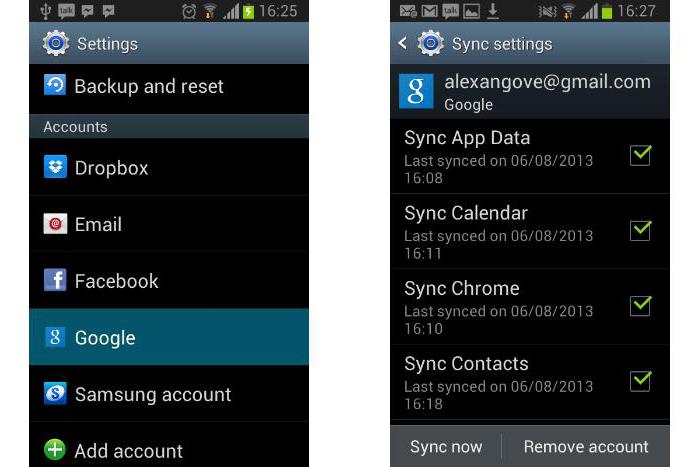
Как правило, синхронизация должна быть включена для всех аккаунтов. Для начала можно снять галочки со всех служб, требующих аутентификации, а затем перезагрузить устройство. После этого уже при заново включенном девайсе следует снова войти в раздел аккаунтов и поставить галочки напротив соответствующих служб и сервисов, включая передачу данных, браузер и т. д.
В некоторых случаях нужно в обязательном порядке отключить систему двухуровневой аутентификации в параметрах настроек безопасности аккаунта. При этом также стоит задействовать автосинхронизацию и передачу данных в
Удаляем учетную запись
Если все методы, приведенные выше, не помогают, и ошибка синхронизации аккаунта Google Android появляется снова, придется применять крайние меры — удаление существующей «учетки».

Для этого используется меню настроек, в котором выбирается раздел аккаунтов. Здесь нас интересует нее, вводим адрес Gmail и подтверждаем удаление кнопкой снизу или командой меню.
Теперь, как уже, наверное, понятно, следует перезагрузить девайс, после чего, при наличии Интернет-соединения и попытке входа в сервисы Google, система предложит либо создать новую запись, либо использовать уже имеющиеся регистрационные данные. Вводим логин и пароль и подтверждаем выбор. Если и это не поможет (например, на устройствах с установленными прошивками), придется создавать новую «учетку», однако при этом ни о каком восстановлении списка контактов или ранее установленных приложений и речи быть не может.
Заключение
Хотя ошибки такого типа и являются очень распространенными, бороться с ними можно самыми простыми методами и средствами, которые чем-то слишком уж сложным не являются. Достаточно использовать только свой мобильный гаджет. При этом никакое подключение к компьютеру со входом в установленную управляющую программу не потребуется.
Кроме того, стоит обратить внимание, что здесь специально не рассматривалась проблема сбоев, которые возникают на устройствах с прошивками. Дело в том, что при инсталляции неофициальных апдейтов может возникнуть достаточно серьезная проблема по их безопасному удалению, что требует особого внимания и максимальной осторожности. А то ведь и всю систему можно довести до состояния полной неработоспособности.
В остальном же рассмотренные стандартные средства являются самыми простыми и не вызывают сложностей ни у одного пользователя. Напоследок можно отметить, что еще можно удалить данные и кэш самого сервиса, но к ошибке синхронизации учетной записи эти параметры имеют отношение, как говорится, постольку-поскольку.
Большинство современных смартфонов работают под управлением операционной системы Android, которая занимает большую часть рынка. К слову, ее главным разработчиком является интернет-гигант Google.
Систему можно привязать к аккаунту, причем в качестве аккаунта выступает почтовый ящик Gmail.com, который также принадлежит Гуглу. Очень удобно: вы заводите один аккаунт, который можете использовать в самых различных сервисах Google, включая свое устройство на базе Android. Можно даже один аккаунт использовать на нескольких устройствах. Как бы там ни было, аккаунт необходим в том числе для того, чтобы была возможность скачивать приложения с Google Play Маркет, а также для синхронизации данных. О последнем пункте поговорим более подробно.
Что такое синхронизация данных?
Говоря простым языком, синхронизация — это обмен данными между устройством и аккаунтом. Вот вам самый простой пример: у вас в телефоне записано много телефонных номеров, которые вы боитесь потерять. Это не проблема — синхронизируете устройство с сервером и теперь, даже если вы удалите все номера (лучше так не делать, разумеется), их можно будет восстановить путем синхронизации с сервером. Согласитесь, это очень удобно.
Интересно, что некоторые компании предлагают собственные сервисы, отличные от Google. Они точно также позволяют синхронизировать информацию и восстанавливать ее в случае каких-либо проблем. Можно пользоваться сразу несколькими сервисами хранения данных с последующей синхронизацией, если так переживаете за сохранность данных.
Есть и такой интересный момент: если в аккаунт вы внесете контакт, скажем, через сервисы Google на компьютере, после чего произойдет синхронизация (она, кстати, обычно происходит автоматически, как только устройство получает доступ к интернету), контакт окажется на вашем смартфоне, если вы используете тот же самый аккаунт. Разумеется, это можно изменить через настройки.
Как настроить синхронизацию?
По умолчанию синхронизация включена, так что обычно ее включение не требуется. Если же появилась необходимость, зайдите в настройки (пример показан для устройства от Huawei, но инструкция универсальная и подходит для любого смартфона Android).


Выбираете аккаунт Google.

Если синхронизация отключена, вы увидите примерно следующее:

Включаете сервисы, которые вам необходимы (можно выбрать все), после чего тапаете по кнопке «Синхронизировать» (если она отсутствует, значит, синхронизация произойдет автоматически при подключении к сети).


Если у вас еще нет аккаунта Google, вы должны создать его.
- Лучшие нетбуки по отзывам покупателей
- HTC Sync Manager: как пользоваться, где скачать, решение проблем
- Xperia Z3 и Xperia Z3 Compact: обзор и сравнение Веб-браузер — это программное приложение для доступа и рассматривания информации в интернете
- Новые тарифы киевстар Подключение не доступно
- Телефон fly не работает интернет
Популярное:
Полный обзор Sony Ericsson Xperia active: активный и выносливый Операционная система — это системное программное обеспечение, управляющее и координирующее работу хардверных ко
Новое
Как востановить менструальный цикл после родов:
- BIOS: Загрузка с диска
- Как загрузиться с «установочного» DVD-диска или флешки — настройка BIOS в картинках
- Как правильно выставить тайминги оперативной памяти?
- Установка навитела на навигатор и компьютер
- Поменять пароль на сервере майнкрафт через личный кабинет и в клиенте
- Что такое акустический кабель
- Использование компьютера в качестве телефона
- Как использовать смартфон как модем для ноутбука
- Как подключить второй телевизор к ресиверу или приставке цифрового тв
- Лучшие нетбуки по отзывам покупателей
Не удается синхронизировать файлы и папки OneDrive из локального файла, кроме пути OneDrive по умолчанию
Эта статья содержит сведения, которые применяются при использовании клиента синхронизации OneDrive (groove.exe).
Примечание. Чтобы определить, какой клиент синхронизации OneDrive вы используете, посмотрите, какой клиент синхронизации OneDrive я использую?
Вот сценарий, описанный ниже.
- Вы настроили OneDrive или библиотеку SharePoint для синхронизации с компьютером с помощью приложения OneDrive.
- Вы хотите использовать дополнительный локальный путь для синхронизации файлов, но его нельзя настроить в приложении для синхронизации.
Решение или временное решение
Для решения этой проблемы используйте символические ссылки, чтобы связать локальный путь локальной папки синхронизации OneDrive. Файлы, помещенные в связанное расположение, будут добавлены в локальную папку OneDrive и будут синхронизироваться с OneDrive или SharePoint сайтом.
Команда Mklink используется для создания символических ссылок в командной строке. Чтобы создать символьную ссылку на папку, необходимо сначала создать целевую папку в локальном OneDrive расположении, а затем использовать следующую команду:
mklink /d \Path to Link\Path to Target
Обратите внимание, что в этом сценарии новая ссылка создается и Целевая папка — расположение текущего OneDrive синхронизированное расположение. Например, команда должна выглядеть примерно следующим образом:
mklink /d c:\OneDriveLink c:\users\username\OneDrive @ Contoso\Folder
Для выполнения команды в командной строке с повышенными привилегиями может потребоваться выбрать команду » Запуск от имени администратора «.
Дополнительные сведения о команде Mklink можно найти в статьях Mklink.
Примечание. В контексте команды Mklink исходную папку или целевой> должен быть уже синхронизированный каталог OneDrive. Новый путь для синхронизации или <>рукописного ввода , а затем ссылки на целевое расположение.
Дополнительные сведения
Ограничения
- OneDrive индикаторов синхронизации (зеленая галочка или красный крестик) не отображаются для файлов, доступ к которым осуществляется с помощью ссылки «папка». Эти файлы по-прежнему будут синхронизированы, а индикаторы состояния будут доступны в исходном OneDrive расположении локальной папки.
- Символические ссылки NTFS (также называемые symlinks) должны находиться на том же диске и в разделе, где находится целевой объект.
- Мы не рекомендуем синхронизировать системные папки, а сюда входит папка Мои документы. Это может привести к проблемам с различными ограничениями в службе OneDrive. К этим ограничениям относятся длина пути, символы, ограничения на размер файла и проблемы, связанные с добавлением метаданных в XML-файлы.
- Symlinks не полностью прозрачен для приложений. Синхронизация папок приложения и защищенных системных папок путем их замены с помощью symlink, возможно, приведет к возникновению проблем.
- Вы не можете синхронизировать папки в других разделах или дисках с помощью этого метода. Symlinks должен находиться на том же диске, что и исходный файл.
- Это временное решение нельзя использовать в обратном порядке. Исходная или Целевая папка> должна находиться в каталоге OneDrive.
Все еще нужна помощь? Перейдите в сообщество Майкрософт.
Примечание: Эта страница переведена автоматически, поэтому ее текст может содержать неточности и грамматические ошибки. Для нас важно, чтобы эта статья была вам полезна. Была ли информация полезной? Для удобства также приводим ссылку на оригинал (на английском языке).
На Android не включается синхронизация аккаунта Google
Если у вас не включается синхронизация аккаунта Google на Андроиде, то можно забыть о такой удобной фишке, как доступ к контактам с любого устройства, имеющего доступ в интернет, или создании резервной копии данных.
Далее я рассмотрю причины отсутствия синхронизации аккаунта Android и Google, а так же ошибки, которые могут появиться при этом.
Данная статья подходит для всех брендов, выпускающих телефоны на Android 13/12/11/10: Samsung, Xiaomi, Redmi, Poco, Huawei, Honor, Lenovo, Tecno, Realme и др. Мы не несем ответственности за ваши действия.
Внимание! Вы можете задать свой вопрос специалисту в конце статьи.
Причины сбоя синхронизации Google и Android
Если Android не синхронизирует данные с сервером Google, то искать причину следует прежде всего в работе мобильного устройства. Да, ошибки могут возникать на стороне Google, но это большая редкость. К тому же такие сбои моментально обнаруживаются и устраняются. Так что если Андроид отказывается синхронизировать контакты, почту, фотографии и другую информацию, выполните следующие действия:
- Перезагрузите устройство.
- Проверьте стабильность интернет-соединения. Подключитесь к Wi-Fi, если есть такая возможность.
- Убедитесь, что синхронизация включена, параметры настроены правильно.
- Удалите аккаунт Google и добавьте заново.
Чтобы удалить учетную запись, зайдите в «Настройки» -> «Учетные записи» -> «Google» -> вызовите дополнительное меню (кнопка в виде трех кнопок справа сверху) и нажмите «Удалить».
Нужна помощь?
Не знаешь как решить проблему в работе своего гаджета и нужен совет специалиста? На вопросы отвечает Алексей, мастер по ремонту смартфонов и планшетов в сервисном центре.Напиши мне »

При удалении учетной записи не пропадут никакие данные, так как сам аккаунт останется нетронутым. Перезагрузите смартфон, а при следующем включении добавьте профиль Google заново, указав логин и пароль.

Если проблемы с синхронизацией продолжают появляться, попробуйте добавить другой аккаунт Google. Если ни одна учетная запись не работает нормально, прошейте устройство. Рекомендуется устанавливать официальные прошивки, так как в различных кастомных сборках могут быть недостатки, которые и приводят к появлению различных сбоев в системе.
Включение синхронизации Google с Андроидом
Чтобы разобраться в параметрах синхронизации, для начала нужно знать, где включить эту функцию.

- Зайдите в «Настройки».
- Откройте раздел «Аккаунты» («Личные данные», «Учетные записи»).
- Если внутри нет аккаунта Google, необходимо его добавить. Можно создать новую учетную запись или добавить данные существующего профиля Google – логин и пароль.
- Нажмите на добавленный аккаунт, чтобы открыть его параметры.
- Для включения синхронизации переведите переключатели возле нужных сервисов – контакты, Google Play Музыка, Google Fit, Google Фото и т.д.
- Чтобы запустить синхронизацию прямо сейчас, вызовите дополнительное меню и выберите в нем «Синхронизировать».
По умолчанию синхронизируются данные приложений, календарь и контакты. Если вы хотите автоматически синхронизировать с сервером Google фото, то придется установить приложение Google Фото. В его настройках есть пункт «Автозагрузка и синхронизация» после активации которого фотографии будут отправляться на облачное хранилище.
Автоматическая синхронизация фото будет работать даже после удаления Google Фото. Чтобы отключить её, необходимо зайти в настройки приложения и передвинуть переключатель «Автозагрузка и синхронизация» в неактивное положение.

Дополнительные манипуляции понадобятся и для синхронизации почты из приложения Gmail. Чтобы данные отправлялись на сервер, нужно в настройках клиента поставить отметку «Синхронизация Gmail». Если синхронизация почты не работает, поможет очистка внутренней памяти телефона от лишних файлов (если хранилище переполнено) или удаление данных Gmail.
Похожие записи:
- Как синхронизировать Android с компьютером по USB и WiFi
- Как войти в аккаунт Google на Android телефоне или планшете
- Папка в галерее Android — как создать / удалить / восстановить / поставить пароль
- Как поменять дату на Android
- Как проверить Android на ошибки
Автор Мастер Николай
Инженер по ремонту мобильной и компьютерной техники в специализированном сервисном центре, г. Москва. Непрерывный опыт работы с 2010 года.
Есть вопросы? Задавайте в комментариях к статье. Отвечать стараюсь максимально быстро вам на указанную почту. Каждый случай индивидуален и поэтому очень важно, чтобы вы максимально расписали свою проблему и какая у вас модель устройства.
Понравилась статья? Поделиться с друзьями:
Мы уже помогли 55 раз(а)
У меня ошибка в третьем скрине правая картинка вот там у меня не работает контакты Google и Google и показывает что с синхронизацией ошибка хотя это уже месяц .Как исправить?
Мастер Николай (автор)
Попробуйте удалить аккаунт Google на смартфоне, перезагрузите устройство и снова добавьте этот же аккаунт.
Константин
Купил телефон ланд ровер r8 в нем нету Плай маркета и Гугл Плай сервиса,не могу установить ни одного приложения,сам процесс установки показывает, а дальше дело ни куда не пошло, может можете подсказать решение проблемы, поскольку живу в отдаленном районе и нет возможности обратиться в сервис центр,за ранние спасибо
Пользовал нокии на вин фоне 4 года думал у меня плохой телефон с дебильной виндой ! Ан нет!
ща купил более современный тел на андроиде! СТОЛЬКО ГЕММОРОЯ с телефоном я еще не испытовал! Буть проклят ГУГЛ вместе со своими гугл дисками и синхронизациями ! Пусть моя учетная запись им в страшном сне снится (а Колумб не в чем не виноват!)
Здравствуйте. У меня такая проблема. В сам аккаунт гугл вошла. Но когда пытаюсь зайти в Хроме в аккаунт гугл, чтобы синхронизироваться, после экрана выбора аккаунта больше ничего не происходит. Экран зависает, и работает только кнопка «отмена». В Настройки-аккаунт гугл отсутствует строка Хром. Так что и оттуда не могу синхронизировать. На планшете все получилось в секунду. На Хуавей P10 plus мёртвый экран. Помогите, пожалуйста! Энергосбережение не включено. Жаль, скрин не прикрепить.
Исправление проблем с синхронизацией в приложении Creative Cloud для настольных ПК
При попытке синхронизировать файлы Creative Cloud отображается сообщение «Невозможно синхронизировать файлы» или «Ошибка синхронизации файлов»? Узнайте, как исправить некоторые распространенные ошибки синхронизации.
Примечание.
С 1 февраля 2024 года мы прекращаем поддержку синхронизированных файлов Creative Cloud для личных учетных записей. Подробнее.
Первый способ
Приостановка синхронизации файлов и последующее возобновление могут помочь устранить многие проблемы синхронизации.
Откройте приложение Creative Cloud для настольных ПК. (Нажмите значок на панели задач Windows или в строке меню macOS.)

Нажмите значок активности в облаке в правом верхнем углу.

Нажмите кнопку паузы/возобновления, чтобы приостановить и возобновить синхронизацию.

Примечание.
У вас могут возникнуть проблемы с синхронизацией файлов в системе macOS Ventura, если вы отключили объект входа Adobe Creative Cloud в системных настройках вашего компьютера Mac. Отключение этого параметра также закрывает процессы Adobe, необходимые для синхронизации ваших файлов. Узнайте, как включить объект входа Adobe Creative Cloud . Как только вы включите его, ваши файлы снова начнут синхронизироваться.
Если это не решит проблему, найдите свое сообщение об ошибке в таблице ниже и попробуйте соответствующее решение.
Поиск сообщения об ошибке
Найдите ваше сообщение об ошибке в следующей таблице и следуйте указанному решению, чтобы ее исправить.
- Попробуйте обновить приложение Creative Cloud до новейшей доступной версии и проверьте, устранена ли ошибка. Если ошибка не устранена, продолжите выполнение следующих действий:
Ошибка синхронизации файлов. Недостаточно места в хранилище
Эта ошибка возникает, когда в вашей учетной записи Creative Cloud кончается доступное место в хранилище. Чтобы продолжить синхронизацию файлов, выполните одно из следующих действий:
- Повышение уровня плана для хранилища Creative Cloud.
- Чтобы освободить место, безвозвратно удалите файлы, которые больше не используются
Запрет на использование зарезервированных символов Windows в названиях файлов
- < (знак меньше)
- > (знак больше)
- : (двоеточие)
- » (двойная кавычка)
- / (косая черта)
- \ (обратная косая черта)
- | (вертикальная черта или вертикальная линия)
- ? (знак вопроса)
- * (звездочка)
Также избегайте следующих названий файлов, зарезервированных операционной системой Windows: CON, PRN, AUX, NUL, COM1, COM2, COM3, COM4, COM5, COM6, COM7, COM8, COM9, LPT1, LPT2, LPT3, LPT4, LPT5, LPT6, LPT7, LPT8 и LPT9. Дополнительные сведения о несовместимых символах и названиях файлов приведены в разделе Именование файлов, путей к папкам и названий пространств .
Если такая ошибка возникла в macOS, также убедитесь в том, что в конце имени файла или папки нет пробелов.
Использование коротких названий для файлов и папок
В Windows допустимы названия файлов и папок длиной в 260 символов и меньше. Для синхронизации файлов и папок с устройствами под управлением Windows сократите их названия, превышающие лимит длины.
Примечание.
Приложению Creative Cloud для настольных ПК не удастся синхронизировать файлы, если вместо папки по умолчанию используется папка с названием, содержащим символы с высоким значением ASCII или символы кириллицы, например ä, è, й, Ç или ӯ. Для устранения этой ошибки можно выйти из приложения Creative Cloud для настольных ПК и запустить его снова или же отключить и возобновить синхронизацию файлов.
Исправление проблем с хранилищем, связанных с папками для совместной работы
Чтобы исправить ошибку «Невозможно синхронизировать , поскольку владелец превысил свою квоту на хранение», сделайте следующее:
- Создайте локальную или резервную копию ваших файлов, фотографий, видео и других проектов, которые хранятся в папке для совместной работы.
- Выберите в списке ниже свой сценарий и используйте подходящее вам решение. Обратите внимание, что владельца папки изменить нельзя.
- Если в хранилище владельца нет свободного места: проверьте, действительно ли в облачном хранилище, принадлежащем владельцу, нет свободного места. Если хранилище переполнено, владельцу следует удалить ненужные файлы, чтобы освободить место.
- Если лицензия, назначенная владельцу, отменена: попросите администратора снова назначить владельцу лицензию — на хранилище большего объема. Если снова назначить лицензию невозможно, попросите администратора обновить хранилище.
- Если владелец папки покинул организацию: скопируйте файлы из папки для совместной работы на локальный компьютер. Выйдите из режима совместного доступа к этой папке. Затем создайте новую папку, перенесите в нее свои файлы и снова синхронизируйте их. Благодаря этому вы станете владельцем этой папки. Сделайте то же самое по отношению ко всем папкам, владелец которых ушел из организации, сократив количество доступных ресурсов в облачном хранилище.
Удаление замыкающих символов
Файлы и папки, названия которых заканчиваются на точку (.) или пробел, не синхронизируются должным образом между операционными системами.
Файлы, названия которых содержат в конце пробелы или точки, невозможно правильно синхронизировать в Windows, однако они могут быть синхронизированы с облачным хранилищем из компьютера Mac. Если во время синхронизации возникнет ошибка с каким-либо файлом, для всех остальных файлов синхронизация будет продолжена. Однако сообщение об ошибке останется, пока конфликтующий файл не будет изменен или удален.
Если в Windows возникает ошибка, связанная с несуществующим файлом или каталогом, откройте файл в веб-приложении Creative Cloud. Затем переименуйте его, удалив неподходящий символ.
Запрет на использование ветвей ресурсов (псевдонимов или ярлыков)
Не синхронизируйте файлы, использующие метаданные (или ветви ресурсов), в том числе псевдонимы macOS или ярлыки Windows. Эти типы файлов обычно работают только в операционных системах, в которых они были созданы.
Закрытие используемых файлов
Приложение Creative Cloud для настольных ПК выводит ошибку «Не удается синхронизировать файлы» при попытке синхронизации используемого или заблокированного файла из другого приложения.
Некоторые приложения имеют механизмы блокировки, позволяющие предотвратить конфликты, возникающие при открытии файла из одной или нескольких папок. Например, в Adobe InDesign создается файл *.idlk во время работы с файлом *.indd.
Чтобы устранить проблему синхронизации, сохраните и закройте файл после завершения работы с ним.
Что такое конфликтующие копии?
При одновременном изменении или синхронизации одного и того же файла на нескольких устройствах более высокий приоритет получает устройство, завершающее выгрузку. Приложение Creative Cloud для настольных ПК не объединяет изменения автоматически. Вместо этого все изменения после первой выгрузки (получившей более высокий приоритет) синхронизируются как «конфликтующая копия» файла. Название нового файла соответствует предыдущему названию, но к нему добавляется запись «конфликтующая копия». Название файла также включает в себя название устройства или компьютера, ответственных за конфликт, и дату возникновения конфликта. Таким образом, все внесенные изменения сохраняются.
Синхронизация больших файлов может занять некоторое время
Ошибка может возникнуть при попытке синхронизации большого файла с использованием папки Creative Cloud Files.
При копировании большого файла в папку Creative Cloud Files этот файл не будет синхронизирован до завершения процесса его копирования в папку. В ходе копирования файла он помечается, и в приложении Creative Cloud для настольных ПК выводится сообщение «Не удается синхронизировать файлы». После завершения копирования начнется синхронизация файла в Creative Cloud.
Использование сочетаний клавиш для устранения проблем с синхронизацией
При использовании особых сочетаний клавиш в контекстном меню Просмотр на веб-сайте доступны специальные возможности. Если переопределить изначальную функцию Просмотр на веб-сайте , то с помощью специальных возможностей можно устранить проблемы с синхронизацией.