
Надо ли загружать драйверы производителя после установки Windows
Аппаратные драйверы – это программное обеспечение, которое позволяет вашей операционной системе взаимодействовать с вашим оборудованием. Windows включает в себя встроенные драйверы и автоматически загружает новые, чтобы упростить настройку, но производители устройств также предоставляют свои собственные пакеты драйверов.
Стандартные драйверы Microsoft, предоставляемые Microsoft, урезаны и немного устаревшие, но они написаны производителем вашего устройства, а не самими Microsoft. Они часто достаточно хороши, но иногда вам нужен полный пакет или драйвер, который Windows не может предоставить.
Драйверы 101
Производители пишут драйверы для своего оборудования и предоставляют их прямо вам. Если вы покупаете целый компьютер или ноутбук, он будет поставляться вместе с драйверами производителя. Вы даже можете получить компакт-диск с драйверами, которые можно установить на вашем компьютере. Последние версии этих драйверов также доступны для загрузки с веб-сайта производителя. Например, если у вас ноутбук, все драйверы для оборудования вашего ноутбука будут доступны на веб-сайте производителя – найдите страницу загрузки для вашей конкретной модели продукта. Если вы соберёте свой собственный настольный ПК, вы найдете драйверы оборудования для каждого компонента на веб-сайте производителей.
Чтобы обеспечить работоспособность оборудования, Microsoft не принуждает вас устанавливать драйверы от вашего производителя. Windows сама включает в себя необходимые драйверы, а недостающие драйверы могут быть автоматически загружены из Центра обновления Windows.
Некоторые компоненты также имеют стандартные «родовые» драйверы. Например, когда вы подключаете USB-накопитель к компьютеру, Windows использует стандартный драйвер USB-устройств для хранения данных. Производителям не нужно создавать свои собственные драйверы для USB-устройств, мышей, клавиатур, компьютерных мониторов и некоторых других типов периферийных устройств.
Как Microsoft предоставляет драйверы
Драйверы встроены в саму Windows, поэтому последние версии Windows обеспечат лучшую аппаратную поддержку на более новом оборудовании. Например, если вы установили Windows 7 на свой компьютер, и часть оборудования не захочет нормально работать, возможно, Вам потребуется загрузить драйверы для этого аппаратного компонента с веб-сайта производителя и установить их вручную. Если вы установили Windows 10 на тот же компьютер, всё может работать из коробки, потому что Windows 10 поставляется с более современными драйверами.
При подключении устройства к компьютеру Windows пытается автоматически настроить его и установить соответствующий драйвер. По умолчанию Windows проверяет Windows Update на наличие драйвера, если на ПК не доступен подходящий драйвер. Microsoft также распространяет обновленные драйверы через Центр обновления Windows, поэтому вы можете получить оттуда необходимые обновления драйверов, а не искать их.
Чем отличаются драйверы производителей
Основные драйверы создаются производителем вашего устройства и предоставляются Microsoft на тестирование в Microsoft WHQL (лаборатории качества оборудования Windows) для обеспечения стабильности.
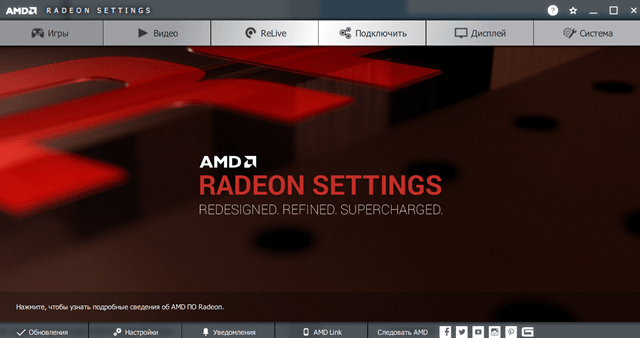
Однако, Microsoft предоставляет эти драйверы в урезанной форме. Например, когда вы получаете драйверы для видеокарт NVIDIA или AMD из Центра обновления Windows, вы получаете пакет драйверов без панели управления NVIDIA или панели управления AMD Catalyst. Подключите принтер, и автоматически добавленные драйвера не будут иметь панели управления принтера. Подключите беспроводную мышь, и она начнёт немедленно работать, но вам понадобится панель управления производителя, если вы хотите просмотреть уровень заряда батареи мыши или настроить то, что делают кнопки. Однако, вы не всегда можете использовать эти аппаратные утилиты.
Версии драйверов, предоставляемых Microsoft, также немного устаревшие. Microsoft не обновляет эти драйверы так часто, как это делает производитель устройства. Однако, использование старых драйверов часто не является проблемой. Мы не рекомендуем без причины обновлять драйверы оборудования – это может привести к проблемам. Единственное исключение – графические драйверы, в которых вам нужно всегда использовать последние версии, если вы играете в компьютерные игры.
Наша рекомендация
Если вы устанавливаете Windows на свой компьютер или добавляете новое аппаратное устройство, и оно работает из коробки – всё отлично! Если всё работает правильно, вам, вероятно, не нужно устанавливать драйверы оборудования. Некоторые производители устройств могут даже рекомендовать не устанавливать свои пакеты аппаратных драйверов в современных версиях Windows, таких как Windows 10, поскольку Windows уже содержит необходимые драйверы.
Однако, есть некоторые случаи, когда рекомендуется использовать драйверы от производителя:
- Если вы играете в компьютерные игры: установите новейшие графические драйверы от NVIDIA или AMD, если вы играете в компьютерные игры. Эти пакеты включают не только инструменты, которые помогут вам изменить графические параметры; а также улучшат производительность.
- Когда вам нужна аппаратная утилита: установите поставляемые производителем пакеты драйверов, если вам нужна какая-то аппаратная утилита. Например, вы сможете узнать, сколько чернил осталось на вашем принтере. Если это не отображается на самом принтере, вам может понадобиться панель управления изготовителя принтера, чтобы просмотреть эту информацию.
- Когда вам нужна последняя версия: в некоторых редких случаях ошибка может быть исправлена в последней версии драйвера, и вам нужно будет установить его с веб-сайта своего производителя.
- Если аппаратное обеспечение не работает: загрузите драйверы устройства от производителя, если Windows не может автоматически обнаружить и установить оборудование. Windows не идеальна и не может автоматически настроить любое оборудование.
- Если у вас есть проблема с устройством: установите пакет драйверов от своего производителя, если аппаратное устройство не работает должным образом.
Помните, что установка драйверов от производителя часто не требуется. Ваш компьютер не будет быстрее только потому, что вы регулярно обновляете аппаратные драйверы, более того, он может замедлиться, если вы будете использовать драйверы нескольких версий. (Драйверы для графики являются большим исключением.)
Установка драйвера запуска загрузки
Драйвер запуска загрузки — это драйвер для устройства, который должен быть установлен для запуска операционной системы Microsoft Windows. Большинство драйверов запуска загрузки входят в пакеты драйверов , которые являются «встроенными» в Windows, и Windows автоматически устанавливает эти драйверы запуска при первой загрузке системы. Если драйвер запуска загрузки для устройства не включен в пакет драйверов, который является «встроенным» в Windows, пользователь может установить дополнительный пакет драйверов, предоставленный поставщиком для устройства.
По возможности пакеты драйверов, содержащие драйверы запуска загрузки, следует добавлять в образ в автономном режиме перед развертыванием образа в системе. Дополнительные сведения см. в статье Добавление и удаление драйверов в автономном образе Windows.
Если при запуске программы установки Windows в системе не удается найти диск или раздел, на который вы хотите установить Windows, это может быть вызвано тем, что на установочном носителе и образе Windows отсутствует драйвер для этого диска. Вы можете обновить установочный носитель, включив в него пакет драйверов, который предоставляет драйвер для этого диска. Дополнительные сведения см. в статье Добавление драйверов устройств в Windows во время установки Windows . Если программа установки запускается вручную, во время интерфейса выбора диска можно также нажать кнопку «Наличие диска», чтобы выбрать расположение диска или файла, содержащего пакет драйверов для дисков в этой системе.
Если Windows не запускается, некоторые сообщения об ошибках могут указывать на отсутствие драйвера запуска загрузки. В следующей таблице описано несколько сообщений об ошибках и их возможные причины.
| Сообщение об ошибке | Возможные причины |
|---|---|
| Недоступное загрузочное устройство | Загрузочный диск — это стороннее запоминающее устройство, которому требуется драйвер, который не входит в состав Windows. |
| Программе установки не удалось определить тип компьютера | Требуется новый драйвер HAL. Эта ошибка не возникает на большинстве компьютеров, но может возникнуть на сервере высокого класса. |
| Программе установки не удалось найти жесткие диски на компьютере | Необходимые драйверы загрузочных устройств для жестких дисков не загружаются. |
Драйвера для Windows 10: что это, как установить, где хранятся

Простой ликбез по теме драйверов: что это, как они ставятся, где хранятся и как сделать резервную копию. Без драйверов компьютер не будет нормально работать. Точнее, как-то работать он будет, но часть устройств могут быть не опознаны. Разберем, что такое драйвера, где они хранятся и как их установить. Что такое Драйверами называют специальные программы, которые управляют устройствами на компьютере. Они нужны, чтобы объяснить Windows как именно правильно взаимодействовать с той или иной оргтехникой или другим периферийным девайсом. Наличие драйвера — гарантия того, что операционная система не запутается и не выдаст случайных ошибок. Как установить На Windows 10 большую часть специализированного софта ставить не нужно: самые распространенные драйвера система может поставить сама, т. к. они заложены в нее заранее. Но тут могут быть накладки по двум причинам: ОС не имеет нужных установочных файлов, и устройство обладает специфическими функциями, которые стандартный драйвер не распознает. В этом случае необходимо пойти на сайт разработчика, скачать там подходящие для вашего компьютера драйвера, установить их по инструкции. Но если инсталляция занимает совсем немного времени, то поиск софта — задачка непростая. Нужно знать не только модель внешнего устройства, но и особенности вашей Windows 10 и компьютера. Есть и другой способ быстро скачать драйвера для ноутбуков и нетбуков Sony https://driverpack.io/ru/laptops/sony. Вы можете просто установить программу DriverPack, которая сама разберется, какие драйвера вам нужны, какие можно удалить, чтобы не занимали место на компьютере, а какие требуют обновления. Где хранятся Большую часть драйверов Windows 10 хранит в своих системных папках. Вы можете изучить следующие директории на диске C: • C:\Windows\System32\drivers. Здесь располагаются активные драйвера; • C:\Windows\System32\DriverStore\FileRepository. Тут система хранит наборы софта, входящего в состав системы и готового к повторной установке. Если ищете описанные папки не просто из интереса, а с расчетом на очистку директории, делать этого не нужно. Хотя FileRepository и может занимать пару гигабайтов, без специализированных знаний трогать ее нельзя — вы можете нарушить работу всей операционной системы. Для чистки системных папок есть специальные программы, которые не позволят вам удалить нужные файлы. Как сделать резервную копию Если вы планируете переустановить Windows, имеет смысл создать резервную копию всех драйверов в системе, чтобы потом быстро установить их без дополнительных проблем. Это можно сделать средствами самой операционной системы, а именно: • через Deployment Image Servicing and Management (сокращенно программу называют DISM.exe); • через утилиту pnputil, которая есть в семерке, восьмерке и десятке. Ее также называют PnP; • с помощью Windows PowerShell. Все три утилиты дают возможность создать одинаковые резервные копии всего пака драйверов, который установлен на текущей операционной системе. После переустановки вам останется только зайти в диспетчер устройств и установить драйвера из бэкапа. Можно ли быстро обновить Обновление драйвера — это та же самая установка, поэтому процедура связана с похожими проблемами. И опять же быстро загрузить драйвера для ноутбуков и нетбуков Toshiba https://driverpack.io/ru/laptops/toshiba или любого другого компьютера популярного бренда поможет программа DriverPack. У нее простой интерфейс, с которым справится даже новичок. Установка и обновление драйверов — обязательная часть обслуживания вашего компьютера. Но это не означает, что вы обязаны досконально разбираться в теме и делать все вручную. Установите программу-помощник и забудьте обо всех тонкостях и сложностях.
Подписывайтесь на канал ЗакС.Ру в Дзене , Телеграм , Дзен.Новости
Какие драйвера нужны после установки Windows 10
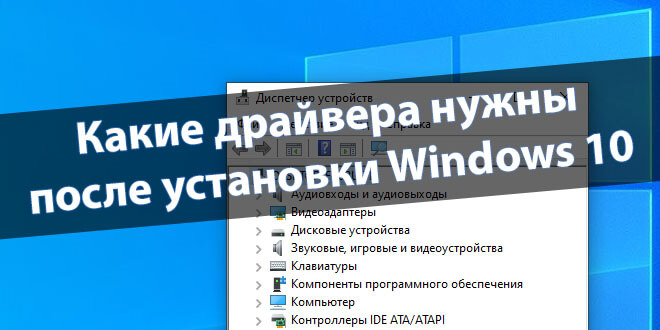
Операционная система автоматически устанавливает нужные драйвера для Windows 10. Она самостоятельно скачивает приложения производителя и настраиваемые значки доступные для Ваших устройств. Бывает установка драйверов с каталога Microsoft проходит не совсем удачно.
Давайте на примере моего ПК разберёмся, какие драйвера нужны после установки Windows 10. Множество сторонних приложений позволяют определить, какие драйвера отсутствуют или нуждаются в обновлении. Опытные пользователи это делают с помощью диспетчера устройств.
Какие драйвера нужны для Windows 10
Функция автоматической установки драйверов — это просто победа. Теперь не нужно выслушивать комнатных мастеров, которые как бы Вам установили драйвер. Сколько же пользователей они развели на деньги. Система самостоятельно подтягивает нужные драйвера.
Возможно, некоторые драйвера установятся неправильно. Это можно отследить средствами операционной системы. Вы просто увидите неизвестное устройство в диспетчере устройств. Отображается знак восклицания? Значит, этот драйвер нужно установить для ОС Windows 10.
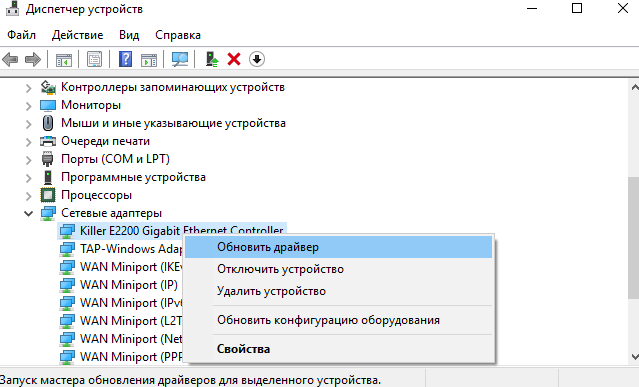
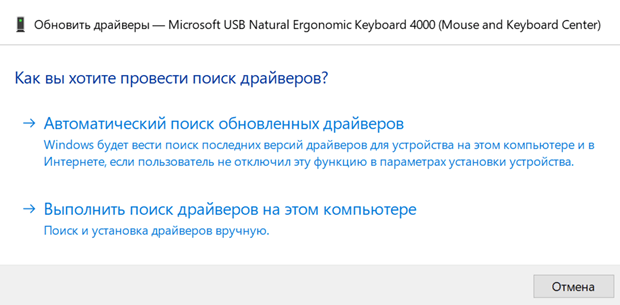
Теперь в контекстном меню неизвестного устройства (или любого другого) нажимайте Обновить драйвер. И в новом окне выберите Автоматический поиск обновлённых драйверов. Вам остаётся дождаться завершения установки обновления.
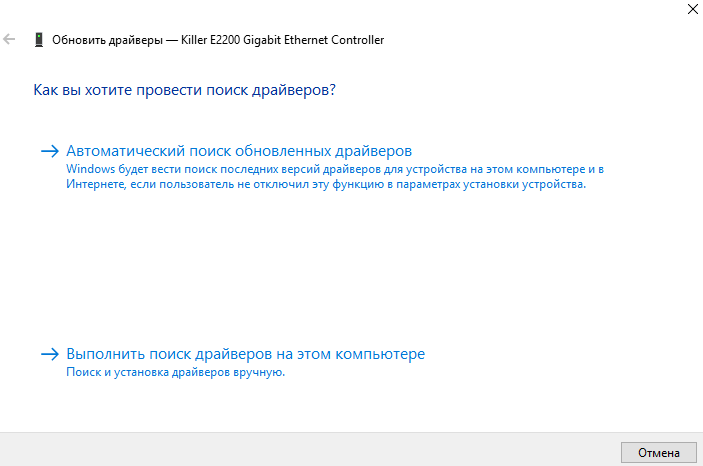
Можете воспользоваться сторонними программами: DriverPack Solution, Driver Booster 7 или Slimware DriverUpdate. Смотрите подробнее: Как автоматически установить все драйвера на Windows 10. По сути, они точно так же работают, как и диспетчер устройств.
Какие драйвера нужно устанавливать после установки Windows 10
Недавно немного обновил свои комплектующие (перешёл с платформы AM3+ на AM4). Теперь использую процессор AMD Ryzen 5 3600 на материнской плате MSI B450 Gaming Plus MAX с модулями памяти V-color 8 Гб х2 3000 МГц. Установлена графическая карта ASUS Strix Rog RX580.
Список необходимых драйверов
Драйвера нужны для правильной работы установленных устройств. Мне же после установки системы нужно установить следующие драйвера. Всё зависит от конкретных комплектующих. Например, на ноутбуках список нужных драйверов значительно больше.
| Драйвер чипсета AMD Chipset Drivers |
Отвечает за связь компонентов между собой: процессора, оперативной памяти, видеокарты и других. Его нужно ставить для получения максимальной производительности. |
| Драйвер сетевого контроллера Realtek PCIE Network Drivers |
Его ещё называют сетевой картой или адаптером. Отвечает за установку множества важных соединений, в том же числе и подключение к локальной сети или Интернету. |
| Драйвер аудиоустройств Realtek HD Universal Drivers |
Нужен для правильной работы всех звуковых устройств. И неважно то внешние динамики, наушники или микрофон. Без этого драйвера не гарантируется их работа. |
| Драйвер видеокарты AMD Graphics Drivers |
Выводится изображение на монитор и с универсальным драйвером Майкрософт. Для использования всех возможностей видеоадаптера нужно установить драйвер производителя. |
Загрузка и установка драйверов
На диске к материнской плате собственно и можно найти нужные драйвера. Ну кроме драйвера дискретного графического адаптера (производитель мат. платы не мог знать, какую графику будет использовать пользователь). Эти драйвера отображаются в MSI Driver & Software Setup.
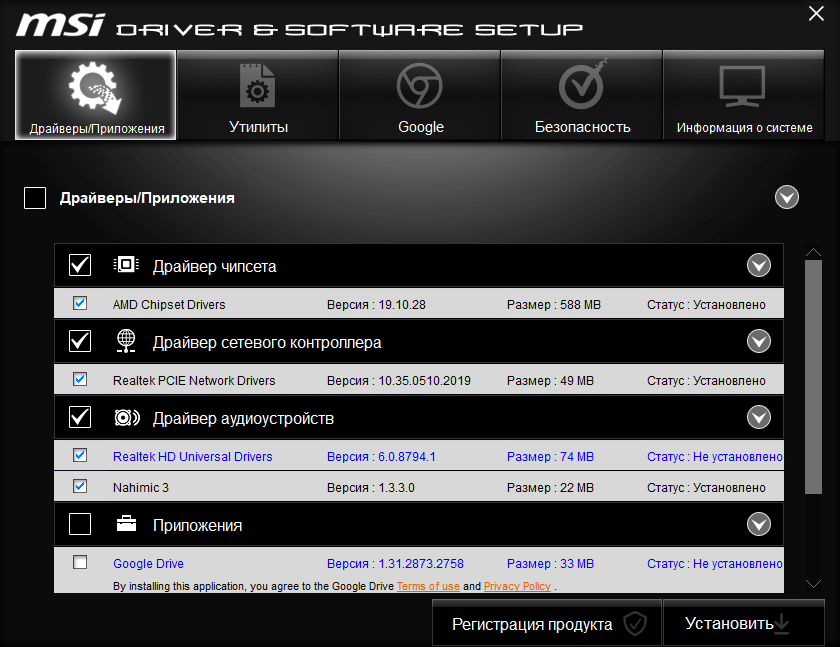
Никто не отменял загрузку драйверов с официального сайта производителя материнской платы. Компания MSI рекомендует использовать операционную систему Windows 10. В разделе Поддержка > Драйвера выбираем ОС Windows 10 х64.
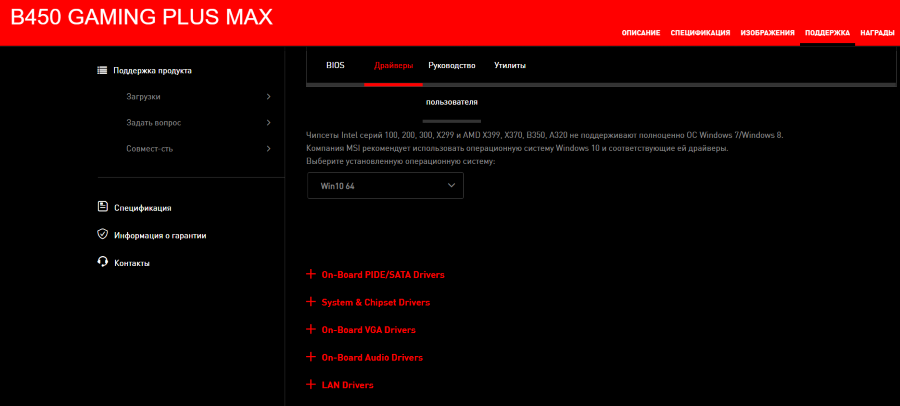
Хотя последний драйвер графики AMD присутствует на сайте производителя материнки. А что делать если же используется с процессором Ryzen видеокарту NVIDIA? Нужно загружать последний драйвер непосредственно на сайте производителя видеокарты.
- Что нужно понимать в первую очередь? Драйвера обеспечивают связь операционной системы с аппаратной начинкой компьютера. После установки ОС для вывода изображения используется универсальный драйвер Майкрософт (низко производительный).
- Сразу же после подключения к Интернету система пытается подтянуть все недостающие драйвера с каталога центра обновлений. Эта функция появилась не так давно. С её помощью можно не переустанавливать систему после замены материнской платы и ЦП.
- Для нормальной работы компьютера нужно установить драйвера чипсета, видеокарты, звуковые и сетевые. Это как минимум. Некоторые производители работают над своим ПО. В компании MSI разработали своё универсальное приложение Dragon Center.