
Какие преимущества дает заполнение дополнений к объявлениям
Как использовать дополнения к поисковым объявлениям в Яндекс.Директе
В апреле Яндекс.Директ вводит принцип трафаретов — разных вариантов поисковой выдачи. Для показа объявлений в разных трафаретах нужно заполнять дополнения: быстрые ссылки и описания, уточнения, контакты, и добавлять изображения. Чтобы не потерять трафик, добавляйте к поисковым объявлениям максимальное количество дополнений.

Быстрые ссылки
Быстрые ссылки позволяют пользователю перейти на интересующий его раздел в один клик. Это дополнение повышает CTR объявления, упрощает навигацию и увеличивает пространство для рекламного текста. В Директе можно добавить до 4 быстрых ссылок к объявлению, ведущих на разные страницы сайта или социальные сети. Быстрые ссылки показываются также на мобильных. Когда тексты быстрых ссылок не помещаются в строку, то отображаются с горизонтальной прокруткой.
Описания к быстрым ссылкам
В описании к быстрым ссылкам полезно рассказать об актуальных предложениях, условиях доставки и оплаты или добавить дополнительную информацию о продукте, которая интересна аудитории. Помните, что быстрые ссылки должны отвечать интересам потенциальных покупателей.
Объявления в расширенном формате — со ссылками и их описанием — могут быть показаны по навигационному запросу, когда пользователь ищет определенный сайт, и в некоторых других вариантах трафаретов.

Отображаемая ссылка
Отображаемая ссылка — это адрес страницы сайта, который будет показан в объявлении. Длина текста — не более 20 символов ( без учета домена). Отображаемая ссылка сообщает пользователю, на какую страницу сайта он перейдет после клика.
В ней можно написать название товара или ключевую фразу. URL должен быть читабельным, кратким и понятным.

Виртуальная визитка
Ссылка «Контактная информация» в объявлении направляет пользователей на виртуальную визитку с контактами и местоположением на карте. В визитке рекламодатели могут указать адрес и телефон компании, режим работы и номер ОГРН.
По объявлению с виртуальной визиткой кликают на 12% больше пользователей, по данным Яндекса. Она делает рекламу заметной и помогает потенциальному покупателю моментально связаться с компанией для уточнения информации или совершения заказа.


Уточнения
Расскажите в уточнениях о главных преимуществах продукта и выгодных предложениях. Они помогают сообщить дополнительную информацию о компании, товаре или услуге и повышают кликабельность объявления. Среди ваших преимуществ может быть широкий ассортимент, бесплатная доставка, гарантия, скидки, рассрочка платежа или бонусы. Как добавить уточнения к объявлениям в Яндекс.Директе, читайте в отдельной статье.

Изображения
Сейчас объявления с изображениями показываются только в сетях, но Яндекс анонсировал, что скоро изображения смогут отображаться и на страницах результатов поиска в объявлениях некоторых тематик.
Заключение
Заполняйте все возможные дополнения, чтобы показывать рекламу в разных типах трафаретов и получать больше трафика. Старайтесь делать рекламные объявления максимально полезными для пользователя, чтобы он сразу находил необходимую информацию: преимущества продукта, условия оплаты и доставки, контакты и спецпредложения. Чтобы исправить возможные ошибки в настройке объявлений, воспользуйтесь Рекомендатором eLama. Он проанализирует кампании и посоветует, как улучшить вашу рекламу. Инструмент доступен всем пользователям бесплатно.
Какие преимущества дает заполнение дополнений к объявлениям? Например, добавление быстрых ссылок, уточнений и т.д. (несколько вариантов)

Оказываю помощь в получении сертификатов Яндекса, Google и YouTube.
Занимаюсь SEO-продвижением сайтов с 2013 года.
Всегда рад обратной связи!
Помогаю проходить тесты по сертификациям Яндекса, Гугла и Ютуба. Собираю актуальные вопросы и ответы на тесты по Директу, Метрике, Аналитикс и другим экзаменам.
 |
 |
 |
 |
 |
 |
 |
 |
База вопросов (июнь 2022)
- Ответы на сертификацию Яндекс Директ – июнь 2022
- Ответы на сертификацию Яндекс Дзен – июнь 2022
- Ответы на сертификацию Яндекс Метрика – июнь 2022
- Ответы на сертификацию Google Рекламы по проведению поисковых кампаний – июнь 2022
- Ответы на сертификацию Google Analytics IQ – июнь 2022
Помогаю сдать экзамены Яндекса, Google и YouTube

18 расширений объявлений в Google Ads: большой гайд для тех, кто хочет нарастить CTR и CR

С расширениями объявления становятся полезней и заметней, по ним чаще кликают, они приводят больше клиентов. В идеальном мире это так. Но на практике еще нужно понять, какие расширения будут полезны, как они работают и как их составить, чтобы был эффект.
Мы разобрали все доступные расширения объявлений в Google Рекламе, привели примеры, показали настройку и рассказали, как выжать пользу из всего этого «обвеса».
Что такое расширения объявлений и чем они полезны
Расширения — это дополнительные элементы, которые вы видите в объявлениях помимо заголовков, описаний и отображаемого URL.
Расширения бывают настраиваемыми и автоматическими.
Настраиваемых расширений 10 штук:
- дополнительные ссылки;
- уточнения;
- структурированные описания;
- номера телефона;
- форма для потенциальных клиентов;
- адреса;
- партнерские адреса;
- цены;
- ссылки на приложения;
- промоакции.
О них мы детально расскажем ниже.
Автоматические расширения система формирует самостоятельно после оценки ожидаемого эффекта. Их 8 видов. О них мы тоже расскажем.
Итого — 18 расширений. И первый вопрос: зачем они нужны?
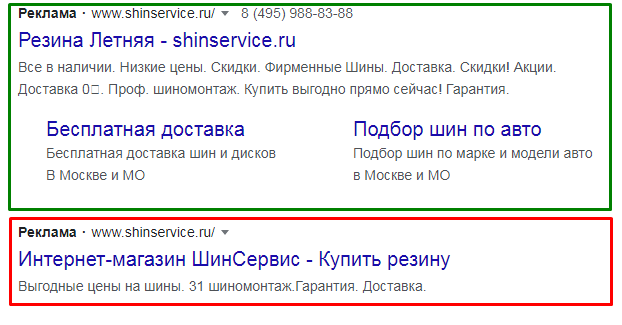
Расширения делают объявления заметней и информативней. Сравните два объявления:
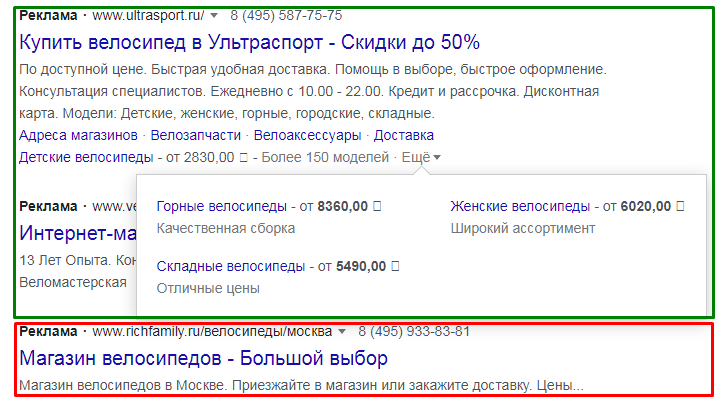
Здравый смысл подсказывает, что по первому объявлению будут кликать чаще. И не только потому, что оно выше, но и потому, что оно занимает больше места на выдаче.
Здравый смысл — это хорошо. Но взглянем на цифры — откроем реальную кампанию на поиске Google и посмотрим на средний CTR и коэффициент конверсии по объявлениям:
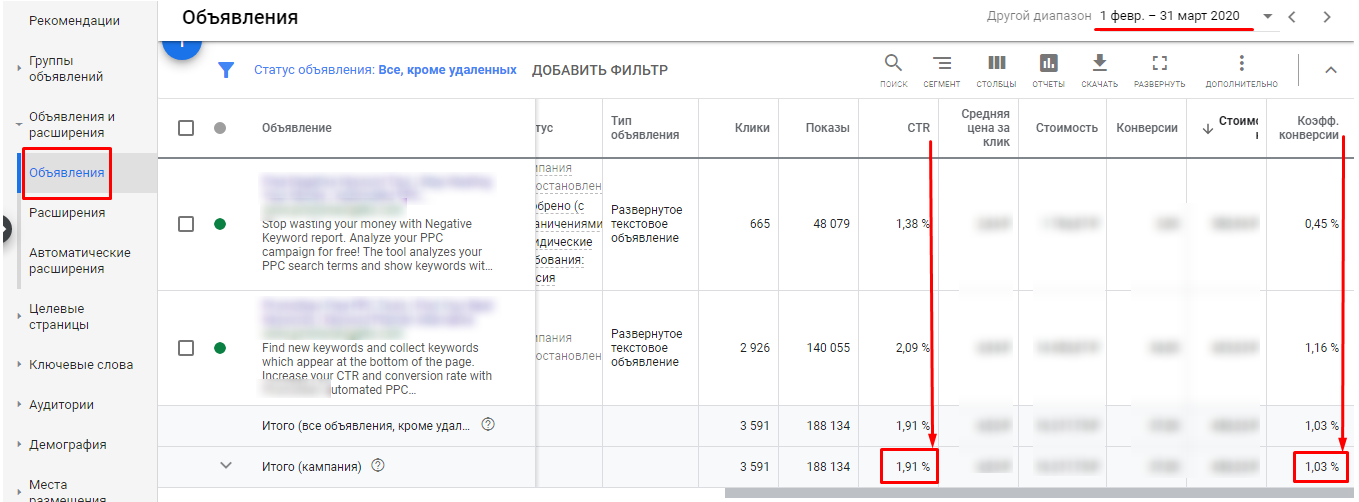
По всем показам объявлений (с расширениями и без них) CTR в среднем составил 1,91 %, а коэффициент конверсии — 1,03 %.
А теперь смотрим данные по показам объявлений с расширениями за тот же период (в данной кампании были только уточнения):
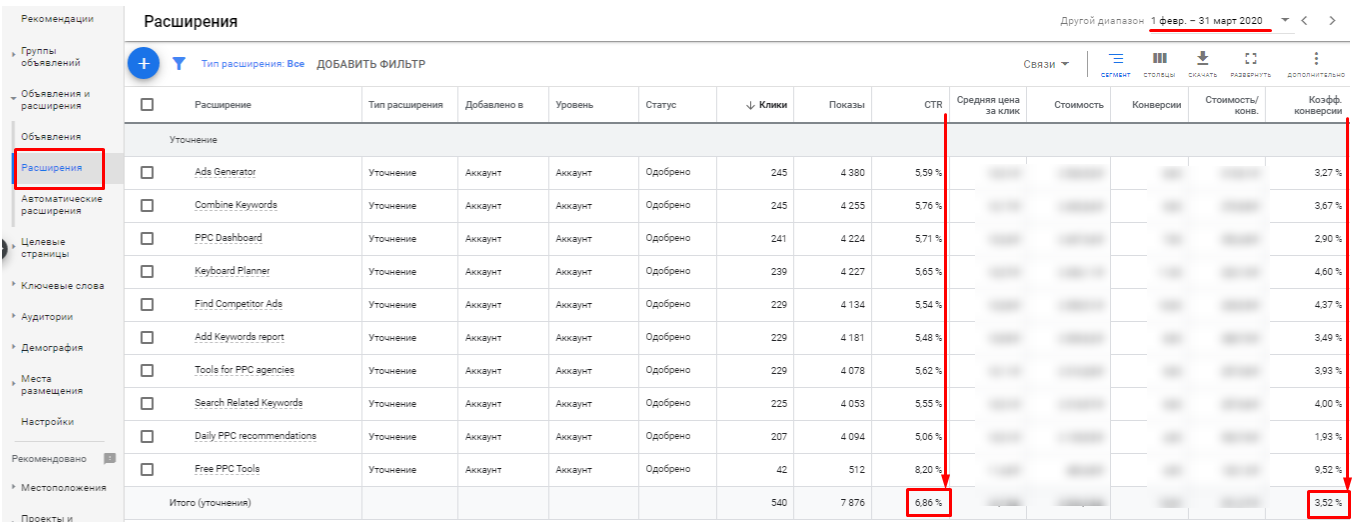
Здесь уже средний CTR в 3,6 раза выше (6,86 % против 1,91 %). При показе объявлений с уточнениями конверсия в 3,3 раза выше, чем при показе объявлений без них (3,52 % против 1,08 %).
Google так и говорит: «Расширения позволяют добавить в объявление дополнительную информацию и привлечь внимание клиентов. Обычно они повышают CTR объявления на несколько процентов». И это самая весомая причина их использовать. Хуже вы точно не сделаете, а лучше — почти наверняка.
Кроме того, расширения стоит использовать по другим причинам:
- отдельно за расширения платить не нужно — вы платите за клики по рекламе;
Нюансы при работе с расширениями
Обычно клики по объявлениям с расширениями стоят дороже, чем клики по объявлениям без них
Связано это с более высоким прогнозируемым CTR при показе объявлений с расширениями. Для Google добавление расширений — это, по сути, то же самое, что показ объявлений на более высокой позиции (где более высокий CTR).
Но это не означает, что для показа расширений нужен больший бюджет. Ожидаемый эффект от их использования перекрывает повышение стоимости клика. Кроме того, уловить это повышение на практике сложно из-за постоянного изменения массы факторов. И если проанализировать кампании, то окажется, что в одних стоимость клика по объявлениям с расширениями выше, а в других — ниже. Поэтому также надо учитывать CTR и коэффициент конверсии, которые вы получаете в результате добавления расширений.
Расширения показываются не всегда
То, что вы добавите расширения, не означает, что они будут показываться. Их показ зависит от трех факторов:
- Рейтинг объявления. Имеется в виду именно рейтинг (Ad Rank), а на показатель качества (Quality Score). Рейтинг зависит от ставки, качества объявления и целевой страницы, контекста поискового запроса и других факторов. Если расширения не выводятся, значит рейтинг недостаточно высокий. Простое решение — повысить ставку. Более сложное — поработать над качеством объявлений и посадочных страниц. Об эффективных подходах при составлении объявлений мы писали.
- Позиция объявления. Google не может отдать объявлениям на более низких позициях больше кликов, чем объявлениям на более высоких позициях.
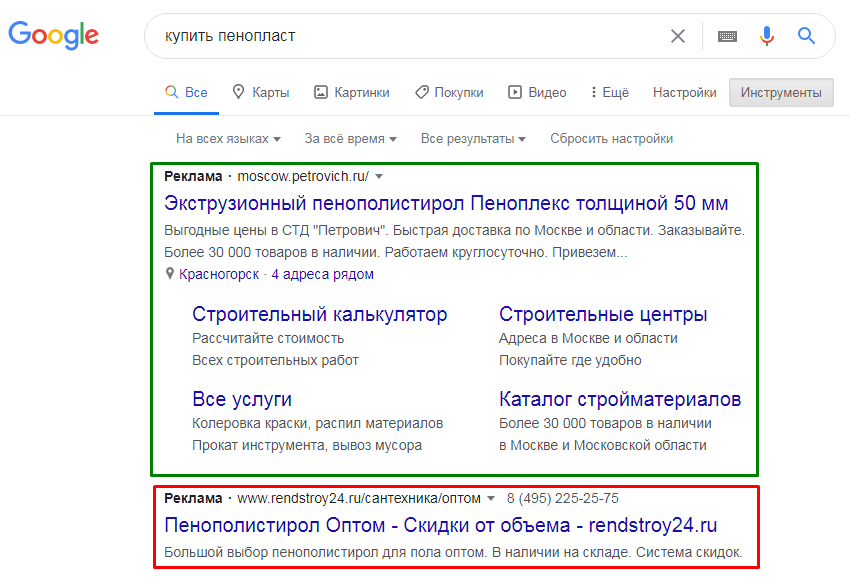
По объявлению на первой позиции выводятся дополнительные ссылки с описаниями
- Другие расширения, которые вы настроили. В ходе аукциона Google выбирает комбинацию расширений, которая даст наибольший эффект. Поэтому чем больше вы их настроите, тем обширней у системы будет «меню» для комбинирования разных вариантов. Опять же, Google не покажет сочетание расширений, для которого ожидаемый CTR будет выше этого же показателя у объявления на более верхней позиции.
Несмотря на то, что показ расширений возможен не всегда, мы рекомендуем их добавлять. И чем разнообразней они будут, тем лучше. Тем более что выбрать есть из чего.
Далее разберем все виды настраиваемых и автоматических расширений.
10 видов настраиваемых расширений в Google Ads
Расширения создаются в разделе «Объявления» / «Расширения».
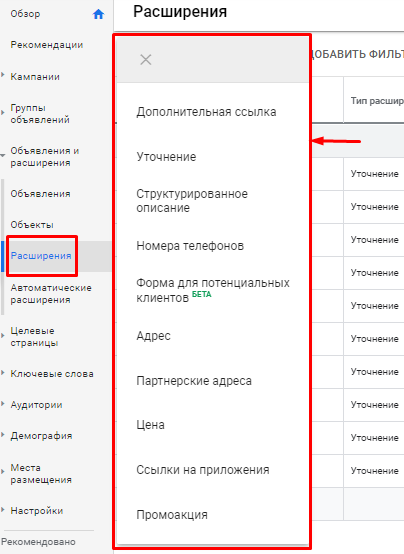
После выбора вида расширения нужно указать уровень, на котором оно будет добавлено. Это может быть аккаунт, кампания или группа объявлений. Конкретные настройки зависят от вида расширения.
1. Дополнительные ссылки
Это ссылки, по которым пользователи могут попасть в различные разделы вашего сайта прямо из объявления. Поддерживаются в кампаниях на поиске и видеокампаниях на YouTube. На десктопах выглядят так:

А так на мобильных (можно листать влево/вправо):
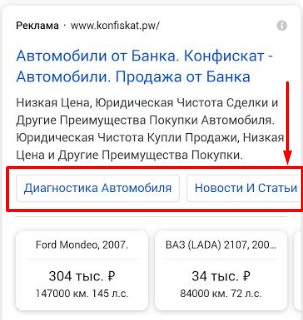
Что важно знать:
- чтобы дополнительные ссылки показывались, их должно быть не менее двух штук;
- количество ссылок в объявлении зависит от их длины и устройства;
- на десктопах показывается не более шести ссылок, на мобильных — до восьми;
- ссылки, заданные на более низких уровнях, будут иметь приоритет при показе перед ссылками на более высоких уровнях.
Настройка дополнительных ссылок
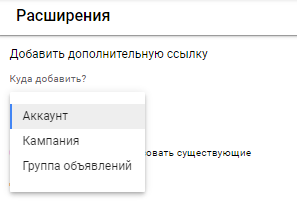
Выберите уровень, на котором будет создаваться ссылка. Это может быть аккаунт, кампания или группа объявлений.
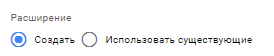
Укажите, будет ли создаваться новая ссылка или использоваться существующая (ее можно перенастроить — изменить текст, URL, уровень и т. д.).
Введите тексты, описания и URL ссылок.
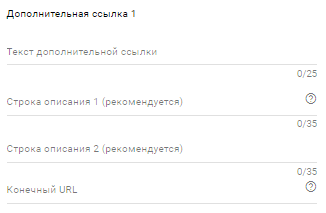
Описания 1 и 2 опциональны, но их лучше заполнять. В таком случае, если Google сформирует по вашему объявлению расширенный сниппет, у вас будут адекватные тексты описаний, а не сгенерированные системой:

Настройте для ссылок параметры отслеживания. Эти параметры работают на уровне дополнительных ссылок. Для идентификации расширения, по которому кликнул пользователь, в Google есть ValueTrack параметр .
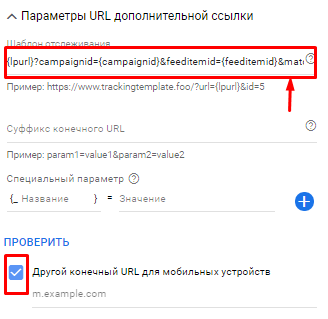
Если для пользователей мобильных у вас другой URL (например, поддомен мобильной версии), укажите его для корректного отслеживания трафика.
Подробно о трекинге трафика в контекстной рекламе читайте здесь.
В дополнительных настройках вы можете задать:
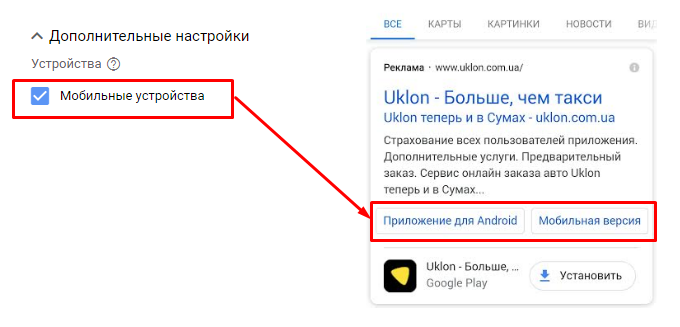
- Предпочтительный показ ссылок на мобильных устройствах. Это нужно, если вы оптимизируете ссылки под мобильные — например, если по ссылке ведете на приложение или мобильную версию сайта, используете инструмент поиска филиалов или страницу со спецпредложениями.
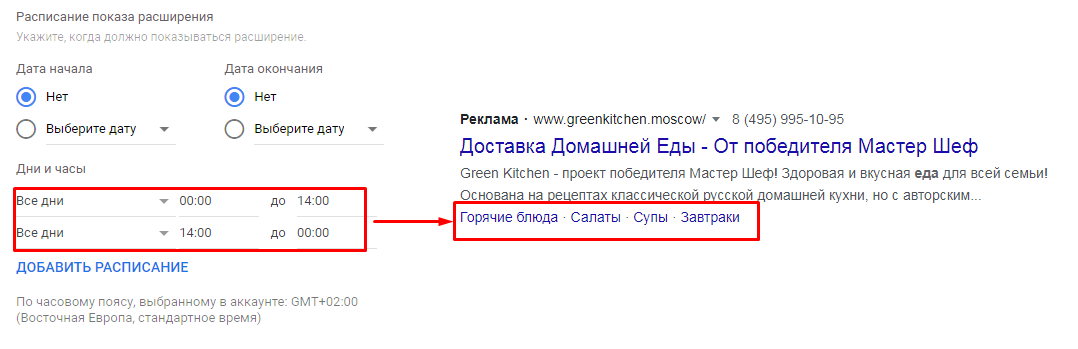
- Расписание показа ссылок. Вы можете показывать ссылки только в определенные дни или часы; например, служба доставки еды до обеда может показывать ссылки на завтраки и обеды, а после обеда — на блюда к ужину.
После настройки ссылки, как и другие расширения, отправляются на модерацию.

Чтобы они ее прошли, нужно соблюдать правила. По большому счету, они мало чем отличаются от правил модерации объявлений. Но есть специфика:
- текст дополнительных ссылок не должен повторяться — даже если они ведут на разные страницы;
- URL ссылок на уровне кампании или группы объявлений не должны повторяться;
- домен в дополнительной ссылке должен соответствовать домену ссылки в объявлении.
После прохождения модерации ссылки начинают показываться.
Логика создания дополнительных ссылок
Прежде чем создавать дополнительные ссылки, продумайте схему, по которой они будут показываться. Рассмотрим варианты.
Дополнительные ссылки на уровне аккаунта. Если в рамках аккаунта рекламируется одна и та же компания, сюда есть смысл вынести ссылки на страницу с контактами, страницу «О нас» и другие общие страницы.
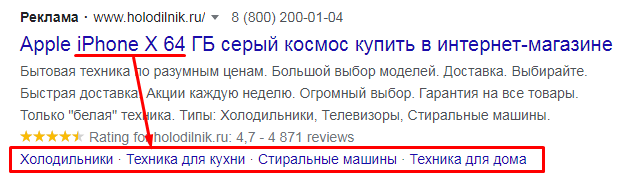
Чего точно не стоит делать, так это создавать ссылки на уровне аккаунта на конкретные товары, услуги, категории и промоакции. Тогда система начнет комбинировать ссылки в хаотичном порядке. В итоге, например, в объявлении о продаже айфона будут ссылки на холодильники и стиральные машины. Хотя логичней было бы сослаться на разные модификации айфонов, условия оплаты и доставки, кредитования и т. п.
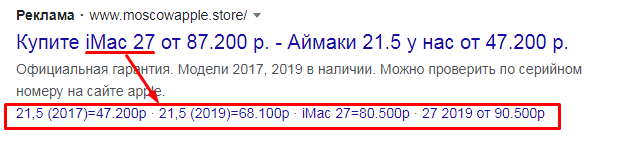
Дополнительные ссылки на уровне кампании. Сюда есть смысл выносить ссылки на условия оплаты и доставки, промоакции, спецпредложения, онлайн-консультации. Если в рамках кампании рекламируется конкретная товарная группа, можно вынести ссылки на популярные товары.
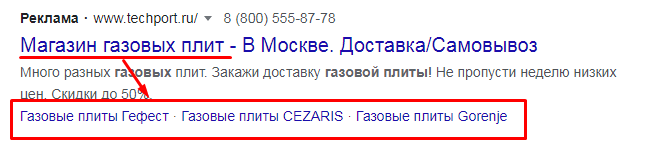
Дополнительные ссылки на уровне группы объявлений. Здесь уже стоит привязываться к конкретному продукту/услуге, которые вы рекламируете. Пойти можно разными путями:
- указать модификации продукта;
- дать ссылки на сопутствующие услуги;
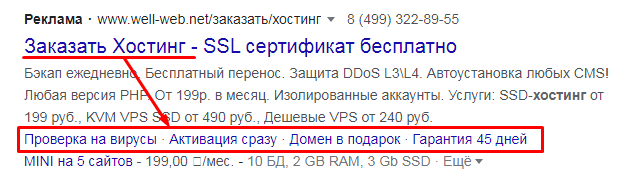
- указать условия оплаты, доставки, кредитования;
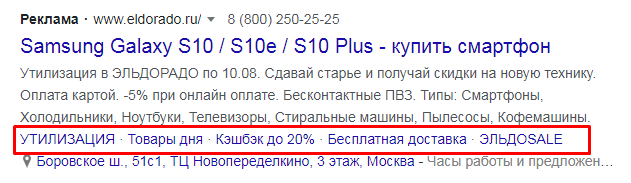
- дать ссылки на комплементарные товары;

- если рекламируется категория, можно дать ссылки на смежные категории;

- если рекламируется категория, можно дать ссылки на популярные бренды или самые ходовые товары/подкатегории.
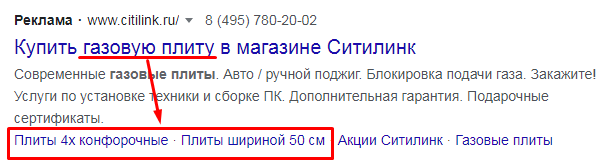
Несколько советов, которые помогут сделать дополнительные ссылки эффективными:
- Настраивайте не менее 4 ссылок на одном уровне. Но лучше — больше. Тогда система сможет комбинировать и находить самые эффективные варианты.
- Добавляйте информативные описания к ссылкам.
- Ведите по ссылкам на разные страницы. Не плодите ссылки ради ссылок. Если у вас нет лендингов под ссылки, лучше их создать.
- Задавайте шаблон отслеживания — тогда вы будете лучше понимать, какие ссылки работают.
2. Уточнения
Это краткие описания/преимущества вашего оффера. В отличие от дополнительных ссылок уточнения не кликабельны. Визуально они воспринимаются как продолжение описания:
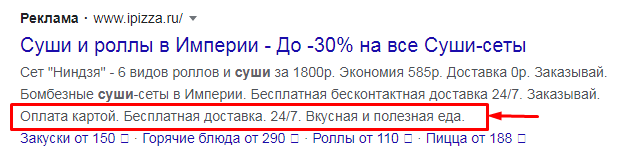
Уточнения доступны для поисковых кампаний (в том числе с включенными показами в КМС). В объявлении может показываться до 10 уточнений — в зависимости от размера экрана, браузера и длины уточнений.
Настройка уточнений
Выберите уровень, на котором будут добавляться уточнения: аккаунт, кампания или группа объявлений. Пропишите тексты уточнений — до 25 символов каждый.
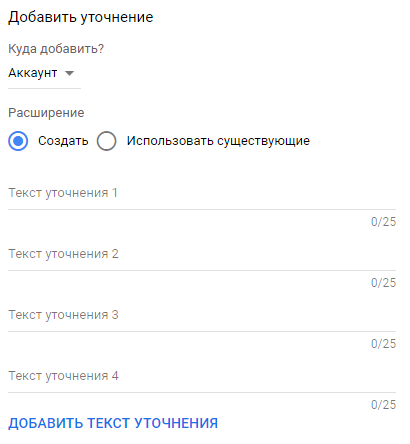
Как и в случае с дополнительными ссылками, вы можете настроить расписание показа уточнений.
Как сделать уточнения эффективными:
- на более верхние уровни добавляйте более общие уточнения («бесконтактная доставка», «работаем 24/7» и т. п.);
- в уточнениях указывайте конкретику (избегайте фраз «профессиональные мастера», «большой опыт работы», «выгодные цены» и т. п.);
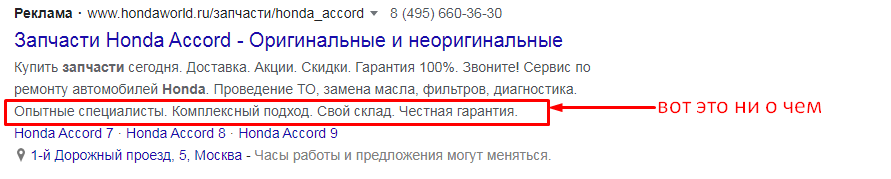

- будьте краткими — в этом случае система покажет больше уточнений, и они будут лучше восприниматься.
3. Структурированные описания
Позволяют раскрыть особенности товаров/услуг. Состоят из заголовка (например, «Курсы») и значений («SEO», «Контекстная реклама», «UX дизайн» и т. д.). Показываются только в объявлениях на поиске и не являются кликабельными. Выглядят как часть описания. Визуально отличаются от уточнений тем, что после заголовка идет двоеточие с перечислением через запятую значений:
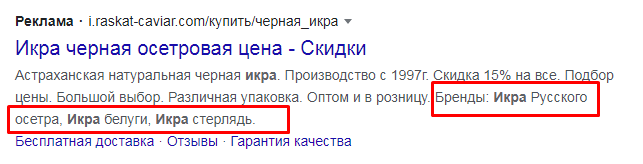
На десктопах может показываться до двух заголовков структурированных описаний, на мобильных — только один.
Настройка структурированных описаний
Как и в случае с предыдущими расширениями, вначале выберите уровень, на котором создаются описания. Далее выберите язык и тип заголовка («Кварталы», «Курсы», «Места», «Модели» и др.).
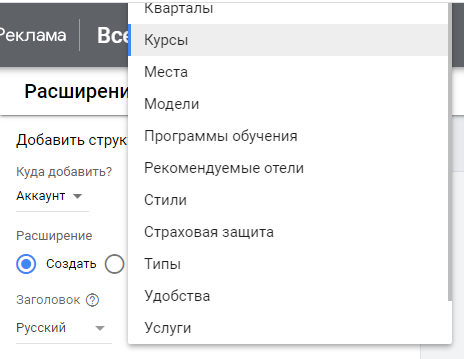
Укажите значения, которые относятся к выбранному заголовку. Минимум — три на один заголовок.

При необходимости задайте расписание показа описаний.
О чем писать в структурированных описаниях
Это один из самых простых видов расширений — в том плане, что содержание обуславливается заголовком, и особо ничего не нужно придумывать.
Вот несколько примеров:
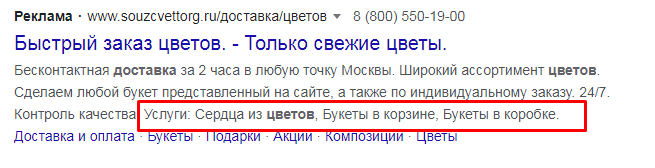
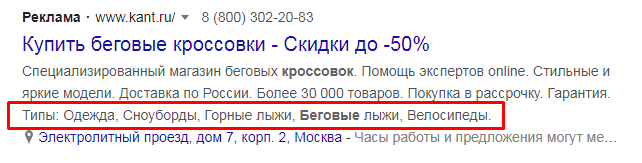
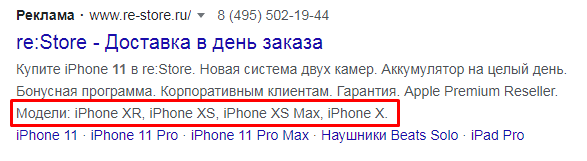
4. Номер телефона
Это расширение позволяет отображать в объявлении номер телефона. На десктопах номер не кликабельный, выглядит объявление так:

Пользователь мобильного при клике по номеру телефона может сразу позвонить вам. При этом звонок приравнивается к клику по объявлению.
Расширение «Номер телефона» не стоит путать с кампаниями с номером телефона. Объявления существенно отличаются:
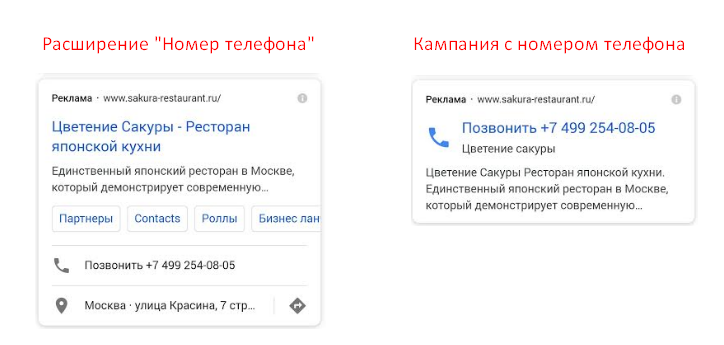
Расширение показывается в поисковых кампаниях и КМС. Но в КМС есть ограничения:
- телефонные номера показываются только на мобильных устройствах;
- в КМС не получится использовать номера Google для переадресации, а также не работает функция отчетов по звонкам;
- номера телефонов недоступны для ремаркетинговых кампаний или когда заданы цели «Установки мобильного приложения» или «Взаимодействие с мобильным приложением».
Важно! Расширение с номером телефона — это один из разрешенных способов добавить номер телефона в объявление. Использовать номера в текстах объявлений и заголовках запрещено правилами модерации. Хотя все-таки находятся умельцы:

Объективно, это бессмысленная тактика.
Настройка номеров телефона
После выбора уровня, на котором будет отображаться номер телефона, выберите страну и введите номер телефона.
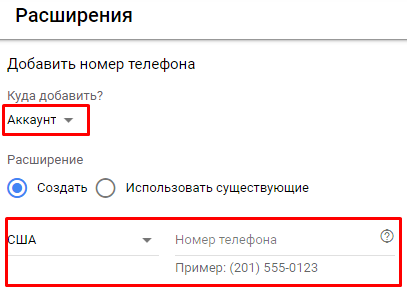
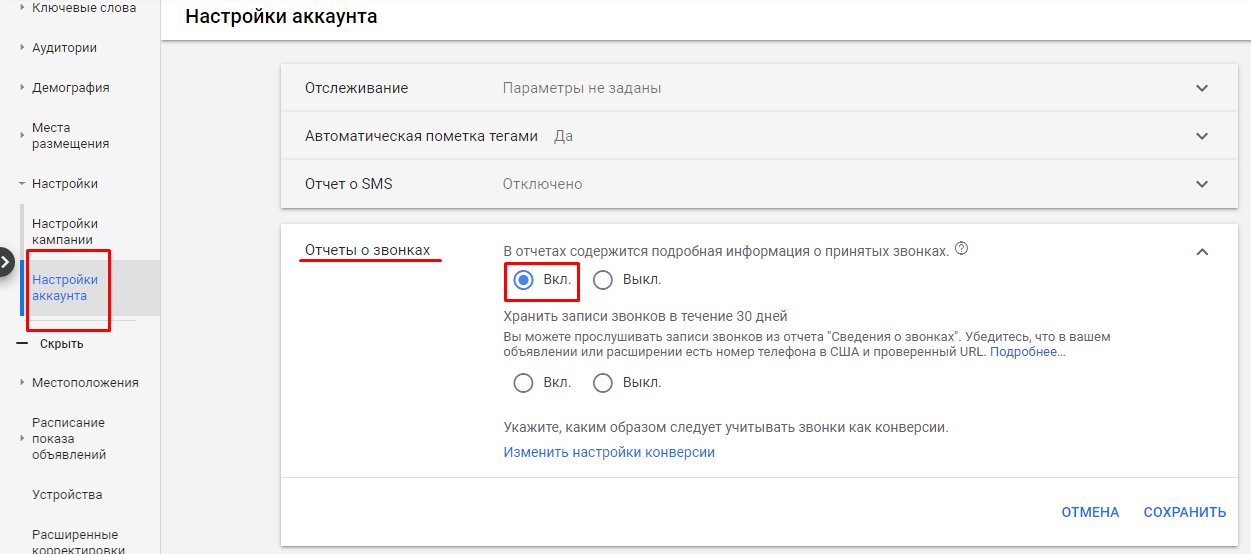
Проверьте, включены ли отчеты по звонкам.

Если нет, их желательно включить. Делается это в настройках аккаунта.
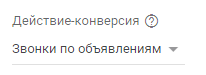
Укажите действие-конверсию «Звонки по объявлениям», чтобы система фиксировала звонки как конверсии. Также вы можете создать собственное действие-конверсию для отслеживания звонков.
Задайте корректировку ставок для клика по номеру телефона. Например, если вы хотите, чтобы номер телефона появлялся чаще при показе объявления, задайте повышающую корректировку.
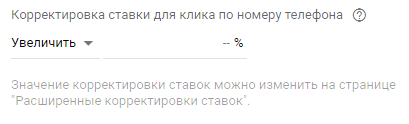
В дальнейшем изменить корректировку можно будет в разделе «Расширенные корректировки ставок».
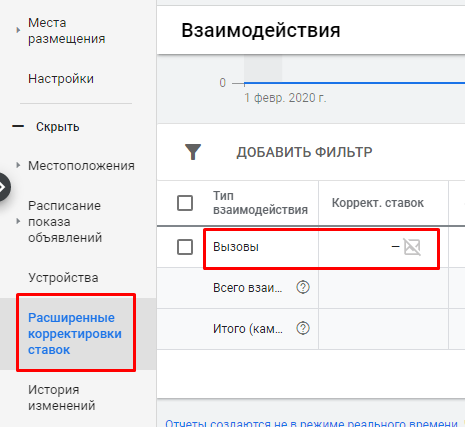
В дополнительных настройках задайте приоритет для мобильных, если необходимо, и расписание показа расширения. В случае с номером телефона расписание играет важную роль, поскольку позволяет, например, настроить показ телефона только в часы работы колл-центра.
Требования к номерам телефонов
Есть ряд требований, которые важно соблюдать, чтобы ваш номер пропустили:
- номер должен быть действующим — работники Google периодически обзванивают номера, чтобы подтвердить их подлинность и принадлежность рекламируемой компании;
- нельзя добавлять номера факса, платные номера и номера с буквенными сочетаниями;
- недопустимы виртуальные номера и номера без автоответчика;
- номер должен соответствовать стране таргетинга (например, если вы таргетируетесь на Россию, не получится указать украинский номер).
5. Форма для потенциальных клиентов
Это расширение сейчас в режиме бета-тестирования. Позволяет получать данные от пользователей еще до их перехода на сайт (или вовсе без такового). Например, пользователи могут отправить заявку, скачать лид-магнит, получить бонус и т. п.
Формы доступны только для поисковых кампаний, отображаются только пользователям мобильных устройств.
Форма работает так:
1. Пользователь видит объявление с призывом к действию в нижней его части.
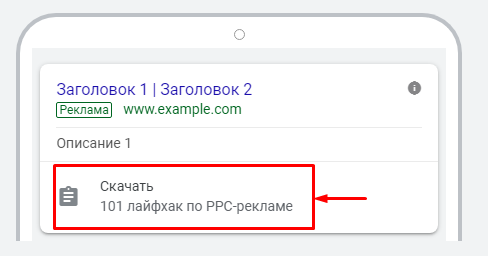
2. Кликает по ссылке, после чего открывается форма.
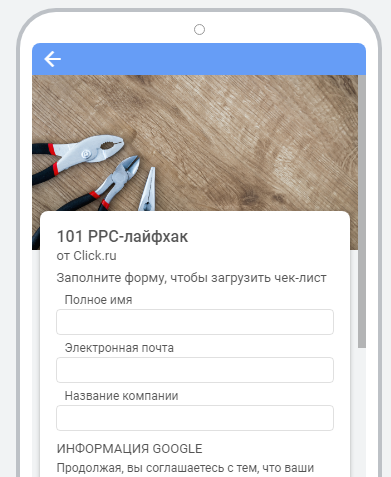
3. Заполняет форму, отправляет, после чего или возвращается к поиску, или переходит по ссылке на сайт, или скачивает контент.

Настройка формы
Настройка формы состоит из трех этапов.
На первом этапе выберите призыв к действию («Подробнее», «Узнать цену», «Скачать», «Подать заявку» и т. д.) и укажите текст расширения (суть вашего предложения).
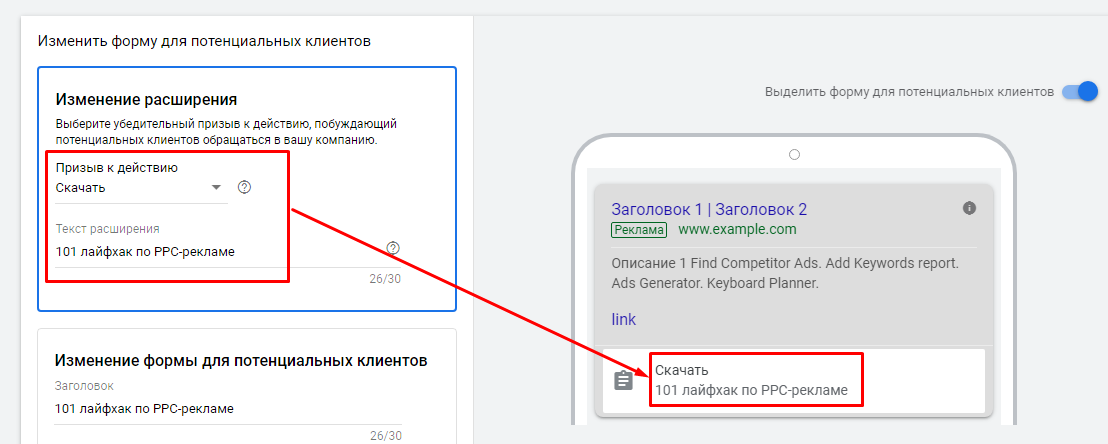
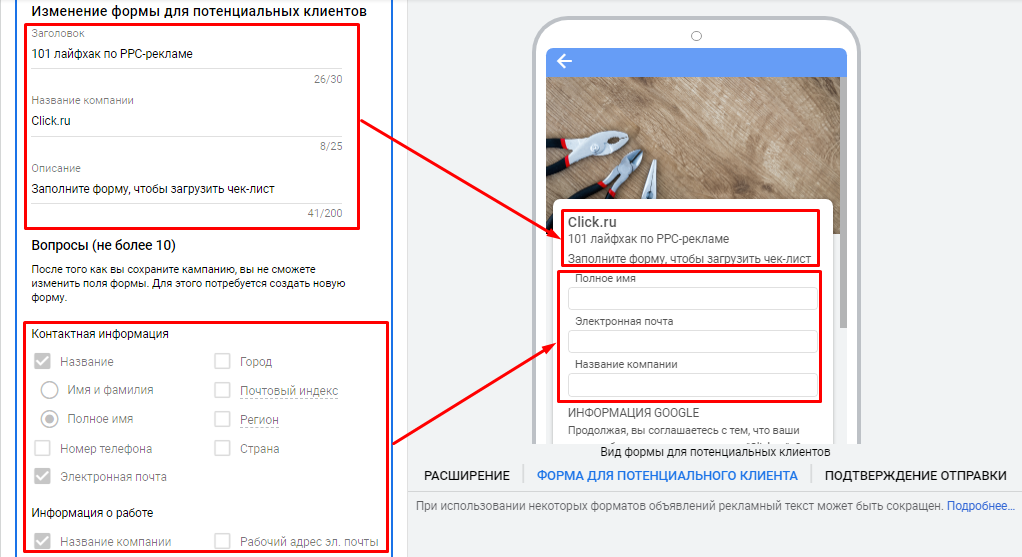
На втором этапе настраивается, собственно, форма. Укажите:
- заголовок (суть оффера);
- название вашей компании;
- текст-пояснение (что нужно сделать пользователю, чтобы достичь цели);
- отметьте галочками данные, которые вы хотите собирать.
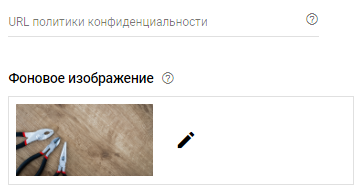
Также добавьте ссылку на вашу политику конфиденциальности (это обязательное требование) и загрузите фоновое изображение (1200 x 628).
На третьем этапе настраивается окно подтверждения отправки формы. Пропишите здесь заголовок, выберите призыв к действию («Скачать», «Перейти на сайт» или без призыва) и укажите ссылку для призыва к действию (это будет ссылка на загружаемый файл или на ваш сайт).
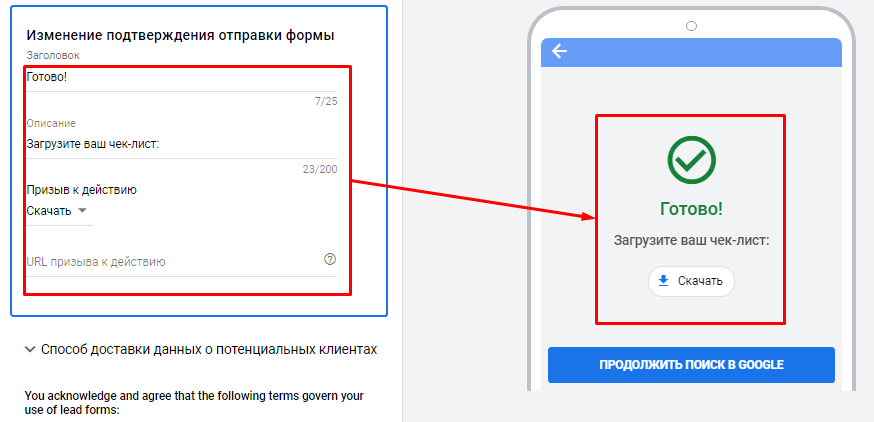
Если вы управляете собранными данными с помощью вебхука, укажите его URL и ключ в блоке «Способ доставки данных о потенциальных клиентах».
После создания форма уйдет на модерацию. Собранные данные пользователей можно будет загрузить на странице расширений в формате CSV:

Важно! Данные о клиентах хранятся в течение 30 дней, потому не забывайте их регулярно скачивать. Или интегрируйте вебхук, чтобы делать это автоматически.
В каких случаях выгодно использовать форму
Этот вид расширения используется реже остальных. Возможно, потому что он еще новый, и по нему нет серьезных исследований. Кроме того, он более сложный с точки зрения маркетинга, чем те же ссылки, телефоны или уточнения.
Форму можно использовать для таких задач:
- автосалонам — записывать потенциальных клиентов на тест-драйвы;
- застройщикам — записывать на просмотры объектов;
- организаторам мероприятий — принимать заявки на участие;
- ритейлерам — повышать продажи с помощью бонусов;
- инфобизнесменам — наращивать базу подписчиков.
Лучше всего форма подойдет компаниям, которые продают сложный продукт. Например, маркетинговым платформам. С помощью формы можно предлагать в качестве лид-магнита ценный контент в обмен на контактные данные. А дальше уже — продвигать пользователя по воронке продаж.
6. Адреса
Это полезное расширение для компаний, у которых есть офлайн-точки (салоны красоты, рестораны, автосалоны, магазины и др.).
На десктопе адрес выглядит так:
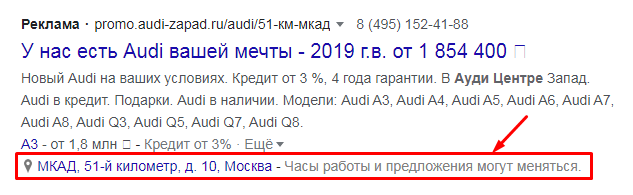
После клика по адресу открывается Google Карта с карточкой организации.
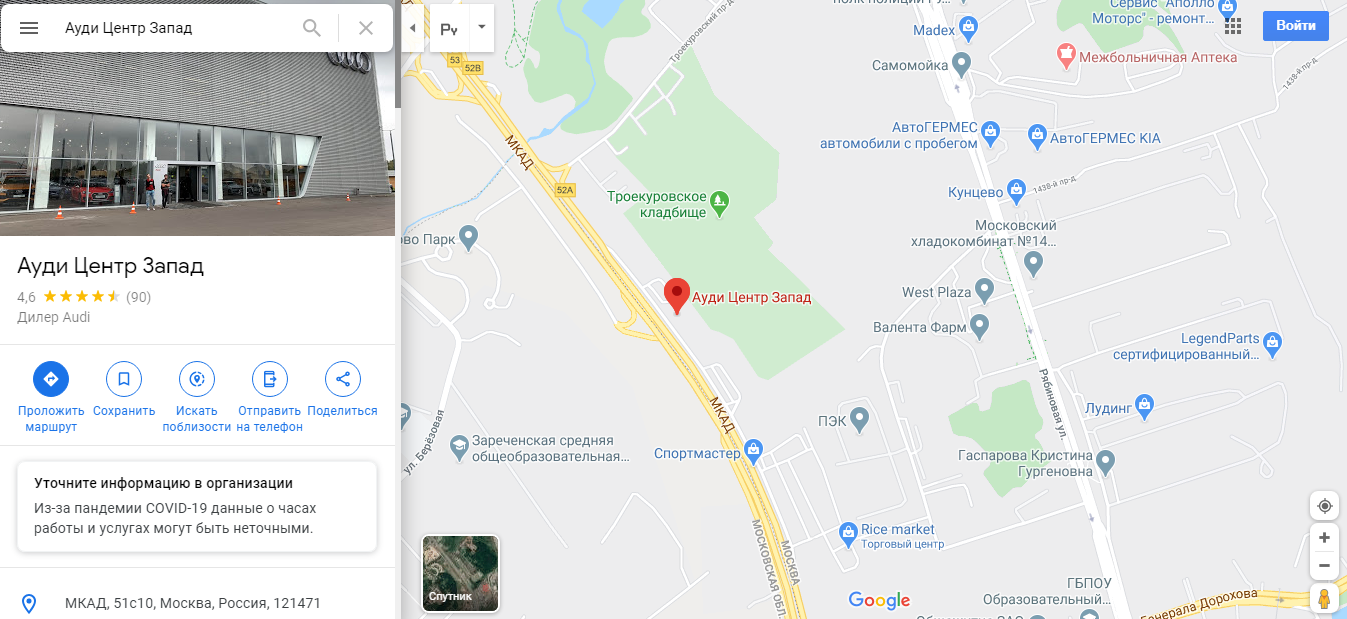
На мобильных адрес выглядит так (здесь есть возможность сразу выстроить маршрут):
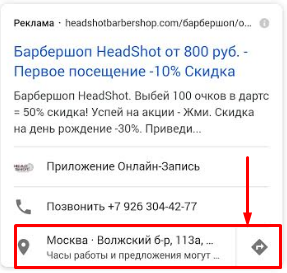
Адреса указываются в объявлениях на Google-поиске, поисковых сервисах (например, Картах), КМС и на YouTube (в TrueView In-Stream и заставках, когда пользователи находятся неподалеку).
Настройка отображения адресов
После перехода к созданию расширения «Адреса» система предлагает 4 способа добавления адресов:
1. Указать предложенные адреса. Это новый функционал, доступен пока только для 23 стран (России в списке нет). Суть в том, что вы выбираете страну, и система предлагает адреса розничных сетей.
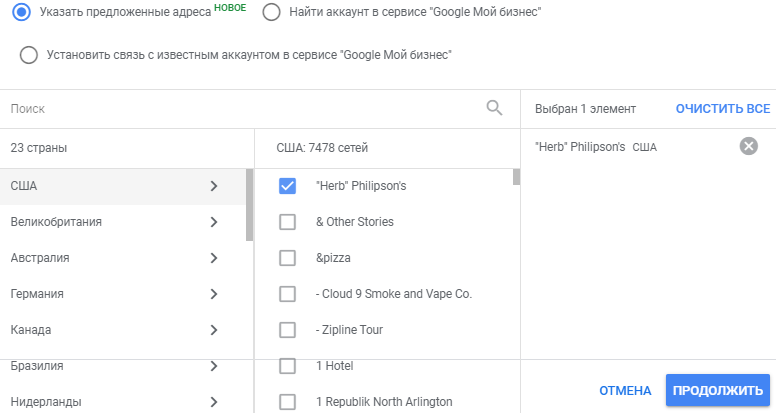
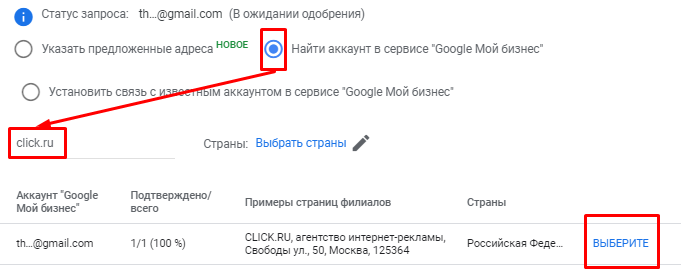
2. Найти аккаунт в Google Мой Бизнес. Вводите URL рекламируемого сайта, и если он добавлен в GMB, вы увидите адрес. Выберите адрес, и система отправит запрос на привязанную почту на использование этого адреса. После подтверждения запроса адрес будет доступен в Google Ads.
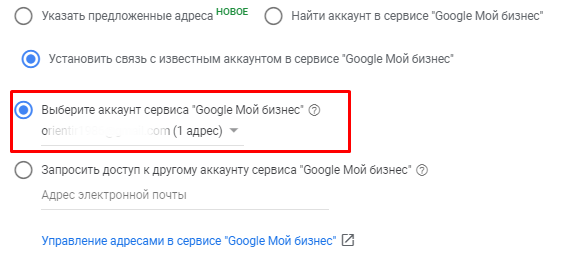
3. Установить связь с аккаунтом GMB. Выберите аккаунт, которым вы управляете, и подтянутся все указанные адреса.
4. Запросить доступ к стороннему аккаунту GMB. Укажите электронный адрес аккаунта, доступ к которому нужно запросить. После подтверждения запроса адрес станет доступен.

Важно! Если в GMB вы укажете, что ваша компания временно закрыта (например, в связи с карантином), то расширения с адресами показываться не будут. То есть удалять их не нужно.
7. Партнерские адреса
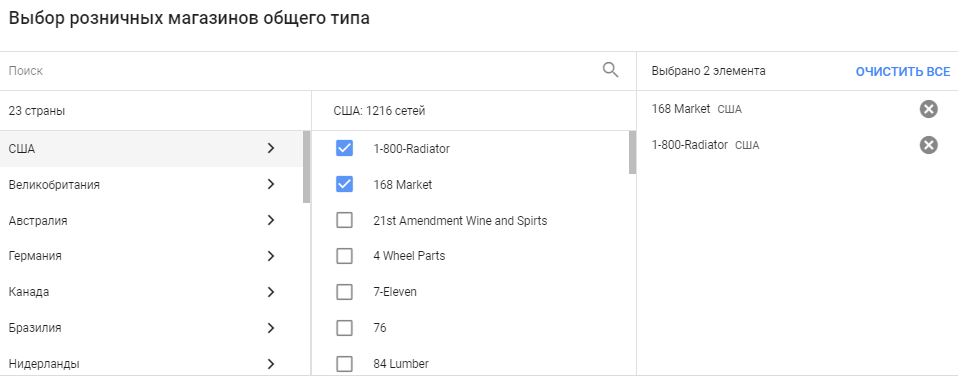
Это расширение полезно производителям. Суть в том, что в объявлении показываются ближайшие розничные сети, в которых есть производимый товар. Также поддерживаются адреса автодилеров. Но расширение доступно только для 23 стран, среди которых России пока нет.
8. Цены
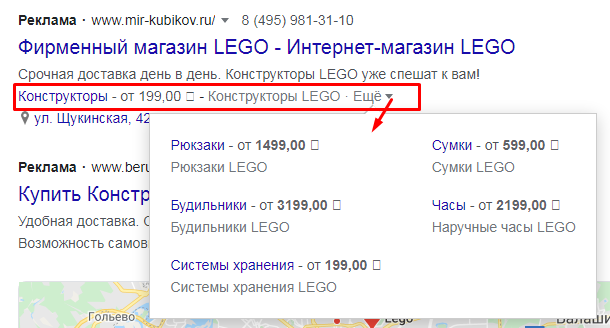
Это расширение похоже на дополнительные ссылки, но оно «заточено» на продвижение товаров, услуг и их категорий. Помимо названия продукта указывается его цена. На десктопах расширение выглядит так (при клике по ссылке «Еще» появляется больше товаров):
На мобильных товары/услуги листаются вправо/влево:
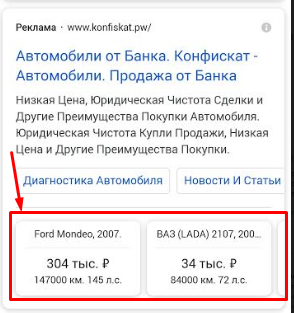
После клика по расширению пользователь попадает на указанную посадочную страницу.
Настройка цен
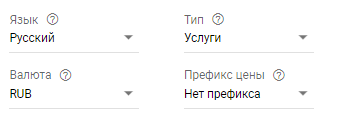
После выбора уровня добавления расширения задайте язык, валюту и префикс цены (по умолчанию его нет, но можно указать «от», «до», «в среднем»). Также выберите тип расширения с ценами («Бренды», «События», «Места» и проч.).
Заполните данные о каждом расширении: заголовок, стоимость, описание, конечный URL и (опционально) URL для мобильных.
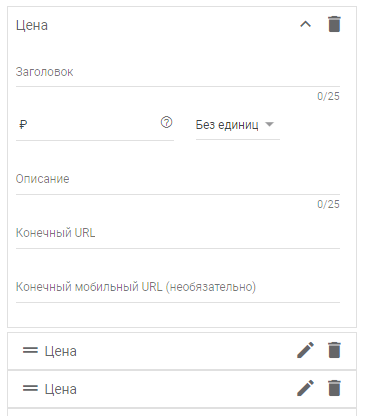
Как именно заполнять эти поля — зависит от типа, который вы выбрали. Вот примеры примеры заголовков и описаний:
| Тип расширения «Цены» | Заголовок | Описание |
| Бренды | Porta Doors | Шпонированные двери |
| События | CyberMarketing-2020 | 10 ноября 2020 |
| Места | Москва | Ресторан в Москва-Сити |
| Районы | Москва-Сити | 1-комнатные апартаменты |
| Категории товаров | Беговые кроссовки | Мужские, женские, детские |
| Классы товаров | Эконом | Самые доступные двери |
| Категории услуг | Парикмахерские услуги | Стрижка, покраска и др. |
| Классы услуг | 5-звездочный отель | Аквапарк, пляж, all in. |
| Услуги | Мужская стрижка | Любой стиль |
Для того, чтобы расширение создалось, нужно добавить минимум 3 цены.
Как и для дополнительных ссылок, для цен можно задать свои параметры URL и график показа.
Как повысить эффективность расширения с ценами:
- добавляйте не менее 8 цен — так у вас будет по максимуму охвачено доступное пространство;
- указывайте цены на уровне аккаунта, только если у вас однородный ассортимент;
- для повышения релевантности предложений указывайте цены на уровне групп объявлений или кампаний;
- не дублируйте заголовки и описания — описание должно уточнять заголовок;
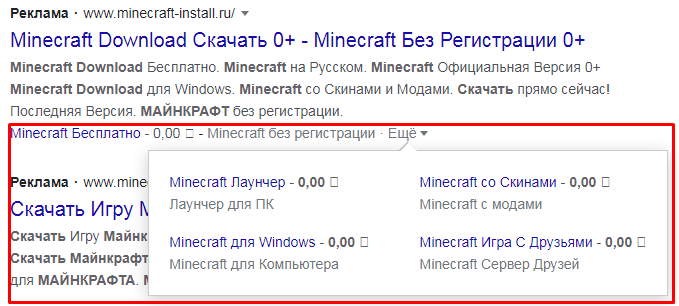
- указывайте цены, даже если предлагаете что-то бесплатно — просто напишите, что цена равна 0; это подчеркнет выгоду вашего оффера.
9. Ссылка на приложение
Вы можете добавить в ваши объявления ссылки на приложения. Эти ссылки появляются для пользователей мобильных. При клике по ним они попадут на страницу приложения в Google Play или App Store (маркет определяется автоматически в зависимости от устройства).
Расширение выглядит так:
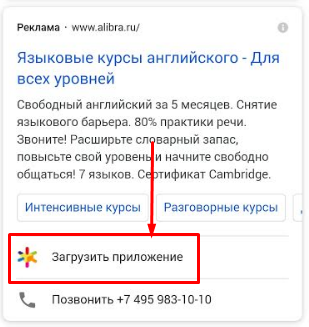
Не стоит путать расширение со ссылкой на приложение с кампаниями для приложений. Во втором случае объявление выглядит так (оно заточено исключительно под установку приложений):
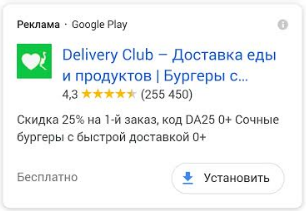
Настройка ссылок на приложения
После выбора уровня для добавления расширения укажите платформу вашего приложения. Затем найдите его — начните вводить название, и система выдаст доступные варианты.
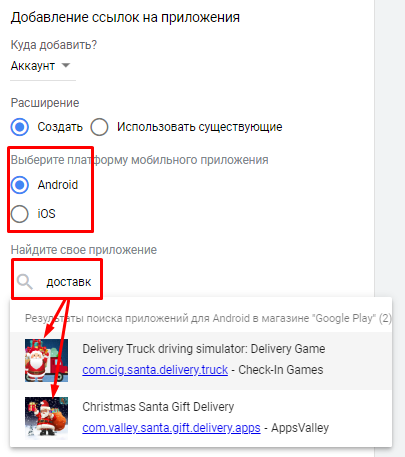
После выбора приложения напишите текст призыва к действию (до 25 символов).
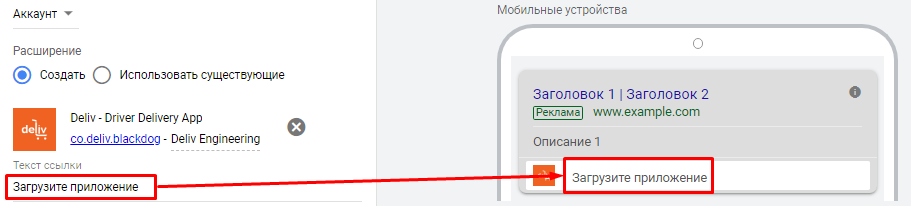
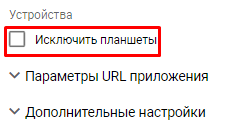
При необходимости исключите показ расширения на планшетах, добавьте шаблон отслеживания и настройте график показа.
10. Промоакция
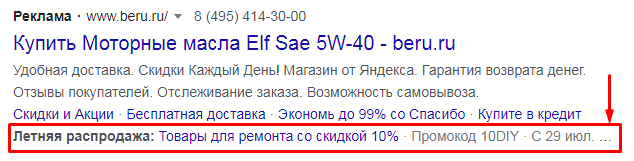
Если у вас есть спецпредложение или вы планируете распродажу, используйте это расширение. Отображается оно на мобильных и десктопах и выглядит так:
Чем выгодно расширение:
- В отличие от дополнительных ссылок оно заточено под конкретную промоакцию и имеет ограниченный срок действия. В итоге не будет ситуации, когда акция давно закончилась, а ссылка на нее до сих пор показывается — потому что вы забыли удалить ее.
- Расширение выделяется на общем фоне — здесь указана цена, промокод, срок, жирным выделен тип акции.
Настройка ссылки на промоакцию
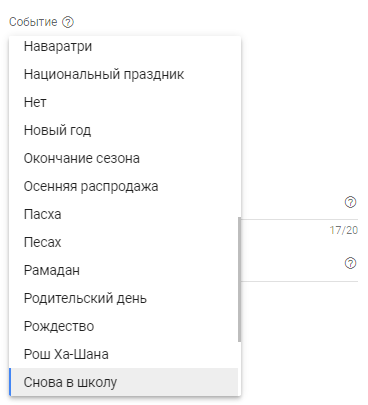
Выберите, куда добавить расширение. После этого укажите событие, к которому приурочена акция. Событий довольно много, поэтому высокая вероятность, что вы найдете подходящий вариант. В противном случае оставьте значение «Нет».
Далее выберите язык и тип промоакции (денежная скидка, процентная скидка, максимальная или минимальная сумма скидки). Укажите название товара или группы товаров и ссылку на страницу с акцией.
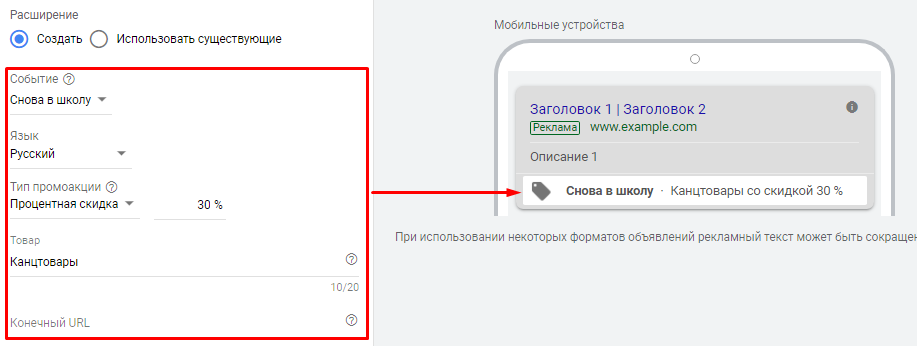
Дополнительно можно указать сведения о промоакции: промокод или минимальную сумму заказа.
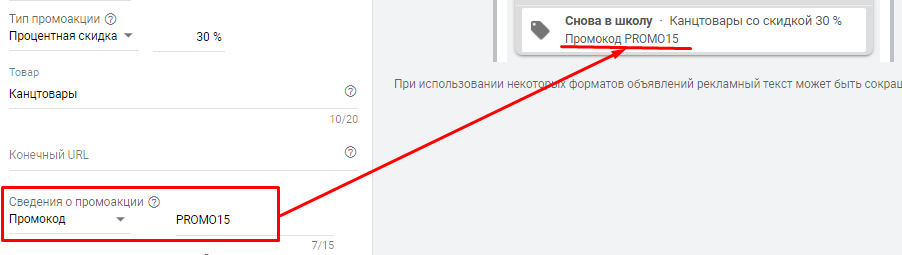
Обязательно нужно задать дату начала и окончания акции. По окончании периода расширение показываться не будет. Опционально задайте шаблон отслеживания и график показа.
Автоматические расширения
Бывает, что Google автоматически создает и показывает в ваших объявлениях некоторые виды расширений. Расширения создаются при двух условиях:
- На посадочной странице есть релевантный контент (например, номер телефона в текстовом формате, списки товаров/категорий, описание преимуществ и т. п.).
- Google прогнозирует, что при показе автоматических расширений результаты кампании улучшатся.
Всего может создаваться 8 видов автоматических расширений. Рассмотрим их.
Рейтинг продавца
Отображается средняя оценка по 5-балльной шкале и количество отзывов о вашей компании. Оценки подтягиваются не только из сервиса «Google Отзывы клиентов», но и из сервисов-партнеров (Feefo, Reevoo, eKomi, Yotpo и мн. др.).
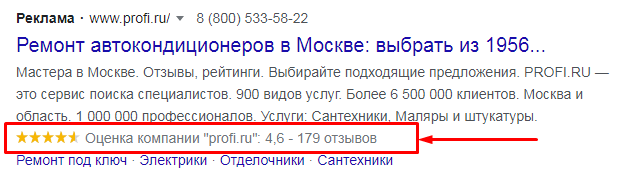
После клика по ссылке в рейтинге пользователь попадает на страницу с отзывами:

Рейтинг выводится для кампаний на поиске при соблюдении одного из условий:
- ваша компания получила 100 уникальных отзывов в Google или сервисе-партнере за последний год;
- Google и/или партнеры проанализировали ваш сайт;
- вашу компанию оценили с помощью сервиса «Google Опросы потребителей».
Не допускаются к показу рейтинг, если его значение ниже 3,5 баллов.
Лайфхак. Для того чтобы узнать, показывается ли рейтинг для вашего URL, введите в адресной строке браузера этот адрес ( замените вашим URL):

Важно! Даже если у вашего сайта есть рейтинг продавца, это не означает, что он будет отображаться. Как и в случае с другими расширениями, все зависит от расклада на аукционе и других факторов.
Еще 7 автоматических расширений
Кроме рейтинга продавца Google может выводить другие автоматические расширения:
- динамические дополнительные ссылки;
- автоматические номера телефонов;
- динамические структурированные описания;
- автоматические адреса;
- динамические уточнения;
- автоматические ссылки на приложения;
- длинные заголовки объявлений.
По сути, они не отличаются от настраиваемых расширений. С той лишь разницей, что генерируются автоматически.
Как отключить автоматические расширения
Информацию об автоматических расширениях вы можете посмотреть в одноименном разделе.
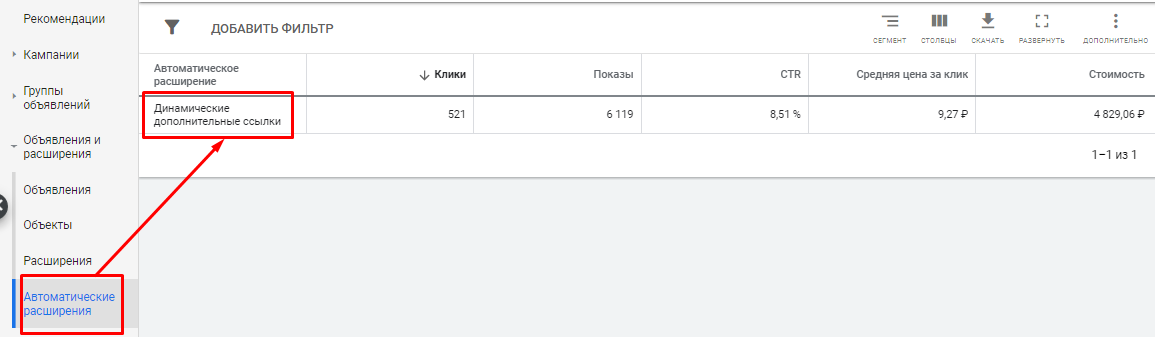
Вы увидите, какой вид авторасширений Google показывал. В нашем примере это динамические дополнительные ссылки. Проблема в том, что понять, какие именно это были ссылки, невозможно. Остается мониторить выдачу и смотреть, какие расширения появляются.
Если вы видите, что автоматические расширения ухудшают ваши показатели (или если вам нужно больше контроля), вы можете отключить их. Для этого перейдите нажмите на три точки в правом верхнем углу таблицы и откройте дополнительные настройки. В пункте «Отключить некоторые автоматические расширения» укажите, какой вид расширения отключить.
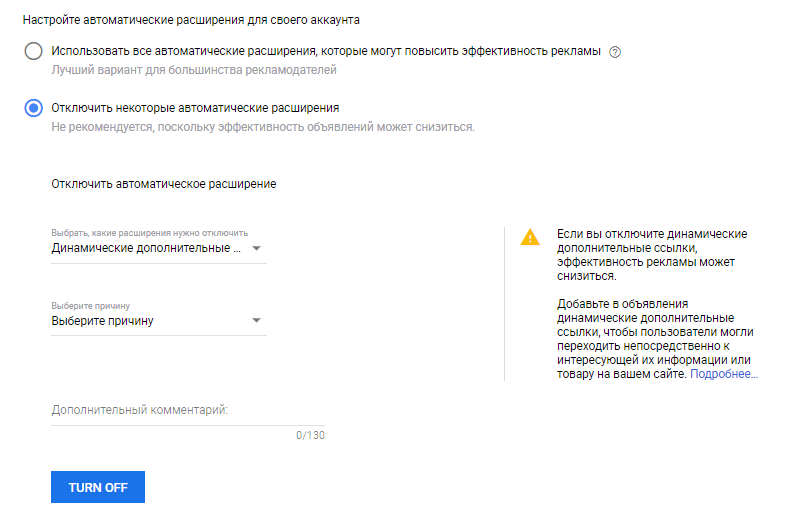
Почему расширения объявлений не показываются
Расширения показываются не всегда. Причины разные — от особенностей работы алгоритма рекламной платформы до ошибок при составлении расширений. Разберем возможные причины.
Расширение не связано с активной группой объявлений, кампанией или аккаунтом
Расширение показывается на том уровне, куда оно добавлено. Например, если вы добавили расширение к одной группе объявлений, то оно не будет показываться в других группах.
Для проверки привязки расширений откройте все расширения на уровне аккаунта в режиме «Связи». Так вы увидите, какие расширения к какому уровню привязаны, и быстро найдете нестыковки.
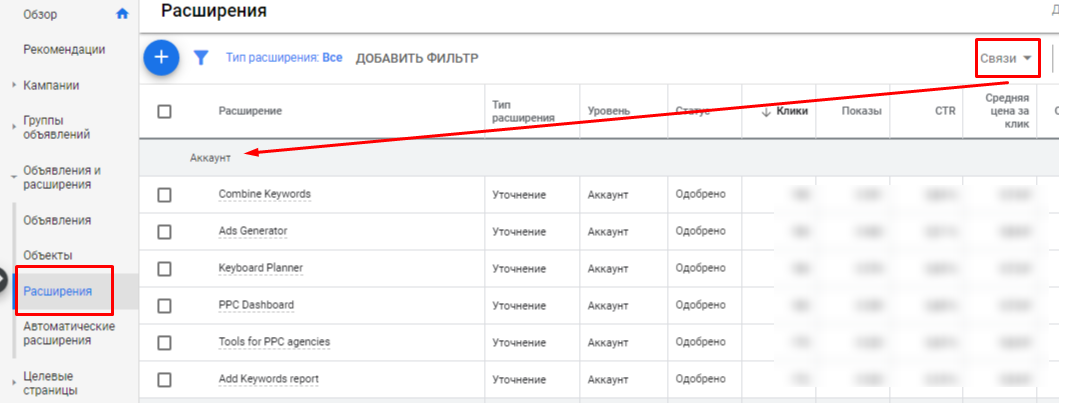
Расширение еще не прошло модерацию или отклонено
Как и объявления, все расширения проходят модерацию. Если расширение не показывается, проверьте его статус. Если оно отклонено, причина будет описана. Устраните проблему, чтобы расширение ушло на повторную модерацию.
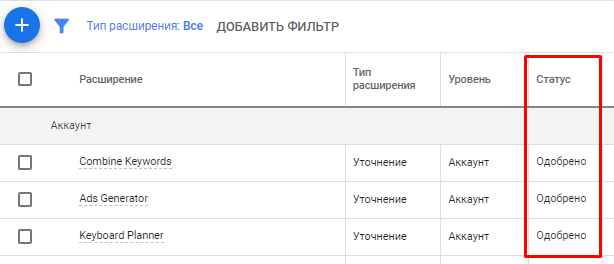
О модерации объявлений в Яндексе и Google читайте здесь.
У объявления недостаточный рейтинг или позиция
Если объявление не набирает минимально необходимого значения Ad Rank, расширения показываться не будут. Для повышения рейтинга улучшите качество объявлений, посадочных страниц и/или повысьте ставку.
Но последний вариант — экстенсивный. Лучше вначале поработать над объявлениями. Если у вас нет времени заниматься ими, автоматизируйте процесс. В частности, воспользуйтесь инструментом Click.ru для заказа объявлений с расширениями.
Ожидаемый CTR выше ожидаемого CTR объявления на верхней позиции
Такая ситуация часто возникает, если ваше объявление показывается на 2-4 верхних позициях. Казалось бы, у вас достаточный Ad Rank для показа в верхнем блоке выдачи, но расширения не выводятся. Это означает, что ожидаемый CTR вашего объявления с расширениями выше ожидаемого CTR объявления конкурента позицией выше. Такой ситуации система не допускает, поэтому искусственно занижает ваш ожидаемый CTR, не показывая расширения.
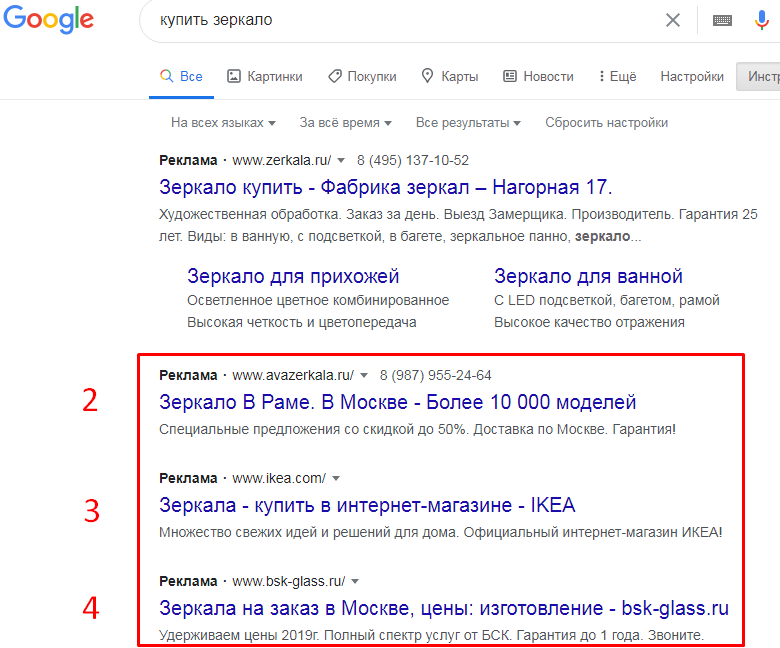
На позициях 2-4 практически нет расширений
Обратите внимание, что в нижнем рекламном блоке расширения выводятся намного чаще, чем в объявлениях на позициях 2-4. Это как раз связано с ожидаемым CTR. У объявлений внизу он намного ниже, чем вверху, поэтому система спокойно «прикручивает» расширения.
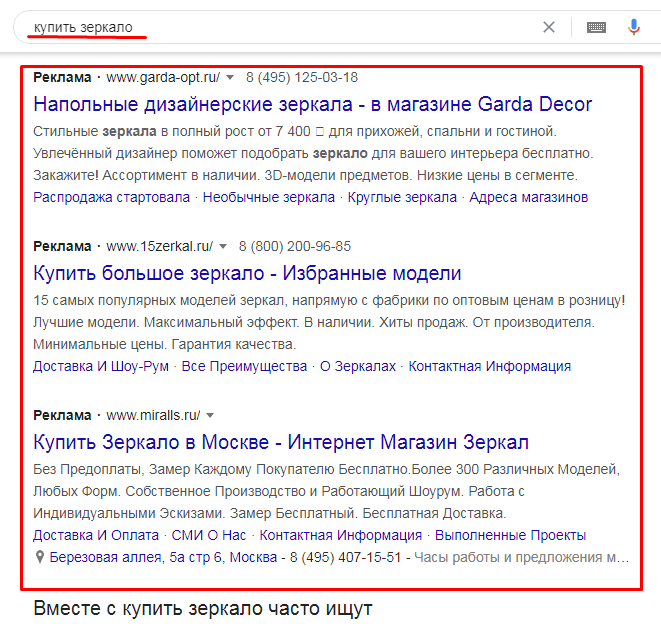
Щедрый обвес объявлений в нижнем блоке по тому же запросу
Не выполняются условия показа некоторых типов расширений
Уточните условия показа конкретного вида расширения. Например, ссылки на приложения и формы для сбора контактов показываются только на мобильных. Поэтому бессмысленно искать их на десктопах.
Также не стоит ожидать показа рейтинга вашей компании, если у вас оценка менее 3,5 или вы собрали менее 100 отзывов. Кроме того, вы не сможете выводить адрес, если компания не добавлена в Google Мой Бизнес.
И таких нюансов масса. Поэтому уточните условия показа нужного расширения, если оно не показывается.
Похожие публикации:
- Какая модель использовалась
- Какая цепь подойдет для makita 302z
- Какие данные вносятся в окно параметры
- Какие книги купить для изучения python
Расширения в Google Ads: инструкция по применению
Расширения объявлений — это дополнительная информация о вашей компании. Вы можете включить её в объявления Google в поисковой выдаче. И повлиять на взаимодействие с клиентами, помогая им скорее принять решение о покупке.
Существуют автоматические расширения Google Ads и настраиваемые. Последние можно добавить на уровне аккаунта, кампании или группы объявлений.
Расширения объявлений считаются важными в вопросе повышения эффективности и улучшения видимости рекламы. Прежде чем мы углубимся в различные типы и способы их создания в Гугл Адвордс, давайте разберемся с главным. Почему так важно включать как можно больше расширений, имеющих отношение к вашему бизнесу?
Зачем использовать расширения
Расширения Гугл Эдвордс решают проблему ограниченного количества символов в заголовках и описаниях рекламных объявлений.
Расширения представляют собой дополнительные поля. Их можно использовать для размещения информации, подчеркивающей привлекательность ваших продуктов и услуг. Это «дополнительное пространство» также позволяет экспериментировать с более творческими и эмоционально стимулирующими CTA. Таким образом, расширения отлично подходят для рекламодателей, которым есть что сказать и хочется обойти ограничения Google на число знаков.
Помимо предоставления большего пространства для размещения текста, расширения также влияют на показатели эффективности объявления.
Добавление развёрнутого описания к вашим объявлениям увеличит их показатель качества за счет повышения релевантности. А это означает, что такая реклама получит больше трафика, поскольку будет отображаться выше в поисковой выдаче. Следовательно, больше людей увидят вашу рекламу и будут взаимодействовать с ней. Это окажет положительное влияние на CTR, коэффициент конверсии и рентабельность инвестиций. Сам Google подчеркивает, что включение расширений в объявления может повысить CTR до 20%.
Важно отметить, что не стоит добавлять эту опцию только ради «галочки». Релевантность — ключ к успеху! Расширение, не имеющее отношения к вашим рекламным целям или CTA, может отрицательно повлиять на все показатели объявления. Включайте расширения только там, где они необходимы.
Как создавать настраиваемые расширения объявлений
Настраиваемые расширения объявлений можно создать с помощью личного кабинета Гугл Рекламы. После входа в него перейдите в раздел кампании или группы объявлений. Найдите вкладку «Объявления и расширения» в левой части страницы, а затем нажмите на ссылку «Расширения».
В появившемся окне нажмите на значок плюса, чтобы увидеть весь список возможных вариантов. Или щелкните по кнопке «Создать расширение» внизу таблицы.
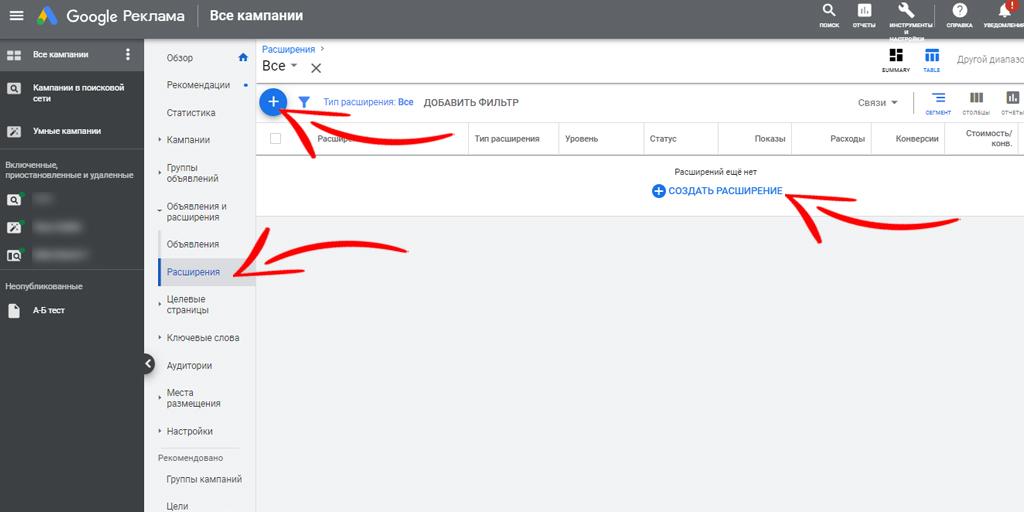
В списке вы увидите 10 типов настраиваемых расширений, из которых можете выбрать нужное. Обратите внимание: при нажатии значка «+» в меню есть также дополнительный пункт «Автоматические расширения». К ним ним мы вернемся чуть позже.
Создав расширение объявления в своем аккаунте Google Рекламы, вы сможете просматривать:
- статус его рассмотрения — расширение должно быть одобрено Google;
- данные политики конфинденциальности;
- статистику эффективности: включает индивидуальные показатели эффективности для каждого расширения — такие как CTR и коэффициент конверсии.
Расширения на уровне аккаунта, кампаний и групп объявлений можно создавать и в Редакторе Google Рекламы. О его возможностях у нас есть отдельная статья. Также можно настраивать и динамически обновлять расширения для нескольких кампаний или групп объявлений, используя фиды коммерческих данных в общей библиотеке вашего аккаунта Google Рекламы. Больше об этом способе можно узнать в официальном руководстве.
Как упоминалось выше, Google предлагает 10 различных типов настраиваемых расширений. Давайте подробнее рассмотрим, чем вам может помочь каждое из них, и как их добавлять в Гугл Рекламе. Важный момент: при переводе на русский язык меню расширений у Google Ads слегка поменялась логика. Имейте это в виду. И одно и то же расширение может по-разному называться в списке под знаком «+» и в меню под кнопкой «Создать расширение».
Мы приведем все возможные названия, чтобы вы не запутались.
Типы настраиваемых расширений в объявлениях Google
Sitelink Extension — дополнительная ссылка
Это мини-объявления, которые направляют клиентов на определенные страницы вашего сайта. Они позволяют выделять различные категории продуктов или услуг — с помощью дополнительного заголовка длиной до 25 символов и 2 строк описания длиной до 35 символов каждая. В каждое объявление можно добавить до 4 дополнительных ссылок.
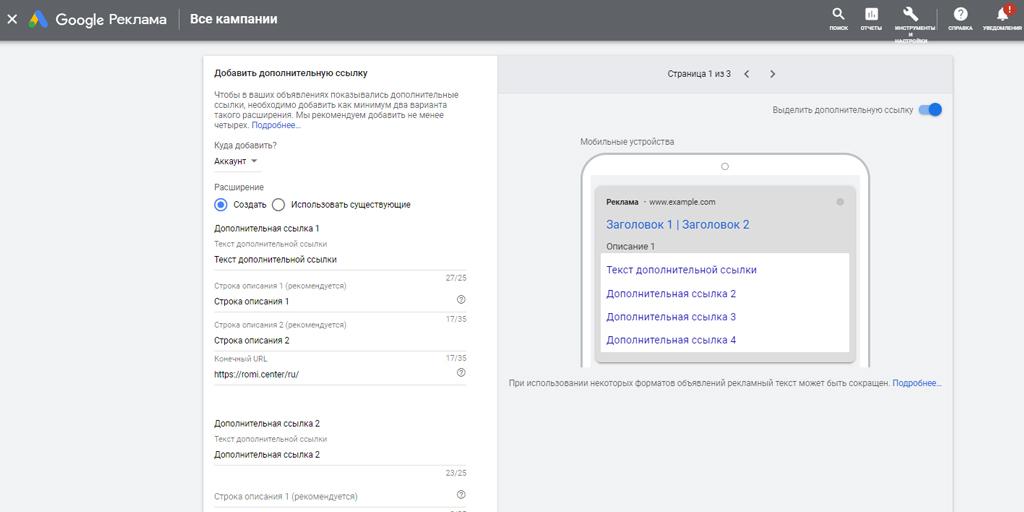
Дополнительные ссылки повышают коэффициент конверсии, направляя пользователей на наиболее релевантный контент вашего сайта. Они избавляют клиентов от необходимости перемещаться по веб-ресурсу в поисках интересующего их продукта. Вы также можете дать здесь ссылки на профили в соцсетях, связанные с вашим интернет-магазином — такие как Facebook, Instagram или ВКонтакте.
Google требует как минимум 2 дополнительные ссылки для их показа в вашем объявлении. То, как они будут отображаться, зависит от типа устройства пользователя. Однако эти расширения довольно универсальны и даже имеют индивидуальные показатели эффективности, включая количество показов, CTR и коэффициенты конверсии. Поэтому отлично подходят для компаний, у которых веб-сайты состоят из нескольких страниц.
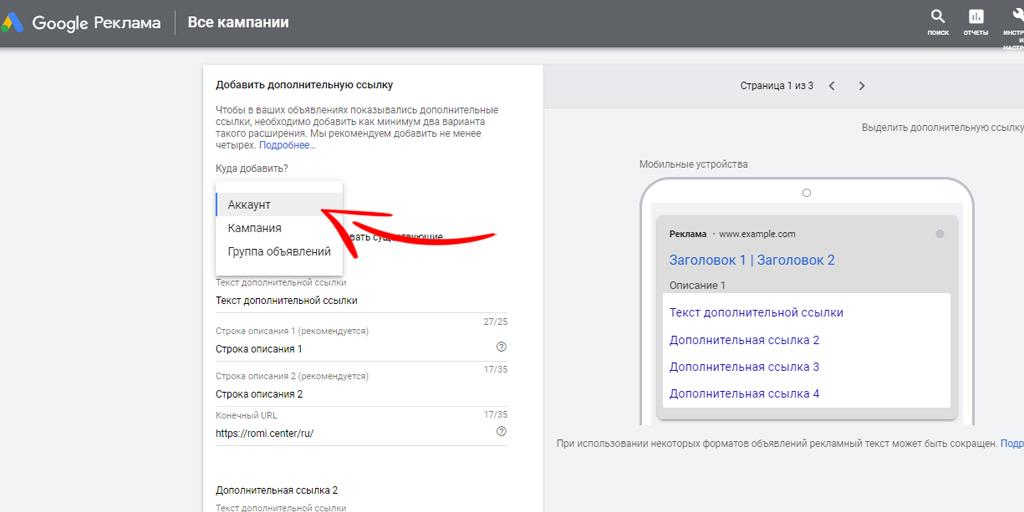
Как добавить дополнительную ссылку? Просто выберите ее из списка и укажите уровень, на котором вы хотели бы ее видеть. Это может быть аккаунт, кампания или группа объявлений. Затем вы можете щёлкнуть по варианту из уже существующих или создать новый. Укажите текст, который нужно отображать, и уникальный URL-адрес. Затем нажмите «Сохранить».
Callout Extension — уточнение
Предлагает дополнительные 25 символов, которые можно использовать, чтобы выделить ваше УТП.
Это дополнительный текст, который появляется под объявлением. Например, вы можете подчеркнуть бесплатную доставку товаров или круглосуточную поддержку клиентов. Но уточнение не содержит ссылок.
Формулировка должна быть как можно более конкретной и лаконичной. При этом уточнение должно быть универсальным для любого объявления, которое вы с ним создаете.
Если вы можете передать все значимые ценности своего бизнеса в основном объявлении, то уточнения вам не нужны. Тем более, что в них нельзя дублировать текст. Однако это бесплатная возможность, которую вы можете использовать, чтобы ваше предложение выглядело более привлекательно.
Чтобы добавить уточнение, выберите его из списка расширений и укажите уровень: аккаунт, кампания или группа объявлений.
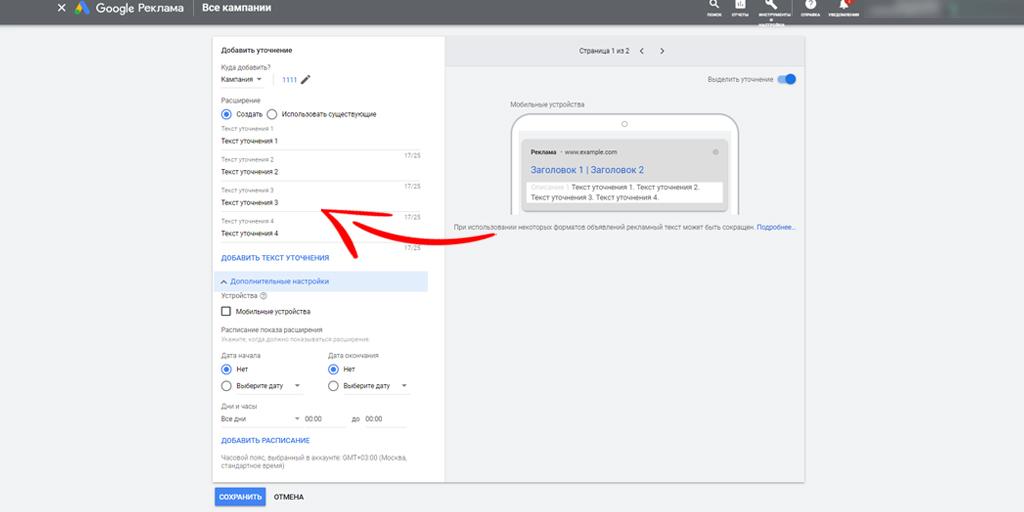
Затем используйте существующий вариант или создайте новый. Все, что вам нужно сделать — это добавить свой текст в поле «Текст уточнения». Вы можете дополнительно установить предпочтительный тип устройства или расписание показов, используя пункт «Дополнительные параметры». Нажмите «Сохранить», когда закончите.
Structured Snippet Extensions — структурированное описание
Позволяет выделить особенности ваших продуктов или услуг. Каждый фрагмент состоит из заголовка категории, за которым следуют значения. Каждое из них имеет максимальное ограничение в 25 символов. Для мобильных устройств Google рекомендует использовать не более 12 символов.
Структурированные описания подойдут, если у вас много информации и вы хотите оптимизировать рекламу для мобильных устройств. Это поможет потенциальным клиентам мгновенно увидеть все, что вы предлагаете.
При их настройке вы можете отталкиваться от категорий и подкатегорий на своем веб-сайте. Описания должны быть тесно связаны с содержанием вашего объявления, чтобы не повлиять на его показатель качества.
Например, компания, занятая цифровым маркетингом может использовать ниже приведённое расширение для рекламы разных своих услуг. Значениями категории «Услуги» будут контекстная реклама, медийная реклама, SEO, настройка сквозной аналитики и так далее. А для рекламы отеля в значениях категории «Преимущества» можно указать бесплатный Wi-Fi, бассейн, тренажерный зал или услуги прачечной.
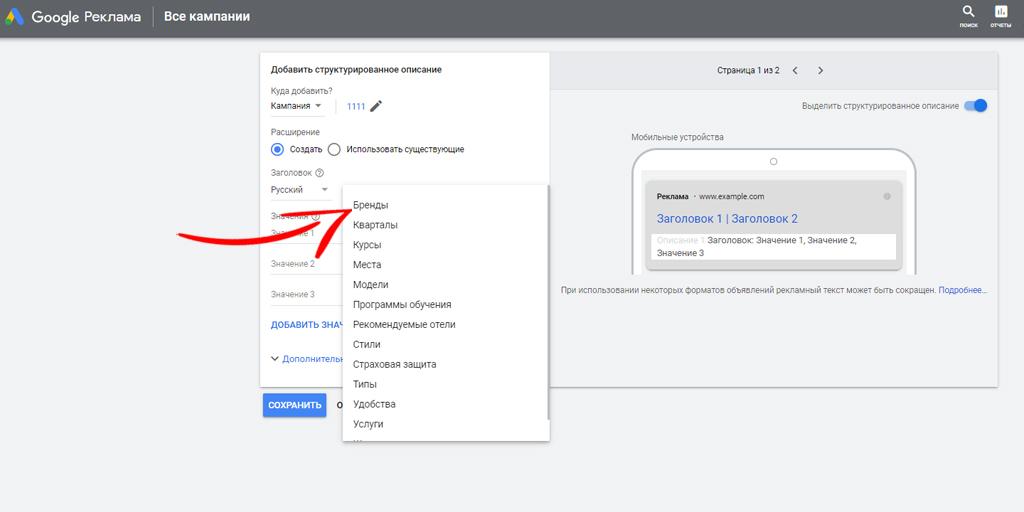
Чтобы добавить расширение, найдите его в списке расширений и выберите уровень. Затем вы сможете добавить существующее описание или создать новое. Для создания нового выберите язык и тип заголовка из соответствующих раскрывающихся меню. Тип заголовка определяет, какие значения вы будете перечислять — от названий брендов до программ обучения или услуг. После этого введите как минимум 3 значения. Вы также можете выбрать предпочтительное устройство и расписание показа, используя «Дополнительные параметры». Когда все будет готово, нажмите кнопку «Сохранить».
Call Extension — вызов или номера телефонов
Если вы заинтересованы в увеличении потока звонков, добавочные номера телефонов в объявлении могут быть вам полезны. Они повышают коэффициент конверсии, избавляя клиентов от необходимости набирать ваш номер вручную. Это будет удобно для мобильных пользователей. Они с большей вероятностью позвонят сразу после просмотра объявления. Если же номер телефона не показывается в расширениях, им придётся покинуть страницу поисковой выдачи, чтобы сделать звонок.
Расширение отображается в виде номеров телефонов или значка рядом с объявлением. Клиенты могут нажать на них и сразу же позвонить вам.
Вы можете настроить доступность своего номера телефона в зависимости от рабочего графика.
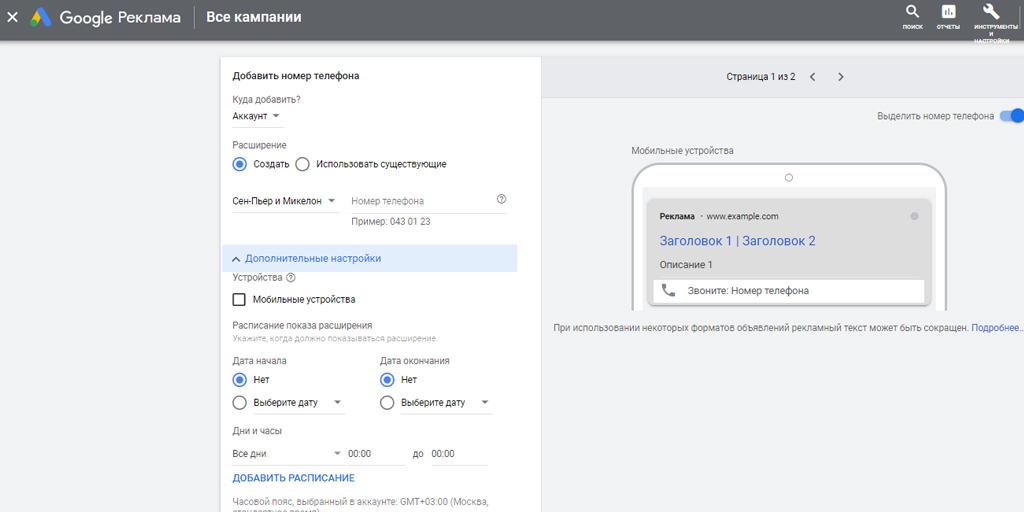
Чтобы добавить номер, зайдите в «Номера телефонов» или «Вызов» в списке расширений, если вы находитесь в верхнем меню. Затем установите уровень. Выберите существующее расширение либо создайте новое, добавив свой номер телефона. Здесь есть и дополнительные настройки, с которыми вы можете поэкспериментировать — расписание показа, устройства и другие. После окончания настройки нажмите кнопку «Сохранить».
Location Extension — адрес или местоположение
Позволяет выделить физический адрес вашей компании. В нем также можно указать ваш номер телефона, часы работы или поставить метку на карте, чтобы помочь клиентам определить расстояние до вашего офиса. Расширение отлично подходит для компаний, которые обслуживают клиентов офлайн. Или локальному бизнесу, чье местоположение будет играть важную роль в принятии решений о покупке.
Ваше объявление будет связано с картой, на которую пользователи могут нажать, чтобы спланировать поездку к вам. Адрес также может отображаться в виде отдельной ссылки. Карта откроется только после перехода по ней.
Чтобы настроить расширение, выберите «Адрес» или «Местоположение» в меню параметров и установите уровень.
Если вы являетесь крупным розничным продавцом, то сможете добавить в качестве локации предложенный системой адрес. В противном случае вам придется использовать подтвержденное местоположение, связав свою учетную запись в Гугл Рекламе с Google Мой бизнес.
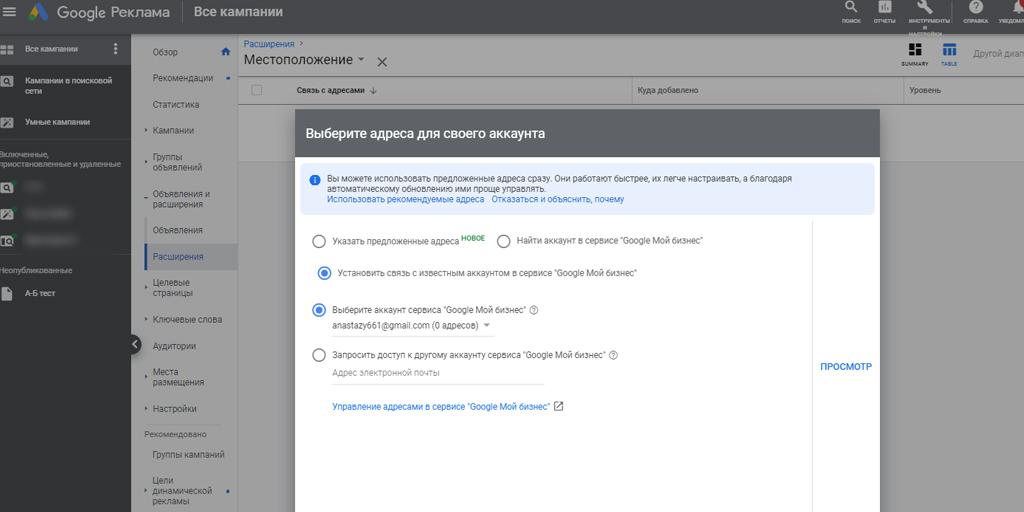
Если у вас в нет аккаунта в данном сервисе, вот полезная ссылка, которая поможет его настроить.
После того, как вы свяжете свой аккаунт с Google Мой бизнес, вы сможете:
- выбрать все синхронизированные с ним местоположения;
- отфильтровать местоположения по определенным значениям;
- сформировать группы местоположений.
Вы также сможете добавить номер телефона — ознакомьтесь с руководством Google о том, как его подтвердить.
Price Extension — цена
Цена является определяющим фактором для любого клиента. Поэтому добавление ценовых расширений — отличный способ повысить коэффициент конверсии. Прозрачность вашего прайса с большей вероятностью привлечет заинтересованных покупателей. Ведь каждый из них будет понимать, сколько потратит на ваши продукты или услуги. Это снижает вероятность того, что пользователь нажмет на ваше объявление, посмотрит цены, а затем уйдет — потому что для него это слишком дорого.
Например, вы можете размещать в объявлении разные товары с указанием их цен. Клиенты смогут просматривать их. И, если заинтересованы в конкретном продукте, то напрямую перейдут на ваш веб-сайт. Стоит создавать отдельные расширения для каждого продукта.
Чтобы добавить расширение, выберите уровень, на котором вы хотите его видеть. Затем введите язык, валюту, тип объявления и префикс цены. Под типом понимается категория услуги или товара — от названия бренда до классов услуг. Под префиксом — временной интервал, можно указать стоимость в час, в год и так далее.
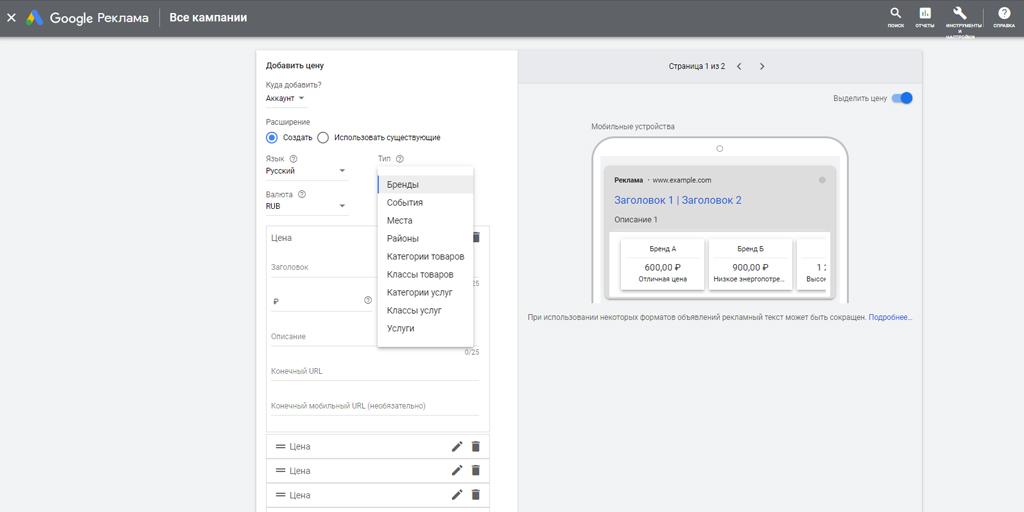
Вы также можете включить заголовок и описание длиной до 25 символов каждое. Обязательно нужно добавить конечный URL, ведущий на страницу продукта или услуги. Опционально возможно настроить расписание показов и ввести UTM-метки для отслеживания.
Для каждого ценового расширения требуется заполнить по 3 поля. Хотя Google рекомендует указать как минимум 5. Когда вы закончите, нажмите «Сохранить».
App Extension — ссылки на приложения или приложение
Расширения приложений — это маленькие кнопки «Установить», которые появляются только при поиске на мобильных и планшетных устройствах. Они повышают видимость рекламы и качество обслуживания, направляя пользователей непосредственно в приложение. А «умный» поиск Google помогает сопоставить магазин приложений, в который клиенты перенаправляются, с операционной системой их устройства. Например, пользователи iOS будут перенаправлены в Apple App Store, а пользователи Android — в Google Play.
Прежде всего нужно добавить ваше действующее приложение в Google Play или App Store. После этого выберите вариант «Приложение» из верхнего меню или «Ссылки на приложение» — под знаком «+».
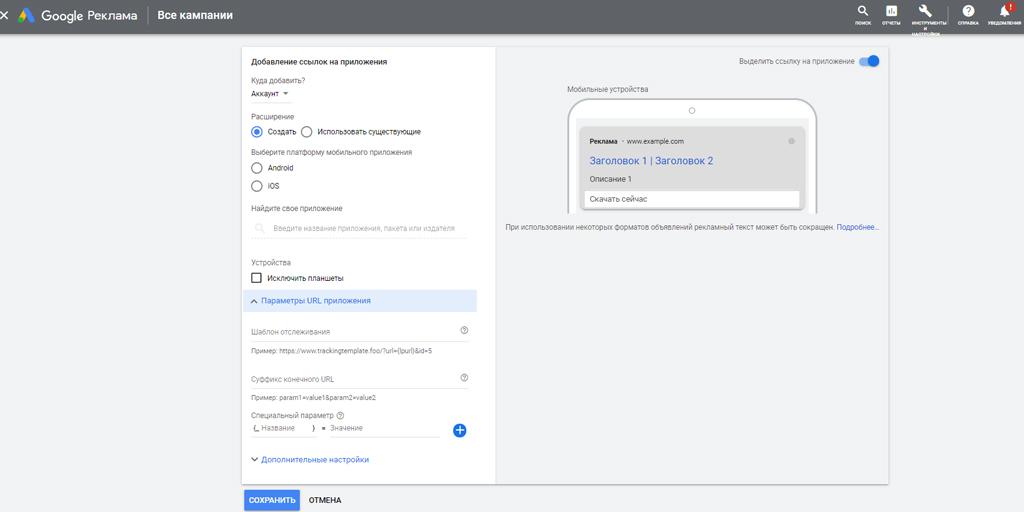
Установите уровень и импортируйте существующее расширение либо создайте новое. Чтобы создать новое, введите название своего приложения и выберите его версию — для Android или iOS. Вы также можете включить текст в описание — например, CTA, установить параметры отслеживания с помощью UTM-меток и расписание показа расширения. Как только закончите, не забудьте сохранить изменения.
Promotion Extension — промоакция
Клиенты любят выгодные предложения — и вы можете это использовать. Расширения промоакций могут содержать денежные или процентные скидки. Они будут видны под вашими объявлениями и акцентируют внимание пользователей на распродаже. Расширения также позволяют отображать даты предложений, промо-коды и текст длиной до 20 символов для любой дополнительной информации.
После нажатия клиенты будут перенаправлены прямо на целевую страницу. Это увеличит коэффициент конверсии.
Расширения промоакции доступны в любое время года. Хотя Google предлагает теги для особых случаев — например, «Снова в школу» или «День подарков».
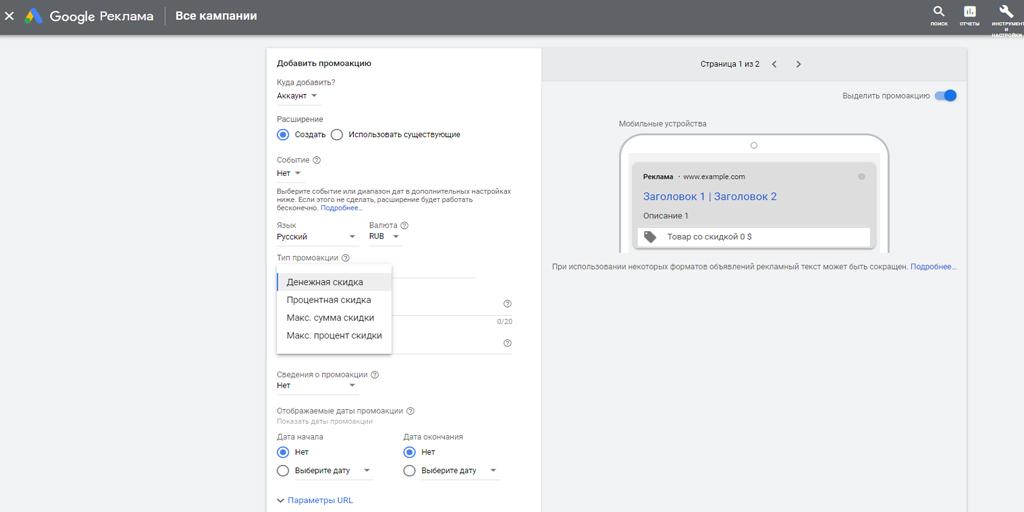
Чтобы добавить расширение, выберите его из списка вариантов и установите уровень. Затем у вас есть возможность выбрать предустановленное событие для проведения рекламной акции — например, «День святого Валентина». Или используйте «Дополнительные параметры», чтобы установить индивидуальные даты. Также определите язык, валюту и тип промоакции, то есть денежную или процентную скидку. Укажите название товара и конечный URL.
Вы может дополнительно задать промокод, дату начала и окончания показов расширения. По завершении нажмите кнопку «Сохранить».
Affiliate Address Extension — партнерские адреса или партнерский адрес
Если у вас нет торговой точки офлайн, но ваши товары продаются в розницу, можно дополнительно включить в рекламу расширение партнерского адреса. Вы можете добавить физические адреса дилеров или сетевых магазинов в объявление, чтобы направлять людей в ближайшую точку, где они могут купить ваши продукты. Как и в случае с расширением местоположения, ваша реклама должна быть нацелена на то, чтобы убедить людей покупать офлайн. К сожалению, для России такие магазины выбрать пока нельзя. Google выдает список стран, где расширение уже работает — от США до Бразилии.
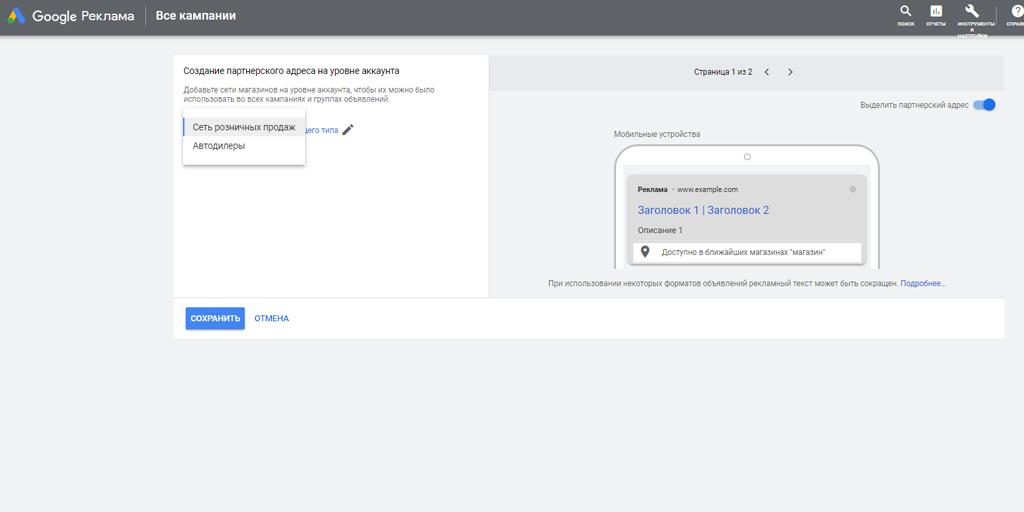
Если у вас есть дилеры за рубежом, расширение можно добавить так же, как и другие, выбрав из списка «Партнерский адрес». Затем нужно указать тип дилера — автодилеры или сеть розничных магазинов, установить уровень. Система предложит определить страну и название магазина. Выберите нужное и сохраните изменения.
Lead Form Extension — форма для потенциальных клиентов
С помощью расширения можно прикрепить форму для потенциальных клиентов к вашим поисковым объявлениям на мобильных устройствах. Это помогает вести прямой сбор информации в базу контактов. Формы позволяют клиентам быстро и легко взаимодействовать с вашим бизнесом, перенаправляя их на размещенную в Google форму. Там их контактные данные уже заполнены. Форму можно отправить одним нажатием кнопки.
Собранные вами лиды хранятся в Google до 30 дней и могут быть выгружены в виде файла в формате CSV. Затем эту информацию можно добавить в воронку продаж или использовать для создания списков ремаркетинга. Однако формы могут быть прикреплены только на уровне кампании.

Чтобы добавить расширение, выберите «Форма для потенциальных клиентов», а затем кампанию, к которой вы хотите ее прикрепить. Сначала вам нужно ввести заголовок длиной до 30 символов. Лучше, если это будет призыв к действию — например, «Получить цену», «Подать заявку», «Свяжитесь с нами» и так далее.
Затем создайте форму для лида. Сюда входит название вашей компании и описание до 200 символов, поясняющее ваше предложение. После этого выберите информацию, которую вы хотите получать от клиентов. Введите URL-адрес вашей политики конфиденциальности. У вас также есть возможность загрузить фоновое изображение для формы с рекомендуемым размером 1200 x 628.
Кроме того, можно включить в дополнение ссылку на свою целевую страницу — для клиентов, которые захотят посетить ваш сайт.
После сбора данных их можно будет загрузить вручную или с помощью веб-хука. Это позволит напрямую передать информацию о потенциальных клиентов в CRM в режиме реального времени. Чтобы узнать больше о вебхуках, ознакомьтесь с руководством от Google. Или настройте сквозную аналитику, чтобы всегда получать все данные в одном месте.
Image Extension — изображения, бета-версия
Расширение с изображениями все еще находится в бета-версии и доступно не всем пользователям. По каким принципам определяется, входите ли вы в число счастливчиков, Гугл не объясняет. Расширение позволяет рекламодателям вставлять дополнительные картинки рядом со своими поисковыми объявлениями.
Принимаются как квадратные, так и горизонтально ориентированные изображения. Квадратное является обязательным, тогда как горизонтальное может быть добавлено как дополнительное. Рекомендуемый размер составляет 1200 x 1200 и 1200 x 628 соответственно.
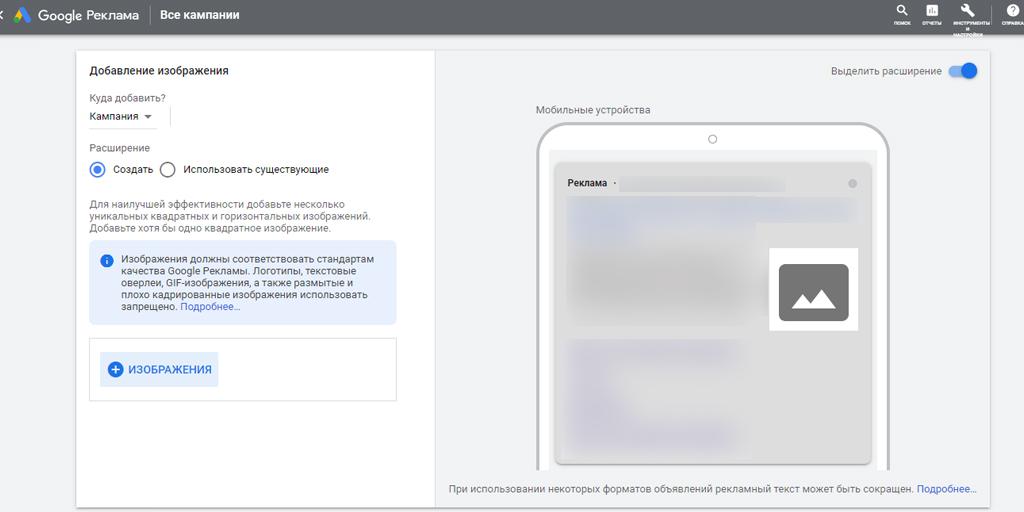
Если вам доступно это расширение, выберите его из списка вариантов и установите уровень. Чтобы добавить картинки, нажмите на значок «+» и укажите файл, который хотите загрузить. Если у вас нет изображения для загрузки, можете ввести URL своего сайта, и Google просканирует страницу в поисках подходящего контента. По завершении нажмите «Сохранить».
Какие расширения показываются автоматически в Google Рекламе
Автоматические расширения не влияют на настраиваемые расширения для кампании или группы объявлений. Автоматические расширения добавляются к вашим объявлениям, когда есть вероятность, что они могут повысить эффективность рекламы. По умолчанию эта опция всегда включена. Некоторые из таких расширений можно просматривать только на компьютерах, но не на смартфонах или планшетах. Они, как правило, бесплатны — вы платите только за клик по объявлению или по конкретному расширению. За исключением рейтингов продавцов — переход по нему бесплатен всегда. Вы можете управлять этими расширениями по мере необходимости.
Чтобы попасть в управление, перейдите в раздел «Объявления и расширения» — «Расширения» и выберите вверху справа пункт «Дополнительные настройки».
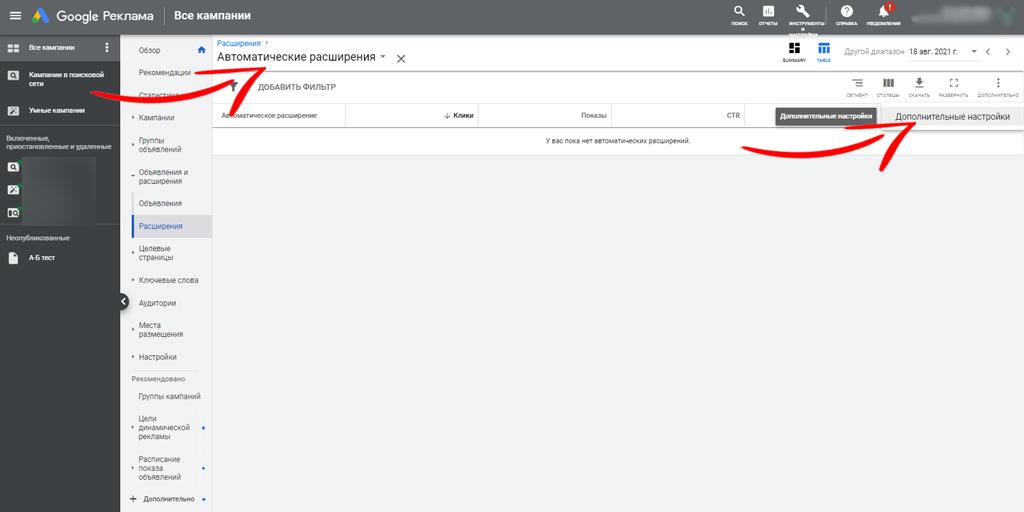
В открывшемся окне вы увидите меню, из которого понятно, как отключить некоторые или все автоматические расширения. Отметьте пункт отключения галочкой и укажите, какие варианты нужно убрать. По завершении нажмите кнопку «Готово».
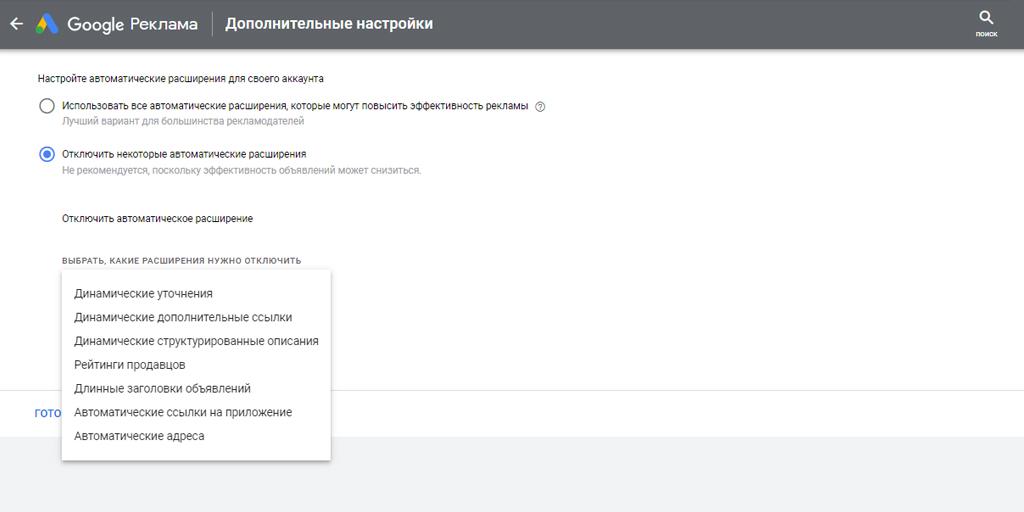
Чтобы вы понимали, нужно ли что-то отключать, давайте посмотрим на все варианты, их плюсы и минусы.
Типы автоматических расширений Google
Google предлагает разные типы автоматических расширений. Перечислим самые популярные и доступные.
Dynamic Callout Extensions — динамические уточнения
Показывают уникальную информацию о вашей компании, если она размещена на веб-сайте. Когда вы добавляете на свой ресурс фразы вроде «большой опыт работы» или «онлайн-бронь», они могут отображаться в виде расширения в содержании вашего объявления. Это поможет выделиться среди конкурентов и повысит вероятность того, что люди выберут вас.
Плюсы
- Больше информации о вашем бизнесе.
- Можно подчеркнуть преимущества.
Минусы
- Информация должна быть короткой.
- Нет кликабельных ссылок.
Dynamic Sitelink Extensions — динамические дополнительные ссылки
Добавляют в ваше объявление важные и релевантные дополнительные ссылки. Это позволяет людям переходить прямо в нужный раздел.
Плюсы
- Вы решаете, какую ссылку добавить, при создании объявления.
- Люди могут увидеть спектр всех ваших услуг.
- Пользователи переходят к продукту или услуге напрямую.
Минусы
- Сложно определить, какую именно ссылку показывать.
Dynamic Structured Snippet Extensions — динамические структурированные описания
Предоставляют дополнительную информацию о вашем интернет-магазине. Например, каталог продуктов и услуг, которые вы предлагаете. Они могут помочь клиентам решить, есть ли на вашем сайте то, что они ищут. Эти описания отражают категории контента.
Плюсы
- Больше информации о вашем бизнесе.
- Можно рассказать пользователям, зачем им ваш сайт.
- Легко настраиваются.
Минусы
- Нет кликабельных ссылок
Seller Rating Extensions — рейтинги продавцов
Покажет рейтинг вашего интернет-магазина рядом с отображаемым URL на основе полученных отзывов. Этот рейтинг может быть выставлен по пятибалльной шкале, где 0 — самая низкая оценка, а 5 — самая высокая. Таким образом, пользователи могут увидеть, довольны ли предыдущие клиенты вашими услугами и стоит ли у вас покупать.
Плюсы
- Люди могут видеть, насколько вы клиентоориентированы.
- Более высокий рейтинг способствует увеличению продаж.
- Пользователи доверяют отзывам других по умолчанию.
Минусы
- Конкуренты могут специально снижать вам рейтинг, оставляя негативные отзывы.
Automated Message Extensions — длинные заголовки объявлений
Когда вы включаете номер телефона в настраиваемые расширения, Google также может «расширить» заголовки вашего объявления. Данное расширение позволяет пользователям связаться с вами с помощью текстового сообщения. Затем вы сможете ответить им по телефону или по электронной почте.
Плюсы
- Люди могут связаться с вами напрямую удобным им способом.
- Можно настроить автоматические ответы.
- Вы сами решаете, кому отвечать.
Минусы
- Вам могут слать спам.
- Тяжело сконвертировать такие заявки в покупку.
- Отнимает время на ответы.
Automated App Extension — автоматические ссылки на приложение
Ссылка на продвигаемое вами приложение в магазине приложений повышает процент его установок. Она используется для привлечения потенциальных клиентов.
Плюсы
- Можно вовлекать пользователей, стимулируя установки приложения
- Приносит больше трафика
Минусы
Automated Location Extensions — автоматические адреса
С помощью этого расширения люди могут найти вас на карте, чтобы узнать, как лучше до вас добраться. Объявления будут отображаться вместе с интерактивной картой или ссылкой на указанный адрес. После нажатия пользователи увидят всю необходимую информацию о вашем магазине и смогут спланировать маршрут.
Плюсы
- Легко найти ваш магазин.
- Может показываться людям поблизости от вас.
- Клиенты могут посетить вас лично.
Минусы
- Тяжело отслеживать конверсии.
- Неизвестно, нашел ли вас пользователь через Google.
Automated Call Extensions — автоматические номера телефонов
Если Google видит, что одна из ваших рекламных целей — собрать как можно больше звонков, он может настроить добавление номера телефона в объявление автоматически. Это означает, что пользователи смогут «звонить» вам одним щелчком мыши.
Здесь вы также платите за клик. То есть можете засчитывать звонки как конверсии, если включите отчеты по коллтрекингу.
Как мы рассмотрели выше, есть возможность добавлять номера телефонов вручную, с помощью настраиваемого расширения. Это стоит сделать, если вы используете сторонние номера для коллтрекинга. В этом случае рекомендуем отказаться от этого автоматического расширения в пользу настраиваемого.
Если же вы ведете бизнес, где ваши клиенты могут делать заказы напрямую по телефону, стоит оставить расширение включенным автоматически.
Плюсы
- Может различать тип устройств.
- Совместимо с контекстно-медийной сетью.
- Обеспечивает удобство сбора статистики.
Минусы
- Не работает с номерами факсов или виртуальными номерами.
- В контекстно-медийной сети работает только на некоторых телефонах.
- Не передает данных в ПО для коллтрекинга.
Заключение
Теперь, когда мы узнали о всех возможных вариантах расширений, вы можете подумать: «А какие из них мне нужно включить, чтобы оптимизировать свою рекламу?».
Есть хорошие новости: Google показывает расширения только тогда, когда считается, что ваше объявление имеет достаточно высокий рейтинг. И система автоматически решает, какое расширение или их комбинация наиболее полезны для эффективности вашей рекламы.
Так что включайте все, которые напрямую относятся к рекламируемым товарам или услугам. И позвольте Google определять, как и когда их показывать.
Частые вопросы
Какими бывают рекламные расширения в Google Ads?
Их разделяют на настраиваемые и автоматические. Настраиваемые можно создавать по собственному желанию, автоматические включает сам Google исходя из представленной в рекламе информации. Показ и тех, и других определяется алгоритмом системы.
Сколько типов настраиваемых расширений есть в Google Ads?
На данный момент существует 10 основных расширений и одно в бета-версии — это расширение изображений. Среди основных типов: дополнительная ссылка, уточнение, структурированное описание, номера телефонов, местоположение, цена, ссылки на приложения, промоакция, партнерские адреса, форма для потенциальных клиентов. Подробнее о каждом типе — в нашей статье.
Какие автоматические расширения есть в Google Ads?
Основные типы — это: динамические уточнения, динамические дополнительные ссылки, динамические структурированные описания, рейтинги продавцов, длинные заголовки объявлений, автоматические ссылки на приложение, автоматические адреса, автоматические номера телефонов. О каждом рассказываем в статье.
Расширения объявлений в Google Ads [детальный обзор]
Расширения делают объявления более информативными и заметными в выдаче. Правильный подбор расширений повышает CTR и эффективность рекламы в целом. В статье рассматриваем все доступные расширения, которые можно добавить к объявлениям в Google Ads, а также даем рекомендации по применению.
Для чего нужны расширения и какие виды доступны в Google Ads
Расширения позволяют выводить в объявлениях контекстной рекламы дополнительную информацию, кроме стандартных элементов (заголовка, описания и URL). Примеры:
- номер телефона;
- дополнительные ссылки и уточнения;
- адреса;
- цены и т. д.
Всего в Google Ads есть два типа расширений:
- настраиваемые. Их можно создать и настроить самостоятельно. Создаются на уровне аккаунта, кампании или группы объявлений. Их 10 штук;
- автоматически сгенерированные. Такие расширения формирует Google, основываясь на анализе содержимого ваших целевых страниц. Их 8 штук.
Чем полезны расширения
Основное преимущество расширений — с ними объявления становятся более заметными, привлекательными и информативными. Особенно, если в выдаче рядом с расширенным сниппетом отображается объявление без расширений. Сравните два варианта:
![Расширения объявлений в Google Ads [детальный обзор]](https://blog.click.ru/wp-content/uploads/2020/12/rasshireniya-obyavlenij-v-google-ads-1.png)
Первое объявление в примере выше будет получать больше кликов по нескольким причинам:
- оно заметнее в выдаче (визуально больше);
- занимает первую позицию;
- содержит много полезной информации для потенциального покупателя (телефон магазина, ссылки на важные разделы с товарами и сервисной информацией, информация об ассортименте и ценах).
Еще один пример визуального и информативного превосходства объявления с расширениями:
![Расширения объявлений в Google Ads [детальный обзор]](https://blog.click.ru/wp-content/uploads/2020/12/rasshireniya-obyavlenij-v-google-ads-2.png)
Статистика подтверждает очевидные преимущества расширений. Для примера посмотрим данные по поисковой кампании, в которой используются объявления с расширениями и без них. Сначала оценим средний CTR и уровень конверсии по кампании:
- средний CTR — 1,91 %;
- коэффициент конверсии — 1,03 %.
![Расширения объявлений в Google Ads [детальный обзор]](https://blog.click.ru/wp-content/uploads/2020/12/rasshireniya-obyavlenij-v-google-ads-3-1024x378.png)
В объявлениях с расширениями использовался только один тип — уточнения. Смотрим статистику по этим объявлениям:
- средний CTR — 6,86 %;
- коэффициент конверсии — 3,52 %.
![Расширения объявлений в Google Ads [детальный обзор]](https://blog.click.ru/wp-content/uploads/2020/12/rasshireniya-obyavlenij-v-google-ads-4-1024x399.png)
| По всей кампании | Объявления с расширениями | Эффект от расширений | |
|---|---|---|---|
| Средний CTR | 1,91 % | 6,86 % | +359 % |
| Коэффициент конверсии | 1,03 % | 3,52 % | +341 % |
У расширений также есть другие преимущества:
- они дают дополнительные возможности для взаимодействия с вами. Например, пользователи смогут кликнуть по номеру телефона и сразу позвонить в компанию. Если вы используете расширение «Адрес», потенциальные клиенты смогут прокладывать маршрут;
- расширения можно экспортировать и использовать в других аккаунтах. Также их можно создавать на разных уровнях (аккаунт, кампания или группа) и изменять уровень при необходимости;
- статистика по расширениям позволяет наглядно оценить эффект от их добавления в объявления.
Где создаются расширения
Чтобы создать расширения, в поисковой кампании перейдите в раздел «Объявления» → «Расширения».
![Расширения объявлений в Google Ads [детальный обзор]](https://blog.click.ru/wp-content/uploads/2020/12/rasshireniya-obyavlenij-v-google-ads-5.png)
При создании нового расширения система предложит выбрать вид, а затем уровень, на котором его нужно создать (аккаунт, кампания или группа).
Обзор настраиваемых расширений
1. Дополнительные ссылки
Этот вид расширений позволяет выводить в объявлениях ссылки на целевые страницы или разделы сайта.
- в поисковых кампаниях (десктоп и мобайл);
- в видеокампаниях на YouTube.
Так расширение выглядит в объявлениях десктопной выдачи:
![Расширения объявлений в Google Ads [детальный обзор]](https://blog.click.ru/wp-content/uploads/2020/12/rasshireniya-obyavlenij-v-google-ads-6.png)
А так в мобильной выдаче:
![Расширения объявлений в Google Ads [детальный обзор]](https://blog.click.ru/wp-content/uploads/2020/12/rasshireniya-obyavlenij-v-google-ads-7.png)
При создании ссылок можно указать:
- текст ссылки;
- две строки описания (опциональные поля, но важные — Google использует их для формирования расширенного отображения сниппетов);
![Расширения объявлений в Google Ads [детальный обзор]](https://blog.click.ru/wp-content/uploads/2020/12/rasshireniya-obyavlenij-v-google-ads-8.png)
![Расширения объявлений в Google Ads [детальный обзор]](https://blog.click.ru/wp-content/uploads/2020/12/rasshireniya-obyavlenij-v-google-ads-9.png)
При создании ссылок важно знать:
- минимальное количество ссылок — 2. Если создать только одну дополнительную ссылку, она не будет показываться;
- в объявлении может выводиться разное количество ссылок (на это влияет устройство показа, а также длина самих ссылок). На десктопе максимум 6 ссылок, на смартфонах и планшетах максимум 8;
- если в аккаунте созданы дополнительные ссылки на нескольких уровнях (допустим, на уровне кампании и группы объявления), приоритет получит расширение с более низкого уровня, то есть с уровня группы.
Для ссылок можно задавать дополнительные настройки, например:
- расписание показа. Можно задать определенный график, по которому ссылки должны выводиться в объявлениях. Актуально для ресторанов, служб доставки и других бизнесов, где клиентам предлагаются разные офферы в зависимости от времени суток;
![Расширения объявлений в Google Ads [детальный обзор]](https://blog.click.ru/wp-content/uploads/2020/12/rasshireniya-obyavlenij-v-google-ads-10-1024x332.png)
- предпочтительный показ на мобильных устройствах. Важно задать, если вы хотите разместить ссылки, которые актуальны только для пользователей смартфонов (например, это может быть ссылка на ваше приложение).
![Расширения объявлений в Google Ads [детальный обзор]](https://blog.click.ru/wp-content/uploads/2020/12/rasshireniya-obyavlenij-v-google-ads-11.png)
В зависимости от того, на каком уровне вы добавляете дополнительные ссылки, их содержимое нужно подбирать.
- Уровень аккаунта. Обычно здесь выводят ссылки на основные информационные страницы сайта: «О нас», «Контакты» и т. д. То есть те ссылки, которые будут уместны в любом объявлении.
- Уровень кампании. Здесь можно разместить страницы, релевантные для офферов, которые рекламируются в рамках кампании. Подойдут ссылки на страницы с акциями, информацией о гарантии или дополнительных услугах и т. д.
- Уровень группы объявлений. Здесь логично указывать ссылки на страницы, относящиеся к рекламируемому товару или услуге. Например, на них может быть размещена информация о модификации товара, похожих товарных категориях, дополнительных услугах и т. д.
![Расширения объявлений в Google Ads [детальный обзор]](https://blog.click.ru/wp-content/uploads/2020/12/rasshireniya-obyavlenij-v-google-ads-12.png)
![Расширения объявлений в Google Ads [детальный обзор]](https://blog.click.ru/wp-content/uploads/2020/12/rasshireniya-obyavlenij-v-google-ads-13.png)
2. Уточнения
Это краткие описания, которые вы можете использовать для указания основных преимуществ вашего предложения.
![Расширения объявлений в Google Ads [детальный обзор]](https://blog.click.ru/wp-content/uploads/2020/12/rasshireniya-obyavlenij-v-google-ads-14.png)
Уточнения можно добавлять к поисковым объявлениям. В одном объявлении одновременно может отображаться до 10 уточнений. Точное количество зависит от нескольких факторов:
- разрешения экрана;
- размера окна браузера;
- длины самих уточнений.
Что важно знать об уточнениях:
- можно задавать расписание для вывода уточнений по определенному графику;
- максимальная длина 1 уточнения — 25 символов.
![Расширения объявлений в Google Ads [детальный обзор]](https://blog.click.ru/wp-content/uploads/2020/12/rasshireniya-obyavlenij-v-google-ads-15.png)
В уточнениях вы можете указать дополнительную информацию, которая будет полезна вашим потенциальным клиентам:
- преимущества вашего оффера или компании;
- дополнительные услуги, которые вы предлагаете;
- информацию о графике работы и т. д.
Старайтесь использовать конкретные формулировки вместо размытых фраз вроде «большой опыт работы» и «выгодные цены».
![Расширения объявлений в Google Ads [детальный обзор]](https://blog.click.ru/wp-content/uploads/2020/12/rasshireniya-obyavlenij-v-google-ads-16.png)
![Расширения объявлений в Google Ads [детальный обзор]](https://blog.click.ru/wp-content/uploads/2020/12/rasshireniya-obyavlenij-v-google-ads-17.png)
По возможности создавайте краткие уточнения. Так система сможет отобразить в одном объявлении больше уточнений и сниппет будет выглядеть более привлекательным.
3. Структурированные описания
Этот вид расширений позволяет подчеркнуть особенности своих товаров и услуг. Выводятся в нижней части объявлений на поиске Google, состоят из заголовка и списка значений.
![Расширения объявлений в Google Ads [детальный обзор]](https://blog.click.ru/wp-content/uploads/2020/12/rasshireniya-obyavlenij-v-google-ads-18.png)
В объявлении может выводиться разное количество структурированных описаний:
- на десктопе — максимум 2;
- на мобильных — 1.
Для создания структурированного описания определите, какие товары или услуги вы хотите упомянуть в объявлении, и выберите соответствующий заголовок из доступных. Затем добавьте значения.
Например, при рекламе магазина цветов можно указать дополнительные услуги:
![Расширения объявлений в Google Ads [детальный обзор]](https://blog.click.ru/wp-content/uploads/2020/12/rasshireniya-obyavlenij-v-google-ads-19.png)
А магазин цифровой техники может перечислить в объявлении популярные модели смартфонов:
![Расширения объявлений в Google Ads [детальный обзор]](https://blog.click.ru/wp-content/uploads/2020/12/rasshireniya-obyavlenij-v-google-ads-20.png)
4. Номер телефона
Это расширение для отображения номера телефона в объявлении. В десктопных поисковых объявлениях это выглядит так:
![Расширения объявлений в Google Ads [детальный обзор]](https://blog.click.ru/wp-content/uploads/2020/12/rasshireniya-obyavlenij-v-google-ads-21.png)
При просмотре с мобильных номер телефона кликабельный: по нему можно кликнуть и сразу позвонить в компанию. Обратите внимание, номер телефона также отображается в кампаниях с номером телефона (поисковые кампании с целью «Телефонные звонки»). Такие объявления выглядят немного по-другому:
![Расширения объявлений в Google Ads [детальный обзор]](https://blog.click.ru/wp-content/uploads/2020/12/rasshireniya-obyavlenij-v-google-ads-22.png)
Обратите внимание! Если вы хотите указывать номер телефона в объявлениях, используйте для этого соответствующее расширение. Писать его в заголовке или тексте объявления запрещено, такое объявление не пройдет модерацию. Хотя в Рунете пытаются обходить правила любыми возможными способами:
![Расширения объявлений в Google Ads [детальный обзор]](https://blog.click.ru/wp-content/uploads/2020/12/rasshireniya-obyavlenij-v-google-ads-23.png)
Делать этого не стоит, лучше использовать доступные инструменты, которые не конфликтуют с правилами модерации.
Рекомендации по работе с расширением:
- если вы получаете много заявок по телефону, создайте действие-конверсию «Звонки по объявлениям». Так вы сможете отслеживать количество и стоимость конверсий;
![Расширения объявлений в Google Ads [детальный обзор]](https://blog.click.ru/wp-content/uploads/2020/12/rasshireniya-obyavlenij-v-google-ads-24.png)
- частоту показа номера телефона можно повысить с помощью корректировки ставки. Для этого настройте повышающую корректировку ставки для клика по телефонному номеру;
![Расширения объявлений в Google Ads [детальный обзор]](https://blog.click.ru/wp-content/uploads/2020/12/rasshireniya-obyavlenij-v-google-ads-25.png)
- можно задавать расписание показа. Это важная настройка, если вы принимаете звонки не круглосуточно, а только по определенному графику.
5. Форма для потенциальных клиентов
Это новое расширение, с помощью которого можно прикреплять к объявлениям формы для сбора заявок или контактных данных потенциальных клиентов. Оно пока находится в бета-версии и доступно в объявлениях на поиске Google. Также Google постепенно открывает доступ для этого расширения в видеокампаниях.
Вот как это работает:
1. В выдаче показывается объявление, в нижней части которого отображается иконка формы с призывом к действию.
![Расширения объявлений в Google Ads [детальный обзор]](https://blog.click.ru/wp-content/uploads/2020/12/rasshireniya-obyavlenij-v-google-ads-26.png)
2. После клика на ссылку открывается форма с кратким описанием и полями для заполнения.
![Расширения объявлений в Google Ads [детальный обзор]](https://blog.click.ru/wp-content/uploads/2020/12/rasshireniya-obyavlenij-v-google-ads-27.png)
3. Пользователь заполняет форму, отправляет. Затем он может вернуться к поиску или выполнить предлагаемое действие: перейти на сайт или загрузить файл с контентом.
![Расширения объявлений в Google Ads [детальный обзор]](https://blog.click.ru/wp-content/uploads/2020/12/rasshireniya-obyavlenij-v-google-ads-28.png)
Формы можно настраивать под свои задачи. Например, можно сделать форму для оформления заявки или форму для лид-магнита (пользователь оставляет контакты, после чего может скачать файл с ценной информацией).
![Расширения объявлений в Google Ads [детальный обзор]](https://blog.click.ru/wp-content/uploads/2020/12/rasshireniya-obyavlenij-v-google-ads-29.png)
Данные пользователей будут храниться в CSV-файле на странице расширений. Обратите внимание, данные хранятся в файле 30 дней, поэтому регулярно выгружайте их и сохраняйте в CRM.
![Расширения объявлений в Google Ads [детальный обзор]](https://blog.click.ru/wp-content/uploads/2020/12/rasshireniya-obyavlenij-v-google-ads-30.png)
Форма идеально подходит для задач лидогенерации или сбора базы контактов. Вот несколько примеров:
- регистрация на бесплатную консультацию/просчет стоимости услуги;
- запись на прием (например, в салон красоты или на тест-драйв в автосалон);
- получение предварительных регистраций на мероприятие;
- создание базы подписчиков с помощью лид-магнита.
При работе с формами помните несколько базовых правил:
- форма должна быть простой и содержать минимум полей. Чем больше полей, тем ниже конверсия формы (в большинстве случаев);
- у потенциального клиента должна быть мотивация заполнить форму и оставить свои данные. Ваша задача — правильно составить объявление, чтобы пользователь захотел кликнуть по форме и заполнить ее.
6. Адреса
Расширение позволяет показывать кликабельный адрес офиса, магазина или точки продаж в объявлениях на поиске:
![Расширения объявлений в Google Ads [детальный обзор]](https://blog.click.ru/wp-content/uploads/2020/12/rasshireniya-obyavlenij-v-google-ads-31.png)
При клике на адрес загружается карточка компании в Google Maps:
![Расширения объявлений в Google Ads [детальный обзор]](https://blog.click.ru/wp-content/uploads/2020/12/rasshireniya-obyavlenij-v-google-ads-32-1024x471.png)
При просмотре с мобильных прямо из объявления можно проложить маршрут к организации:
![Расширения объявлений в Google Ads [детальный обзор]](https://blog.click.ru/wp-content/uploads/2020/12/rasshireniya-obyavlenij-v-google-ads-33.png)
Где показываются адреса:
- в поиске Google;
- Google Картах;
- КМС;
- YouTube.
Есть четыре способа добавить адрес в расширение:
1. Выбрать из предложенных адресов (пока этот функционал недоступен в России, но если вы рекламируетесь, например, в США, то можете его использовать). Здесь можно выбрать адреса розничных сетей;
![Расширения объявлений в Google Ads [детальный обзор]](https://blog.click.ru/wp-content/uploads/2020/12/rasshireniya-obyavlenij-v-google-ads-34.png)
2. Найти аккаунт в сервисе Google Мой Бизнес. Для этого укажите URL сайта, который вы рекламируете. Если к нему привязан аккаунт GMB, адрес автоматически подтянется и вы сможете его выбрать;
![Расширения объявлений в Google Ads [детальный обзор]](https://blog.click.ru/wp-content/uploads/2020/12/rasshireniya-obyavlenij-v-google-ads-35.png)
3. Установить связь с аккаунтом GMB, которым вы управляете.
![Расширения объявлений в Google Ads [детальный обзор]](https://blog.click.ru/wp-content/uploads/2020/12/rasshireniya-obyavlenij-v-google-ads-36.png)
4. Запросить доступ к стороннему аккаунту GMB. Укажите электронную почту, на которой зарегистрирован нужный аккаунт, и отправьте запрос. Адрес можно будет использовать после того, как в аккаунте подтвердят доступ.
![Расширения объявлений в Google Ads [детальный обзор]](https://blog.click.ru/wp-content/uploads/2020/12/rasshireniya-obyavlenij-v-google-ads-37.png)
Обратите внимание! Если вы временно закрылись, не нужно удалять уже добавленные расширения с адресом. Просто укажите в профиле Google Мой Бизнес, что вы временно закрыты. Google автоматически перестанет показывать расширения в объявлениях.
7. Партнерские адреса
Полезное расширение для компаний, продающих свою продукцию через розничные сети. Правда, пока оно недоступно для России.
![Расширения объявлений в Google Ads [детальный обзор]](https://blog.click.ru/wp-content/uploads/2020/12/rasshireniya-obyavlenij-v-google-ads-38.png)
Работает расширение так:
- Пользователь ищет товар в Google;
- В ответ на запрос показывается ваше объявление, в котором отображается адрес ближайшего магазина партнерской сети;
- Если объявление показывается на мобильном, пользователь сможет проложить маршрут к магазину.
8. Цены
Расширение позволяет настроить отображение цен на товар (или несколько товаров) в объявлении. Вот так это выглядит на десктопе:
![Расширения объявлений в Google Ads [детальный обзор]](https://blog.click.ru/wp-content/uploads/2020/12/rasshireniya-obyavlenij-v-google-ads-39.png)
На мобильных в объявлении отображается слайдер мини-карточек с названием товара, ценой и основными характеристиками:
![Расширения объявлений в Google Ads [детальный обзор]](https://blog.click.ru/wp-content/uploads/2020/12/rasshireniya-obyavlenij-v-google-ads-40.png)
При клике на расширение пользователь перенаправляется на страницу соответствующего товара.
Расширение с ценами можно использовать для указания цен не только на товары, но и на другие предложения: услуги, события и т. д.
Для создания расширения добавьте минимум 3 цены.
Рекомендации по работе с расширением:
- добавьте как можно больше цен. Это поможет занять больше пространства в выдаче, а пользователи смогут лучше узнать о вашем ассортименте. Рекомендуем добавлять минимум 8 цен;
- если у вас небольшой и однородный ассортимент, впишите цены на уровне аккаунта. Если ассортимент большой или разноплановый, добавьте расширение на более низких уровнях;
- если у вас есть бесплатные офферы, добавьте их в расширение и укажите цену 0. Это будет дополнительным триггером, который может привлечь потенциальных клиентов.
![Расширения объявлений в Google Ads [детальный обзор]](https://blog.click.ru/wp-content/uploads/2020/12/rasshireniya-obyavlenij-v-google-ads-41.png)
9. Ссылка на приложение
Позволяет добавлять прямые ссылки на загрузку приложения в Google Play или App Store. Отображается только при показе на мобильных устройствах.
![Расширения объявлений в Google Ads [детальный обзор]](https://blog.click.ru/wp-content/uploads/2020/12/rasshireniya-obyavlenij-v-google-ads-42.png)
Для этого расширения можно задавать график показа, а также исключать планшетные устройства при необходимости.
![Расширения объявлений в Google Ads [детальный обзор]](https://blog.click.ru/wp-content/uploads/2020/12/rasshireniya-obyavlenij-v-google-ads-43.png)
10. Промоакция
Специальное расширение для промоакций. С его помощью вы можете сделать объявление более привлекательным и информативным, указав информацию об акции или распродаже.
![Расширения объявлений в Google Ads [детальный обзор]](https://blog.click.ru/wp-content/uploads/2020/12/rasshireniya-obyavlenij-v-google-ads-44.png)
Расширение идеально подходит для отображения акций с ограниченным сроком действия. Срок проведения акции отображается в объявлении, по истечении указанного срока расширение перестанет показываться автоматически. Это удобно, так как вам не нужно вручную отключать ссылку, когда акция уже не актуальна.
В расширении можно указать:
- событие, к которому приурочена акция (можно выбрать из предлагаемых вариантов, их достаточно много);
![Расширения объявлений в Google Ads [детальный обзор]](https://blog.click.ru/wp-content/uploads/2020/12/rasshireniya-obyavlenij-v-google-ads-45.png)
- указать тип промоакции (скидка в %, денежная скидка, скидка «от» или «до» определенного процента);
![Расширения объявлений в Google Ads [детальный обзор]](https://blog.click.ru/wp-content/uploads/2020/12/rasshireniya-obyavlenij-v-google-ads-46.png)
- дополнительную информацию: промокод, по которому доступна скидка, или минимальную сумму заказа.
![Расширения объявлений в Google Ads [детальный обзор]](https://blog.click.ru/wp-content/uploads/2020/12/rasshireniya-obyavlenij-v-google-ads-47.png)
Автоматические расширения
Такие расширения Google формирует автоматически, если соблюдены два условия:
- На целевой странице сайта есть релевантный контент, который можно использовать для расширения (например, на странице есть структурированное описание преимуществ или указан номер телефона);
- Алгоритмы Google прогнозируют улучшение результатов кампании при использовании расширений.
1. Рейтинг продавца
В объявлении отображается рейтинг компании по 5-балльной шкале и количество отзывов. Для отображения рейтинга используются данные сервиса Google Отзывы, а также сервисов-партнеров.
![Расширения объявлений в Google Ads [детальный обзор]](https://blog.click.ru/wp-content/uploads/2020/12/rasshireniya-obyavlenij-v-google-ads-48.png)
Пользователь может кликнуть по расширению и посмотреть все доступные отзывы о компании.
![Расширения объявлений в Google Ads [детальный обзор]](https://blog.click.ru/wp-content/uploads/2020/12/rasshireniya-obyavlenij-v-google-ads-49.png)
Google выведет рейтинг в расширении, если он не ниже 3,5 баллов, а также если соблюдено одно из следующих условий:
- за последний год получено минимум 100 отзывов (учитываются отзывы в Google и на сервисах-партнерах);
- Google и/или партнеры проанализировали ваш сайт;
- компания получила оценку с помощью сервиса Google Опросы потребителей.
Обратите внимание! Если соблюдены все условия для показа расширения, это не гарантирует его отображения в объявлении. Алгоритмы Google анализируют различные факторы и в каждом конкретном аукционе принимают решение показывать или не показывать расширение.
2. Другие автоматические расширения
Кроме рейтинга автоматически формируются еще 7 расширений:
- дополнительные ссылки;
- номера телефонов;
- структурированные описания;
- адреса;
- уточнения;
- ссылки на приложения;
- длинные заголовки объявлений.
По сути, все эти расширения можно настроить вручную. Разница лишь в том, что Google может их сформировать автоматически, если они не заданы в аккаунте, но данных на сайте достаточно.
Отключение автоматических расширений
Автоматические расширения можно отключить, если вы хотите сами контролировать внешний вид объявлений (или если результаты объявления с автоматическими расширениями хуже обычных).
В интерфейсе Google Ads можно посмотреть, какие именно автоматические расширения показывал Google в ваших объявлениях. Для этого зайдите в раздел «Объявления и расширения» → «Автоматические расширения».
![Расширения объявлений в Google Ads [детальный обзор]](https://blog.click.ru/wp-content/uploads/2020/12/rasshireniya-obyavlenij-v-google-ads-50-1024x299.png)
Правда, здесь нет информации о том, какой именно контент использовался в расширении. Проверить это можно только непосредственно в выдаче.
Автоматические расширения можно отключить в настройках:
![Расширения объявлений в Google Ads [детальный обзор]](https://blog.click.ru/wp-content/uploads/2020/12/rasshireniya-obyavlenij-v-google-ads-51.png)
Расширения не показываются: почему так происходит и что делать
Даже если вы добавили расширения вручную, они могут не всегда отображаться в объявлениях. Это может быть связано со спецификой работы алгоритмов Google или с ошибками в настройках. Вот несколько распространенных причин, наличие которых вы можете проверить и исправить.
1. Расширение добавлено на уровне неактивной группы или кампании
На логику показа расширения влияет уровень, на котором оно создано. К примеру, созданное на уровне группы объявления расширение будет отображаться только в объявлениях этой группы. Если вы создали новую группу объявлений и забыли добавить к ней расширения, объявления будут показываться без них.
Чтобы проверить, к каким группам привязаны расширения, перейдите в раздел «Расширения» на уровне аккаунта и переключитесь в режим «Связи». Здесь вы сможете увидеть, к какому уровню относятся конкретные расширения, и поймете, где допущены ошибки.
![Расширения объявлений в Google Ads [детальный обзор]](https://blog.click.ru/wp-content/uploads/2020/12/rasshireniya-obyavlenij-v-google-ads-52-1024x390.png)
2. Расширение еще не прошло модерацию или отклонено
После создания расширения отправляются на модерацию. Пока расширение не пройдет модерация, оно не будет показываться. Кроме того, расширение может быть отклонено, если нарушено какое-то из правил.
![Расширения объявлений в Google Ads [детальный обзор]](https://blog.click.ru/wp-content/uploads/2020/12/rasshireniya-obyavlenij-v-google-ads-53.png)
3. Низкий рейтинг или позиция объявления
Если у объявления низкий рейтинг (Ad Rank), расширения не будут показываться. Для исправления ситуации стоит повысить рейтинг объявления:
- поработать над заголовком и текстом объявления;
- проверить качество целевой страницы;
- повысить ставку (это крайний вариант, сперва все же стоит добиться улучшения рейтинга с помощью проработки самих объявлений).
4. Ожидаемый CTR выше ожидаемого CTR объявления на верхней позиции
Этот вариант достаточно интересный. С ним в основном сталкиваются, когда объявления показываются на 2, 3 или 4-й позициях вверху выдачи. По логике, если объявление показывается вверху выдачи, значит у него хороший рейтинг и расширения должны выводиться. Но здесь срабатывает другая логика:
- ожидаемый CTR вашего объявления выше, чем ожидаемый CTR объявления, которое показывается на позицию выше;
- такую ситуацию система считает некорректной, поэтому скрывает ваши расширения, чтобы искусственно снизить ожидаемый CTR.
![Расширения объявлений в Google Ads [детальный обзор]](https://blog.click.ru/wp-content/uploads/2020/12/rasshireniya-obyavlenij-v-google-ads-54.png)
В нижнем рекламном блоке (под результатами органической выдачи) расширения отображаются чаще, чем в объявлениях верхнего блока. Ожидаемый CTR объявлений внизу намного ниже, так что система может свободно выводить расширения.
![Расширения объявлений в Google Ads [детальный обзор]](https://blog.click.ru/wp-content/uploads/2020/12/rasshireniya-obyavlenij-v-google-ads-55.png)
5. Не выполняются условия показа некоторых типов расширений
Самая банальная причина — не выполнены условия показа конкретного вида расширения. Или вы проверяете выдачу там, где конкретный вид расширения не выводится в принципе. Например, ссылки на приложения не будут показываться в объявлениях на десктопной выдаче, так как этот вид расширений отображается только на мобильных.
Поэтому, если заметили, что расширения не показываются, проверьте в первую очередь, соблюдены ли все условия для показа, соответствующие конкретному типу объявлений.
Чек-лист: Как эффективно использовать расширения
- Создавайте все расширения, которые доступны в Google Ads и подходят для ваших объявлений. Must-have набор, который подойдет всем: дополнительные ссылки, уточнения, структурированные описания. Если заявки принимаются по телефону — номер телефона, если есть физический магазин или офис — адрес.
- При создании расширений продумайте логику показа: более общие расширения, которые применимы ко всем объявлениям, логично разместить на уровне аккаунта (чтобы не дублировать их для каждой группы), а на уровне кампании и отдельных групп добавьте расширения, которые релевантны определенным офферам.
- Не используйте расширения просто для того, чтобы сниппет был визуально заметнее и крупнее в выдаче. Составляйте расширения так, чтобы они были понятны и давали полезную информацию потенциальным клиентам.
- Используйте график показа. Особенно актуально для расширений «Номер телефона» и «Дополнительные ссылки».
- Не забывайте отслеживать статистику расширений. Если объявления с расширениями показывают результаты хуже, чем аналогичные объявления без них, меняйте расширения и тестируйте новые.
- Отслеживайте, какие автоматические расширения формирует Google. Если какие-то из них плохо влияют на эффективность объявлений, своевременно отключайте их.
Хотите полностью автоматизировать создание контекстных объявлений? Воспользуйтесь сервисом Click.ru. Экономьте время на решение стратегических задач и получайте при этом качественные эффективные объявления, созданные нашими копирайтерами.
Нужны ли дополнения к объявлениям в Директе и как их грамотно настроить
Без дополнений можно обойтись. Но с ними объявления занимают больше места в выдаче, становятся заметнее и кликабельнее. Какими бывают дополнения, когда и как правильно использовать — разбираем в этой статье.
Этот текст был написан в 2018 году, а в 2022-м мы его обновили. Приятного чтения!
Дополнения — необязательные элементы в поисковых объявлениях. Однако они выполняют сразу несколько функций:
- Добавляют дополнительную информацию, которая не поместилась в объявление, но может мотивировать пользователя сделать покупку.
- Улучшают видимость объявлений за счет объема текста.
- Увеличивают кликабельность и часто снижают цену за клик.
Сравните два объявления. Первое занимает 4,5 строки, а из дополнений есть только отображаемая ссылка и контактная информация (только город), которые добавились, вероятно, автоматически. Во втором объявлении из семи строк есть шесть дополнений: отображаемая ссылка, рейтинг магазина на Маркете, быстрые ссылки, уточнения, промоакция, контакты.
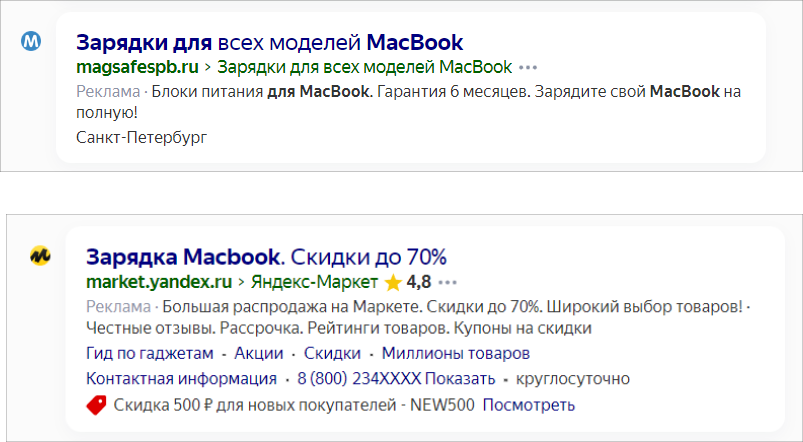
Дополнения также позволяют подстраивать объявление под разные трафареты — и у системы будет больше вариантов, как показать объявление.
Трафареты в Директе — разные варианты дизайна объявления. Задать или отключить какой-то из них нельзя — Директ сам определяет, как будет выглядеть выдача в каждом конкретном аукционе. Например, трафарет может быть минималистичным, и в объявлении будет только первый заголовок и описание, или расширенными — объявление займет первое и единственное место в верхнем рекламном блоке.
Почти все дополнения, кроме промоакции и виртуальной визитки, настраиваются при создании объявления, и мы рекомендуем заполнять все доступные поля. Это повышают релевантность, а значит и качество объявления: оно будет получать больше трафика по более низкой цене.

Какие дополнения есть в Директе:
- отображаемая ссылка
- быстрые ссылки
- карусель
- контакты
- уточнения
- цена
- промоакция
- кнопка в объявлениях
- данные из внешних источников
Разберем подробнее каждое — зачем нужно и как использовать.
Отображаемая ссылка
Отображаемая ссылка — это адрес страницы сайта в объявлении. Он нужен, чтобы пользователь понимал, куда перейдет после клика, например в определенный раздел каталога или на страницу определенного товара. Длина текста — не более 20 символов без учета домена. Отображаемая ссылка в основном показывается на поиске Яндекса, но иногда, если ссылка помещается в рекламный блок, она появляется и в РСЯ.
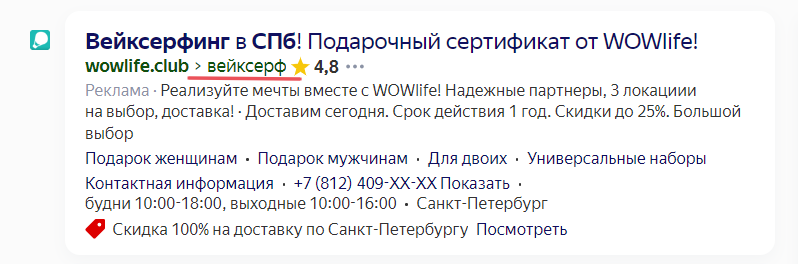
Вручную добавить ссылку можно для текстово-графических объявлений, а вот для динамических объявлений система сама добавит ссылку. Поле, куда вводить отображаемую ссылку появится, как только вы введете ссылку посадочной страницы.
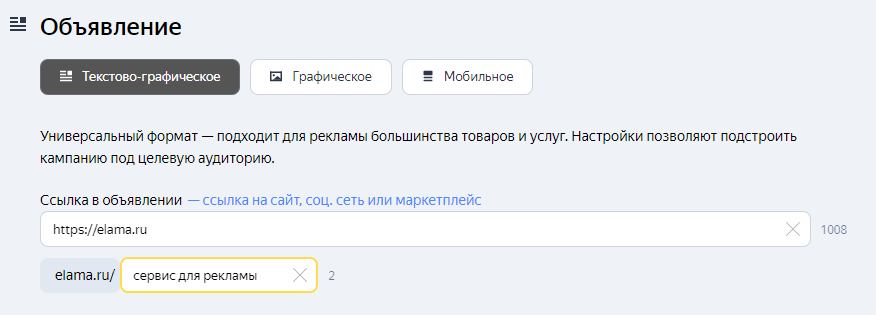
В ней можно написать название товара или ключевую фразу, сам домен писать не нужно. Если поле не заполнять, в отображаемую ссылку автоматически подставится заголовок объявления.
Быстрые ссылки
Позволяют пользователю перейти на интересующий его раздел в один клик. Это дополнение повышает CTR объявления, упрощает навигацию и увеличивает пространство для рекламного текста. С помощью быстрых ссылок можно рассказать о преимуществах продукта и компании, которые не вошли в текст объявления. К тому же они не требуют дополнительных трат — рекламодатель платит только за один клик, даже если пользователь открыл несколько ссылок.
В Директе можно добавить до восьми быстрых ссылок к объявлению — они могут вести на разные страницы сайта, например каталог, соцсети, турбо-страницы или товар на Яндекс Маркете.
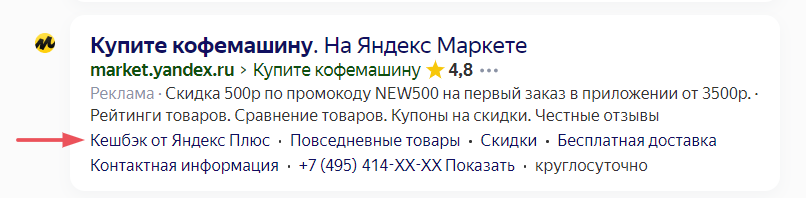
Сколько ссылок будет показываться в объявлении, зависит от формата. Все восемь быстрых ссылок отображаются только в расширенном формате на поиске, минимум для такого показа — четыре ссылки. Но только в том случае, если к ссылкам добавлены описания.
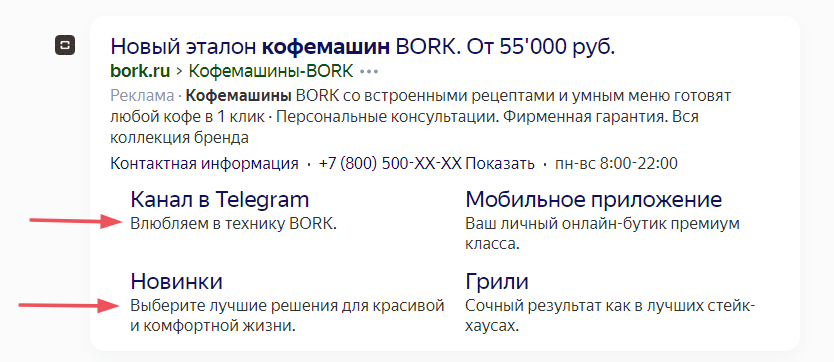
Описания быстрых ссылок подсказывают пользователю, куда он перейдет.
Быстрые ссылки настраиваются на этапе создания объявления. Для этого в блоке «Быстрые ссылки» нажмите «Добавить быстрые ссылки». Чтобы добавить еще и описания, включите соответствующий тумблер.
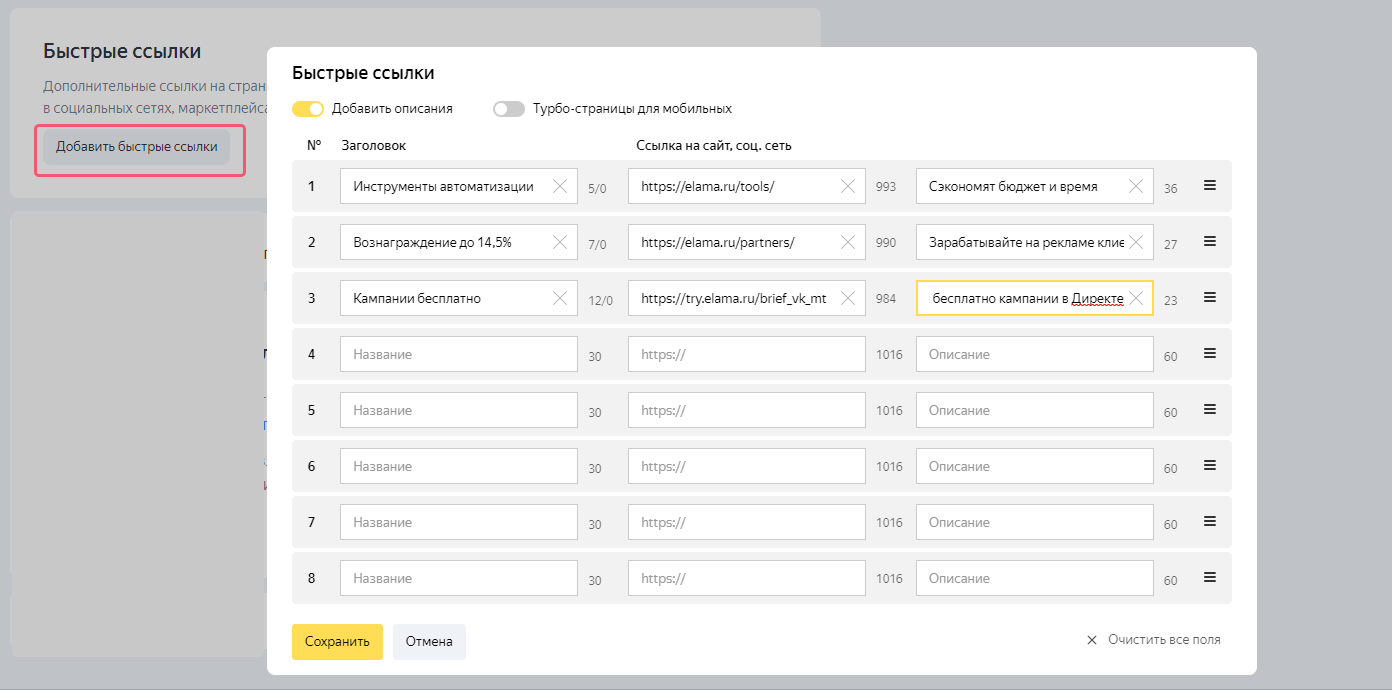
В тексте быстрой ссылки и описания могут быть буквы, цифры и символы, кроме восклицательного, вопросительного знака и квадратных скобок. Длина быстрой ссылки — 30 символов, а описания — 60.
Быстрые ссылки должны отвечать на главные вопросы пользователя, например, можно приземлять пользователей:
- на дополнительную информацию о продукте — фото, отзывы, рекомендации;
- условия заказа — страницы о доставке, оплате и гарантии;
- разделы каталога, например настольные игры для детей, компании или на двоих.
Лучше всего вести быстрые ссылки на разные страницы сайта, но если это одностраничный лендинг, то можно вести на якорные ссылки.
Карусель
Это дополнение работает в текстово-графических объявлениях и смарт-баннерах и показывается в РСЯ и сервисах Яндекса.
Карусель в Директе — несколько изображений, иллюстрирующих УТП и преимущества компании, их можно разместить в любом порядке. Так ваш продукт можно показать с разных сторон. Например, если вы рекламируете смартфон, то на одном слайде можно показать, какой он тонкий, на втором — какая у него камера, а на третьем — яркость экрана.
Чтобы добавить это дополнение, пролистайте настройки до блока «Карусель», нажмите «Добавить слайд» и загрузите изображения. Изображения можно кадрировать и с помощью смарт-центров показать, как именно нужно обрезать фото. Система потом сама адаптирует картинки под места размещения.
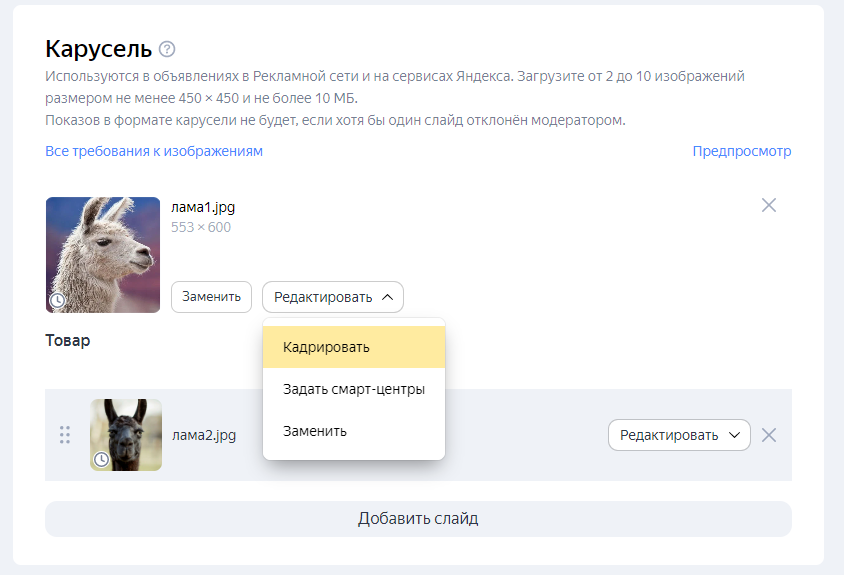
Добавить можно от 2 до 10 изображений суммарным объемом до 10 Мб. Карусель не будет показываться, если хотя бы один ее слайд отклонил модератор.
Контакты
За отображение этого дополнения отвечает блок «Виртуальная визитка». Когда пользователь кликает на ссылку, он переходит на новую вкладку со всей информацией о компании — с номером телефона, местоположением, станцией метро и графиком работы. На поиске это блок «Контактная информация», а в РСЯ — «Адрес и телефон».
По объявлению с виртуальной визиткой кликают на 12% больше пользователей, по данным Яндекса. Контакты делают рекламу заметнее и помогает потенциальному покупателю моментально связаться с компанией для уточнения информации или совершения заказа.
Рекламодатель платит только за один клик, даже если пользователь перешел и в визитку, и на сайт.
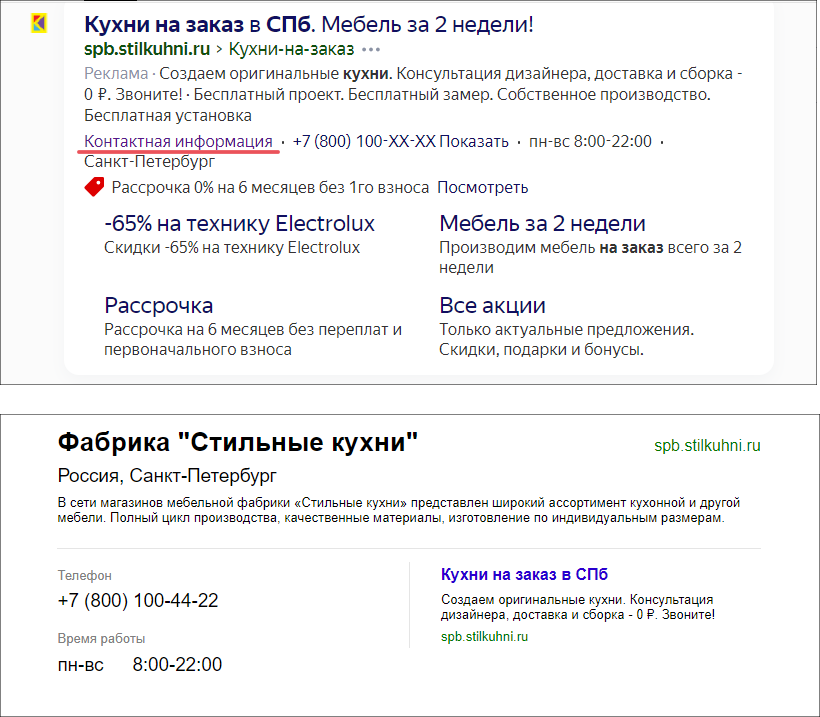
Заполнить виртуальную визитку можно на уровне кампании или для каждого объявления отдельно, в объявление подтянутся адрес, почта и телефон.
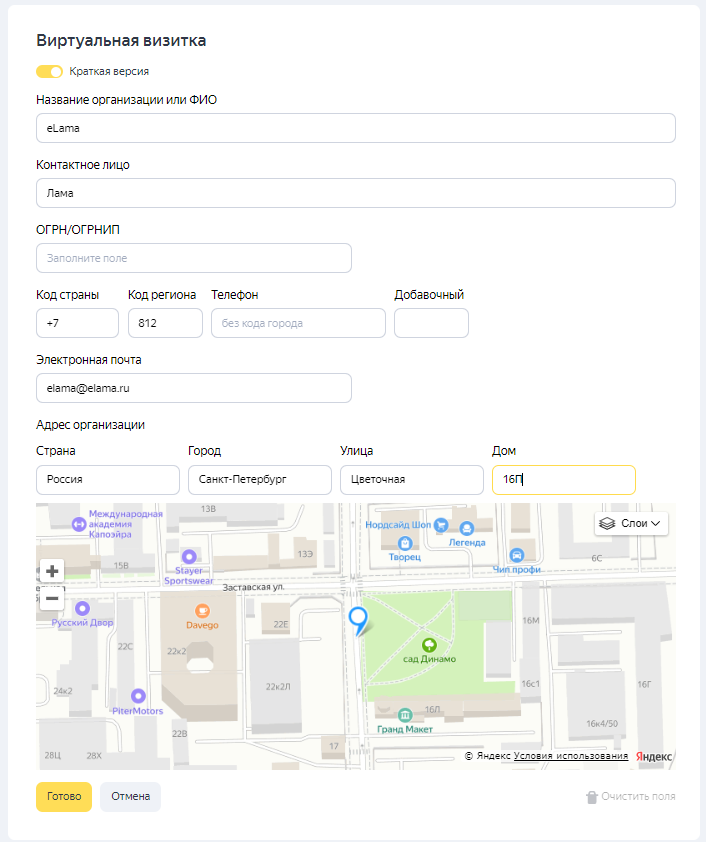
Если вы продаете свой товар в разных городах, делайте отдельные визитки для каждого региона/города. Онлайн-магазину стоит указать адреса своих партнеров или пунктов выдачи. Есть еще один способ добавить контакты в объявление — привязать организацию из Яндекс Бизнеса. Тогда при клике на блок «Контактная информация» пользователь увидит еще фотографии компании, ее рейтинг и отзывы.
Уточнения
Это некликабельные короткие тексты до 25 символов, которые показываются в дополнительной строке в любом порядке. Уточнения показываются и на поиске, и в сетях.
В уточнениях можно рассказать о главных преимуществах продукта и выгодных предложениях. Они помогают сообщить дополнительную информацию о компании, товаре или услуге и повышают кликабельность объявления. Среди ваших преимуществ может быть широкий ассортимент, бесплатная доставка, гарантия, скидки, рассрочка платежа или бонусы.
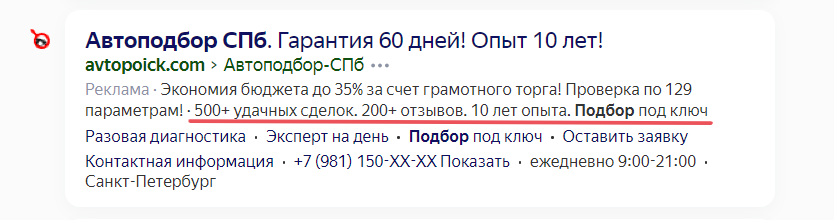
На поиске уточнения выводятся произвольно и в любом порядке, поэтому каждое из них не должно зависеть от другого.
Чтобы добавить уточнения, выберите соответствующую настройку в блоке «Дополнения».
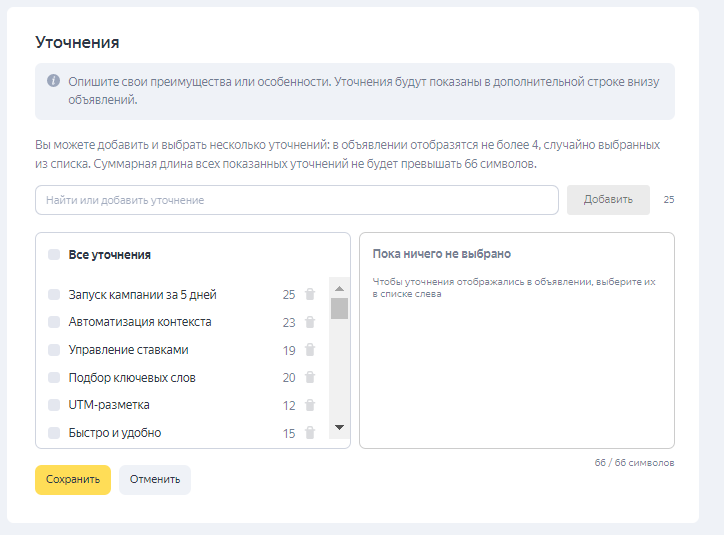
Можно выбрать сколько угодно уточнений, но отобразятся максимум четыре. Причем суммарное количество символов не должно превышать 132 для десктопа и 66 — для мобильных устройств.
Уточнения должны быть четкими и конкретными. Например, вместо абстрактных фраз об акциях лучше написать конкретную — «скидка 30% до 30 августа».
Цена в объявлении
Дополнение, которое показывается в текстово-графических объявлениях на поиске и в РСЯ. По данным Яндекса, в зависимости от устройства, с которого пользователь просматривает рекламу, цены в объявлениях повышают кликабельность на 1–3%.
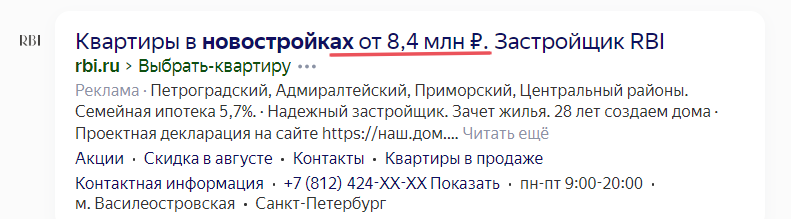
Настройка подойдет тем рекламодателям, у которых немного товаров и стабильные цены. Но если ассортимент большой, то можно использовать фид для динамических объявлений.
Рекомендуем обязательно указывать стоимость в двух случаях:
- Если вы продаете дорогие продукты — чтобы минимизировать нецелевые клики.
- Или если у вас цены ниже, чем у конкурентов.
При настройке цены, чтобы подчеркнуть выгоду, можно указать старую стоимость, в объявлении она будет зачеркнута. Цена поможет привлечь внимание пользователя, но если она варьируется, можно указать минимальную стоимость, например от 1200 рублей.
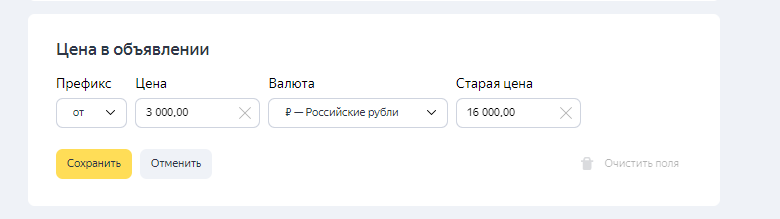
Имейте в виду, что цены и валюта должны соответствовать тому, что указано на сайте, иначе объявление не пройдет модерацию.
Промоакция
В этом дополнении можно рассказать об акции или спецпредложении. На поиске промоакция появляется только в том случае, если объявление попало на первые места в выдаче. Также промоакция есть и в блоках РСЯ — Директ сам решает, стоит ли показывать дополнение и будет ли оно актуально пользователю сейчас. По данным Яндекса, в объявлениях с этим дополнением CTR на 30% выше, чем без них.
Промоакция настраивается на уровне кампании, ее можно найти в дополнительных настройках.
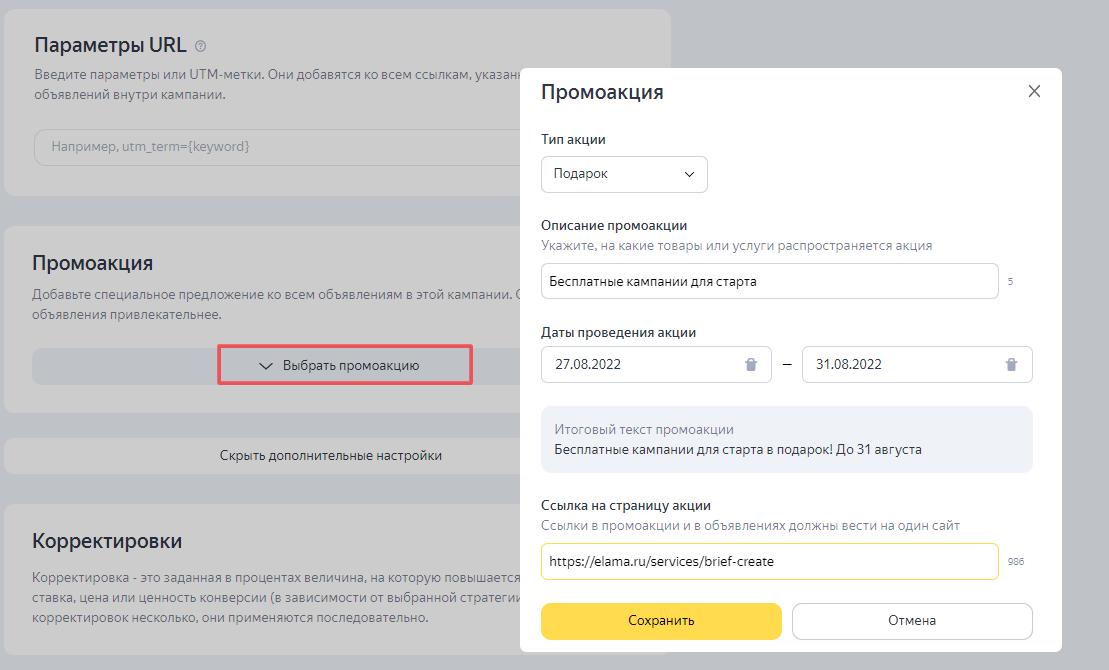
Что заполнять в промоакции:
- тип: скидка, подарок, кешбэк, рассрочка, бесплатно;
- короткое описание акции, максимум — 35 символов;
- даты проведения — эти поля необязательны. Если указаны обе даты, то промоакция будет показываться только в этот период. Если указана дата завершения, она подставляется в текст промоакции как дедлайн;
- URL посадочной страницы, ее домен должен совпадать с доменом основной ссылки рекламного объявления, кроме тех случаев, когда вы ведете пользователя на страницу в социальных сетях или на Яндекс Маркете, Турбо-страницы. В ссылке можно использовать UTM-метки с динамическими параметрами.
Кнопка в объявлениях
Показывается в медийных кампаниях с видео или текстово-графических объявлениях с изображением или видео.
Дополнение привлекает внимание и мотивирует пользователей взаимодействовать с рекламой. Кнопка добавляет еще одну ссылку в объявление — можно задать любую. Например, текст видео приземляет пользователя на страницу товара, а кнопка — прямиком в корзину с добавленным товаром.
Кнопку тоже можно добавить при создании объявления. Система предложит выбрать вариант CTA и указать ссылку на посадочную страницу.
Данные из внешних источников
Дополнение работает по умолчанию — в объявление автоматически добавляются данные из сервисов Яндекса, например рейтинг на Яндекс Маркете для интернет-магазина, или других внешних источников, например Центрального банка РФ.
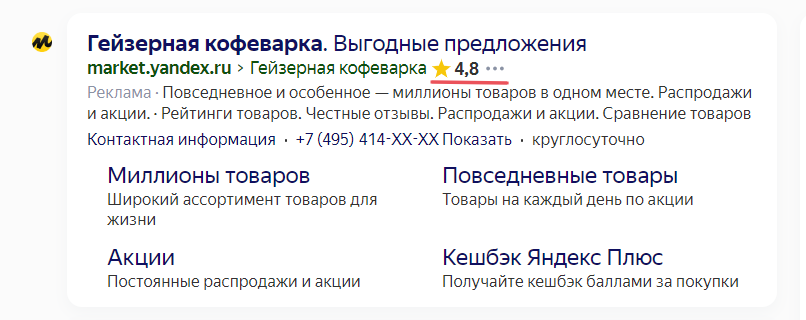
Эту опцию можно отключить в настройках пользователя.
Два главных вывода
1. Используйте все возможные дополнения и заполняйте все доступные поля. Тогда у алгоритмов будет больше свободы и комбинаций для разных пользователей и площадок, а у вас — возможность лучше представить ваш продукт, больше шансов попасть на первые места в поисковой выдаче и заплатить за клики меньше.
2. С помощью дополнений постарайтесь ответить на самые частые вопросы клиентов. Рассказывайте о гарантиях, бесплатной доставке, повышенном кешбэке и других преимуществах, которые не поместились в основное описание.
eLama , контент-маркетолог