
Android для чайников №19. Как установить свою мелодию на звонок?
Как сменить мелодию вызова на Android смартфоне? Обязательно ли выбирать одну из предустановленных мелодий или можно установить на звонок свою любимую композицию? И можно ли назначить каждому контакту свой отдельный звонок?
Выбор мелодии вызова. Способ первый
Для начала рассмотрим классический способ установки мелодии вызова – через меню настроек. Заходим в настройки телефона, переходим в раздел «Звук» и выбираем пункт «Мелодия звонка».


Перед нами список стандартных мелодий, заранее установленных в смартфон производителем. На некоторых аппаратах прямо из этого же меню можно выбрать свою собственную композицию. Например, на смартфоне HTC One (M8), который используется в этой статье в качестве примера, для этого служит иконка «+», расположенная в верхнем правом углу экрана.


Если же специальной кнопки для выбора своей мелодии в этом меню нет, то придется поступить немного хитрее. И просто положить нужный аудиофайл в папку, где находятся системные звуки – после этого он появится в списке стандартных мелодий.
Для этого нужно подключить смартфон к компьютеру с помощью кабеля, нажать на компьютере кнопку «Пуск», выбрать пункт «Мой компьютер» и в открывшейся папке найти значок вашего смартфона. Именно его нам и нужно открыть. Скорее всего, выглядит он будет вот так, а его название будет совпадать с названием модели телефона. На некоторых смартфонах для передачи данных необходимо разблокировать экран (актуально в том случае, если вы установили пароль на разблокировку).

Нас интересует папка «Media». Внутри нее должна находиться папка «Audio», а в ней, в свою очередь, папка «Ringtones». Таким образом, полный путь до интересующей нас папки выглядит следующим образом: \Media\Audio\Ringtones. Именно сюда и следует скопировать нужную вам мелодию. Если таких папок во внутренней памяти смартфона нет, то их необходимо создать. Главное сделать это именно в том порядке, как указанно выше.
Для верности стоит перезагрузить смартфон. Все, теперь выбранная вами мелодия появится в общем списке. Схожим образом можно установить мелодию на звонок будильника, только путь в этом случае будет немного другой: \Media\Audio\Alarms
Выбор мелодии вызова. Способ второй
Если возиться с подключением смартфона к компьютеру не хочется, можно сделать проще. Открыть нужную вам мелодию в аудиоплеере, а затем выбрать пункт «Установить на звонок» во всплывающем меню.


В старых версиях Android был неприятный «глюк», из-за которого назначенная таким образом мелодия «слетала» после перезагрузки смартфона. Но на современных телефонах я ничего подобного не встречал.
Установка персональной мелодии вызова для конкретного контакта
Способ установки персональной мелодии немного отличается на разных моделях смартфонов, но ничего сложного тут в любом случае нет. Для начала откройте телефонную книгу и тапните пальцем по нужному контакту. Среди прочей информации найдите пункт «Мелодия звонка», «Мелодия вызова» или «Установка рингтона».


Если ничего подобного на экране нет, то нажмите на кнопку «Меню» — скорее всего, нужный нам пункт находится там.
Как установить мелодию на звонок на Android: ставим свою песню
На смартфонах доступны десятки стандартных рингтонов. В зависимости от производителя устройства и установленной на нем версии Android, эти рингтоны отличаются. Пользователь может установить любой из них, или поставить свою мелодию на звонок, предварительно загрузив песню в память телефона.

Если вы новичок и вам нужна помощь с установкой рингтона, тогда вы попали по адресу. Из этой статьях вы узнаете как установить мелодию на звонок тремя способами: через «Настройки», при помощи файлового менеджера и музыкального проигрывателя.
В других инструкциях на сайте рассказано как поставить свою мелодию на контакт, будильник и СМС.
Выбор стандартного рингтона на Android
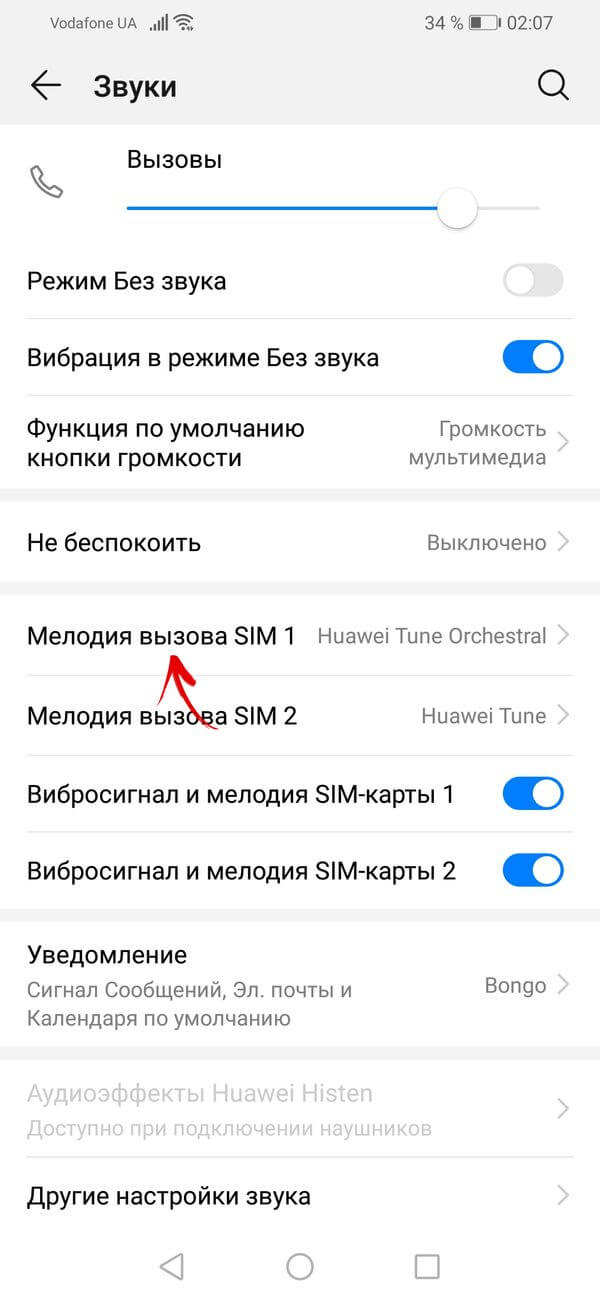
Чтобы сменить одну предустановленную мелодию на другую, сначала откройте «Настройки» и перейдите в раздел «Звук» (в некоторых прошивках пункт называется «Звуки и уведомления», в MIUI на смартфонах Xiaomi – «Звук и вибрация», в EMUI на телефонах Huawei и Honor – «Звуки»). Тут же настраивается громкость вызова, будильника и мультимедиа.
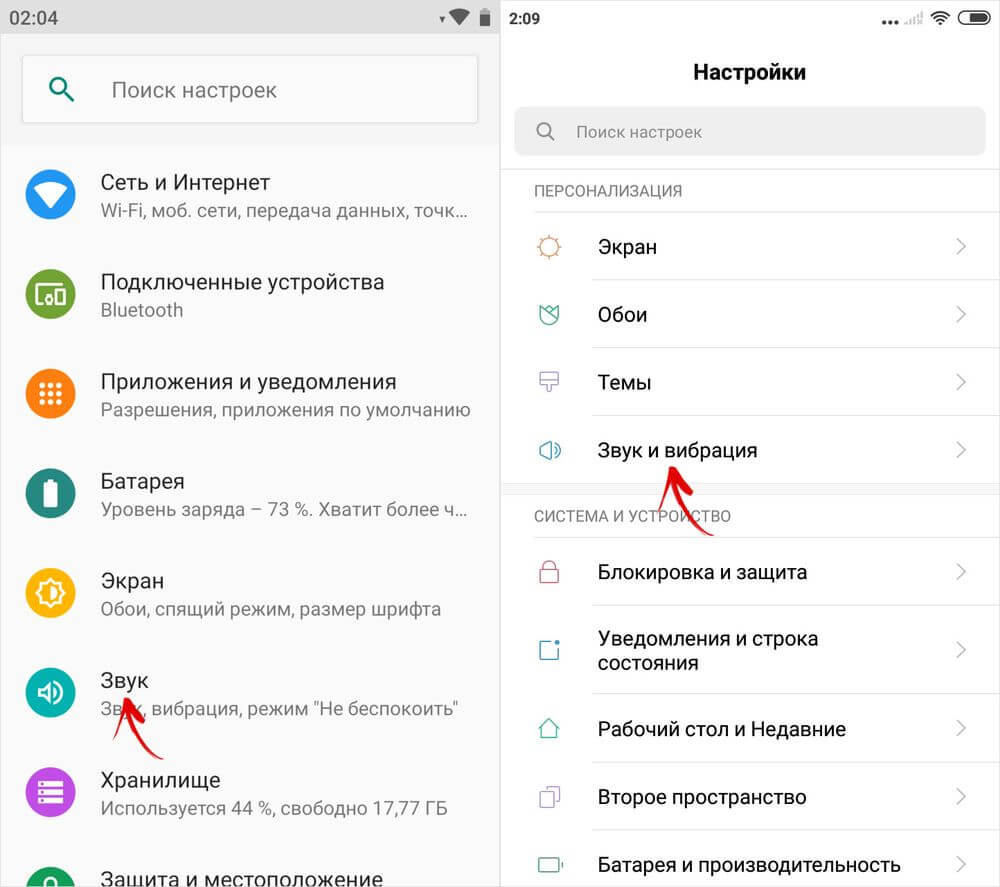
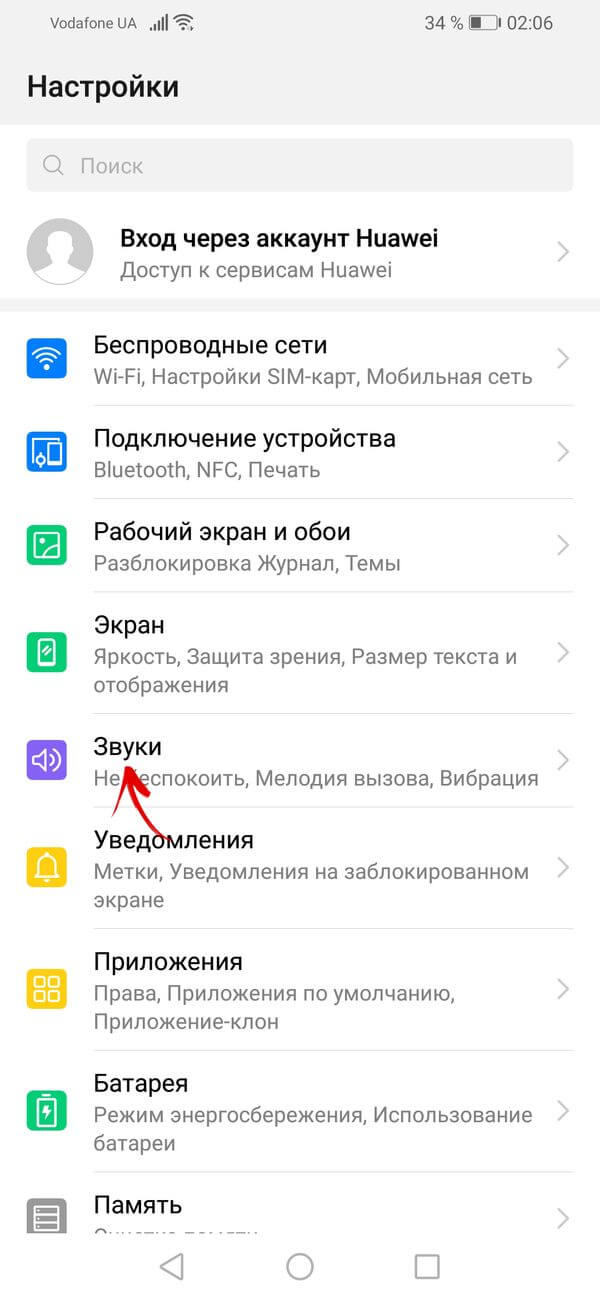
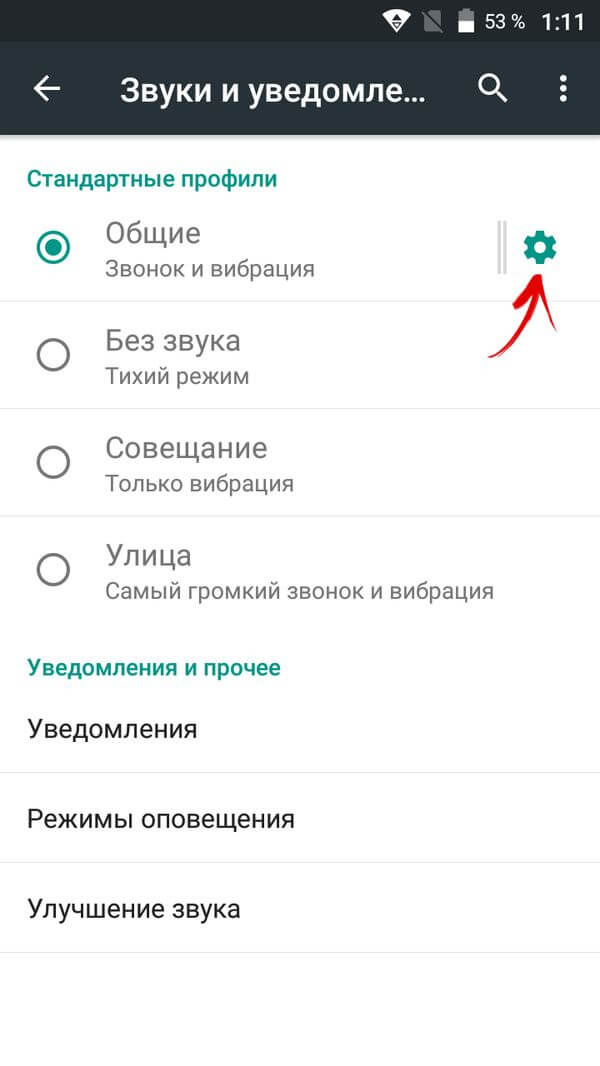
На старых версиях Android дополнительно придется открыть настройки звукового профиля – для этого щелкните на иконку шестеренок.
На новых прошивках сразу откроется меню, где расположен пункт «Рингтон» (в EMUI – «Мелодия вызова»). Кликните по нему.
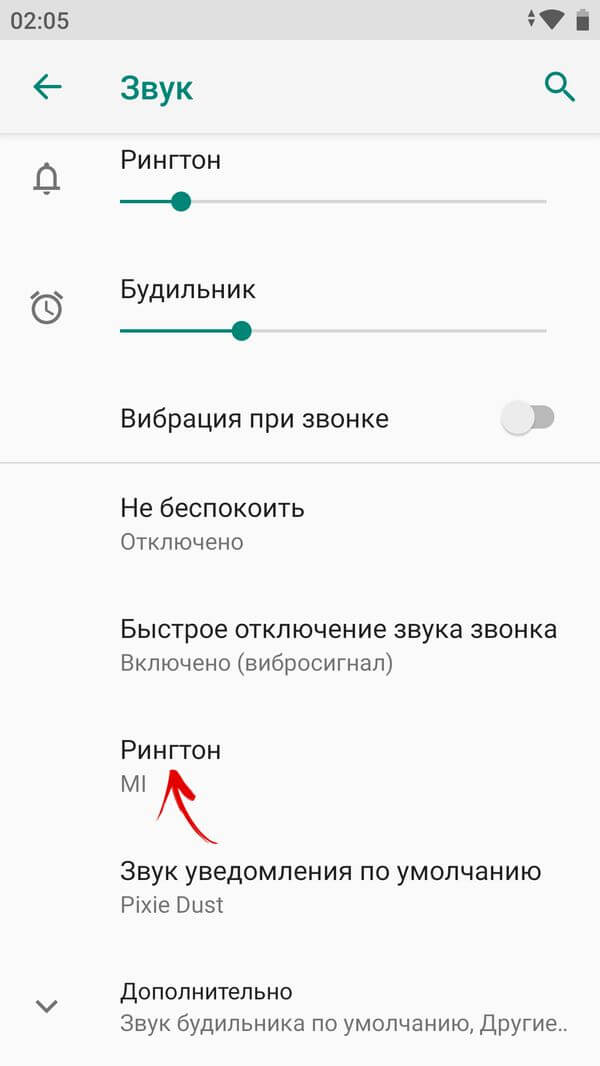
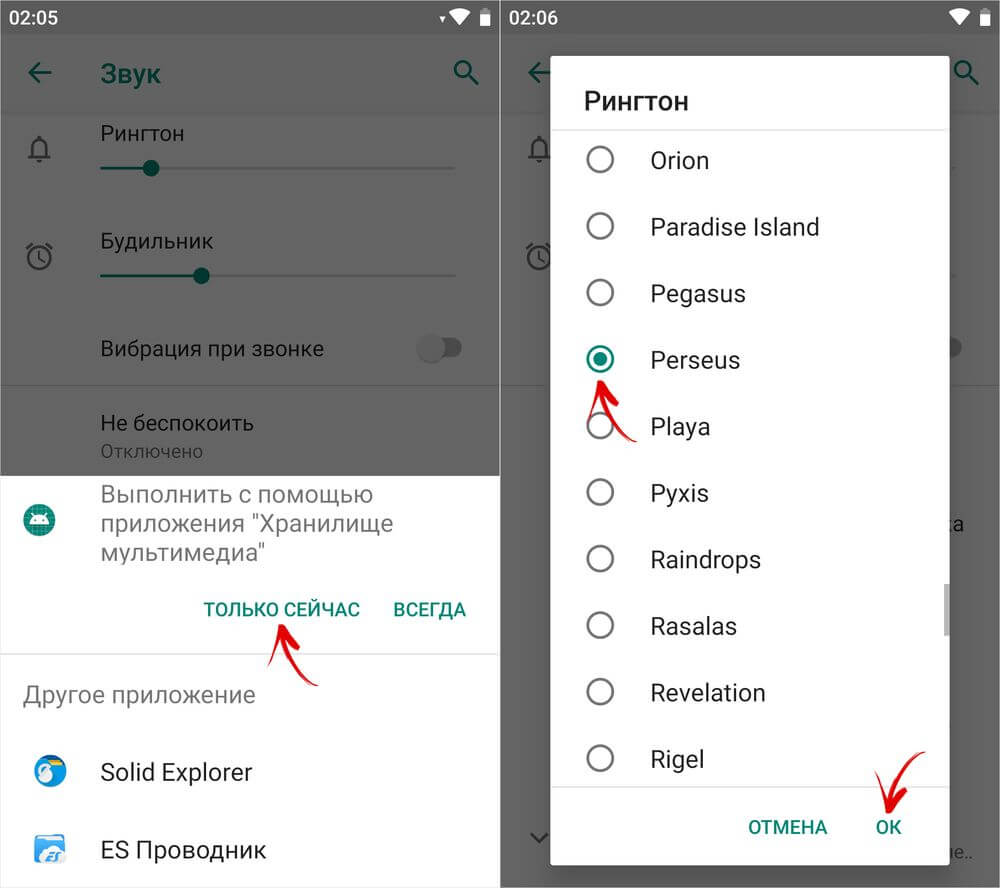
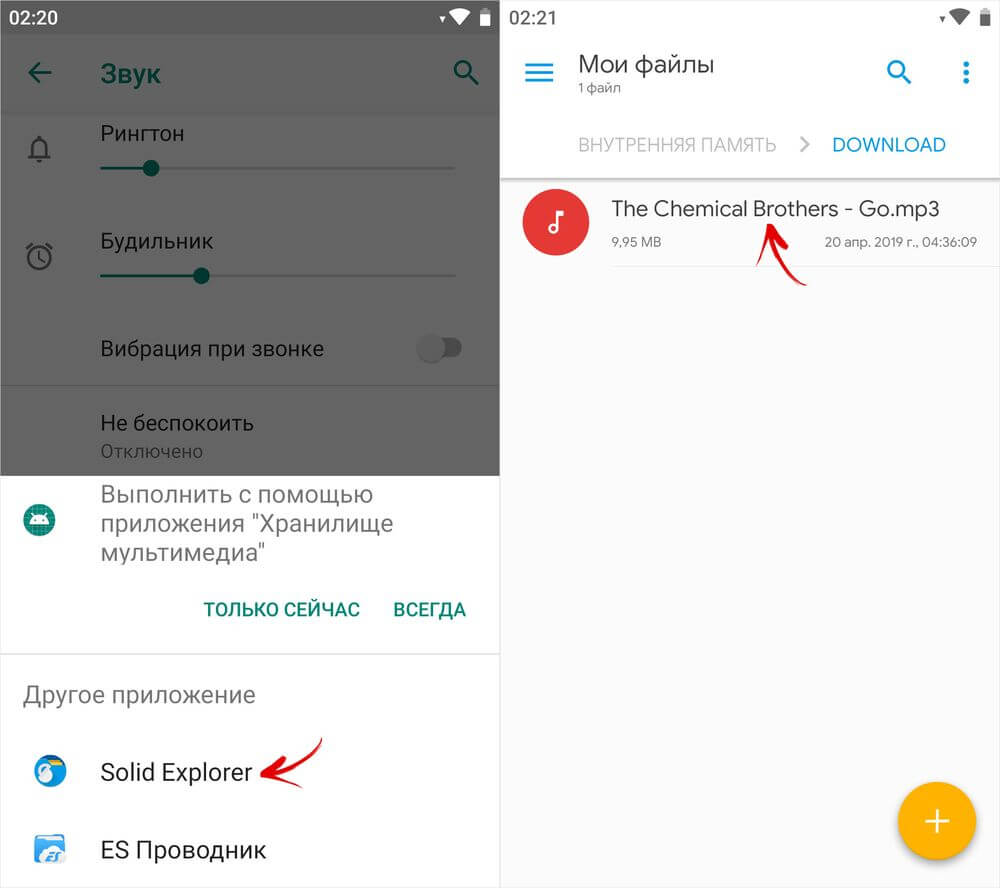
Если появится сообщение «Выполнить с помощью приложения», выберите «Хранилище мультимедиа» и нажмите «Только сейчас». Откроется список аудио. Чтобы прослушать мелодию, кликните по ней, а чтобы установить ее в качестве рингтона, нажмите «ОК».
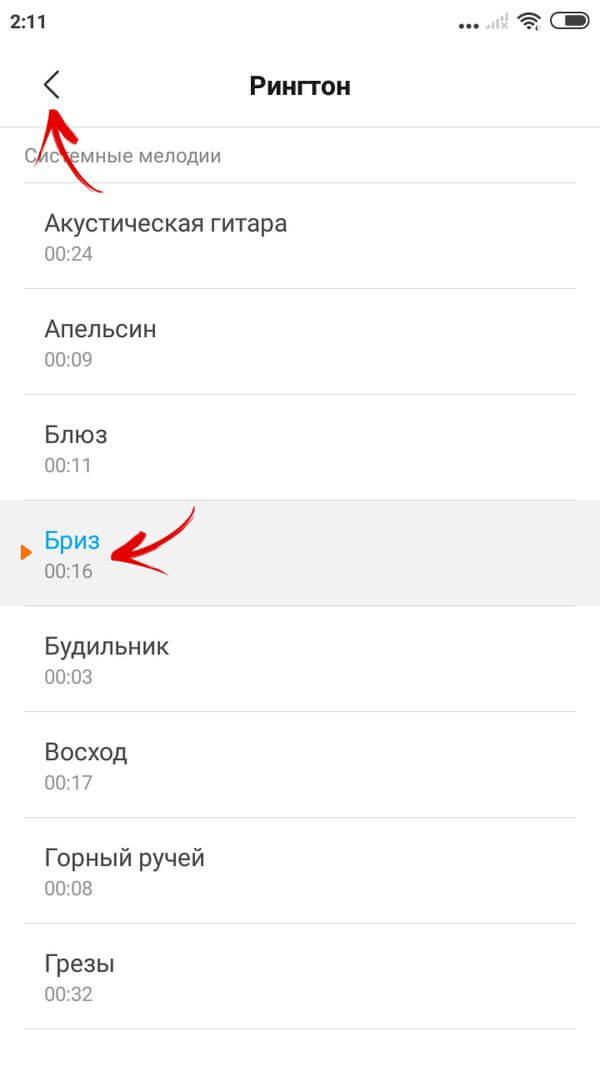
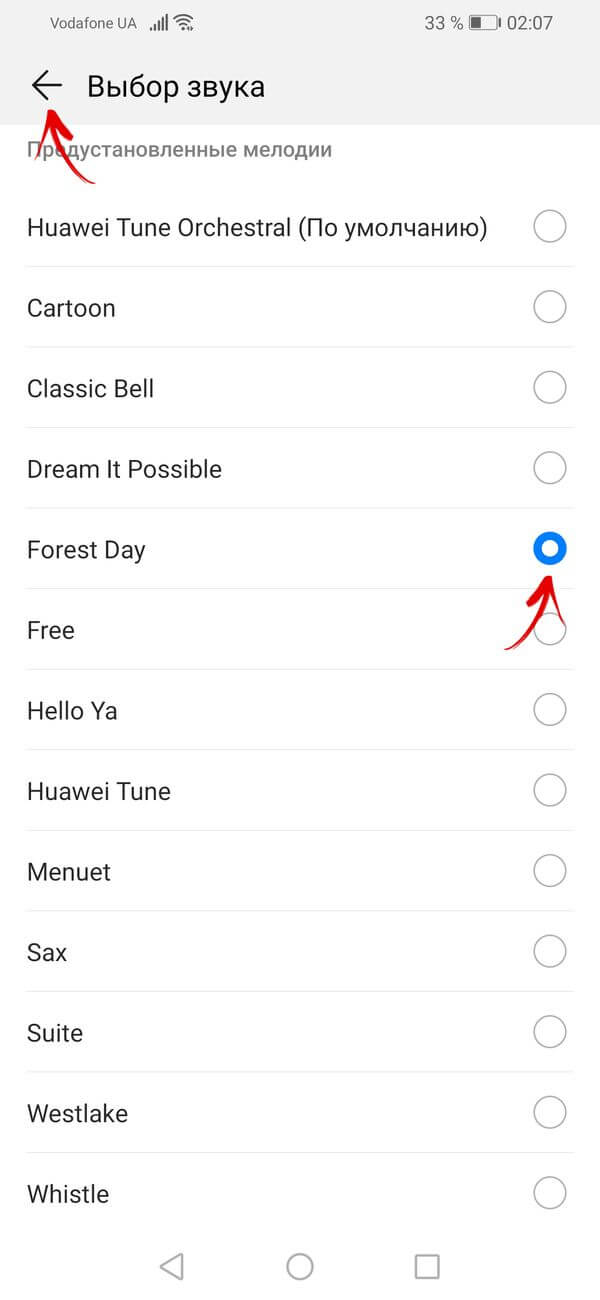
В MIUI и EMUI для выбора мелодии достаточно щелкнуть по ней и выйти назад в меню разделов «Звук и вибрация» и «Звуки», соответственно.
Установка своего рингтона через настройки и файловый менеджер
Чтобы поставить любимую песню на звонок, сначала загрузите ее в память телефона или на SD карту. Если вы скачиваете аудио при помощи мобильного браузера, файл сохранится в папке «Download» во внутренней памяти устройства. А чтобы на смартфон переслать аудиотрек, находящийся на компьютере, подключите аппарат к ПК через USB, выбрав режим «Передача файлов», и с помощью Проводника Windows переместите файл на телефон.
Теперь кликнув по пункту «Рингтон», расположенному в разделе «Звук», выберите файловый менеджер и при помощи него перейдите в папку с загруженным треком. Чтобы поставить этот трек на звонок, кликните по нему. Готово – новый рингтон установлен.
На смартфонах Xiaomi и Redmi
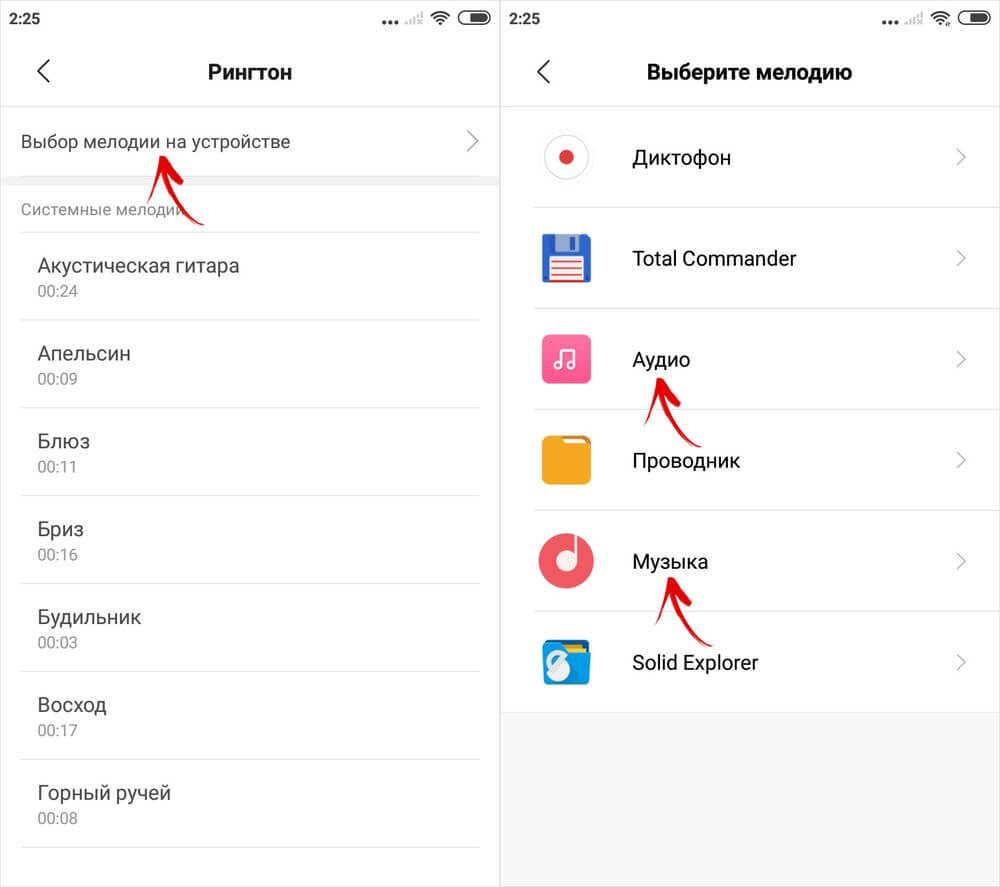
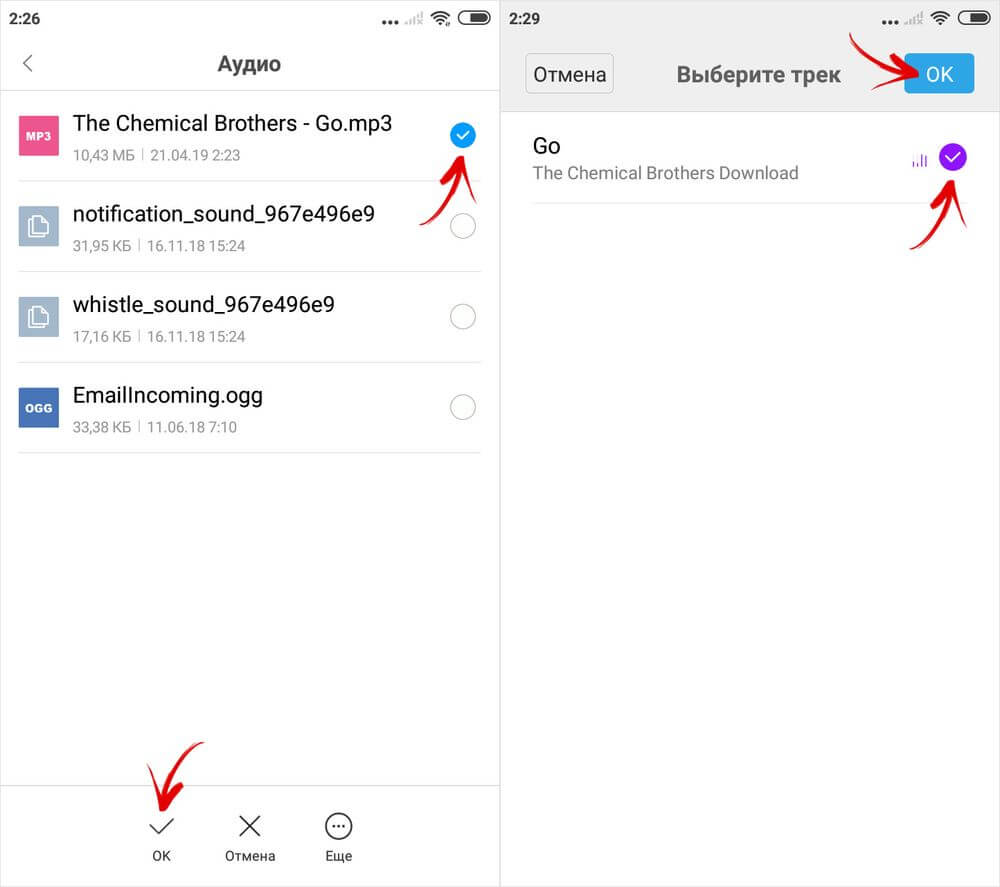
На Xiaomi это делается так: откройте «Настройки» → «Звук и вибрация» → «Рингтон» и вверху нажмите «Выбор мелодии на устройстве». В MIUI поставить свой трек на входящий вызов можно с помощью файлового менеджера, а также приложений Аудио и Музыка. Чтобы выбрать песню при помощи двух последних программ, установите галочку в чекбоксе напротив нужного трека и нажмите «ОК».
На смартфонах Huawei и Honor
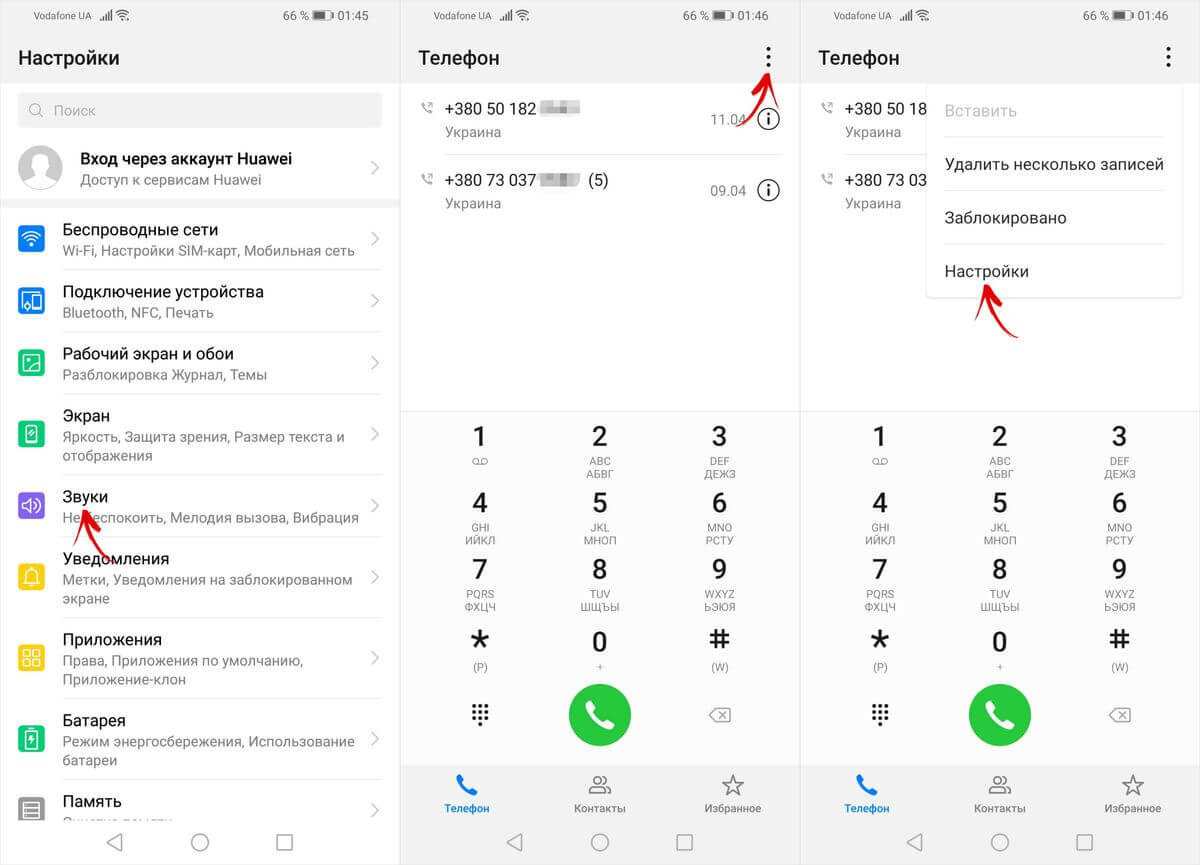
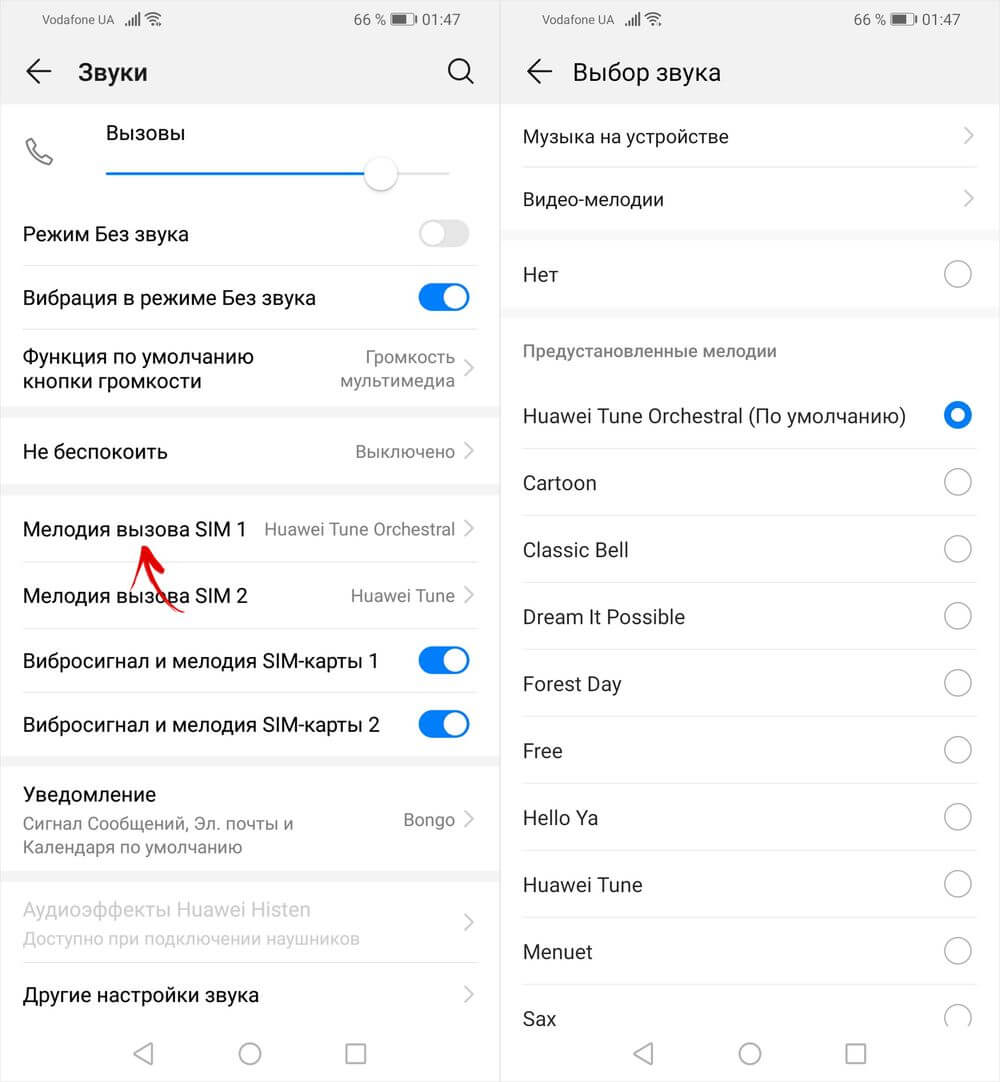
Зайдите в «Настройки» → «Звуки» (либо в приложении Телефон нажмите на три точки в правом верхнем углу и кликните по пункту «Настройки» в раскрывшемся меню) и выберите «Мелодия вызова» для нужной SIM-карты. Откроется страница «Выбор звука», на которой можно поменять рингтон на один из предустановленных или перейти к установке загруженной песни либо видео-мелодии.
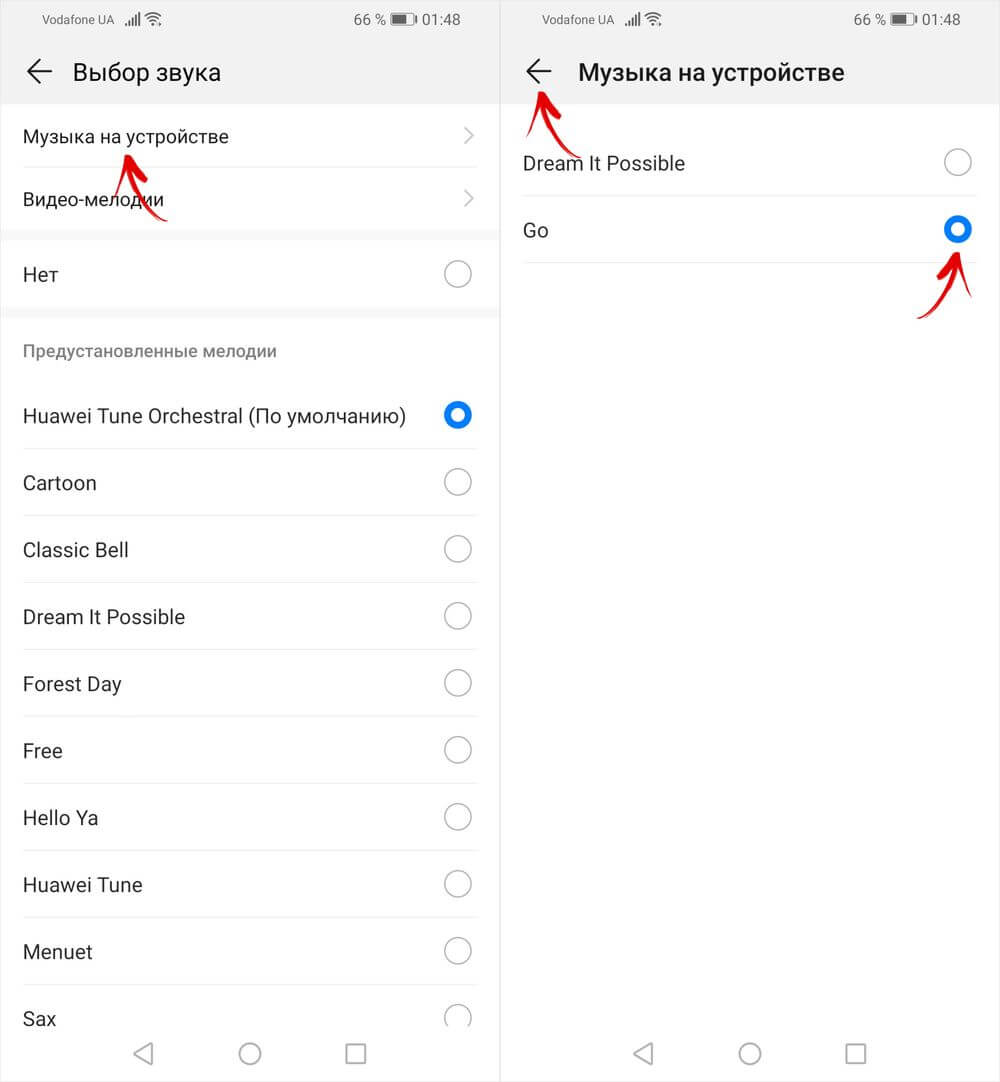
Чтобы установить скачанный трек, откройте пункт «Музыка на устройстве», кликните по песне, которую хотите поставить на звонок, и нажмите кнопку «Назад».
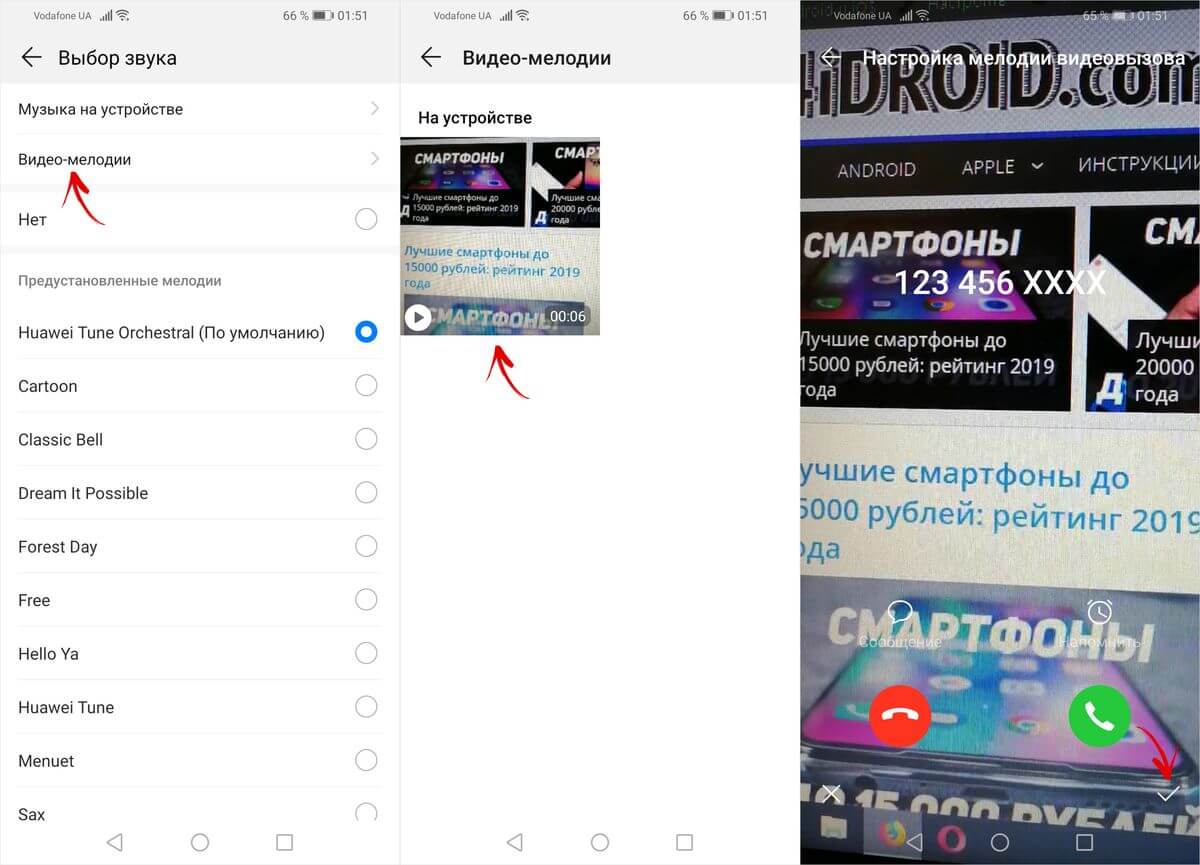
На телефонах Хуавей и Хонор под управлением EMUI 9 и новее доступна установка видео-мелодий в качестве рингтона. На странице «Выбор звука» щелкните по пункту «Видео-мелодии» и затем выберите ролик, который собираетесь установить на звонок. Откроется окно предпросмотра. Чтобы при входящем вызове видео отображалось на полный экран, ролик должен быть вертикальным. Кликните на галочку в правом нижнем углу и видео-мелодия установится.
На Android 8 Oreo и Android 9 Pie
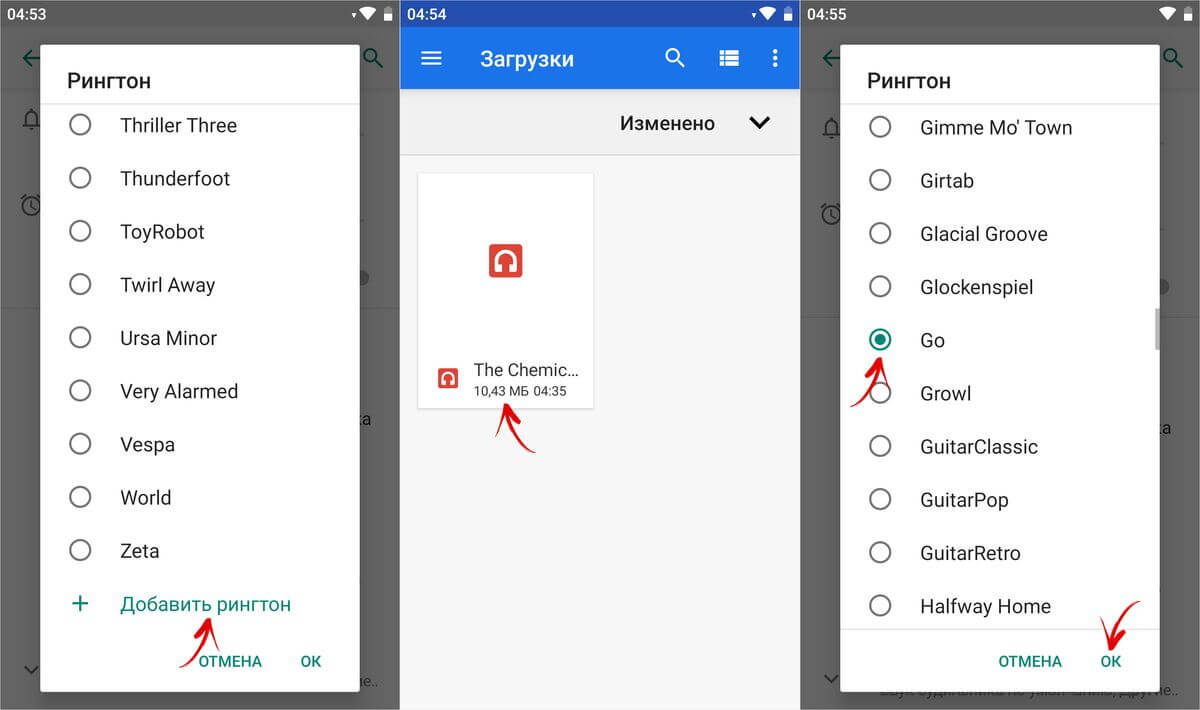
На последних версиях Android, чтобы добавить скачанную песню в список мелодий, откройте «Звук» → «Рингтон» → «Хранилище мультимедиа», спуститесь в конец и кликните «Добавить рингтон», после чего откроется встроенный файловый менеджер. При помощи Проводника перейдите в папку с загруженным аудиофайлом и щелкните по нему. Трек будет добавлен в список рингтонов и станет доступен для установки.
Как установить мелодию на звонок, добавив ее в папку «Ringtones»
Если в прошивке не реализована установка пользовательских мелодий, тогда придется воспользоваться файловым менеджером, чтобы создать папку «Ringtones» и загрузить в нее треки. После этого мелодии начнут отображаться в списке рингтонов в настройках, откуда их можно будет установить.
Чтобы реализовать задуманное, понадобится встроенный либо сторонний файловый менеджер, например, Solid Explorer. Зайдите в него и создайте во внутренней памяти папку «Ringtones» – в Solid Explorer для этого щелкните по кнопке «+», выберите «Новая папка», введите «Ringtones» и нажмите «ОК».
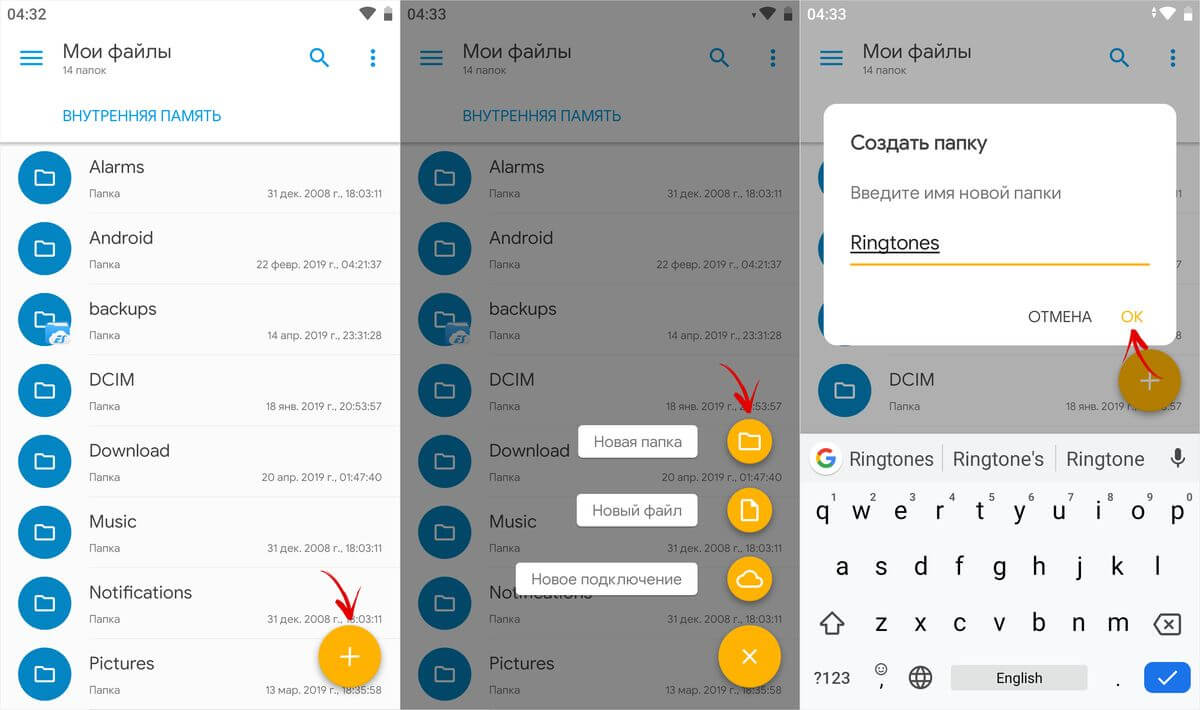
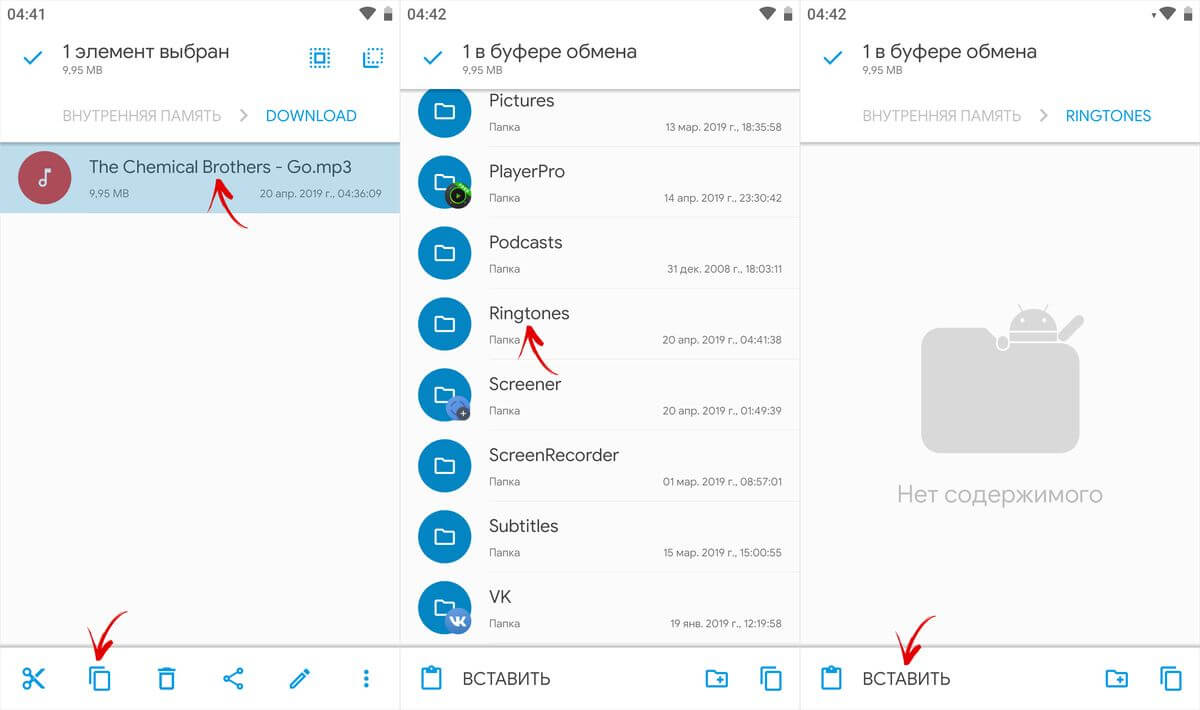
Теперь переместите нужную песню в созданную папку «Ringtones». Если вы используете Solid Explorer, удерживайте палец на треке, затем на панели опций выберите пункт «Копировать» (вторая иконка слева), перейдите в папку «Ringtones» и нажмите «Вставить».
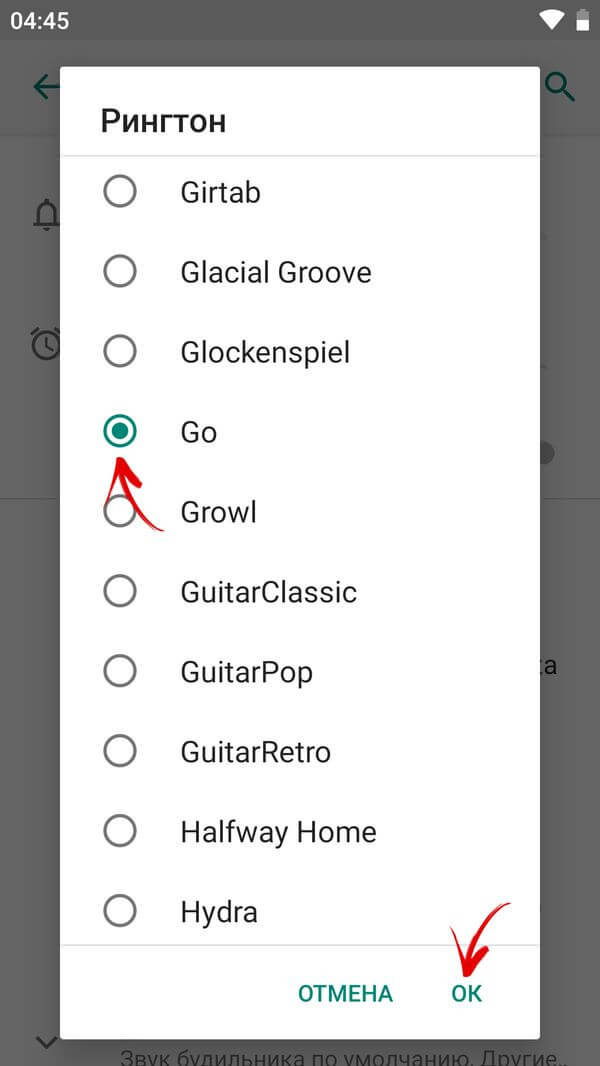
Мелодия будет добавлена в список стандартных рингтонов. Чтобы поставить ее на звонок, зайдите в «Настройки» → «Звук» → «Рингтон» → «Хранилище мультимедиа», найдите песню, выберите ее и щелкните «ОК».
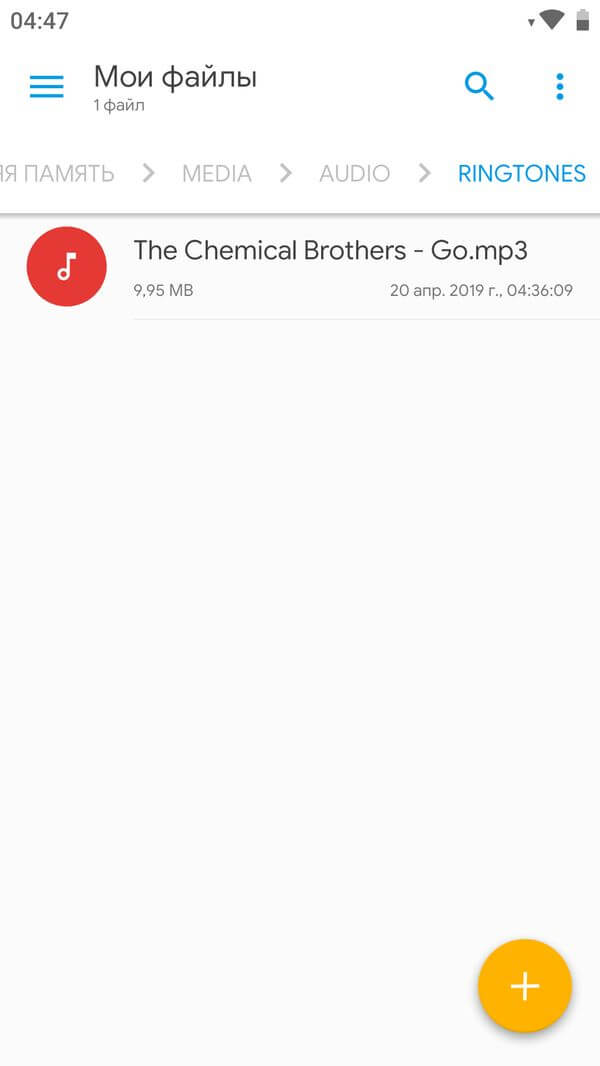
Доступен и второй способ: при помощи того же файлового менеджера создайте папку «media», в ней папку «audio», а в ней – папку «ringtones» (все три с маленькой буквы). Загрузите мелодию в «ringtones», а потом выберите ее через меню настроек.
Ставим песню на звонок через музыкальный плеер на телефоне
В большинстве музыкальных проигрывателей на Android присутствует опция, благодаря которой можно установить понравившийся трек на звонок. Как это сделать с помощью разных плееров, показано в видео:
Также в качестве примера воспользуемся популярным аудиоплеером PlayerPro. Скачайте его с Google Play, запустите и разрешите приложению доступ к фото, мультимедиа и файлам на устройстве. Затем откройте папку с нужным треком и щелкните на три точки рядом с ним. В перечне опций выберите «Поставить на звонок».
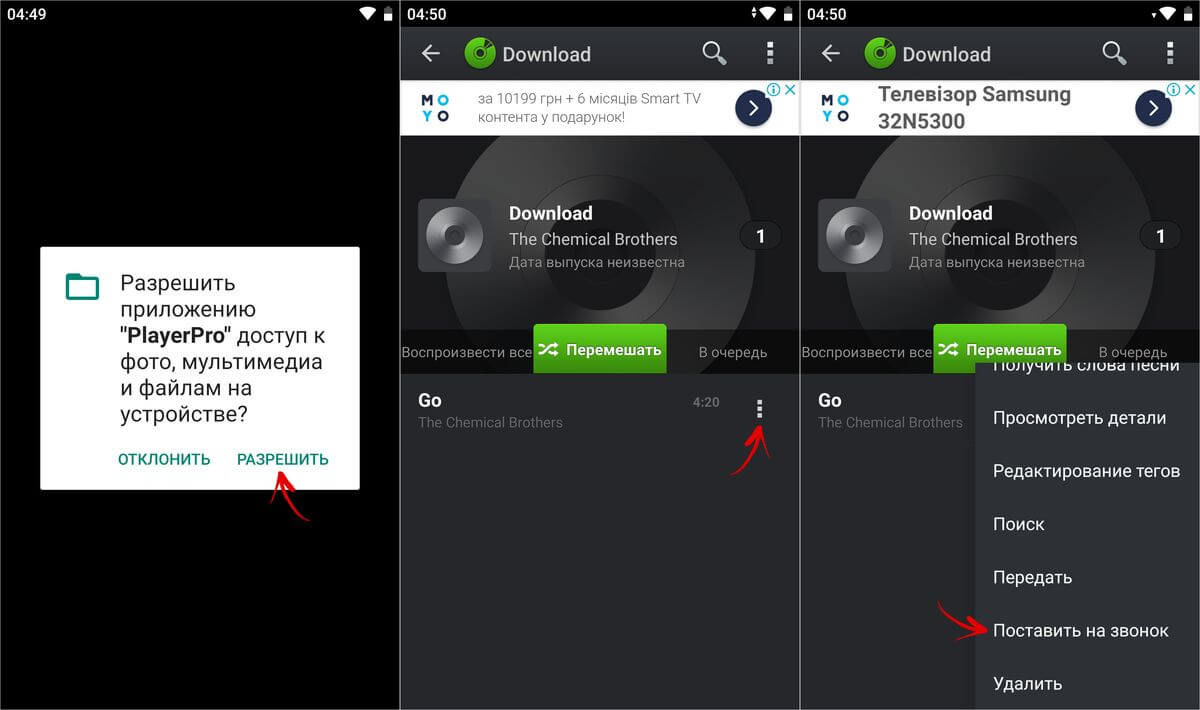
Если потребуется, предоставьте PlayerPro разрешение на внесение изменений в системные настройки: при появлении сообщения нажмите «Разрешить» и активируйте тумблер в открывшемся окне настроек.
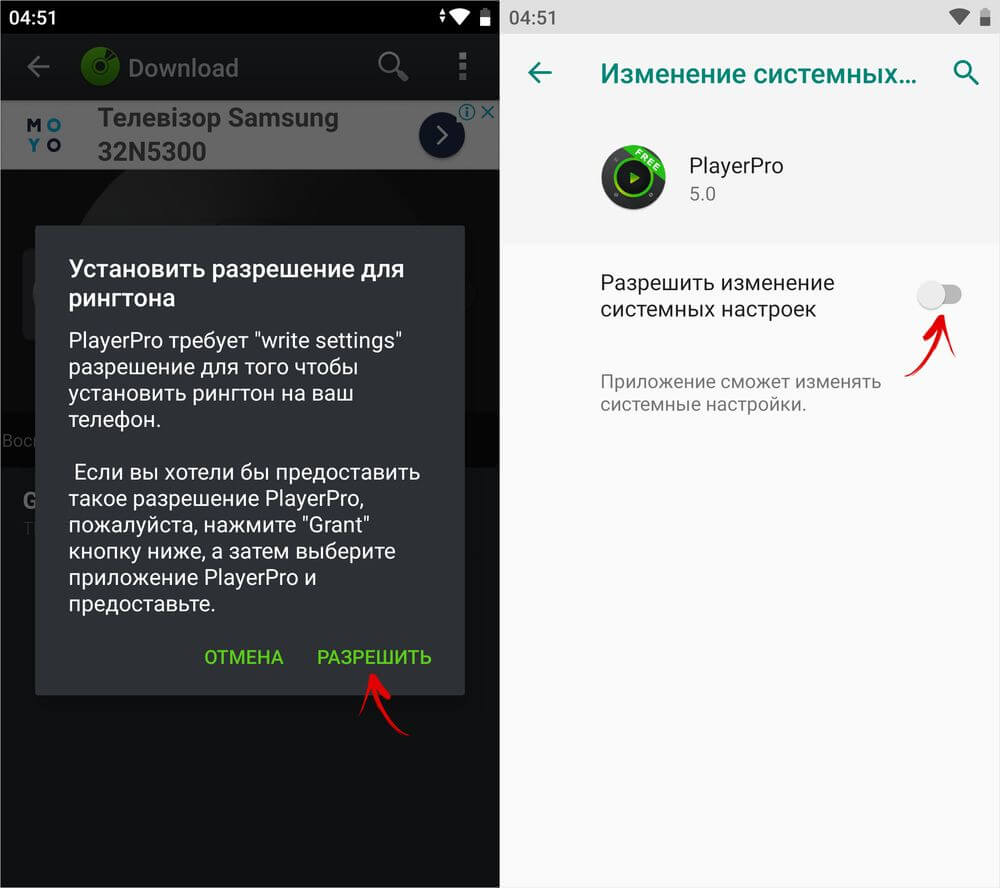
Используем приложение Музыка на Xiaomi
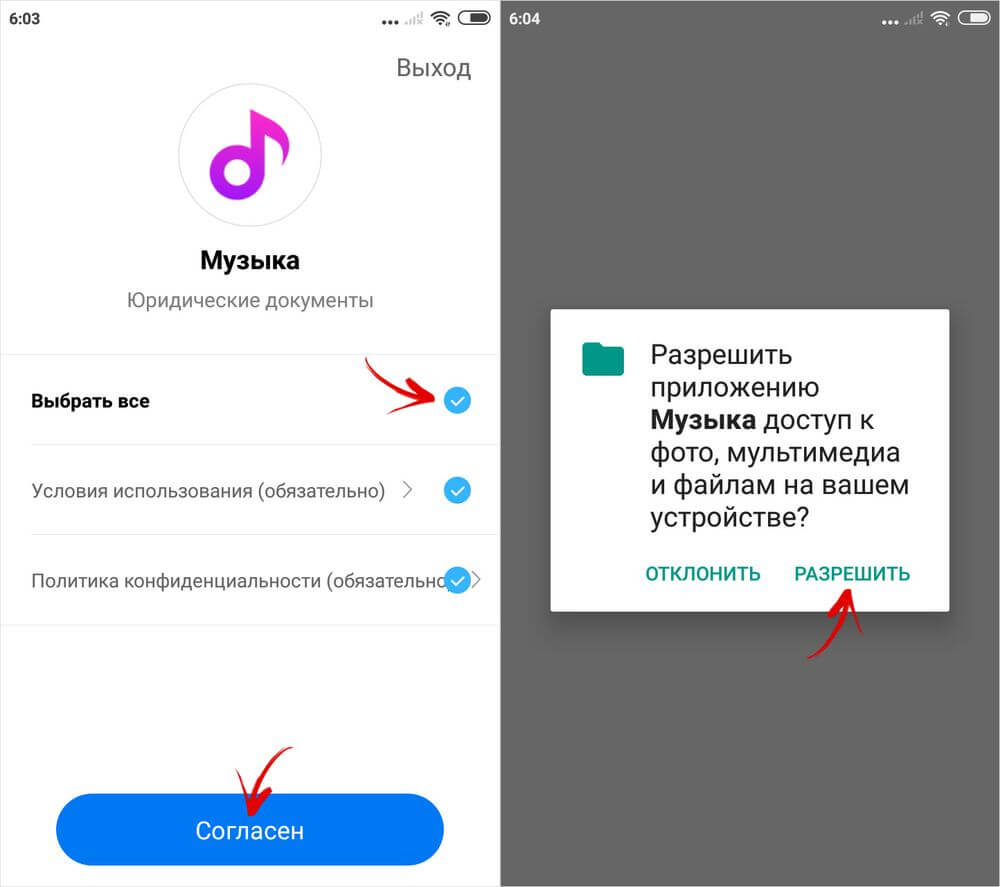
На телефонах Xiaomi и Redmi предустановлено приложение Музыка, при помощи которого можно ставить загруженные композиции на звонок. Для этого зайдите в программу и, если запускаете ее первый раз, согласитесь с условиями использования и политикой конфиденциальности. Также разрешите приложению доступ к фото, мультимедиа и файлам на смартфоне.
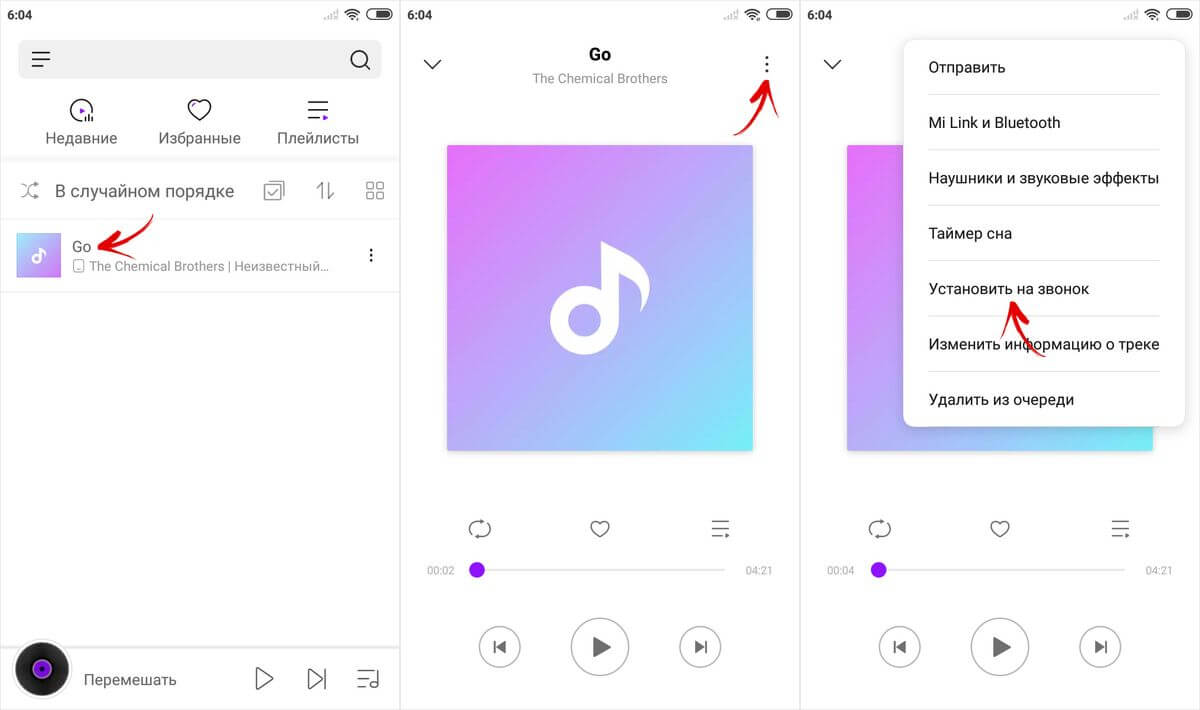
Затем запустите проигрывание трека, который вам нравится, щелкните по трем точкам в верхнем углу и нажмите «Установить на звонок».
Используем программу Музыка на Huawei и Honor
В прошивке EMUI, на которой работают смартфоны Huawei и Honor, предустановлено приложение Музыка. Через него также можно поставить скачанный трек на звонок. Для этого запустите программу, откройте «Все композиции» и кликните на три точки возле любимой песни.
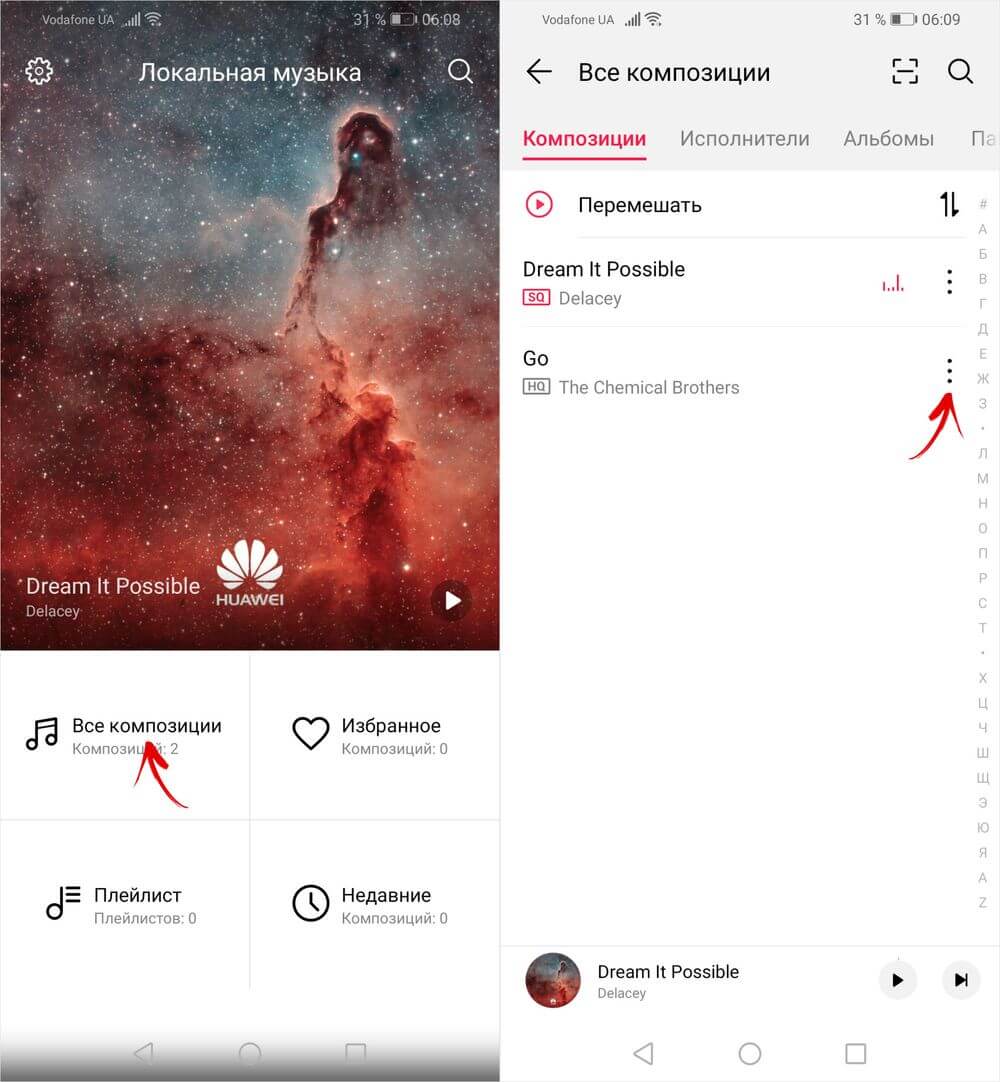
Нажмите «Установить как сигнал» и выберите нужную SIM-карту.
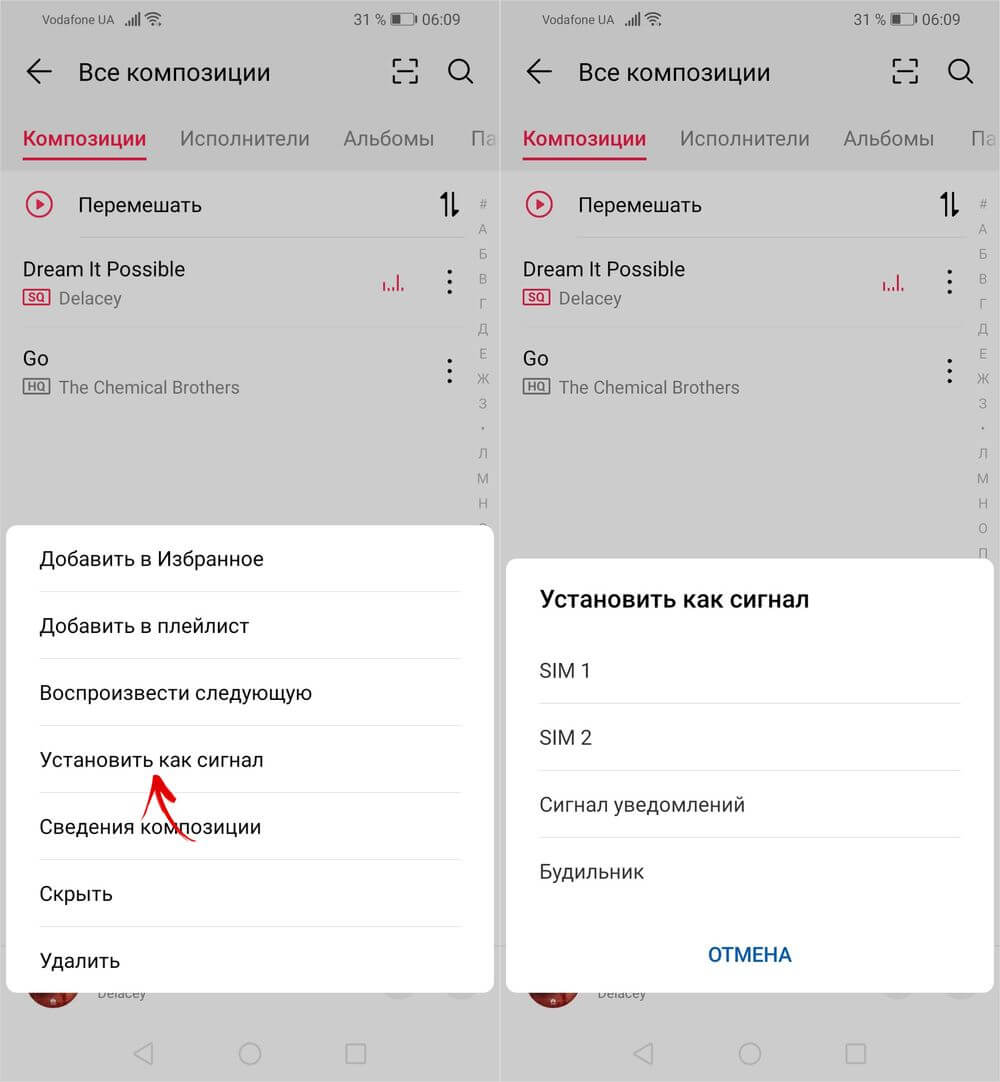
Как на Huawei и Honor поставить скачанный трек на звонок с помощью файлового менеджера
На смартфонах Хуавей и Хонор можно установить загруженную песню в качестве рингтона при помощи стандартной программы Файлы, иконка которой по умолчанию расположена на втором экране (рабочем столе). Зайдите в файловый менеджер и перейдите в раздел «Аудио» либо кликните по пункту «Внутренняя память» и откройте папку, в которой хранится скачанная песня. Выберите трек, удерживая на нем палец, и нажмите кнопку «Еще», расположенную в нижнем правом углу.
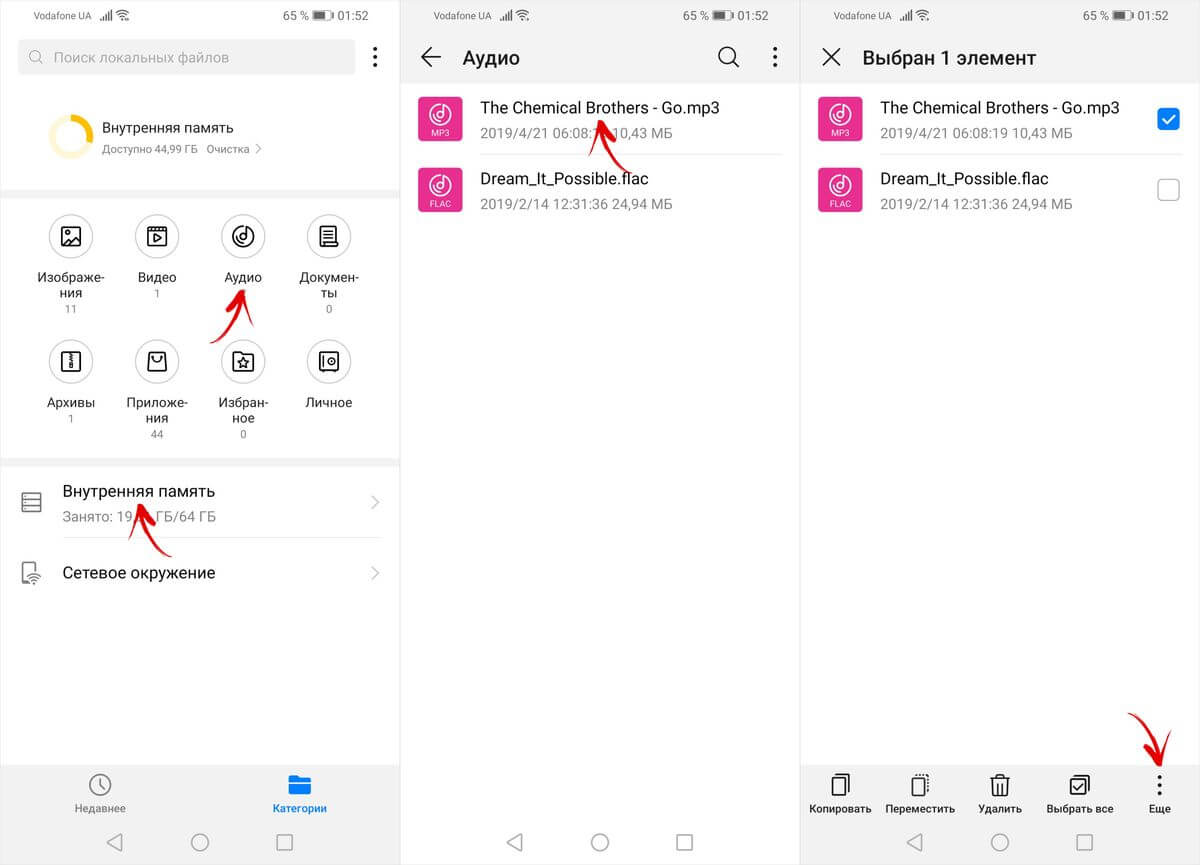
В раскрывшемся меню щелкните по пункту «Установить как», а затем выберите для какой из SIM-карт установить мелодию.
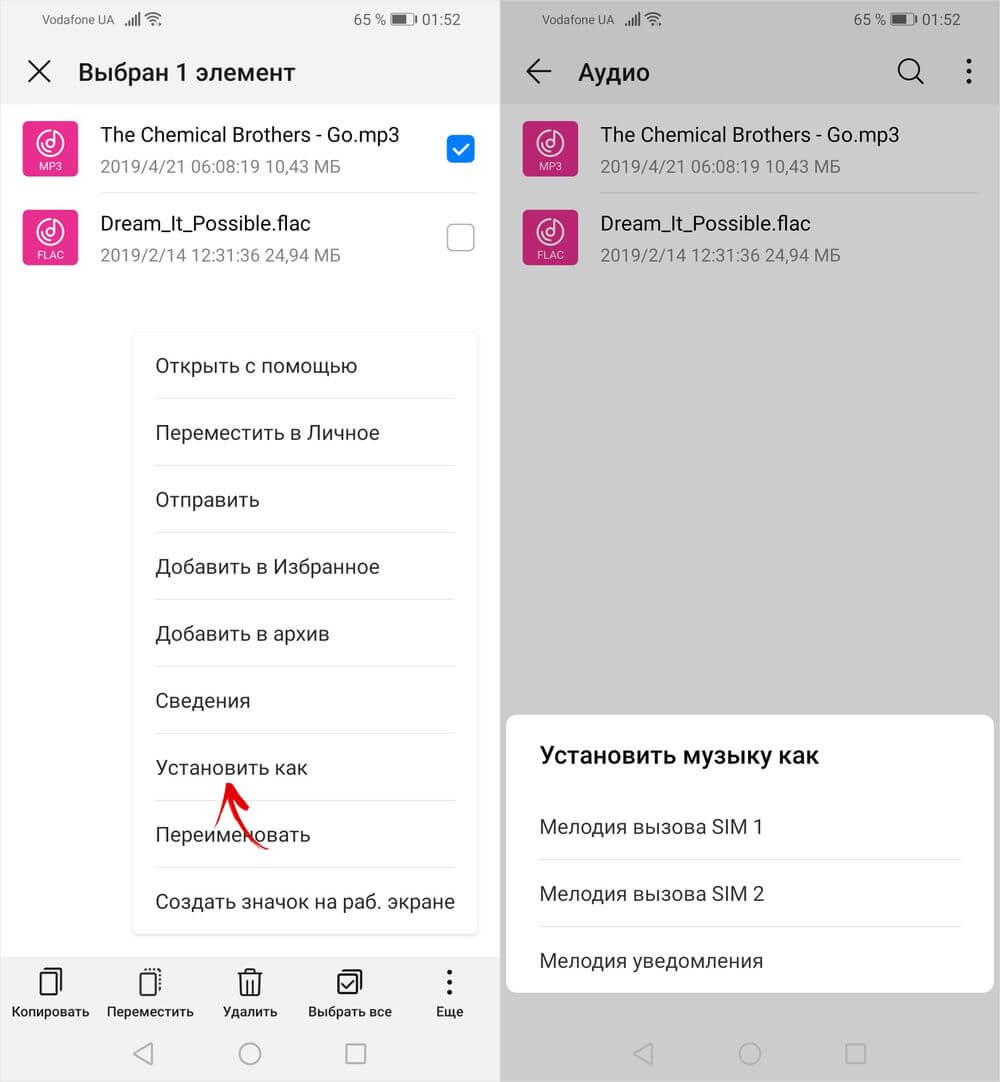
Доступны и другие способы установки рингтона, например, с помощью встроенного музыкального плеера в ES Провонике. Интерфейс подобных программ мало чем отличается от приложений, описанных в статье, поэтому мы не будем отдельно о них рассказывать.
Автор статьи:
Егор Плотницкий
Основатель проекта 4iDroid.com, автор сотен статей и мануалов по настройке и кастомизации мобильных устройств. Более 9 лет оказывает помощь в решении проблем, связанных с работой смартфонов и планшетов под управлением Android и iOS. За время существования сайта сменил больше 20 устройств (от таких производителей, как Apple, Xiaomi, Huawei, Meizu, Samsung, HTC, LG, Google, Nokia, Wileyfox, Bluboo и Blackview), каждое из которых становилось «подопытным» для тестирования приложений и прошивок, кастомизации системы, получения root прав, разблокировки загрузчика и других манипуляций. Сейчас на постоянной основе пользуется двумя смартфонами: iPhone 15 Pro под управлением iOS 17 и Google Pixel 6A на стоковом Android 14. Также использует в работе Xiaomi Redmi 4X, Nokia 4.2, Huawei P Smart 2019, Samsung Galaxy A51, Bluboo D1, Xiaomi Mi A1 и LG G4. Узнать больше об авторе →
Главная / Инструкции / Как поставить мелодию на звонок на телефоне: установка рингтона
Где в Android хранятся рингтоны и как их устанавливать
При неудачной попытке установить свою мелодию многие задумываются, где в андроиде хранятся рингтоны. Например, скачанная музыка не отображается при установке сигнала сообщения, хотя в памяти устройства она есть.
Конечно, вы можете не напрягаться и поставить стандартный сигнал, но всегда хочется выделиться и установить что-то свое.
Тогда для этого вам придется создать несколько папок, отсортировать музыку по этим папкам, но зато потом сможете ставить любую песню, хоть на звонок, хоть на сообщение.
Где находятся рингтоны на сообщения

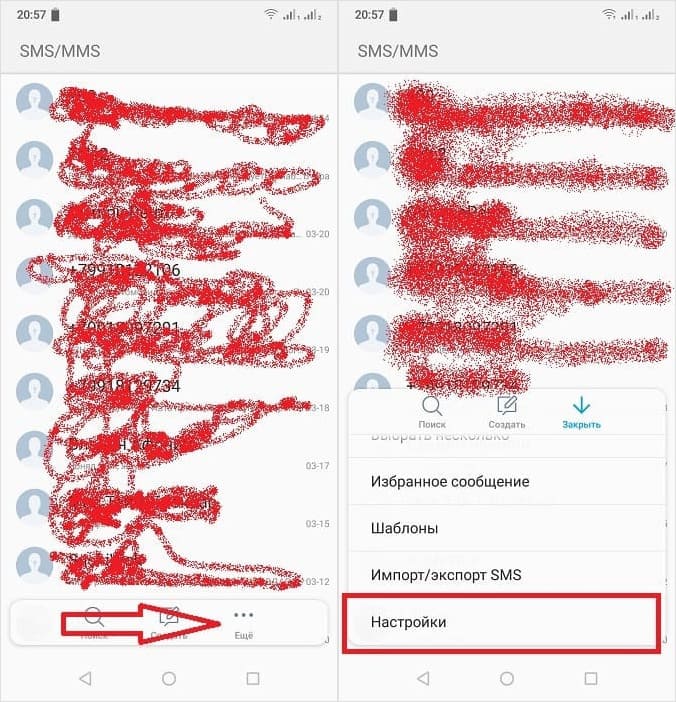
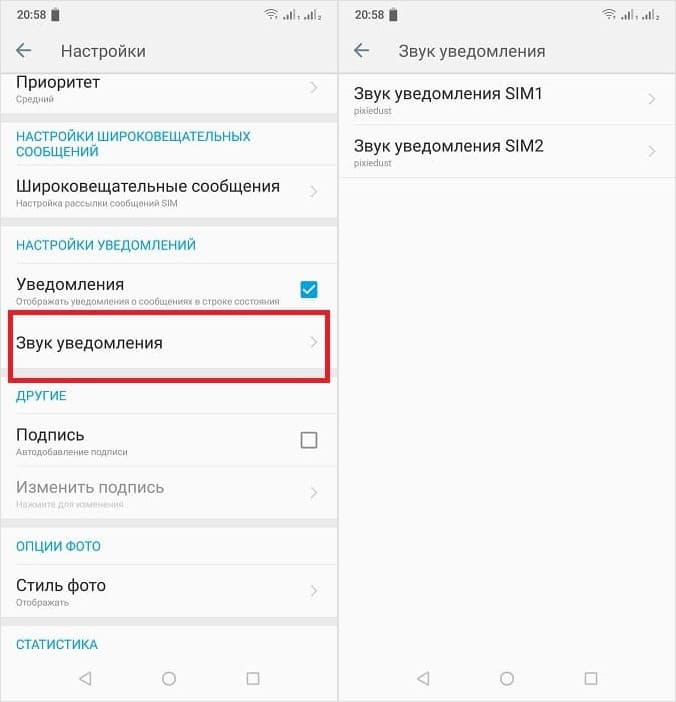
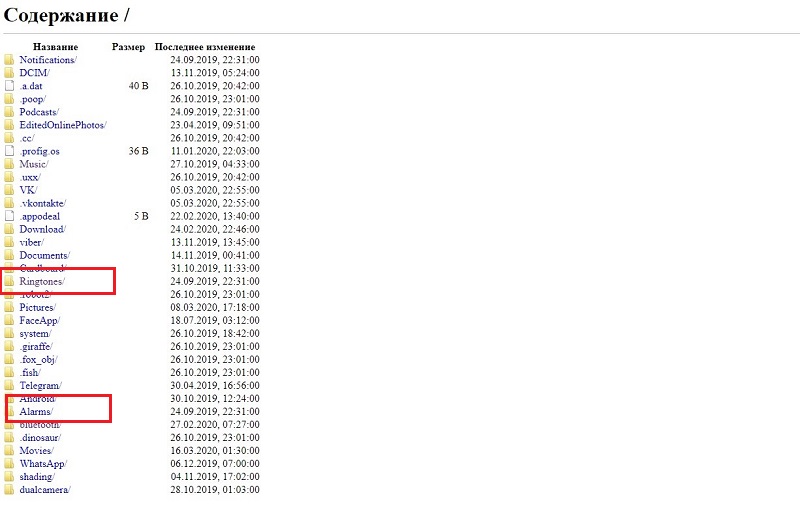
- Чтобы установить свою музыку на уведомление о смс, вам нужно создать в корне sdcard папку «media», в ней – папку «audio», а в ней – «notifications». В последнюю и закидываем нужную музыку.
- Теперь открываем «Настройки сообщений», в самом низу находим строку» Мелодия сигнала». Теперь здесь отображаются не только стандартные звуки, но и те, которые вы поместили в «notifications».
Как установить рингтон на звонок

- В главном меню найдите раздел «Музыка», в некоторых версиях он называется «Плеер».
- Из списка песен выберите нужную, и задержите на ней палец.
- Из выпавшего окна найдите строку «Поставить на звонок» и кликните по ней.
- Теперь эта песня будет играть, когда кто-то наберет ваш номер.
- Тут же можно выбрать звук для одного определенного контакта. И когда этот абонент будет вам звонить, на телефоне заиграет абсолютно другая мелодия.
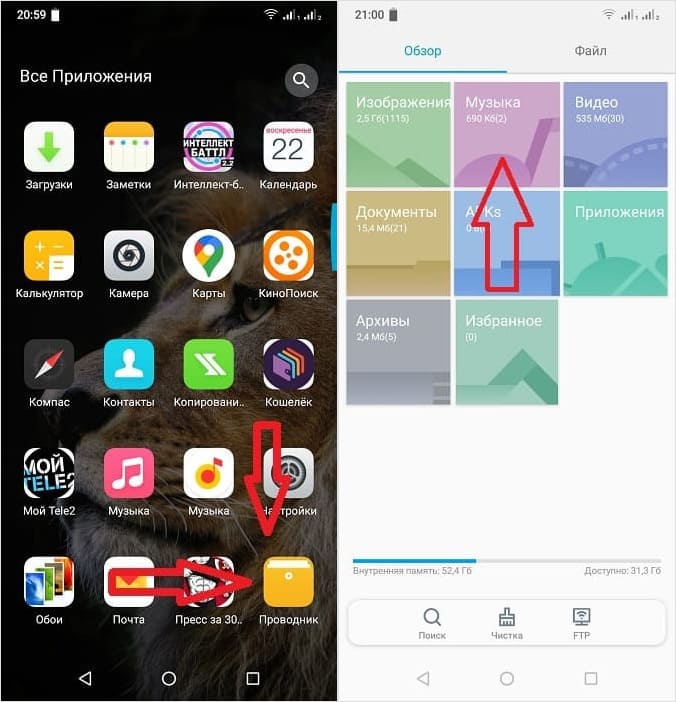
Задержите палец на треке, и вскоре всплывет окошко, предлагающее «Использовать в качестве сигнала». Выбрав этот пункт, вы установите свою музыку на звонок.
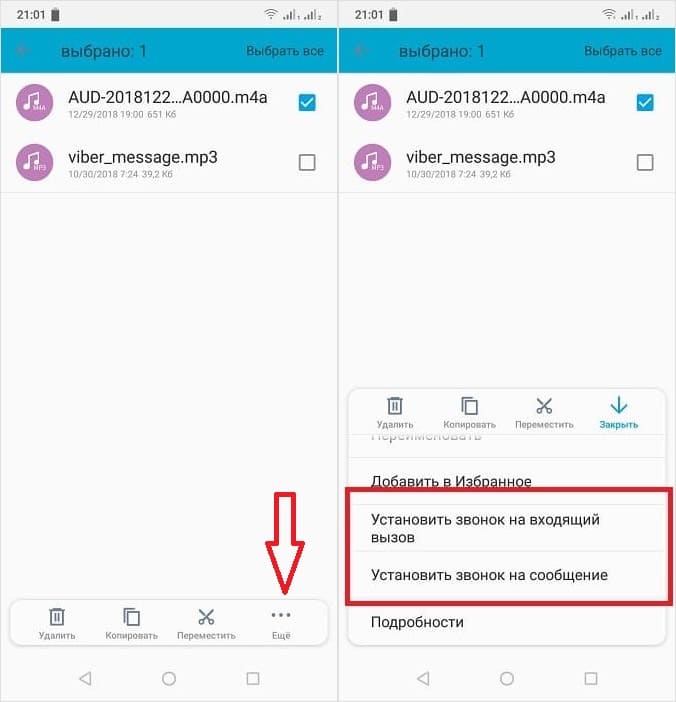
Строка «Использовать в качестве сигнала» на некоторых устройствах скрыта под видом трех вертикальных точек, находящихся внизу экрана.
Если у вас версия Андроида 9 и выше, то искать и добавлять мелодии нужно через настройки. Вариант с проводником тут уже не работает.
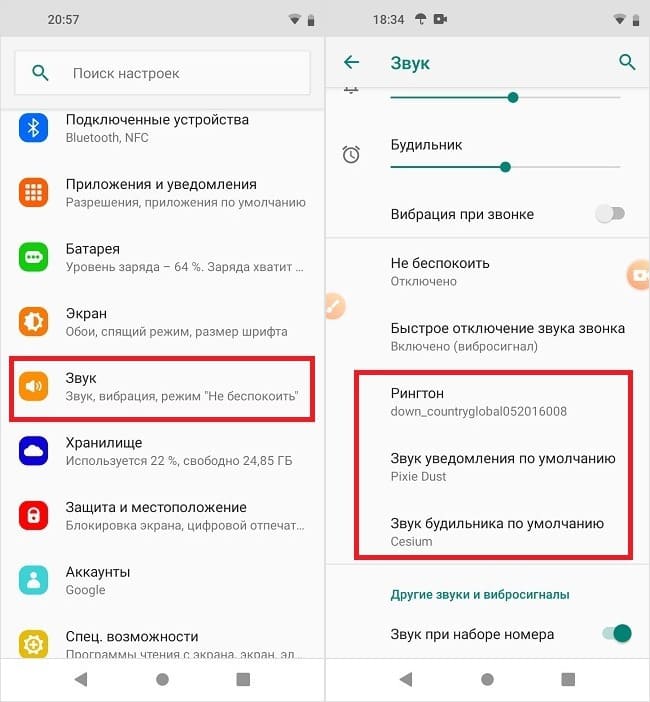
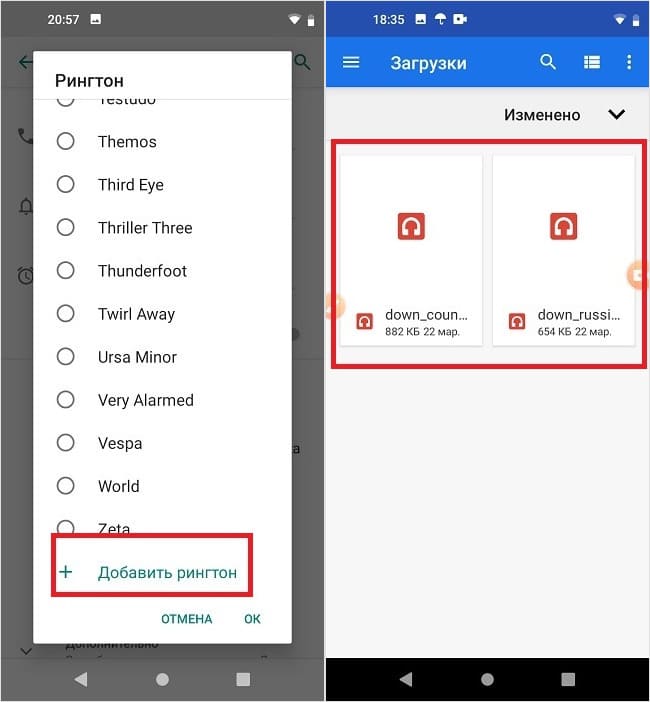
Для тех, кто любит смотреть видео:
Как поставить мелодию на звонок телефона
Операционная система Android предлагает широкие возможности кастомизации наших смартфонов. В частности, мы можем изменить мелодию звонка, установить звук уведомлений или выбрать громкий сигнал будильника. Все эти опции располагаются на видном месте, но порой их бывает сложно найти новичкам, и, поверьте, даже продвинутым пользователям знакомы далеко не все способы, как установить мелодию на звонок. Для получения ответов на все интересующие вопросы, связанные со звуками на Андроид, предлагаем подробную инструкцию.
На Android можно поменять мелодию звонка и будильника, а также звуки уведомлений
Как поменять мелодию звонка
Прежде всего вы должны понимать, что инструкция пускай и общая, но названия некоторых пунктов меню могут отличаться в зависимости от производителя смартфона. Если на каком-то из этапов разница окажется слишком существенной, я обязательно сообщу об этом, дав дополнительные пояснения. А пока ответим на вопрос, как изменить мелодию звонка:
- Откройте настройки телефона.
- Перейдите в раздел «Звук и вибрация» (может называться «Звуки и уведомления»).
- Откройте вкладку «Мелодия» или «Рингтон».
- Выберите понравившийся звук.
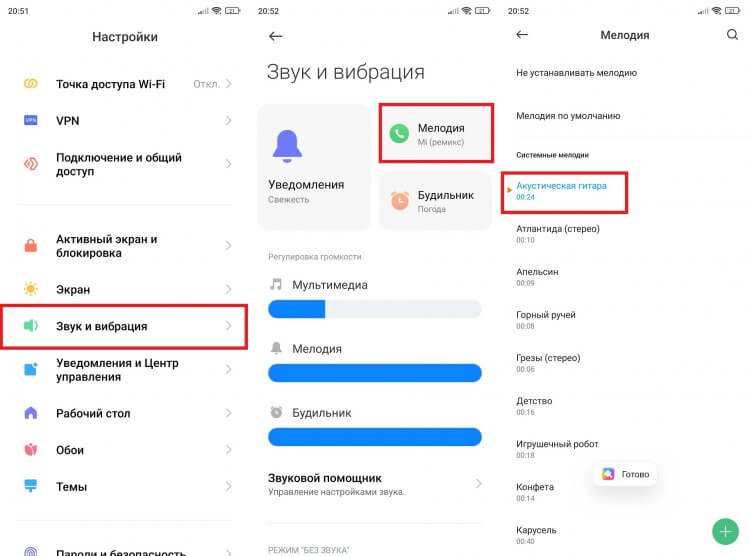
Здесь же располагаются настройки громкости звонка
Также установить мелодию на телефон можно при помощи приложения для совершения звонков: «Контакты», «Вызовы» или «Телефон». Запустите его и сделайте следующее:
- Нажмите кнопку в виде трех точек для запуска меню.
- Перейдите в раздел «Настройки».
- Откройте вкладку «Звуки и вибрация».
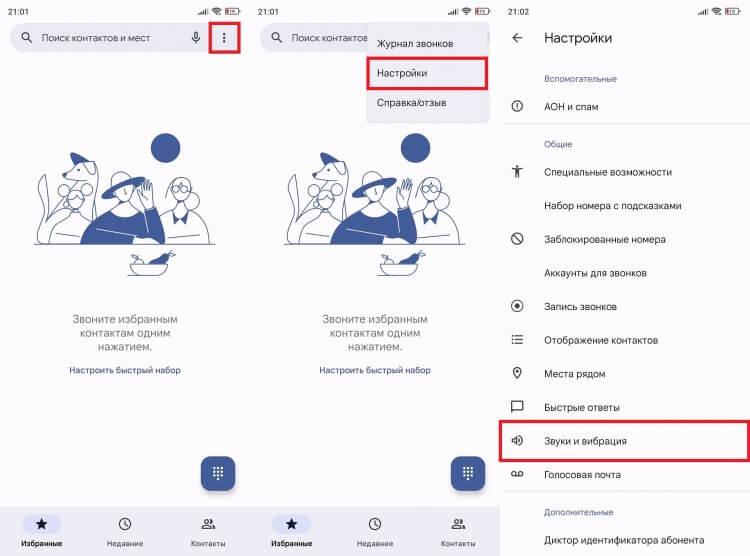
Через настройки приложения придется выполнить несколько лишних шагов
Далее программа либо предложит напрямую изменить мелодию звонка, либо перенаправит вас в раздел настроек телефона «Звук и вибрация», где останется выполнить шаги, изложенные в первой инструкции.
⚡ Подпишись на Androidinsider в Дзене, где мы публикуем эксклюзивные материалы
Как поставить скачанную мелодию на звонок
В качестве рингтона на телефоне можно использовать не только предустановленные звуки, но и загруженные треки. Так, когда вы открываете вкладку «Мелодия» в настройках Xiaomi, смартфон предлагает две опции: «Выбор мелодии на устройстве» и «Предустановленные мелодии». Перейдя в первый раздел, вы сможете поставить песню на звонок телефона.
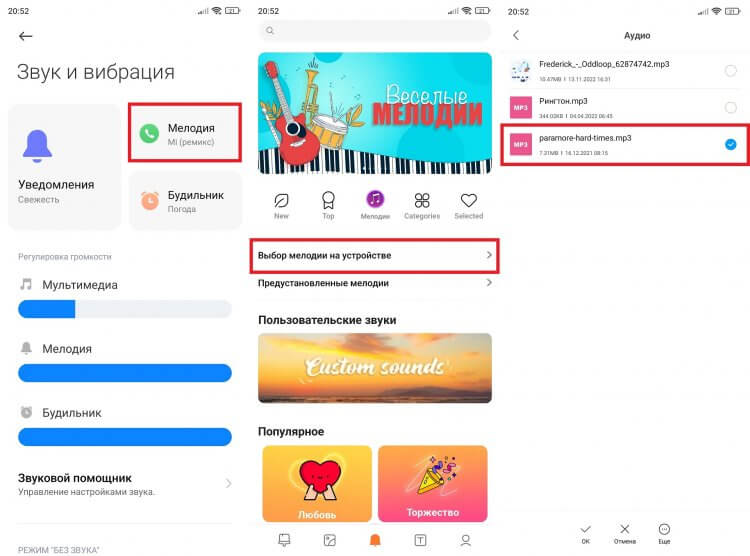
Каждый смартфон на Android позволяет использовать в качестве мелодии звонка свои треки
На устройствах других производителей алгоритм немного отличается. К примеру, на Samsung нужно сначала пролистать до конца список предустановленных мелодий, а потом нажать кнопку «Добавить рингтон», где и будет предложено выбрать собственный трек. При этом на любом смартфоне можно установить мелодию вместо звонка через стандартный проигрыватель — приложение «Музыка»:
- Запустите программу для воспроизведения музыки.
- Откройте интересующую композицию.
- Нажмите на «три точки».
- Выберите опцию «Установить на звонок» (на смартфонах Xiaomi эта кнопка скрывается в разделе «Редактор мелодий»).
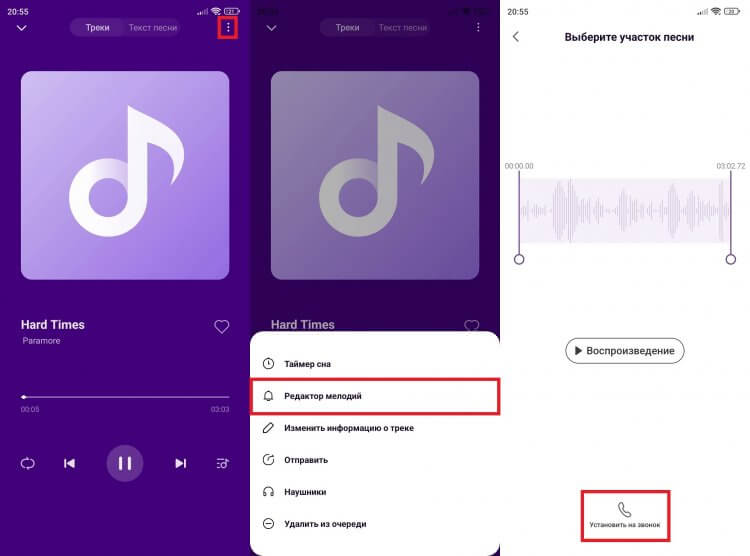
На большинстве смартфонов для выбора рингтона даже не требуется открывать редактор мелодий
Похожим образом можно изменить мелодию звонка в приложении «Проводник», но такой функцией готовы похвастать не все смартфоны. Зато на любом устройстве у вас получится обрезать песню, чтобы сделать из нее рингтон, о чем мы рассказывали в отдельном материале.
�� Загляни в телеграм-канал Сундук Али-Бабы, где мы собрали лучшие товары с АлиЭкспресс
Как установить мелодию на контакт
Еще одна классная функция, доступная на всех телефонах Android, — возможность поставить мелодию на контакт. Она позволит определить на слух, кто вам звонит. Чтобы изменить сигнал, необходимо:
- Запустить приложение «Контакты» (может называться «Телефон» или «Вызовы»).
- Отыскать интересующего абонента и открыть его карточку.
- Нажать на «три точки».
- Выбрать опцию «Задать рингтон» и указать нужную мелодию.
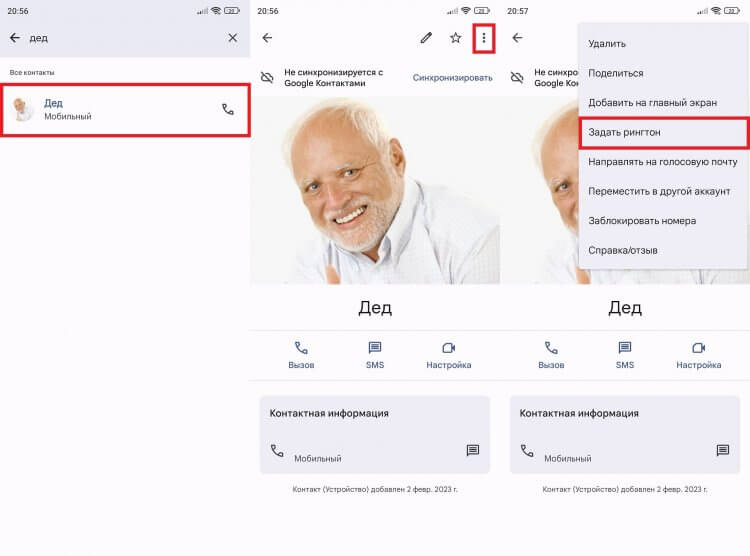
Каждому контакту можно присвоить отдельный рингтон
Хотите помимо мелодии поставить фото на контакт? Тогда прочитайте специальный текст, посвященный этой теме. А в рамках текущего материала я расскажу о том, как изменить звук уведомлений и будильника.
❗ Поделись своим мнением или задай вопрос в нашем телеграм-чате
Как поменять звук уведомлений
Звуки уведомлений тоже меняются. Если вы внимательно смотрели на примеры, которыми проиллюстрированы инструкции, то прекрасно знаете, что по аналогии с мелодией звонка выполнить замену стандартного сигнала получится через раздел настроек «Звуки и вибрация».
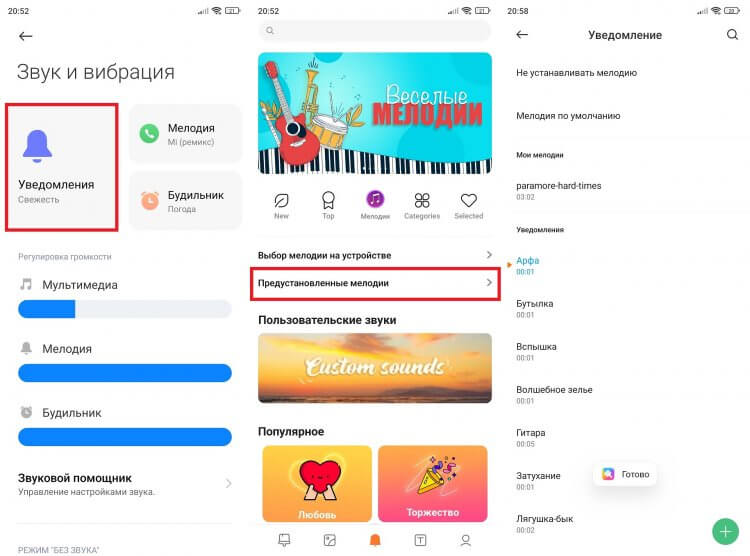
Уведомления на Android настраиваются так же, как и мелодии звонка
Вместо вкладки «Мелодия» откройте «Уведомления», после чего на выбор вам будут доступны предустановленные сигналы. Но допускается выбор собственной мелодии нажатием на соответствующую кнопку.
⚡ Подпишись на Androidinsider в Пульс Mail.ru, чтобы получать новости из мира Андроид первым
Как поменять звук будильника
В контексте разговора о том, как поменять сигнал будильника, я не буду снова иллюстрировать способ, актуальный для уведомлений. Вместо этого предложу альтернативный вариант изменения звука, под который вы просыпаетесь утром:
- Запустите приложение «Будильник» (иногда для этого нужно тапнуть по виджету часов, расположенному на главном экране).
- Нажмите на «три точки».
- Перейдите в «Настройки».
- Откройте вкладку «Мелодия будильника» и выберите звук из предустановленных сигналов или загруженных треков.
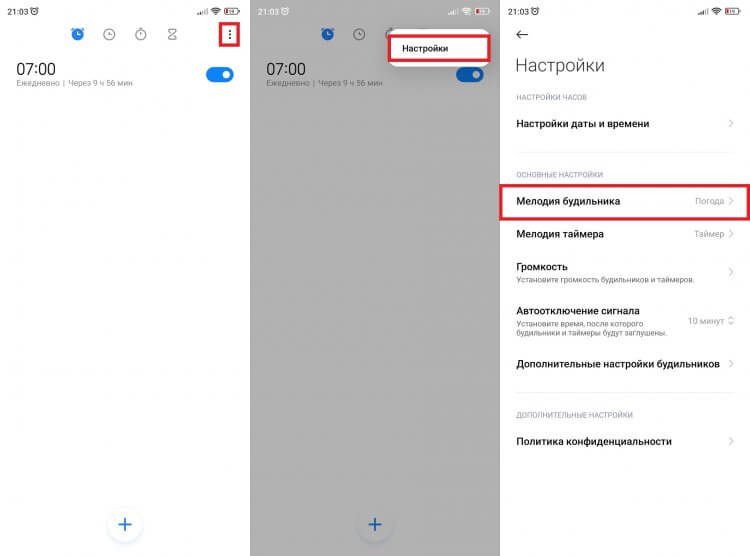
Мелодия применится ко всем будильникам
Если у вас настроено несколько будильников, то есть смысл менять сигнал для каждого из них по отдельности. В отличие от первого варианта, необходимо тапнуть по времени срабатывания сигнала и только затем переходить в «Настройки».
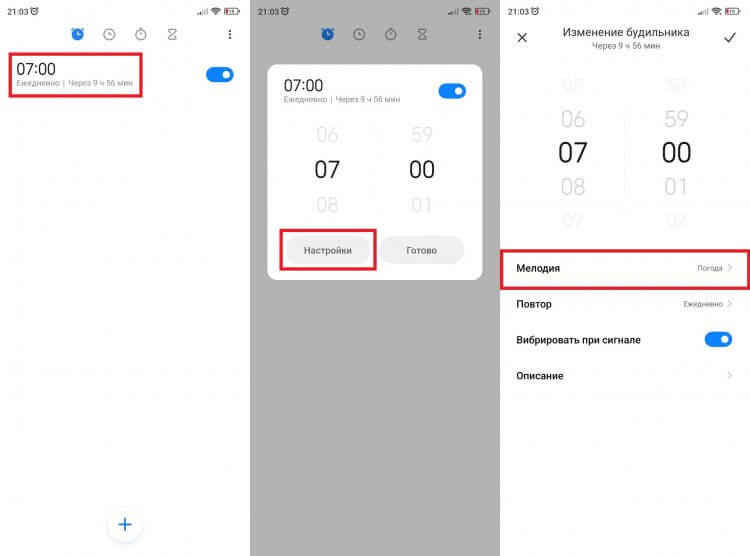
Вы можете задать мелодию для каждого будильника по отдельности
Далее вам останется открыть вкладку «Мелодия» и выбрать предпочтительный сигнал. После изменения настроек не забудьте нажать галочку, чтобы задействовать новые параметры. В противном случае следующим утром вас разбудит старый сигнал.

Теги
- Новичкам в Android
Наши соцсети
Новости, статьи и анонсы публикаций
Свободное общение и обсуждение материалов
Лонгриды для вас

Сложно представить владельца смартфона, который не пользовался бы YouTube. Ведь это самый популярный видеохостинг на планете, а его приложение установлено на Android по умолчанию. Мобильный клиент сервиса имеет много полезных функций, о которых должен знать каждый из вас. Сегодня поговорим о настройках YouTube, позволяющих сделать просмотр видео более комфортным, но в то же время не залипать у экрана смартфона круглые сутки и пораньше лечь спать.

Производители смартфонов стараются сделать свои устройства максимально комфортными при использовании, пытаясь найти баланс между функциональностью и мощностью. Однако получается это далеко не всегда. Владельцы недорогих моделей постоянно жалуются, что тормозит телефон, из-за чего им просто невозможно пользоваться. Оптимальный выход из ситуации — купить аппарат помощнее. Но, если вы исключаете для себя такой сценарий, есть смысл пожертвовать функциональностью и отключить несколько настроек Андроид, чтобы ускорить смартфон.
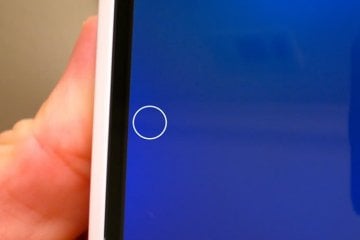
Даже незначительный дефект экрана смартфона способен полностью испортить впечатление от устройства. А, пожалуй, самым частым браком являются битые пиксели. На дисплеях со стандартным разрешением 2400×1080 насчитывается свыше 2,5 миллионов маленьких точек, и одна неисправная пускай не сразу бросается в глаза, но стоит ее заметить, как смартфон перестает быть прежним. Чтобы не наткнуться на подобный дефект при покупке нового или б/у-устройства, нужно проверить экран на битые пиксели, благо существует немало способов, позволяющих это сделать.