
«Яндекс Карты» научились исключать плохие и грунтовые дороги из маршрута
Команда Яндекса объявила о запуске нескольких новых функций в фирменном картографическом сервисе. Как отмечают разработчики, нововведения в «Яндекс Картах» призваны помочь водителям выбрать оптимальный маршрут и лучше планировать поездки.
«Яндекс Карты» теперь способны построить маршрут, исключив грунтовые или просто плохие дороги, если это, конечно, возможно. Для этого достаточно активировать опцию «Избегать плохих и грунтовых дорог» в параметрах маршрута.
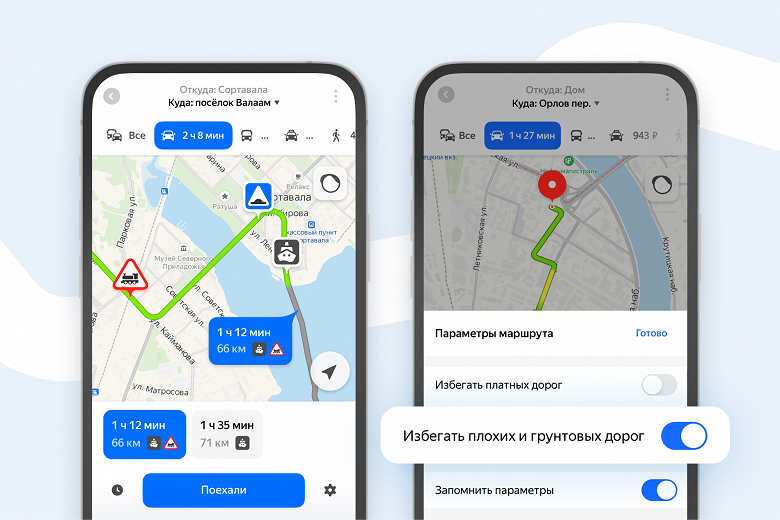
Также сервис начал выдавать предупреждения о таких препятствиях на пути, как железнодорожные переезды и паромные переправы, чтобы водитель мог выбрать маршрут без них, если такое возможно. При приближении переезда водитель услышит голосовое уведомление, такие голосовые подсказки будут сделаны и перед «лежачими полицейскими», если скорость машины выше 40 км/ч.
ОТКРЫТЫЙ СЕВЕР ОНЛАЙН: проект «Прошагай город» и работа с Яндекс.Картами
Туристско-информационный центр Архангельской области продолжил серию вебинаров «Открытый Север Онлайн» встречей в Zoom с представителями Всероссийского проекта «Прошагай город» и картографической службы «Яндекса».
Современный турист все чаще использует онлайн-сервисы для поиска информации. Одним из таких инструментов являются онлайн-карты. Это быстрый и удобный способ получить максимум информации о ближайших достопримечательностях, местах размещения и питания. Для жителей крупных городов привычно использовать различные сервисы, но в небольших городах и селах есть то, что скрыто от всеобщих глаз. Поэтому приезжему туристу бывает сложно сориентироваться на местности, найти где перекусить или проложить маршрут к достопримечательности.
Целью онлайн-встречи было рассказать и показать, как правильно наносить на онлайн-карты объекты туристического показа. Слушателями презентации стали сотрудники туристско-информационных центров и отделов, занимающихся развитием туризма в Архангельской области. Они смогли посмотреть «механику» добавления информации на карты, а также задать интересующие вопросы.
Заместитель директора по GR в компании «Яндекс» Евгений Хохлунов и его коллега Александр Болховитянов рассказали, какие возможности есть у пользователей «Яндекс», в чем отличие занесения объектов через «Яндекс.Справочник» и «Народную карту», дали инструкции об использовании сервисов, а также ответили на вопросы участников.
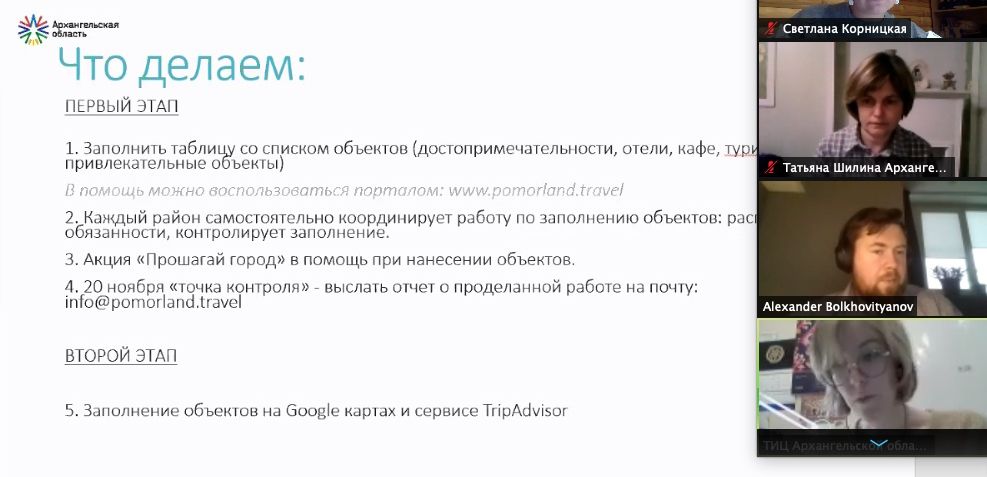
Проект «Прошагай город» представила Валентина Морозова. По ее словам, он нацелен на то, чтобы турист получил из карт более полную картину о возможностях отдыха, красивых местах, об интересных маршрутах и активностях в городе. В ходе прохождения маршрута или квеста, участники проекта могут не только внести новые объекты, но и отредактировать имеющиеся, добавив фото, ссылку на сайт или страницу в социальных сетях, телефон, часы работы или просто оставить отзыв.
Как выяснилось, именно туристские центры зачастую становятся тем коммуникационным звеном, которое рассказывает и помогает создавать комфортную для туриста среду.
В конце встречи участники договорились о дальнейших этапах актуализации «Яндекс.Карт» объектами и проведении акции «Прошагай город» у себя на территориях. В перспективе — работа с сервисами Google Maps и TripAdvisor.
Туристско-информационный центр Архангельской области
«Яндекс.Карты» уберегут водителей от плохих дорог, если это возможно
В настройках навигационной службы «Яндекс.Карты» обнаружена новая функция «Избегать плохих и грунтовых дорог», которая поможет прокладывать маршруты с учётом или без учёта качества дорожного покрытия. Приложение теперь также предупреждает пользователей о других объектах: «лежачих полицейских», железнодорожных переездах и паромных переправах.
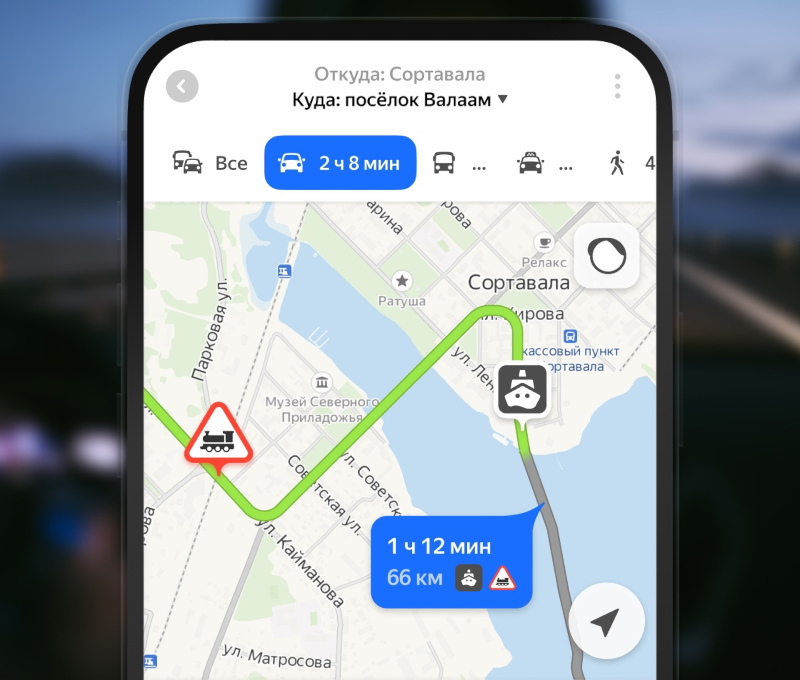
Источник изображения: vk.com/yandex.maps
Пользователи сервиса ещё в 2018 году получили возможность сообщать на «народной карте» о дорогах в плохом состоянии, теперь же схожая возможность появилась и в официальной версии платформы. Это, по мнению компании, поможет водителям не только выстраивать оптимальные маршруты, но и беречь свои машины. Максимального комфорта новая функция не гарантирует — примечание в справочном разделе гласит: «Иногда построить маршрут без плохих и грунтовых дорог невозможно».
Навигатор «Яндекс.Карт» при скорости выше 40 км/ч также научился предупреждать пользователей о «лежачих полицейских» на пути следования. На маршруте теперь отображаются и новые знаки, которые уведомляют о паромных переправах и железнодорожных переездах. При приближении к искусственным неровностям и к пересечениям с железнодорожными путями водители также будут получать голосовые оповещения.
Источник:
Как поставить метку на карте Яндекс: инструкция для пользователей

Самый простой способ того, как поставить метку на карте «Яндекс» — это воспользоваться конструктором карт, который можно найти на официальном сайте «Яндекса». Для того чтобы выложить на сайт карту с заданной отметкой, достаточно выполнить ряд несложных действий. Интерфейс интуитивно понятен для любого пользователя.
Все действия производятся в визуальном редакторе, где можно пошагово настроить расположение необходимой метки.
После того как карта с отметкой будет сгенерирована, достаточно скопировать код и вставить его в нужное место на странице, либо воспользоваться виджетом. Присутствует возможность получить файл для распечатки бумажного варианта карты.

Мобильное приложение
Через официальный мобильный клиент сервиса также можно отправлять определенные места, используя для этого функцию копирования URL-адреса или прямой экспорт информации в другие приложения на устройстве. Инструкция будет полностью актуальная для обеих мобильных систем, но стоит понимать, что некоторые различия в интерфейсе все же возможны.
Способ 1: Получение ссылки и координат
- Для получения ссылки или координат определенного места, отмеченного на карте, достаточно будет один раз коснуться нужной точки, развернуть карточку в нижней части экрана и воспользоваться кнопкой «Поделиться». Это приведет к появлению системного окна с несколькими возможностями, включая копирование и отправку.
- Если вас интересует произвольная точка на карте, не имеющая никаких особых меток, следует коснуться и удерживать нужную область до появления всплывающего окна. Здесь необходимо выбрать пункт «Что здесь», а при появлении карточки с подробной информацией, как и ранее, нажать по значку «Поделиться».
- Чтобы просто скопировать ссылку, используйте пункт «Скопировать», отмеченный по-разному в зависимости от устройства. Полученные данные можете самостоятельно вставить в любом нужном месте, включая социальные сети и текстовые приложения.
- Координаты точки можно получить аналогично при просмотре карточки места, коснувшись блока с говорящим названием «Координаты» в самом начале сводки. По части использования данные не отличаются от ПК-версии ресурса, а именно могут быть вставлены только в поисковое поле.
Лучше всего ограничиться прямой ссылкой, так как в этом случае получится сохранить не только метку, но и режим карты, поворот и уровень масштабирования. К тому же, координаты придется вводить вручную, в то время как комбинированных решений в данной версии нет.

Геолокация показывает неправильное местоположение
При попытке определить, где я сейчас нахожусь устройство может показывать неточные данные. Возможно, вы находитесь в крупном городе и из-за множества высотных построек и обширных приватных территорий координаты не совсем верны.
В телефоне Android можно повысить точность геолокации. Используйте карты Гугл, выберите точку, где вы находитесь. Внизу нажмите на кнопку Настроить.
Теперь будет возможность откалибровать устройство. Попробуйте сменить подключение. Вместо WiFi активируйте мобильный интернет, так как ваше местоположение определяется сразу несколькими способами:
- Через спутник (GPS). Точность составляет около 20 метров. Если вы находитесь в здании, она может снизиться;
- Через точки WiFi, к которым подключено устройство;
- Через вышки мобильных операторов.
В настройках можно включить определение своей геолокации сразу по всем типам. Найдите параметр Местоположение и выберите По всем источникам.

Настройка метки
Чтобы было понятнее, как поставить метку организации на карте «Яндекс», разберем этот процесс по пунктам:
- В интерфейсе работы с картой слева в окне введите название и описание организации, как показано на скриншоте ниже.
- Сверху нажмите на кнопку «Метки» и левой кнопкой мыши выберете необходимое место карты.
- Появится значок, который будет отмечать нужное место, а в левой части окна вы увидите список добавленных объектов. Конструктор дает возможность не только разобраться, как поставить метку на карте «Яндекс», но и поможет ее отредактировать по своему вкусу.
- При выборе места, в меню слева откроется интерактивное диалоговое окно, в котором можно вписать данные об организации, выбрать цвет и тип иконки, а также пиктограмму, указывающую на направленность работы организации.
- Нажав кнопку «Готово», вы сформируете метку на карте.
Чтобы понять, как поставить несколько меток на карте «Яндекс», просто нажмите еще раз на другой нужный адрес левой кнопкой мыши при выбранном пункте «Метки» сверху, и вы увидите, что другая метка также появилась. Ее можно редактировать аналогичным образом. Если метку требуется удалить, нужно выбрать ее в меню слева и нажать на соответствующую кнопку в диалоговом окне.
Как только редактирование завершено, нажмите «Сохранить и продолжить». В открывшемся окне можно задать необходимый размер для карты — его вы можете выбрать, исходя из требований сайта, на котором он будет расположен. Рекомендуется располагать метку в центре карты, а масштаб сделать такой, чтобы были видны названия близлежащих улиц. Так информация воспринимается гораздо лучше.
Как только получилось поставить на карте «Яндекс» метку по адресу расположения организации, можно выбрать более предпочтительный вариант размещения — динамический или статический. Первый гораздо удобнее, потому что предполагает возможность интерактивного взаимодействия пользователя с картой, а второй хорошо подойдет для случаев, когда требуется снизить нагрузку на сайт.

- Нажимаем на точку на карте;
- Тянем нижний блок вверх, чтобы появилась кнопка Поделиться;
- Нажимаем на нее и действуем как обычно.
Если ваш друг или вы предпочитаете какие-то другие карты, то можно скопировать точные координаты из Яндекс.Карт и попытаться вбить их в поиск. Должно сработать. Узнать мои координаты на Яндекс карте
Через браузер на компьютере можно быстро установить GPS координаты любой точки на Земле. Откройте карту онлайн и найдите место, где вы находитесь. Через поиск ищите свой город и на карте в нужной точке нажмите ПКМ. В меню нажмите Что здесь? И слева увидите данные местности.
Скинуть геоданные с Яндекс.Карты на телефоне
В Андроиде геолокацию отправить также можно через мобильное приложение. Карты требуют, чтобы GPS был включен в телефоне.
1. Нажимаем на кнопку справа внизу для сосредоточения экрана на вашем местоположении.
2. Делаем тап на точке с буквой Я.
3. Нажимаем на кнопку Поделиться.
4. Укажите приложение, через которое вы хотите отправить координаты.
Будет возможность отослать геолокацию по электронной почте, скопировать ссылку, переслать через обычные SMS сообщения и другие приложения.