
Как сделать направляющие в Иллюстраторе?
Какие горячие клавиши для направляющих в Иллюстраторе?
комментировать
в избранное бонус
Чосик [209K]
5 лет назад
Проще всего для этой цели использовать линейки. Для этого включаем линейки, если их нет, с помощью команды Ctrl + R. Когда линейки появились, вытаскиваем линию из нее, нажав на выбранную линейку левой кнопкой мыши и удерживая ее, ее полоска не появится.
Полученную направляющую можно поворачивать с помощью инструмента, что используется и для фигур. Также ее можно выравнивать с помощью панели.
Направляющие удаляются с помощью Delete, поэтому, дабы не убрать их при очистке артборда, их стоит закрепить на листе с помощью команды Ctrl + 2. Или же через панель слоев. А позже их можно удалить, в особенности это делаем, если работу отправляем на стоки.
Adobe Illustrator для веб-дизайнера 9.4) Направляющие и линейки
Illustrator оснащен самой мощной системой направляющих. Здесь они не только вертикальные и горизонтальные, но и диагональные, круглые, какие угодно.
Содержание серии
Материалы цикла представляют собой мои личные конспекты. Нет времени превращать их в полноценные обучающие статьи, и поэтому свободное отношение к слову может расстроить граммар-наци. Также не исключено, что использование каких-то картинок нарушит авторские права. Это нехорошо, но давно не помню, где и что брал. Я предупредил.
- Введение
- �� Файлы, монтажные области
- �� Cлои
- Перемещение, выравнивание и распределение объектов
- �� Перо и инструмент «Кривизна» (Curvature)
- ��♀️ Правила красивых контуров
- �� Shape Builder Tool (Создание фигур) — ⇧M
- ✏️ Рисование фигур линиями и инструментом быстрой заливки
- ❤️ «Оформление» (Appearance) — палитра и раздел палитры «Свойства»
- �� Направляющие и линейки
- ����♂️ Переходы (Blend)
- �� Перспектива
- �� Cтили графики
- �� Символы
- �� Сетчатые объекты (meshes)
- �� Ресницы, брови, волосы
- �� Кисти и ластик
- ☀️ Распределение объектов по кругу
�� Направляющие можно вращать и зеркально разворачивать — также как обычные фигуры с помощью инструментов Rotate и Reflex.
Для введения точного угла наклона, надо выделить направляющую с Rotate, нажать Enter и ввести угол в диалоге.
Направляющие с нужным углом наклона можно копировать, вставлять и передвигать на новое место.
☝️�� Если новая линия/контур не прилипает к нужной точке созданного объекта, нужно сделать направляющие из этого объекта и добавить еще одну направляющие с линейкой, чтобы получилось пересечение в нужной точке. К пересечению направляющих новый контур прилипнет.
�� Направляющие для наклонных линий в иконках
Он содержит справочную монтажную область с готовыми направляющими для наклонных линий в иконках.
Чертить по направляющим нужные наклонные и переносить их в основную монтажную область.
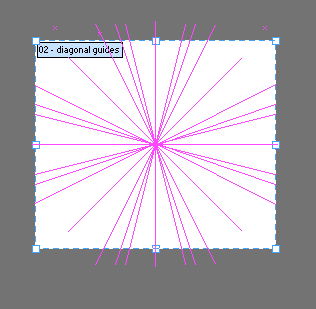
Углы можно вводить и в диалоге инструмента «Вращение». Нарисовал линию, дважды щелкнул на вращалку — открыл диалог. Ввел нужный угол, нажал Enter — готово.
Верхний правый сектор
1:2 26,57° (г) 63,43°(в)
1:3 18,43° (г) 71,57°(в)
1:4 14,04° (г) 75,96°(в)Нижний правый сектор + 270
Нижний левый сектор + 180
Верхний левый сектор +90Из-за чего вспомогательные направляющие не появляются в Adobe Illustrator?
Прикрепляю скрин. Там видно розовые направляющие при создании объектов или их перемещении.
Скрин сделан из видео урока.
Но вот у меня почему-то они не появляются когда перетаскиваю шейпы или создаю новые.
В настройках галочка стоит на smart guides.
Не могу понять в чем проблема.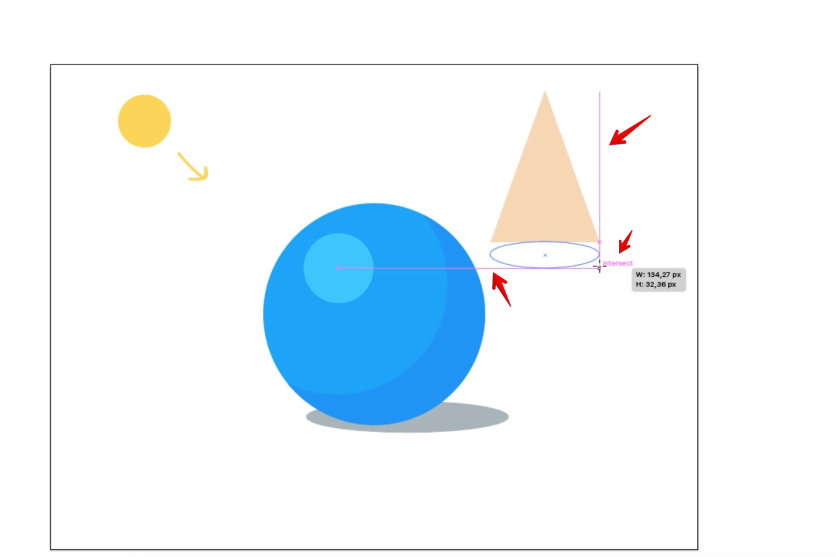
- Вопрос задан более трёх лет назад
- 5396 просмотров
Комментировать
Решения вопроса 1
Нерон Лордов @Nekto_Habr
Чат дизайнеров: https://t.me/figma_lifeCTRL+H (+ALT для отмены)
CTRL+B (+ALT для отмены)
CTRL+U — без альта, тогглится повторением — это как раз смарт гайды.перечисленное выше я прощёлкиваю, когда в очередной раз что-то отвалилось из направляющих и функций выделения.
Наш канал на Youtube
Здравствуйте все, кто работает в Индизайне!
Извещаем вас о том, что на youtube.com работает канал «InDesign Мастерская вёрстки». Там уже размещены более 70 видео с полным описанием как работать с программой DoTextOK. Другие интересные темы, касающиеся работы …Работа в InDesign
Хитрости и секреты, приемы работы, уроки
Новая версия!
Особенности новой версии Индизайна
Описание плагинов, информация о плагинах для работы с Adobe InDesign
Готовые к использованию скрипты для Adobe InDesign
Описание языка, приёмов и методов программирования для Adobe InDesign
Почему не работают умные направляющие
Добавлено admin на 20.05.2011 – 12:34 One Comment | 15 106 views
В одном из последних комментариев, поступивших на сайт, была просьба о помощи по поводу неработающих умных направляющих:
Даша: Помогите, у меня пропали умные направляющие. Как их вернуть на место?
Как мы знаем, умные направляющие (Smart Guides) включаются и выключаются клавиатурным сокращением Ctrl+U или через меню View > Grid &Guides > Smart Guides.
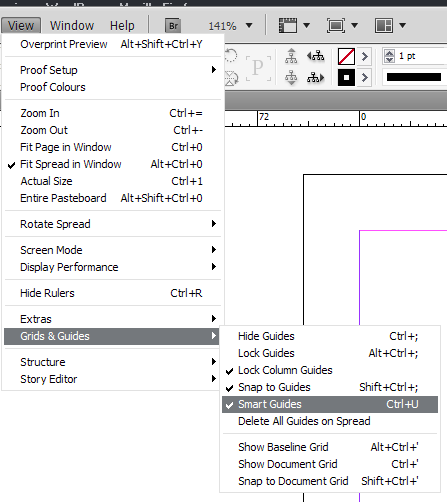
Но если в этом же меню включить прилипание к сетке документа (Snap to Document Grid), то умные направляющие перестают работать и пункт в меню Smart Guides становится серым (недоступным), хотя и отмечен галочкой.
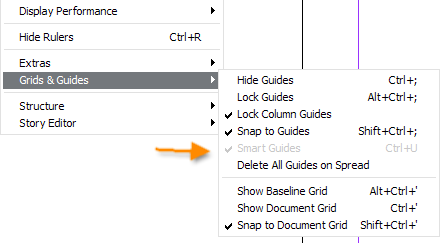
Быть может эта фича и стала причиной неработающих Smart Guides у девушки Даши и я рекомендовал ей рассмотреть вариант отключения прилипания к сетке документа. Но всё это удивительно и как-то не совсем логично. Почему-то включение Snap to Guides никак не затрагивает умные направляющие, а вот то же самое действие по отношению к сетке документа (Snap to Document Grid) полностью их блокирует.