
Колонка bs 28 куда включить антенну
imperii Bluetooth Speaker B28S Инструкция по эксплуатации
Уважаемый клиент:
Благодарим вас за покупку нашей Bluetooth-колонки. Чтобы вы могли легко испытать продукт, предоставляется подробная инструкция, в которой вы можете найти описание продукта, метод использования, вопросы и ответы и так далее. Перед использованием этого продукта внимательно прочтите это руководство, чтобы вы могли правильно его использовать. Приносим извинения за неудобства в случае ошибки при печати или переводе. Что касается изменения содержания, приносим извинения за отсутствие дальнейшего уведомления.
Пакет содержит:
- B28S динамик
- Одна линия USB в сочетании с линейным разъемом AUX 3.5 мм
- Одно руководство пользователя
Предупреждение
- Пожалуйста, используйте и храните этот продукт при комнатной температуре.
- Не подвергайте этот продукт воздействию дождя или влажной среды.
- Не бросайте и не роняйте этот продукт, чтобы не повредить его.
- Не разбирайте и не ремонтируйте изделие самостоятельно.
- Не выбрасывайте и не бросайте литиевую батарею в огонь, чтобы избежать опасности взрыва.
Функция завершенаview:
Подключение Bluetooth
Диапазон беспроводной связи до 10 M.
Звонок в режиме громкой связи
Функция громкой связи с чистым голосом и без эха.
Аудио-плеер
Поддержка воспроизведения MP3 / WAV files в TF-карте или через соединение BT.
Звуковой вход
Входной стереоразъем 3.5 мм позволяет подключать источник звука к компьютерам, цифровым медиаплеерам, мобильным телефонам и другим аудиовизуальным устройствам.
Аккумуляторная батарея
Поддержка подзарядки аккумулятора через USB-кабель.
FM-радио
Цифровое стерео радио FM.
Сфотографированная функция
В режиме Bluetooth делайте снимки, слушая музыку.
Дисплей часов
Режим отображения часов.
Определение кнопки и домкрата:
- ВКЛ / ВЫКЛ: выключатель питания; ВКЛ для открытия, ВЫКЛ для ВЫКЛ.
- Короткое нажатие: воспроизведение / пауза / телефон / зависание / фото, длительное нажатие: полностью автоматический поиск в режиме FM.
- Короткое нажатие: предыдущая песня / FM-радиостанция, длительное нажатие: уменьшение громкости.
- Короткое нажатие: следующая песня / FM-радиостанция, длительное нажатие: регулировка увеличения громкости.
- Короткое нажатие для переключения режима, последовательность преобразования: Bluetooth> FM-радио> Дисплей часов
- Micro USB: интерфейс зарядки.
- TF / USB: вставьте карту TF или диск U, транслирующий музыку в формате WAV / MP3.
- AUX: вход AUX
Введение указателя света:
Включить: мигает синий свет, войдите в поиск и сопряжение по Bluetooth, после сопряжения постоянно горит синим.
Аудио воспроизведение: медленная вспышка синего света.
TF карта / FM / U диск: индикатор синего света.
Заряд: горит постоянным красным светом, гаснет при полной зарядке.
Подключение Bluetooth:
- Pi кольцо с устройствами, поддерживающими функцию Bluetooth.
- Включите динамик, войдите в режим BT.
- Включите функцию BT телефона, пэда или другого аудиоплеера BT, найдите динамик BT B28S.
- При сопряжении с динамиком B28S пароль по умолчанию — «0000», если необходимо.
Примечания: динамик автоматически подключит последнюю паруустройство при перезапуске.
Аудиоплеер:
Операционная система этого продукта способна автоматически идентифицировать аудиоресурс. После запуска продукта и вставки TF-карты / U-диска или подключения к аудиоплееру через BT или аудиолинию, продукт определит аудиоресурс и автоматически воспроизведет музыку, следуя принципу «позже будет первым». Продукт также поддерживает вывод звука на другой музыкальный проигрыватель через линейное аудио соединение 3.5 мм. Для получения более подробной информации о методе использования, пожалуйста, обратитесь к 3-му
пункт «Определение баттона и домкрата».
Зарядка:
Подключите динамик к электрической розетке (100-240 В) через линию USB с помощью USB-адаптера DC% V-500mA.
Техническая информация:
ТЕХНИЧЕСКОЕ ОБСЛУЖИВАНИЕ
imperii Bluetooth Speaker B28S Инструкция по эксплуатации — Скачать [оптимизировано]
imperii Bluetooth Speaker B28S Инструкция по эксплуатации — Скачать
imperii Bluetooth Speaker B28S Инструкция по эксплуатации — Распознавание PDF
Похожие сообщения
imperii Многофункциональный динамик Bluetooth Уважаемый покупатель! Благодарим вас за выбор высококачественного цифрового динамика Bluetooth от Torch…
imperii Bluetooth LED Speaker Инструкция по эксплуатации Уважаемый покупатель! Благодарим вас за покупку нашей Bluetooth LED колонки. Чтобы…
imperii Bluetooth Outdoor Speaker Инструкция по эксплуатации Устройство Overview Крышка динамика Кнопка режима Громкость + / Следующий объем- / предыдущий Корпус Silicona Micro…
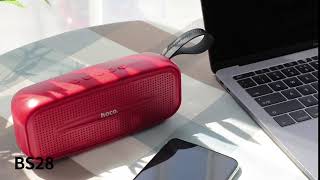
Беспроводная колонка Bluetooth Hoco BS28 Torrent Wireless Speaker (темно-с
Минусы: Динамики захрипели в течении нескольких месяцев.
Коммент: взял чисто случайно. тогда был удивлен неплохим звучанием для такой цены и таких размеров. но счастье было не долгим. через несколько месяцев захрипел сначала правый а потом и левый динамик. слушать стало невозможно. теперь использую как небольшой усилитель с BT (подключил вместо родных динамиков небольшие колонки), на работе иногда послушать хватает.
Плюсы: 1. Приятные материалы,аля софттач. 2. Хороший внешний вид. Колонка весьма красива,имхо. 3. мощная. Если на поверхности на которой стоит колонка стоят другие предметы.то они дребезжат и их приходится убирать. (не знаю,от чего так. будто внизу тоже что то типо динамика. Мне напомнило высокочастотники на советских больших колонках) 4. Играет классно и на крайне высоких громкостях. На звук жаловаться- грех. 5. Очень хорошее сочетание цена\качество.
Минусы: не выявил.честно говоря- это редко.но мне сложно придраться. мб кнопки управления песнями на корпусе- неплохо бы. но достоинства перекрывают,да и дешевая она.
Коммент: Было штук 5 портативных колонок-креатив d100, филипс какойто,еще какая то парочка была. Много слушал. Имхо- за такие деньги лучше не найдешь. Честно говоря,я был удивлен,что за 1.5 к мыполучаем колонку уровня jambox,которая стоит7 тысяч(в америке 100$). Достойнейший продукт.
Плюсы: 1) Качество звука: чистый звук, прекрасные басы, высокая громкость; 2) Качество сборки: очень классный пластик и прорезиненные ножки; 3) Комплектация: аудио-кабель, зарядка, чехол! 4) Время работы: 9 из заявленных 10 часов играл на относительно высокой громкости; 5) Удобные клавиши управления, малый вес, быстрое соединение по Bluetooth (не терял связь ни на минуту), хорошо экранирован, ненапряжная подстветка.
Минусы: Нет микрофона, но это скорее моя прихоть)
Коммент: Долго выбирал себе колоночку) В результате исходя из цены и качества, выбрал эту. Мне нужно было стерео и громкие мощные басы, получил и то, и то в полном объеме) Нареканий на сборку нет, упаковано не хуже, чем упаковывают Apple ( кто открывал яблочную технику, тот поймет). Слушаю дома и на работе, звук чистейший, ничего не хрипит и не шумит) Удобные клавиши громкости и включения. Работает на ура) Нарадоваться не могу) Всем советую)
Обзоры Беспроводная колонка Bluetooth Hoco BS28 Torrent Wireless Speaker (темно-с
Информация в описании модели носит справочный характер. Всегда перед покупкой уточняйте характеристики и комплектацию товара у менеджера выбранного вами интернет-магазина.
Как подключить колонку через блютуз
На рынке представлены различные аксессуары, сопрягаемые с ПК или смартфоном. Сложностей в том, как подключить блютуз-колонку правильно, не возникает, если знать, что указанный девайс подсоединяется несколькими способами, в зависимости от агрегируемого устройства и дополнительных возможностей.

Как работает портативная колонка
Приспособление представляет собой компактную акустическую систему. Внутри корпуса может располагаться несколько динамиков. Подсоединение к ноутбуку, телефону или ПК осуществляется посредством беспроводной связи Bluetooth. Отсутствие кабелей повысило комфортность эксплуатации устройства.
Особенности подключения колонки к телефону через Bluetooth
Подсоединить портативную колонку можно к любому смартфону, планшету, ПК. Способ универсальный, не требует использования дополнительных кабелей. При этом повышается расход батареи мобильного устройства.

Версия Bluetooth для подключения неважна, сказывается только на действующей дистанции и расходе батареи.
Процедура облегчается, если прибор оснащен чипом NFC. Для настройки и передачи нужно просто приложить колонку к смартфону.
Разновидности подключений Bluetooth-колонки
Большинство рассматриваемых систем оснащены разъемом на 3,5 мм (мини-джеком). Не стоит путать его с выходом под наушники. Информация об этом указана в инструкции или на панели. Под аудиокабель подходит гнездо с надписью AUX.
Проводное
Для кабельного сопряжения блютуз-колонки с ПК или телефоном потребуется провод типа AUX. Его можно купить в любом магазине компьютеров или музыкальной техники. Кабель на обоих концах имеет мини-джек 3,5 мм. Один из них вставляется в гнездо на колонке, второй – в разъем для наушников на смартфоне или подходящий вход ноутбука, ПК, планшета. Остается запустить музыку и слушать любимые композиции в максимальном качестве, без искажений канала Bluetooth.

Беспроводное
Для корректной работы портативной блютуз-колонки вставляют карту памяти или настраивают радио. Сначала необходимо активировать Bluetooth на обоих устройствах. На панели колонки предусмотрена клавиша включения указанной опции. Для беспроводного сопряжения ее нужно удерживать несколько секунд.
На аксессуаре нет интерфейса по выбору доступных блютуз-устройств, поэтому основные настройки завершают на ноутбуке, ПК или смартфоне.
Пошаговая инструкция подключения колонки через Bluetooth к телефону
При ручной настройке выполняют следующие действия:
- Включают аксессуар, ждут появления оповещения на экране мобильного устройства.
- Переходят по пунктам в Bluetooth, «Настройки», «Поиск».
- После активации канала в выпадающем перечне выбирают колонки.
- Дожидаются корректного сопряжения.
Указанную операцию проводят 1 раз, но и она может вызывать некоторые проблемы.
К телефону марки «Самсунг»
При подключении колонок к смартфону этой марки используют классический вариант. Схема проста: включают устройство, на телефоне активируют блютуз. Аксессуар появляется в перечне возможных соединений. В списке необходимое название зажимают на несколько секунд, в контекстном меню выбирают строку подключения. Сопряжение происходит в автоматическом режиме. Работу девайса проверяют любым аудиофайлом.
.jpg)
Идентичным способом сопрягают колонку Bluetooth с любыми мобильными устройствами на ОС Android. Рекомендованная версия оперативной системы – не ниже 4.0. При необходимости можно подсоединить 2 или 3 девайса разных производителей к 1 телефону на ОС Андроид, используя технологию Dual Audio (доступна для Bluetooth не ниже 5.0). При разной задержке звука такая манипуляция уместна на открытом пространстве, в помещении воспроизведение будет несинхронным.
К iPhone
Алгоритм действий при подключении «айфона» к колонкам следующий:
- Компактную аудиосистему располагают в непосредственной близости к смартфону. Это необходимо для создания стабильной связи между устройствами.
- Включают колонки, переводят в режим сопряжения посредством нажатия и удержания соответствующей кнопки на панели.
- На iPhone открывают раздел настроек (значок в виде шестеренки).
- В верхней части приложения выбирают Bluetooth.
- Передвигают ползунок в позицию включения. В выпадающем списке появляются колонки, доступные для подсоединения.
- Кликают по названию устройств. Процесс агрегации занимает 1-2 минуты.

Как подключить к ноутбуку на Windows 10
В ноутбуках предусмотрен встроенный модуль беспроводного взаимодействия с другими устройствами. Для его активации на «Виндовс 10» необходимо открыть панель управления и выбрать соответствующий значок (снизу справа, возле индикатора подсоединения к Интернету).
Включение
После того как значок Bluetooth найден, следует кликнуть на него для включения опции на ноутбуке. На некоторых модификациях переносных ПК функция активируется посредством нажатия клавиши Fn. Проверить правильность подсоединения можно, включив любую музыкальную композицию на колонке.

Обновление драйвера
Отсутствие соединения блютуза с ноутбуком часто обусловлено устаревшим драйвером.
Нажимают Windows и S, вводят в появившейся строке «Диспетчер устройств». Далее выбирают меню Bluetooth и функцию обновления драйвера. Система в автоматическом режиме находит нужный продукт в Сети и устанавливает его на ПК.
Второй вариант – использование специальных утилит.
Их можно скачать с Интернета или приобрести на установочном диске в магазине. В комплекте предусмотрен полный пакет обновлений для ОС.
Настройка
Для точной корректировки беспроводного сопряжения входят в раздел параметров блютуза на ноутбуке. Находят пункт управления, используя сочетание клавиш Windows и S, активируют технологию Bluetooth и выбирают необходимое устройство из перечня доступных подключений.

Там же можно настроить новое подсоединение. Система автоматически находит все доступные устройства. Для этого нужно кликнуть правой кнопкой мыши на колонку, изучив состояние взаимодействия, свойства и прочую техническую информацию.
Выбор нужного подключения
Если система беспроводного соединения ноутбука не находит нужного аксессуара для сопряжения в единую сеть, а другие девайсы видны и готовы к взаимодействию, выполняют несколько шагов:
- Перезагружают блютуз на подсоединяемом гаджете.
- Вводят новое наименование колонки вручную (через ПК или смартфон).
- Запускают повторный поиск Bluetooth.
Вместо названия в списке доступных устройств колонка может обозначаться серийным номером. Его узнают из инструкции.
Переключение звука на Bluetooth-колонку в автоматическом режиме
Регулировать громкость динамиков можно непосредственно с ноутбука. Для этого используют клавиши клавиатуры девайса. Такой способ параллельно будет приглушать или увеличивать системные звуки.
Второй вариант – использование микшера. Для доступа к нему правой клавишей мыши кликают на изображение динамика, выбирают пункт открытия микшера громкости. В появившемся окне высвечивается программа подключенной колонки. При помощи ползунка выставляют требуемый уровень звучания.
Нюансы при подключении к ноутбуку на Windows 7
«Виндовс 7» и «Виндовс 10» имеют схожий интерфейс, поэтому подключение блютуз-колонки осуществляется аналогичным образом, за исключением небольших нюансов.
Начинают процесс с активации беспроводного подсоединения и поиска нужного акустического приспособления. При отсутствии модели в перечне перезагружают колонку. Если подключение через Bluetooth блокируется по причине малой мощности ноутбука, освобождают оперативную память, очищают диспетчер задач от ненужных служб и программ.
Способы подключения к компьютеру
На стационарном компьютере встроенные динамики отсутствуют. Для воспроизведения звука потребуются акустический комплект или наушники. Возможно использование блютуз-колонок, которые имеют меньшие габариты, не уступают по качеству звучания стационарным аналогам.

Процесс сопряжения ПК и портативной акустики идентичен взаимодействию с ноутбуком. Девайсы оснащаются одинаковыми ОС, обладающими аналогичным алгоритмом настроек. Предварительно необходимо убедиться, что на ПК имеется модуль Bluetooth, проверив диспетчер устройств.
Если технология отсутствует, покупают недорогой адаптер, который решает проблему подключения после обновления драйверов.
Какие проблемы могут возникнуть
Часто при подсоединении блютуз-колонки возникают проблемы. Чтобы определить причины и источник сбоя, нужно проверить основные функции гаджетов, выявив некорректно работающее звено.
Проверяем акустику
Если портативная колонка не воспроизводит музыку – возникли неполадки в беспроводном соединении или акустическом девайсе. Проверить устройство можно путем подключения к другому ПК. Если звук появился – проблема в компьютере.
Отключен Bluetooth-модуль
Сопрягаемые устройства не будут работать корректно, если на одном из них не включен блютуз. Активность модуля на ПК проверяют через диспетчер. Компьютер может не видеть Bluetooth, в связи с чем модель отсутствует в перечне доступного оборудования.
Модуль включен, но ничего не изменилось
Если после включения Bluetooth соединение установить не удается, проверяют оба гаджета на работоспособность, подсоединив к другим девайсам. Можно попробовать сопряжение акустики со смартфоном, после чего изучить взаимодействие мобильного устройства уже с ПК.

Отсутствие звука
Если звучания нет, при этом наблюдается связь акустики и ПК, проверяют колонку на других девайсах. Следует обратить внимание на заряд батареи, наличие электромагнитных помех, стабильность сопряжения.
Пароль
Если на портативной колонке стоит нестандартный код, необходимо выяснить действующий пароль у производителя. Самостоятельно изменить шифр можно посредством установки на ноутбук или ПК специального приложения для корректировки беспроводной акустики.
Почему ноутбук не видит блютуз-колонку
Для обновления драйвера, точной настройки, установки пароля в большинстве портативных колонок предусмотрено специальное приложение, отвечающее за подсоединение к девайсам. Через программу узнают причину, по которой ПК не видит девайса. Если сведения отсутствуют, перезагружают оба гаджета с последующей настройкой Bluetooth на ноутбуке.
Варианты решения проблем
Неполадки можно устранить следующим образом:
- Если нет звука после сопряжения колонки и ПК, пробуют подключить к ноутбуку другой гаджет через блютуз. При повторении проблемы подсоединяют акустику посредством проводов. Также может потребоваться замена платы или динамиков.
- Если компьютер не видит Bluetooth и в перечне доступных устройств нет колонок, нажимают на окно обновления конфигурации. После этого модуль должен обнаружиться автоматически. Если проблема не исчезла, нужно приобрести и установить новый адаптер для беспроводного соединения.
- Если при включенном модуле блютуз воспроизведение не начинается – проблема в нестабильном соединении. Для решения неисправности обновляют прошивку драйвера или меняют модуль на новый аналог.
Советы и рекомендации
Как утверждают специалисты, нарушение сопряжения акустического девайса со смартфоном возникает по 3 причинам: разрядка батареи, сбой синхронизации, заводской брак. На большинстве телефонов можно только включить и отключить Bluetooth с последующим обнаружением. Беспроводное соединение указанного типа функционирует на единой частоте, поэтому разделение по брендам акустики роли не играет.
Bluestream BS28BS Manuals
Bluestream BS28BS Speakers: (1) PDF Manual and User Guide
Bluestream BS28BS Instruction Manual
- Manufacturer: Bluestream
- Product Name/ID: BS28BS / #1220539
- Category: Speakers
- Document Type: Instruction Manual
- File Path: bluestream/bs28bs_1220539.pdf
- Last Updated: 12 Mar 2023
- Pages: 3
Related to Bluestream BS28BS Manuals, Service Instructions:

CS-V6834, 03 Sep 2022 (#3HR3MC)

LSP-1, 24 Aug 2022 (#4P25Z4)

UniqVoice, 11 Jun 2022 (#6XIW27)

LS11 — PC Multimedia Speakers, 12 Aug 2022 (#K272SE)

SB7300/37, 02 Nov 2022 (#7JF1T1)

HKTS30SAT-2, 19 Jan 2023 (#AHC1FA)

AN-30, 09 Dec 2022 (#Q65Q7A)
Note for Owners:
Guidesimo.com webproject is not a service center of Bluestream trademark and does not carries out works for diagnosis and repair of faulty Bluestream BS28BS equipment. For quality services, please contact an official service center of Bluestream company. On our website you can read and download documentation for your Bluestream BS28BS device for free and familiarize yourself with the technical specifications of device.
MR-5A / MR-6Aactive studio monitor setUser manualThe information in this user manual is subject to change at any time without notice.Version: 1.0 Date of creation and author’s initials:14-07-2017 RV Revision date and author’s initials: — .
CONCEPT CC 6508 IV
CONCEPTHerzlichen Glückwunsch!Mit dem Kauf eines CONCEPT Lautsprechers von GermanMAESTRO haben Sie sich für ein technisch und qualitativ hochwertiges «Made in Germany» Produkt entschieden. GermanMAESTRO wünscht Ihnen viel Spaß mit Ihrem CONCEPT System. Sollten Sie Fragen zu CONCEPT oder anderen GermanMAESTRO Produkten haben, freuen wir uns über eine Mail an [email protected] .
MS-BX3020
MS-BX30202 WAY FULL RANGE CABIN SPEAKERSWWW.FUSIONELECTRONICS.COMWWW.FUSIONELECTRONICS.COM09 369 2900 1300 736 012+31 76 5723 632623 580 9000+64 9 369 2900FUSION Electronics New ZealandFUSION Electronics AustraliaFUSION Electronics EuropeFUSION Electronics USAFUSION Electronics PacificUSER / INSTALLATION MANUAL .
BTS Elysium L1 Black
Před uvedením výrobku do provozu si důkladně pročtěte tento návod abezpečnostní pokyny, které jsou vtomto návodu obsaženy. Návod musí být vždy přiložen kpřístroji. Pred uvedením výrobku do prevádzky si dôkladne prečítajte tento návod a bezpečnostné pokyny, ktoré sú vtomto návode obsiahnuté. Návod musí byť vždy priložený k prístr .
Related posts:
- Как скачать иконку с сайта
- Как снять магнитолу уаз патриот 2016
- Как создать папку на главном экране айфон
- Почему нельзя создать папку aux
Как настроить радио на колонке — Включение

Колонка
На чтение 4 мин Просмотров 13.8к. Опубликовано 17.08.2021 Обновлено 03.11.2023
Радио — одна из старейших и наиболее популярных форм развлечения и связи. Будь то музыка, новости, спорт или подкасты, радио может предложить вам разнообразные варианты и жанры. Но как настроить радио на динамике? И как его включить?
В этой статье мы расскажем вам о шагах по настройке радио на динамике и его включении. Мы также расскажем о некоторых функциях и преимуществах радио и динамических систем, а также дадим некоторые советы и хитрости для улучшения вашего опыта прослушивания.
Что вам понадобится для настройки радио на динамике
Прежде чем начать настройку радио на динамике, убедитесь, что у вас есть следующие предметы:
- Радиоприемник: это устройство, которое принимает радиосигналы и преобразует их в звук. Вы можете использовать любой тип радиоприемника, такой как AM/FM-тюнер, спутниковый радиоприемник или интернет-радиоприемник.
- Динамик: это устройство, которое воспроизводит звук из аудиосигнала. Вы можете использовать любой тип динамика, такой как динамик для полки, напольный динамик или портативный динамик.
- Аудиокабель: это кабель, который соединяет радиоприемник с динамиком. Тип аудиокабеля зависит от входов и выходов ваших устройств. Например, вам может понадобиться кабель 3,5 мм aux, RCA-кабель или оптический кабель.
- Источник питания: это источник, который обеспечивает электроэнергией ваши устройства. Вам может потребоваться вставить ваши устройства в розетку, батарейный блок или USB-порт.
По Теме: Как подключить колонку алису к вай фай
После того, как у вас есть эти предметы, вы готовы настраивать радио на динамике.
Как настроить радио на динамике — пошаговая инструкция

Следуйте этим шагам, чтобы настроить радио на динамике:
- Подключите аудиокабель к выходу вашего радиоприемника и входу вашего динамика. Убедитесь, что кабель надежно вставлен и соответствует цвету или форме портов.
- Подключите источник питания к вашему радиоприемнику и динамику. Подключите их к розетке, батарейному блоку или USB-порту, в зависимости от ваших устройств.
- Включите ваш радиоприемник и динамик. Вам может потребоваться нажать кнопку включения, переключатель или повернуть ручку.
- Выберите режим радио на вашем радиоприемнике. Вам может потребоваться нажать кнопку, повернуть регулятор или использовать пульт дистанционного управления.
- Настройтесь на желаемую радиостанцию. Вам может потребоваться сканировать доступные станции, ввести частоту или выбрать из предустановленного списка.
- Настройте громкость и качество звука на вашем динамике. Вам может потребоваться использовать кнопки, регуляторы или ползунки, чтобы изменить уровень громкости, бас, высокие или настройки эквалайзера.
Поздравляем! Вы успешно настроили радио на динамике и включили его. Теперь вы можете наслаждаться прослушиванием ваших любимых радиопередач и станций.
По Теме: Как подключить колонки к телевизору самсунг
Почему настраивать радио на динамике
Настройка радио на динамике имеет много преимуществ по сравнению с использованием других устройств или методов. Вот некоторые из преимуществ настройки радио на динамике:
- Вы получите лучшее качество звука и громкость, чем при использовании встроенных динамиков вашего радиоприемника или смартфона.
- Вы сможете получить доступ к большему количеству радиостанций и жанров, чем при использовании стриминговых служб или приложений, которые могут иметь ограниченные варианты или требовать подписки.
- Вы сэкономите заряд батареи и использование данных, чем при использовании смартфона или планшета, которые могут быстро разряжаться или потреблять данные при онлайн-стриминге.
- Вы сможете наслаждаться большим удобством и гибкостью, чем при использовании наушников или наушников, которые могут быть неудобными или запутанными.
Советы и хитрости по настройке радио на динамике
Чтобы извлечь максимальную пользу из вашей радио- и динамической системы, попробуйте некоторые советы и хитрости:
- Разместите ваш радиоприемник и динамик в оптимальном месте. Избегайте размещения их рядом с металлическими предметами, стенами, окнами или другими источниками интерференции, которые могут повлиять на прием или качество звука.
- Экспериментируйте с разными типами радиоприемников и динамиков. Возможно, вы обнаружите, что некоторые комбинации работают лучше других в соответствии с вашими предпочтениями и потребностями.
- Используйте антенну для усиления приема вашего радиоприемника. Вы можете использовать внешнюю антенну, которая подключается к вашему устройству, или внутреннюю антенну, которая располагается рядом с вашим устройством.
- Используйте разветвитель или микшер для подключения нескольких динамиков к вашему радиоприемнику. Вы можете создать стерео или окружающий звук, используя два или более динамиков.
По Теме: Какая колонка jbl лучше
Заключение
Настройка радио на динамике — это простой и приятный способ наслаждаться радио развлечения и связью. Следуя шагам и советам в этой статье, вы можете быстро настроить радио на динамике и включить его. Будь то музыка, новости, спорт или подкасты, радио и динамические системы могут предложить вам разнообразные варианты и жанры, соответствующие вашим вкусам и настроению.
Колонка bs 28 куда включить антенну
Смартфон уже давно перестал быть просто средством связи. На нем играют в игры, смотрят кино и, конечно же, слушают музыку. Встроенный динамик телефона не предназначен для громкого воспроизведения звуков, поэтому многие задумываются про подключение колонок к телефону. Тем более, что рынок портативных аудиоустройств просто кишит разнообразными моделями.
Как подключить мини-колонку к телефону?
Итак, вы стали счастливым обладателем портативной аудиосистемы. Существует четыре самых популярных способа подключения блютуз-колонки к телефону. 3 из них проводные (через USB-порт или AUX-кабель), последний — беспроводной (по каналу bluetooth). Проводными чаще всего пользуются дома, беспроводным — на улице, когда меньше всего хочется думать, куда девать провода.
Как подключить usb-колонку к телефону?
На смартфоне предусмотрен только один мини-джек (разъем 3,5 мм.), поэтому обычную стационарную аудиосистему к нему подключить нельзя: она требует наличия двух разъемов такого плана. С портативными колонками (например, моделями, предназначенными для подключения к ноутбуку) проще. Они соединяются со смартфоном следующим образом:
- Через переходник и специальный AUX-кабель. Он представляет собой кабель с двумя мини-джеками на концах: один разъем вставляется в телефон, второй — в колонку. Когда речь идет про стационарные колонки, у которых обычно нет собственного источника питания, действуйте по такой схеме:
- Купите переходник с обычного USB на мини- или микро-USB;
- Вставьте соответствующий разъем в телефон и присоедините его другой конец к колонкам (теперь смартфон станет источником питания для аудиоустройства вместо электросети);
- Объедините два устройства с помощью AUX-кабеля.
- Через AUX-кабель. С колонками, которые могут проигрывать музыку без внешнего источника питания, используется тот же AUX-кабель без переходника. Если все в прядке, на экране смартфона появится надпись «Аудио разъем подключен».
- Через USB-кабель. Этот способ также предназначен для устройств с собственной батареей или аккумулятором. Можно использовать даже зарядный шнур, если он подходит. Обычно в комплекте с телефоном идет USB-кабель, в котором с одной стороны находится обычный USB-разъем, подключенный к зарядному устройству, а с другой — мини- или микро-USB. Отсоедините кабель от зарядки, вставьте стандартный разъем в колонку, второй — в смарт.
Ограниченная мобильность — основной недостаток подключения через провода, поэтому все чаще пользователи выбирают беспроводные девайсы.
Как подключить блютуз-колонку к телефону?
Большинство современных гаджетов совместимо легко коннектятся между собой. Как подключить колонку Сони к телефону Xiaomi? Так же легко, как и в том случае, если производители поменяются местами и вам нужно будет подключить колонку Сяоми к Sony. Воспользуйтесь универсальной инструкцией:
- Включите колонку (при необходимости активируйте Bluetooth или режим поиска вручную)
- Зайдите в меню «Настройки» или «Параметры», выберите раздел с Bluetooth.
- Включите поиск устройств.
- В списке доступных к подключению гаджетов найдите свой аудиодевайс, осуществите подключение.
- Когда оба устройства соединятся между собой, попробуйте включить какую-либо музыкальную композицию.
Интересный факт: если вы ищете ответ на вопрос, как подключить к телефону колонку-bluetooth JBL, то процесс немного отличается. Включение девайса происходит следующим образом: нажмите кнопку и удерживайте ее до тех пор, пока не раздастся характерный сигнал и ободок вокруг колонки не начнет мигать двумя цветами: красным и синим. После этого проделайте все шаги из инструкции выше.
Что делать, если колонки не подключаются?
- Всегда пробуйте сначала перезагрузить телефон: мало ли какими операциями может быть занята его оперативная память.
- Убедитесь, что колонка переведена в режим Bluetooth, поскольку по умолчанию она может быть настроена, например, на функцию радио.
- Если вы попытались одновременно подключиться к наушникам и колонкам, одно из устройств нужно выключить: канал поддерживает связь только с одним устройством.
- «Слабый» модуль Bluetooth поддерживает связь в непосредственной близости от смартфона: поставьте колонки максимально близко к телефону.
- Давно не обновлявшаяся версия прошивки самого смартфона или версии Блютуз может стать причиной отсутствия связи.
- Попробуйте «забыть» устройство, то есть скинуть настройки гаджета до заводских, а затем снова создать сопряжение между ним и смартфоном.
- Попробуйте проверить связь на другом гаджете: если звука по-прежнему нет — проблема в смартфоне на программном уровне.
- В случае с проводными гаджетами нелишним будет прочистить контакты и разъемы.
Если ни один из вышеуказанных способов не помог — лучше обратитесь к специалистам, которые разбираются во всех тонкостях современных гаджетов.
Soundbar BS-28 20W Wireless Bluetooth
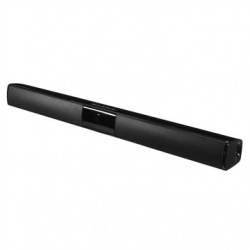
Bluetooth колонка формата soundbar.
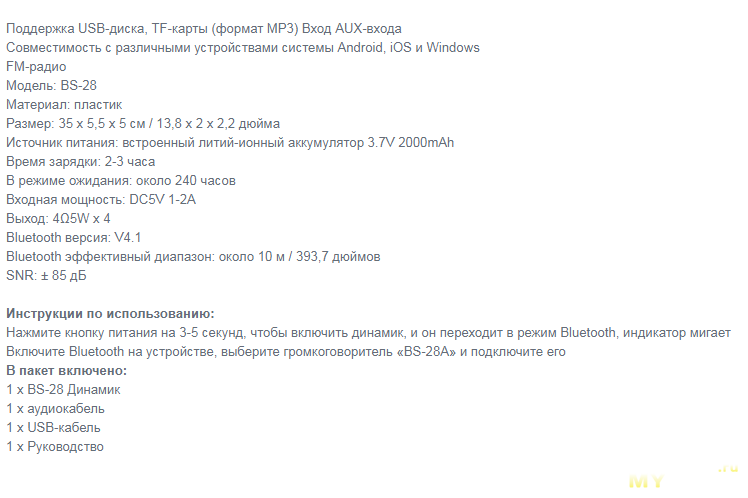
Как-то получилось, что на сайте уже есть описание данного товара. Но п.18 обязывает. так что читайте еще одно мнение о данной звуковой колонке.
Характеристики со страницы продавца:
Начнем с того, что как только я взял посылку в руки, то услышал, что внутри что-то болтается. Причем судя по звуку, это были две довольно внушительные детали. В связи с этим, обзор будет начинаться с конца, т.е. с разборки аппарата.
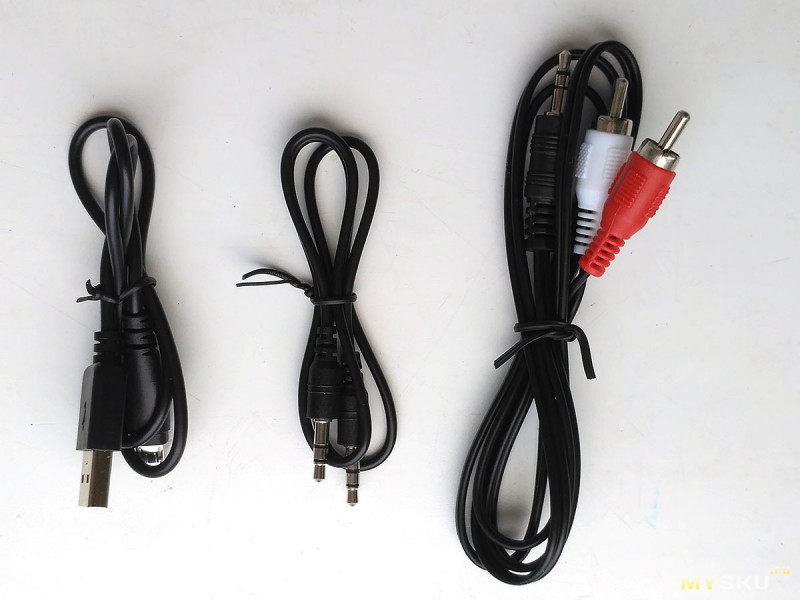
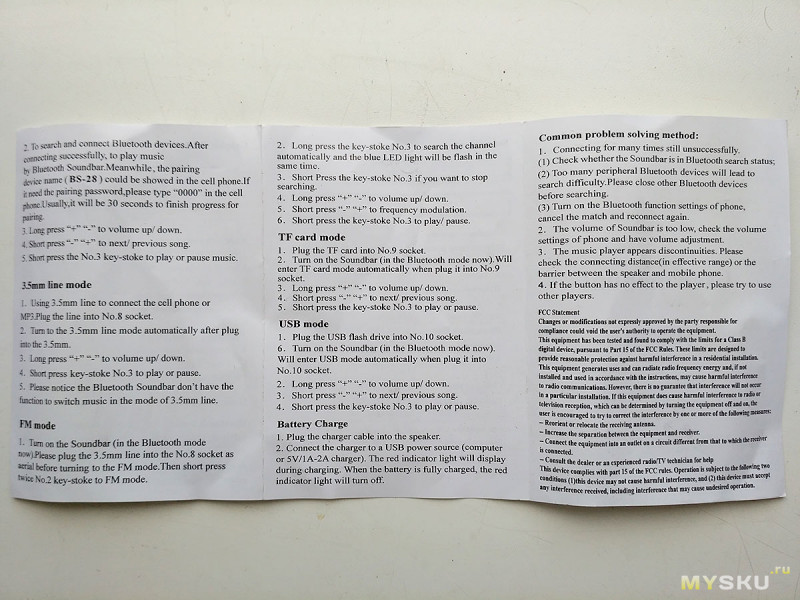
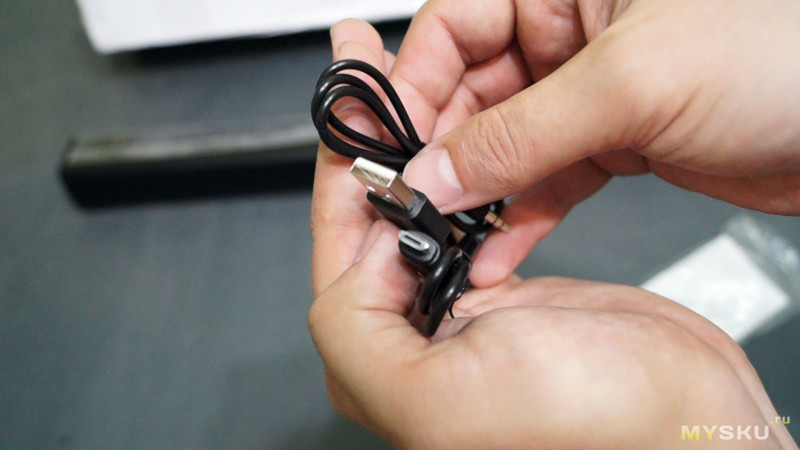
Прежде всего, колонка пришла только в транспортной упаковке, без коробки. В комплекте microUSB шнур для зарядки, аудио шнуры: 3,5 мм на 3,5 мм и «бананы» на 3.5 мм. Длина шнуров 50 см. Также была инструкция на английском языке.
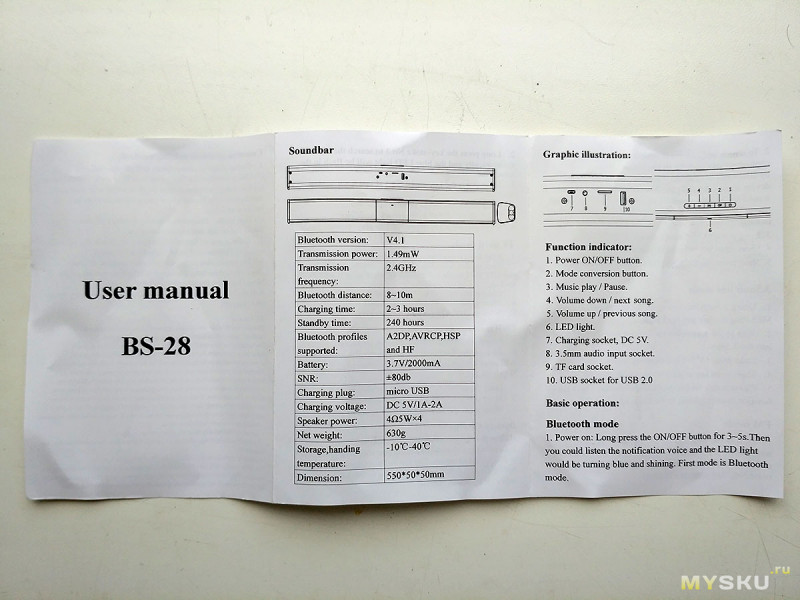
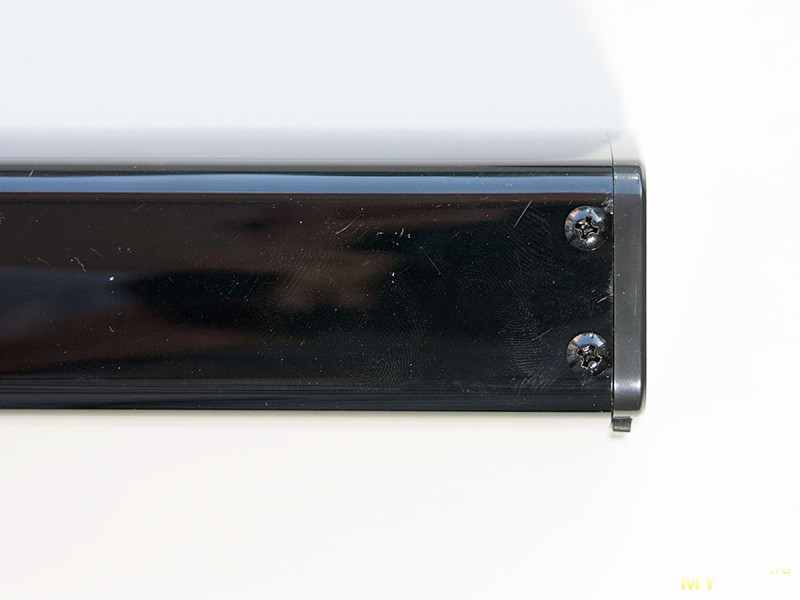
Чтобы разобрать изделие необходимо открутить по два винта с каждой стороны, затем снять декоративные металлические решетки (держатся на защелках) и после этого открутить еще по одному винту с каждой стороны.
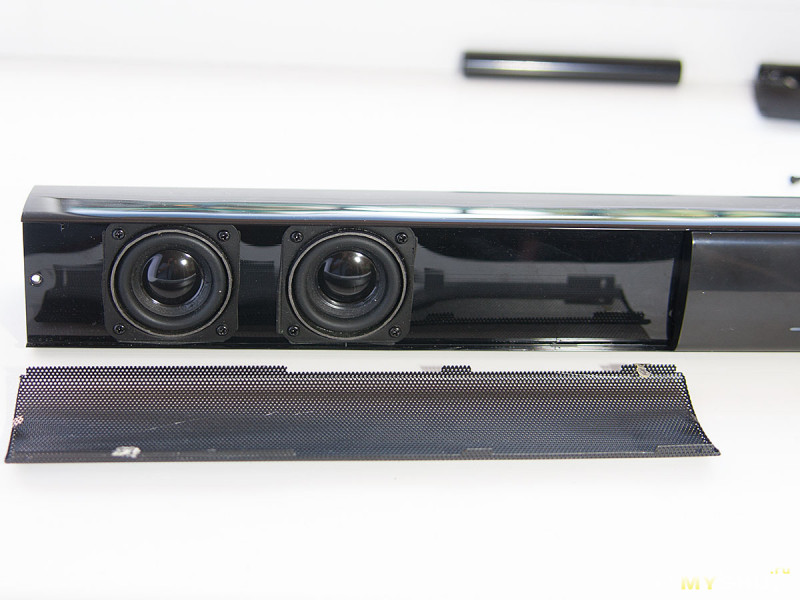
После этого можно снять боковые крышки. Вот тут и обнаружилась проблема с болтающимися запчастями. В крышки должны быть вставлены небольшие отрезки пластиковых трубок.
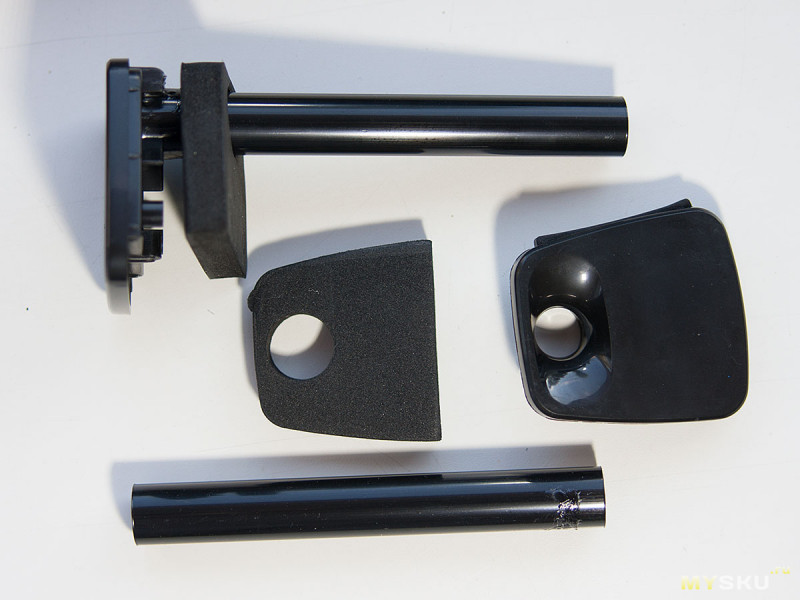
Все это должно было быть фазовым инвертором. Честно говоря, я так и не понял, почему эти трубки вылетели со своих мест. Держатся они в гнездах довольно плотно. Кроме того, на них были видны следы клея. В результате, я вставил их на место и на всякий случай закрепил каплями термоклея.
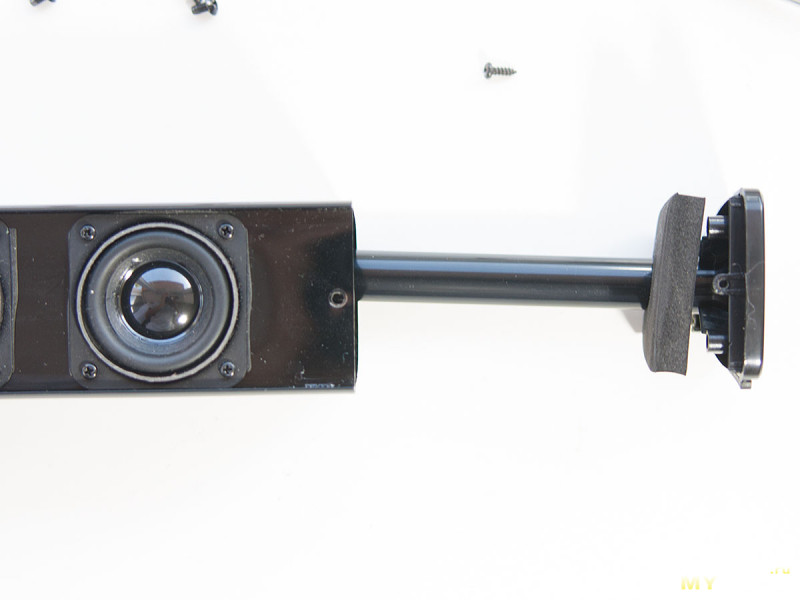
.
Для того, чтобы извлечь плату усилителя, нужно открутить еще пару винтов сзади и снять декоративную крышку, которая держится на довольно плотных защелках.
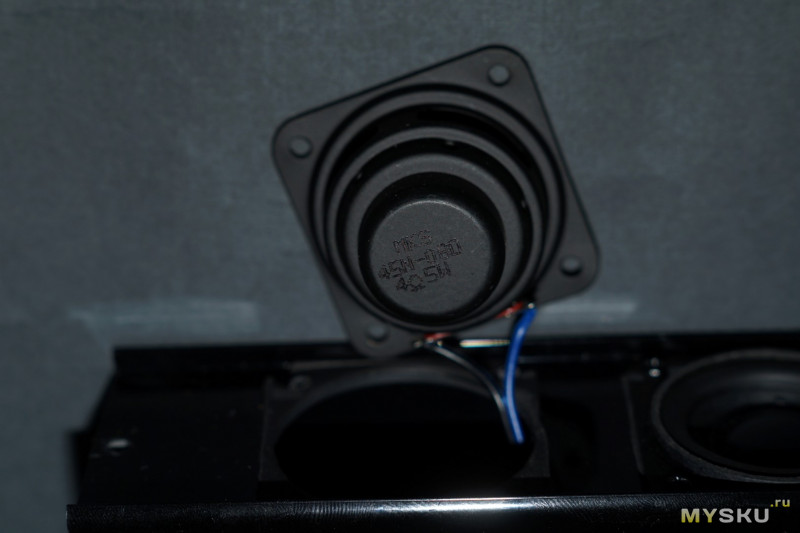
Как видно, стоит по два динамика с каждой стороны. На каждом написано: 4 om 5 W. Динамик крепятся четырьмя саморезами.
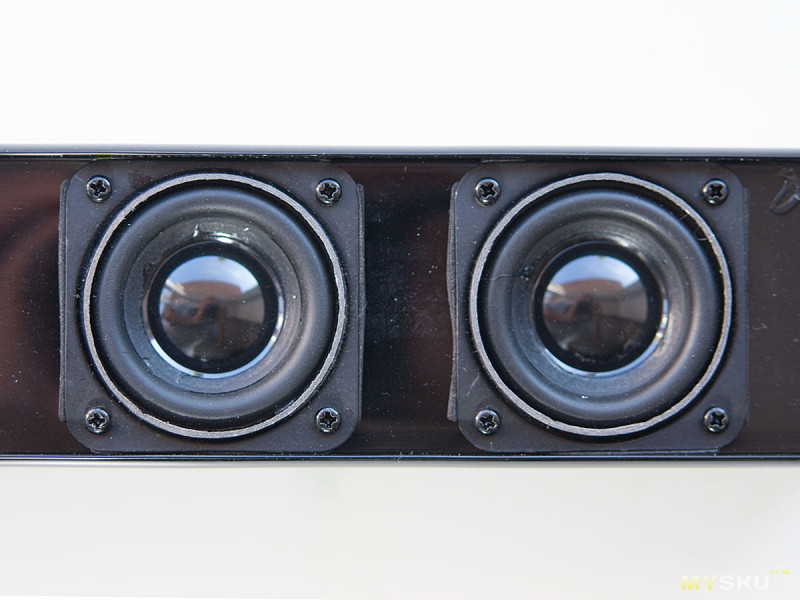
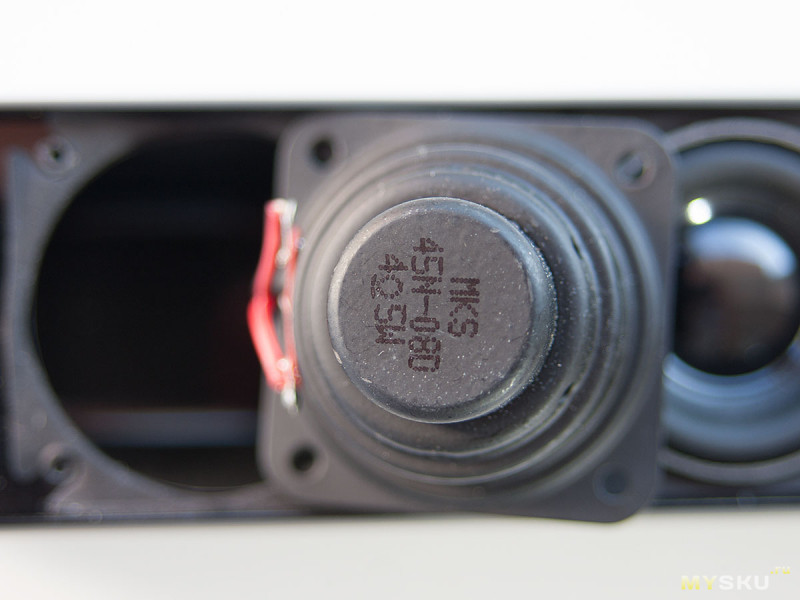
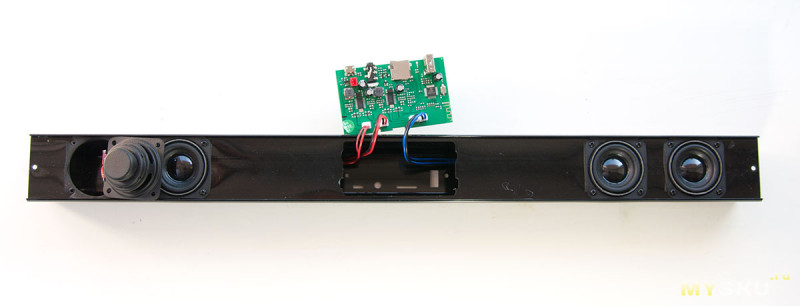
Итак, вот внутренний мир колонки:
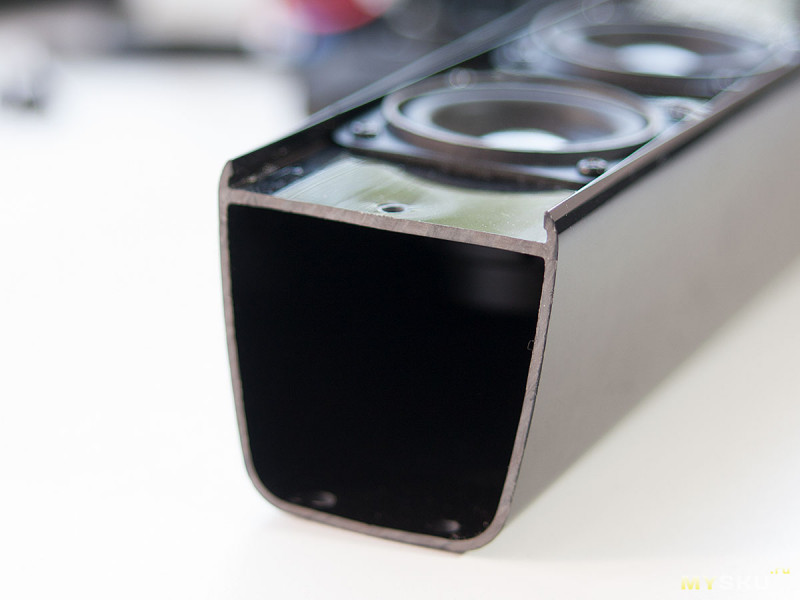
Собственно, сам саундбар — это пластиковый профиль, в котором прорезаны отверстия под динамики и плату управления.
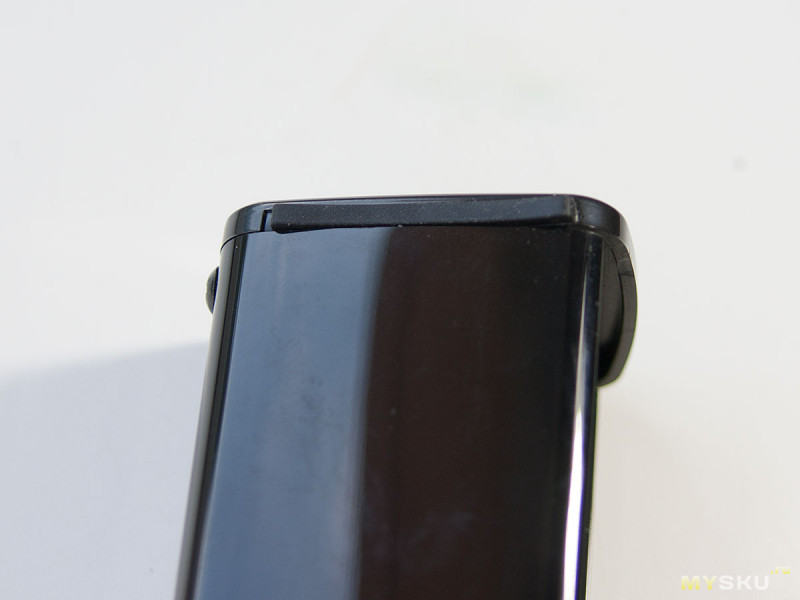
Сбоку профиль закрыт крышками-фазовыми инверторами. С одной стороны боковых крышек есть небольшие резиновые ножки.
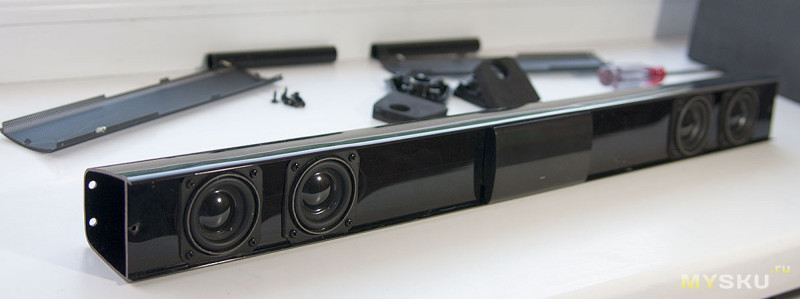
Думаю, что для тех, кто любит делать все своими руками соорудить такой прибор не составит особого труда. Можно взять подходящий алюминиевый (таких пластиковых профилей не видел в продаже) профиль, поставить динамики, усилитель…
Плата управления-усилителя собрана на неких микросхемах XA9521.
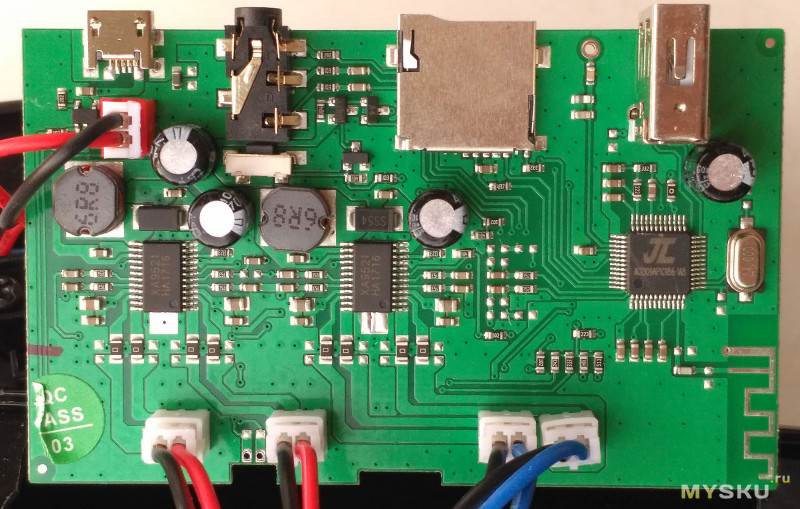
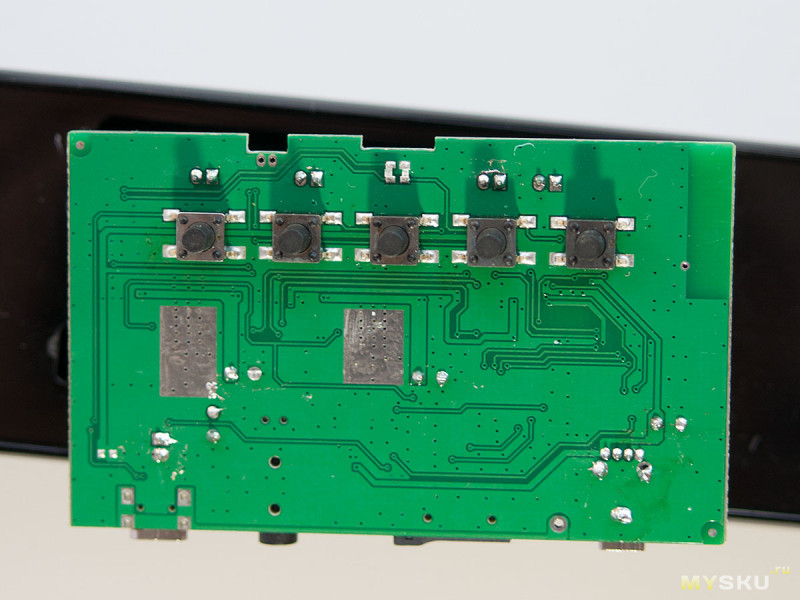
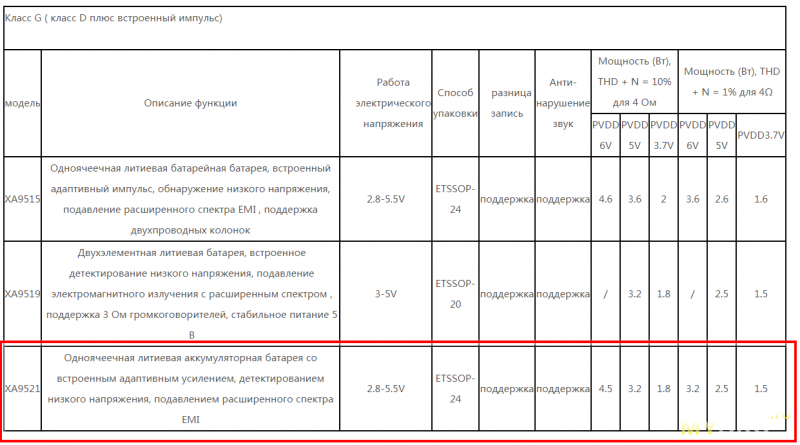
Информации о них не нашел. Только на одном из китайских сайтов есть упоминание. Судя по форумам, многие bluetooth колонки собраны на таких. Да и микросхема управления очевидно у них у всех одна. По крайней мере голос, который звучит при включении колонки и переключении режимов я уже где-то слышал ). Стоимость целых 1,5 юаня. Кому интересно: (гугл перевод)
Радует, что динамики и аккумулятор подключаются с помощью разъемов, а не припаяны. Обещанная емкость аккумулятора 2000 мАч. Мой был запаян в термотрубку, так что емкости не видно. Но зарядное Litokala показало емкость 1800 мАч. Если отключить аккумулятор и подать питание от зарядки, то динамик не включится.
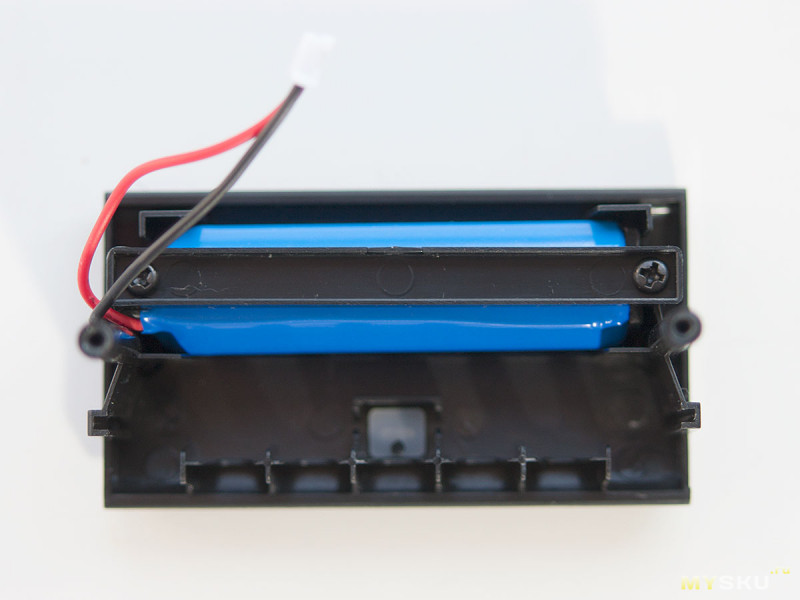
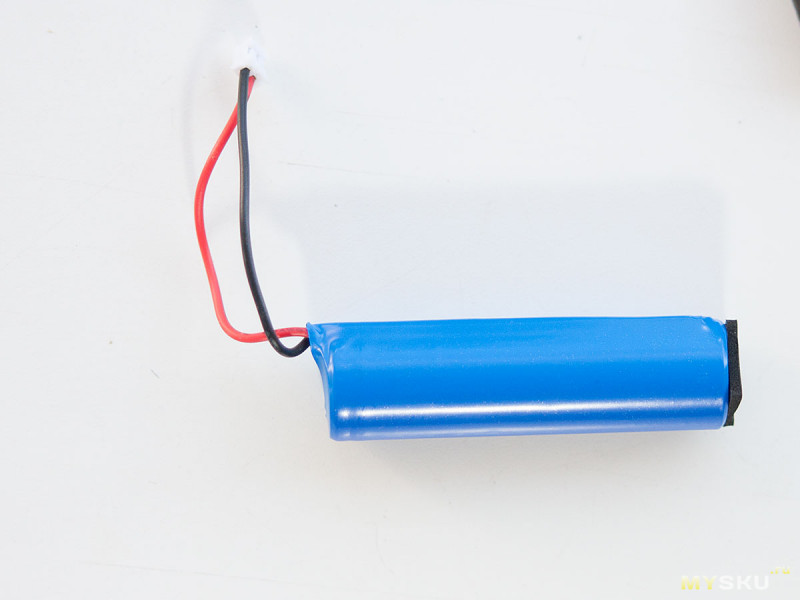
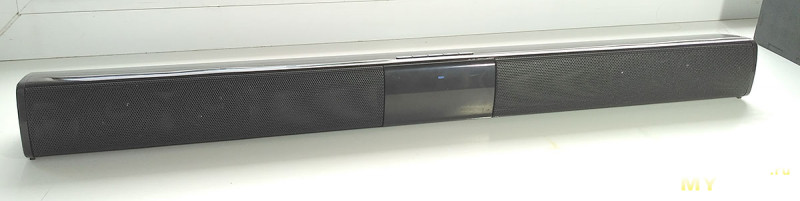
Собираем все обратно и посмотрим что умеет данный саундбар.
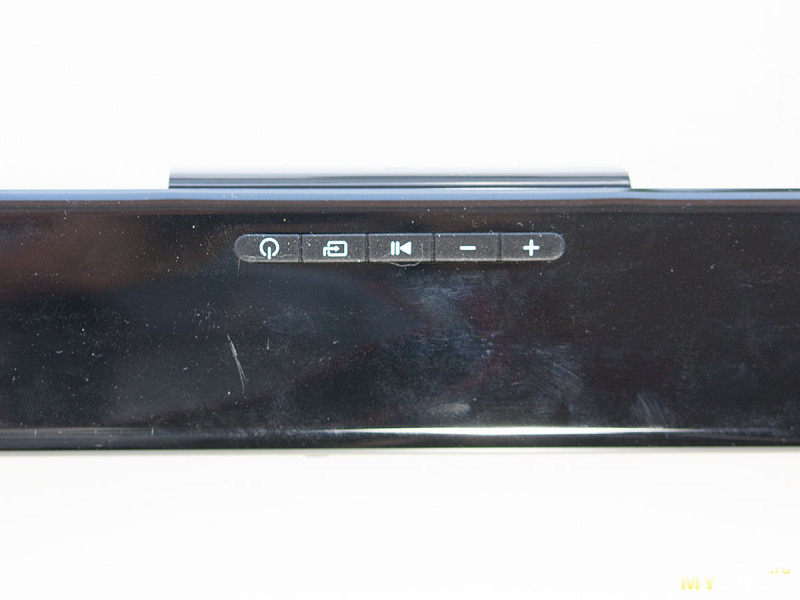
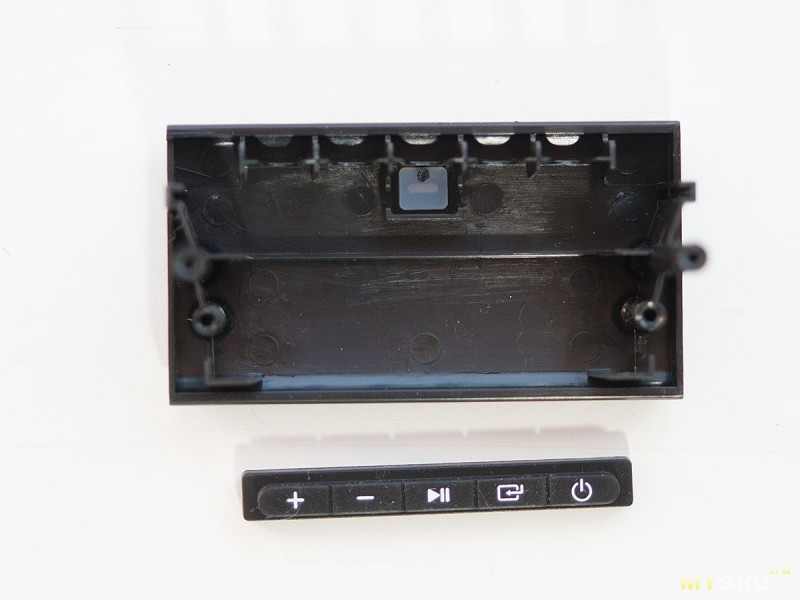
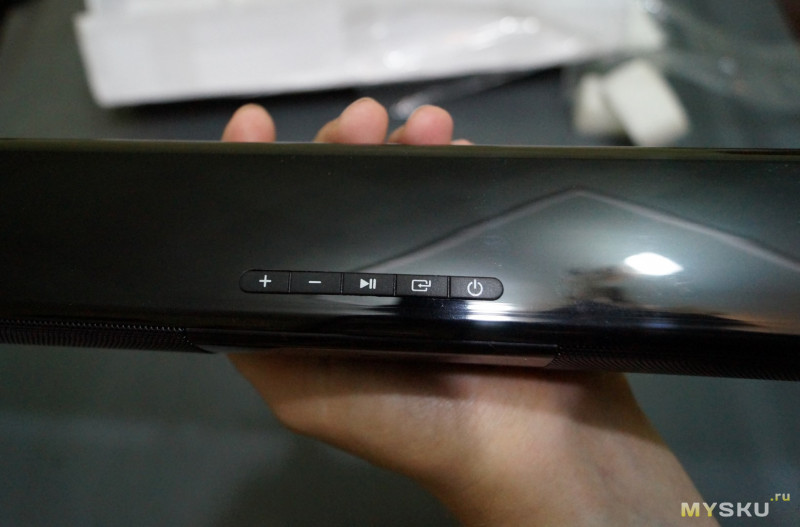
Сверху расположены кнопки управления:
— кнопка включения/выключения питания, также переводит в режим сопряжения по bluetooth при длительном нажатии;
— кнопка переключения режимов (BT, радио, AUX, microSD, USB flash);
— play/pause при воспроизведении музыки с флешек и поиск FM станций;
— две последние кнопки — громкость звука при длительном нажатии и переключение треков при кратком.
Кнопки закрыты резиновой полоской с нанесенными иконками. Нажимаются они довольно туго. Размер маловат для моих пальцев.
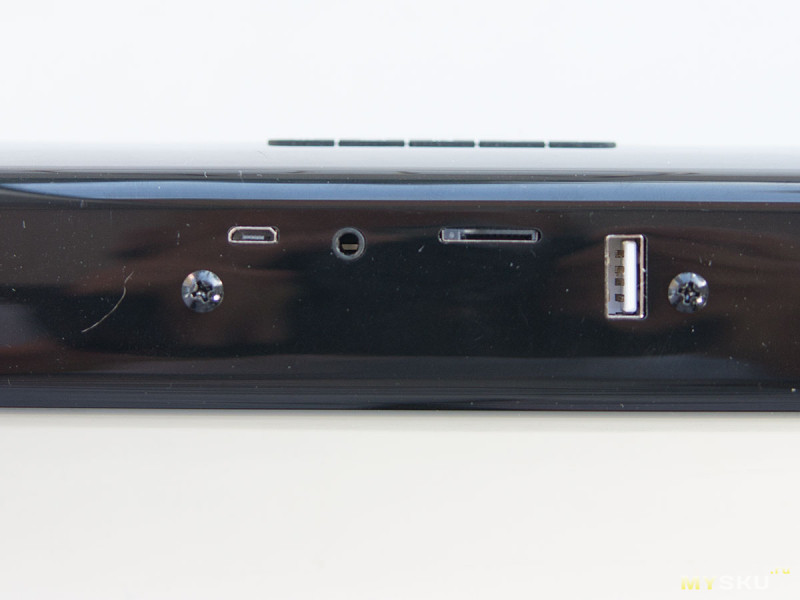
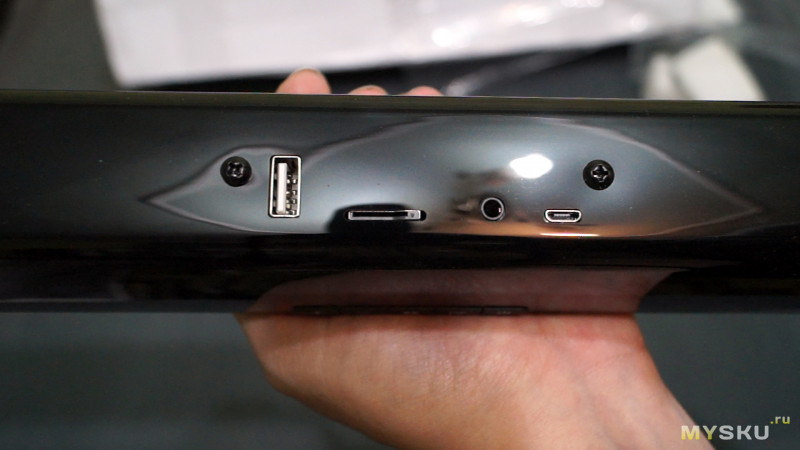
Сзади находятся разъемы: 3,5 мм AUX, microUSB, microSD, USB для подключения флешки.
При включении саундбара он переключается в режим BT, если нет никаких других подключенных источников. Если же вставлена флешка или подключен AUX кабель, то воспроизводится именно этот источник.
Как всегда включение или переключение режимов сопровождается голосовым сопровождением, причем его громкость не зависит от установленной, и звучит довольно громко. Также, при включении устанавливается средний уровень громкости, т.е. прибор не запоминает уровень, который был до выключения.
На флешках читаются все треки, включая находящиеся в папках. Воспроизводятся MP3 и FLAC файлы (WAV и прочие я не пробовал, но не думаю что с ними будут проблемы). Почему-то USB флешка, отформатированная в NTFS не захотела проигрываться. С microSD все было нормально.
К BT колонка подключилась без всяких проблем. Расстояние стандартные 10м. Естественно, при работе по BT есть задержка звука, которую можно компенсировать видео-плейером, если вы, например, смотрите фильм с компьютера.
Для того чтобы принимать радио необходимо подключить кабель к AUX входу, он будет выступать в качестве антенны. (На мой взгляд, при таком формате колонки, можно было антенну расположить внутри). В моем городе нет собственных радиостанций. Так что даже приемник в автомобиле не всегда находит станции в автоматическом режиме. Естественно, не получилось сделать это и колонке. Но на автомобильный MP3 плейер колонка настроилась без проблем. При последующем включении станции сохраняются.
На передней панели находится светодиод, который горит или мигает разными цветами в зависимости от режима работы колонки.
Производитель обещает внутри аккумулятор в 2000 мАч. Как я писал выше, реальная емкость 1800 мАч.
Заряжаться аппарат должен током в 1-2А. Однако, USB тестер не показывал выше 0,5А. Причем ток не зависит от того, включена колонка в данный момент или нет. Так что колонка вполне может питься от USB компьютера. Время зарядки составило около 3х с половиной часов.
Время работы на полной мощности я не проверял, но на среднем уровне проработал около 8-ми часов.
Сначала я не понял, зачем колонке такого формата нужен аккумулятор. На прогулку ее не возьмешь, не тот формат (хотя, совсем недавно видел стайку молодежи с чем-то похожим). На природе она тоже не долго продержится, ни о какой водо, пыле и насекомо защите речь не идет. Кроме того, на глянцевой поверхности остаются отпечатки пальцев, даже если руки сухие и чистые (на фото выше видно). Но попользовавшись какое-то время, выяснил, что такое решение вполне имеет шанс на жизнь. Колонку можно взять в другую комнату, и не тащить с собой ноутбук и тем более стационарный компьютер, если ни минуты не можете жить без музыки. Как-то смотрел фильм на компьютере и чтобы не мешать окружающим поставил колонку сзади себя на спинку дивана, убавив звук почти до минимума. В общем, аккумулятор есть и хорошо, это несколько расширяет возможности устройства.
Обещано, что мощность данного устройства составляет 4*5W=20W. Однако, не забываем, что чаше всего это P.M.P.O ватты (пиковая мощность), а не привычные нам ватты в номинальной мощности. Так что реальная мощность может быть около 2х Вт (точной формулы перевода не существует). Тем не менее колонка звучит очень громко. На удивление звук очень приятный, ничего не дребезжит, динамики не запираются даже на максимальной громкости (естественно, еще зависит от того что вы подаете на входе).
Если подать на вход синусоиду от онлайн генератора, то я слышу звук начиная от 60 Гц до примерно 12кГц. Как понимаете, здесь зависит еще и от звуковой карты и от моих ушей. Однако, на других колонках я слышу несколько более широкий диапазон частот.
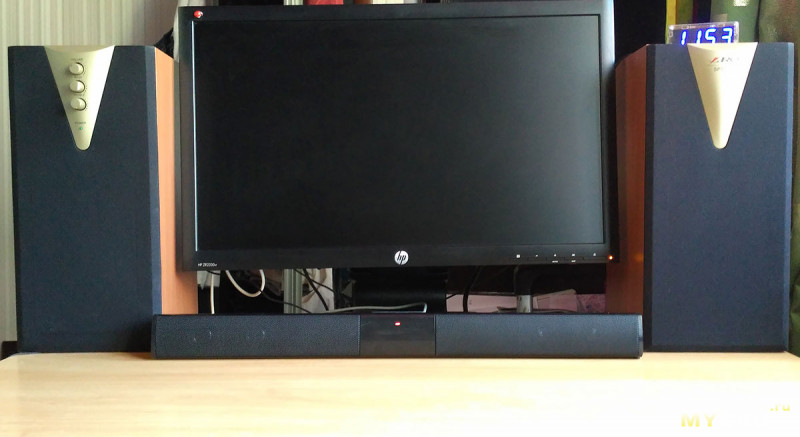
У меня на столе стоят колонки F&D SPS-866. Конечно, размер имеет значение и звук у последних, так сказать богаче. Но BS-28 звучит не на много хуже. Я оставил ее на столе, подключил к USB для постоянной зарядки и AUX кабель. Звук выведен почти в минимальный уровень, чтобы создавать музыкальный фон, когда я работаю, ну и воспроизводить всякие звуковые сигналы, например от пришедшего сообщения. Когда мне хочется посмотреть фильм или просто послушать музыку я включаю еще и F&D.
Как бы там ни было и чтобы не говорили знатоки, что это не настоящий Soundbar, потому что не соответствует параметрам, мне колонка понравилась. Да и цена для такого устройства вполне приемлемая.
Использовать его вместе с телевизором я бы не стал. Во-первых, отсутствует пульт управления, во-вторых по BT идет задержка звука, которую не получится компенсировать средствами телевизора. Да, и качество звука у хорошего телевизора будет не хуже, чем у данной колонки.
Однако, для прослушивания музыки с ноутбука, компьютера, телефона — это очень неплохое устройство.
Товар предоставлен для написания обзора магазином. Обзор опубликован в соответствии с п.18 Правил сайта.
Портативный 55 см. саундбар BS-28 на 20(4х5) Ватт.
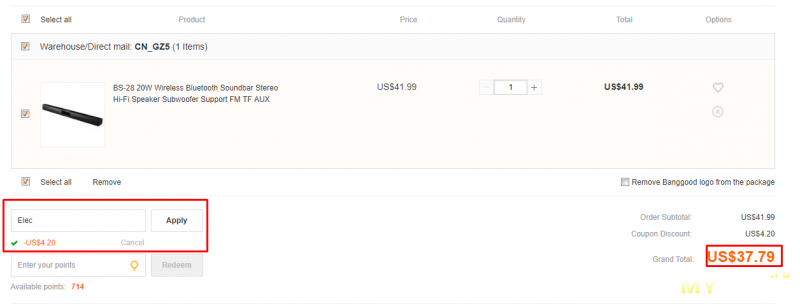
До 37.79$ цена сбивается купоном Elec, поинтами опускается до 35$.
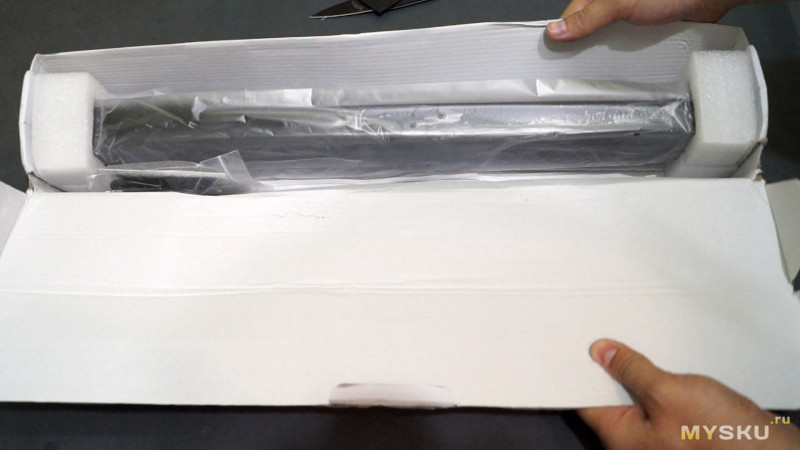
Курьеры почты России как обычно «бережно» доставили хрупкую на вид коробку

Как ни странно, с колонкой все в порядке, хотя можно было упаковать и надежнее
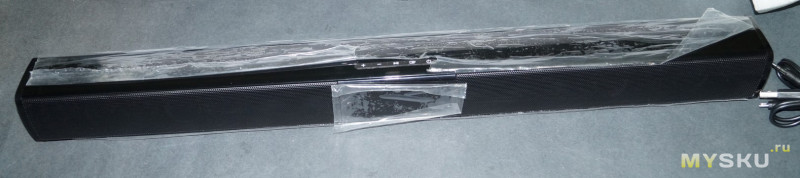
Поверхность корпуса глянцевая, покрыта защитной пленкой.
Так же в комплекте инструкция, microUSB и AUX шнурки
Управление осуществляется с помощью 5 кнопок:
Вперед/Увеличение громкости | Назад/Уменьшение громкости | Старт/Пауза | Переключение режима | Включение/Выключение.
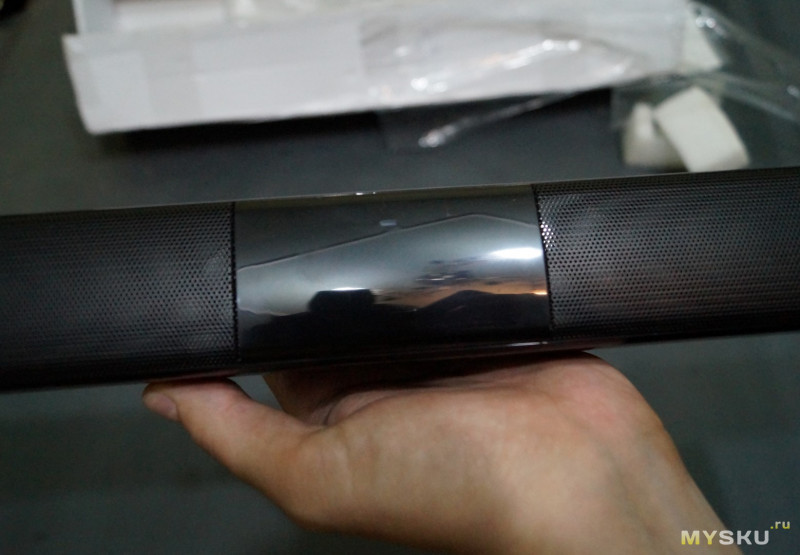
На лицевой части элементов управления нет, только небольшой индикатор, который медленно моргает синим во время нормальной работы, быстро во время сопряжения/автопоиска радиостанций, моргает красным при разряженной батареи и статичный красный во время зарядки. Можно пользоваться колонкой во время процесса заряда.
Сзади расположены разъемы USB, слот для подключения microSD карты, AUX и microUSB.
За сеткой можно рассмотреть 4 динамика. 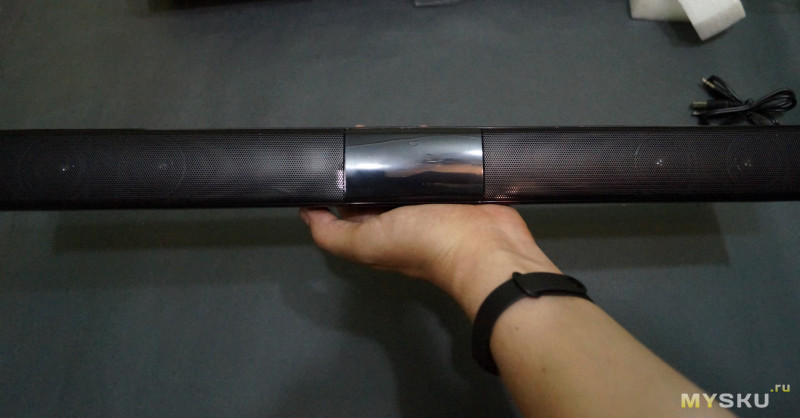
Характеристики со страницы товара
Поддержка USB, TF-карты(формат MP3), Вход AUX
Совместимость с различными устройствами системы Android, iOS и Windows
FM-радио
Модель: BS-28
Материал: пластик
Размер: 35 x 5,5 x 5 см
Источник питания: встроенный литий-ионный аккумулятор 3.7V 2000mAh
Время зарядки: 2-3 часа
В режиме ожидания: около 240 часов
Требование к зарядному устройству: DC5V 1-2A
Выход: 4Ω5W x 4
Bluetooth версия: V4.1
Bluetooth эффективный диапазон: около 10 м.
SNR: ± 85 дБ
От себя.
Размер: 55 х 5.5 х 5 см — обычно ошибаются в обратную сторону
Вес: 572 грамма — взвешивал конечно с заряженным аккумулятором ��
Основной корпус состоит из целого куска плотного пластика
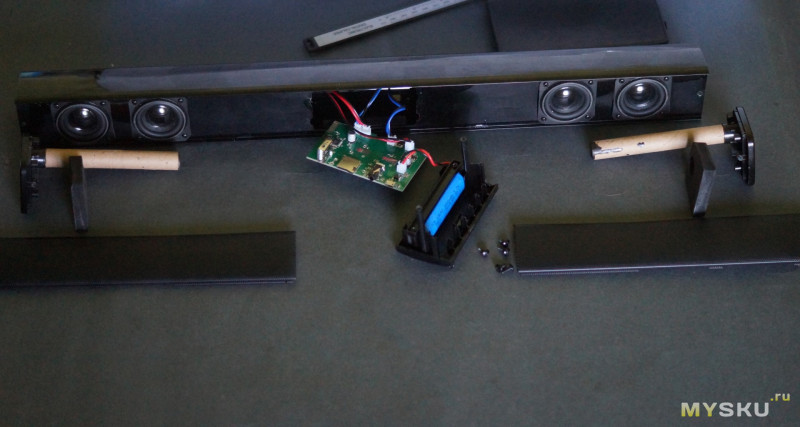
Есть вспененные вставки для дополнительного уплотнения боковых воздуховодов. Аналогичные стоят и посередине, только вместо отверстий щели для проводов, идущих к плате. За счет этого получается довольно чистое звучание.
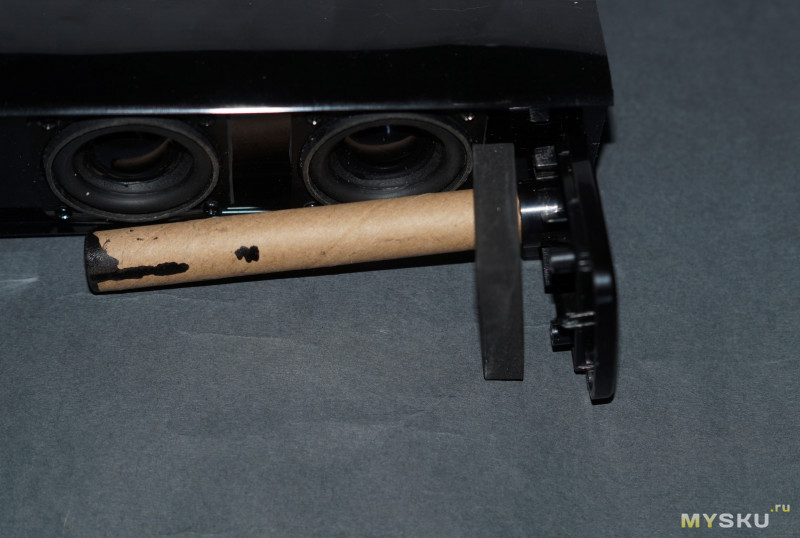
Динамики по 5 Ватт, 4 Ома. Присутствуют дополнительные демпфирующие проставки в местах крепления к корпусу.
Лицевая часть платы
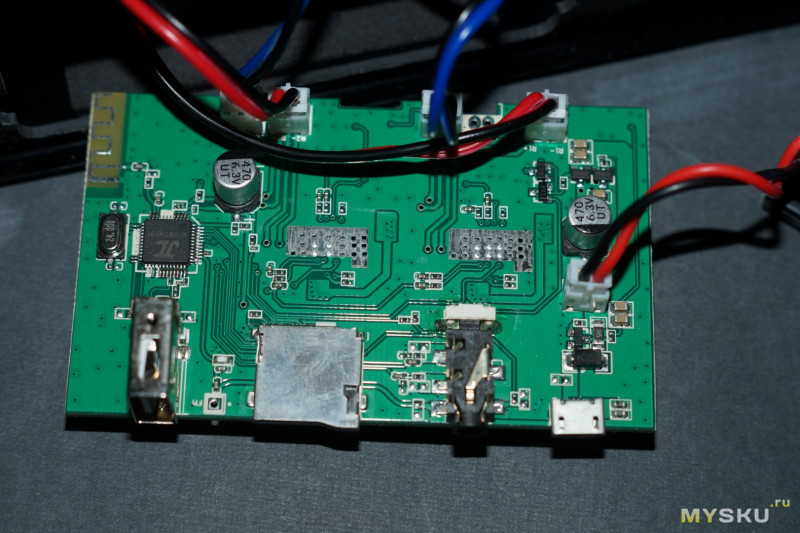
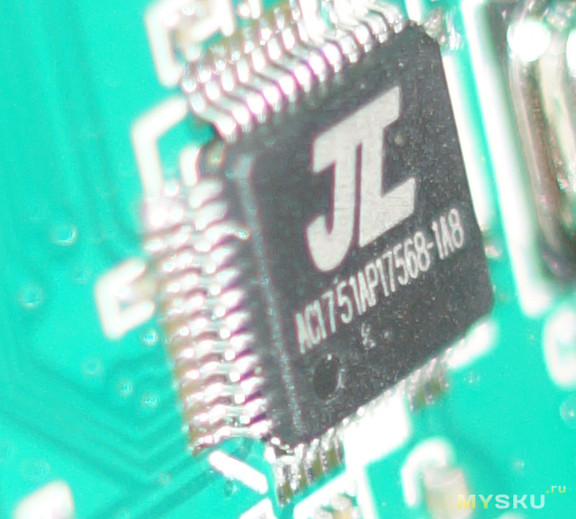
Информации по «мозгам» не нашел
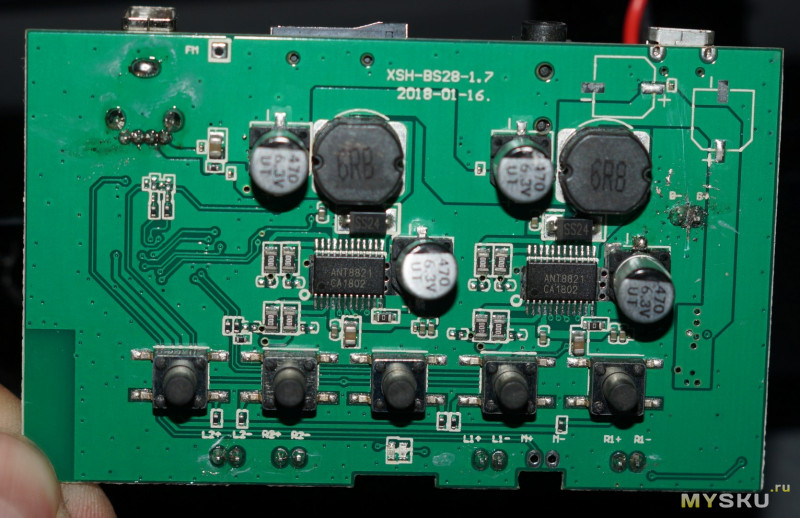
С обратной стороны усилитель на двух ANT8821. Каждая поддерживает 2 канала по 5 Ватт.
Пайка нормальная, за исключением разъема питания — решили не заморачиваться и просто расковыряли спаянные вместе пины. Ну и местами плохо отмыт флюс — после фотосессии привел в порядок.
Питается всё это дело от одного 18650 емкостью 2000 мАч. Если верить маркировке, аккумулятор произвели в марте этого года.
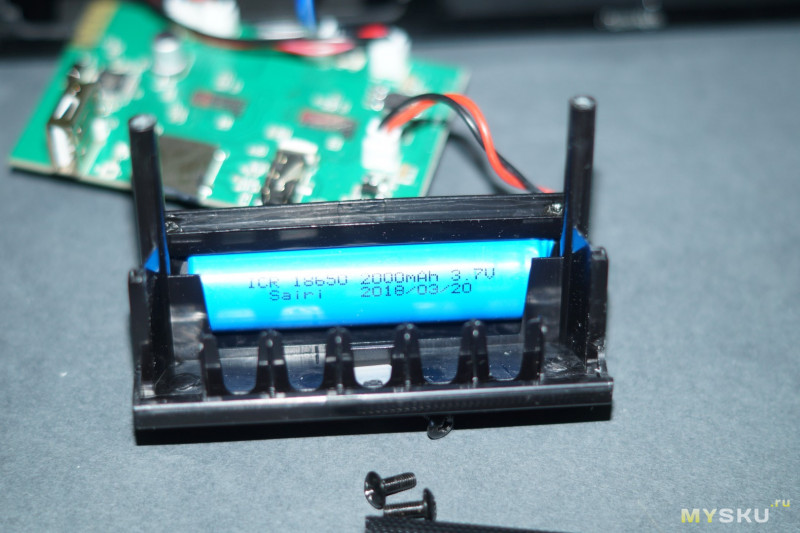
Возможности
bluetooth колонка — как обычно. Удерживаем кнопку питания во время включения, противный женский голос на английском сообщает, что включен блютус режим и устройство готово к созданию «пары». Находим по имени BS-28 и пользуемся.
AUX — после подключения кабеля все тот же ангельский голос сообщает о том, что включен AUX режим, при этом Bluetooth выключается.
Радио — можно включить кнопкой выбора режима, но работать будет только с подключенным AUX кабелем, т.к. он является так же и антенной, как наушники в смартфонах. Автопоиск происходит после длительного зажатия кнопки «Воспроизведение/Пауза», станции переключаются кнопками «+» и «-«.
USB/miсroSD — после подключения флешек сабж так же автоматически переключается в режим «музыки», треки переключаются кнопками «+» и «-«, громкость меняются длительным зажатием тех же кнопок. Что примечательно, запоминает тайминг текущей композиции даже если флешка была извлечена «на горячую» и включен другой режим. После повторного подключения начинается воспроизведение с того же места — думаю это большой плюс для любителей аудиокниг.
Громкость колонки регулируется отдельно от громкости источника. С одной стороны это удобно — более тонко можно подстроить громкость, например, на вечер, но если нужен будет максимальный уровень — придется вставать и добавлять ручками.
Микрофона нет, поэтому как hands free использовать не получится.
Звучание
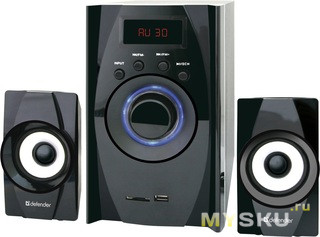
По сравнению с небольшим телевизором разница значительна — слышно больше деталей, при увеличении громкости низкие не срываются в сверлящий уши свист. Та же картина с недорогими компьютерными колонками — на одном уровне громкости их пластик начинает вибрировать и звук теряет чистоту, сабж справляется лучше.
Но тот же Defender X200(2.1), аналогичный по цене и мощности с легкостью уделывает BS-28 по низам, хотя и отстает по общей громкости. Ни за что бы не подумал, что такой малыш может так громко «орать» =)
Конечно не совсем корректно сравнивать эти две модели — у каждого своя ниша, но это нужно было для составления общей картины. Лично мне не хватает басов.
Я снял видео, в том числе присутствует и сравнение со штатными колонками, но ни камера, ни телефон не умеют выключать шумодав и выравнивание уровня, поэтому отличия не сильно заметны, да и максимальную громкость не показать по тем же техническим причинам.
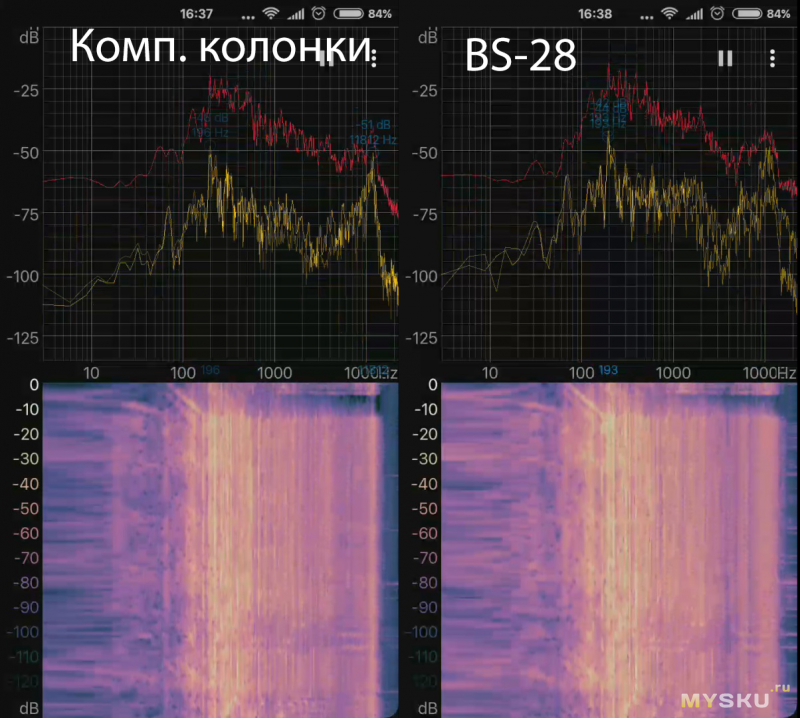
Отдельно сделал скрин анализатора спектра телефона. Понимаю, что его данные далеки от идеала, но лучше чем только мои ощущения =)
Автономность
На небольшой громкости для ночного просмотра сабж в первый день с зарядом из коробки проработал чуть более 8! часов, разбудив нас в пол восьмого утра воплями о разряженной батарее. Понятно, что на полной громкости это время заметно сократится.
Как показала практика, днем на комфортном уровне громкости, когда не режет уши, но отлично слышно все детали, можно посмотреть 2 фильма подряд не переживая за уровень заряда, это около 4-5 часов.
Аккумулятор так же можно заменить на более емкий и увеличить автономность практически вдвое, как и время зарядки )
Итоги
Мне кажется по функционалу выходит не так уж и дорого.
Звук качественный — корпус и динамики не дребезжат даже на максимальной громкости, электроника не «фонит».
Внешне выглядит довольно симпатично — никаких лишних надписей и моргалок, корпус компактный. В руке лежит хорошо, так что при желании можно использовать как средство самомообороны на природе… под дабстеп из нее же — атмосферненько ))
Может работать с подключенным внешним питанием, так что время работы не ограничено только емкостью аккумулятора.
Есть радио. Не думаю что оно сильно нужно, но у многих его наличие в приоритете.
Кстати, в момент написания заключения понял, что не заметил запаздывания звука.
Сделал запись с экрана с захватом внешних звуков, подключил колонку, так же использовал ютуб вместо MXPlayer, т.к. последний умеет делать поправку дорожки. Вот раскадровка:
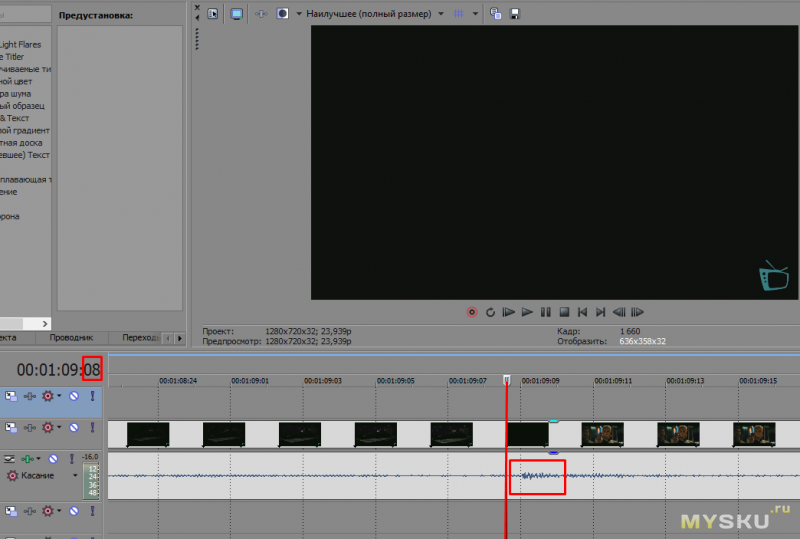
Первый кадр следующей сцены. Задержки нет от слова совсем. 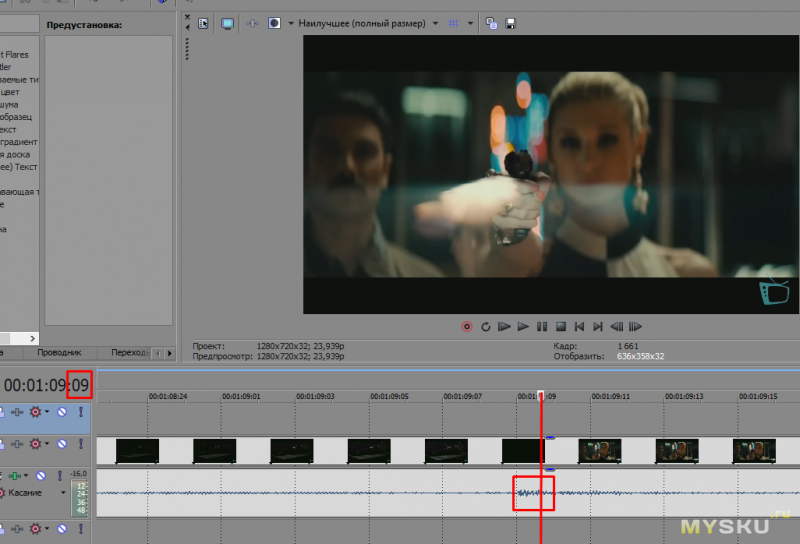
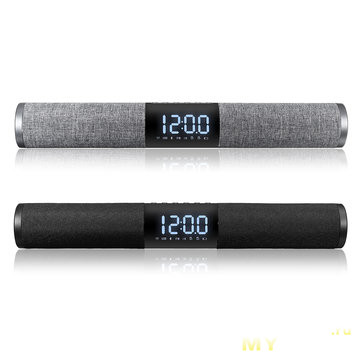
Лицевая панель довольно большая — могли добавить хотя бы часы как тут
Басов маловато — всё же устройство позиционируется как замена штатных колонок для просмотра фильмов и прослушивания музыки
Место достаточно для использования емких аккумуляторов, но поставили всего на 2000 мАч.
Нет дистанционного управления режимами, а глянцевый корпус отлично собирает отпечатки пальцев.
И самое раздражающее — противное озвучивание режимов. Если выкручивать громкость колонки на всю чтобы менять уровень только в источнике звука, то во время включения и переключения режимов соседи месте с вами будут наслаждаться монотонным протяжным голосовым сообщением. Возможно эта неприязнь появилась после первого пробуждения под вопли о севшем аккумуляторе в 7 утра, но было бы неплохо иметь возможность выключить голос и оставить только звуковые оповещения.
Товар предоставлен для написания обзора магазином. Обзор опубликован в соответствии с п.18 Правил сайта.
Похожие публикации:
- Какие штампованные диски лучше производитель на ваз
- Какое масло заливается в редуктор бмв к1200лт
- Какой автомат ставить на варочную панель
- Какой двигатель можно поставить на уаз 469 от иномарки без переделок
Как подключить Bluetooth колонку к ноутбуку или ПК
Если у вас возникло желание выполнить подключение Bluetooth колонки к вашему ноутбуку или компьютеру, оснащенным соответствующим адаптером, сделать это не очень сложно при условии, что Bluetooth на нем работает исправно и не выключен (например, сочетанием клавиш для включения режима полета).
- Подключение Bluetooth колонки к ноутбуку
- Возможные проблемы при подключении
- Видео инструкция
Процесс подключения Bluetooth колонки в Windows 10, 8.1 и Windows 7
Процесс подключения колонки к ноутбуку или ПК по Bluetooth выглядит почти так же, как и подключение к телефону:
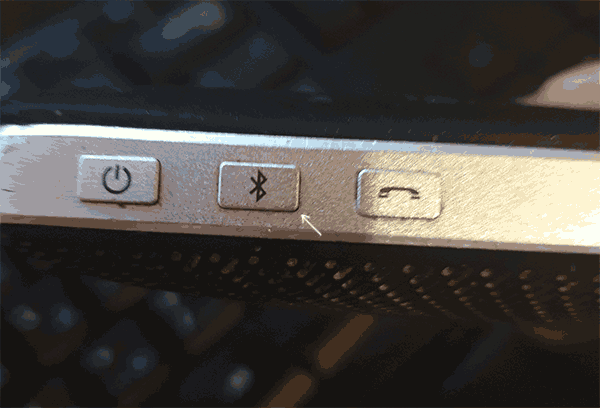
- Переведите колонку в режим сопряжения: на некоторых колонках для этого нужно включить колонку, затем нажать и удерживать кнопку Bluetooth, пока не замигает синий индикатор (например, на JBL, Harman/Kardon), на некоторых — точно так же удерживать кнопку питания после включения. Бывают и другие методы: например, для колонки Яндекс нужно сказать: «Алиса, включи Bluetooth».
- Следующий шаг: нажмите правой кнопкой мыши по значку Bluetooth в области уведомлений и нажмите «Добавление устройства Bluetooth».

- Если значка нет, но при этом Bluetooth включен, можно зайти в Панель управления — Устройства и принтеры — Добавление устройства. А в Windows 10 также в Параметры — Устройства — Добавление Bluetooth или другого устройства — Bluetooth.
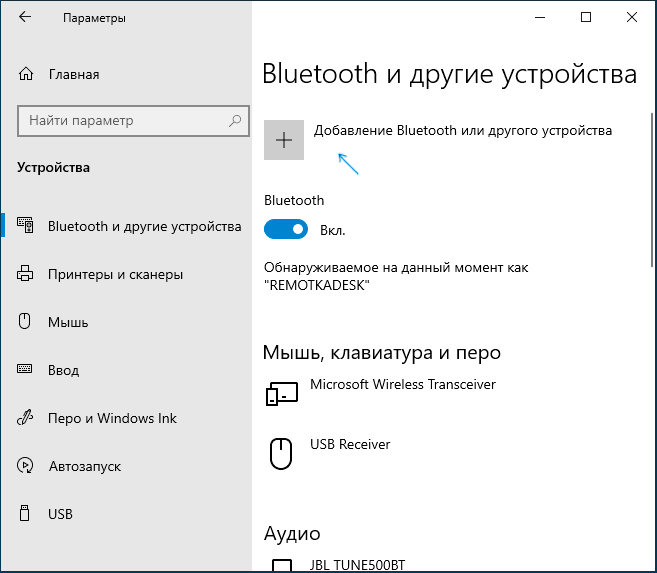
- После нажатия на «Добавление Bluetooth или другого устройства — Bluetooth» в параметрах Windows 10 или «Добавление устройства» в панели управления начнет выполняться поиск новых устройств, в том числе и Bluetooth. Выберите нужное устройство (иногда оно может отображаться без названия колонки, а просто как «Звук» или «Аудио»).
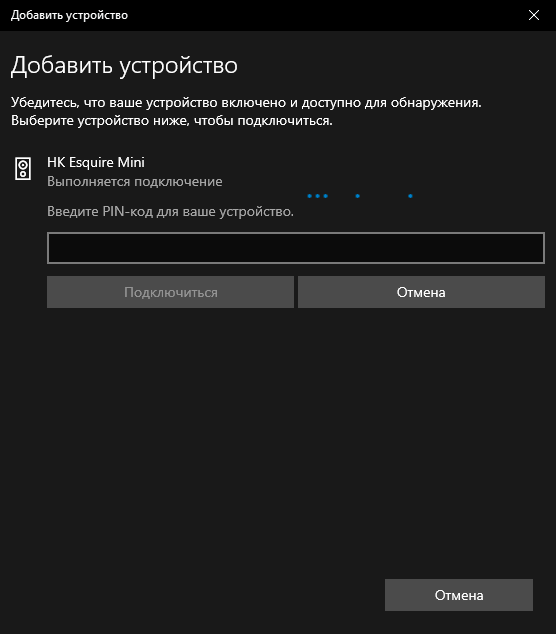
- Обычно ПИН-код для подключения не запрашивается. Но, если запросят, попробуйте ввести 0000 (четыре нуля), а если не подойдет — поискать инструкцию к колонке.

По завершении вы получите подключенную к вашему ноутбуку Bluetooth колонку. В будущем, пока она сопряжена с этим ноутбуком, подключение будет выполняться автоматически (до тех пор, пока не будет выполнено сопряжение с другим устройством).
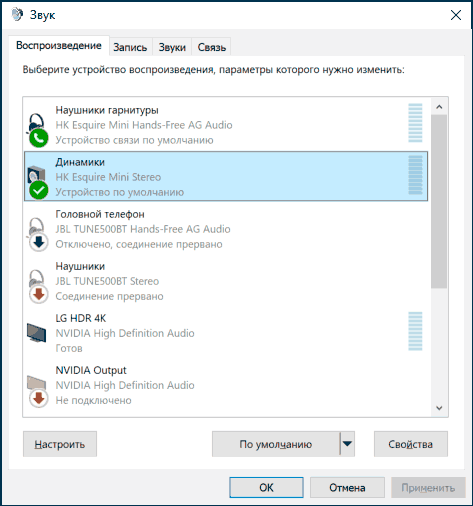
Колонки со встроенным микрофоном также могут использоваться для связи: потребуется включить устройство по умолчанию на вкладке «Запись», а для некоторых программ, например, Skype — настроить микрофон в параметрах самой программы.
Возможные проблемы при подключении Bluetooth колонки к компьютеру
Как правило, само подключение при условии гарантированно работающего и включенного Bluetooth адаптера (напомню, его можно случайно выключить сочетанием клавиш или в центре уведомлений Windows 10 — проверьте) выполняется очень просто. Однако возможны следующие проблемы:
- Звук по Bluetooth отстает. Подробно на эту тему — Что делать, если звук отстает в Bluetooth наушниках (для колонок то же самое).
- После подключения Bluetooth колонки к ноутбуку её связь (сопряжение) с вашим телефоном может быть разорвано и весь процесс подключения придется выполнять заново, то есть автоматически он происходить не будет.
Видео инструкция по подключению
В случае если у вас возникли дополнительные проблемы, опишите их подробно в комментариях, постараемся разобраться.
А вдруг и это будет интересно:
- Лучшие бесплатные программы для Windows
- В манифесте указана неизвестная структура в Microsoft Store — варианты решения
- Как добавить комментарии, теги и рейтинги к папке Windows
- Не удается войти в учетную запись Windows — как исправить?
- Некоторые параметры задает системный администратор в параметрах электропитания — как исправить?
- Как удалить Галерею в Windows 11
- Windows 11
- Windows 10
- Android
- Загрузочная флешка
- Лечение вирусов
- Восстановление данных
- Установка с флешки
- Настройка роутера
- Всё про Windows
- В контакте
- Одноклассники
-
Жадигер 15.10.2020 в 23:43
- Dmitry 16.10.2020 в 12:31
- Dmitry 23.03.2021 в 12:13