
Что делать если вай фай плохо работает
Часто многие люди сталкиваются с такой проблемой как отсутствие Wi-Fi в удаленной комнате дома или квартиры, в которой установлен WiFi роутер. Интернета либо совсем нет, либо он очень медленно загружает страницы. Прекрасно известно, любая перегородка или стена, особенно железобетонная, снижает уровень беспроводного сигнала. Как можно улучшить положение достаточно простым способом, чтобы интернет не терялся даже в большой квартире? Статья о том, как соединить два или более старых роутеров в единую сеть.
Что делать если плохо ловит интернет — краткий обзор решений
Есть разные решения сделать стабильную связь в большой квартире или доме. Можно приобрести роутеры более чувствительные, более мощные, можно приобрести дополнительную антенну, усилитель, но это может не полностью решить проблему, т.к. оконечные устройства тоже имеют ограниченный радиус действия.
На текущий момент каждый производитель роутеров имеет хорошие решения в организацию цельной «бесшовной» беспроводной сети, используя беспроводную или проводную связь между роутерами объединенными в сеть. Предлагаются настройки вспомогательных роутеров повторителями, маршрутизаторами, мостами, репитерами. Роутеры, выпущенные ранее или современные, но очень дешевые, таких функций не имеют.
Самый простой способ соединить два роутера с помощью кабеля
Можно объединять роутеры старых моделей не меняя прошивок и разных производителей. Минус: в данном подключении это прокладка кабеля. Плюс: в отсутствии понижения скорости передачи между роутерами, характерное при связи по радиоканалу.
Начинаем подключать. Считаем первый(главный) роутер у нас уже работает и настроен. Дополнительной настройки в нем не понадобиться. От него нам понадобиться сетевой IP адрес, например 192.168.0.1(для подключаемых устройств, это адрес шлюза) и наименование WiFi сети. Адрес шлюза и наименование сети можно посмотреть в настройках сети телефона или в ноутбука.

Настройка вспомогательного роутера
Берем второй(вспомогательный) роутер, лучше сбросить настройки к заводским. Сетевой кабель пока не подключаем. Заходим в настройки вспомогательного роутера, изменяем в «настройках LAN» сетевой адрес на единицу отличающийся от адреса первого роутера 192.168.0.2. Название WiFi сети выбрать немного отличающееся от основного, для простоты настройки. Соединяем сетевым кабелем порты LAN у основного и вспомогательного роутера.
На вспомогательном роутере отключаем DHCP или включаем DHCP-relay с IP адресом главного роутера, конечно если есть такая настройка. Подключаемся к вспомогательному роутеру и проверяем работоспособность. На любом подключенном устройстве, телефоне, планшете и пр., в настройках сподключения, должен назначаться IP адрес, из диапазона указанного в настройках DHCP и адрес шлюза и DNS, равный адресу основного роутера(192.168.0.1)

Сложный случай
Если в каких-то случаях не заработает первый вариант, мало ли какой форсмажор, воспользуемся ручной настройкой. Не очень удобно, но совершенно не зависит от подключаемого оборудования. Настраиваем на телефонах и ноутбуках подключение к вспомогательному роутеру вручную. При подключении сети, в дополнительных настройках выбираем настройки статического IP адреса. Прописываем адрес немного отличающийся последней цифрой от адреса основного и вспомогательного роутеров(например 192.168.0.10, следующее устройство 192.168.0.11 и т.д.). Адрес шлюза и DNS указываем адрес основного роутера(192.168.0.1). Вторичным DNS можно добавить адрес 8.8.8.8

Если не открывается сайт в браузере(нет интернета) на вспомогательном роутере, как проверять?
- Установить программу Ping или подобную
- Проверяем связь с основным роутером. Запускаем программу Ping, набираем адрес основного роутера 192.168.0.1. В программе должны отображаться-время отклика. Если появляется: таймаут или нет доступа, значит не подключен или неправильно подключен сетевой кабель. Нужно проверить подключение кабеля: в обоих роутерах должны гореть индикаторы подключенного кабеля в зоне LAN.


Скрины экранов и действия выполнены на макбуке, но на Windows, кроме небольшого отличия вида окон, все идентично.
- Запускаем командное окно( на Windows -меню выполнить- вводим cmd)
- Проверяем связь с основным роутером. В командном окне набираем: ping 192.168.0.1. В окне должны отображаться-время отклика. Если появляется: таймаут или нет доступа, значит не подключен или неправильно подключен сетевой кабель. При правильно подключенном кабеле, в обоих роутерах должны гореть индикаторы подключенного кабеля в зоне LAN.
Окончательная настройка
Проверяем подключение к роутерам поочередно. Если все работает, тогда устанавливаем вспомогательный роутер на свое место. При задержке переключения на вспомогательный роутер, можно исправить имя сети на имя основного роутера. Переключение будет происходить на более сильный сигнал. Определить к какому роутеру подключены в данный момент, можно будет только по уровню сигнала или по mac адресу роутера. Как замерить уровень сигнала и посмотреть mac адрес роутера можно прочитав эту статью. А измерить скорость интернет-соединения можно здесь .
При необходимости можно расширить сеть, добавив еще один роутер по той-же технологии. В целом, нет никаких сложностей соединить между собой несколько роутеров, применяя только кабель, чтобы получить мощный сигнал Wi-Fi в дальней комнате и во всем доме.
Плохо ловит вай-фай: как улучшить сигнал Wi-Fi-роутера

Когда в самый ответственный момент, например при скачивании фильма, пропадает вай-фай, хочется сделать кому-нибудь больно — скажем, Wi-Fi-роутеру. Впрочем, далеко не всегда причина того, что ноутбук или телефон не видит вай-фай, именно в роутере. Рассмотрим 10 проверенных способов повышения качества беспроводного соединения дома. Начнем с самых элементарных.
1. Перезагрузить роутер
Если роутер давно не перезагружался, он, как и всякое сложноустроенное и несовершенное оборудование, может накапливать ошибки. Зачастую перезагрузка может помочь и в ситуациях, когда не работает вай-фай. Неслучайно первый вопрос, который задает техподдержка провайдера при появлении проблем с интернетом: «Вы перезагружали роутер?»
2. Покрутить антенну
Как это ни банально, но манипуляции с антенной иногда помогают — особенно, когда пользователь постоянно перемещается по квартире. Обычно рекомендуемое положение антенны — вертикаль, но в реальности оптимальный угол может быть любым.
3. Изменить местоположение роутера
Это может оказаться куда более действенным способом, чем вращение антенны. Нередко роутер установлен где-нибудь в углу, в шкафу и т. п. При этом между роутером и пользователем еще и различные препятствия в виде нескольких стен, или даже экранирующих поверхностей. Для недорогих роутеров с маломощными приемопередатчиками все это может стать серьезной помехой. Чтобы получить качественное Wi-Fi-соединение, желательно чтобы между устройством и пользователем не было физических препятствий.
4. Избавиться от помех
Помехи могут быть и активными — например, от других беспроводных устройств, работающих в том же частотном диапазоне, или даже от микроволновок. Чтобы оценить уровень вай-фай-сигнала в квартире существуют специальные утилиты, такие, например, как WiFi Analyzer. Программа показывает в реальном времени силу Wi-Fi-сигнала и помогает найти для роутера оптимальное местоположение, максимально удаленное от источников помех.
5. Проверить доступ приложений к интернету
Некоторые приложения могут загружать интернет-канал, а значит и полосу пропускания роутера. В их числе — торрент-утилиты, которые скачивают большие медиа-файлы в фоновом режиме; обычно у таких программ есть возможность ограничить скорость скачивания в настройках. Другие примеры — ресурсоемкие онлайн-игры, а также ОС и любые десктопные приложения с автоматическим обновлением. Оценить сетевую активность тех же Windows-приложений можно в диспетчере задач.
6. Проверить количество подключенных устройств
Одна из распространенных проблем безопасности домашнего Wi-Fi — его уязвимость к несанкционированным подключениям. Риск возрастает, когда пользователь установил простой пароль на роутер. В таких случаях вполне возможно, что к этому роутеру — из соображений экономии на интеренете — подключится предприимчивый сосед.
Чтобы выявить «левые» подключения, можно зайти в настройки Wi-Fi-роутера и найти пункт «Подключенные устройства» (или релевантный). Если в списке обнаружился MAC-адрес, не принадлежащий ни одному из беспроводных устройств пользователя, вполне вероятно, что к роутеру подключился злоумышленник. В такой ситуации нужно сперва изменить пароль на более сложный и, для верности, ограничить количество возможных подключений (в большинстве своевременных Wi-Fi-маршрутизаторов и точек доступа такая функция предусмотрена по умолчанию).
7. Повысить уровень сигнала в настройках
Повысить уровень сигнала можно в настройках роутера. Если интерфейс англоязычный, эта опция обычно называется Transmit power. Необходимо выбрать уровень High.
Современные роутеры поддерживают беспроводной стандарт 802.11n, и в настройках лучше выбрать его. 802.11n подразумевает больший радиус действия и мощность сигнала, чем у 802.11b/g.
Роутеры работают на 11 частотных каналах и часто бывает, что соседские устройства используют один и тот же канал — это не лучшая ситуация с точки зрения помехоустойчивости. Такие утилиты, как Acrylic, помогают оценить поканальное распределение близлежащих роутеров и модемов. В настройках нужно выбрать один из свободных каналов.
8. Установить актуальную прошивку
Смена прошивки нередко помогает избавиться от проблем с вай-фаем, поскольку производители регулярно выпускают баг-фиксы, в том числе влияющие на уровень и качество беспроводного сигнала.
Кроме того, можно использовать неофициальные прошивки — наподобие тех, что выпускают для смартфонов. Иногда обычные пользователи (с соответствующими навыками) быстрее исправляют баги, чем вендор. Более того, некоторые альтернативные прошивки добавляют роутерам функциональности.
9. Подключить Wi-Fi-репитер
Если все вышеописанные способы не привели к решению проблемы, а положение роутера по разным причинам сменить нереально, можно попробовать подключить вай-фай-повторитель, или репитер. Грубо говоря, репитер увеличивает радиус действия роутера. Поскольку каждый сигнал имеет свойство затухать, тем более если есть помехи в виде стен, желательно установить репитер в такой точке, где сигнал еще достаточно сильный, в идеале — в зоне прямой видимости роутера, так радиус Wi-Fi-покрытия будет значительно больше.
10. Подключить Wi-Fi-усилитель
Повторитель помогает не всегда. В некоторых случаях — например в многокомнатной квартире, лучше сразу обзавестись Wi-Fi-усилителем. К слову, его можно сконструировать самостоятельно. Один из кустарных, но, как показывает практика, эффективных способов — отражатель из-под жестяной банки пива. На YouTube есть масса практических руководств. Если верить экспериментаторам, конструкция позволяет усилить сигнал в несколько раз. Еще один самодельный вариант — но для тех, кто дружит с паяльником — усилитель из упаковки для компакт-дисков (искать там же).
Тем же, кто брезгует подобными упражнениями или просто ленится, а также имеет лишних 2-3 тыс. рублей, можно посоветовать полноценный Wi-Fi-усилитель. Современные устройства можно настраивать со смартфона или планшета.
WiFi роутер — плохой сигнал в соседней комнате, как быть?
У меня роутер TP-Link TL-WR1045ND, сигнал в комнате с роутером 4 палки из 4
Но в соседней комнате (2 стены препятствий получается, стена комнаты и стена коридора) уже 1 палка из 4 и соответственно нормально пользоваться вай-фаем там невозможно.. (всего 2 стены и уже сигнал еле держится. )
В тоже время у кого-то из соседей работает dlink (название их сети) и я вижу их сигнал у себя в любой точке квартиры 4 палки из 4 !
*также вижу еще 1-5 вай-фай сетей (в зависимости от комнаты) их сигнал от 0-1 палок.
как такое может быть? почему у меня вай-фай сдувается до 1 палки в соседней комнате, а у соседа вай-фай вещает на полную по всей моей квартире? я почти уверена что его сигнал как то глушит мой.
кстати я скачала inSSIDer, не совсем поняла чем он может мне помочь, но узнала что у этого соседа сигнал ~50 а у меня ниже 70 не опускается. и у него едиснтвенного в графе каналов отображает две цифры (2, 5*) у всех остальных (и у меня) по одной.
Еще увидела что у него как и у других соседей max data rate- 300 (если открыть подробней то там у него две колонки, 5-1 показывают 300 а 2 показывает 130), а у меня единственной 450, т.е если я правильно понимаю у него слабее модель роутера чем моя.. (если я не ошибаюсь у него должна быть простая моделька которую провайдер всем ставит)
*пробовала ставить разные каналы — не помогло.
как быть не знаю, все настроение испортила, можете посоветовать что-нибудь пожалуйста?
- Вопрос задан более трёх лет назад
- 29397 просмотров
Как улучшить сигнал Wi-Fi роутера дома: советы профессионалов
Еще несколько десятков лет интернет был доступен только в стационарных компьютерах. Сегодня технологии достигли того уровня, когда беспроводной доступ к сети можно получить из мобильных устройств, находясь в любом месте, где стабилен сигнал от базовой станции. Однако связь иногда подводит, причины могут быть разными:
- перегружена базовая станция из-за большого количества пользователей;
- слишком большое расстояние до станции;
- малое количество антенн;
- недостаточная мощность антенн;
- электромагнитные помехи;
- сигналу мешают строения или особенности ландшафта.
Бывает так, что в одной комнате интернет ловит нормально, а в другой сигнал проходит слабо. Рассмотрим подробнее, как решить проблему и усилить сигнал вай-фай в зависимости от причины неполадок.
Минимизация воздействия других устройств, убираем все лишнее
На распространение связи негативно влияет близкое расположение электронных устройств, проводов, металлических дверей, железобетонных перегородок, утеплителя на стенах, галогенных ламп, зеркал и других элементов. Бытовая техника вблизи маршрутизатора почти всегда снижает качество сигнала. Постарайтесь найти для роутера место подальше от микроволновой печи, холодильника и телевизора.
Часто перебои с интернетом и мобильным соединением случаются в новогодние праздники, когда в доме появляется много гирлянд. Чтобы определить, в чем причина, испытайте качество сигнала до того, как включите электромагнитные устройства и после. Если разница имеется, значит достаточно переставить маршрутизатор в другое место.
Усиление сигнала в настройках роутера
Иногда проблемы с сигналом появляются даже у продвинутых устройств, это можно устранить, своевременно обновив программное обеспечение (ПО). Регулярно проверяйте уведомления устройств, некоторые маршрутизаторы оповещают о появлении нового ПО. При покупке роутера не забудьте закрыть доступ посторонним и установить свой пароль. Также усилить вай-фай можно, изменив настройки роутера.
Увеличение мощности передатчика
Изменить мощность можно в настройках маршрутизатора. Во вкладке «Беспроводная сеть» найдите пункт «Профессионально» или «Расширенные настройки», далее выбираем функцию «Управление мощностью передачи». Уровень мощности будет отображаться на шкале. Установите показатель на 100%.
Смена канала
Если в зоне действия точки подключения имеются другие маршрутизаторы, что часто встречается в современных городских условиях, в настройках нужно сменить канал. В роутерах предусмотрено переключение на разные каналы, протестируйте каждый и выберите наименее загруженный.
Смена диапазона
Маршрутизаторы работают на двух частотах: 2.4 GHz на 5 GHz. Есть модели, у которых предусмотрена только одна частота 2.4 GHz. Обычно к таким устройствам относятся системы видеонаблюдения. В этом случае вариант со сменой режима не пройдет. Если же у вас более современный маршрутизатор, можно переключиться на 5 GHz, сигнал станет более мощным и устойчивым.
Смена режима беспроводной сети
Режим работы роутера 802.11N. Этот способ подходит для устройств с несколькими встроенными антеннами. В настройках нужно зайти в «Режим беспроводной сети» и выбрать пункт N only.
Установка альтернативной прошивки
Многие забывают простейший способ решить задачу. Перед тем, как звонить в службу поддержки или искать более замысловатые способы усиления сигнала попробуйте перезагрузить роутер. Ведь неполадки могли возникнуть из-за сбоя в программном обеспечении. Некоторые модели роутеров имеют функцию автоматической перезагрузки, поищите ее в настройках и установите подходящую периодичность.
Если же перезагрузка не помогла можно поменять прошивку и установить DD-WRT. Универсальное приложение доступно бесплатно для любого пользователя. Программа подходит для большинства маршрутизаторов, отличается простотой управления и поддерживает широкий спектр функций. Система поддерживает все современные стандарты WLAN, интегрируется с VPN, поддерживает расширенные частоты, имеет многоязычный пользовательский интерфейс.
Усиление с помощью дополнительных устройств
Замена антенны
Антенны для домашнего пользования не могут похвастаться хорошим коэффициентом усиления и обычно ограничиваются максимум 5 dBi. Этого показателя достаточно для небольшого помещения, конечно же сигнал будет слабеть и пропадать по мере увеличения расстояния до передатчика. Решить проблему можно, если приобрести внешнюю антенну на 20-30 dBi и подсоединить ее к роутеру через кабель. Благодаря наружной антенне вы значительно увеличите покрытие и мощность сигнала. С внешней антенной интернет и мобильная связь будут ловить даже на улице и в соседнем здании. Однако перед покупкой антенны убедитесь, что с вашего роутера можно будет снять штатную антенну, бывают модели, в которых это сделать невозможно.
Установка репитера
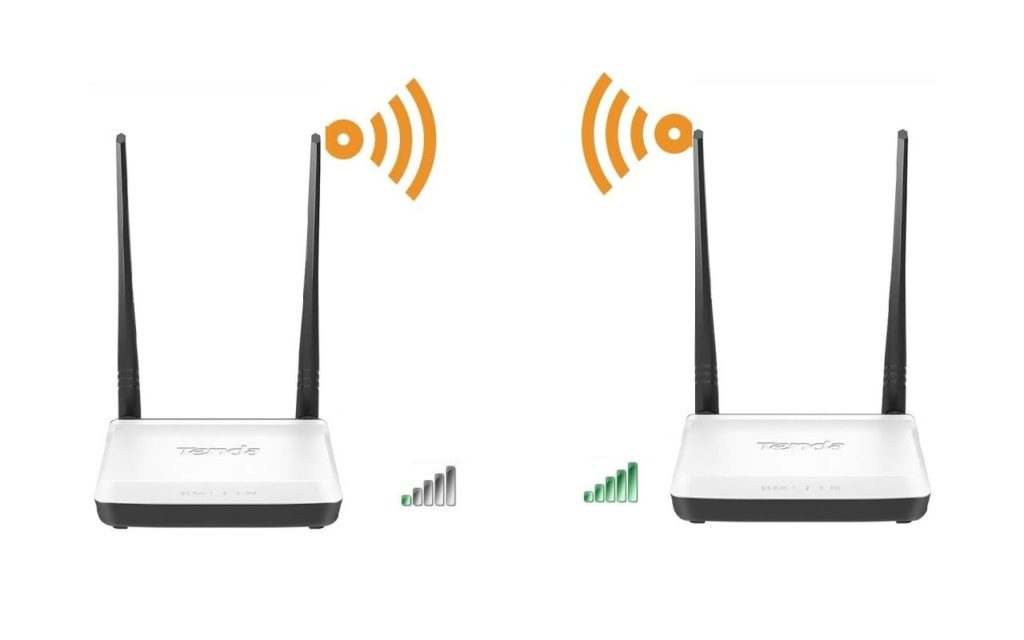
Усилить сигнал вай-фай роутера можно с помощью установки репитера. Устройство принимает сигнал от маршрутизатора, обрабатывает его, улучшает и передает на принимающий гаджет. В качестве репитера можно использовать другой маршрутизатор. Что касается расстановки электроники, то все зависит от архитектуры здания. Если у вас одноэтажное строение и сигнал теряется в удаленных комнатах, значит устанавливать ретранслятор нужно в том месте, где сигнал угасает, но еще присутствует. Если речь идет о двухэтажном доме, то на первом этаже надо устанавливать репитер, на втором – маршрутизатор.
Установка усилителя Wi-Fi
Усиливаем антенну Wi-Fi с помощью Mesh-системы. Сетевое оборудование состоит из центрального роутера и нескольких точек доступа, которые нужно распределить по дому, чтобы сигнал везде ловил с одинаковой интенсивностью. Количество точек доступа зависит от площади дома. Чем больше пространство, тем больше точек нужно устанавливать. Система Mesh имеет централизованное управление. Из достоинств отметим бесшовное сетевое соединение. Связь не будет прерываться, когда вы будете перемещаться по дому. Смартфон, планшет или ноутбук автоматически переключатся к следующей точке доступа.
За качественный роуминг отвечает стандарт 802.11k/r/v, который поддерживается всеми современными мобильными устройствами. Чем хороша система Mesh? Комплект оборудования можно дополнять последовательно. К примеру, для начала купите роутер с поддержкой функции Mesh, а затем постепенно докупайте нужное количество точек, если вам покажется, что сеть ловит недостаточно хорошо. Бывает так, что и одна точка доступа справляется с задачей и организует хорошее покрытие сети. При выборе Mesh-систем рекомендуем придерживаться одного производителя, чтобы в дальнейшем не возникло проблем с интеграцией оборудования.
Как усилить сигнал роутера Wi-Fi в квартире подскажет специалист нашей компании. Получить консультацию профессионала можно, воспользовавшись формой обратной связи. Менеджер перезвонит вам в течение нескольких минут и подберет подходящее оборудование в соответствие с вашими пожеланиями и финансовыми возможностями.