
AdControl в XAML и .NET
В этом пошаговом руководстве показано, как использовать класс AdControl для отображения рекламных баннеров в приложении XAML универсальная платформа Windows (UWP) для Windows 10 или Windows 11, реализованных с помощью C#.
Microsoft Advertising SDK также поддерживает приложения XAML, которые реализуются с использованием C++. Полный пример с проектом см. в разделе примеры рекламы на GitHub.
Предварительные требования
- Установка Microsoft Advertising SDK с помощью Visual Studio 2015 или более поздней версии Visual Studio. Инструкции по установке см. в этой статье.
Интеграция собственного баннера в приложение
- В Visual Studio откройте свой проект либо создайте новый.
Примечание Если вы используете существующий проект, откройте файл Package.appxmanifest в проекте и убедитесь, что возможность Интернет (клиент) выбрана. Вашему приложению эта возможность требуется для получения тестовых объявлений и настоящей рекламы.
- В Обозревателе решений щелкните правой кнопкой мыши элемент Ссылки и выберите Добавить ссылку. .
- В Диспетчере ссылок разверните раздел Универсальная платформа Windows, нажмите Расширения и выберите флажок рядом с SDK Microsoft Advertising для XAML (версия 10.0).
- В диспетчере ссылок нажмите «ОК».
Добавьте ссылку на пространство имен Microsoft.Advertising.WinRT.UI, чтобы раздел Page файла MainPage.xaml содержал следующий код.
Примечание Каждый элемент AdControl имеет соответствующую группу объявлений, используемую нашими службами для передачи рекламы этому элементу управления, и каждая группа объявлений состоит из идентификатора группы объявлений и идентификатора приложения. На этих этапах вы задаете тестовые значения идентификатора группы объявлений и идентификатора приложения для своего элемента управления. Эти тестовые значения можно использовать только в тестовой версии приложения. Перед публикацией приложения в Магазине необходимо заменить эти тестовые значения динамическими значениями из Центра партнеров.
Полностью код раздела под тегом Grid выглядит следующим образом.
Полный код для файла MainPage.xaml должен выглядеть так.
Выпуск приложения с реальной рекламой
- Убедитесь, что использование вами рекламных баннеров в своем приложении соответствует нашим рекомендациям для рекламных баннеров.
- В Центре партнеров перейдите на страницу объявления в приложении и создайте рекламный блок. В качестве типа группы объявлений укажите Баннер. Запомните идентификатор группы объявлений и идентификатор приложения.
Примечание Значения идентификатора приложения для тестовых рекламных блоков и реальных рекламных блоков UWP имеют разные форматы. Тестовые значения идентификатора приложения представляют собой элементы GUID. При создании динамической рекламной группы UWP в Центре партнеров значение идентификатора приложения для рекламной группы всегда совпадает с идентификатором магазина для вашего приложения (пример значения идентификатора Магазина выглядит как 9NBLGGH4R315).
Управление группами объявлений для нескольких элементов управления рекламой в приложении
Вы можете использовать несколько объектов AdControl в одном приложении (например, каждая страница в вашем приложении может содержать свой объект AdControl). В этом случае рекомендуется назначить каждому элементу управления свою группу объявлений. Использование различных групп объявлений для каждого элемента управления позволяет по отдельности настраивать параметры посредника и получать раздельные данные отчетности для каждого элемента управления. Это также позволяет нашим службам лучше оптимизировать рекламные объявления, которые мы передаем вашему приложению.
Одну группу объявлений можно использовать только в одном приложении. Если использовать одну группу объявлений в нескольких приложениях, объявления для этой группы объявлений предоставляться не будут.
Связанные темы
- Рекомендации для баннеров
- Обработка ошибок в пошаговом руководстве по XAML/C#.
- Примеры рекламы на GitHub
- Настройка групп объявлений для приложения
Установить пакет Microsoft Advertising SDK
Чтобы показывать рекламу в приложениях UWP для Windows 10 и Windows 11, установите microsoft Advertising SDK. Этот пакет SDK является расширением Visual Studio 2015 и последующих версий.
Если вы разрабатываете приложение UWP для JavaScript или HTML и установили пакет SDK для Windows 10 версии 10.0.14393 (юбилейное обновление) или более поздней, необходимо также установить библиотеку WinJS . Эта библиотека ранее включалась в предыдущие версии Windows 10 SDK, но, начиная с Windows 10 SDK версии 10.0.14393 (юбилейное обновление), ее необходимо устанавливать отдельно.
Установка с помощью MSI
Установка Microsoft Advertising SDK с помощью установщика MSI.
- Закройте все экземпляры Visual Studio.
- Если вы ранее устанавливали какую-либо из предыдущих версий пакетов Microsoft Advertising SDK, Universal Ad Client SDK, расширения Ad Mediator или Microsoft Store Engagement and Monetization SDK, теперь необходимо удалить эти версии пакетов SDK. Другой вариант: откройте окно командной строки и выполните эти команды для удаления всех более ранних версий пакетов рекламных SDK, которые могли быть установлены вместе с Visual Studio, но, возможно, не отображаются в списке установленных программ на компьютере:
MsiExec.exe /x MsiExec.exe /x MsiExec.exe /x
В противном случае, если вы используете пакет Microsoft Advertising SDK в первый раз в своем проекте, теперь вы готовы добавить ссылку на Microsoft Advertising SDK.
Установка с помощью NuGet
Установка библиотек Microsoft Advertising SDK в конкретный проект UWP с помощью NuGet.
- Закройте все экземпляры Visual Studio.
- Если вы ранее устанавливали какую-либо из предыдущих версий пакетов Microsoft Advertising SDK, Universal Ad Client SDK, расширения Ad Mediator или Microsoft Store Engagement and Monetization SDK, теперь необходимо удалить эти версии пакетов SDK. Другой вариант: откройте окно командной строки и выполните эти команды для удаления всех более ранних версий пакетов рекламных SDK, которые могли быть установлены вместе с Visual Studio, но, возможно, не отображаются в списке установленных программ на компьютере:
MsiExec.exe /x MsiExec.exe /x MsiExec.exe /x
Примечание Если ваш проект уже содержит ссылки на библиотеки из предыдущей установки пакета SDK с помощью MSI, удалите эти ссылки из проекта. Рядом с этими ссылками будут расположены предупреждающие значки, поскольку библиотеки, на которые они ссылаются, были удалены ранее.
Примечание Если в окне Вывод содержится ошибка Install-Package, указывающая, что заданный путь слишком длинный, вам может потребоваться настроить NuGet, чтобы извлечь пакеты в альтернативное расположение с более коротким путем, чем расположение по умолчанию. Для этого добавьте значение repositoryPath в файл nuget.config на компьютере и задайте ему более короткий путь к папке, куда можно извлечь пакеты NuGet. Дополнительные сведения см. в этой статье в документации NuGet. Кроме того можно попробовать переместить проект Visual Studio в другую папку с более коротким путем.
В противном случае, если вы используете пакет SDK в первый раз в своем проекте, теперь вы готовы добавить ссылку на Microsoft Advertising SDK.
Добавление ссылки на Microsoft Advertising SDK
После установки пакета Microsoft Advertising SDK следуйте этим инструкциям, чтобы создать ссылку на SDK в своем проекте и иметь возможность использовать рекламные API-интерфейсы.
-
Откройте проект в Visual Studio.
Примечание Если ваш проект направлен на работу на Любом ЦП, обновите его, чтобы он использовал результаты сборки, предназначенные для определенной архитектуры (например, x86). Если ваш проект направлен на работу на Любом ЦП, вам не удастся надлежащим образом добавить ссылку на Microsoft Advertising SDK в приведенных ниже шагах. Дополнительные сведения см. в разделе Ошибки, вызванные указанием варианта «Любой ЦП» как целевого в вашем проекте.
Руководства, в которых рассказывается, как приступить к использованию API рекламы, см. в следующих статьях.
- Межстраничные объявления
- Собственные объявления
- AdControl в XAML и .NET
- AdControl в HTML 5 и JavaScript
Общие сведения о пакетах платформы в Microsoft Advertising SDK
Библиотека Microsoft.Advertising.dll в microsoft Advertising SDK (для приложений UWP) настроена как пакет платформы. Эта библиотека содержит рекламные API-интерфейсы в пространствах имен Microsoft.Advertising и Microsoft.Advertising.WinRT.UI.
Поскольку библиотека представляет собой пакет платформы, это означает, что после установки пользователем версии вашего приложения, которое применяет эту библиотеку, библиотека будет автоматически обновляться на устройстве пользователя через Центр обновления Windows, когда мы опубликуем новую версию библиотеки с исправлениями и улучшенной производительностью. Это позволяет гарантировать, что ваши клиенты всегда будут иметь последнюю доступную версию библиотеки на своих устройствах.
Если мы выпустим новую версию SDK с новыми API или функциями в этой библиотеке, вам придется установить последнюю версию пакета SDK, чтобы использовать их. В этом случае вам также понадобится опубликовать обновленное приложение в Магазине.
Advertising XAML в Windows 10: что это?
В Windows 10 разработчики имеют доступ к мощному инструменту рекламы — XAML advertising. XAML (Extensible Application Markup Language) является языком разметки, используемым в Windows Presentation Foundation (WPF) для создания интерактивного пользовательского интерфейса. XAML advertising позволяет интегрировать рекламу в обычные элементы пользовательского интерфейса приложений.
С помощью XAML advertising разработчики могут улучшить монетизацию своих приложений, интегрируя рекламу, которую пользователи смогут видеть при использовании приложения. Реклама может отображаться в виде баннеров, видеороликов или интерактивных объявлений. Разработчики имеют гибкость в выборе формата рекламы и ее местоположения.
Использование XAML advertising в Windows 10 очень просто. Разработчики могут использовать специальные контролы и классы, предоставляемые Windows SDK, для добавления рекламы в свои приложения. Они могут настраивать внешний вид рекламы, управлять ее отображением и поведением. Разработчики также имеют возможность управлять доходами от рекламы, используя различные платформы рекламных сетей и сервисов.
Использование XAML advertising в Windows 10 позволяет разработчикам увеличить доходы от своих приложений и предоставить пользователю более интересный и вовлекающий опыт использования.
Что такое XAML Advertising?
XAML Advertising представляет собой технологию, которая позволяет разработчикам создавать рекламные объявления и интегрировать их в приложения, разрабатываемые для операционной системы Windows 10.
XAML (Extensible Application Markup Language) — это язык разметки, используемый для создания пользовательского интерфейса в приложениях, написанных на платформе Windows. Адаптивный XAML Advertising использует этот язык разметки для создания и управления рекламным контентом, отображаемым внутри приложений.
Использование XAML Advertising позволяет разработчикам интегрировать рекламу, без прерывания пользовательского опыта. Рекламные объявления могут быть встроены в пользовательский интерфейс или отображаться в виде всплывающих окон. Программистам доступен широкий спектр инструментов и возможностей для управления и настройки рекламного контента.
Преимущество использования XAML Advertising заключается не только в возможности заработка на рекламе, но и в улучшении пользовательского опыта. Хорошо разработанные и релевантные рекламные объявления могут предоставлять полезную информацию и сервисы, которые интересны пользователям.
Интеграция XAML Advertising в приложения Windows 10 может быть осуществлена с использованием специальных библиотек и инструментов разработчика, предоставляемых Microsoft. Эти инструменты позволяют разработчикам создавать, настраивать и отслеживать рекламные кампании, что облегчает процесс монетизации приложений.
В целом, XAML Advertising является мощным инструментом для монетизации приложений на платформе Windows 10. Он позволяет разработчикам интегрировать рекламные объявления и создавать пользовательский интерфейс, который привлекает внимание и предоставляет дополнительную ценность для пользователей.
Разработка Windows 10 – Магазин
Преимущество Магазина Windows для разработчиков заключается в том, что вы можете продавать свое приложение. Вы можете подать отдельную заявку для каждого семейства устройств.
- В Магазине Windows 10 представлены приложения, чтобы пользователь мог найти ваше приложение.
- В Windows 8 Магазин был ограничен только приложениями, и Microsoft предоставляет множество магазинов, например, Xbox Music Store, Xbox Game Store и т. Д.
В Магазине Windows 10 представлены приложения, чтобы пользователь мог найти ваше приложение.
В Windows 8 Магазин был ограничен только приложениями, и Microsoft предоставляет множество магазинов, например, Xbox Music Store, Xbox Game Store и т. Д.
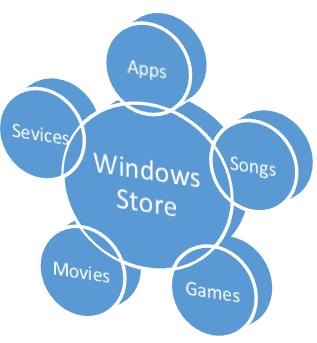
- В Windows 8 все это были разные магазины, но в Windows 10 он называется Windows Store. Он разработан таким образом, чтобы пользователи могли найти полный спектр приложений, игр, песен, фильмов, программного обеспечения и услуг в одном месте для всех устройств Windows 10.
В Windows 8 все это были разные магазины, но в Windows 10 он называется Windows Store. Он разработан таким образом, чтобы пользователи могли найти полный спектр приложений, игр, песен, фильмов, программного обеспечения и услуг в одном месте для всех устройств Windows 10.
монетизация
Монетизация означает продажу вашего приложения на настольных компьютерах, мобильных устройствах, планшетах и других устройствах. Существуют различные способы продать свои приложения и услуги в Магазине Windows, чтобы заработать немного денег.
Вы можете выбрать любой из следующих методов –
- Самый простой способ – отправить свое приложение в магазин с платными опциями загрузки.
- Опция Trails, где пользователи могут попробовать ваше приложение, прежде чем покупать его с ограниченными функциональными возможностями.
- Добавьте рекламу в свои приложения с помощью Microsoft Advertising.
Самый простой способ – отправить свое приложение в магазин с платными опциями загрузки.
Опция Trails, где пользователи могут попробовать ваше приложение, прежде чем покупать его с ограниченными функциональными возможностями.
Добавьте рекламу в свои приложения с помощью Microsoft Advertising.
Microsoft Advertising
Когда вы добавляете рекламу в свое приложение и пользователь нажимает на это объявление, рекламодатель будет платить вам деньги. Microsoft Advertising позволяет разработчикам получать рекламу от рекламной сети Microsoft.
- Microsoft Advertising SDK для универсальных приложений Windows входит в состав библиотек, установленных Visual Studio 2015.
- Вы также можете установить его из visualstudiogallery
- Теперь вы можете легко интегрировать видео и баннерную рекламу в свои приложения.
Microsoft Advertising SDK для универсальных приложений Windows входит в состав библиотек, установленных Visual Studio 2015.
Вы также можете установить его из visualstudiogallery
Теперь вы можете легко интегрировать видео и баннерную рекламу в свои приложения.
Давайте посмотрим на простой пример в XAML, чтобы добавить рекламный баннер в ваше приложение с помощью AdControl .
- Создайте новый проект универсального пустого приложения Windows с именем UWPBannerAd .
- В обозревателе решений щелкните правой кнопкой мыши ссылку
Создайте новый проект универсального пустого приложения Windows с именем UWPBannerAd .
В обозревателе решений щелкните правой кнопкой мыши ссылку
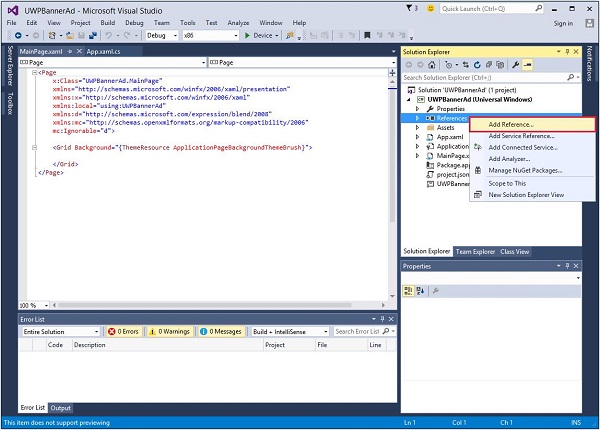
- Выберите Добавить ссылки , чтобы открыть диалоговое окно « Диспетчер ссылок ».
- На левой панели выберите « Расширения» в разделе «Универсальная Windows» и проверьте Microsoft Advertising SDK для XAML .
Выберите Добавить ссылки , чтобы открыть диалоговое окно « Диспетчер ссылок ».
На левой панели выберите « Расширения» в разделе «Универсальная Windows» и проверьте Microsoft Advertising SDK для XAML .
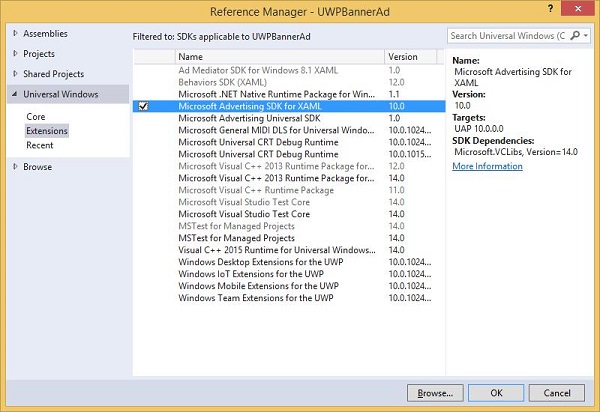
- Нажмите OK, чтобы продолжить.
- Ниже приведен код XAML, в котором AdControl добавлен с некоторыми свойствами.
Нажмите OK, чтобы продолжить.
Ниже приведен код XAML, в котором AdControl добавлен с некоторыми свойствами.
x:Class = "UWPBannerAd.MainPage" xmlns = "http://schemas.microsoft.com/winfx/2006/xaml/presentation" xmlns:x = "http://schemas.microsoft.com/winfx/2006/xaml" xmlns:local = "using:UWPBannerAd" xmlns:d = "http://schemas.microsoft.com/expression/blend/2008" xmlns:mc = "http://schemas.openxmlformats.org/markup-compatibility/2006" xmlns:UI = "using:Microsoft.Advertising.WinRT.UI" mc:Ignorable = "d"> Background = ""> HorizontalAlignment = "Center"> ApplicationId = "d25517cb-12d4-4699-8bdc-52040c712cab" AdUnitId = "10043121" HorizontalAlignment = "Left" Height = "580" VerticalAlignment = "Top" Width = "800"/>
Когда приведенный выше код скомпилирован и выполнен на локальном компьютере, вы увидите следующее окно с надписью MSN. Когда вы нажмете на этот баннер, он откроет сайт MSN.
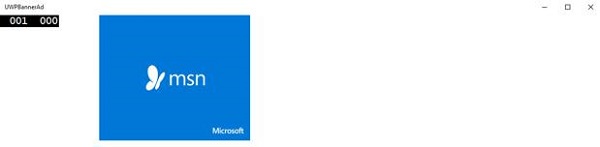
Вы также можете добавить видео-баннер в своем приложении. Давайте рассмотрим другой пример, в котором при нажатии кнопки « Показать рекламу» будет воспроизводиться видеообъявление Xbox One.
Ниже приведен код XAML, в котором мы демонстрируем, как кнопка добавляется с некоторыми свойствами и событиями.
x:Class = "UWPBannerAd.MainPage" xmlns = "http://schemas.microsoft.com/winfx/2006/xaml/presentation" xmlns:x = "http://schemas.microsoft.com/winfx/2006/xaml" xmlns:local = "using:UWPBannerAd" xmlns:d = "http://schemas.microsoft.com/expression/blend/2008" xmlns:mc = "http://schemas.openxmlformats.org/markup-compatibility/2006" xmlns:UI = "using:Microsoft.Advertising.WinRT.UI" mc:Ignorable = "d"> Background = ""> HorizontalAlignment = "Center"> x:Name = "showAd" Content = "Show Ad" HorizontalAlignment = "Left" Margin = "138,296,0,0" VerticalAlignment = "Top" FontSize = "48" Click = "showAd_Click"/>
Ниже приведена реализация события click в C #.
using Microsoft.Advertising.WinRT.UI; using Windows.UI.Xaml; using Windows.UI.Xaml.Controls; // The Blank Page item template is documented at http://go.microsoft.com/fwlink/?LinkId=402352&clcid=0x409 namespace UWPBannerAd < ////// An empty page that can be used on its own or navigated to within a Frame. /// public sealed partial class MainPage : Page < InterstitialAd videoAd = new InterstitialAd(); public MainPage() < this.InitializeComponent(); >private void showAd_Click(object sender, RoutedEventArgs e) < var MyAppId = "d25517cb-12d4-4699-8bdc-52040c712cab"; var MyAdUnitId = "11388823"; videoAd.AdReady += videoAd_AdReady; videoAd.RequestAd(AdType.Video, MyAppId, MyAdUnitId); >void videoAd_AdReady(object sender, object e) < if ((InterstitialAdState.Ready) == (videoAd.State)) < videoAd.Show(); >> > >
Когда приведенный выше код скомпилирован и выполнен на локальном компьютере, вы увидите следующее окно, в котором есть кнопка « Показать рекламу» .
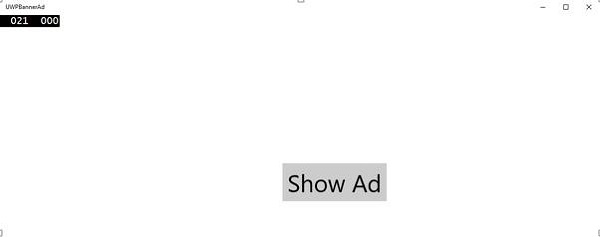
Теперь, когда вы нажмете кнопку « Показать рекламу» , она будет воспроизводить видео в вашем приложении.