
Ошибка при установке Windows, так как пользователи или программы папка перенаправлена в другой раздел
При попытке установить Windows 10 установки откат к предыдущей версии Windows и вы получаете одно из следующих ошибок:
Не удалось установить Windows 10
Код ошибки 0x80070004
При загрузке и установке Windows 8.1, появляется одно из следующих сообщений об ошибке:
Что-то случилось и Windows 8.1 не установлен. Повторите попытку. Код ошибки: 0xc1900102
Не удается обновить Windows 8.1
К сожалению похоже, этот компьютер не удается запустить Windows 8.1. Возможно, пользователей или программные файлы, папки, перенаправляется в другой раздел.
Что-то случилось и Windows 8.1 не установлен. Повторите попытку. Код ошибки: 0x80070004
Вы можете также посмотреть следующую ошибку в окне просмотра событий:
Ошибка установки: Не удалось установить следующее обновление с ошибкой 0x80070004: язык % ESD родительского пакета.
В предыдущей ошибки «% языка %» представляет язык обновления, например, «Английский ESD комплект родительским элементом.»
Причина
Эта проблема может возникнуть, если один или нескольких из следующих условий:
В Windows 10 и Windows 8 или 8.1:
- Каталоге «Пользователи» была перемещена из расположения по умолчанию на диске «% systemdrive %» (диск, содержащий каталог Windows).
- Профили пользователей не находятся в папке по умолчанию.
В Windows 8 или 8.1:
- Каталог «Program Files» не находится на системном диске.
- Каталог «Program Files (x86)» не находится на системном диске.
- Каталог «ProgramData» была перемещена из расположения по умолчанию на диске «% systemdrive %» (диск, содержащий каталог Windows).
Примечание. Если перемещены ProgramData или файлы программы и обновления Windows 10, установка будет выполнена успешно, но не будет иметь любой из ваших приложений. Дополнительные сведения о данной проблеме см. в статье базы знаний 3086105.
Решение
Обновить версию Windows, можно создать резервную копию файлов и затем сбросить или повторная установка Windows. Перемещение «Пользователей,» «ProgramData», или каталог «Program Files» не поддерживается в Windows.
Сведения о резервном копировании:
Сброс и восстановление информации.
Дополнительные сведения
При установке Windows 10, если вы пытаетесь обновить и содержит зарезервированное имя компьютера также можно получать код ошибки 0x80070004. Дополнительные сведения об этой проблеме см. в статье базы знаний 3086101. Дополнительные сведения о политике корпорации Майкрософт о перемещении «Пользователи» и «ProgramData» каталоги, см в статье базы знаний Майкрософт:
Перемещение 949977 каталог пользователей и ProgramData каталог на диске, отличном от диска, содержащего каталог Windows, в Windows Vista, Windows Server 2008 и более поздних операционных системах
Почему не устанавливается Windows 10 с флешки на компьютер?
Установка операционной системы Windows 10 с флешки может стать настоящей проблемой для многих пользователей. Вместо успешной установки иногда возникают различные ошибки и препятствия. Заключительный этап процесса установки может оказаться наиболее сложным, особенно при неумелых действиях.
Если вы столкнулись с проблемой, что Windows 10 не устанавливается с флешки на ваш компьютер, в данной статье вы найдете решения для наиболее распространенных проблем. Решение каждой из этих проблем может быть относительно простым, если вы знаете, как справиться с тем или иным препятствием.
Одной из распространенных проблем является неправильно подготовленная флешка. Возможно, файлы Windows 10 были неправильно записаны на флешку или сама флешка испорчена. В таком случае важно проверить правильность записи файлов и флешки, а также заменить флешку, если она повреждена.
Другая проблема, с которой можно столкнуться, — некорректные настройки BIOS. В некоторых случаях, компьютер может не обнаруживать флешку с операционной системой, из-за неправильной конфигурации BIOS. Чтобы решить эту проблему, следует зайти в настройки BIOS и проверить правильность параметров загрузки.
Важно отметить, что установка Windows 10 с флешки может не пройти успешно из-за несовместимости железа вашего компьютера или неправильной разбивки диска. Также, создание флешки с использование сторонних программ может вызывать проблемы. Настоятельно рекомендуется использовать оригинальные образы Windows и официальные инструменты для записи флешки.
Неправильное форматирование флешки
Еще одна причина, по которой установка Windows 10 с флешки может не запускаться, — это неправильное форматирование самой флешки.
Если вы пытаетесь установить Windows с помощью загрузочной флешки, необходимо убедиться, что она правильно отформатирована и содержит все необходимые файлы. В противном случае, компьютер не сможет запустить процесс установки.
Если вы столкнулись с проблемой неправильного форматирования флешки, вот несколько решений, которые могут помочь:
- Проверьте файловую систему: Убедитесь, что флешка отформатирована в файловую систему NTFS или FAT32, так как эти форматы поддерживаются системой установки Windows.
- Проверьте размер раздела: Установите размер раздела на флешке более 4 ГБ, чтобы убедиться, что на ней достаточно места для всех файлов установки.
- Переформатируйте флешку: Если все остальные попытки не увенчались успехом, попробуйте отформатировать флешку и скопировать на нее все необходимые файлы установки заново.
Все эти меры помогут убедиться, что флешка правильно отформатирована и содержит все необходимые файлы для успешной установки Windows 10.
Неисправные или устаревшие драйверы
Еще одной распространенной причиной, по которой Windows 10 может не устанавливаться с флешки на компьютер, являются неисправные или устаревшие драйверы.
Драйверы — это программное обеспечение, которое обеспечивает взаимодействие операционной системы и аппаратных компонентов компьютера. Если драйверы неисправны или устарели, это может привести к ошибкам при установке операционной системы.
Чтобы решить проблему с драйверами, следуйте этим рекомендациям:
- Обновите драйверы перед установкой Windows 10. Вы можете найти последние версии драйверов на официальных веб-сайтах производителей компонентов вашего компьютера (например, сайты производителей материнских плат, видеокарт, звуковых карт и т. д.). Скачайте и установите последние версии драйверов для каждого компонента.
- Если у вас уже установлена предыдущая версия Windows, вы можете воспользоваться менеджером устройств для обновления драйверов. Щелкните правой кнопкой мыши по кнопке «Пуск» и выберите «Устройства и принтеры». Найдите нужное устройство, щелкните правой кнопкой мыши и выберите «Обновить драйвер». Выберите пункт «Автоматический поиск обновленного программного обеспечения драйверов» и дождитесь завершения процесса обновления.
- Если устройство не распознается в менеджере устройств, попробуйте установить драйверы «вручную». Вероятно, вам потребуется загрузить драйверы с веб-сайта производителя компонента или использовать диск с драйверами, который был включен в комплектацию устройства.
Обновление драйверов может помочь устранить проблемы с установкой Windows 10 с флешки на компьютер. Если проблема все еще не решена, возможно, стоит проконсультироваться с профессиональными специалистами или поискать решение на форумах и сообществах пользователей.
Низкое качество или поврежденность образа операционной системы
Еще одной распространенной причиной, по которой Windows 10 может не устанавливаться с флешки на компьютер, является низкое качество или поврежденность образа операционной системы. Как правило, образ операционной системы загружается с сайта Microsoft или других надежных источников. Однако иногда могут возникать проблемы с загрузкой или передачей файла операционной системы, что может привести к повреждению образа.
Вот несколько признаков и возможных решений, если вы столкнулись с проблемой низкого качества или поврежденности образа операционной системы:
- Проверьте целостность загруженного файла операционной системы. MD5 или SHA-1 сумма может использоваться для проверки целостности файла.
- Если сумма не совпадает, повторно загрузите файл операционной системы с официального сайта Microsoft или другого надежного источника.
- При установке Windows 10 с флешки создайте новый загрузочный носитель с использованием проверенного образа операционной системы.
- Убедитесь, что используемая флешка не повреждена или имеет ошибки. Используйте другую флешку для создания загрузочного носителя.
Если после выполнения всех этих действий проблема не решена, возможно, есть проблемы с самим компьютером или другим аппаратным обеспечением.
Важно помнить, что установка операционной системы требует надлежащего восстановления образа операционной системы. Неправильное или поврежденное изображение может привести к нестабильной или неполной установке Windows 10.
Проблемы с BIOS и настройками загрузки
При установке Windows 10 с флешки на компьютер могут возникнуть проблемы, связанные с настройками BIOS и загрузки. В этом разделе мы рассмотрим несколько распространенных проблем и их возможные решения.
1. Неправильная настройка порядка загрузки
Перейдите в настройки BIOS вашего компьютера и убедитесь, что в списке порядка загрузки первым установлено USB устройство или Removable Devices, чтобы компьютер мог загрузиться с флешки. Поменяйте порядок загрузки, если необходимо, и сохраните настройки.
2. Неактивный порт USB
Если после настройки порядка загрузки компьютер все равно не видит флешку, проверьте, что порт USB, к которому подключена флешка, активен в настройках BIOS. В разделе «Advanced» или «Peripheral Configuration» найдите настройки USB-портов и убедитесь, что нужный порт включен.
3. Необходимость обновления BIOS
Устаревшая версия BIOS может вызывать проблемы с загрузкой операционной системы. Проверьте на сайте производителя вашей материнской платы, доступно ли обновление BIOS для вашей модели. Если обновление доступно, следуйте инструкциям производителя по обновлению BIOS.
4. Защита Secure Boot или UEFI
Если на компьютере включена защита Secure Boot или UEFI, это может препятствовать загрузке операционной системы с флешки. Перейдите в настройки BIOS и временно отключите Secure Boot или UEFI, чтобы попробовать установить Windows 10. После установки операционной системы можно включить защиту Secure Boot или UEFI снова, если нужно.
5. Плохое качество флешки или некорректно созданный загрузочный диск
Если ничто из вышеперечисленного не помогло, проблема может быть связана с самой флешкой или созданным загрузочным диском. Попробуйте использовать другую флешку или пересоздайте загрузочный диск, убедившись, что процесс создания прошел без ошибок.
Обратите внимание, что настройки BIOS могут отличаться в зависимости от производителя и модели компьютера или материнской платы. Если вы не уверены, какие настройки следует изменить, рекомендуется обратиться к документации или поддержке производителя.
Вопрос-ответ
Почему при установке Windows 10 с флешки на компьютер возникает ошибка «Отказ в установке»?
Ошибка «Отказ в установке» может возникать по разным причинам. Одной из них может быть неправильный форматирование флешки или ее низкое качество. В этом случае, попробуйте повторно отформатировать флешку, используя файловую систему NTFS, и проверить ее на наличие ошибок. Также, возможно, причиной ошибки может быть неправильно созданный загрузочный образ Windows 10 на флешке. Убедитесь, что вы используете официальный образ операционной системы.
Как исправить ошибку «Недостаточно места на диске» при установке Windows 10 с флешки на компьютер?
Ошибку «Недостаточно места на диске» можно исправить несколькими способами. Первым шагом нужно проверить свободное место на жестком диске компьютера и убедиться, что на нем достаточно места для установки Windows 10. Если на диске места достаточно, то возможно проблема связана с неправильно настроенными разделами диска или некорректными параметрами BIOS. Рекомендуется обратиться к специалисту для детальной проверки и настройки диска перед установкой Windows 10.
Что делать, если при установке Windows 10 с флешки на компьютер возникает ошибка «DRIVER_IRQL_NOT_LESS_OR_EQUAL»?
Ошибка «DRIVER_IRQL_NOT_LESS_OR_EQUAL» обычно происходит из-за несовместимости драйверов или проблем с оборудованием компьютера. Для исправления этой ошибки, вам может потребоваться обновить драйверы устройств или отключить некоторое оборудование перед установкой Windows 10. Также, рекомендуется проверить и исправить ошибки в системном реестре с помощью специализированного программного обеспечения.
Почему при установке Windows 10 с флешки на компьютер экран зависает на черном экране?
Если экран зависает на черном экране во время установки Windows 10 с флешки, возможны несколько причин. Одной из основных может быть проблема совместимости драйверов видеокарты с операционной системой. В этом случае рекомендуется обновить драйверы видеокарты до последней версии или отключить видеокарту, если она не является необходимой для установки Windows 10. Также, помимо проблем с драйверами видеокарты, черный экран может быть вызван другими аппаратными или программными ошибками. Рекомендуется провести диагностику компьютера для выявления точной причины проблемы.
Почему не устанавливается Windows 10, 8, 7 на моноблок Lenovo?
Рассмотрим причины неисправностей, почему установка Виндовс на моноблоке Леново не получается:
- Нужны обновления ПО. Проверьте пакеты обновлений операционной системы, для инсталляции 10 версии Винды необходимо KB3035583.
- Нет стабильного доступа к интернету. Обеспечьте на период инсталляции бесперебойный доступ к мировой сети. Так из-за недоступности к центру обновлений возникает проблема инсталляции.
- Проверьте лицензию на новую операционку. Отсутствие лицензии может не только вызвать сбой при обновлении, но и нарушить работу моноблока во время работы.
- Уточните характеристики модели ПК. Возможно, для правильной установки и работы Windows 10 недостаточно ресурсов или не выполнены системные требования.
- Обновление операционки отключено пользователем вручную. В такой ситуации непременно возникнут проблемы с инсталляцией.
Установка новой операционной системы потребует много времени, усидчивости и опыта. Лучше обратиться к профессионалу, тем более установка ПО стоит недорого.
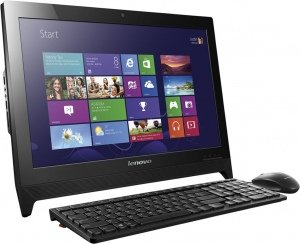 Что делать, если возникла проблема с установкой Windows 7, 8, 10 на моноблок Леново
Во время инсталляции могут возникнуть следующие неисправности:
- системе недостаточно ресурсов, в таком случае необходимо выполнить бекап базы;
- появился синий экран смерти, говорит о недостаточности ОЗУ, задумайтесь об увеличении оперативки;
- ошибочная настройка БИОС, потребуется перепрошивка ОС на специализированном оборудовании, обратитесь за помощью в сервис-центр;
- проблема возникла в разделе «выбор диска», говорит о неисправности либо фатальной ошибке винчестера, проверьте жесткий диск на наличие ошибок, очистите реестр;
- дефект дисковода, кардридера, флешки.
В любом случае, проблемы с установкой новой операционке, говорят о неисправностях и повреждениях в работоспособности ОС. Не оставляйте такие сигналы без внимания.
Профессиональная помощь с выездом на дом
Сервисный центр Lenovo предлагает быструю и недорогую настройку и установку операционки на территории заказчика. Программист приедет бесплатно, профессионально устранит конфликты и сбои ПО, выполнит диагностику с применением специализированного софта. Опытные мастера сделают аппаратную замену непригодных комплектующих или ремонт деталей. Дадим длительную гарантию на обновленные фирменные компоненты. Сервис-центр работает круглосуточно, без выходных. В России функционирует 17 филиалов. Оставьте заявку на починку на официальном сайте — сервисный центр Леново, или закажите бесплатную консультацию диспетчера.
Распространенные виды ремонта:
Не устанавливается Windows 11/10: типовые причины и решение
Доброго времени!
Да. Со времен ОС Windows 95/98 утекло много воды.
Для установки новомодной ОС Windows 10/11 — Microsoft выложили спец. средство для подготовки загрузочных носителей, есть внушительный раздел справки, имеется возможность просто до-обновить свою ОС. Раньше ни о чем подобном нельзя было и подумать ��.
Однако, все эти меры не помогают избежать различных проблем и ошибок при попытке установить ОС. Т.к. вопросов этой категории всегда задается много, я решил объединить их и немного структурировать, вынеся всё это в отдельную заметку.
Примечание : разумеется, нижеприведенный материал актуален для тех случаев, когда у вас на экране не появляется какой-то явной проблемы/ошибки (как, например, при том же синим экране . ) , и не совсем понятно из-за чего установка не начинается/продолжается.
�� В помощь!
1) Как установить Windows 11: пошаговая инструкция — https://ocomp.info/win11-skachat-ustanovit.html
2) Как правильно установить Windows 10 с флешки [инструкция по шагам] — https://ocomp.info/ustanovka-windows-10.html
Основные причины, из-за которых не получается установить Windows 10, 11
BIOS / UEFI не настроен для загрузки с установочного накопителя
Судя по моим наблюдениям (��), у большинства пользователей возникает проблема запуска установки ОС Windows, после того как они создали ��загрузочную флешку (т.е. компьютер просто загружает старую ОС, не обращая внимания на подключение установочного накопителя к USB. ).
Происходит это, в большинстве случаев, из-за того, что не настроен правильно BIOS (либо некорректно записана загрузочная флешка). Ну и так как интерфейс BIOS/UEFI сильно отличается от Windows (плюс различные версии прошивок), отсутствие русского языка — во всем этом далеко не так просто сразу сориентироваться.
�� Вообще, чтобы избежать всей этой путаницы, на мой взгляд, гораздо проще для загрузки с установочной флешки использовать загрузочное меню (Boot Menu).
Чтобы вызвать его — достаточно сразу же после включения ПК/ноутбука нажать спец. клавишу (например, на ноутбуках ASUS — обычно, это кнопка ESC. Также часто встречаются F1, F2, F10).
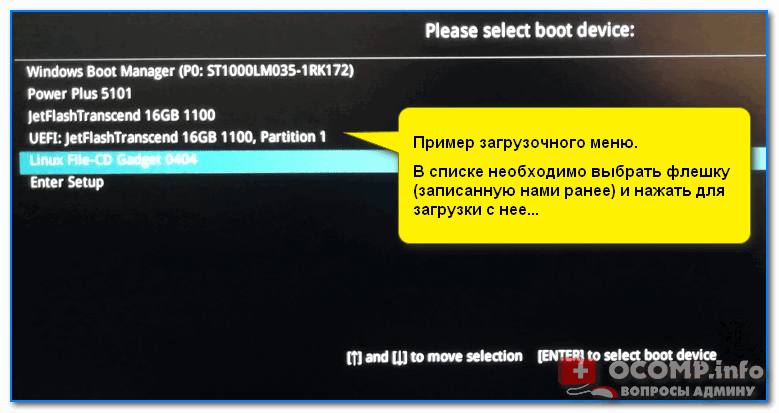
Пример загрузочного меню / Boot Menu
Загрузочное меню представляет из себя список устройств (накопителей), с которых можно попытаться произвести загрузку (см. фото выше). Если у вас правильно записана флешка — то она будет в списке, и вам останется только выбрать ее и нажать Enter.
Неправильно записан загрузочный носитель (флешка)
Чаще всего при создании установочного носителя (флешки) допускают следующие ошибки:
- выбирают не официальный образ ISO (который в принципе нельзя установить);
- записывают неправильно образ, используя неподходящие для этого инструменты (лучше всего использовать либо средство от самой Microsoft, либо Rufus);
- создают загрузочный носитель для UEFI также как для BIOS ( прим. : на новых ПК вместо BIOS сейчас идет UEFI) .
Чтобы здесь не повторяться, я рекомендую вам 3 следующих инструкции:
- Windows 11: создание загрузочной флешки — https://ocomp.info/zagruzochnuyu-fleshku-skachat-s-win11.html (если появится ошибка о невозможности установки ОС — см. это);
- Windows 10: создание классической загрузочной USB-флешки — https://ocomp.info/sozdanie-zagruzochnoy-usb-fleshki-windows-10.html
- Windows 10: как создать загрузочную UEFI (GPT) флешку для «новых» компьютеров/ноутбуков (Windows 10) — https://ocomp.info/zagruzochnuyu-uefi-gpt-fleshku.html
�� В помощь! Как отличить BIOS у вас или UEFI — см. внимательно на фото ниже, разница видна невооруженным глазом (как зайти в BIOS/UEFI).

Беспроводная клавиатура не реагирует на нажатия
Если вы не можете вызвать Boot Menu или BIOS (и как следствие, запустить установку с загрузочной флешки) — обратите внимание на клавиатуру. Дело в том, если вы используете Bluetooth, Wi-Fi, и пр. виды беспроводных устройств — то работать большая часть из них начинает уже после загрузки ОС!
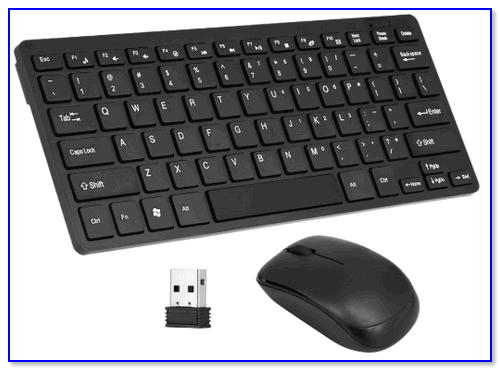
Беспроводная клавиатура / в качестве примера
Решить подобную «загвоздку» и войти в BIOS (Boot Menu) можно двумя путями:
- использовать USB-клавиатуру (кстати, обратите внимание к какому USB-порту вы будете ее подключать);
- если у вас на диске уже установлена Windows (и вы задумали ее переустановить) — то зайти в BIOS можно с помощью ее штатных функций. Более подробно: https://ocomp.info/kak-voyti-v-bios-iz-windows.html(правда, если клавиатура не работает на этом этапе, то все равно настроить BIOS должным образом не получится)
Выбран некорректный ISO-образ
Многие пользователи (для создания загрузочных флешек/DVD) скачивают не оригинальные образы ISO с Windows от разработчика, а различные сборки с неофициальных сайтов. Разумеется, нередко среди них попадаются откровенно «битые» варианты, с которых в принципе ничего нельзя установить.
К счастью, если речь идет о современной ОС Windows 10/11 — Microsoft выложили на своем сайте средство, которое позволяет официально загрузить образ ISO с ОС (выбрав при этом разрядность и язык).
Поэтому, если вы столкнулись с ошибками на этапе установки — рекомендую обратить внимание и на это, и, если ваш ISO не официальный — попробуйте заменить его (ссылка ниже расскажет как).
�� В помощь!
Как скачать ISO-образ с ОС Windows 10/11 [официально и легально] — https://ocomp.info/kak-skachat-win10-legalno.html
Установка ОС происходит заново, после каждой перезагрузки (замкнутое кольцо)
Многие пользователи допускают часто одну «ошибку»: они начинают установку ОС Windows несколько раз (по кругу). Т.е. выбирают диск, запускают копирование файлов, далее компьютер перезагружаются, и они опять выбирают диск и т.д. (после 2-3-й итерации понимают, что делают, что-то не так. ).
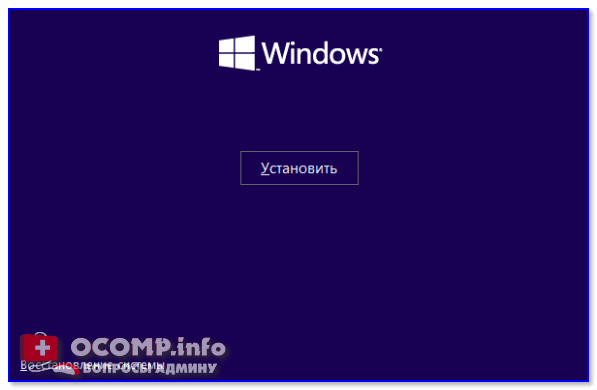
Снова окно установки
Чтобы не столкнутся с этим, после того как увидите, что файлы были скопированы, установка компонентов и обновление завершена, и ПК собирается через 10 сек. перезагрузиться — просто отключите флешку от USB-порта (выньте DVD из привода).
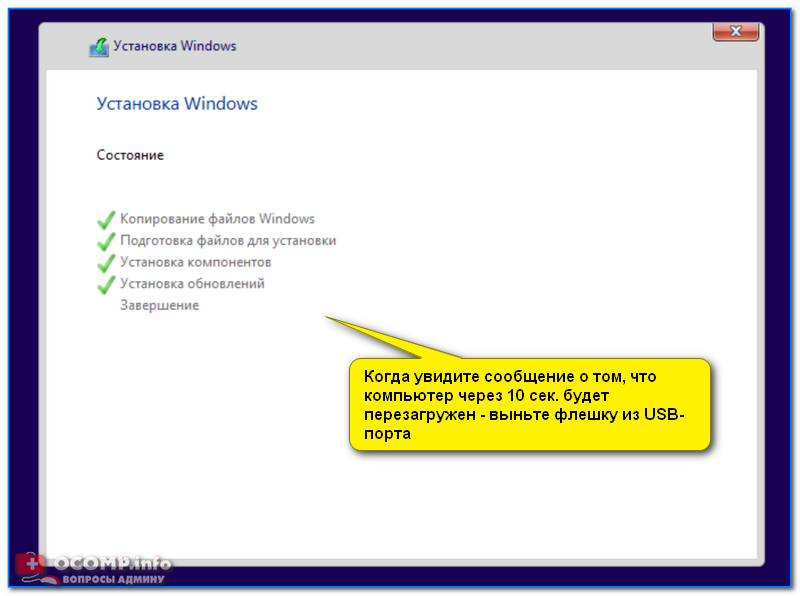
Файлы были скопированы на жесткий диск
Таким образом, при следующей загрузки компьютера — установка ОС будет продолжена, а не начата заново (причем, никакие кнопки для вызова Boot Menu или настройки BIOS нажимать уже более не нужно!).
Поврежден (отключен) USB-порт
Если компьютер никак не реагирует на вставленную флешку и в Boot Menu ее не видно, сделайте две вещи:
- проверьте правильность записи загрузочного накопителя;
- работоспособность USB-порта.
Причем, важный момент: для установки ОС крайне не рекомендуется подключать флешку к USB, расположенным на передней стенке системного блока (во-первых, часто эти порты вообще не подключены к материнской плате, во-вторых, часто они начинают работать уже только после загрузки Windows).

USB-порты на передней панели часто вовсе не подключены.
Сюда же стоит отнести и различные USB-переходники, порты на клавиатуре и т.д. Подключать загрузочный накопитель стоит к задней стенке системного блока (если ноутбук — непосредственно к порту на корпусе устройства, без различных «посредников»).
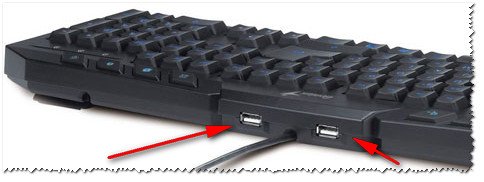
USB-порты на клавиатуре
К компьютеру подключено много периферийного оборудования
Перед установкой ОС Windows рекомендую отключить от ПК/ноутбука все «лишнее»: принтеры, сканеры, доп. мониторы, различные переходники и т.д.
Дело в том, что если у вас будет подключен еще один монитор (например), то в процессе установки ОС может неправильно определить куда выводить изображение, и на определенном этапе вы не увидите ничего, кроме пустого «черного экрана».
Кроме этого, при установке можно столкнутся с отсутствием драйвера на разного рода оборудования (что тоже иногда приводит к ошибкам и невозможности продолжить установку).

Внешний монитор подключен к ноутбуку.
Примечание : разумеется, после отключения доп. устройств, установку ОС рекомендуется начать сначала.
На сим все, удачной работы!
Первая публикация: 13.08.2019
Корректировка заметки: 10.01.2022


Ну вот у меня при установке 10-ки только лейбл мигнет. И все, черный экран, только в верхнем углу полоска, и реакции 0.
Ресет, 7-ка 64-бит встала, пробовал образы с разных источников.
У меня вообще все норм ставится, только в самом конце он почему-то откатывает назад и говорит типа все ок пользуйся своей старой 7.
Здравствуйте! На моём достаточно стареньком ПК c Bios установлена Windows 10 Домашняя 21H2 64 bit. Решил переустановить её на «чистый» диск, т.к. начала притормаживать. Для этого скачал с сайта Microsoft утилиту Media Creation Tool 21H2, создал установочную флешку. Попытался переустановить вначале через сам Bios (кн. F10), потом через Boot Menu (кн. F11), но всегда с одним и тем же неудачным результатом. Переустановка начиналась — вначале на чёрном экране появлялась надпись Start booting from. затем вместо неё в верхнем левом углу экрана — мигающая чёрточка и на системном блоке гас светодиод рядом с кнопкой Reset. На этом всё и кончалось. Пытался переустановить систему с загрузочного DVD-диска, но с тем же результатом. Единственная разница — светодиод у кнопки Reset не гас, а переставал мигать, и на экране появлялась надпись Press any key. После этого всё та же мигающая чёрточка в левом верхнем углу экрана. Установочные флешки и DVD-диск создавал разными способами — штатными средствами Windows, с помощью Rufus и UltraISO, но результат всегда один и тот же. Необходимо отметить, что до этого систему на «чистый» диск переустанавливал много раз, но такой афронт получил впервые. Хотелось бы узнать в чём может быть причина моих неудач и как от неё избавиться. Спасибо!
Доброго дня. В большинстве случаев: либо флешка записана некорректно, либо настройки BIOS не были изменены. Но меня смущает, что вы на тормоза еще доп. ссылаетесь.
Я бы посоветовал создать LiveCD загрузочную флешку (на нее можно скопировать нужный ISO с Windows), затем загрузиться с нее и проверить ОЗУ (Memtest на ней вроде бы был). Можно из-под текущей Windows проверить память, кстати. А потом с этой флешки попробовать установить Windows.
(правда, есть сомнения — получится ли у вас загрузиться с флешки в принципе. )