
Печать заметок докладчика
Вы можете распечатать заметки докладчика с эскизами соответствующих слайдов (или без них) и раздать их слушателям для просмотра после презентации.
Печать страниц заметок с эскизами слайдов
- В меню Файл выберите команду Печать.
- В списке Принтер выберите нужный принтер.
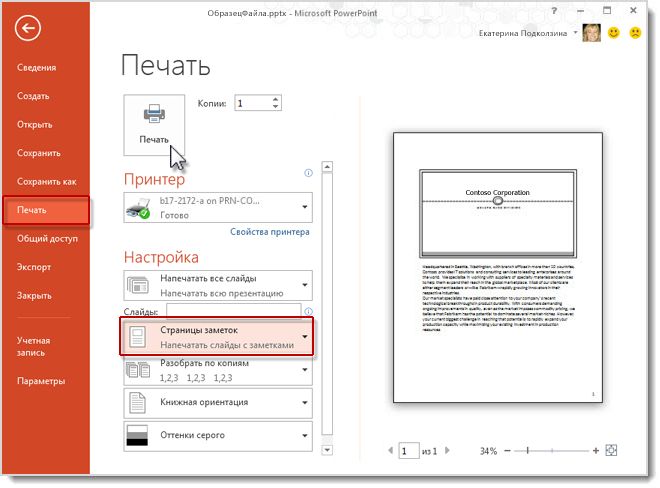
- В группе Настройка щелкните стрелку рядом с полем Слайды размером во всю страницу и выберите в разделе Макет печати пункт Страницы заметок.
- Нажмите кнопку Печать.
Примечание: На печатаемую страницу может использовать только один слайд и сопутствующие заметки.
Печать страниц заметок без эскизов слайдов
Вы должны вручную удалить эскизы слайдов со страниц заметок.
- Чтобы открыть каждый слайд в представлении «Страница заметок», в меню Вид выберите команду Страница заметок.
- Удалите эскизы слайдов со всех страниц заметок, щелкая каждую страницу заметок и выбирая эскиз слайда, а затем нажимая клавишу Delete на клавиатуре. Это действие не удаляет слайды из презентации, оно лишь удаляет их эскизы со страниц заметок.
- В меню Файл выберите пункт Печать.
- В списке Принтер выберите нужный принтер.
- В группе Настройка щелкните стрелку рядом с полем Слайды размером во всю страницу и выберите в разделе Макет печати пункт Страницы заметок.
- Нажмите кнопку Печать.
Примечание: На печатаемую страницу может использовать только один слайд и сопутствующие заметки.
Экспорт заметок докладчика для печати из в Word
Вы можете открыть заметки в Word, чтобы выполнить с ними нужные действия, например распечатать.
- Открыв презентацию, выберите Файл >Экспорт.
- В области Экспорт выберите Создать выдачи.
- В области Создать выдачи в Microsoft Word выберите Создать выдачи. Откроется диалоговое окно «Отправить в Microsoft Word».
- В диалоговом окне Отправить в Microsoft Word выберите один из следующих макетов:
- Заметки справа от слайдов
- Заметки ниже слайдов
- В нижней части диалогового окна установите переключатель Вставить, а затем нажмите кнопку ОК.
Дополнительные сведения об экспорте презентаций в Word см. в статье Редактирование и печать раздаточных материалов PowerPoint в Word.
Конвертер PPT в DOC (WORD)
Сконвертируйте ваши ppt-файлы в doc онлайн и бесплатно
Выберите файлы
Выберите файлы
Перетащите файлы сюда. 100 MB максимальный размер файла или Регистрация
- Image
- Document
- Ebook
- Audio
- Archive
- Video
- Presentation
- Font
- Vector
- CAD
- Image
- Document
- Ebook
- Audio
- Archive
- Video
- Presentation
- Font
- Vector
- CAD
Microsoft PowerPoint 97/2000/XP
Файл для хранения созданных презентаций и слайд шоу Microsoft PowerPoint с возможностью редактирования. Впервые был введен для хранения данных в редакторе PowerPoint 97. Хранит набор отдельных слайдов с текстовой, графической, видео и аудио информацией. Файл содержит информацию о примененных визуальных эффектах внутри слайдов.
больше информации
Документ Microsoft Word
DOC ― это расширение файлов для документов текстового редактора. Оно связано преимущественно с приложением Microsoft Word. Файлы DOC также могут содержать графики, таблицы, видео, изображения, звуки и диаграммы. Этот формат поддерживается почти всеми операционными системами.
Как сделать из Powerpoint файл Word?


Microsoft PowerPoint
Автор Просмотров 398 Обновлено 31.10.2021
Порой необходимо перенести очень важную информацию из Powerpoint в формат Word. Существует хороший вариант, который не будет сохранять картинки, а будет лишь переносить письменную информацию. Пригодится это в том случае, если необходимо отредактировать какую-то определенную часть презентации или текста.

Как из поверпоинта перенести в ворд?
Существует несколько способ перенести информацию из презентации в Word. Пользователь может выбрать для себя подходящий вариант. Вот полный список:
- Первый способ. Пользователю необходимо лишь поочередно скопировать текстовую часть и вставлять в Word. Это самый популярный способ, но имеет существенный минус. Если презентация достаточно большая, то нужно потратить очень много времени для переноса текста.
- Второй способ. Если презентация большая, то можно полностью скопировать текст в презентации и вставить его в Word. Для этого необходимо включить слайды в режиме «Структура» и скопировать появившийся текст. Остается только вставить скопированный текст в Word.
- Третий способ. Для этого необходимо конвертировать Powerpoint в Word. Сделать это можно через кнопку «Файл» в верхнем углу. Теперь необходимо выбрать пункт «Сохранить и отправить». Теперь нужно кликнуть на «Изменить тип файла». Теперь необходимо выбрать необходимый формат сохраняемого файла.
- Четвертый способ. Сделать все точно также как в третьем варианте, но необходимо выбрать «Файл», перейти в «Сохранить и отправить», выбрать «Создать выдачи» и зайти в «Создать выдачи».
После этого пользователь может использовать готовый текстовый материал в своих целях. Очень удобно вносить коррективы и удобно перечитывать готовую информативную часть презентации. Особенно удобно использовать ворд, потому что читателя не будут отвлекать картинки, переходы и даже звуковые эффекты, если они имеются. К тому же так легче посчитать количество символов, если это необходимо.
Теперь пользователь точно знает, как правильно перенести текст из презентации PowerPoint в обычный Word. Это не будет создавать особых проблем и каких-то трат времени. Существуют способы также легко переносить текст обратно в презентацию.
10 фишек по использованию PowerPoint

Если вы все еще думаете, что PowerPoint — это «занудная» программа, которой учат детей в школе, то вы ошибаетесь. Сейчас это мощный инструмент дизайна, содержащий в себе множество функций для создания качественного и интересного презентационного продукта.
Ниже фишки по использованию PowerPoint от специалистов маркетингового агентства Shapoval Agency.
Выравнивание и распределение
В PowerPoint можно без труда выровнять объекты, такие как рисунки, фигуры, диаграммы — относительно других объектов, края страницы или поля. Выберите объекты, нажмите кнопку Упорядочить > Выровнять и выберите нужный тип выравнивания, который вы хотите.

Слои
В PowerPoint можно легко изменять расположение элементов относительно друг друга. Это можно делать при помоши инструментов Переместить на задний/передний план. Однако, есть 2 более быстрых способа:
На панеле Главная выберите пункт Расположение > Переупорядочить объекты. Появится интерактивный интерфейс, где вы сможете перетащить нужные слови вверх-вниз.

Также на панели Главная выберите пункт Расположение > Область выделения. В открывшимся окне вы сможете не только быстро изменять порядок объектов, но и скрыть ненужные, при необходимости.

Направляющие
Направляющие по умолчанию состоят из одной вертикальной и горизонтальной линии. Пересечение двух показывает центр слайда. Чтобы включить направляющие, нужно перейти в раздел Вид и поставить соответствующую галочку. Чтобы добавить дополнительные направляющие, щелкните правой кнопкой мыши по существующей направляющей нажмите кнопку Добавить вертикальную направляющую или Добавить горизонтальную направляющую. Чтобы переместить направляющую, наведите указатель мыши когда указатель примет вид двунаправленной стрелки (Вертикальная двусторонняя стрелка или Горизонтальная двусторонняя стрелка), перетащите направляющую в нужное место.

Фон
Установление единого фона презентации — удобная функция в PowerPoint. Чтобы это сделать перейдите на вкладку Конструктор > Формат фона. Можно выбрать сплошную заливку, градиент, рисунок или узорную заливку. Когда определитесь с фоном, отметьте галочку Применить ко всем, тогда он будет использоваться на всех слайдах.

Копирование стиля
Выделите текст, фигуру, таблицу или ячейки таблицы, эффекты которых нужно повторно использовать.
На вкладке Главная нажмите на значок «Копировать форматирование и применить его в другом месте». Выделите элемент, который нужно форматировать.

Удалить фон с фотографии
В PowerPoint из рисунка можно удалить фон, чтобы выделить или подчеркнуть основную идею или удалить отвлекающие детали. Можно воспользоваться функцией автоматического удаления фона или нарисовать линии, определяющие, какие области рисунка следует сохранить, а какие удалить. (+ и -)

После удаления фона могут остаться острые углы, Для того, чтобы их сгладить и сделать изображение более корректным, можно воспользоваться функцией Сглаживание.

Пипетка
С помощью пипетки в PowerPoint можно сопоставить цвет из фигуры или рисунка на другой элемент презентации. Нажмите кнопку Заливка фигуры на вкладке Формат. Выберите Другие цвета заливки, пипетку и щелкните цвет, который вы хотите скопировать и применить к выделенной фигуре или объекту. Нажмите ОК.


Можно копировать цвет не только из элементов в презентации, но и элементы вне ее.

Буллиты из файла
Чтобы не использовать всем привычные точки для нумерованного списка, можно сделать более оригинальные иконки, например, вставить изображение вместо точек. На вкладке Главная выбираем Маркеры > Список. Здесь будет возможность изменить форму, цвет и размер иконок, а также загрузить собственные.

Пересечение фигур
Это функция может быть полезна, если вы хотите создать необычную заливку фигур, текста.
Расположите две фигуры на слайде. Нажмите и удерживайте клавишу Shift, выбирая по очереди каждую фигуру.
На вкладке Формат фигуры выберите пункт Пересечение.


Сохранение презентации
Если вам необходимо переслать или открыть презентацию на другом компьютере, рекомендуем перед сохранением встроить шрифты в презентацию, чтобы они открывались корректно. Для этого нажмите на название программы PowerPoint, выберите Параметры. В открывшимся окне в блоке Вывод и Общий доступ выберете Настройки сохранения презентации и поставьте галочку Внедрить все знаки.

Вывод
Красивая, грамотно составленная презентация поможет донести вашу идею аудитории. Надеемся, что наши лайфхаки помогут вам создавать презентации быстрее и интереснее. А если вы не хотите разбираться с функционалом Power Point, обращайтесь в Shapoval Agency — мы разработаем презентацию для вас.

Разработка презентаций, которые создают WOW-эффект
С презентациями работают почти все компании — это и коммерческие предложения, и портфолио, и слайды для выступления на публике. Скучные презентации больше не привлекают внимание. Настало время красивого оформления и креатива.