
Значки и символы состояния на часах Apple Watch
Узнайте о значках и кнопках, которые могут отображаться в верхней части экрана Apple Watch и в Пункте управления.

Часы Apple Watch заряжаются.
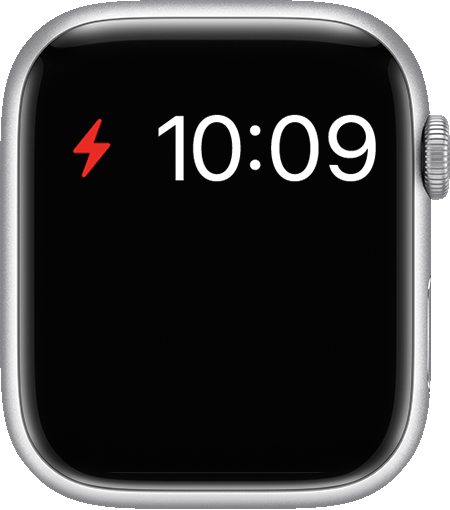

Аккумулятор разряжается. Узнайте, как зарядить Apple Watch.


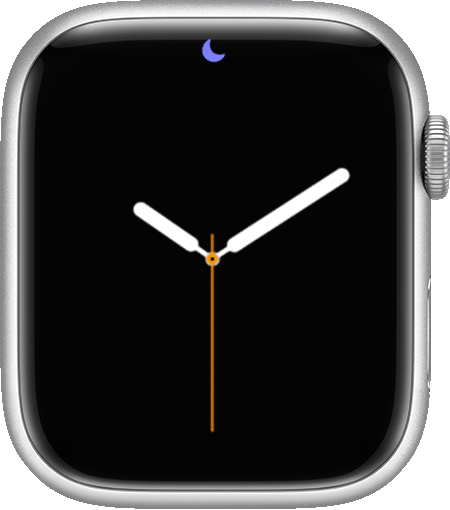

Включен режим «Не беспокоить».
При поступлении вызовов и уведомлений не будет слышен звуковой сигнал и не будет загораться экран, пока этот режим не будет выключен. Сигналы будильника будут слышны. Если на iPhone настроено другое Фокусирование , например фокусирование для работы, этот значок отображается при активном фокусировании.


Включен «Режим театра», а также режим «Бесшумно».
Экран останется темным до касания экрана, нажатия кнопки или поворота колесика Digital Crown. Кроме того, в этом режиме экран остается темным даже при использовании функции «Всегда вкл.». Чтобы выключить режим театра, откройте приложение «Пункт управления» и нажмите соответствующий значок.
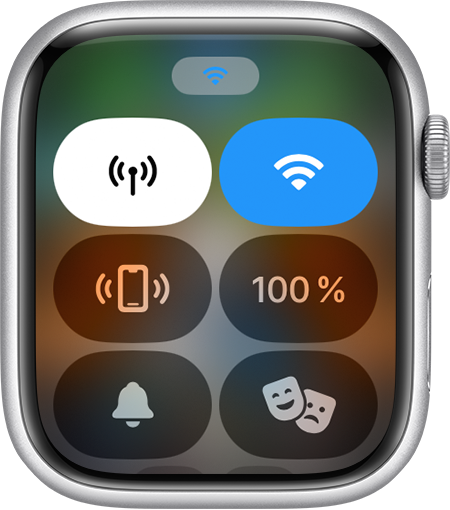

Ваши Apple Watch подключены к сети Wi-Fi, а не к вашему iPhone.
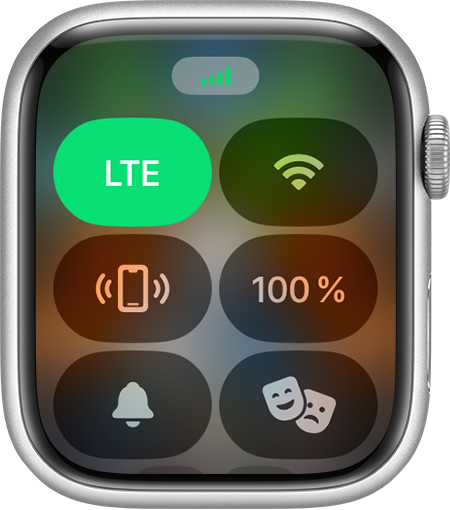

Часы Apple Watch (GPS + Cellular) подключены к сотовой сети.
Количество полосок обозначает уровень сигнала.
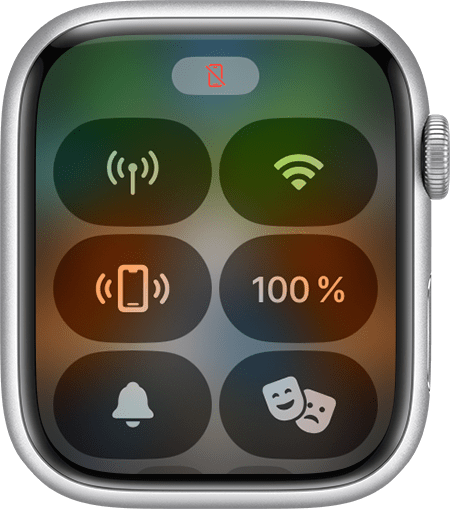

Часы Apple Watch не подключены к iPhone.
Поднесите устройства ближе друг к другу или отключите авиарежим.
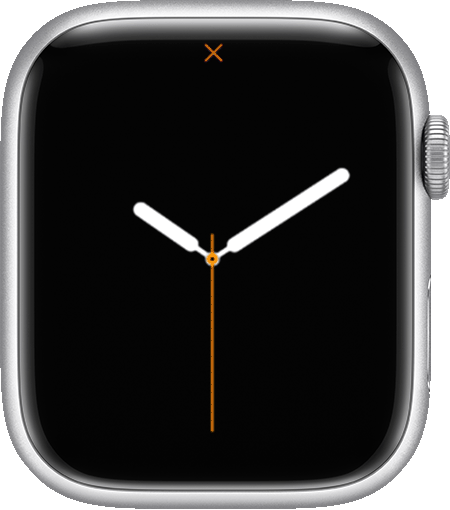

Подключение часов Apple Watch (GPS + Cellular) к сотовой сети разорвано.
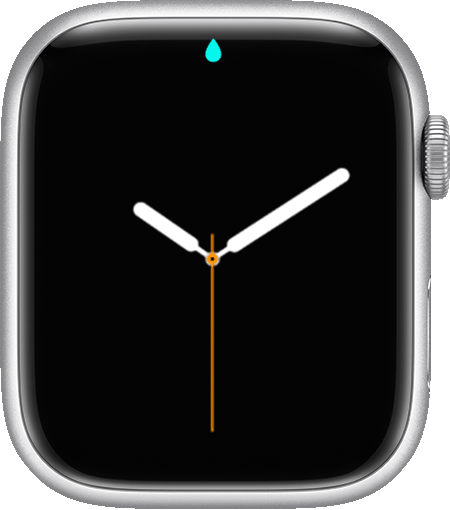

Включен режим «Блокировка воды», поэтому экран не реагирует на нажатия.
Чтобы разблокировать часы Apple Watch, поверните колесико Digital Crown.
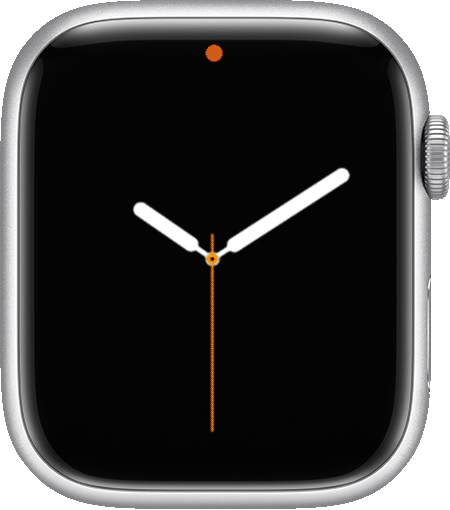
Значок красной точки указывает на полученное уведомление.
Для чтения уведомлений смахните циферблат вниз.
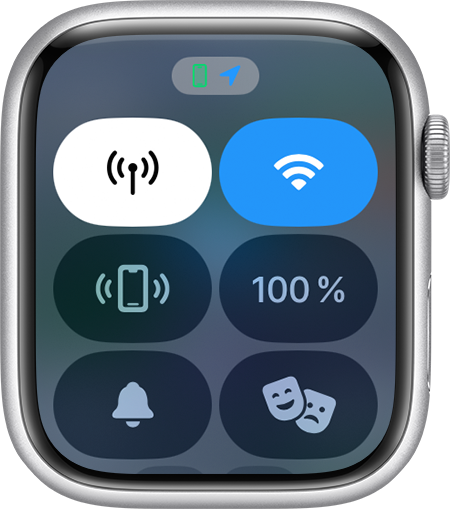

Приложение на часах Apple Watch задействовало службы геолокации.
Чтобы узнать, какое приложение запросило ваше местоположение, нажмите на синюю стрелку.
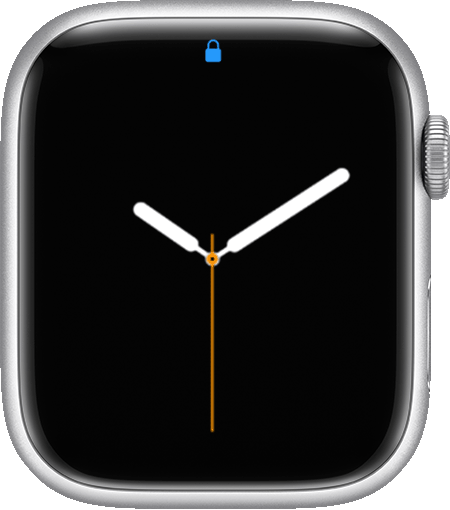

Часы Apple Watch заблокированы.
Нажмите, чтобы ввести пароль и разблокировать.
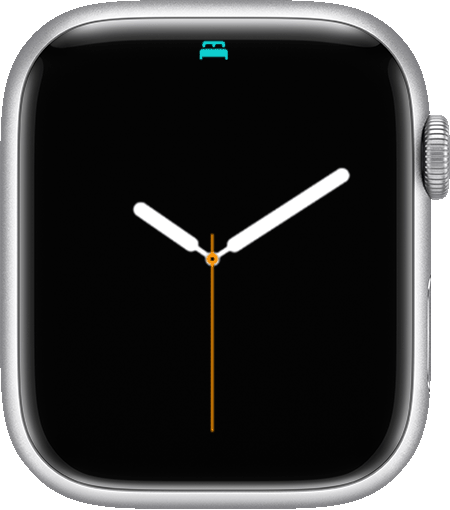

Часы Apple Watch находятся в режиме сна.
Чтобы выйти из режима сна, нажмите и удерживайте колесико Digital Crown. Если на iPhone настроено другое Фокусирование, например, для работы, этот значок отображается при активном фокусировании.
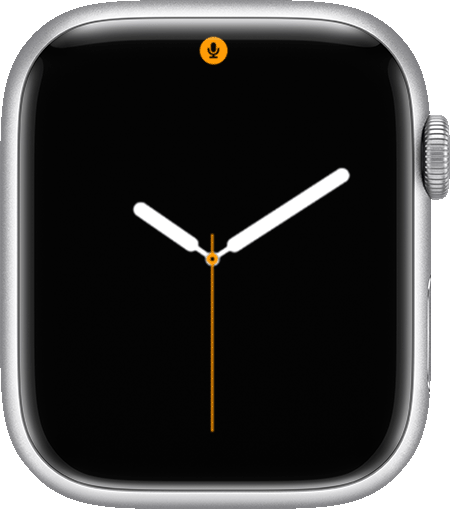

Появившийся значок микрофона указывает на то, что микрофон Apple Watch осуществляет прослушивание.
Этот значок появляется во время взаимодействия с Siri, при голосовой записи или использования любого приложения или функции, которые включают микрофон.
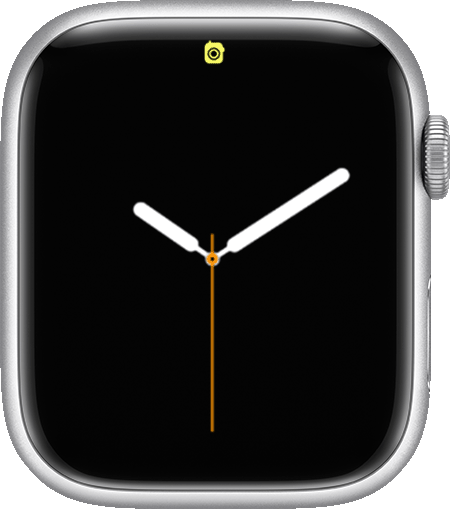

Значок «Рация» появляется, когда приложение включено, и вы можете получать сообщения. Он появляется в верхней части циферблата при выводе Apple Watch из режима сна и отображается в верхней части Пункта управления, пока включено приложение «Рация».
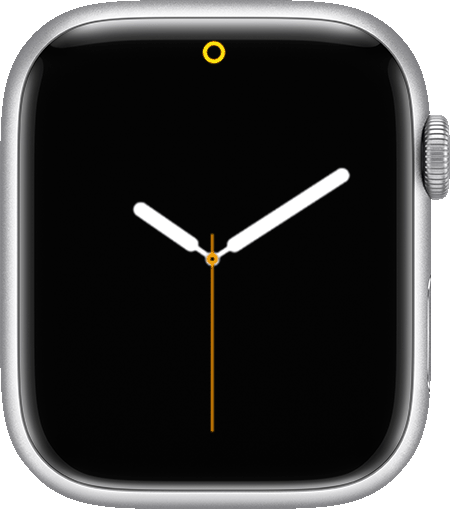


Apple Watch переведены в режим энергосбережения, на что указывает появление желтого значка круг.
Значки активных программ
В watchOS 10 в верхней части циферблата Apple Watch отображаются значки некоторых активных приложений. Нажатие на большинство этих значков приложений позволяют открыть приложение. (В watchOS 9 эти активные приложения отображаются в верхней части панели Dock.)
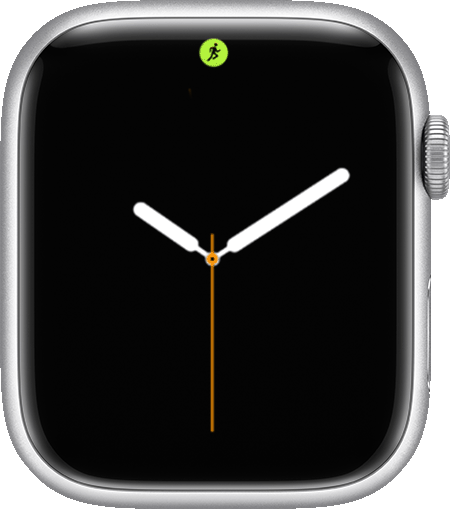

Активно приложение «Тренировка».
Если значок все еще отображается по завершении тренировки, перезапустите часы.
Вы недавно пользовались приложением Рация.
В watchOS 10 значок «Рация» появляется в верхней части циферблата при выводе Apple Watch из режима сна и отображается в верхней части Пункта управления, пока включено приложение «Рация». (В watchOS 9, если вы в последнее время использовали приложение, то значок приложения «Рация» ненадолго появляется в верхней части циферблата при выходе Apple Watch из режима сна.)
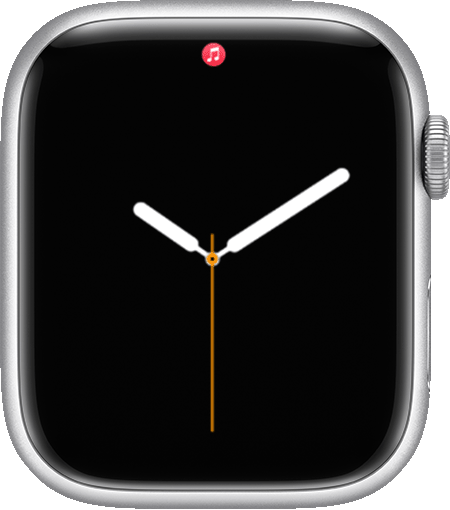

Вы слушаете аудио на Apple Watch.
Нажмите значок, чтобы открыть приложение, в котором в данный момент воспроизводится аудио.
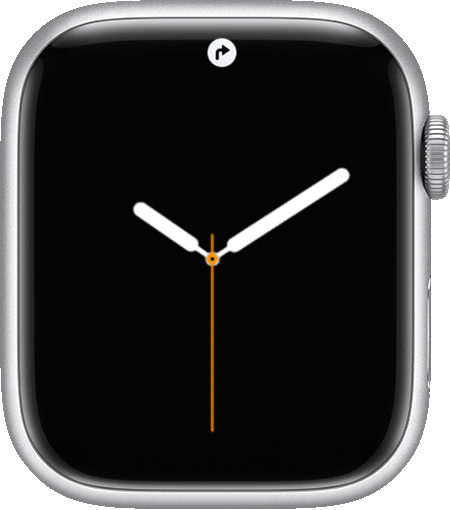

Навигация выполняется через стороннее приложение.
В watchOS 10 будет отображаться значок стороннего приложения, используемого для навигации. Если значок все еще отображается по завершении навигации, перезапустите часы.
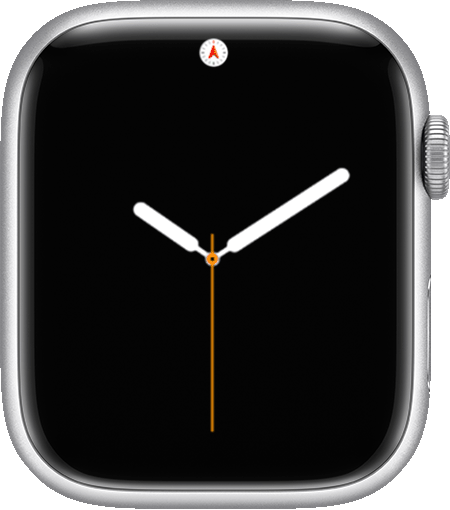

Работает функция «Возврат по маршруту».
Значок приложения «Компас» отображается при использовании функции «Возврат по маршруту».
Что такое режим театра? Как выключить / включить режим театра на Apple Watch
Как и другие режимы часов Apple: спящий режим, водный режим, и на этот раз в новом обновлении под названием Режим кинотеатра Apple Watch. Этот шаблон управляет всей деятельностью, когда вы находитесь в театральной комнате. Вот я объяснил использование Apple Watch в режиме театра. Затем отключите / снова включите режим театра. Это легко и быстро.
Кроме того, вы должны знать о значительных изменениях, доступных в iOS, прямо сейчас вы можете использовать в iOS. Полезно для всех Apple Watch 5, Apple Watch Series 4, Apple Watch Series 3 и Apple Watch Series 2.
Этот режим управляет автоматическим звуком, который нарушает тишину кинозала, Избегайте автоматического пробуждения экрана при поднятии запястья. Получать каждое уведомление Только часы Apple Watch с тактильной обратной связью (вибрация). Кроме того, мы можем настроить интенсивность тактильных предупреждений в настройках Apple Watch.
Также полезно: включить / отключить тактильную обратную связь на iPhone.
Программы для Windows, мобильные приложения, игры — ВСЁ БЕСПЛАТНО, в нашем закрытом телеграмм канале — Подписывайтесь:)
Что означают театральные маски на Apple Watch? Как использовать на моих Apple Watch?
Включите режим театра на Apple Watch
Два альтернативных пути мы можем перевести Apple Watch в режим театра,
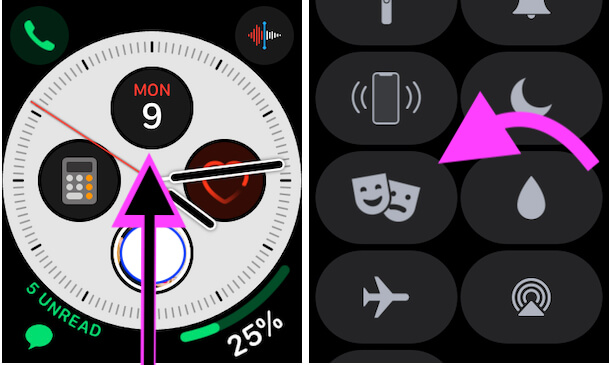
- Первый способ, Нажмите на значок в форме попкорна в Центр управления Apple Watch. Он дает всю информацию о режиме “Театр” с полным описанием.
Отключите режим театра на Apple Watch - Второй путь, Нажмите кнопку цифровой заводной головки на яблочных часах. И нажмите на значок попкорна.
Отключить режим театра на Apple Watch
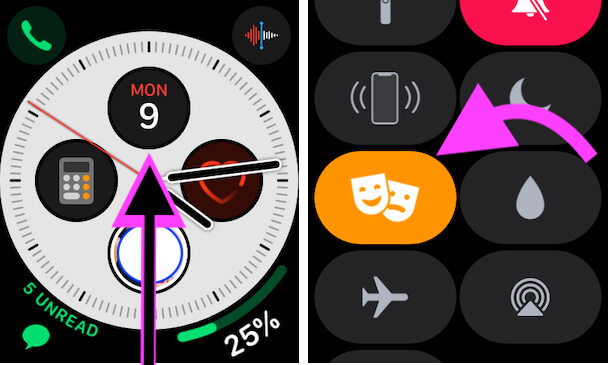
- Разбудите экран часов Apple Watch, потому что экран часов Apple будет отключен во всех положениях и движениях. Просто нажмите на экран или нажмите боковую кнопку, чтобы вывести экран Apple Watch из спящего режима.
- Проведите пальцем вверх по экрану Apple Watch, чтобы открыть Центр управления.
Включить режим театра на Apple Watch - Найдите ярлык режима «Театр» и нажмите на него, чтобы отключить или отменить выбор.
- Вот и все.
Дополнительные функции в WatchOS
Sirikit на Apple Watch установил приложение на Apple Watch и может обрабатывать запрос на ваш голос, например Закажи поездку, Внести платеж, отправить сообщение, узнать отчет о тренировке, позвонить, найти фото, как iOS.
Разработчики интегрируют сервисы Sirikit в приложения Apple Watch. Будьте готовы использовать функциональное приложение проще и удобнее – прямо с запястья.
Любые трудности (режим театра не работает) или застрял, вы не можете активировать или включить режим театра Apple Watch, просто прокомментируйте меня.
Программы для Windows, мобильные приложения, игры — ВСЁ БЕСПЛАТНО, в нашем закрытом телеграмм канале — Подписывайтесь:)
Что означают значки состояния на часы Apple?

Когда-либо путают различные красочные значки, появляющиеся в верхней части экрана вашего яблочного часа? Мы тоже были там. Чтобы исправить это, мы составили всеобъемлющий список значков состояния Apple Watch Apple и то, что они имеют в виду.
Значок зеленой молнии
Apple Watch имеет две зарядки иконок. Значок зеленой молнии появляется, когда часы заряжаются.

Красная Значок молнии
Красный значок молнии появляется, когда батарея низкая Отказ

Значок зеленого iPhone
Apple Watch также имеет несколько значков, которые указывают на соединение с вашим iPhone или любым видом активным молчаливым Режим Отказ Значок зеленого iPhone указывает, что ваши часы Apple подключены к iPhone.

Красный значок iPhone
Красный iPhone с StrikeThrough говорит вам, что Apple Watch потеряла связь с вашим iPhone.

Фиолетовая луна значок
Икона пурпурной луны появляется, когда ваши часы в Не беспокоить режим Отказ Это означает, что все звонки и уведомления загадываются.

Оранжевая маска значок
Оранжевый значок с двумя театральными масками появляется, когда ваши яблочные часы в Кинотеатр Отказ Этот режим предотвращает включение дисплея часов, если вы не нажмете на экран или не ударите на одну из кнопок. Как следует из названия, он идеально подходит для использования в театрах.

Иконка Кровать Teal
Значок кровати Teal указывает на то, что ваши яблочные часы в Режим сна Отказ В этом состоянии часы меняются изменения в больших цифровых часах, и дисплей затемнение, чтобы не просыпаться.

Wi-Fi значок
Сеть иконки на Apple Watch скажет вам, подключены ли часы к Интернету. Наиболее распространенным символом является синий индикатор Wi-Fi. Это появляется, когда ваши часы Apple не подключены к вашему iPhone, но подключились к сети Wi-Fi.
Вы, вероятно, увидите значок Wi-Fi, когда ваш iPhone выключен, и ваши часы подключены к Wi-Fi. Это проявляется, когда вы открываете Центр управления , который вы можете сделать, удававшись от нижней части экрана. Ваш Wi-Fi SSID (имя вашей сети Wi-Fi) появляется рядом с значком.

Значок самолета
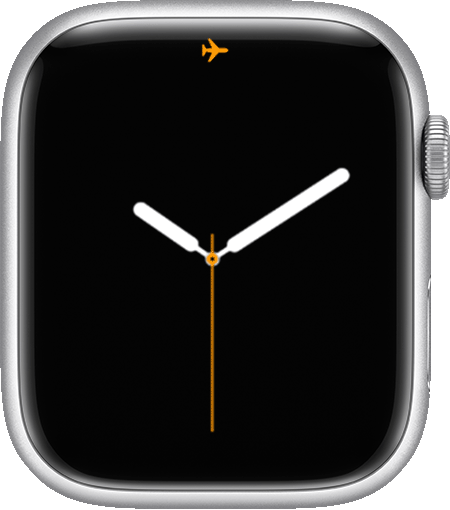
Если вы решите отключить все сетевые соединения, поместив часы в режим полета , вы увидите оранжевый икона самолета над стороной часов.

Зеленые точки
Те из вас с GPS + сотовой Apple Watch Variant Увидит некоторые значки, которые выделяют силу сигнала. Как икона Wi-Fi, в центре управления появляется значок Wi-Fi. Пять зеленых точек означает, что у вас полная сила сигнала.

Красный x значок
В случае, если ваши часы Apple теряют подключение к сотовым сетям, вы увидите значок Red X на вашем лицевой стороне.

Фиолетовая стрелка значок
Apple Watch также довольно хороша, рассказывая вам, когда ваш Данные размещения GPS или микрофон используется. Когда вы открываете центр управления, вы увидите фиолетовый значок со стрелкой, если приложение Apple Watch доступа к вашему расположению.

Оранжевый значок микрофона
Значок оранжевого микрофона сообщает вам, что приложение использует микрофон на ваших яблочных часах. Вы часто увидите эту икону, если вы используете Siri на Apple Watch. Если вы не хотите его использовать, вы можете легко Отключить Сири на часы.

Значок Apple Maps
Map Apps нужны данные вашего местоположения, чтобы дать указания. Часы Apple используют разные значки, чтобы сказать вам, что приложение навигации направляет вас. Если ты Использование Apple Maps. Вы увидите икону, который напоминает логотип приложения. Нажав на этот значок откроет Apple Maps на Apple Watch.

Значок стрелки вправо
С другой стороны, если вы используете любое другое приложение для навигации на Apple Watch, вы увидите значок розыгрыша правой стрелки.

Значок красной точки
Значок Red Dot просто говорит вам, что у вас непрочитанные уведомления о яблочных часах. Вы можете быстро Очистить все Уведомления Чтобы избавиться от значка красного точка.

СВЯЗАННЫЕ С: Как быстро очистить все уведомления на Apple Watch
Синий замок значок
У Apple Watch также есть пара аккуратных иконок блокировки, чтобы сказать вам, что ваши часы Apple заблокированы. Голубой замок означает, что ваши часы Apple заблокированы. Это уйдет, когда вы разблокируете часы.

Значок капли воды
Значок капли воды Teal сообщает вам, что водный замок включен на часы Apple. Это обычно происходит, когда вы погрузите свои часы в воде. Для предотвращения случайного ввода Apple Watch не отвечает на экран на дисплее, когда водный замок включен.

Вы можете отключить водный замок, вращая цифровую корону (круглую кнопку на стороне ваших яблочных часов).
Бегущий человек значок
Когда вы начинаете тренировка На яблочных часах вы увидите яркий зеленый значок бегущего на экране. Вы можете нажать этот значок, чтобы открыть приложение для тренировки. Вы можете скрыть значок тренировки, заканчивая тренировкой.

Walkie Talkie icon.
У Apple Watch имеет функцию Nifty Walkie Talkie, которая позволяет поговорить с другими людьми, у которых есть часы. Если это включено, вы увидите желтую значок Walkie Talkie над часовым лицом.

Вы можете открыть центр управления и выключить прогулку Чтобы скрыть этот значок.
Значок кнопки воспроизведения
Наконец, сейчас играют значок (кнопка красной игры в белом круге), когда вы играете музыку, либо используете ваш iPhone или Apple Watch. Нажав на то, что открывает представление «Сейчас игра на часы Apple», и вы можете приостановить музыку, чтобы скрыть значок. Если вы не хотите использовать экран ныне игры на Apple Watch, вы можете отключить его быстро.

Это охватывает все значки состояния на часы Apple. Вы также должны попробовать Настройка центра управления На ваших яблочных часах, чтобы облегчить включить или отключить некоторые из этих значков состояния.
СВЯЗАННЫЕ С: Как настроить контрольный центр Apple Watch
Как и когда использовать режим «Театр» на Apple Watch
С выходом watchOS 3.2 на Apple Watch появилась новая полезная функция – режим «Театр». Давайте разберёмся, для чего он нужен, как его включать, и когда им стоит пользоваться.

Что значит режим «Театр»?
Когда вы активируете режим «Театр» на Apple Watch, звук на часах отключится, а экран станет тёмным. Если у вас включена активация экрана при поднятии руки, она тоже будет выключена.
Вы всё ещё будете ощущать вибрацию при уведомлениях, так что никаких важных сообщений упущено не будет.
Чтобы активировать Apple Watch в режиме «Театр», коснитесь экрана или же нажмите одну из кнопок.
Как включить режим «Театр»?
1) Проведите вверх от нижнего края экрана Apple Watch, чтобы открыть Пункт управления.
2) Нажмите значок Режим «Театр» в виде двух театральных масок. Если вы используете функцию впервые, появится сообщение, объясняющее её предназначение. Нажмите на оранжевый значок, чтобы активировать режим. После этого вам достаточно будет только нажать на значок в Пункте управления.

3) Когда вы включите режим «Театр», значок беззвучного режима тоже станет красным. Кроме того, на циферблате часов будет отображаться иконка режима.

Чтобы выключить режим, откройте Пункт управления и нажмите на значок с масками. Все значки снова станут серыми.
Когда использовать режим «Театр»?
По названию режима понятно, что он предназначен для использования в театре. Он нужен для того, чтобы свечение экрана и звуки смарт-часов не беспокоили ни вас, ни других, пока вы находитесь в театре или кинотеатре. Однако режим можно использовать и в иных случаях.
Если вы спите в своих Apple Watch, режим «Театр» будет очень полезным. Вы не будете просыпаться от свечения экрана или звука уведомлений.
В любой ситуации, когда беззвучного режима мало, подойдёт режим «Театр», с которым экран часов не будет светиться, пока вы не активируете его самостоятельно. Вот для этого и нужен режим.