
Советы по организации идеальных видеозвонков
Я трачу много времени на видеозвонки. Компания Wave, где я работаю, распределена географически, поэтому в основном мы с коллегами общаемся именно так. Однако общение по видео кажется не таким естественным, как личное, поскольку:
- Большинство людей используют низкокачественные микрофоны и веб-камеры, из-за чего плохо выглядят и звучат.
- Между вашим высказыванием и тем моментом, когда его слышит ваш собеседник, существует задержка – из-за этого тяжело говорить по очереди.
- Если использовать наушники, свой голос будет плохо слышно.
- Эхоподавление не даёт вам говорить в тот момент, когда говорит кто-то другой. В итоге разговор идёт не так гладко.
Бен, не заставляй меня читать свой талмуд на 4500 слов, просто поясни, что надо делать
Вот в каком порядке я расставил бы свои советы для меня прошлого (естественно, ваш личный рейтинг может быть другим — всё зависит от конкретной ситуации):
- Не работайте в помещении, где ваш шум может мешать другим людям, и наоборот.
- ($10-30) При проблемах с сетью подключайтесь к роутеру по кабелю. Вам, возможно, потребуется адаптер. Обычно считается, что проблемы со связью – это вина провайдера, хотя чаще всего виною служит плохой WiFi.
- ($100) Купите открытые наушники – они очень удобные, и позволяют вам слышать собственный голос.
- ($30) Перейдите от встроенного в ноутбук микрофона на наголовный (с поп-фильтром). Он будет звучать гораздо лучше, а шума собирать меньше. Требует наушников с отключаемым проводом. Теперь, если ваш собеседник тоже сидит в наушниках, вы сможете говорить одновременно, что гораздо удобнее.
- Используйте Zoom – у него выше качество звука, эхоподавление, и меньше глюков. При наличии наушников и хорошего микрофона включите настройку «оригинальный звук», чтобы отключить ненужные фильтры.
- ($200) Купите второй монитор для заметок, чтобы Zoom можно было открывать на полный экран. Легко вести беседу, когда в любой момент можно увидеть лица собеседников. Я для этой цели использую iPad с функцией Sidecar. Если будете искать специальный монитор для этого, ищите portable monitor. Если на ваших встречах часто бывают презентации или общий экран, рассмотрите возможность покупки третьего монитора.
- Организуйте свет так, чтобы ваше лицо достаточно хорошо освещалось рассеянным светом. Уберите светильники, которые светят прямо в камеру. Освещение важнее, чем то, какое железо использовать.
- ($20-80, если есть хорошая камера) Используйте свой фотоаппарат как веб-камеру. ПО существует для камер Canon, Fujifilm, Nikon и Sony. Если они способны выдавать HDMI, купите HDMI-граббер. Вам также может потребоваться возможность подключить камеру к питанию, для чего используйте эмулятор батарейки [dummy battery].
- ($40 при наличии смартфона с хорошей камерой) Используйте смартфон в качестве веб-камеры при помощи программы Camo [для iOS; для Android есть DroidCamX / прим. перев.].
- ($350) Если у вас нет хорошей камеры, а вам хочется, можно купить б/у беззеркальную камеру начального уровня с объективом, эмулятором батарейки и креплением. Советы см. ниже.
Сеть
Нет ничего хуже для видеозвонков, чем проблемы со связью. При этом проблемы делятся на несколько типов:
- Если ваша связь становится хуже, то прерывается голос – слушать такой звук утомительно, и это вредит процессу разговора.
- Плохая связь увеличивает задержки – время между тем моментом, когда вы произносите фразу, и тем, когда ваш собеседник её слышит. Из-за больших задержек случаются эти неприятные моменты «говори ты; нет, сначала ты».
- Наконец, плохая связь ограничивает пропускную способность, из-за чего страдает качество картинки. При использовании веб-камеры это не так важно, но к концу поста вы, возможно, обзаведётесь хорошей камерой, для которой это уже будет иметь значение.
Аудио
Улучшение картинки сразу бросается в глаза и легко заметить. Однако причина, по которой вы вообще участвуете в видеозвонке – это, прежде всего, аудио, и звук куда как важнее. Поэтому ему отдаём приоритет.
Удалитесь от других людей
Базовое требование. Коворкинг или кафе – это прикольно, если вы весь день молчите. Однако естественное общение трудно организовать, если вы постоянно беспокоитесь об уровне шума. Если вы собираетесь общаться дольше 5 минут, найдите себе отдельное местечно.
Если вы твёрдо решили проводить видеозвонки, находясь в шумных и битком набитых людьми местах, игнорируйте следующий раздел. Ваши звонки в любом случае будут плохого качества – разве что вы сможете минимизировать ущерб, купив хороший наголовный микрофон и установив себе krisp.ai [или Nvidia RTX Voice / прим. перев.].
Судя по всему, если вы говорите с человеком, находящимся в шумном месте, вы можете использовать krisp.ai для фильтрации его шума, хотя я этого не пробовал.
Обзаведитесь дуплексным аудио без эффекта эхо
Один из ключевых ингредиентов естественного голосового общения – возможность обоих участников одновременно говорить и слышать собеседника (дуплекс). Дуплексное аудио важно потому, что позволяет вам говорить одновременно с другим человеком.
Вам может показаться, что наложение аудио должно происходить редко, поскольку прерывать другого человека – это грубо. По большей части это верно, но речь часто немного накладывается друг на друга, чтобы регулировать очерёдность разговора (когда, к примеру, собеседник отклонился от темы), или просто для подтверждения того, что мы слушаем («ага», «да-да»).
Проблема дуплексного аудио в том, что когда кто-то говорит, его голос доносится из динамиков компьютера, и попадает обратно в микрофон. Если ваш компьютер не выключает микрофон, собеседнику будет воспроизводиться «эхо» его собственного голоса, что чрезвычайно раздражает. Поэтому программа видеосвязи пытается фильтровать звук, идущий из динамиков в микрофон, занимаясь эхоподавлением.
К сожалению, удалить из потока данных с микрофона одно только эхо от динамиков чрезвычайно трудно. Поэтому иногда ПО просто отключает ваш микрофон, когда говорит ваш собеседник. Если вы пытались сказать что-то собеседнику, и слышали, как звук от него на немного прерывается – вы столкнулись именно с этим.
Если ваши слушатели не могут сказать вам что-либо, пока вы говорите, сложно понять, поспевают ли они за вами, и сложнее договариваться о том, чья очередь говорить. Из-за этого беседа кажется менее естественной, особенно когда собеседников несколько.
Для дуплексного аудио вам понадобится (а) аудио устройство, не дающее эха, и (б) убедить ваше ПО для звонков, что не надо пытаться это эхо подавлять.
(а) Аудио устройство не даёт эха – то есть, ваш микрофон не должен воспринимать звук, идущий от динамиков. На практике это значит, что динамиками должны быть наушники.
(б) Убедить ваше ПО для звонков, что не надо пытаться это эхо подавлять оказалось удивительно сложным делом – поскольку у каждой программы есть своё понимание того, когда нужно включать эхоподавление.
Я провёл собственные испытания систем подавления эха у Zoom, Skype и Hangouts в Chrome и Firefox. Я открыл чат между двумя компьютерами с подключёнными наушниками – при таком раскладе эхо подавлять не нужно. Потом я включал проигрывание музыки в один из микрофонов. В другой я говорил, и слушал, становится ли музыка тише.
Zoom, Skype и Hangouts в Firefox приглушают громкость звука, когда я говорю, что означает, что они немного подавляют эхо. В Hangouts в Chrome во время разговора звук полностью отключался. В Zoom я смог полностью отключить подавление, включив настройку «использовать оригинальное аудио», которую можно включить навсегда для определённых устройств. Рекомендую сделать это.
Выкиньте ваши беспроводные наушники
Всё оборудование, которое я рекомендую в этой статье, проводное – не Bluetooth. В теории, Bluetooth должно быть удобным, но на практике у него есть куча ужасных проблем – с задержками аудио, качеством и надёжностью. Кроме того, мне кажется, что открытых наушников с Bluetooth не существует [существуют беспроводные, но не Bluetooth / прим. перев.].
Услышьте себя при помощи открытых наушников
Большинство наушников закрыты – они формируют акустическую заслонку для ушей, ослабляющую внешние звуки. Это хорошо для шумоизоляции, когда вы слушаете музыку. Это плохо для звонков, поскольку вы не слышите собственный голос, он кажется приглушённым и неестественным. То же касается практически всех наушников-затычек.
Когда я не слышу собственный голос, меня тянет говорить громче во время звонков. Из-за этого связки устают, а я раздражаюсь.
Во избежание этого вы можете купить открытые наушники, у которых вместо крышки сделана сеточка. Я купил Philips SHP9500, и они мне очень нравятся. Других, правда, я не тестировал. Я взял не самые качественные наушники, поскольку во время звонков качество аудио ограничено качеством чужих микрофонов – если вы хотите заодно и музыку в них слушать, возможно, вам захочется купить что-то посерьёзнее.
Дополнительный плюс открытых наушников в том, что в них не так жарко. Я не знал, насколько будут отличаться ощущения от их ношения, однако потрясающе иметь возможность носить наушники весь день, не перегревая уши!
Открытые наушники распространяют звук, поэтому все, кто находятся рядом с вами, тоже будут слышать вашего собеседника. Если у вас есть собственное место, это не проблема, но для мест общего пользования они не подходят. Можно подумать, что звук будет попадать в микрофон – однако я проверил, и звук получается слишком тихим, если только вы не выкручиваете громкость.
Не отключайте звук
Это не относится непосредственно к оборудованию, но влияет на его выбор. Процитирую Мэтта Малленвега, основателя одной из первых и крупнейших компаний, полностью работающей удалённо:
Одной из моих неортодоксальных рекомендаций для аудио и видео звонков при удалённой работе будет совет не отключать звук, если это возможно. Когда вы говорите в беззвучном чате, это звучит неестественно и странно, и вам кажется, что вы один, даже если вы видите лица других. Если вы задаёте кому-то вопрос, или они хотят вставить что-то своё, придётся ждать, пока они включат звук обратно. Также мне не нравится традиция включать звук, чтобы привлечь внимание, поскольку она обычно приживается на встречах, где люди не слушают друг друга, а просто ждут своей очереди говорить.
Соглашусь с этим и предпочитаю, чтобы люди, с которыми я говорю, не выключали свои микрофоны, если только у кого-то микрофон не настолько плохой, что собирает слишком много шума. У вас такой проблемы не будет, когда вы…
Купите более качественный микрофон
Большинство встроенных микрофонов, даже те, что ставят на модные гарнитуры, звучат так плохо, что аж кровь из ушей (микрофон в 2020 MacBook Pro нормальный). Купите микрофон получше, и будете звучать для коллег гораздо приятнее. Послушайте, как я читаю Эдварда Лира на разных микрофонах:
2014 iMac – звучит, как жестянка, жестянка и есть.
Правила участия во втором (заключительном) этапе в формате онлайн с использованием Zoom
Направления «Математика», «Психология» и «Судебная власть и процессуальное право»
Состязания заключительного этапа Олимпиады 2021 года по всем направлениям пройдут в онлайн-формате с использованием системы прокторинга для удаленного наблюдения и контроля.
Состязания второго (заключительного) этапа по направлениям «Психология» и «Судебная власть и процессуальное право» пройдут с использованием платформы для видеоконференций Zoom.
Этот формат предполагает, что участник по ссылке и паролю от конференции в Zoom, которые будут направлены за день до состязания, подключиться к видеоконференции и будет выполнять задания олимпиады под наблюдением и контролем организаторов видеоконференции, используя инструменты платформы ZOOM, участник самостоятельно запишет процесс выполнения им заданий олимпиады и в установленное время выложит видеозапись в хранилище. По завершении олимпиады видеозаписи будут просмотрены, работы тех участников, которые будут иметь низкий уровень доверия, будут аннулированы по решению оргкомитета. Решение об отстранении от участия в олимпиаде могут принять организаторы видеоконференции в случае нарушения участником правил участия в олимпиадных состязаниях (п 4.)
Каждый участник обязан перед участием олимпиады ознакомиться с настоящими правилами. Если участник приступил к выполнению заданий олимпиады, это означает, что участник знаком и согласен с правилами участия в онлайн состязании.
Для участия в состязании в онлайн формате потребуется компьютер с веб-камерой и микрофоном (причем, микрофон не должен быть совмещен с наушниками) и устойчивым выходом в интернет.
ВАЖНО: участник несет ответственность за создание необходимых условий для работы системы прокторинга. Побеспокойтесь заранее о быстроте и стабильности работы Интернета, работоспособности камеры и микрофона. Настоятельно рекомендуется иметь стационарный Интернет (соединение по кабелю), так как Wi-Fi или мобильное соединения могут быть не стабильны.
ВАЖНО: участник соглашается с тем, что во время состязания будет проводиться видеосъемка и аудиозапись состязания.
ШАГ 1. ПРОВЕРЬТЕ ВЫПОЛНЕНИЕ ТРЕБОВАНИЙ К ПК
ШАГ 2. ПОДГОТОВКА К УЧАСТИЮ В СОСТЯЗАНИИ
ШАГ 3. ПЕРЕД НАЧАЛОМ ОЛИМПИАДНОГО СОСТЯЗАНИЯ
ШАГ 4. ПРАВИЛА УЧАСТИЯ В ОНЛАЙН СОСТЯЗАНИИ
ШАГ 5. ОСОБЕННОСТИ ОЛИМПИАДНЫХ СОСТЯЗАНИЙ ПО ОТДЕЛЬНЫМ НАПРАВЛЕНИЯМ
ШАГ 6. ПО ОКОНЧАНИИ ВЫПОЛНЕНИЯ ОЛИМПИАДНЫХ ЗАДАНИЙ
1. Проверьте выполнение требований к ПК
- Стационарный компьютер или ноутбук (мобильные устройства не поддерживаются)
- Операционная система Windows (версии 7 и выше), или Mac OS X Yosemite 10.10 и выше, или Linux (Ubuntu/Mint)
- Наличие устойчивого интернет-соединения и его использование оплачено;
- Наличие не менее 5 Гб свободного места на диске, куда сохраняется запись;
- Наличие исправной и включенной веб-камеры (включая встроенные в ноутбуки);
- Наличие исправного и включенного микрофона (включая встроенный в ноутбук).
Если исправный микрофон находится в наушниках, участник может его использовать только при условии, что наушники лежат на столе и не используются как устройство вывода звука (запрещено надевать наушники, слушать что-либо в наушниках).
ВАЖНО: Если ваш компьютер не соответствует этим требованиям, участие в олимпиаде в формате онлайн с удаленным наблюдением и контролем (прокторингом) невозможно.
2. Подготовка к участию в состязании
- Ознакомиться с расписанием заключительного этапа олимпиады необходимо на сайте. Время в расписании указано московское.
- Установите ZOOM по ссылке
- Распечатайте и подпишите согласие на обработку персональных данных, включающее разрешение на сбор и обработку видеоизображений участника, сделайте скан или сфотографируйте согласие на обработку персональных данных.
- Сделайте скан или сфотографируйте документ, удостоверяющий личность (общегражданский или заграничный паспорт).
- Обеспечьте необходимые условия для работы (достаточный уровень освещенности, низкий уровень шума и отсутствие помех передаче видео и аудио сигнала) и посетите до начала состязания туалетную комнату.
- Убедитесь, что интернет-соединение работает исправно.
- Включите ноутбук в сеть (питание от батареи иногда снижает производительность устройства) и перезагрузите компьютер для обеспечения максимальной производительности.
- Отключите все всплывающие уведомления на компьютере (telegram, почта, новости и т.д.), ненужные программы, расширения и вкладки в браузере.
- Организуйте свое рабочее место. На рабочем столе участника не должно быть посторонних предметов, помимо разрешенных правилами. Среди разрешенных предметов:
- Оригинал документа, удостоверяющего личность (общегражданский или заграничный паспорт без обложки)
- Согласие на обработку персональных данных
- Вода в бутылке без этикетки, шоколад без обертки или другой перекус
- Лекарства, если таковые необходимы
Использование справочных материалов, любых записей, электронных устройств и т.п. при выполнении заданий олимпиады, как правило, запрещено. По отдельным направлениям разрешено использовать калькуляторы, словари, необходимые для выполнения задания справочные материалы и т.п. Все «разрешения» указаны в Таблице разрешений.
- За 15-30 минут до указанного в расписании времени подключитесь к видеоконференции и следуйте указаниям организаторов видеоконференции.
Если участник использует не разрешенные правилами участия материалы и предметы, Оргкомитет имеет право аннулировать работу участника.
3. Перед началом олимпиадного состязания
- Пройдя в комнату ZOOM, включите звук, видео, демонстрацию экрана и запись видеоконференции на свой компьютер (не в облако).
- По требованию организаторов видеоконференции продемонстрируйте на камеру разворот главной страницы оригинала документа, удостоверяющего личность (общегражданский или заграничный паспорт) и дополнительно вывести на экран скан/фото документа, удостоверяющего личность. При предъявлении документа на камеру можно закрыть номер документа листом бумаги. Если у участника нет оригинала документа, необходимо сообщить об этом в оргкомитет на olymp@hse.ru не позднее, чем до 15 марта 2021 года.
- Покажите на камеру подписанное согласие на обработку персональных данных. Убедитесь, что текст согласия можно легко прочесть.
- Участник должен взять в руки веб-камеру или ноутбук, если камера встроена, и показать рабочий стол, все находящиеся на нем предметы, а также комнату вокруг. Затем установить веб-камеру так, чтобы участник был виден по грудь, включая руки участника на рабочем столе (для этого видеокамера должна быть установлена сбоку, если камера не встроена).
- Сложите веером и покажите на камеру с двух сторон белые листы формата A4, которые будете использовать для записей во время олимпиады.
Невыполнение данных действий может привести к отстранению от участия в состязании по решению организаторов видеоконференции решением оргкомитета.
- Войдите в тестирующую систему
- Авторизация в тестирующей системе
Доступ в Личный кабинет осуществляется по адресу ЛК: Олимпиада для студентов и выпускников.
Войдите в Личный кабинет, используя логин и пароль, которые вы получили при регистрации. В случае возникновения проблем с входом, воспользуйтесь инструкцией по решению технических проблем.
В разделе «Заключительный этап» в день проведения состязания появится ссылка на тестирующую систему. Перейдите по ссылке «Принять участие» не ранее чем за 5 минут до начала олимпиадного состязания. Если вы перешли раньше, на странице тестирующей системы вы не увидите кнопку «Начать тестирование», которая появляется за 5 минут. Если время пришло, но кнопка на странице не появилась, обновите страницу тестирующей системы. В открывшемся приветствии внимательно прочтите условия и нажмите «Начать тестирование» для перехода к заданию.
- Прямой вход в тестирующую систему
В дни проведения состязаний будет возможен прямой вход в систему тестирования на портале Дистанционных испытаний НИУ ВШЭ. Для входа в систему используйте логин и пароль от личного кабинета. После входа в систему необходимо подождать несколько секунд, пока выполнится синхронизация, после чего у вас отобразится перечень состязаний. Нажмите на название состязания, в котором вы намерены принять участие в этот день, и вы перейдёте на страницу тестирующей системы. Кнопка «Начать тестирование» внутри тестирующей системы появится не ранее чем за 5 минут до начала состязания. Если вы зашли в систему раньше, обновите страницу тестирующей системы.
Если открытие страницы или вход в систему осуществляются долго, следует в течение минуты подождать, не предпринимая попыток обновить страницу.
Если по истечении минуты зайти в Личный кабинет или в тестирующую систему не удается, следует закрыть окно (или вкладку) браузера, и только после этого попробовать осуществить вход в систему другим способом. Не рекомендуем делать попытки осуществить вход в систему одновременно из разных окон браузера или с нескольких вкладок в одном окне. Попытки входа следует предпринимать последовательные, а не параллельные.
Если браузер показывает сообщение, что ресурс не отвечает и предлагает «завершить» или «подождать», выберите вариант «подождать» (разные браузеры формулируют это предложение по-разному).
Участник должен нажать кнопку «Начать тестирование» не позднее, чем через 30 минут после указанного в расписании времени старта состязания. Приступить к выполнению задания по истечении 30 минут невозможно. Отсчет времени выполнения задания участником начинается с момента его перехода к заданию.
4. Правила участия в онлайн состязании
Во время выполнения заданий олимпиады важно соблюдать следующие правила:
- Участник обязан не покидать зону видимости веб-камеры во время состязания, за исключением участников состязаний по направлениям, в которых разрешено 5-минутное отсутствие спустя 120 минут после старта состязания (см. Таблицу разрешений)
- Участник самостоятельно контролирует время своего отсутствия в зоне видимости камеры. При выходе участник не должен завершать работу и выходить из видеоконференции ZOOM и тестирующей системы. По возвращении участник должен повторно показать свой рабочий стол и комнату.
- Участник обязан не отключать микрофон и не снижать его уровень чувствительности к звуку во время состязания.
- Участник должен во время состязания использовать только одно средство вывода изображения (монитор, ТВ, проектор), одну клавиатуру, один манипулятор (компьютерную мышь, трекпойнт и др.).
- Участник должен сконцентрироваться на выполнении заданий на экране компьютера или листах с заданиями, не сосредотачивая взгляд на длительное время на посторонних предметах вне зоны видимости веб-камеры.
- Участник не имеет права привлекать помощь третьих лиц во время состязания. В комнате не должно находиться других людей.
- Участник не имеет права предоставлять доступ к компьютеру посторонним лицам во время состязания.
- Участник не имеет права во время состязания вступать в разговоры с третьими лицами, проговаривать все вопросы и задания громко вслух, использовать любые гаджеты (мобильные телефоны, пейджеры, планшеты и т.д.), наушники.
- Участник не имеет права использовать справочные материалы (книги, записи и т.д.), калькуляторы. Исключения/направления, участникам которых разрешено использование справочных материалов, словарей, калькуляторов, перечислены в Таблице разрешений.
- При выявлении факта несамостоятельного выполнения олимпиадных заданий участником, оргкомитет имеет право аннулировать работу.
- Участник должен во время выполнения заданий пользоваться только сайтом тестирующей системы и теми ресурсами, которые разрешено использовать при выполнении задания олимпиады.
- Если участник выполняет записи на листах бумаги, делает вычисления на калькуляторе, ищет информацию на словаре, он должен направить веб-камеру (в том числе встроенной в ноутбук камеры) так, чтобы были видны руки участника.
- Следовать указанием организаторов видеоконференции (переместить камеру, показать черновики на камеру и т.п.)
- Участник соглашается с тем, что результат состязания аннулируется оргкомитетом в случае нарушения настоящих Правил либо нарушения этических норм.
5. Особенности олимпиадных состязаний по отдельным направлениям
- Использование калькулятора
Перечень направлений, участникам которых разрешено использование калькулятора, перечислены в Таблице разрешений. Участникам разрешается запустить стандартную установленную программу калькулятора на своем компьютере или на сайте https://okcalc.com/ru/ (другие ресурсы запрещены). Исключение: направление «Финансы и инвестиции», где разрешено использовать калькулятор вне компьютера.
Калькулятор можно использовать для простых вычислительных действий. Элементы программирования, в том числе рисование графиков, в калькуляторе запрещены. Все действия, выполняемые на калькуляторе, будут фиксироваться на записи экрана.
В случае нарушения участником правила использования калькулятора, оргкомитет имеет право аннулировать работу участника.
- Прикрепление файлов с решениями и с черновыми записями.
- По ряду направлений (как правило, где требуется написать формулы, построить графики) участники выполняют задания письменно на листах бумаги формата А4 или на компьютере в Microsoft Word. Перечень направлений приведен в Таблице разрешений. По окончании состязания решения должны быть загружены в систему в виде файла.
- Если решения записывались на листах бумаги, по окончании работы покажите листы на камеру, сфотографируйте или отсканируйте. Заранее продумайте процедуру передачи файла с телефона на компьютер. Загрузите или перетащите с рабочего стола компьютера файл (как .jpeg/.pdf/) в поле загрузки файла строго перед завершением и отправкой полностью выполненного олимпиадного задания, до того, как нажмете кнопку «Отправить все и завершить тест». Впоследствии будет произведена проверка соотнесения загруженных в систему листов и показанных на камеру. В случае обнаружения несоответствий решений работа участника аннулируется по решению оргкомитета.
ВАЖНО: Участник должен сделать хорошее читаемое фото, чтобы жюри смогло прочитать написанный текст. Если текст на фотографии не распознается, жюри может принять решение не оценивать выполненное участником задание.
- Для выполнения задания необходимо в отдельной вкладке открыть Microsoft Word, сохранить файл на рабочем столе и загрузить ответ в виде файла в поле загрузки файла. Файл должен быть загружен строго перед завершением и отправкой полностью выполненного задания, до того, как нажмете кнопку «Отправить все и завершить тест».
- По ряду направлений, перечень которых приведен в Таблице разрешений (по направлениям, не включенным в этот перечень, черновые записи не проверяются, даже если участник направит их на проверку), допускается предъявление к проверке черновиков. Участники состязаний по направлениям, входящим в этот перечень могут (но не обязаны!) загрузить в виде файла листы с черновыми записями. На каждом листе с черновыми записями в левом верхнем углу нужно указать, что лист является черновиком, а в основной работе — сделать пометку «см. черновик».
- Во всех материалах, предъявляемых к проверке, нельзя указывать ФИО, делать какие-либо записи, указывающие на авторство работы (в том числе в названии файла).
- В расписании указано время на выполнение заданий. На загрузку файлов будут выделены дополнительные 15 минут в конце состязания. Таймер в системе тестирования показывает время с учетом дополнительных 15 минут на загрузку файла(ов). По окончании времени выполнения задания таймер подсвечивается красным цветом, что служит сигналом для прекращения выполнения задания и переходу к загрузке файла(ов).
Продолжать выполнение заданий в дополнительное время запрещено. За продолжение выполнения заданий в дополнительное время работа участника аннулируется по решению оргкомитета. Использование мобильного телефона в дополнительное время не считается нарушением правил участия в олимпиаде.
- По ряду направлений, которые также перечислены в Таблице разрешений, НЕ РАЗРЕШЕНО использование черновых записей.
Открыть Таблицу разрешений вы можете, нажав кнопку ниже:
6. По окончании выполнения олимпиадных заданий
- По окончании состязания в течение 15 минут необходимо заполнить форму по ссылке, указав размер записанного видео в байтах, а после загрузить видео.
- В течение 1 часа по окончании состязания участник должен разместить видео с записью процесса выполнения им задания олимпиады согласно таблице ниже (файл необходимо назвать в формате «код направления_регистрационный номер» (например, 10_99999) и скан согласия на обработку персональных данных по ссылке (если участник не загрузил согласие заранее).
- Если у участника медленный интернет, время загрузки видео может быть продлено до 3 часов. При этом необходимо при загрузке видео прикрепить также доказательство медленного интернета – например, скриншот с сайта https://www.speedtest.net/ru).
- В случае низкого качества видеозаписи, которое не позволит удостовериться в соблюдении правил участия в олимпиаде, оргкомитет имеет право аннулировать работу участника. Настоятельно рекомендуем во избежание проблем записать пробное видео и убедиться в хорошем качестве видеозаписи.
В случае возникновения технических проблем во время прохождения олимпиадного состязания
- Организационные и технические вопросы участники могут задавать организаторам в чате Zoom. При возникновении проблем с входом в Zoom обращайтесь на olymp@hse.ru и по телефону 8 495 531 00 74
Согласие на обработку персональных данных
Каждый участник обязан предоставить скан Согласия на обработку персональных данных, предварительно его распечатав и загрузив на сайт в форму.
Во время олимпиадного состязания участник обязан показать оригинал Согласия на камеру вместе с демонстрацией паспорта.
Беспроводные наушники LG TONE Free FN6
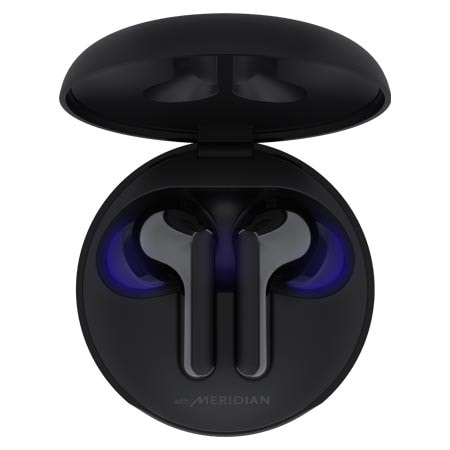
Рекомендуемые к приобретению наушники, серия LG TONE Free
LG TONE Free FN6

«их обязательно стоит приобрести»
LG TONE Free FN7
«перед вами действительно отличные беспроводные наушники»
«Предыдущая страница»
«Следующая страница»
Новые LG TONE Free
Освежите свой звук
Чистый объёмный звук от Meridian, зарядный кейс UVnano c функцией очистки от бактерий и элегантный дизайн поднимают беспроводное звучание в наушниках на ступеньку выше.

Премиальный Звук
Чистый и пространственный звук
Благодаря звуку, разработанному компанией Meridian, LG TONE Free FN6 обеспечивают четкое и пространственное звучание. Независимо от того, где вы находитесь, полностью погрузитесь в то, что вы слушаете, и забудьте, что носите наушники.
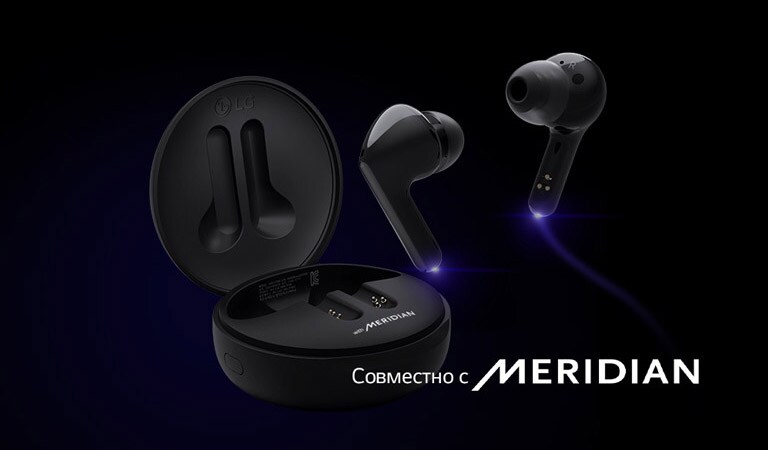
Изображение наушников, парящих над открытым зарядным кейсом с синим освещением, выделяющим нижние стебли наушников
.jpg)
Воспроизвести видео Поставить видео на паузу

Звук, созданный совместно
«Где бы вы ни находились дома, в машине, в поездках на работу или в тренажерном зале, новые наушники LG TONE обеспечат высокое качество звука и безопасность, являясь уникальным и инновационным шагом вперед в аудио индустрии».- Джон Бьюкенен, генеральный директор Meridian Audio —
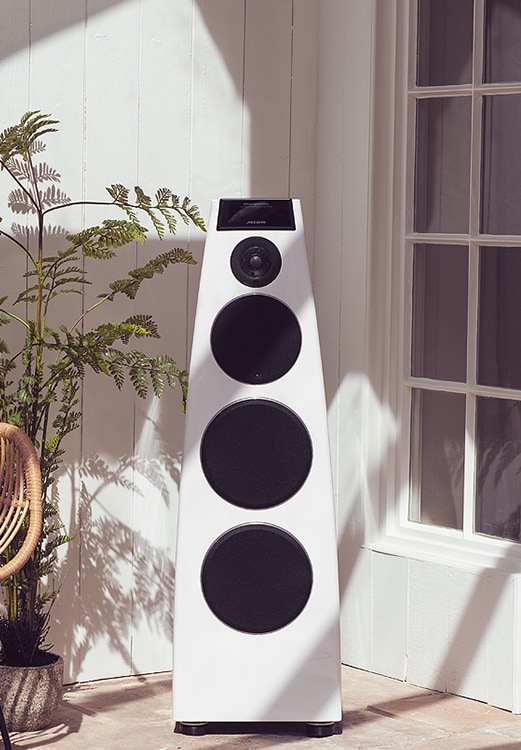
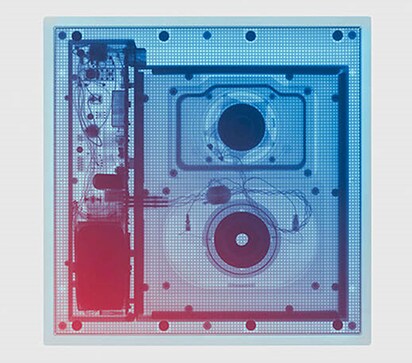
Ведущие технологии компании MERIDIAN
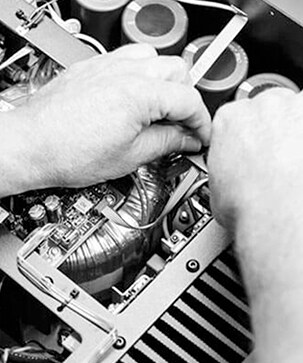
С момента своего создания более 40 лет назад логически строгая философия Meridian, основанная на исследованиях, сохранила свою позицию в отношении того, что возможно в звуке. Являясь пионерами аудио высокого разрешения и мастерами цифровой обработки сигналов (DSP), компания Meridian сыграла важную роль в разработке и внедрении новаторских технологий.

Digital Signal Processing
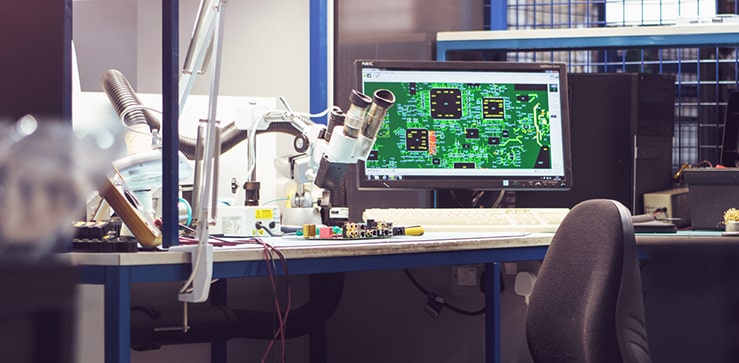
Компания Meridian является мастером цифровой обработки сигналов (Digital Signal Processing, DSP) и впервые разработала концепцию цифрового активного динамика DSP со встроенным усилением. DSP обеспечивает абсолютный контроль над аудиосигналом, создавая передовые технологии, которые могут улучшить качество звука в любом контексте.

Meridian Lossless Packing
Meridian была долгосрочным технологическим партнером Dolby. Алгоритм сжатия без потерь Meridian Lossless packing (MLP) был разработан Meridian и лицензирован Dolby как стандарт для аудио DVD.

Master Quality Authenticated
Meridian разработала формат MQA (Master Quality Authenticated) — революционную технологию для эффективной потоковой передачи музыки с максимально возможным качеством звука. С MQA вы можете быть уверены, что слышите именно то, что музыкант создал в студии.
Headphone Spatial Processing
Звук с реалистичным ощущением пространства
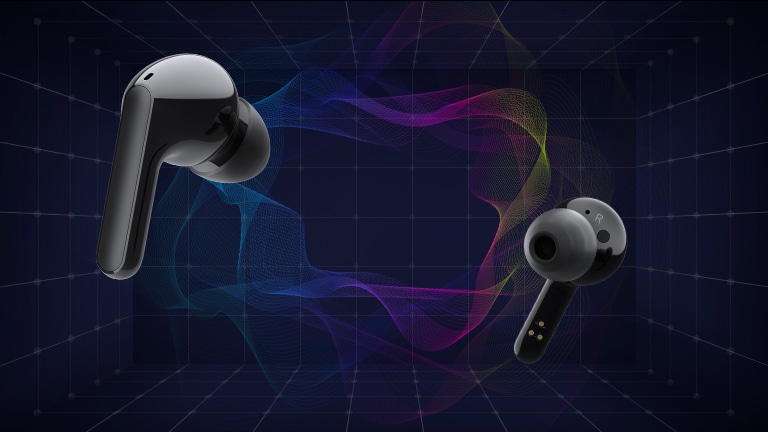
Технология Headphone Spatial Processing (HSP) от Meridian позволяет решить проблемы прослушивания в наушниках, такие как их компактность и отсутствие перекрестных помех между левым и правым каналами. HSP не только воссоздает реалистичную звуковую сцену, воссоздающую ощущения от прослушивания полноценной аудиосистемы, но также обеспечивает вокал с первозданной четкостью. Даря новый опыт прослушивания, помогающий забыть, что на вас наушники.
6-миллиметровый динамик
Наслаждайтесь звуком от MERIDIAN в полной мере
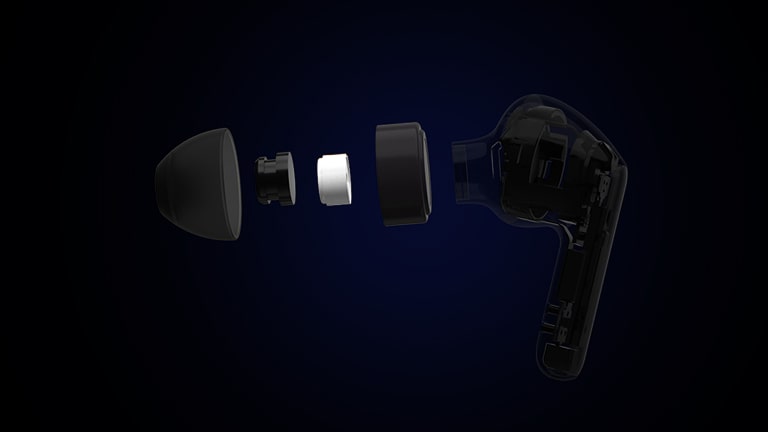
Специальный 6-миллиметровый динамик улучшает восприятие звука Meridian. Это мощное, но компактное устройство повышает четкость вокала и усиливает насыщенный бас.
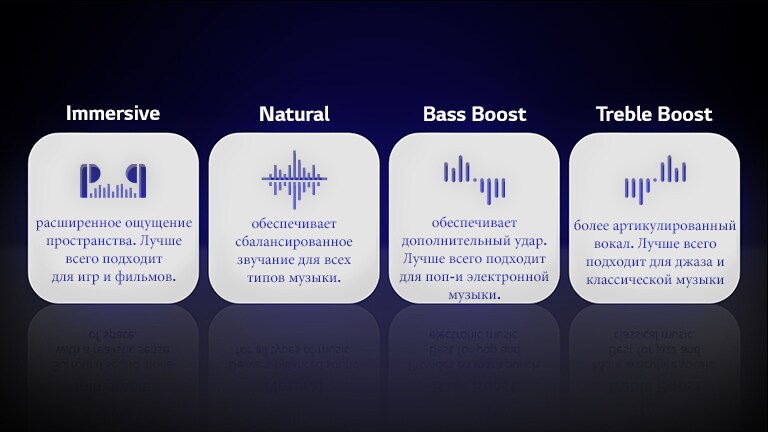
Специальный эквалайзер от Meridian
Лучший звук для всех видов музыки
Помимо стандартного режима погружения, вы можете выбрать три других предустановки, улучшенных с помощью пространственной обработки наушников Meridian (HSP).
Иммерсивный и безопасный звук
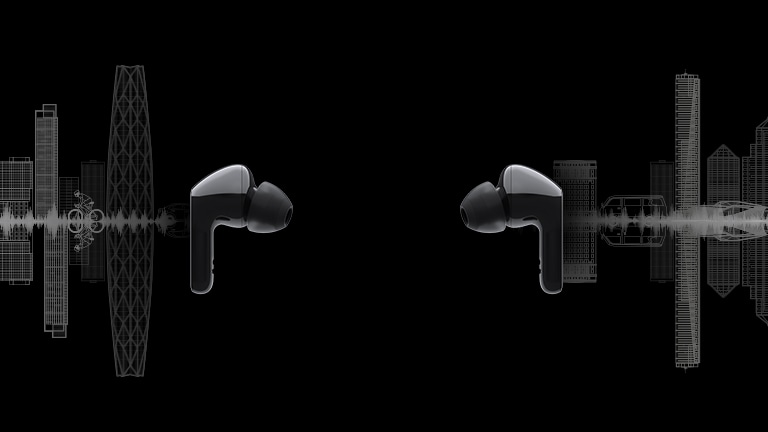
Шумоизоляция
Плотная фиксация блокирует шумы
Надежная фиксация в ухе обеспечивает качественное уплотнение, помогающее блокировать шум даже когда вы находитесь в оживленном кафе, шумном рабочем пространстве или переполненном автобусе.
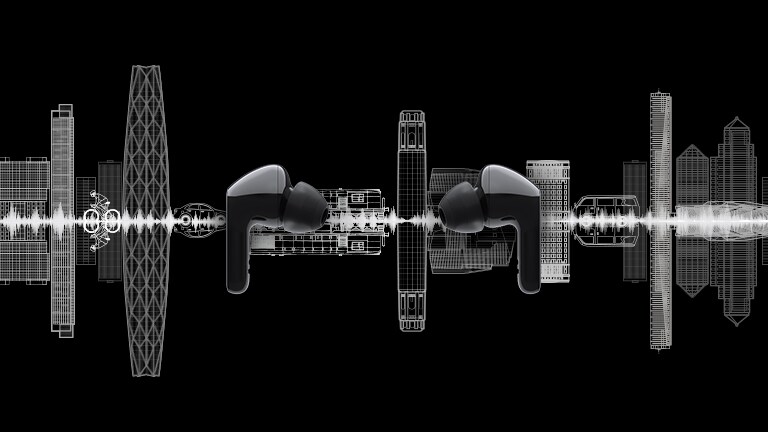
Режим Окружающего Звука
Слушайте свое окружение для дополнительной безопасности
Простое нажатие на наушники позволяет вам полностью слышать звук вокруг. Этот режим полезен, когда вам нужно быстро поговорить, прослушать объявление в общественном транспорте или перейти улицу. Это более удобный и безопасный способ наслаждаться музыкой.
Очистка от бактерий за мгновение
Технология UVnano
Убивает 99.9% бактерий
Ваши наушники всегда к вашим услугам — они помогают вам расслабиться и отрываться. Но на них могут скапливаться бактерии, которые вы не захотите носить с собой. Представляем новые LG TONE Free HBS-FN6, оснащенные зарядным кейсом UVnano, который убивает 99,9% бактерий во время зарядки*.
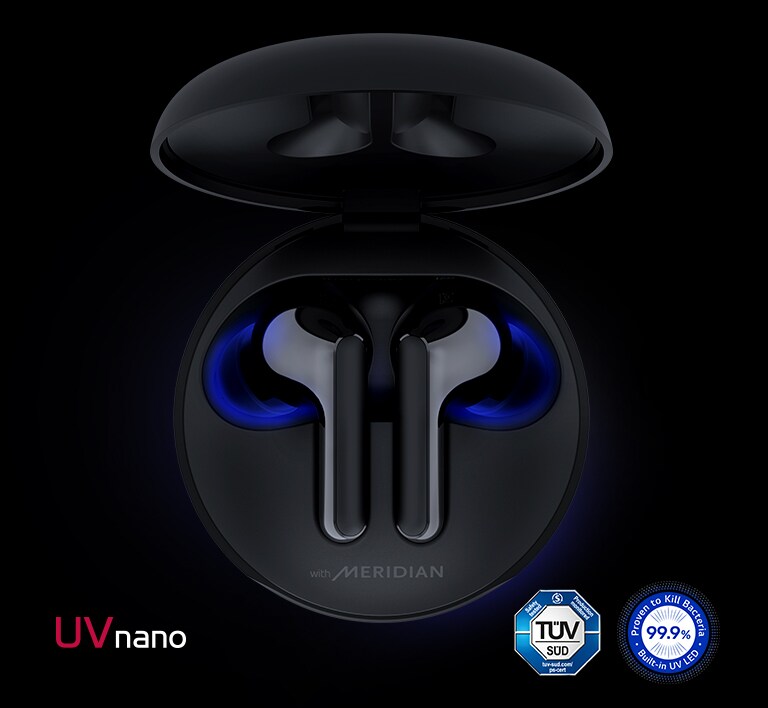
Изображение открытого зарядного кейса с наушниками внутри и синей подсветкой, подчеркивающей функцию UVnano
* UVnano — это сложное слово, полученное из слов UV и его единицы нанометров.
* Независимое тестирование показывает, что зарядная подставка UVnano убивает 99,9% бактерий в сетке наушников за десять минут во время зарядки. Функция ультрафиолетового светодиода работает только тогда, когда зарядная подставка подключена к кабелю питания.
* Синий свет – это стильная декоративная подсветка, которая появляется при открытии крышки зарядного устройства. Фактическая ультрафиолетовая светодиодная подсветка невидима и активируется только тогда, когда подставка закрыта с наушниками внутри.
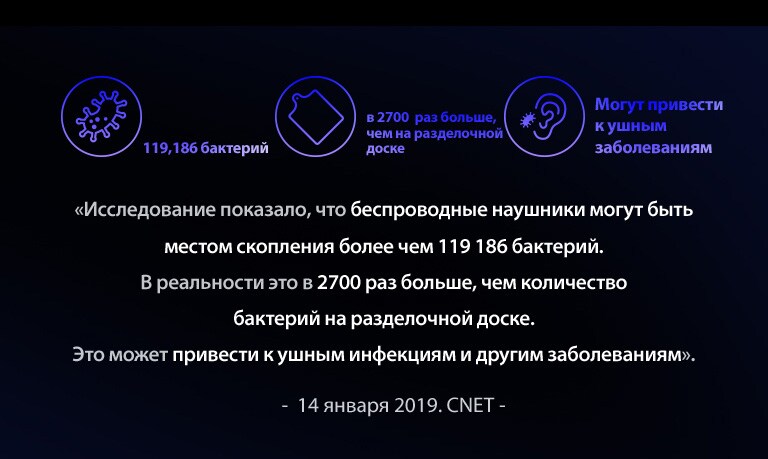
Насколько безопасны ваши беспроводные наушники?
С лёгкостью поддерживайте чистоту своих наушников благодаря кейсу LG TONE Free FN6 с технологией UVnano.
Три иконки для иллюстрации статистики