
Изменение контрастности цветов в Windows
В этой статье рассказывается о том, как включить режим высокой контрастности и создать собственную тему с высокой контрастностью.
Для пользователей со слабым зрением чтение текста с низкой контрастностью может оказаться затруднительным. Существуют веб-сайты, которые имеют, например, плохие сочетания цветов, такие как синие ссылки на черном фоне. Их не могут читать даже пользователи без нарушения зрения, и они могут быть практически недоступны людям с нарушениями зрения. Цвета с высокой контрастностью ускоряют и упрощают чтение с компьютера.
Включение и отключение контрастных тем
- Нажмите кнопку Пуск , а затем выберите Параметры >Специальные возможности >Темы контрастности.
- Чтобы включить контрастные темы, выберите нужную тему в раскрывающемся меню Контрастные темы и нажмите кнопку Применить . Windows может отображать экран «Подождите» в течение нескольких секунд, после чего цвета на экране меняются.
- Чтобы отключить контрастные темы, выберите параметр Нет в раскрывающемся меню Контрастные темы и нажмите кнопку Применить . Windows может снова отобразить экран «Подождите» в течение нескольких секунд, после чего цвета на экране снова меняется на значение по умолчанию.
Совет: Чтобы быстро включить или отключить режим высокой контрастности, нажмите левую клавишу Alt + левую клавишу SHIFT + PRINT SCREEN (Print Scrn на некоторых клавиатурах).
Создание собственной темы с высокой контрастностью
Если ни одна из тем по умолчанию не подходит для вас, вы можете дополнительно настроить цвета различных элементов экрана. Например, если у вас определенная форма дальтонизма, вы можете поменять соответствующие цвета.
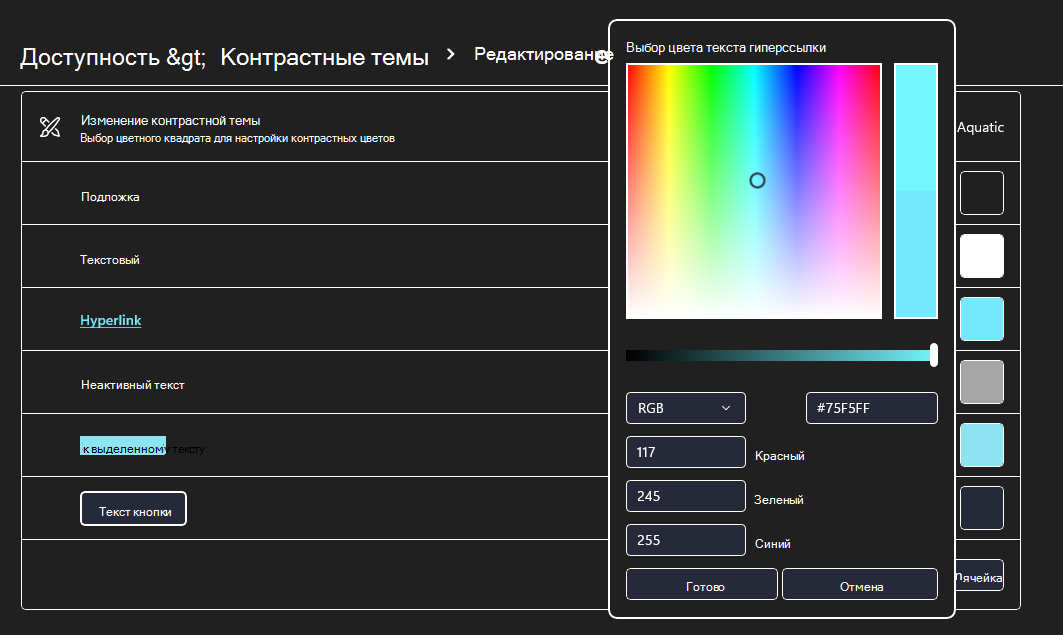
- Выбрав тему, нажмите кнопку Изменить в раскрывающемся меню Контрастные темы . Вы можете изменить цвет следующих элементов экрана.
- Текст: почти весь текст, отображаемый в Windows или, например, на веб-странице.
- Гиперссылки: все гиперссылки, отображаемые в Windows или, например, на веб-странице.
- Отключенный текст: текст, который обычно не активен, например если невозможно выбрать определенный параметр или кнопку.
- Выбранный текст: любой выбранный элемент меню или параметр. Например, выравнивание выбранного абзаца в Word обозначается с помощью этого цвета на ленте инструментов.
- Текст кнопки: текст на всех кнопках, содержащих текст.
- Фон: фон почти любого текста, отображаемого в Windows или, например, на веб-странице.
- Выберите новый цвет, щелкнув палитру цветов, отрегулируйте яркость выбранного цвета с помощью ползунка под палитрой и нажмите кнопку Готово.
- Чтобы сохранить все изменения цвета, внесенные в тему, выберите Сохранить как и введите имя настраиваемой темы. Затем выберите Сохранить и применить.
Включение и отключение режима высокой контрастности
- Нажмите кнопку Пуск и выберите Параметры >Специальные возможности >Высокая контрастность.
- Чтобы включить режим высокой контрастности, воспользуйтесь переключателем под пунктом Включить высокую контрастность. Windows может отображать экран «Подождите» в течение нескольких секунд, после чего цвета на экране меняются.
- Из раскрывающегося меню Выбор темы выберите тему, которая лучше всего подходит для вас.
- Чтобы отключить режим высокой контрастности, снова воспользуйтесь переключателем под пунктом Включить высокую контрастность. Windows может снова отобразить экран «Подождите» в течение нескольких секунд, после чего цвета на экране снова меняется на значение по умолчанию.
Совет: Чтобы быстро включить или отключить режим высокой контрастности, нажмите левую клавишу Alt + левую клавишу SHIFT + PRINT SCREEN (Print Scrn на некоторых клавиатурах).
Создание собственной темы с высокой контрастностью
Если ни одна из тем по умолчанию не подходит для вас, вы можете дополнительно настроить цвета различных элементов экрана. Например, если у вас определенная форма дальтонизма, вы можете поменять соответствующие цвета.
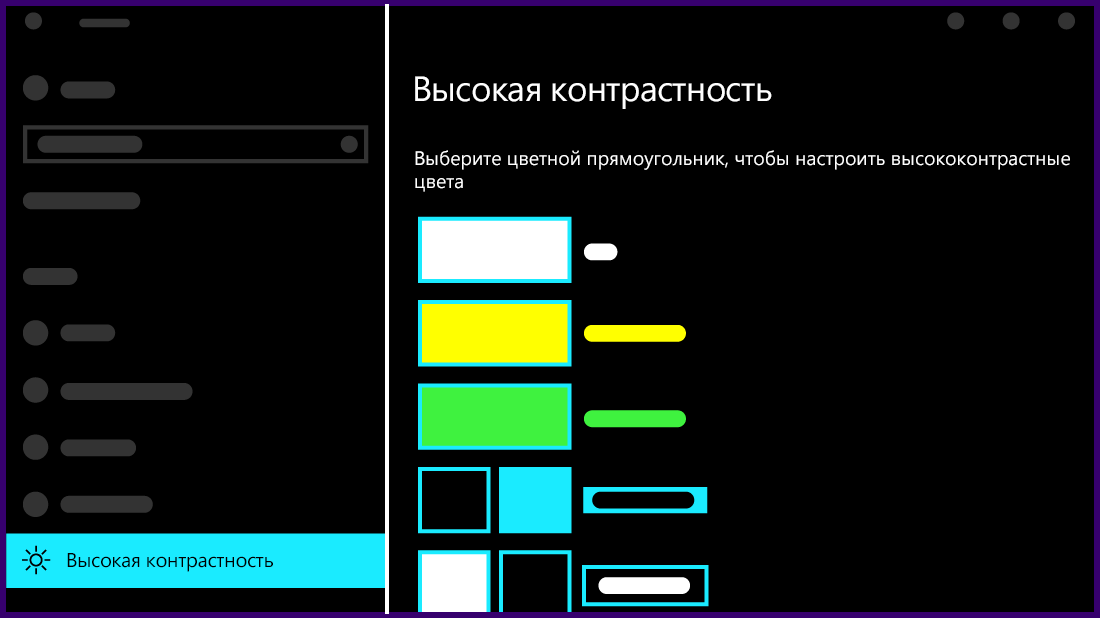
- После выбора темы выберите один из цветных прямоугольников в раскрывающемся меню Выбор темы. Вы можете изменить цвет следующих элементов экрана.
- Текст: почти весь текст, отображаемый в Windows или, например, на веб-странице.
- Гиперссылки: все гиперссылки, отображаемые в Windows или, например, на веб-странице.
- Отключенный текст: текст, который обычно не активен, например если невозможно выбрать определенный параметр или кнопку.
- Выбранный текст: любой выбранный элемент меню или параметр. Например, выравнивание выбранного абзаца в Word обозначается с помощью этого цвета на ленте инструментов.
- Текст кнопки: текст на всех кнопках, содержащих текст.
- Фон: фон почти любого текста, отображаемого в Windows или, например, на веб-странице.
- Выберите новый цвет, щелкнув палитру цветов, отрегулируйте яркость выбранного цвета с помощью ползунка под палитрой и нажмите кнопку Готово.
- Чтобы сохранить все изменения цветов в теме, нажмите кнопку Применить.
Как повысить контрастность монитора в Windows 10
В составе штатного программного обеспечения Windows 10 имеется специальная утилита, позволяющая изменять некоторые параметры экрана, в частности яркость и контрастность.
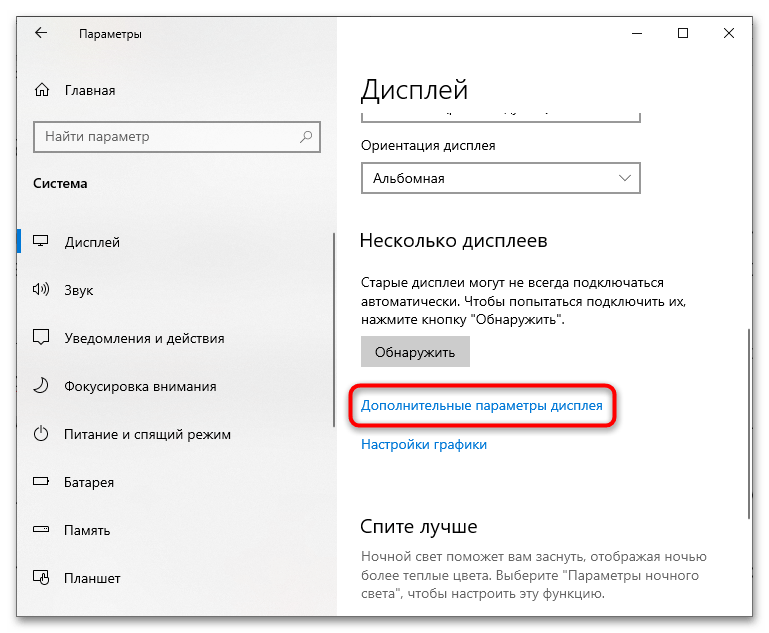
- Откройте приложение «Параметры» и перейдите в раздел «Система» → «Дисплей» и нажмите в правой колонке «Дополнительные параметры дисплея».
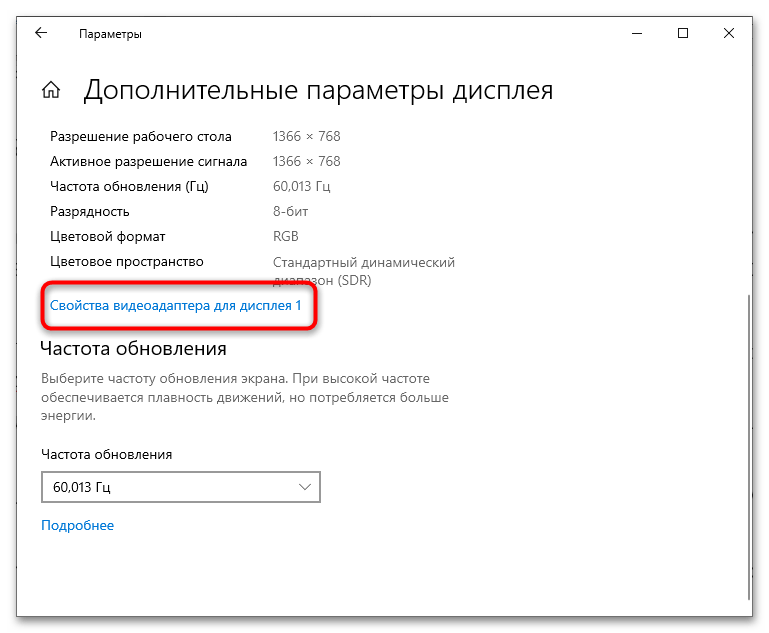
- В следующем окне выберите нужный дисплей и нажмите «Свойства видеоадаптера для дисплея».
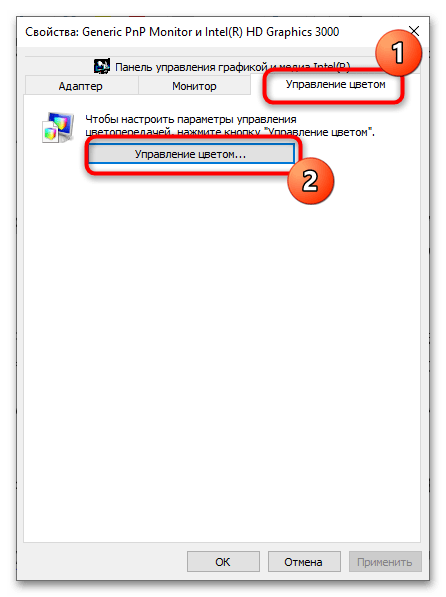
- Переключитесь в открывшемся окошке свойств на вкладку «Управление цветом» и нажмите одноименную кнопку.
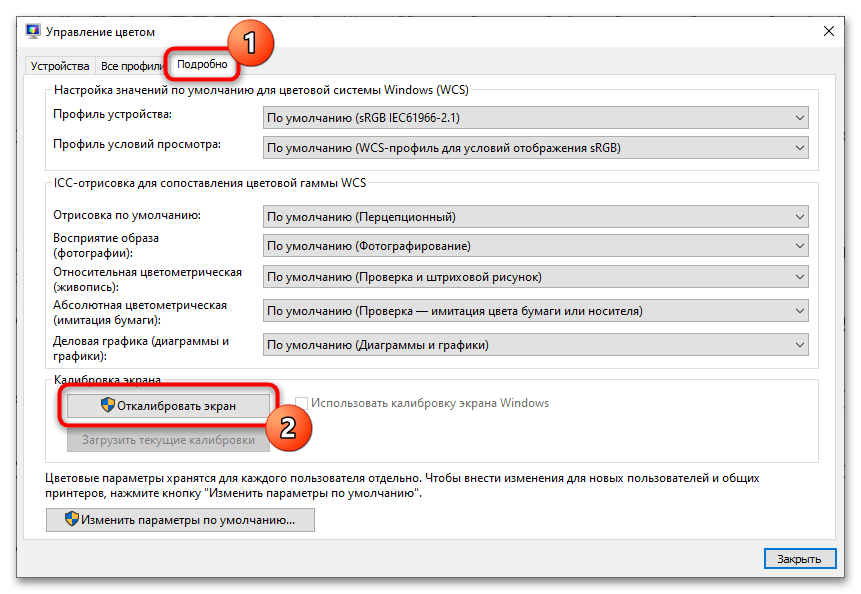
- Откроется окно «Управление цветом», щелкните в нем по кнопке «Откалибровать экран».
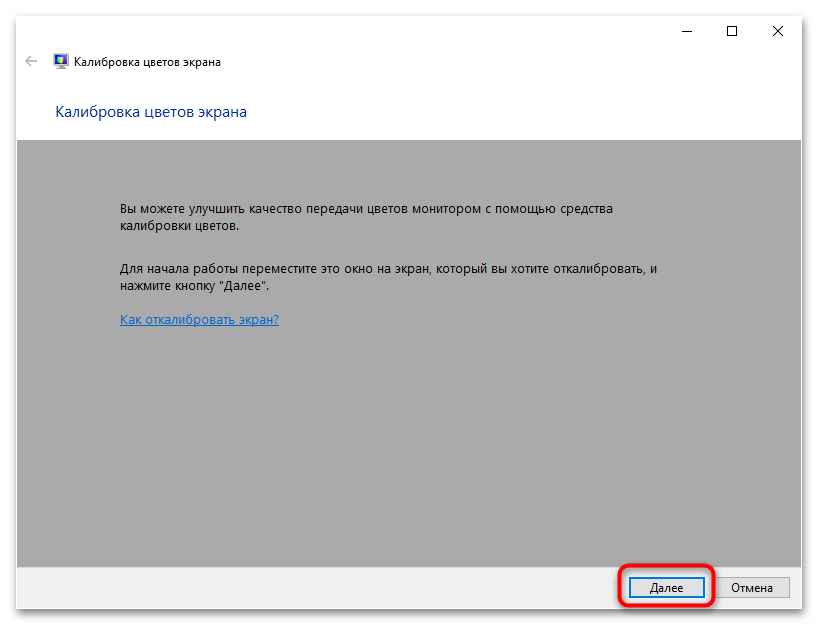
- Запустится мастер калибровки экрана, нажмите в его окне «Далее».
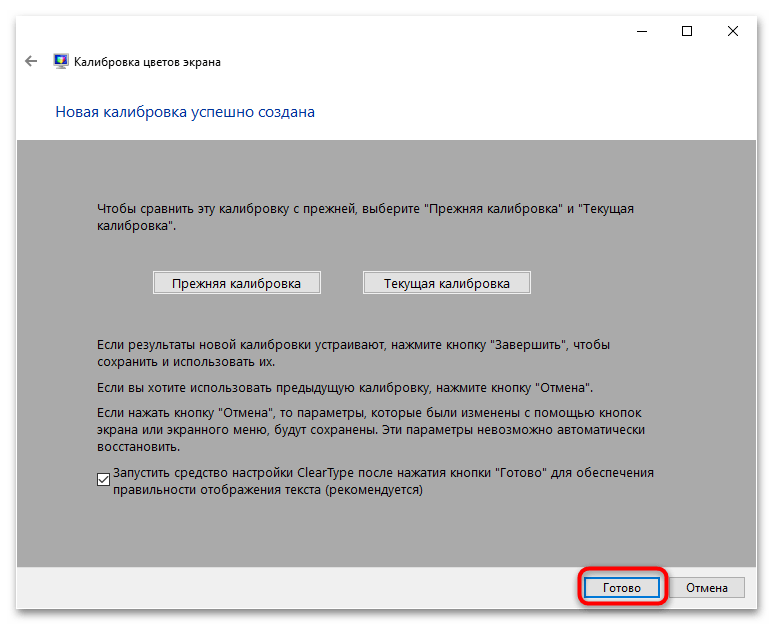
- Проследуйте указаниям мастера при помощи кнопки «Далее», а затем нажмите «Готово».
Способ 2: Панели управления графикой
Если на компьютере имеется дискретная видеокарта NVIDIA или AMD и при этом в системе установлен соответствующий пакет драйверов, изменить контрастность экрана можно будет средствами панелей управления графикой.
NVIDIA
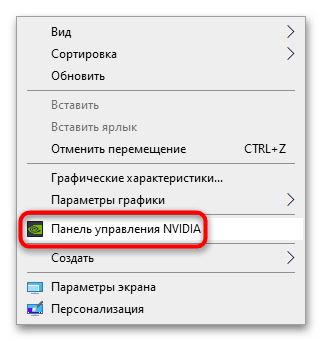
- Откройте «Панель управления NVIDIA» из контекстного меню рабочего стола.
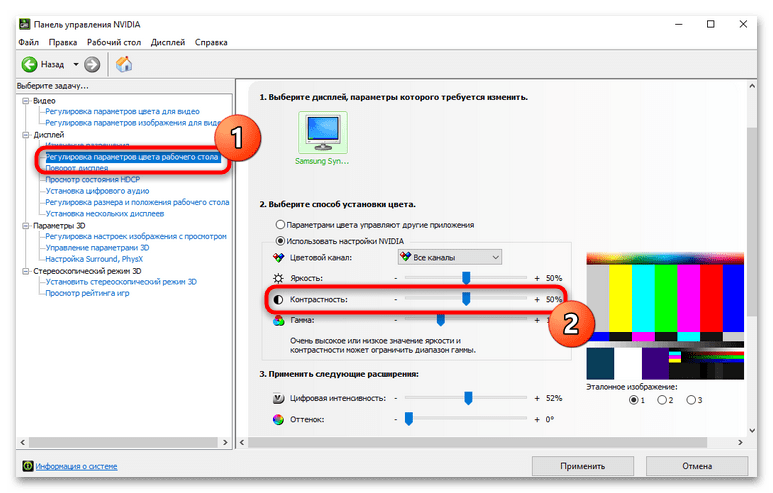
- Перейдите в раздел «Дисплей» → «Регулировка параметров цвета рабочего стола». В блоке настроек «Выберите способ установки цвета» перетащите ползунок «Контрастность» вправо до нужных значений и сохраните настройки нажатием кнопки «Применить».
AMD
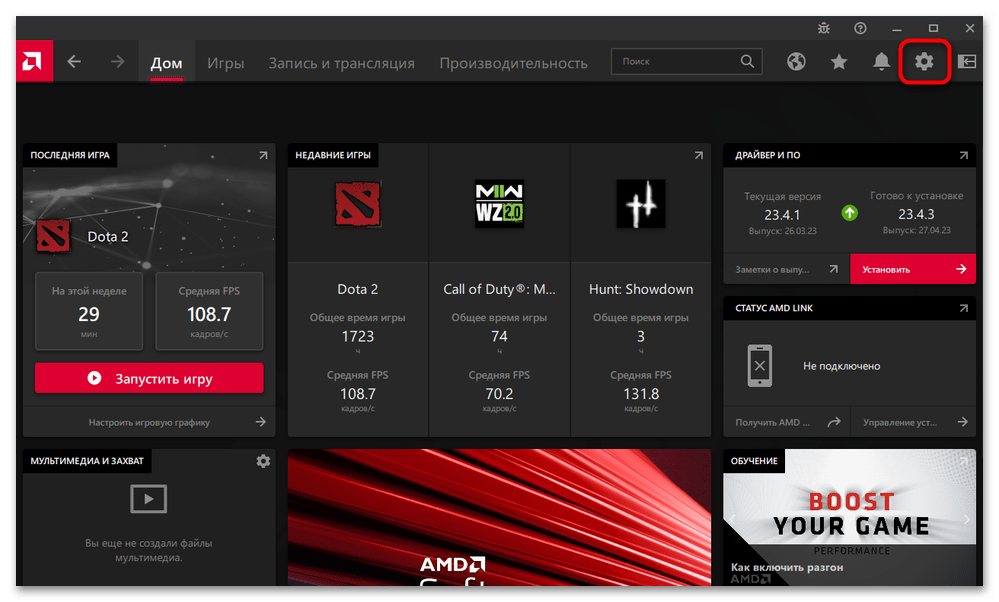
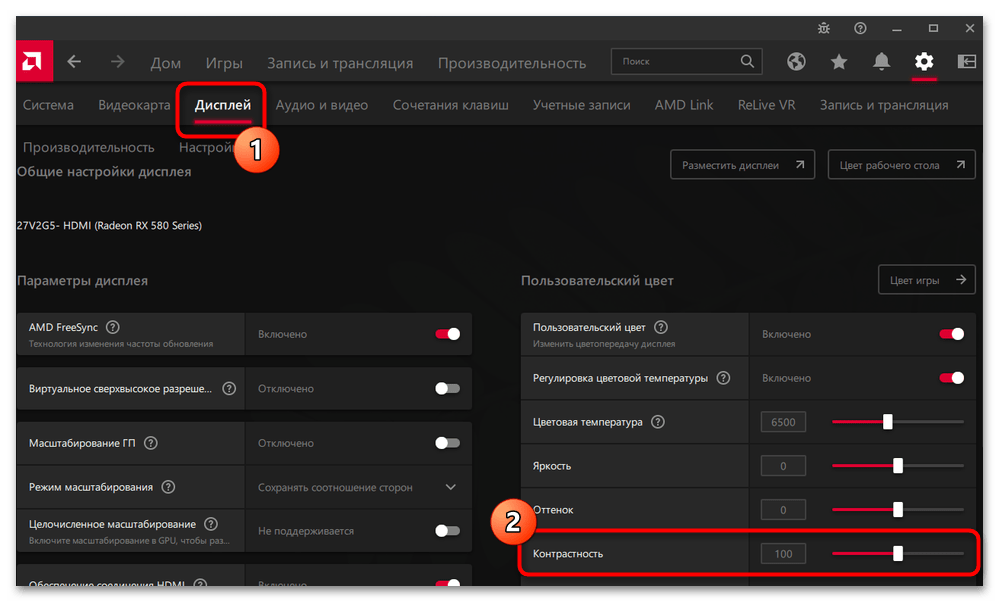
В разных версиях панели управления графикой AMD порядок действий по изменению контрастности может немного отличаться. Так, в Adrenalin Edition нужно сделать следующее:
-
Кликнуть ПКМ по пустому месту на рабочем столе, вызвать «AMD Software: Adrenalin Edition» и в самой программе переключиться в раздел с настройками (кнопка с шестеренкой).
В предыдущей версии драйвера — Crimson Edition — последовательность действий иная.
-
Откройте «Панель управления AMD» из контекстного меню рабочего стола и зайдите в раздел «Дисплей».
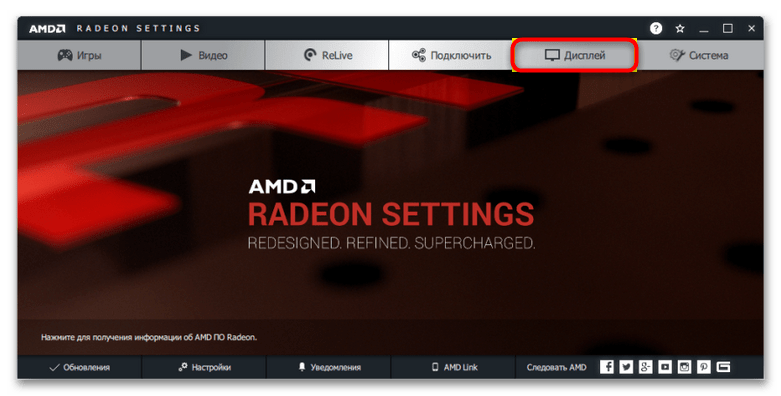
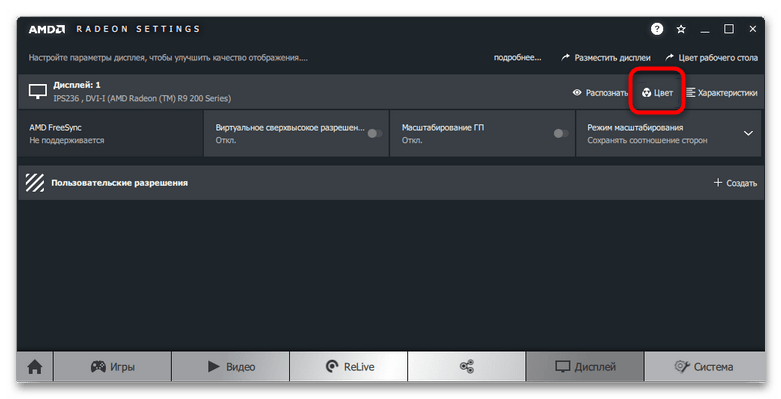
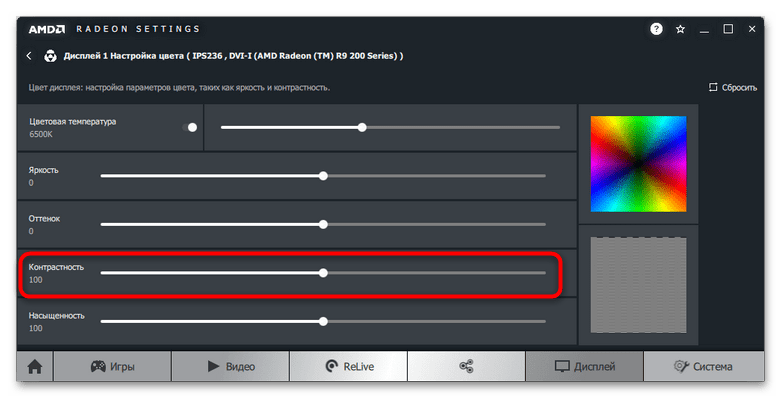
Способ 3: Сторонние программы
Для регулировки контрастности экрана также можно использовать сторонние приложения. Большинство таких инструментов бесплатны и очень просты в использовании.
Gamma Panel
Небольшая портативная утилита, предназначенная для настройки таких параметров экрана как яркость, цветность и контрастность. В настоящее время официальный сайт разработчика утилиты недоступен, но ее по-прежнему можно найти и скачать в интернете.
- Скачайте приложение из любого свободного источника, которому доверяете.
- Запустите исполняемый файл утилиты и отрегулируйте контрастность, перетащив ползунок «Contrast» вправо.
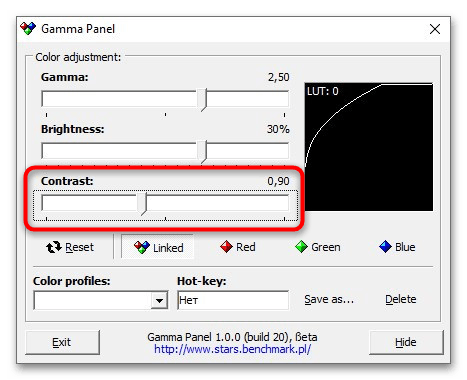
Дополнительно утилитой поддерживается сброс настроек к значениям по умолчанию, создание профилей и назначение клавиатурных комбинаций для быстрого переключения между профилями.
MyMonic
Еще одна простая утилита, позволяющая легко и быстро регулировать яркость и контрастность экрана монитора. После запуска приложение сворачивается в системный трей, откуда можно вызвать ее рабочее окно в любое время.
- Скачайте программу с сайта разработчика и запустите.
- Перетащите средний ползунок «Contrast monitor» вверх, а затем сверните окно утилиты в трей. Настройки должны вступить в силу немедленно.
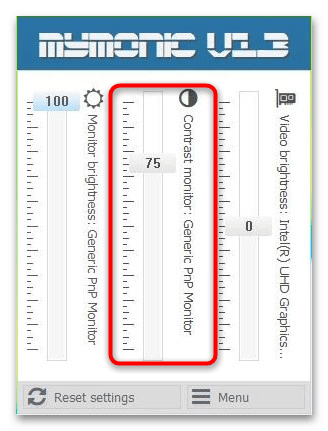
Дополнительно MyMonic поддерживает сброс настроек к дефолтным значениям и изменение яркости только для видео.
Настройка яркости, контрастности и резкости рисунка
Excel для Microsoft 365 Word для Microsoft 365 Outlook для Microsoft 365 PowerPoint для Microsoft 365 Классический клиент Project Online Excel 2021 Word 2021 Outlook 2021 PowerPoint 2021 Project профессиональный 2021 Project стандартный 2021 Excel 2019 Word 2019 Outlook 2019 PowerPoint 2019 Project профессиональный 2019 Project стандартный 2019 Excel 2016 Word 2016 Outlook 2016 PowerPoint 2016 Project профессиональный 2016 Project стандартный 2016 Excel 2013 Word 2013 Outlook 2013 PowerPoint 2013 Project профессиональный 2013 Project стандартный 2013 PowerPoint 2010 PowerPoint 2007 Еще. Меньше
Изменение яркости экрана
Настроить яркость экрана ?
- Windows 10 или 11: нажмите кнопку Пуск, выберите Параметры, а затем — Системный >дисплей. В разделе Яркость и цвет переместите ползунок Изменить яркость , чтобы настроить яркость. Дополнительные сведения см. в статье Изменение яркости экрана.
- Windows 8: нажмите клавишу Windows + C. Выберите Параметры, а затем — Изменить параметры компьютера. Выберите Компьютер и устройства >Дисплей. Включите параметр Настроить яркость экрана автоматически. Дополнительные сведения см. в статье Настройка яркости и контрастности.
Дополнительные сведения о корректировке рисунков в приложениях Office см. в этой статье.
Вы можете изменить яркость, контрастность или резкость изображения с помощью инструментов исправления.
В этом видео показано несколько способов настройки рисунка:

(После начала воспроизведения видео можно щелкнуть стрелку изменения размера в правом нижнем углу видеокадра, чтобы увеличить видео.)

Настройка яркости, резкости или контрастности
- Щелкните рисунок, яркость которого нужно изменить.
- На вкладке Формат рисунка в группе Изменить выберите Исправления.
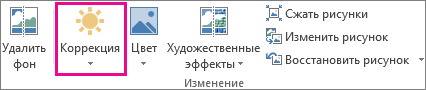 В зависимости от размера экрана кнопка Коррекция может выглядеть по-разному.
 Если вкладка Формат рисунка не отображается, убедитесь, что вы выбрали рисунок. Может потребоваться дважды щелкнуть рисунок, чтобы выделить его и вызвать появление вкладки.
 - Выполните одно из следующих действий.
- В разделе Настройка резкости щелкните необходимый эскиз. Эскизы слева отображают большую плавность, а эскизы справа — большую резкость.
- В разделе Яркость и контрастность щелкните нужный эскиз. Эскизы слева отображают меньшую яркость, а справа — большую. Эскизы сверху отображают меньшую контрастность, а снизу — большую.
Совет: При наведении указателя мыши на параметр в коллекции Исправлений изображение на слайде изменяется, чтобы просмотреть эффект параметра, на который вы указываете.
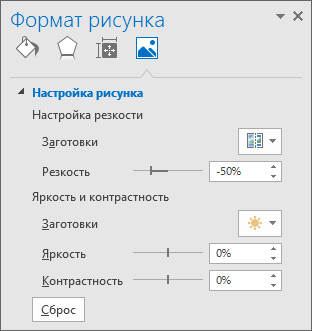
Примечание: Если вы используете PowerPoint, вы по-прежнему можете сохранить исходную версию рисунка, даже если вы внесли исправления. Эта функция недоступна в Word или Excel.
Изменение цветовой схемы Office для повышения контрастности
Является ли цветовая схема Office слишком яркой для вас? Требуется ли больше контраста в приложениях Office ? См . раздел Изменение внешнего вида Microsoft 365.
Вы можете изменить яркость, контрастность или резкость изображения с помощью инструментов исправления.
Настройка яркости, резкости или контрастности
- Щелкните рисунок, яркость которого нужно изменить.
- На панели Работа с рисунками на вкладке Формат в группе Изменить щелкните Коррекция. В зависимости от размера экрана кнопка Коррекция может выглядеть по-разному. Если вкладка Формат или панель Работа с рисунками не отображается, убедитесь, что рисунок выбран. Возможно, потребуется дважды щелкнуть рисунок, чтобы выбрать его и открыть вкладку Формат.
- Выполните одно из следующих действий.
- В разделе Настройка резкости щелкните необходимый эскиз. Эскизы слева отображают большую плавность, а эскизы справа — большую резкость.
- В разделе Яркость и контрастность щелкните нужный эскиз. Эскизы слева отображают меньшую яркость, а справа — большую. Эскизы сверху отображают меньшую контрастность, а снизу — большую.
Совет: При наведении указателя мыши на параметр в коллекции Исправлений изображение на слайде изменяется, чтобы просмотреть эффект параметра, на который вы указываете.
Примечание: Если вы используете PowerPoint, вы по-прежнему можете сохранить исходную версию рисунка, даже если вы внесли исправления. Эта функция недоступна в Word или Excel.
Изменение цветовой схемы Office для повышения контрастности
Является ли цветовая схема Office слишком яркой для вас? Требуется ли больше контраста в приложениях Office ? См. статью Изменение внешнего вида Office.
Как изменить контрастность экрана на windows 10 и возможно ли это сделать?
Привет всем. Среди стандартных инструментов настройки в Windows 10 на ноутбуке или стационарном компьютере есть утилита для калибровки экрана. В ее помощью можно изменить все ключевые характеристики изображения в несколько кликов. В сегодняшнем посте рассмотрим, как изменить контрастность экрана на Windows 10 для видеокарт nVidia, AMD и Intel.
Для чего может понадобиться изменение контрастности
Высокая контрастность делает картинку более «сочной» и живой, особенно если используемый монитор имеет режим HDR. Наиболее актуально это при просмотре фильмов или прохождении видеоигр. Для работы с текстом достаточно минимальной контрастности — черные буквы на белом фоне и так всегда хорошо видны.
Как повысить контрастность на ноутбуке в Windows 10
В Виндовс есть специальный Мастер, с помощью которого вы можете откалибровать экран на ПК или ноутбуке. Чтобы увеличить или уменьшить контрастность и изменить прочие параметры изображения, нужно сделать следующее:
- Нажать «Пуск» и перейти в «Параметры».
- Выбрать раздел «Система» и перейти к настройкам дисплея.
- Перейти в «дополнительные параметры», затем «Свойства видеоадаптера».
- Во вкладке «Управление цветом» нажать одноименную кнопку.
- Во вкладке «Подробно» нажать кнопку «Откалибровать экран».
Далее, следуя подсказкам Мастера, настройте параметры картинки на мониторе, как вам больше нравится.
Также хочу обратить ваше внимание, что в ноутбуке кнопки со схематическим изображением лампочки или другого источника света, которые обычно активируются в сочетании с клавишей Fn, управляют яркостью.
Настройки видеокарты
Изменить параметры изображения можно с помощью утилит для настройки видеокарт. Рассмотрим, как это сделать.
nVidia
Запустите Панель управления nVidia и в разделе «Дисплей» откройте пункт «Регулировка параметров цвета». Здесь вы найдете ползунки для изменения всех основных параметров изображения.
Radeon
Кликните ПКМ по пустому месту на рабочем столе, затем выберите AMD Radeon Settings. Во вкладке «Дисплей» нажмите кнопку «Цвет» и отрегулируйте все необходимые параметры.
Специальные возможности
В Windows предусмотрен режим высокой контрастности специально для людей со слабым зрением.
- Для его активации нажмите сочетание клавиш Win + I и перейдите в «Специальные возможности».
- В разделе «Высокая контрастность» активируйте переключатель, перетащив ползунок вправо.
Здесь же можно настроить цвета, которыми будут выделены элементы интерфейса в активируемом режиме.
Через сторонние программы
В качестве сторонней утилиты, могу рекомендовать вам Gamma Panel. Это простое приложение, которое в несколько кликов позволяет изменить гамму, яркость и контрастность в Windows, не применяя настройки монитора. Для всех действий можно назначить горячие клавиши.
Подписывайтесь на меня в социальных сетях и поделитесь этим постом, если он вам понравился. До скорой встречи!
С уважением, автор блога Андрей Андреев.