
Как открыть меню на планшете с операционной системой Андроид
Планшеты на базе операционной системы Android — это удобные и многофункциональные устройства, которые служат отличной заменой компьютеров. Они позволяют совершать множество операций, включая просмотр интернет-сайтов, прослушивание музыки и просмотр видео, просмотр документов и многое другое. Один из основных элементов управления планшетом — это меню, в котором находится весь функционал устройства.
Но что делать, если вы не знаете, как открыть меню на планшете? Не беспокойтесь, это легко сделать. В этой статье мы расскажем вам о нескольких простых способах открытия меню на планшете с Android.
Первый способ — это использование специальной кнопки на самом планшете. Обычно она располагается на передней или боковой панели устройства и имеет символ «меню». Просто нажмите на эту кнопку, и меню откроется перед вами. Если у вас нет такой кнопки, не беспокойтесь, у вас всегда есть альтернативный способ.
Как открыть меню на планшете: пошаговая инструкция
Для открытия меню на планшете с операционной системой Android необходимо выполнить следующие шаги:
Шаг 1: Включите планшет и разблокируйте его, если требуется ввести пароль или использовать сенсорный сенсор.
Шаг 2: Найдите на экране планшета значок «Настроить». Обычно его можно найти внизу экрана или на главной странице.
Шаг 3: Нажмите на значок «Настроить». Это откроет панель настроек планшета.
Шаг 4: Прокрутите панель настроек вниз, чтобы найти раздел «Система».
Шаг 5: Нажмите на раздел «Система».
Шаг 6: В разделе «Система» найдите и нажмите на пункт «О планшете».
Шаг 7: В качестве альтернативы, в разделе «Настройки» или «Настройки системы», вы можете найти прямой доступ к пункту «О планшете».
Шаг 8: После того, как вы выбрали пункт «О планшете», появится новое окно с подробной информацией о вашем планшете. В правом верхнем углу экрана может быть значок трех точек (или иные иконки меню).
Шаг 9: Нажмите на значок трех точек (или иконку меню). Появится выпадающий список, в котором будет вариант «Показать системные настройки» или «Показать еще опции».
Шаг 10: Нажмите на вариант «Показать системные настройки» или «Показать еще опции». Это откроет дополнительное меню с расширенными настройками планшета.
Теперь у вас открыто меню на планшете, и вы можете настраивать различные параметры и функции устройства.
Помните, что некоторые планшеты могут иметь небольшие отличия в расположении и названиях меню. Инструкции выше соответствуют базовым шагам для большинства планшетов с операционной системой Android. Если вы столкнулись с отличными от этой инструкции настройками, пожалуйста, обратитесь к руководству пользователя вашего конкретного устройства.
Найдите кнопку «Меню» на планшете
Чтобы открыть меню на планшете с андроидом и получить доступ ко всем функциям и приложениям, следуйте этой простой инструкции:
| 1. | Взгляните на экран планшета и обратите внимание на его нижнюю или верхнюю часть. |
| 2. | Взгляните на физические кнопки планшета. |
| 3. | Найдите иконку с изображением трех горизонтальных полосок, которая обозначает кнопку «Меню». Обычно она расположена рядом с кнопкой «Домой» или «Назад». |
| 4. | Прикаснитесь к этой кнопке или нажмите на нее, чтобы открыть меню. |
Если у вас нет физической кнопки «Меню» на вашем планшете, вы можете открыть меню, проведя пальцем от верхнего края или нижнего края экрана вниз.
Теперь вы можете легко открывать меню на вашем планшете с андроидом и наслаждаться всеми его функциями и возможностями.
Нажмите на кнопку иконку меню на планшете
Чтобы открыть меню на планшете с андроидом, вам понадобится найти и нажать на кнопку иконку меню. Эта кнопка обычно представлена в виде трех горизонтальных полосок, расположенных в верхнем правом углу экрана. Она может называться «Меню», «Еще» или «Options».
Чтобы нажать на кнопку иконку меню, выполните следующие действия:
- Включите планшет и разблокируйте его, если необходимо.
- Поверните планшет в горизонтальное положение, если требуется.
- Взгляните в верхний правый угол экрана и найдите кнопку иконку меню.
- Нажмите на кнопку иконку меню однократно.
После нажатия на кнопку иконку меню, откроется выпадающее меню, в котором будут доступны различные опции и функции планшета. Вы сможете выбрать нужный пункт меню, например, настроить настройки планшета, открыть приложения или переключиться между открытыми приложениями.
Проверьте, что меню открылось
После того, как вы нажали на кнопку меню, проверьте, что оно действительно открылось. Для этого обратите внимание на следующие моменты:
| 1. | На экране появился список приложений, виджетов или настроек. |
| 2. | Кнопка меню изменила свой вид или цвет, указывая на то, что она активна. |
| 3. | Приложения на экране замерли или стали менее реактивными. |
| 4. | Попробуйте прокрутить список приложений, виджетов или настроек, чтобы убедиться, что меню можно использовать. |
Если вы заметили хотя бы один из этих признаков, значит меню успешно открылось. Приятного использования вашего планшета!
Ознакомьтесь с доступными функциями в меню
После открытия меню на планшете с Андроидом, вам предстоит ознакомиться с различными функциями и настройками, которые доступны для вас. Некоторые из них могут быть очевидными, но есть и менее известные, но полезные возможности. Обратите внимание на следующие функции:
- Настройки — это раздел, где вы можете настроить различные аспекты своего планшета, такие как сеть, звук, язык и прочее. Здесь вы можете изменить свои предпочтения и настроить планшет под ваши нужды.
- Приложения — в этом разделе вы найдете список всех установленных на планшет приложений. Это место, где вы можете управлять своими приложениями, перемещать их на рабочий стол или удалять их при необходимости. Здесь вы также можете найти информацию о доступных обновлениях и советах по использованию приложений.
- Учетные записи — этот раздел позволяет вам добавлять и управлять учетными записями на планшете. Вы можете добавить свою учетную запись Google или другие учетные записи электронной почты, а также настроить синхронизацию и другие параметры.
Кроме того, в меню может быть доступно и другие функции, такие как настройки безопасности, подключение к Wi-Fi, управление уведомлениями и многое другое. Рекомендуется ознакомиться со всеми предлагаемыми функциями, чтобы получить максимальную отдачу от вашего планшета с Андроидом.
Выберите нужный пункт меню или приложение
После открытия меню на планшете с андроидом, вы увидите список пунктов меню и установленных приложений. Чтобы выбрать нужный пункт или приложение, просто нажмите на его название один раз. При этом на экране появится соответствующая иконка или раскроется подменю с дополнительными пунктами.
Если пункт меню расположен в подменю, просто щелкните на нем один раз для раскрытия подменю, а затем выберите нужный пункт, нажав на его название.
Если вы хотите установить новое приложение, просмотреть все приложения или управлять ими, обратите внимание на пункт «Приложения» или «Магазин приложений». В этом разделе вы сможете установить новые приложения с помощью интернет-магазина Google Play или управлять уже установленными.
Примечание: Интерфейс меню и доступные вам пункты могут варьироваться в зависимости от версии ОС Android на вашем планшете, модели и настроек.
Где находится системное меню на андроиде самсунг
Android – это самая распространенная операционная система для мобильных устройств, включая смартфоны и планшеты. Компания Samsung является одним из ведущих производителей устройств на базе Android, и у них имеется собственный интерфейс, известный как Samsung Experience (ранее TouchWiz). Хотя интерфейс Samsung отличается от стандартного Android, навигация и доступ к системным настройкам все равно доступны для пользователей.
Системное меню на Android Samsung – это скрытый раздел, в котором пользователи могут получить доступ к различным настройкам и функциям своего устройства. В системном меню можно изменить параметры Wi-Fi, Bluetooth, звука, экрана и многих других параметров. Системное меню также позволяет отключить или включить различные функции, такие как USB-отладка или режим разработчика.
Чтобы получить доступ к системному меню на Android Samsung, нужно выполнить несколько простых шагов. Во-первых, откройте приложение «Настройки» на своем устройстве. Затем прокрутите вниз до конца списка и нажмите на «О телефоне» или «О планшете», в зависимости от типа вашего устройства. После этого в системном меню можно найти раздел «Настройки разработчика», в котором можно активировать различные функции разработчика.
Как использовать системное меню на Android Samsung?
Как только вы получили доступ к системному меню на Android Samsung, есть несколько важных функций, которыми следует ознакомиться. Например, в системном меню можно установить различные параметры отладки USB, что может быть полезно, если вы разрабатываете приложения или хотите подключить ваше устройство к компьютеру. Также можно настроить скорость анимации, что может сделать ваше устройство работать быстрее.
Системное меню также позволяет настроить параметры экрана, такие как яркость и автоматическое вращение, а также параметры звука, такие как громкость и звуковые профили. Есть также возможность настроить сетевые параметры, такие как Wi-Fi, Bluetooth, мобильные данные и многое другое.
В целом, системное меню на Android Samsung предоставляет пользователям более гибкий и расширенный контроль над настройками и функциями устройства. Использование системного меню может помочь вам настроить ваше устройство так, чтобы оно соответствовало вашим потребностям и предпочтениям.
Где найти системное меню на Android Samsung?
На устройствах Android Samsung системное меню представляет собой специальную область, в которой собраны различные настройки и параметры. Для доступа к системному меню на устройствах Samsung необходимо выполнить следующие действия:
- Откройте приложение «Настройки» на вашем устройстве Samsung. Обычно оно имеет иконку шестеренки и может быть найдено на главном экране или в списке всех приложений.
- Прокрутите список настроек вниз и найдите раздел «О телефоне» или «О планшете». Он может располагаться в самом низу списка или в самом конце раздела «Общие».
- В разделе «О телефоне» или «О планшете» найдите опцию «Информация о программном обеспечении» или «О телефоне». Эта опция может называться по-разному в зависимости от модели Samsung, но она обычно содержит основную информацию о вашем устройстве.
- Когда вы найдете опцию «Информация о программном обеспечении» или «О телефоне», нажмите на нее. В открывшемся окне вы увидите дополнительные параметры и опции, включая категорию «Системные параметры».
- Нажмите на категорию «Системные параметры». В этой категории можно найти различные опции, связанные с системными настройками и функциями вашего устройства Samsung.
Теперь вы знаете, как найти системное меню на устройствах Android Samsung. Обратите внимание, что название раздела и его расположение могут немного отличаться в зависимости от модели устройства и версии операционной системы Android.
Установка меню на главную страницу
Чтобы установить системное меню на главную страницу вашего Android Samsung, выполните следующие шаги:
- Нажмите на экран и удерживайте палец в течение нескольких секунд, пока не появится контекстное меню.
- Выберите опцию «Добавить виджеты» из контекстного меню.
- Проскрольте вниз и найдите «Системное меню» в списке доступных виджетов.
- Удерживайте палец на «Системное меню» и перетащите его на главную страницу.
- Отпустите палец, чтобы разместить системное меню на выбранном месте на главной странице.
Теперь системное меню будет доступно на вашей главной странице Android Samsung, и вы сможете легко получать к нему быстрый доступ.
Настройка меню в настройках телефона
В операционной системе Android на смартфонах Samsung предусмотрено возможность настройки системного меню. Вы можете изменить порядок, добавить или удалить определенные пункты меню, чтобы оно лучше соответствовало вашим потребностям и предпочтениям.
Для доступа к настройкам меню вам необходимо выполнить следующие шаги:
1. Откройте настройки телефона. Найдите иконку «Настройки» на главном экране или в списке приложений и нажмите на нее.
2. Найдите иконку «Дисплей». Прокрутите список настроек вниз и найдите раздел «Дисплей». Нажмите на него, чтобы открыть дополнительные настройки.
3. Настройте меню. В разделе «Дисплей» найдите пункт «Меню». Возможно, он будет называться «Мои приложения» или «Приложения и устройство». Нажмите на него, чтобы открыть настройки меню.
4. Измените порядок пунктов. Вы увидите список доступных пунктов меню. Чтобы изменить их порядок, нажмите на значок перемещения (обычно это иконка со стрелками). Затем перетащите пункты меню в нужном порядке.
5. Добавьте или удалите пункты. Чтобы добавить новый пункт меню, нажмите на значок «Добавить» или «+» и выберите нужное приложение из списка. Чтобы удалить пункт меню, нажмите на значок «Удалить» или «-» рядом с ним.
6. Сохраните изменения. После того как вы внесете нужные изменения, нажмите кнопку «Готово» или «Сохранить», чтобы применить их.
Теперь вы можете настроить меню в настройках телефона на Android Samsung с помощью этих шагов. Не забывайте, что настройки и доступные опции могут немного отличаться в зависимости от модели и версии операционной системы вашего устройства.
Описание меню настройки андроид планшета
Если вы попали на эту станицу, то, скорее всего, испытываете трудности с настройкой андроид планшета. В этой статье мы разберем главное меню настройки планшета и поможем вам сориентироваться в нем.
Как войти в меню настройки планшета
Итак, перед вами рабочий стол планшета и вы хотите зайти в меню настроек. Для этого необходимо провести пальцем он места, где изображены часы с батарейкой вверх или вниз.
В моем случае нужно провести сверху вниз.
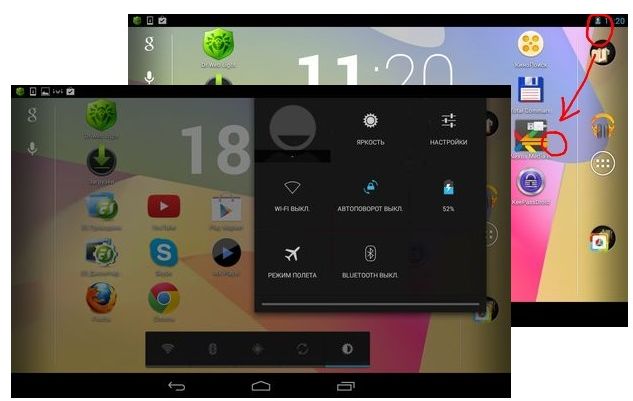
Перед вами появится небольшое окошко с возможностью настройки основных параметров: «Яркость», «батарея», «РЕЖИМ ПОЛЕТА» и т.п.
Нажимаем кнопку «Настройки» и видим примерно такую картину:
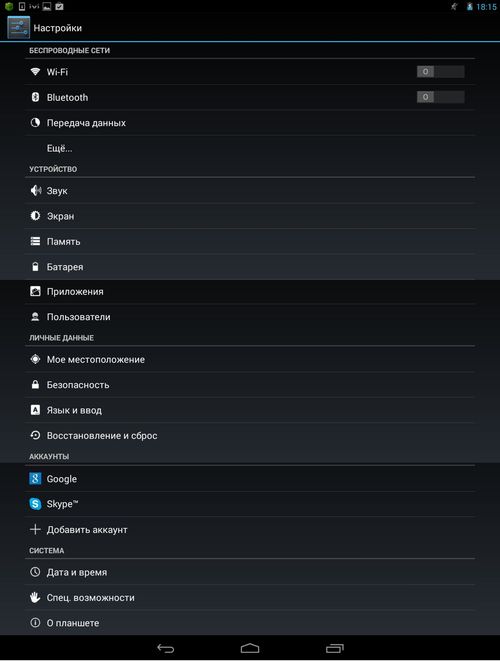
Это и есть меню настроек андроид планшета.
Далее мы разберем основные пункты меню настройки на андроид планшете.
Раздел меню планшета «Беспроводные сети»
Здесь вы сможете подключиться к интернету с помощью WIFI или 3G, настроить передачу файлов по BLUETOOTH. В пункте «передача данных», можно посмотреть какое количество мегабайтов предало в сеть то или иное приложение.
Не забываем про кнопку «ЕЩЕ…»! Нажмите ее, и вы перейдете на следующую страницу раздела «Беспроводные сети»:
- «РЕЖИМ ПОЛЕТА» — переводит планшет в специальный режим, предназначенный для полетов в самолете. Этот режим отключает все те сети, которые могут негативно повлиять на работу бортовых систем самолета. Так же этот режим будет полезен тем, кто хочет продлить время работы планшета от аккумулятора.
- «VPN» – это штуковина предназначена для того чтобы вы смогли войти в защищенные локальные сети.
- «Android Beam» – это специальная сеть малого радиуса действия, предназначенная для быстрой передачи информации с одного устройства на другое. Для того чтобы передать ссылку, фотку или видео с YOUTUBE достаточно поднести два устройства друг к другу.
- «NFC» – разрешает обмен данными по Android Beam.
Раздел меню планшета «Устройство».
«Звук». Здесь настраивается все то, что связано со звуковыми сигналами: уровень громкости, звуки уведомлений, звуки нажатий на экран и т.п. Этот пункт меню довольно прост и интуитивно понятен, поэтому останавливаться на нем нет необходимости.
«Экран». Яркость, обои рабочего стола, спящий режим, заставка, размер шрифта – вот стандартный набор функций этой вкладки. С яркостью и размером шрифта, думаю, все ясно, здесь выбираем на свой вкус и цвет. А вот обои и спящий режим разберем подробнее.
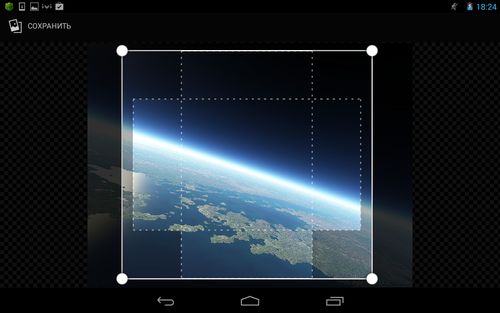
Если зайти в меню «Обои рабочего стола», то увидим сразу три вкладки: Галерея, Живые обои, Обои. Нажав «Галерея» вы окажетесь в папке «Pictures» на планшете. Здесь вам предстоит выбрать одно из существующих там изображений для заставки на рабочий стол. После того как вы выбрали изображение планшет предложит вам его обрезать, причем сделать это сразу для вертикальной и горизонтальной ориентации. Этот процесс отражен на рисунке:
Пункт «Живые обои» может оживить ваш планшет. Выбрав это меню, вы можете установить анимированную заставку на рабочий стол.
Пункт «Спящий режим» устанавливает время ожидания действия со стороны пользователя, по истечении которого планшет гасит экран. Основная функция этого пункта меню настройки планшета – экономия энергии батареи. Подробнее об этом: «Как увеличить время работы планшета от аккумулятора».
Пункт «Заставка» определяет, что будет изображено на экране блокировки.
«Память». Здесь можно оценить, сколько места осталось на вашем планшете, а так же узнать, чем это место занято.
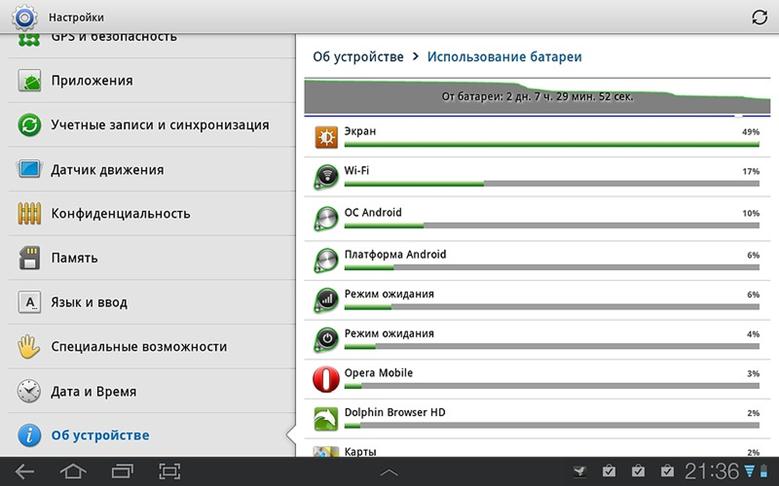
«Батарея». Очень полезный пункт меню, который позволяет проанализировать ситуацию с быстрым разрядом батареи.
Вот скриншот меню «Батарея» моего планшета.
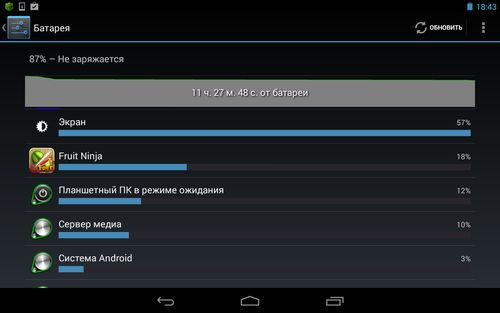
Из нее видно, что львиную долю заряда батареи забрал экран. Второе место по потреблению заняла очень популярная игра «Fruit Ninja».
«Приложения». Здесь можно узнать, какие приложения установлены на вашем планшете, какие запущены на данный момент, так же можно удалить программу или данные которые она сохранила на вашем планшете.
«Пользователи». Здесь можно создать еще одного пользователя, у которого будет свои приложения и контент. Так же этот пункт поможет ограничить некоторым пользователям доступ к вашим приложениям и данным.
Раздел меню планшета «Личные данные»
«Мое местоположение». Некоторым приложениям, для того чтобы предоставить нужную вам информацию необходимо знать, где вы сейчас находитесь. Например, это касается информации о пробках, ближайших кафе и т.п.
«Безопасность». Под этим пунктом меню скрывается масса настроек, способных сделать из вашего планшета неприступный бастион. Здесь можно защитить себя не только от нехороших товарищей, пытающихся добраться до вашей информации, но и он зловредных программ и игр.
«Восстановление и сброс». Под этим пунктом меню скрываются очень нужные и важные функции планшета – резервное восстановление и сброс настроек.
Здесь можно сохранить резервную копию всех ваших данных хранящихся на планшете, включая программы, пароли и приложения. Это очень удобно, т.к. в случае сбоя или утери планшета вы с легкостью сможете восстановить все свои данные.
Здесь же можно и уничтожить все ваши данные, воспользовавшись функцией сброса настроек – возврат к заводским настройкам.
Раздел меню планшета «Система»
- «Дата и время». Здесь можно настроить синхронизацию даты и времени с интернетом, задать формат даты и времени, сменить часовой пояс.
- «Спец. возможности». Все пункты этого меню интуитивно понятны, единственно подскажу вам, что такое функция TalkBack на планшете.
Служба TalkBack обеспечивает голосовое сопровождение действий производимых на планшете. Она предназначена для людей с плохим зрением.
- «О планшете». Здесь можно узнать много интересного о планшете. Например, версию ОС Android которая на нем установлена, название модели планшета, номер сборки, время с момента включения, ip-адрес и многое другое.
- Добавляем функцию очистки диска в контекстное меню Windows 10
- Создаем новый пункт меню в прошивке Marlin 3D принтера
- Контекстное меню
- Инструкция Radiolink RC4G – моё описание пунктов меню
- Отключаем пункты контекстного меню «Создать» в Windows 7
Как найти меню на планшете самсунг
Южнокорейская корпорация Samsung поставляет на современный рынок всё больше и больше планшетных компьютеров, имеющих самое разнообразное назначение и функции. Каждый пользователь, приобретающий в своё пользование подобное устройство, хотел бы обращаться с ним таким образом, чтобы получать от этого общения максимум удовольствия и комфорта. Поэтому первый вопрос, который возникает у новоиспеченного владельца девайса, довольно ожидаем: а как пользоваться планшетом Самсунг? На самом деле, это совсем не сложно и доступно для понимания даже не самым продвинутым пользователям.
Первое знакомство
Начало работы с устройством
Собственно, перед самым первым запуском устройства нужно в необходимый разъем вставить сим-карту, а также подзарядить аккумулятор посредством зарядного устройства. Помимо этого, у большинства планшетов Samsung предусмотрена возможность использования microSD или microSDHC карт памяти различного объема, поэтому их также можно установить. Далее нужно включить устройство путем нажатия и удерживания клавиши питания.
Важно знать, что при первом включении планшета загрузка может длиться несколько долго – это операционная система производит первоначальные настройки.
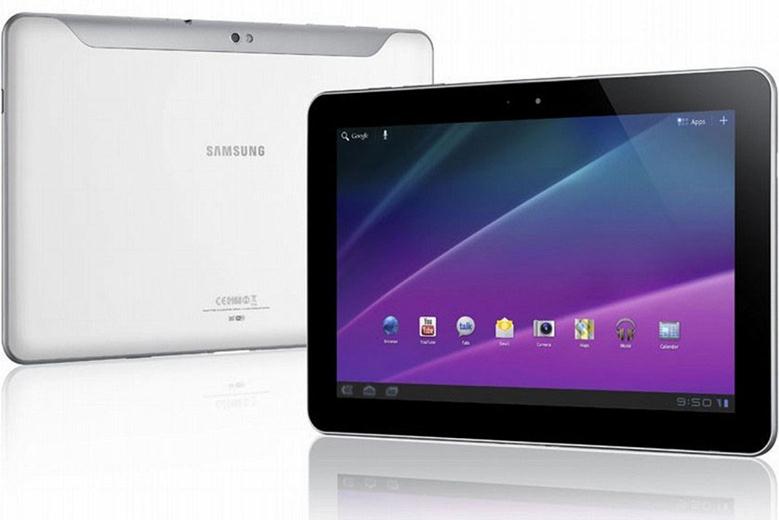
Один из представителей семейства планшетов
После включения устройства первое, что видит пользователь, — это Lock Screen. Чтобы попасть на главный экран, нужно сдвинуть изображение замка. Например, в ОС Android последних версий контекстные клавиши находятся внизу экрана, а доступ к главному меню — наоборот вверху. Из него доступны главные опции по управлению системой.
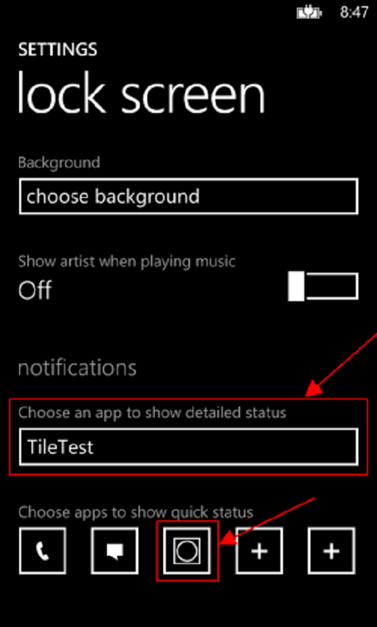
Окно настройки Lock Screen
Обзор основных разделов
Синхронизировать своё устройство с разными службами и манипулировать аккаунтами Goggle и не только позволяет раздел Личные данные. Если владелец не имеет подобного аккаунта, то ему будет предложено создать его. Одна из важных причин, по которым это нужно сделать, — возможность загрузки различных приложений и игр из Android Market, а также синхронизация контактов записной телефонной книжки.
Также в данном разделе можно включить функцию определения своего местонахождения или сделать несколько учетных записей. Настройки даты и времени, а также специальных возможностей и других интересных функций, собраны в разделе Система.
В разделе Личные данные возможно управление блокировкой планшета, что можно сделать несколькими способами, например, распознавание лица владельца, введение графического ключа, или простой прокруткой замка. Разблокировать же планшет можно с легкостью, но если вдруг это невозможно, можно попробовать следующие действия:
- Восстановить резервную копию (если она имеется)
- Использовать службу восстановления паролей
- Попробовать применить программы для разблокировки (как вариант HiSuite)
- Восстановить заводские настройки.
Применение обновления прошивки и рут-прав
Для улучшения функционала своего устройства, и для удаления уязвимостей системы, владелец может обновить прошивку гаджета. Прошивки бывают двух видов: официальные и неофициальные.
Важно знать, что устанавливая стороннюю прошивку, пользователь рискует окончательно испортить своё устройство, поэтому для этих целей лучше использовать официальные версии, выпущенные вендором ОС Android.
Для обновления прошивки нужно посетить раздел Системные обновления в меню настроек: если обновления есть, они будут автоматически установлены на устройство.
Для установки же прав суперпользователя, позволяющих вносить изменения в системные настройки, нужно установить соответствующую программу, и выбрать в ней Root device.
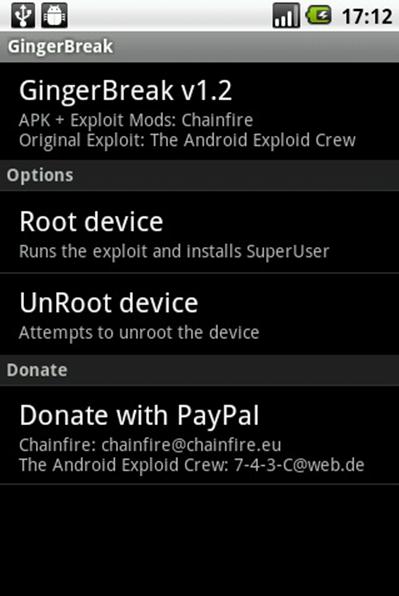
Многофункциональные устройства для работы и дома
Настройка электронной почты
При наличии нескольких электронных ящиков существует возможность объединения их всех с помощью общего интерфейса, что облегчает синхронизацию входящей корреспонденции с устройством с помощью автоматического конфигурирования.
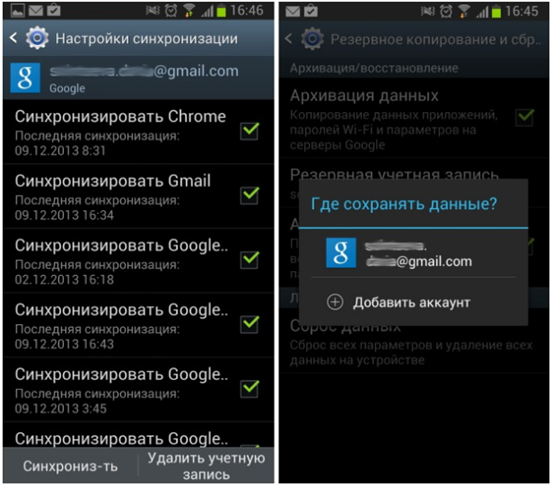
Вообще, на планшетах Samsung существует две почтовых программы для работы с почтой: это Gmail и Email. Первая предназначена для учетных записей Google, а вторая – для всех остальных. Для добавления учетной записи нужно открыть Applications > Gmail (Email), ввести адрес и пароль и нажать кнопку Дальше. После присвоения имени учетной записи нажать кнопку Готово.
Использование сервиса Android Market
Все планшеты Samsung базируются на ОС Android, в связи с чем для них существует возможность приобретения около 100 тысяч приложений в онлайн-магазине Android Market (или Play Market). Там пользователь найдет приложения на любой вкус, начиная от гео-локационных служб и клиентов социальных сетей, и заканчивая приложениями радио-онлайн. Для этого владелец должен войти в Play Market под своей учетной записью, прочитать и принять пользовательское соглашение, выбрать понравившееся приложение, и загрузить его на планшет. После окончания загрузки значок приложения появится в меню, а для его открытия нужно всего лишь на него нажать. Есть приложения как бесплатные, так и за символическую плату.
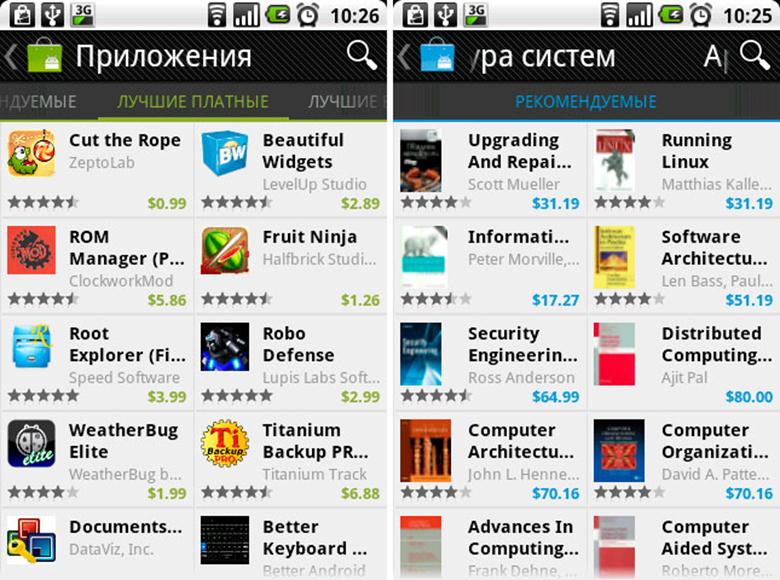
Окно Play Market
Чтение электронных книг
Для любителей чтения на планшетах Samsung предусмотрена возможность изучения тысяч книг, журналов, газет. Таким образом устройства порой способны вместить в себя целую библиотеку. Для того, чтобы насладиться чтением любимой книги, необходимо найти приложение, которое поддерживается оператором связи владельца, скачать и установить его на устройство.
Доступ к Интернет и загрузка файлов
Планшеты предоставляют своему владельцу массу возможностей с использование всемирной паутины. Для реализации этих возможностей необходимо выполнить следующие шаги:
- Выбрать пункт Интернет в списке приложений
- Ввести url-адрес нужной веб-страницы и нажать Перейти.
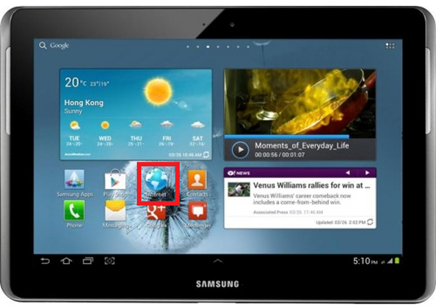
Значок Интернета в списке приложений
Также предусмотрен голосовой поиск информации. Необходимо выполнить предыдущие шаги, но нажать значок с нарисованным микрофоном и отчетливо произнести слово или фразу, по которым должен произойти поиск. Веб браузер отобразит результаты поиска, далее можно выбрать подходящие результаты.
Важно знать о том, что загружаемые файлы могут содержать вирусы, способные повредить устройство. Поэтому неплохо использовать надежные источники для осуществления подобных загрузок.
Вообще, следует отметить тот факт, что возможности планшетов Samsung практически не ограничены, и доступно поведать о каждой из них невозможно. Владелец данного устройства довольно успешно справится с этой задачей самостоятельно, надо дать ему всего лишь немного времени на знакомство со своим помощником. Интерфейс гаджетов интуитивно понятен, все функции просты и удобны в использовании, самое главное, возможности использования практически бесконечны. Поэтому трудности, возникающие у начинающих пользователей со временем исчезнут, а останется только приятное и комфортное общение с современным мобильным устройством.
Режим разработчика в Samsung
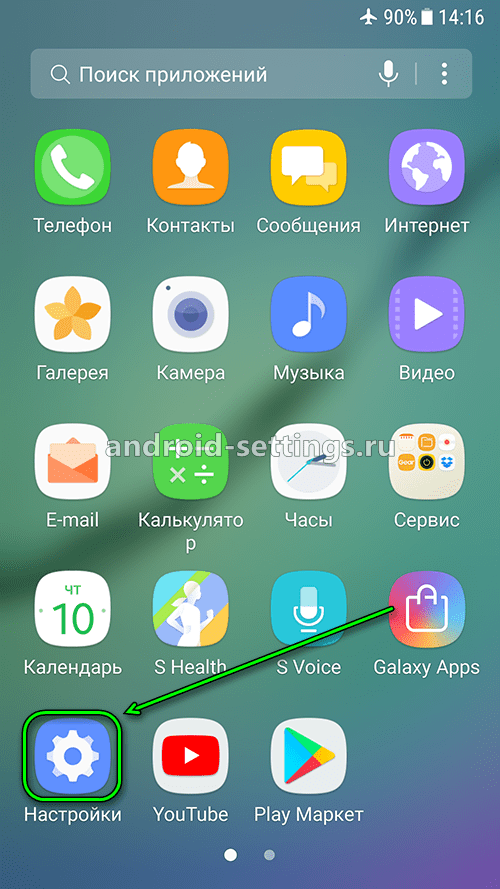
Как включить режим разработчика в телефонах Samsung рассмотрим на примере Galaxy S6 Edge ниже.
Заходим в Настройки через значек на экране телефона или в Меню приложений.
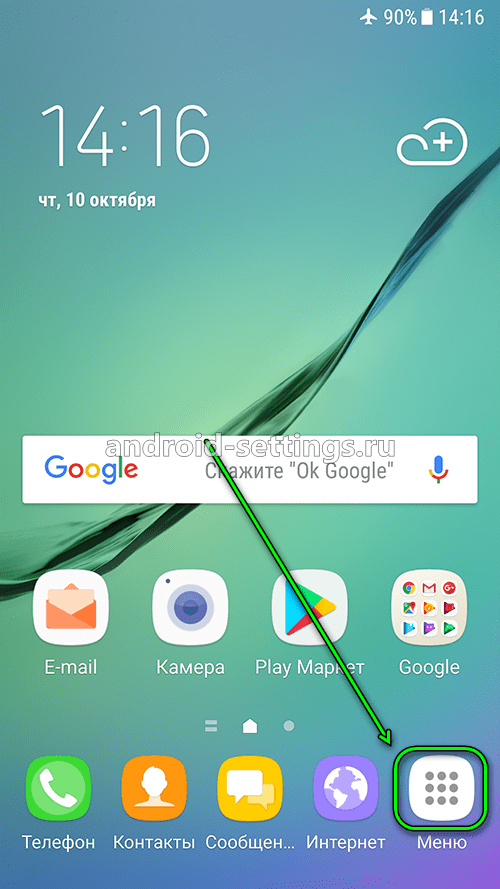
Жмем на значек Настройки
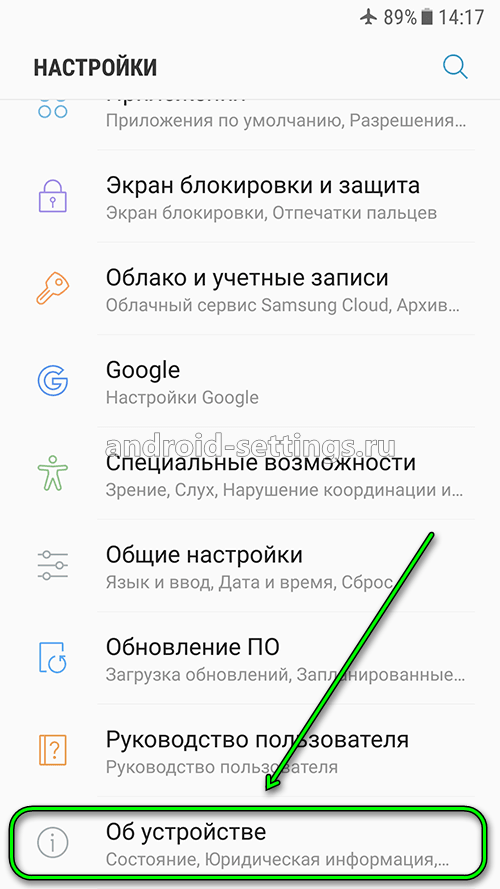
Спускаемся по экрану вниз и находим раздел Об устройстве.
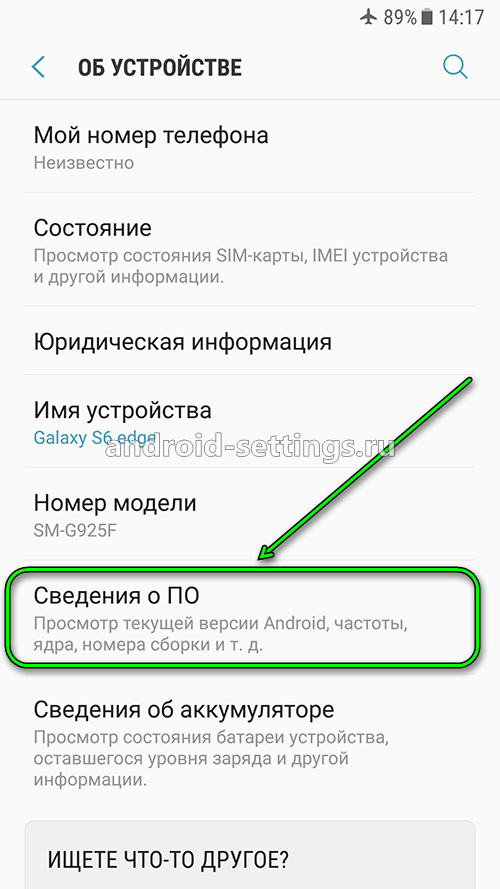
Дальше меню Сведения о ПО.
И находим меню Номер сборк. Необходимо нажать на него 7 раз.
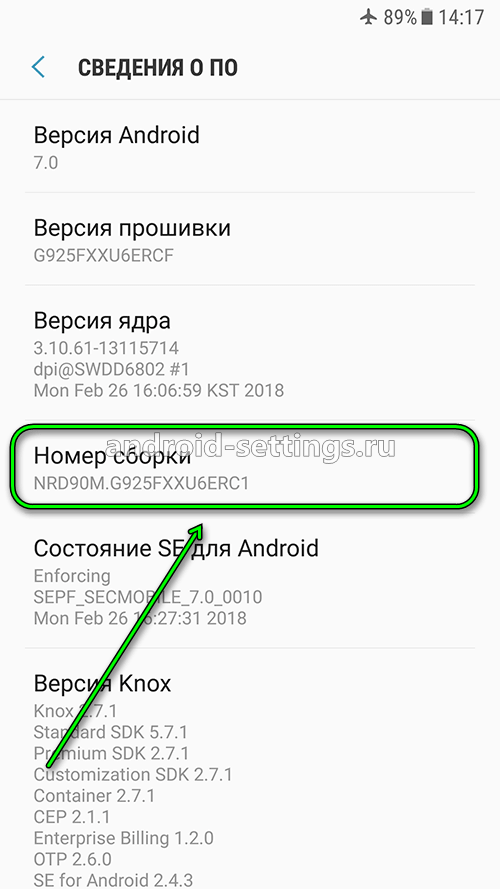
По мере уменьшения количества нажатий будет появляться сообщение как ниже на скриншоте.
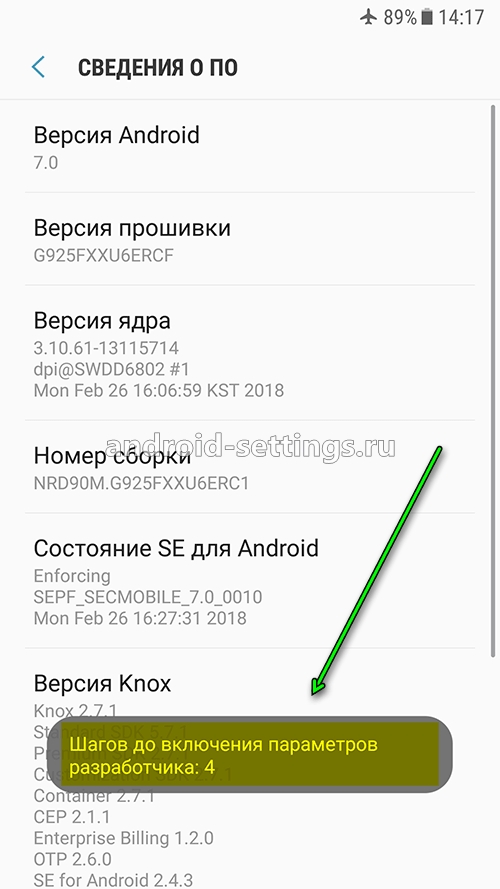
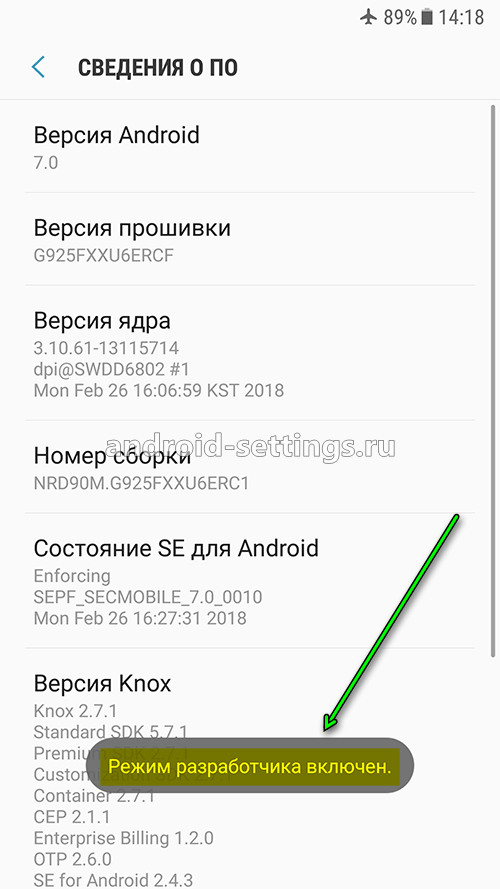
После 7 нажатий, если стоит защита на телефоне в виде пароля или отпечатка пальца, необходимо будет ввести его или приложить палец к сканеру для включения режима разработчика. Соответствующее сообщение можно будет увидеть на экране телефона.
Открыть Параметры разработчика можно через меню Настройки, пролистав экран вниз.
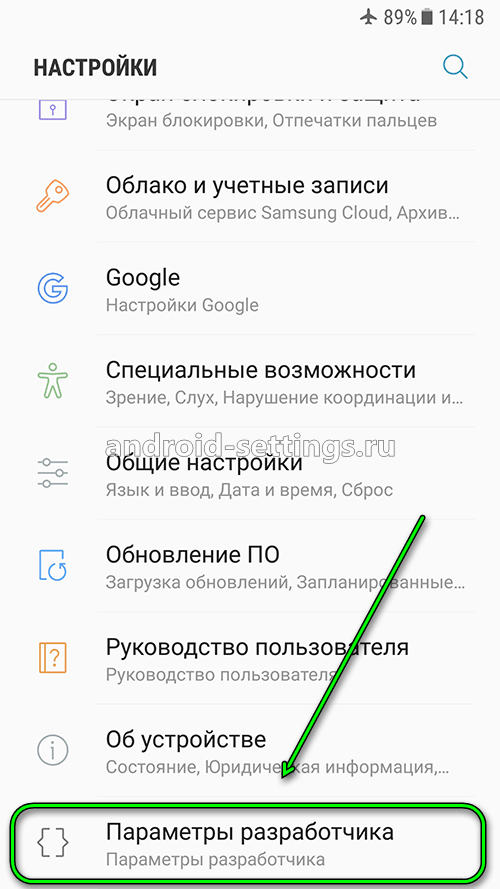
В параметрах разработчика есть много различный функций, которые можно включить или отключить. К примеру меню Автообновление системы. Некоторые встроенные приложения на телефоне, такие как Галерея, Проводник/Файлы могут обновляться автоматически по мере выхода обновлений. Если нам этого не нужно, то отключаем функцию и обновляем эти приложения вручную. Можно увидеть характерный значек, когда запустите приложение и если будет обновление, то зайдя в настройки приложения можно установить обновление. Если режим разработчика не нужен, то можно отключить возможность редактирования меню переведя переключать ВКЛЮЧЕНО влево в верху экрана справа.
Как найти корзину на планшете Самсунг?
Где найти корзину с удаленными файлами на телефоне андроид и как ее очистить

Порой, очистив память телефона и удалив ненужные приложения, фотографии или другие данные, вдруг оказывается, что случайно исчез очень важный документ. И встает вопрос, есть ли на телефоне место, где хранятся удаленные файлы, как корзина на персональных компьютерах, и можно ли вернуть потерянную информацию.
Есть ли корзина удаленных файлов на андроиде
На самом деле, восстановить и вернуть стертую информацию — это очень полезная и нужная функция. К сожалению, у телефонов андроид не предусмотрено встроенное программное обеспечение для сохранения ненужных файлов даже временно, но зато есть другие возможности для решения этого вопроса. Например:
- активировать сервис корзина в Гугл аккаунте и сохранять файлы временно в облаке;
- воспользоваться услугами «Яндекс.Диск», у которого также есть корзина и способность находить и восстанавливать данные;
- можно установить стороннее приложение, скачав его с Play Market.
Как найти корзину на андроиде самсунг, хуавей, хонор и других смартфонах
Как обновить Ватсап на андроиде самсунг и других телефонах
Из всех правил бывают исключения, и на телефонах с оперативкой андроид тоже встречаются такие модели, в которые установлена «мусорная корзина». К ним и относятся марки «Самсунг», «Хуавей», «Хонор», «Асус».
Как найти корзину в телефоне андроид
К сведению! Эта опция в смартфонах Samsung, Huawei, Honor, Lg, некоторых Xiaomi и других моделях есть, но попадает в нее не все, что удаляется. Исключением являются игры и файлы с большим объемом. Найти корзину и размещенные в ней данные можно в разделе «Галерея».
Корзина в телефоне Хуавей
Корзина в галерее
Чтобы узнать, где находится корзина на андроиде в галерее, нужно пройти несколько шагов:
- Войти в галерею.
- Нажать на три точки, расположенные в верхнем правом углу окна.
- В появившемся подменю нажать на строку «Корзина».
Как обновить андроид на планшете Самсунг, Леново и других устройствах
Далее появляется окно с перечнем файлов и предупреждением, что информация сохраняется в корзине на протяжении 15 дней, после чего автоматически стирается из памяти телефона навсегда. Но в течение этого периода еще есть возможность для ее восстановления.
Обратите внимание! После удачного извлечения из корзины появится соответствующая надпись «Изображение восстановлено».
Чтобы восстановить данные или удалить окончательно, нужно нажать на интересующий файл. После этого появится предложение сделать выбор: восстановить файл (в виде круглой обратной стрелочки) или удалить (изображение мусорного ведра). Фото появится на прежнем месте.
«Мусорное ведро» в галерее можно отключить, но рекомендуется этого не делать. Приступая к очистке телефона, лучше сразу проверить, активирована она или нет. Для этого нужно выполнить следующие действия:
- Войти в галерею.
- Нажать на три точки в верхнем углу экрана.
- В выпавшем подменю выбрать строку «Настройки».
- Напротив строки «Корзина» (хранение изображений и видео в корзине в течение 15 дней перед окончательным удалением) передвинуть ролик в активное состояние.
Корзина в галерее
Теперь данные будут перемещаться во временное хранилище с возможностью их возвращения.
Несмотря на то, что телефоны на базе андроид не предусматривают наличие такой папки, все же в некоторых моделях телефонов она присутствует и подстраховывает на случай потери важных файлов.
Облачная корзина на телефонах Android
Если не получилось узнать, где находится корзина в телефоне андроид, значит в мобильном устройстве стационарной папки для хранения удаленной информации нет. Стоит попробовать воспользоваться облачной папкой. Это очень удобная и многофункциональная опция, которая выручит в сложной ситуации и при этом сохранит свободное место в памяти телефона.
Как сделать скриншот на Андроиде Хуавей и Хонор 7а, 8, 9 или 10
Важно! Радует то, что не обязательно пользоваться Гуглом (основным компаньоном Android), можно воспользоваться виртуальной корзиной любой другой интернет-компании.
Google Drive
Google Drive — это одно из облачных хранилищ данных. На каждом андроиде разработчики предусмотрели встроенное приложение Гугл Диск или Гугл Драйв.
Обратите внимание! При создании аккаунта в Google система предлагает воспользоваться своими облачными сервисами. При наличии приложения и Гугл аккаунта можно легко пользоваться ими, тем более что под хранение выделено до 15 Гб совершенно бесплатно.
Чтобы файл оставался в корзине Google Drive, его для начала нужно загрузить в облако. Для этого следует:
- Войти в приложение Гугл Драйв.
- Нажать на плюсик в нижнем правом углу.
- В выпавшем меню выбрать «Загрузить», после чего откроется список недавно использованных файлов. Это могут быть фото, музыка, диктофон и другая информация.
- Если в списке нет нужного файла, следует нажать на три полоски в левом верхнем углу экрана и из нового списка приложений выбрать путь, где содержатся требуемые данные.
- Выбрать файл и просто нажать на него, он моментально будет закружен в папку «Мой Гугл Диск».
Чтобы удалить данные с облака, нужно:
- Зайти в приложение.
- Выбрать уже ненужный файл, тапнув его.
- Нажать на три точки в правом верхнем углу экрана.
- Выбрать строку «Удалить», после чего появится предупреждающая надпись «Переместить в корзину?». После согласия на удаление файл перемещается в облачную корзину.
С данными, содержащимися в корзине, можно выполнить следующие действия:
- восстановить;
- удалить навсегда;
- посмотреть сведения о файле, его свойства и историю.
Как видно, пользоваться приложением Google Drive легко и удобно, память телефона сохраняется, а нужные папки не пропадут бесследно.
«Яндекс.Диск»
«Яндекс.Диск» (Yandex Disk) — еще одно популярное облачное хранилище. На телефонах с платформами андроид приложение не установлено, и сделать это придется самостоятельно, воспользовавшись услугами Плэй Маркета.
Интерфейс приложения простой и удобный, он позволяет перемещать, переименовывать, копировать, очищать информацию, а также делиться ею в социальных сетях или с другими пользователями. Кроме этого, «Яндекс.Диск» содержит корзину.
Обратите внимание! Чтобы переместить ненужный файл в корзину, нужно просто тапнуть его, нажать на три точки вверху экрана и выбрать функцию «Удалить». Файлы в этой папке хранятся в течение 30 дней.
Если зайти в нее, можно запросто восстановить данные или удалить их навсегда. Для этого нужно только нажать на изображение в появившемся окошке, которое содержит предложение удалить или восстановить инфу, и выбрать необходимое. Все предельно просто.
Google Фото
Google Фото — онлайн-сервис, который помогает синхронизировать и хранить фото и видео с телефона в облачном хранилище. Это приложение, как и Гугл Диск, уже встроено во все андроид-телефоны. В нем также есть такой сервис, как временное хранение данных в отдельной папке. Порядок действий при удалении файлов, их хранении в корзине, удалении навсегда и восстановлении такой же, как и на диске при помощи программного меню.
Важно! Есть только одно положительное отличие — изображения сохраняются в корзине не 15, а 60 дней.
Какую корзину можно установить на смартфон и как это сделать
Если нет желания сливать данные в интернет-сервисы, но хочется иметь на своем телефоне приложение, которое станет перевалочным пунктом между нужно и ненужной информацией, то платформа андроид позволяет выбрать одно из приложений.
Dumpster
Dumpster предлагается для скачивания в Play Market бесплатно. Эта программа способна хранить и восстанавливать:
- фото любого формата и с любым расширением, стертые из внутренней памяти телефона или карты памяти;
- видео;
- музыку любого формата;
- заархивированные файлы;
- текстовые файлы, удаленные из андроида.
Также в Dumpster можно просмотреть содержимое корзины.
Важно! Контакты и СМС-сообщения это приложение сохранять и, соответственно, восстанавливать, пока не умеет, но и без этого спектр возможностей довольно широк.
Сроков хранения в приложении нет. Данные будут сохраняться, пока пользователь сам не решит почистить память и избавиться от них окончательно.
«ES Проводник»
ES проводник (EStrongs File Explorer) — это один из самых продвинутых файловых менеджеров с очень большими возможностями:
- удалять и перемещать файлы;
- стирать остаточные файлы от приложений, которые уже удалены;
- сжимать и архивировать файлы;
- управлять данными телефона через Bluetooth;
- и еще много других интересных опций.
Чтобы найти корзину в «ES Проводнике», нужно зайти в приложение, нажать на три полоски в верхнем левом углу и в выпавшем меню найти одноименную строку.
Приложение не только хранит данные, но дает шанс на их восстановление.
Recycle Bin
Recycle Bin — это еще одно очень простое, удобное и бесплатное приложение, которое будет хранить и даст возможность восстановления стертых данных на андроиде.
Оно взаимодействует с фотографиями, видео, музыкой, текстовыми и другими файлами.
Как настроить установленную корзину
Как настроить установленную на андроиде корзину, можно рассмотреть на примере приложения Dumpster.
Dumpster в Play Market
Для начала нужно скачать его в Google Play Market и запустить установочный файл. После этого появится изображение пустой корзинки.
Выбор файлов для хранения
При удалении любых файлов они автоматически будут появляться в приложении Dumpster. Чтобы в этом убедится, достаточно открыть его и увидеть список стертых ранее данных. Кроме списков, приложение предоставляет информацию о размере файла и дате его удаления.
Выбрав один из файлов, Dumpster предложит восстановить его, удалить навсегда или поделится. При восстановлении информации она возвращается в ту папку, из которой была удалена.
Работа в Dumpster
Обратите внимание! В настройках Dumpster можно выбрать типы файлов, которые будут автоматически сохранятся, при этом те, которые останутся не отмеченными флажком, не попадут в корзину, а будут удаляться, минуя ее, как и раньше, навсегда.
Настройка автоочистки
Также Dumpster предоставляет такую услугу, как автоочистка. Занятые пользователи, у которых нет времени на проверку содержимого корзины и очистки ее вручную, могут активировать самоочистку в боковой панели приложения.
Настройка автоочистки возможна на 3 месяца
Здесь же можно установить интервал автоочистки. Он может составлять любое количество дней, но максимально 3 месяца.
Как очистить корзину на андроиде вручную
Чтобы очистить корзину вручную, нужно:
- Зайти в соответствующее приложение, хранящее удаленные данные.
- Выбрать ненужный файл.
- В появившемся окошке выбрать функцию удалить навсегда.
Также, если технические характеристики установленного на смартфоне приложения позволяют, можно поставить галочки напротив всех файлов, хранящихся в папке для удаления, и стереть их одновременно либо нажать на кнопку «Очистить корзину»
Как восстановить удаленные файлы из корзины
Чтобы восстановить из корзины удаленные файлы, потребуется:
- Войти в приложение-корзину.
- Выбрать нужный файл.
- В появившемся окне нажать на кнопку «Восстановить». Файл будет возвращен в первоначальную папку.
Восстановление проводится в считанные минуты
Папка для временного хранения файлов с возможностью их восстановления — это полезная разработка программистов. Телефоны на платформе андроид поддерживают возможность установки приложения-корзины. А у некоторых она есть во встроенной базе программ. Но на те телефоны, у которых нет корзины, все же рекомендуется ее установить. Это поможет защитить данные от случайного удаления и потери их навсегда.
Корзина в смартфоне, как найти и очистить: инструкция для андроида и айфона

Современные приложения занимают все больше места на мобильных устройствах. Фото и видеофайлы также «съедают» львиную долю памяти гаджета. Поэтому все чаще пользователи задаются вопросом: есть ли в смартфоне корзина – как ее найти и очистить? Рассмотрим, какие сервисы можно использовать на Android-устройствах для удаления ненужного контента, как восстановить носитель информации, нечаянно отправленный в корзину.
Есть ли корзина на Android-устройствах
Пользователи ПК и ноутбуков привыкли к тому, что в один клик могут восстановить нечаянно удаленный файл. Немудрено, что подобную опцию они ищут и в смартфоне. Но в старых версиях Android ее нет. Корзину в прошивку мобильных устройств встроили сравнительно недавно. Ее наличие на мобильном устройстве облегчает жизнь. В ней носитель информации может храниться до 60 дней. Все это время можно восстановить контент, но по прошествии этого периода файл будет утрачен безвозвратно.
Андроид-приложения, которые используют корзину
Отсутствие корзины на Android-устройствах – большой минус операционной системы. Но существует масса приложений, которые полностью компенсируют ее недостаток в смартфоне. Каждое из них имеет свои особенности. Установив их на гаджет, пользователь может удалять и восстанавливать фото, видео и даже документы. Рассмотрим лишь несколько наиболее популярных сервисов.
ES-проводник
Это приложение, позволяющее управлять содержимым гаджета. Пользуется спросом у пользователей, устройства которых не поддерживают никаких файловых менеджеров.
ES-проводник позволяет удалять несколько выбранных веб-приложений одновременно. Кроме того, поможет создать резервную копию устройства. Чтобы очистить гаджет от ненужных файлов, следует кликнуть на клавишу в верхнем левом углу экрана, выбрать менеджер приложений. Длительным удерживанием кнопки отметьте файлы, от которых нужно очистить смартфон, после чего нажмите «Деинсталлировать».
Recycle master
В корзину Recycle master вложены функции, которых нет в аналогах. Работает она так же, как и другие приложения, но имеет опцию блокировки. Установив пароль, пользователь может быть уверен, что удаленные объекты не станут достоянием общественности. Чтобы увидеть содержимое облака, необходимо знать код. Сюда же можно перемещать не предназначенные для лишних глаз фото, видео или документы, а, когда они понадобятся, восстановить их.
Если по первому клику документ не возобновляется в памяти смартфона, попробуйте опцию «Глубокое восстановление». Функция детально просканирует внутреннюю память устройства в поисках заданного объекта.
Другая полезная функция – автоматическая очистка – удалит ненужные файлы через заданный промежуток времени. Пользователь самостоятельно устанавливает периодичность: раз в 7 дней, 30 или 90.
Облачные сервисы
По принципу работы все облачные сервисы схожи: файлы загружаются, синхронизируются. Если пользователь по ошибке удалил не тот объект, есть возможность его восстановить. На сегодняшний день облачных сервисов предостаточно, но 3 из них пользуются особой популярностью:
- Microsoft OneDrive. Не удаляет файлы, а лишь перемещает их в корзину. Там сохраняются все до единого объекты, которые были когда-либо удалены. Чтобы их восстановить, кликните на клавишу «Восстановить все» или отметьте те носители информации, которые необходимо воссоздать.
- Google Drive. Конкурирующее с другими сервисами облако, перемещает удаленные объекты в корзину. Чтобы их восстановить, во всплывающем меню необходимо тапнуть на ее изображение. Откроются галерея удаленных файлов и меню, предлагающее либо «Восстановить», либо «Удалить» носители информации. Самый простой способ избавиться от файлов полностью – нажать на клавишу «Очистить корзину».
- Dropbox. Этот сервис не имеет корзины. То есть файлы удаляются, но месторасположения не меняют. Они переходят в разряд скрытые. Когда нужно восстановить носитель информации, его необходимо сделать видимым. Для этого достаточно кликнуть на изображение корзины, расположившейся в правом верхнем углу.
На сервисе Dropbox файлы сохраняются бесплатно в течение месяца. На расширенной версии программы – до года.
При форс-мажорных обстоятельствах, когда не удается проанализировать диск облака и восстановить необходимый объект, можно обратиться в техподдержку сервиса.
Как почистить корзину на IOS
Корзина – не что иное, как папка, занимающая свободное место на мобильном устройстве, замедляющая скорость работы гаджета. Когда память смартфона переполнена, очистив ее, удается освободить 2-3 Гб.
Алгоритм очистки корзины:
- Войдите в приложение «Фото».
- Тапните на клавишу «Выбрать». После чего, кликая на файлы, выделите контент, который подлежит удалению.
- В правом нижнем углу найдите изображение корзины, кликните на него.
- Перенеся файлы в корзину, пользователь не освобождает место на айфоне. Чтобы ее очистить, войдите в раздел «Альбомы», выберите вкладку «Недавно удаленные». Здесь сможете просмотреть фото и видео, подлежащие удалению, и время, которое осталось до автоочистки.
Тапнув по клавише «Выбрать», отметьте носители информации, которые подлежат удалению, или нажмите на кнопку «Удалить все».
Восстановление случайно удаленных файлов
Если пользователь решил восстановить контент, в первую очередь, необходимо проверить, остался ли тот в корзине.
Как вернуть фото и видеофайлы:
- Войдите в приложение «Галерея».
- Кликните по папке «Недавно удаленное». Упростить поиск поможет функция автозагрузки и синхронизации файлов.
- Нажмите и удерживайте иконку объекта, который желаете вернуть в папку.
- Во всплывающем меню тапните на кнопку «Восстановить». Контент вернется в тот же альбом, библиотеку или «Галерею», где находился до удаления.
Если носителя информации в корзине нет, значит, прошло более 60 дней (в некоторых устройствах 30) со дня удаления, восстановить объект уже невозможно. Еще один вариант – пользователь очистил приложение «Галерея», не создав резервную копию файла.
Как в телефоне найти корзину за 5 секунд: полное руководство

Всем привет! Пользователи, ранее взаимодействовавшие с компьютером на операционной системе Windows знакомы с таким интерфейсом, как корзина. В этот раздел попадали файлы, удаленные пользователем на компьютере. Когда смартфон есть практически у каждого человека, появляется вопрос: а где на Андроиде находится корзина? – Давайте разберемся вместе.
Корзина также есть в разделе «Фото» – нажимаем на три линии в левом верхнем углу и находим нужный пункт. Фотографии там хранятся ровно 60 дней, а потом удаляются. Также этот раздел можно увидеть в личном аккаунте Google – зайдя в него через любой браузер. Если же вам нужно восстановить другие файлы, то читаем статью ниже.
Где расположена корзина
Дело в том, что Windows и Android это принципиально разные системы, и наличие одной опции не означает ее присутствие по умолчанию в другой. Производители смартфонов в собственных надстройках, да и сами разработчики мульти мобильной ОС не устанавливают такую опцию, как корзина на Андроид.
Но, где есть спрос, появляется и предложение в виде сторонних приложений, разрешающих появится этой самой корзине на устройстве. Также, не обошел стороной эту потребность и гигант передовых технологий, поместив раздел «Корзина» в телефоне Самсунг. Теперь, в случае удаления фотографии из галереи, она не удаляется полностью, а сперва помещается в корзину.
Если же ваш производитель смартфона не предоставил данную опцию, ее можно расширить с помощью некоторых приложений.
ES-Проводник
Многофункциональный файловый менеджер, наиболее популярный в кругах пользователей. Он взаимодействует с внутренней памятью и SD-картой, поддерживает доступ по сети, FTP, может подключаться к популярным облачным сервисам. Но, а самое главное ES-Проводник умеет интегрировать в систему корзину. После попадания файлов в этот раздел, вы их можете восстановить или удалить безвозвратно:
- Откройте главное меню и выберите «Корзина». Активируйте ползунок в положение включить.
- Удалите где-нибудь на смартфоне файл или папку. После этой операции они исчезнут оттуда и перемесятся в активированный раздел вышеупомянутой опции.
- Управлять действиями в этом разделе можно с помощью вынесенной наверх панели управления. Основные функции спрятаны под кнопку с тремя точками.
Корзина в Галерее
Часто найти подобную опцию можно в устройствах от компании Samsung или Xiaomi. А именно, в приложении «Галерея», содержащее все видео и фото-файлы. Данная опция является временным вместилищем для удаленных с Галереи данных, что хранятся там в течение 15 дней.
Обнаружить это вместилище можно зайдя в приложение «Галерея».
Часто бывает, что нужно активировать синхронизацию с облачным хранилищем, чтобы фотографии из разных источников были взаимосвязаны и сохранялись, удалялись корректно.
Облачные хранилища
Облачные сервисы, предлагающие собственные приложения для хранения данных на Андроид имеют собственный аналог «Корзины». Эта опция больше относится к облачным хранилищам, чем к устройствам Андроид, но из-за тесной интеграции сервиса и операционной системы его нельзя не упомянуть.
Яндекс.Диск
Чтобы открыть нужный раздел на Яндекс.Диске:
- Загрузите приложение на смартфон, откройте его и авторизуйтесь в собственном «Яндекс. Профиле». После этого отобразится главное окно, где нужно нажать кнопку «Меню» – «Корзина».
- Затем в окне располагаются все удаленные файлы, которые вы туда могли поместить, удаляя через это приложение. В ином случае данные удаляются навсегда.
Google Диск
Для работы с Google Диск можно обнаружить заветное хранилище файлов перед окончательным удалением по типу с Яндекс.Диском:
- Запустите загруженное на смартфон приложение, авторизуйтесь в Google аккаунте, если до этого еще не были авторизованы. Клинтоне «Меню» – «Корзина», чтобы обнаружить место содержания удаленных файлов.
- В данном окне будут содержаться удаленные файлы. Управлять ими можно с помощью интерфейса вверху приложения.
- При отсутствии синхронизации с устройством, в хранилище удаленных файлов будут удаляться копии облачных данных, а не тех, что сохранены на устройстве.
Где корзина в телефоне Самсунг

Создатели операционных систем знают о том, что пользователи часто допускают ошибки. И удаляют нужные или даже важные файлы с устройства. Поэтому организовали системную папку под названием Корзина. В «чистом» Android такой папки нет. Но некоторые создатели прошивок добавляют её. Сейчас я расскажу, где вы сможете найти корзину в своём телефоне Самсунг.
Для чего корзина в телефоне
В компьютерах и в некоторых мобильных устройствах корзину делают для того, чтобы была возможность восстановить удалённые файлы. Сложно представить обратное. Если бы каждый раз при удалении пользователи обращались в поисковик Яндекс для поиска программ, восстанавливающих файлы. Но благо все компьютерные ОС оснащены папкой, куда файлы попадают после удаления.
Корзина с удалёнными файлами в Windows 10
В большинстве моделей телефонов Самсунг тоже есть корзина. Например, в моделях A10, A20, A50 и других. Здесь она выполняет ту же функцию — не позволяет файлам исчезнуть из памяти навсегда. Открыв её, появляется возможность восстановить данные. Среди которых часто самое дорогое — уникальные фотографии.
Может быть полезным: Как восстановить удалённые фото на телефоне.
Где находится корзина в смартфоне Samsung A50
В большинстве Самсунгов системные программы и модули расположены в одном месте. Если у вас другая модель из линейки A, попробуйте применить эту инструкцию, чтобы отыскать корзину.
-
В главном меню смартфона нажмите на иконку Галерея;
Найдите галерею в телефоне Samsung A50
Нажмите на кнопку меню вверху экрана Самсунг
Выберите фото для восстановления из корзины телефона Самсунг
Нажмите внизу кнопку Восстановить на телефоне Самсунг
Эта возможность будет доступна пользователю ещё 15 дней. После чего произойдёт автоматическое удаление всех файлов из корзины. И тогда действительно понадобятся программы, которые бы смогли восстановить удалённые файлы. В настройках галереи можно изменить период автоочистки корзины.
Как восстановить удалённые файлы из корзины.
Где найти корзину в Самсунг А51
Этот модельный ряд не отличается расположением функций. Но интерфейс уже имеет некоторые различия. Чтобы пользователь не запутался, нужно продемонстрировать расположение корзины в Samsung A51.
-
Находим и выбираем на главном экране иконку Галерея;
Откройте галерею в Samsung A51
Нажмите на кнопку с тремя точками в телефоне Samsung
Нажмите на пункт Корзина в меню Самсунг
Нажмите ещё раз на кнопку меню в галерее Самсунг
Выберите файлы для восстановления в телефоне Samsung
В этой модели удалённые графические файлы будут храниться 30 дней. После чего автоматически удалятся с памяти без возможности их вернуть. Теперь в будущем вам легко удастся найти корзину в мобильном телефоне Samsung и восстановить файлы. Этот же способ поиска удалённых файлов подойдёт для моделей Самсунг А10 и А30.
Где корзина в телефоне Samsung Galaxy S8, S9, S10
Рассмотрим другую линейку смартфонов Самсунг и узнаем, где искать файлы, которые были стёрты. И снова процесс схож с поиском корзины на А моделях.
-
Переходим на главный рабочий стол и выбираем иконку Галерея;
Открываем галерею в смартфоне Самсунг
Выбираем пункт Корзина в меню галереи
Нажмите на пункт Изменить вверху окна галереи Самсунг
Из корзины можно восстановить все удалённые файлы, которые были очищены ранее. На их количество лимит не накладывается. Но если уже прошло более месяца с того момента, как вы удалили файлы, то здесь их уже может не быть. В зависимости от того, как выставлены настройки относительно корзины в телефоне.
На телефоне Самсунг нет корзины
Возможно ваша модель не поддерживает корзину. И все файлы сразу же попадают в небытие. Сможет помочь стороннее приложение Dumpster. Это универсальная программа, которая может очищать память телефона. И восстанавливать изображения и другие файлы. С ним теперь не страшно чистить свою галерею от ненужных фото и видео.
Мобильное приложение Dumpster в Google Play
В любой момент можно открыть Dumpster и вернуть файлы, которые вы случайно стёрли с памяти телефона Android. Нет ограничений на количество удаляемых или восстанавливаемых файлов. Приложение бесплатно, но со встроенной рекламой. Есть возможность её отключить за платную подписку. Позволяет делать Backup всех данных в телефоне, включая контакты и музыку.
Как восстановить удалённые контакты на телефоне Samsung
Если до момента удаления контактов на вашем смартфоне не было специализированных программ для их восстановления, то есть лишь один способ их вернуть. Загляните в свой аккаунт Google, в приложение Контакты. Если вы использовали этот аккаунт в телефоне, то в этом разделе должны сохраниться удалённые контакты.
-
Переходим в поисковик Гугл и открываем все его сервисы. Это можно сделать и на компьютере;
Нажмите на кнопку сервисов Google
Выберите в сервисах Контакты
На телефоне обычно контакты синхронизируются с облаком Google. Возможно в телефоне отключена синхронизация. И системе не удаётся вернуть контакт автоматически (если он не был удалён из контактов Гугл). Из корзины в телефоне Samsung, где хранятся удалённые фото, контакты восстановить невозможно.
Как очистить корзину на Андроиде 10 Самсунг

Корзина Dumpster (Baloota) — бесплатная корзина для смартфонов. Она нужна пользователям, которые могут случайно удалить системные файлы и изображения. Утилита поддерживает 14 языков, включая русский. Есть функция блокировки экрана для защиты фотографий — для этого нужно установить пароль из 4 цифр.
Корзина Dumpster (Baloota) — бесплатная корзина для смартфонов. Она нужна пользователям, которые могут случайно удалить системные файлы и изображения. Утилита поддерживает 14 языков, включая русский. Есть функция блокировки экрана для защиты фотографий — для этого нужно установить пароль из 4 цифр.
Все файлы (фотографии, музыка, документы, видеоролики), которые добавляются в Dumpster после удаления, можно моментально восстановить. Поддерживается функция автоматической очистки системы.
В премиум-версии программы открывается доступ к облачному хранилищу Dumpster. Все файлы корзины синхронизируются с онлайн-версией утилиты. Также приложение поддерживает различные темы и оформления, которые помогут персонализировать Dumpster.
Программа интегрируется в панель быстрых настроек операционной системы Android. В списке файлов из корзины отображается информация: тип, формат, размер и дата удаления.
Где расположена Корзина в ОС Андроид? К сожалению, на телефоне нет Корзины – как минимум по умолчанию. Соответственно. Если вы удалили файлы то восстановить их можно только с помощью специальных программ, да и то не всегда.
Мобильное приложение Dumpster
Но есть отличный способ исправить этот недостаток. Мобильное приложение Dumpster – полный аналог Корзины. После установки Dumpster вы сможете безопасно удалять файлы, чистить Корзину от ненужных файлов по мере ее заполнения, хранить удаленные файлы в облаке и многое другое.
Главные особенности приложения Dumpster:
- Восстановление удаленных фотографий, видеороликов, музыки (поддерживаются все возможные форматы медиа), других форматов
- Для установки Корзины на Андроид не требуются права суперпользователя
- Восстановление удаленных приложений Android
- Превью (предосмотр) фотографий до их восстановления на прежнее место
- Протекция файлов с помощью блокировщика
- Хранение удаленных файлов в облаке
- Функция автоочистки: спустя заданное время Корзина в Андроиде очищается автоматически
Примечание. К слову, разработчики Apple реализовали Корзину на iOS-устройствах пойдя на уступки многочисленным пользователям; те испытывали понятные неудобства при отсутствии мобильного аналога Recycle Bin. Так, отдельная Корзина есть для приложений вроде Mail и Photo.
8 месяцев назад
8 месяцев назад
Как можно очистить корзину на Samsung Galaxy S10?
В галерее Samsung есть корзина. Откройте меню (три точки друг над другом справа) и выберите, картинка в аттаче. Фото там хранятся 30 дней.
Для удаления кликните «Очистить».
Важный момент — если на смартфоне включена синхронизация с облаком Samsung, есть еще одна корзина. Тогда фото при удалении в штатной галерее будут попадать в корзину не только на телефоне, но и в этом самом облаке.
Как в нее попасть? Перейдите в настройки, «Учетные записи и архивация», «Samsung Cloud», «Галерея», «Корзина». Фото там хранятся 15 дней, к сведению.
Видим наш файл, выделяем и решаем, что с ним делать — восстановить или удалить навсегда.
Некоторые пользователи, которые удалили со своего смартфона тот или иной файл, нередко задаются вопросом, где в устройстве находится корзина, с помощью которой можно было бы восстановить удаленный файл (по аналогии с операционной системой Windows). В Android нет корзины как таковой, поэтому если вы удалили, скажем, фотографию, то она удалена безвозвратно. Конечно, ее можно попробовать восстановить, но для этого как минимум нужны рут-права.
Существуют специальные приложения, которая позволяют отправлять файл в корзину перед удалением. Вы можете установить такое приложение и в случае чего — восстановить случайно удаленные файлы. Пример покажем на Samsung Galaxy.
Откройте Play Market.
В поиске укажите слово корзина, нажмите на кнопку ввода. Появится список с результатами поиска, выберите приложение, которое вам понравилось. Нам понравилось «Корзина Dumster».
После запуска приложения ему понадобится предоставить права. Предоставьте, иначе приложение не будет правильно работать.
Теперь протестируйте приложение. Для этого откройте галерею и удалите ненужное нам изображение, которое вы точно не собираетесь восстанавливать.
Откройте приложение «Корзина Dumster» и если увидели удаленное изображение, значит, приложение работает.
Для его восстановления нажмите на файл, а затем — на кнопку «Восстановить». В этом случае файл должен быть восстановлен в той же директории, откуда и был удален. В нашем примере это «Галерея».
Обращаем ваше внимание на то, что если вы используете файловый менеджер, в нем обычно файлы удаляются сначала в корзину. Пример — «Файловый менеджер +». Открываем, выбираем файл, жмем «Удалить».
Видим сообщение, что файл будет перемещен в корзину. Нажимаем ОК.
В основном меню выбираем «Корзина».
Видим наш файл, выделяем и решаем, что с ним делать — восстановить или удалить навсегда.
Правда, такой функционал поддерживают не все файловые менеджеры.
Для того, чтобы ответить на вопрос, требуется авторизоваться или зарегистрироваться
Для того, чтобы ответить на вопрос, требуется авторизоваться или зарегистрироваться
Там ничего чистить не надо. Такого понятия как «Корзина» в Android нет.
Как найти пропавшие фото.с карты памяти перекидывала в инстаграм а они пропали(((((
Способ 3. Удаление файлов из облачного хранилища Dropbox
Как очистить корзину в телефоне Самсунг
Чтобы почистить корзину и стереть вручную картинки или видео, откройте «Галерею», вкладку «Альбомы».
Затем тапните иконку с тремя точками, чтобы в дополнительном меню выбрать пункт «Корзина». Далее в правом верхнем углу дисплея нажмите «Очистить». В нижней части экрана отобразится окно, где потребуется подтвердить действие. Если вы на самом деле хотите убрать все файлы из корзины, нажимаете в этом окне опцию «Удалить». На несколько секунд отобразится шкала процесса, во время которого будет стерто содержимое корзины. После этого вы увидите пустое окно, где будет написано «Нет изображений или видео».
Кстати говоря, перемещенные в «мусор» видео или фото, которые хранились у вас на смартфоне или на планшете Samsung, можно легко восстановить. Потребуется только зайти в «Корзину», выбрать, что именно вы планируете восстанавливать, и нажать соответствующую виртуальную кнопку. Но это при условии, что с момента удаления еще не прошло 15 дней. Если уже прошло, то вернуть файлы помогут сторонние приложения. Например, такие как EaseUS MobiSaver for Android.
MobiSaver – одно из лучших приложений для работы с удаленными файлами. Оно позволяет восстанавливать не только видео и фото, но и другие типы файлов. Даже если вам пришлось удалить СМС или контакт, MobiSaver тоже поможет.
Друзья! Если наш сайт помог вам или просто понравился, вы можете помочь нам развиваться и двигаться дальше. Для этого можно:
инструкция
Если корзина в вашем случае по каким-то причинам отключена, настоятельно советуем включить ее незамедлительно. Для этого в галерее нажмите на три точки и в меню выберите «Настройки».
Найдите пункт «Корзина» и включите его.
Теперь изображения после удаления будут перемещаться в корзину, а не удаляться безвозвратно.
Друзья! Если наш сайт помог вам или просто понравился, вы можете помочь нам развиваться и двигаться дальше. Для этого можно:
Существует ли корзина на Андроиде и где она находится?

Довольно часто мы удаляем файлы и приложения с внутреннего накопителя телефона или mircoSD карты. При этом они исчезают из памяти мобильника навсегда, без возможности последующего восстановления. Но что делать, если вместе с ненужной информацией, случайно удалился и важный для вас документ, фотография или видеозапись? В таких случаях весьма кстати было бы наличие специальной папки — корзины, в которой хранились бы помещенные на удаление файлы. Предлагаем рассмотреть, где находится корзина на Андроиде и как ее добавить на ваш мобильник.
Где находится корзина
В отличии от стационарных ПК и ноутбуков, на смартфонах и планшетах под управлением ОС Андроид отсутствует папка с корзиной. Скорее всего, разработчики исключили ее из-за ограниченного количества внутренней памяти, которой и так довольно часто не хватает.
С другой стороны, свободное место для хранения помещенных на удаление файлов можно было бы найти с установкой карт памяти. Можно конечно самому создать папку, в которую перемещать все ненужные документы, фотки и видеозаписи, однако это не так удобно, как с помощью корзины.
Но не стоит расстраиваться, ведь ее аналог создали и для операционной системы вашего мобильника, о чем расскажем далее.
Как добавить корзину на Андроид
Чтобы добавить на свой смартфон или планшет Андроид корзину, в которой будут хранится помещенные на удаление файлы, нужно скачать специальное приложение. Одно из лучших в своем роде абсолютно бесплатное и называется Dumpster Image & Video Restore.
Страница корзины в Плеймаркете
Найти его можно на специализированных форумах и мобильных ресурсах, однако проще всего скачать в фирменном магазине Гугл — Плеймаркете. Для использования, Dumpster Image & Video Restore не требует рутирование мобильника или наличия в телефоне топового «железа». А поэтому его можно смело ставить на любую модель телефона Андроид, для этого потребуется:
- Заходим в Плеймаркет, выполняем поиск утилиты Dumpster Image & Video Restore и скачиваем ее на мобильник.
- После установки и запуска корзины, система предложит выбрать какие виды файлов после удаления будут переноситься на временное хранилище.
- Далее требуется выбрать с какой периодичностью (день, неделя, месяц и более) они будут автоматически удаляться, очищая память. В дальнейшем вид файлов и периодичность очистки можно будет выбрать в меню настроек программы.
- Система проведет анализ внутренней памяти и приложение будет готово к работе.
страница приложения Помещенные на удаление фильмы
После выполнения приведенных этапов создание и предварительная настройка корзины для Андроид окончены. Рекомендуем посмотреть обучающий видеоролик для наглядности.
Как пользоваться корзиной на Андроид
Установив корзину на Андроид, можно удалять как отдельные документы через проводник, так и целиком приложения с рабочего стола. При этом, все помещенные на удаление файлы будут временно оставаться в специальном хранилище.
Посмотреть этот можно на главной странице бесплатного приложения Dumpster Image & Video Restore. При желании, их также можно восстановить обратно в память вашего телефона. Альтернативными вариантами является перенос в другое место (к примеру на облачное хранилище) либо полное удаление.
Для большинства типов файлов доступен предварительный просмотр прямо из меню приложения. Музыкальные дорожки можно прослушать, а исполнительные файлы запустить. Присутствует также сортировка данных по имени, дате создания или занесения во временное хранилище, типу и размеру. Можно выбрать тип отображаемых файлов, чтобы быстрее найти необходимые вам документы. После чего для их восстановления потребуется всего пару кликов.
Полный перечень функций утилиты Dumpster Image & Video Restore выглядит следующим образом:
- Простое и удобное сохранение помещенных на удаление файлов в памяти.
- Моментальное восстановление необходимых файлов: музыки, документов, изображений и т.д. из меню приложения.
- Настройка опции автоматической очистки с возможностью выбора периодичности (день, неделя, месяц и три месяца).
- Облачное хранилище данных (доступно при покупке премиальной версии утилиты).
- Функция блокировки рабочего экрана для защиты изображений.
- Возможность выбрать один из 14 языков интерфейса.
- Удобный виджет в выдвигающемся меню.
Купив платную версию утилиты, помимо облачного хранилища данных, в ней также отсутствует встроенная реклама.
Загрузка …
«Dumpster — Корзина для вашего Андроида»
В этом видео — обзор корзины для Андроид.
Где находится корзина на Андроиде с удаленными файлами

При использовании файлов на смартфоне, добавляя новые и удаляя старые, вы задавались вопросом – где находится корзина на Андроиде. Чтобы в случае можно было вернуть файл.
На настольных ПК папка-корзина, это неотъемлемая часть операционной системы. О ней знают все. Она является тем промежуточным звеном между “Удалить данные” и физическим стиранием данных.
На телефонах Андроид такой функции нет, удаляя файл, мы удаляем его совсем. Восстановление его возможно, только используя специальный софт и то не всегда.
Преимущественно основными файлами смартфона являются фотографии, видео. Как правило, они уникальны и представляют наибольшую ценность. Далее, рассмотрим, где искать и как управлять корзиной и ее содержимым.
Корзина в облачных сервисах
Имея аккаунт в Google, вы не могли пропустить облачные сервисы, предлагаемые им для более комфортного использования телефона и данных находящихся в памяти устройства.
Гугл Фото
Облако фотографий от Гугл при синхронизации сохраняет все снимки и видео сделанные вами. Другими словами, вы получаете копии всех фото хранящихся на устройстве Андроид.
Удаляя их с устройства, вы расстаетесь с ним навсегда, но копии находятся в Гугл фото. При удалении снимков из облака они попадают в корзину, находящуюся там же, где продолжают храниться 60 дней. В течение этого периода возможно восстановить фотографию в основную галерею.
- заходите в Google Фото
- переходите в аккаунт (три полосы в левой части экрана)
- корзина
Яндекс Диск
Сервис от Яндекса не менее удобен и составляет конкуренцию Гугл. Собирая все данные с устройства, бережно хранит по папкам до момента удаления файлов пользователем.
Удаленные документы, фото и видео прямиком попадают в корзинку, где продолжают ждать своей участи. В дальнейшем все файлы подлежат или восстановлению, или удалению из хранилища.
Для поиска корзины на Яндекс Диске необходимо:
- запустить приложение
- кликнуть на аватарку
- перейти в пункт “Корзина”
Пользуясь облачными сервисами на устройстве Андроид, поневоле становишься обладателем отсутствующей функции операционной системы “Корзина”.
ES Проводник
Файловый менеджер с богатым функционалом и встроенным браузером для просмотра изображений.
Установив данную программу, решаете проблему отсутствия корзины на телефоне Андроид. Случайно удаленные данные не пропадут, а остануться в ней.
Рассмотрим, где искать корзину на устройстве:
- Запустить проводник
- Открыть главное меню
- Перейти в настройки
- Активировать работу корзину
После удаления файлов они попадают во временное хранилище корзины.
Для просмотра содержимого необходимо:
- перейти в главное меню
- тапнуть по ней
Далее, эти файлы можно восстановить или удалить окончательно.
Скачать ES Проводник
Заключение
При использовании облачных сервисов от Гугл и Яндекс можно не задумываться о случайном удалении фото, видео и документов, найти их можно будет во временном хранилище. При этом последние два работают с любым типом файлов, а соответственно выполняют все функции корзины.
Для тех, кто не работал и не собирается использовать облако рекомендуется установить одно из перечисленных приложений, чтобы в дальнейшем не прибегать к физическому восстановлению файлов с накопителя.
Где корзина в телефоне Самсунг, как ее найти и очистить

Некоторые пользователи после удаления файлов со своего мобильного устройства задаются вопросом, а где же на смартфонах Андроид находится корзина, через которую можно восстановить удалённые документы.
В ОС Android как таковой корзины нет. Если документ удалён, то уже безвозвратно. Конечно, попытаться восстановить файл можно, но для этого необходимы рут-права. Сейчас появились специальные приложения, которые позволяют собирать все удалённые файлы в корзину, с тем, чтобы их при случае можно было восстановить.
В мобильном устройстве Samsung A50 нет особой фирменной оболочкой, обычная операционная система Андроид тут только немного доработана. Вопрос о корзине у некоторых пользователей возникает по той причине, что при удалении файлов система спрашивает, переместить ли объект в корзину. Но большая часть пользователей даже не представляет, где же именно находится эта корзина.
Многие владельцы смартфонов Андроид считают, что как таковой корзины на этих устройствах нет. Но это касается не всех моделей смартфонов.
На телефоне Samsung A50 корзина предусмотрена по умолчанию. Это специальное место на диске, куда удаляются ненужные файлы, перемещаться на эту часть диска не могут только ёмкие приложения и игры.
Как же можно найти хранилище удалённых файлов на телефоне Самсунг А50? Сделать это на самом деле несложно.
- Заходят в Галерею и тут уже находят Корзину. Перейти в меню можно, нажав на три точки, которые расположены в правом верхнем уголке экрана.
- После того, как вызвано меню, на экране появляется перечень доступных пунктов, выбирают Корзину.
- На экране появляется окошко с уведомлением, что все файлы, которые находятся здесь, будут полностью удалены через 15 дней.
Корзина сделана для того, чтобы пользователь мог быстро восстановить удалённые по ошибке файлы. Такая функция довольно востребована у пользователей.
При необходимости в корзине можно удалить все файлы одним махом. Для этого выделяют нужные документы и жмут на кнопку Удалить. Такая функция пригодится тем пользователям, которые не хотят, чтобы их данные попали в чужие руки.
Как открыть корзину на Андроиде Самсунг
В линейке смартфонов Samsung Galaxy тоже предусмотрена корзина. Тут она располагается в Галерее. Производители позаботились о владельцах таких мобильников, так как веем известно, сколько файлов удаляется по ошибке. Чтобы открыть хранилище удалённых файлов, необходимо следовать такой инструкции.
- Нажимаем на три точки, расположенные в правом верхнем уголке.
- Тут выбирают строку Корзина.
- На экране появляется список всех файлов, которые были удалены ранее и переместились на эту часть диска.
- Все эти файлы можно удалить с мобильного устройства окончательно или же восстановить. Для этого нужно выбрать один или несколько файлов, а затем выбрать одну из двух кнопок, расположенных внизу экрана.
Корзина в смартфонах Samsung Galaxy есть только в галерее. Отдельного приложения для удаления документов и медиафайлов в этом мобильном устройстве нет.
Корзина действительно нужна пользователю. Ведь за счёт этого устраняется угроза того, что важный документ или снимок будут случайно удален.
При необходимости корзину можно установить самостоятельно, для этого предусмотрены специальные приложения, найти которые можно в Плей маркете. Установив такое приложение, можно не ставить программы для получения рут-прав. Так как это связано с рисками полностью испортить программное обеспечение.
Как очистить корзину в телефоне Samsung
Рассмотрим, как можно очистить корзину на телефоне Андроид при помощи Dumpster.
- Если необходимо очистить корзину вручную, то следует открыть меню приложения, которое выглядит как три точки.
- В списке выбирают пункт Удалить все.
- Так можно быстро очистить содержимое корзины. Перед очищением корзины, рекомендуется внимательно просмотреть все файлы, которые там находятся. Нужно понимать, что очистив корзину, безвозвратно удаляются все данные, которые там есть.
Пользование этим приложением платное. Подписка обойдётся почти в 3 доллара за месяц. В облаке можно хранить до 20 ГБ. При пользовании платной версией автоматически отключается реклама в приложении Dumpster.
Приложения для корзины
Самым распространённым приложением является Dumpster. Именно эта программа позволяет установить корзину на смартфон. После загрузки и установки программы все выбранные форматы файлов будут перемещены в отдельную папку, а не полностью удалены с внешнего или внутреннего хранилища. Основные достоинства такой программы:
- Удалённые документы можно быстро и просто переместить в корзину смартфона;
- При необходимости все удалённые файлы можно быстро восстановить;
- Можно настроить автоматическое очищение корзины через определённый промежуток времени;
- Перемещённые в корзину файлы можно перебросить в облачное хранилище, чтобы освободить место на диске смартфона. Пользоваться облачным хранилищем можно только в платной версии приложения;
- Предпросмотр стёртых фотографий защищён паролем;
- Программа поддерживает несколько языков, инструкция изложена понятным языком.
Это приложение можно скачать совершенно бесплатно в Гугл Плей маркете. При желании можно поставить платную версию с расширенным функционалом.
Последняя версия данной программы вышла ещё в конце декабря 2017 года. Количество скачиваний за всё это время превысило 10 млн., что говорит о востребованности корзины на смартфонах с операционной системой Андроид.
Dumpster устанавливают на смартфон как обычную программу, рут-права тут не требуются. Но если есть возможность активировать рут-права, то от этой возможности лучше не отказываться, это позволит максимально эффективно использовать корзину на своём мобильном устройстве.
Выбор файлов для хранения в корзине
В настройках корзины следует выбрать типы файлов, которые будут тут храниться. Можно отметить фотографии, музыку, документы, приложения и иные файлы.
По умолчанию сразу выставлены флажки напротив всех файлов, то есть перемещаться в корзину при удалении будет абсолютно всё. Если нужно, чтобы какой-то тип файлов удалялся окончательно, то галочку просто убирают.
После выставления настроек программа проверит устройство, чтобы добавить в базу данных все файлы, которые могут перемещаться в корзину. На выполнение этой процедуры необходимо время, поэтому следует немного подождать.
Настройка функции автоочистки Корзины
Выставленная опция автоочистки корзины поможет периодически очищать память на мобильном устройстве. В то же время пользователь будет полностью защищён от случайного удаления важных файлов. Они некоторое время будут храниться в корзине, откуда их можно быстро восстановить.
Открывают Настройки корзины.
Для этого в боковой панели выбирают пункт Автоочистка.
Здесь выставляют интервал, когда программа будет чистить корзину от хранящихся там файлов. Максимальный срок хранения удалённых документов составляет 3 месяца. При желании очищать корзину можно в ручном режиме.
Как восстановить удаленные файлы из корзины
Как только пользователь удаляет файлы на своём мобильном устройстве, они перемещаются в корзину Dumpster, конечно, при условии, что эта программа установлена. Все удалённые документы моно просмотреть на главной странице приложения, где они выводятся в виде списка. Для удобства можно пользоваться фильтром. Файлы можно отсортировать по дате, размеру, типу и размеру.
Если какие-то файлы необходимо восстановить, то напротив нужного документа выбирают пункт Restore (Восстановление). После этого фотографии или документы восстанавливаются опять на мобильное устройство и найти их можно через поиск или же на рабочем столе. При желании можно восстановить сразу пакет документов, для этого их выделяют и затем восстанавливают.
На смартфоне стоит программа записи разговоров. Недавно совершенно случайно удалил важный разговор. Могу ли я как-то восстановить файл из корзины?
На смартфонах, работающих на операционной системе Андроид, корзина не предусмотрена. Восстановить файлы можно только в том случае, если на смартфоне стоит специальное приложение.
Можно ли восстановить удалённые файлы при наличии рут-прав.
Если у пользователя есть рут-права, то удалённую информацию вполне можно восстановить. Прежде чем ставить рут-права, необходимо тщательно это обдумать. Если опыта пользования такой программой нет, то есть большая вероятность испортить мобильное устройство.
Если на смартфоне установлено приложение Корзина, можно ли очищать её автоматически через определённый промежуток времени?
Да, можно выставить автоматическое очищение корзины. максимальный срок, на протяжении которого могут храниться файлы – это 3 месяца.
Может ли использоваться облачное хранилище для хранения удалённых документов?
Такая функция предусмотрена в платной версии приложения Dumpster. Пользователь платит около 3 долларов в месяц, взамен он получает 20ГБ для хранения файлов. В платной версии полностью отсутствует реклама.
Если у меня стоит приложение Dumpster, но спустя время я не могу найти случайно удалённый документ в корзине. С чем это может быть связано?
Причина этого может крыться в том, что стоит автоматическое очищение корзины через определённое время, в этом случае рекомендуется просмотреть настройки. Причиной такого явления может быть и сбой в операционной системе. В таком случае нужно перезагрузить смартфон и посмотреть корзину ещё раз.
Многие пользователи сразу после покупки смартфона на ОС Андроид устанавливают приложение, в котором есть корзина. Это весьма полезная функция, которая позволяет предотвратить случайное удаление важных документов.
Где находится корзина на Android

Любое Android-устройство позволяет удалять файлы вне зависимости от типа, освобождая тем самым внутреннюю или внешнюю памяти смартфона. Однако иногда окончательное исчезновение файлов может быть предотвращено при помощи раздела «Корзина». В рамках статьи мы расскажем о том, где хранятся удаленные фото на Андроиде, а также об общем местоположении корзины.
Поиск корзины на Android
В отличие от Windows и большинства операционных систем, по умолчанию на Андроид отсутствует раздел «Корзина», в то время как удаляемые файлы исчезают из памяти без возможности восстановления. При этом, несмотря на данную особенность, некоторые сторонние приложения все же добавляют нужную папку, выступающую в качестве временного хранилища документов с возможностью восстановления и окончательного удаления. Мы рассмотрим лишь несколько вариантов, но в Google Play Маркете существуют альтернативные решения.
Подробнее:
Способы очистки корзины на Android
Восстановление удаленных файлов на Android
Вариант 1: ES Проводник
Приложение ES Проводник является одним из наиболее популярных файловых менеджеров, предоставляющим множество функций для управления файлами на устройстве. К числу подобных возможностей также относится раздел «Корзина», воспользоваться которым можно для восстановления или удаление документов.
Скачать ES Проводник
- Для перехода к корзине в этом приложении, на главной странице нажмите по значку меню в левом верхнем углу и найдите пункт «Корзина». Его необходимо активировать для использования в будущем.
- После включения, где бы на устройстве ни находились файлы, при удалении они будут перемещены в корзину. Тапните по строке с названием папки, чтобы просмотреть стертые файлы.
Вариант 2: Корзина Dumpster
В отличие от ES Проводника, это приложение, как видно по названию, предоставляет всего лишь одну функцию, заключающуюся во временном хранении удаляемых документов. Именно поэтому достаточно установить и запустить программу, чтобы ознакомиться со всеми некогда удаленными файлами. Скачать Корзину Dumpster из Google Play Маркета Поддерживаются в данном случае лишь некоторые расширения, из-за чего первое приложение гораздо эффективнее. Более того, многие функции Корзины Dumpster предоставляются на платной основе при условии приобретения PRO-версии.
Вариант 3: Облачный сервис
- Для перехода к временному хранилищу в приложении Яндекс Диск, откройте начальную страницу и разверните главное меню в левом верхнем углу экрана. Из представленного списка выберите пункт «Корзина».
- После этого отобразится окно со всеми когда-либо удаленными файлами, но только если была использована эта программа. В ином случае документы будут удаляться окончательно, сводя на нет пользу от «Корзины».
Google Drive
- Официальное приложение для управления облачным сервисом Google, по аналогии с Яндекс Диском, предоставляет автоматическую синхронизацию файлов. По этой причине все найденные на устройстве документы и удаленные при помощи Google Drive будут перемещены в раздел «Корзина».
- Найти раздел вы можете через основное меню, развернув его в левом углу экрана и выбрав пункт «Корзина». Учтите, при отсутствии синхронизации в корзину будут удаляться копии файлов из облака, а не с устройства.
Вариант 4: Google Фото
Если вы пользуетесь официальным приложением Google Фото, предназначенным для автоматической синхронизации графических и видеофайлов на смартфоне с облачным хранилищем, можно также воспользоваться корзиной. Как и в ситуации с облачными сервисами, удаление в корзину производится после включения синхронизации и только через главное меню программы.
- Доступна корзина в данном случае через главное меню Google Фото. Чтобы просмотреть список удаленных файлов, выберите одноименный пункт.
- В плане управления «Корзина» в приложении не отличается от ранее рассмотренных аналогов. При этом время хранения файлов строго ограничено 60-дневным сроком.
Вариант 5: Корзина в Галерее
Этот способ имеет много общего с предыдущим, так как ограничен исключительно графическими файлами, но при этом позволяет получить доступ к разделу «Корзина» без установки специальных приложений. Открыть нужную папку можно лишь на некоторых фирменных устройствах вроде Samsung или Xiaomi. В целом действия аналогичны во всех случаях и сводятся к использованию стандартной «Галереи».
Вне зависимости от вида приложения корзина располагается на главной странице в разделе «Параметры галереи». При этом иногда требуется включить синхронизацию с облачным хранилищем.
Похожие публикации:
- Сколько стоит самсунг галакси м31s
- Сколько стоит самсунг с 21 фе
- Сколько стоит телефон самсунг галакси j7 neo
- У какой модели самсунг размазанная заставка