
Что означает нижний индекс у числа в математике
Нижний индекс — или субскрипт в типографике способ набора символов ниже основной строки. Используется, в частности, при записи различных математических и химических формул. В Юникоде есть специальные символы нижнего индекса, например: ₀ ₁ ₂ ₃ ₄ ₅ ₆ ₇ ₈ ₉ ₊ … Википедия
нижний индекс — субиндекс, подстрочный индекс Словарь русских синонимов … Словарь синонимов
нижний индекс — Символы, которые пишутся чуть ниже основной линии текста. Обычно используются в научных терминах (например, в химических формулах). [http://www.morepc.ru/dict/] Тематики информационные технологии в целом EN subscript … Справочник технического переводчика
нижний индекс — Syn: субиндекс, подстрочный индекс … Тезаурус русской деловой лексики
Нижний индекс — небольшой символ, печатаемый ниже базовой линии строчных букв или цифр. Используется в математических формулах. Оборка – укороченные по сравнению с длиной строк основного текста строки набора, помещенные сбоку от иллюстрации … Краткий толковый словарь по полиграфии
нижний индекс воспроизводимости процесса — 3.1.4.3 нижний индекс воспроизводимости процесса; CpkL (lower process capability index, CpkL): Индекс, отражающий устойчивость стабильного процесса относительно нижней границы поля допуска (3.2.1.4), L. Примечание 1 Часто нижний индекс… … Словарь-справочник терминов нормативно-технической документации
нижний индекс возможностей процесса — 3.1.9 нижний индекс возможностей процесса (lower process capability index) : Индекс, описывающий возможности процесса относительно нижнего предела поля допуска. Примечания 1 Обычно нижний индекс возможностей процесса обозначают . Он представляет… … Словарь-справочник терминов нормативно-технической документации
нижний индекс пригодности процесса — 3.1.3.3 нижний индекс пригодности процесса; PpkL (lower process performance index, PpkL): Индекс, отражающий устойчивость процесса, стабильность которого не подтверждена относительно нижней границы поля допуска (3.2.1.4), L. Примечание 1 Обычно… … Словарь-справочник терминов нормативно-технической документации
Индекс — (лат. index список, реестр, указатель) число, буквы или другая комбинация символов, указывающая место элемента в совокупности или характеризующая состояние некоторой системы, например показатель активности, производительности, развития,… … Википедия
Индекс — (Index) Определение индекса, виды индексов, расчет индексов Информация об определении индекса, виды индексов, расчет индексов Содержание Содержание Определение Морса Индекс подгруппы Индекс (поисковой машины) Индекс (базы ) Ветро холодовой индекс … Энциклопедия инвестора
Нижний индекс
- Нижний индекс или субскри́пт — в типографике способ набора символов ниже основной строки. Используется, в частности, при записи различных математических и химических формул.
В Юникоде есть специальные символы нижнего индекса, например: ₀ ₁ ₂ ₃ ₄ ₅ ₆ ₇ ₈ ₉ ₊ ₋ ₌ ₍ ₎.
Связанные понятия
Надстрочный знак, ве́рхний и́ндекс, суперскри́пт (англ. super script) (типографика) — знак, записанный выше основной строки. Применяется, например, при записи математических и химических формул.
В теории категорий, понятие элемента (или точки) обобщает обычное понятие элемента множества на объект произвольной категории. Иногда оно позволяет переформулировать свойства морфизмов (например, свойство мономорфизма), которые обычно описываются при помощи универсальных свойств в более привычных терминах действия отображения на элементах. Этот подход к теории категорий (и особенно его использование в лемме Йонеды) был предложен Гротендиком.
В теории представлений групп Ли и алгебр Ли, фундаментальное представление — это неприводимое конечномерное представление полупростой группы Ли или алгебры Ли, старший вес которого является фундаментальным весом. Например, определяющий модуль классической группы Ли является фундаментальным представлением. Любое конечномерное неприводимое представление полупростой группы Ли или алгебры Ли полностью определяется своим старшим весом (теорема Картана) и может быть построено из фундаментальных представлений.
Максимальным идеалом коммутативного кольца называется всякий собственный идеал кольца, не содержащийся ни в каком другом собственном идеале.
В теории чисел квадратным треугольным числом (или треугольным квадратным числом) называется число, являющееся как треугольным, так и квадратным.
В этой статье сравнивается более 50 языков программирования по основным свойствам синтаксиса.
Эта глава описывает допустимые имена переменных и функций Mathcad, предопределенные переменные подобные, а также представления чисел
Чтобы просматривать или определить элемент матрицы, используйте два нижних индекса, отделяемые запятой. Вообще, чтобы обратиться к элементу в i -той строке и j-том столбце матрицы M, напечатайте:
Обратите внимание, что нижние индексы, подобно делению и возведению в степень удерживают ввод. Что бы ни печаталось после [, всё остается в нижнем индексе, пока не будет нажат [Space], чтобы выйти оттуда.
Если нужно что-то добавить в выражение, нажмите[Space], чтобы заключить все имя элемента матрицы, M i,j , в выделяющую рамку.
Рисунок 4 показывает некоторые примеры того, как определить отдельные элементы матрицы и как просмотреть их. Обратите внимание, что, как и в случае с векторами, Mathcad заполняет неопределенные элементы матрицы нулями.
Можно также определять элементы вектора или матрицы формулой типа v i :=i , где i — дискретный аргумент. См. следующую главу “Дискретные аргументы”.
Рисунок 4: Определение и просмотр элементов матрицы.
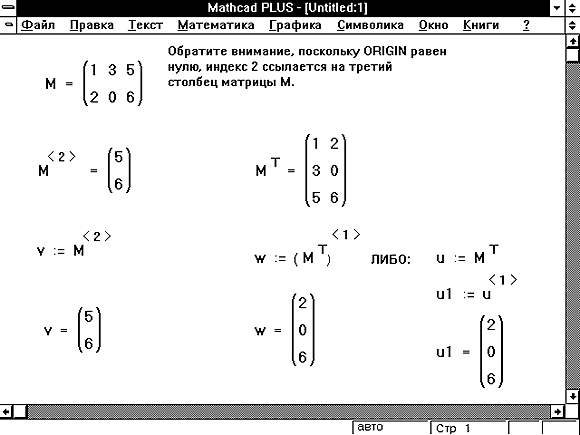
Рисунок 5: Использование оператора верхнего индекса для извлечения столбца из матрицы.
Верхние индексы и столбцы матрицы
Чтобы обратиться ко всему столбцу массива, нажмите [Ctrl]6 и поместите номер столбца в появившееся поле. Рисунок 5 ниже показывает, как присвоить вектору v значение третьего столбца матрицы M.
Можно также извлекать отдельную строку из матрицы, извлекая столбец из транспонированной матрицы. Иллюстрация этого приведена на Рисунке 5.
Изменение значения ORIGIN
По умолчанию массивы Mathcad нумеруются с нулевого элемента. Чтобы изменить этот порядок, замените значение встроенной переменной ORIGIN. Когда используются нижние индексы, Mathcad учитывает, что массивы нумеруются начиная с принятого значения ORIGIN.
- Выбрав команду Встроенные переменные из меню Математика и заменив значение ORIGIN.
- Введя глобальное определение для ORIGIN в любом месте рабочего документа. Например, чтобы установить значение ORIGIN равное 1, напечатайте: ORIGIN
- Если ORIGIN определяется в рабочем документе, а не с помощью команды Встроенные переменные, используйте одно глобальное определение. Хотя можно переопределять ORIGIN с помощью :=, это приведет к путанице. Если изменить ORIGIN в середине рабочего документа, Mathcad будет показывать, что массивы имеют n элементов, где n — разница между старым и новым значением ORIGIN.
- Не забудьте, что ORIGIN нужно напечатать заглавными буквами. Хотя ORIGIN — встроенная переменная, и она не чувствительна к шрифту, все имена переменных Mathcad, в том числе и встроенных, чувствительны к регистру.
- Когда определяется массив, Mathcad присваивает нулевое значение любым неопределенным элементам. Иллюстрацию этого см. на Рисунке 3 в этой главе.
- Если неосторожно определить массив, начиная с первого элемента, когда ORIGIN установлен на своё значение по умолчанию, равное нулю, будут получаться неожиданные ответы от функций массива подобных mean и fft. Дело в том, что Mathcad будет автоматически определять x0 = 0 для всех этих массивов. Этот дополнительный элемент искажает значения, возвращаемые функциями массива. Чтобы избежать этой проблемы, выберите Встроенные переменные из меню Математика и установите ORIGIN равным 1 в диалоговом окне “Встроенные переменные”.
- Когда ORIGIN устанавливается в диалоговом окне “Встроенные переменные”, его значение применяется ко всем массивам. Невозможно сделать так, чтобы одни массивы использовали один ORIGIN, а другие — другой.
- Можно использовать ORIGIN, чтобы определить переменные с отрицательными нижними индексами. Если ORIGIN устанавливается равным -10, все массивы будут нумероваться с -10.
- Если сослаться на элемент массива с нижним индексом меньшим, чем ORIGIN, Mathcad отмечает обращение к массиву сообщением об ошибке “индекс вне границ”.
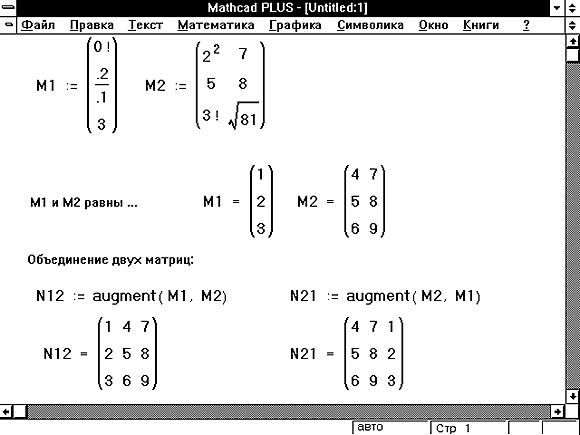
Рисунок 7: Отображение большого массива в виде таблицы вывода с полосами прокрутки.
Таблица вывода с полосами прокрутки отображает часть массива. Слева от каждой строки и наверху каждого столбца имеется число, указывающее индекс строки или столбца. Используйте эти заголовки строк и столбцов, чтобы определить индексы каждого значения в таблице.
Если элемент, который нужно увидеть, вне поля зрения, используйте полосу прокрутки для перемещения по таблице точно так же, как она используется для перемещения по любому другому окну.
- Щёлкните мышью снаружи области уравнения, в которой находится таблица вывода. Это закрепит один угол выделяющего прямоугольника.
- Нажмите и удерживайте левую кнопку мыши. Удерживая кнопку, переместите мышь через таблицу вывода. Выделяющий прямоугольник вытянется из закреплённой точки.
- Как только выделяющий прямоугольник охватит область уравнения, отпустите кнопку мыши.
- Подведите указатель мыши к правому или нижнему краю выделяющего прямоугольника. Указатель превратится в двойную стрелку.
- Нажмите и удерживайте кнопку мыши. Удерживая кнопку, переместите мышь. Таблица вывода растянется в заданном направлении.
- Как только таблица примет желаемый размер, отпустите кнопку мыши. Щёлкните снаружи выделяющего прямоугольника, чтобы отменить выделение.
Изменение способа отображения массивов
- Щёлкните на таблице вывода с полосами прокрутки.
- Выберите Числовой формат из меню Математика.
- Щёлкните на квадратике у надписи “Вывести как матрицу” — квадратик пометится.
- Нажмите кнопку “OK”.
- Щёлкните в свободном месте вашего рабочего документа.
- Выберите Числовой формат из меню Математика.
- Щёлкните на квадратике у надписи “Вывести как матрицу”.
- Убедитесь, что переключатель “Глобальный” отмечен, и нажмите “OK”.
- Для произвольного массива можно использовать различные типы трехмерных графиков, обсуждающихся начиная с Главы “Графики поверхностей”.
- Для массивов целых чисел между 0 и 255, можно рассматривать полутоновые изображения, выбрав Изображение из меню Графика и введя имя массива в поле.
- Можно увидеть цветное изображение, соответствующее трём массивам целых чисел между 0 и 255, представляющих красные, зеленые и синие компоненты изображения, выбрав Изображение из меню Графика и введя в поле имена массивов, отделяемые запятыми.
Mathcad имеет следующие ограничения размеров массивов, которые нужно вводить, определять или отображать:
Ограничение входных массивов
Нельзя использовать команду Матрицы из меню Математика, чтобы создать массив, имеющий более чем 100 элементов. Это ограничение применяется при создании нового массива или увеличении существующего. Можно, однако, создать большие массивы либо использованием функций augment или stack, чтобы соединить массивы вместе, либо используя дискретный аргумент, либо считывая числа непосредственно из файла на диске. Пример того, как использовать функцию augment, показан на Рисунке 8. Использование дискретного аргумента для создания массивов обсуждено в Главе “Дискретные аргументы”. Чтение файлов непосредственно с диска обсуждено в Главе “Файлы данных”.
Ограничение отображаемых массивов
Если массив имеет более чем девять строк или столбцов, Mathcad автоматически отображает его в виде таблицы вывода с полосами прокрутки. Можно увеличивать таблицу или использовать полосы прокрутки, чтобы просмотреть весь массив. Но если изменить формат отображения результата, чтобы Mathcad отображал его как массив, а не как таблицу вывода с полосами прокрутки, Mathcad отобразит только первые две сотни строк или столбцов. Mathcad использует многоточия, чтобы указать, что строки и столбцы присутствуют, но не отображаются. Хотя Mathcad не отображает эти строки или столбцы, он продолжает следить за ними внутренне.
Ограничение размеров массива
Ограничение размера массива зависит от памяти, доступной Вашей системе. Для большинства систем это будет по крайней мере 1 миллион элементов. Размер никогда не может превышать 8 миллионов элементов. Если попытаться определить массив больший, чем допускает Ваша система, появится сообщение об ошибке “недостаточно памяти”. Элементы могут быть распределены среди любой комбинации строк и столбцов. Когда объём доступной памяти ограничен, и определяются несколько очень больших массивов, допустимый размер массива может уменьшаться.
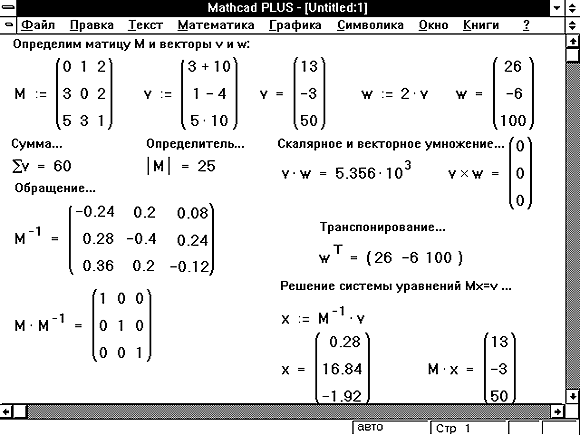
Рисунок 8: Использование функции augment для объединения двух матриц.
Некоторые из операторов Mathcad имеют особые значения в применении к векторам и матрицам. Например, символ умножения означает просто умножение, когда применяется к двум числам, но он же означает скалярное произведение, когда применяется к векторам, и умножение матриц — когда применяется к матрицам.
Таблица описывает векторные и матричные операторы Mathcad. Многие из этих операторов доступны из палитры символов. Обратите внимание, что операторы, которые ожидают в качестве аргумента вектор, всегда ожидают вектор-столбец, а не вектор-строку.
Чтобы заменить вектор-строку на вектор-столбец, используйте оператор транспонирования [Ctrl]1.
Операторы, не перечисленные в этой таблице, не будут работать для векторов и матриц. При попытке использовать такой оператор с вектором или матрицей Mathcad будет отмечать это сообщением об ошибке “неверная операция с массивом”, или “нескалярная величина”. Можно, однако, использовать оператор векторизации, чтобы выполнить любую скалярную операцию или функцию поэлементно на векторе или матрице. См. раздел “Выполнение параллельных вычислений” ниже в этой главе. Рисунок 9 показывает использование некоторых векторных и матричных операций.
Похожие публикации:
- Не дают нобелевскую премию по математике почему
- Что входить в понятие математическая основа карт
- Что такое рэш по математике
- Что такое составное число в математике 5 класс
This variable is undefined mathcad что делать
Что значит переменная не определена в маткаде. Сообщения об ошибках
Эта глава посвящена основам вычислений в Mathcad. Она содержит все необходимые сведения о применении переменных и функций, операторов Присваивания, численного вывода и символьного вывода (см. разд. 3.1), а также других операторов (см. разд. 3.2). В заключение описываются основные средства управления процессом вычислений в Mathcad (см. разд. 3.3) и уверится несколько слов о том, каким образом происходит выдача сообщений об ошибках при вычислениях (см. разд. 3.4).
3.1. Переменные и функции
Основные инструменты математика — это операции с переменными величинами и функциями. В Mathcad переменные, операторы и функции реализованы в интуитивной форме, т. е. выражения в редакторе вводятся и вычисляются так, как они были бы написаны на листе бумаги. Порядок вычислений в документе Mathcad также очевиден: математические выражения и действия воспринимаются процессором слева направо и сверху вниз.
Перечислим основные действия, которые пользователь может совершать для определения и вывода переменных и функций.
3.1.1. Определение переменных
Чтобы определить переменную, достаточно ввести ее имя и присвоить ей неко-topoe значение, для чего служит оператор присваивания (см. следующий раздел).
3.1.2. Присваивание переменным значений
Чтобы присвоить переменной новое значение, например переменную х сделать равной 10:
- Введите в желаемом месте документа имя переменной, например х.
- Введите оператор присваивания с помощью клавиши или нажатием соответствующей кнопки Definition (Присваивание) на панели инструментов Calculator или Evaluation (Выражения), как показано на рис. 3.1.
- Введите в появившийся местозаполнитель новое значение переменной (10).
Рис. 3.1. Результат ввода оператора присваивания
Результат перечисленных действий показан в листинге 3.1.
Кнопка оператора присваивания для удобства помещена сразу на две панели Calculator (Калькулятор) и Evaluation (Выражения).
Листинг 3.1. Присваивание переменной численного значения
Ввести новое значение переменной возможно как в виде числа, так и в виде математического выражения, содержащего другие переменные (листинг 3.2) и функции (см. следующие разделы), а также в виде строкового выражения (листинг 3.3.). В последнем случае будет создана переменная s не численного, а строкового типа.
Листинг 3.2. Присваивание переменной вычисленного значения выражения
Листинг 3.3. Присваивание переменной строкового значения
Если переменная с некоторым именем создается в данном документе впервые, то для ввода оператора присваивания, вместо двоеточия, допускается использовать символ равенства » :=» на символ равенства. Это делается для конкретного оператора присваивания с помощью пункта View Definition As контекстного меню (рис. 3.2) либо для всего документа с помощью команды Tools / Worksheet Options / Display)(Сервис / Опции документа / Отображение) (см. разд. «Управление отображением некоторых операторов»гл. 2).

Рис. 3.2. Различное отображение оператора присваивания
Помимо разобранного оператора присваивания (а он применяется наиболее часто), существует также возможность глобального присваивания.
Функции в Mathcad записываются в обычной для математика форме:
- f (х, . ) — функция;
- f — имя функции;
- х. — список переменных.
Легче всего ввести написание функции в документ при помощи клавиатуры.
В Mathcad формально можно разделить функции на два типа:
- встроенные функции;
- функции, определенные пользователем.
Применение функций обоих типов в расчетах совершенно одинаково, с тем исключением, что любую встроенную функцию можно сразу использовать в любом месте документа (о вставке встроенных функций в документ читайте в разд. «Знакомство с Mathcad» гл. 1), а пользовательскую функцию необходимо предварительно определить в документе до момента вычисления ее значения.
3.1.4. Определение функции пользователя
Для того чтобы определить функцию пользователя, например f(x,y) = x2-cos (x+y):
- Введите в желаемом месте документа имя функции (f).
- Введите левую скобку «(«, имена переменных через запятую х, у и правую скобку «)». При вводе левой скобки и запятой автоматически будут появляться соответствующие местозаполнители.
- Введите оператор присваивания с панели инструментов или нажатием клавиши .
- Введите в появившийся местозаполнитель выражение, определяющее функцию x 2 -cos(x+y), пользуясь клавиатурой или панелями инструментов.
Результат ввода иллюстрируется листингом 3.4.
Листинг 3.4. Определение функции пользователя

Все переменные, присутствующие справа в выражении определения функции, либо должны входить в список аргументов функции (в скобках, слева после имени функции), либо должны быть определены ранее. В противном случае будет выведено сообщение об ошибке, причем имя неопределенной переменной будет выделено красным цветом (рис. 3.3).

Рис. 3.3. Сообщение об ошибке («Эта переменная или функция ранее не определена»)
3.1.5. Вывод значений переменных и функций
Чтобы вычислить в документе некоторое математическое выражение, которое может состоять из переменных, операторов и функций (встроенных и определенных пользователем):
- Введите это выражение, например х у.
- Нажмите клавишу .
В результате справа от введенного знака равенства появится вычисленное значение выражения (листинг 3.5, предпоследняя строка). Нельзя изменять содержимое выражения справа от знака равенства, поскольку оно есть результат работы вычислительного процессора Mathcad, совершенно скрытой от глаз пользователя. Подчас (когда выражение содержит функции, реализующие разные численные методы, часто в сложных комбинациях) алгоритмы расчета бывают очень затейливыми и занимают существенное время. О том, что некоторое выражение документа находится в стадии вычисления, свидетельствует обрамляющая его зеленая рамка и невозможность предпринять какое-либо действие с программой Mathcad.
Листинг 3.5. Вычисление выражения.
Заметьте, что, перед тем как вычислить значение математического выражения, Вы обязаны определить значение каждой входящей в него переменной (две первых строки листинга 3.5). Вычисляемое выражение может содержать любое количество переменных, операторов и функций. Вывод текущего значения той или иной переменной приведен в последней строке листинга 3.5, а значения функции — в листингах 3.6 и 3.7.
Листинг 3.6. Вывод значения функции.

Листинг 3.7. Вывод значения функции (продолжение листинга 3.6)

При определении функций пользователя через различные переменные важную роль играет присутствие имен этих переменных в списке аргументов или определение их выше в тексте документа. Например, результаты вывода значения функции f (х,у) в листинге 3.6 остались бы точно такими же, если до или после определения функции присвоить переменным х и у некоторые значения. Так происходит потому, что значения аргумента заданы непосредственно в строке вычисления функции. Если же определить функцию f (х) так, как это сделано в листинге 3 8, то она будет зависеть от значения переменной у в момент определения f (х) (т. е. у=5), поскольку у не входит в список аргументов f (х). Фактически f (x) =x 2 -cos (х+5). Даже если где-нибудь ниже в программе пользователь переопределит значение у, Mathcad все равно будет помнить функцию f (х) как выражение x2-cos (х+5) (листинг 3.9).
Листинг 3.8. К определению функций пользователя

Листинг 3.9. К определению функций пользователя (продолжение листинга 3.8)

Внимательнее относитесь к обязательному требованию совпадения количества аргументов при определении и выводе значения функций. Сравните, например, листинги 3.6 и 3.8, в которых, несмотря на одинаковое выражение в правой части определения функции f, создаются две существенно разные функции f (х, у) и f (х), соответственно
Вводя знак равенства для вычисления математических выражений в Math-cad, Вы фактически применяете оператор вычисления или численного вывода (numerical evaluation). Его можно ввести также нажатием кнопки со знаком равенства на одной из панелей инструментов: Calculator (Калькулятор) или Evaluation (Выражения) (см. рис. 3.1). Оператор численного вывода означает, что все вычисления проводятся с числами, а различные встроенные алгоритмы реализуются соответствующими численными методами.
3.1.6. Символьный вывод
Наряду с численным выводом, в Mathcad имеется возможность символьного, или аналитического, вычисления значения выражения. Для символьных вычислений имеется ряд специальных средств, которые будут детально рассмотрены позднее (см. гл. 5), самое простое из них — это оператор символьного вывода (symbolic evaluation). Он обозначается символом -» и в большинстве случаев применяется точно так же, как оператор численного вывода, однако внутреннее различие между действием этих двух операторов огромно. Если численный вывод — это в обычном смысле этого слова «запрограммированный» расчет по формулам и численным методам, скрытый от глаза пользователя, то символьный вывод — результат работы системы искусственного интеллекта, встроенной в Mathcad и называемой символьным процессором. Работа символьного процессора также невидима (и, чаще всего, даже трудно представима) пользователю и заключается в анализе самого текста математических выражений. Конечно, гораздо более узкий круг формул можно рассчитать символьно, хотя бы потому, что, вообще говоря, относительно не такая большая часть математических задач допускает аналитическое решение.
Чтобы попытаться вычислить символьно математическое выражение, например В sin(arcsin(С Х)), где В,С,Х — некоторые переменные:
- Введите это выражение: В sin(asin(С Х)).
- Введите оператор символьного вывода сочетанием клавиш +<>, либо нажатием соответствующей кнопки (рис. 3.4) на панели Symbolic (Символика) или Evaluation (Выражения).

Рис. 3.4. Кнопка вставки оператора символьного вывода
После этого справа от символа оператора символьного вывода появится определенное аналитически значение выражения (листинг. 3.10) либо сообщение об ошибке «No answer found» (Ответ не найден). Если символьному процессору Mathcad не удается аналитически упростить выражение, то оно будет выдано справа от знака -» в том же виде, что и слева.
Листинг 3.10. Символьный вывод выражения
Листинг 3.11. Символьный вывод выражений, которое не удалось упростить
Присмотритесь внимательнее к листингам 3.10 и 3.11: для символьного вывода не требуется предварительно определять переменные, входящие в левую часть выражения! Если же переменным были все-таки присвоены ранее некоторые значения, символьный процессор просто подставит их в упрощенную формулу и выдаст результат с учетом этих значений (см. в качестве примера два следующих листинга — 3.12 и 3.13).
Точно так же, как рассчитываются численно значения функций, можно вычислять их и с помощью символьного процессора. Сравните соответствующие результаты, которые представлены в листинге 3.12 (конечно, символьный и численный ответы равны: 9 cos(8)=-1.31). Аналогично можно «символьно выводить значения переменных. Например, присвоить некоторой переменной значение функции или сложного выражения (листинг 3.13, вторая строка) и затем вывести значение переменной в символьном виде.
Листинг 3.12. Численный и символьный вывод значения функции

Листинг 3.13. ЧислвйныЙ и символьный вывод

Как показывают приведенные примеры, преимущество символьных вычислений заключается в выдаче аналитического результата, который для математика часто является более ценным. Поэтому, исходя из специфики конкретных задач, решайте, стоит ли наряду с численными расчетами попытаться получить и символьное решение.
3.1.7. Допустимые имена переменных и функций
В заключение перечислим, какие символы можно, а какие нельзя применять в именах, которые пользователь дает переменным и функциям, и перечислим ряд ограничений на присваивание имен. Допустимые символы:
- большие и маленькие буквы — Mathcad различает регистр: так, имена х и х определяют разные переменные. Кроме того, Mathcad различает и шрифт, например имена х и х воспринимаются как разные;
- числа от 0 до 9;
- символ бесконечности (клавиши + + );
- штрих (клавиши + );
- греческие буквы — они вставляются с помощью панели Greek (Греческие символы);
- символ подчеркивания;
- символ процента;
- нижний индекс.
С осторожностью используйте нижний индекс в определении имен переменных и функций, не путая его с индексом векторной переменной. Чтобы ввести имя с нижним индексом, например, K max: введите букву «K», затем точку «.», после чего линии ввода опустятся чуть ниже, и только затем сам нижний индекс max.
Теперь рассмотрим ограничения на имена переменных и функций:
- имя не может начинаться с цифры, символа подчеркивания, штриха или процента;
- символ бесконечности должен быть только первым в имени;
- все буквы в имени должны иметь один стиль и шрифт;
- имена не могут совпадать с именами встроенных функций, констант и размерностей, например sin или TOL. Тем не менее, допускается их переопределение, но тогда одноименная встроенная функция больше не будет использоваться по первоначальному назначению;
- Mathcad не различает имен переменных и функций: если сначала определить функцию f (х), а потом переменную f, то в оставшейся части документа будет утеря* доступ к функции f (x).
В некоторых случаях желательно использовать имена переменных и функций, содержащие символы операторов Mathcad или другие символы, которые нельзя вставлять в имена непосредственно. Для этого существуют две возможности.
Во-первых, имя, составленное из любых символов и заключенное в квадратные скобки, Mathcad будет воспринимать корректно (рис. 3.5, сверху). Например, чтобы ввести имя :
- Нажмите клавиши + + — появится пара квадратных скобок с местозаполнигелем внутри.
- Введите в местозаполяитель последовательность любых символов, например a+b.
Рис. 3.5. Специальные символы в именах переменных
Во-вторых, если Вас не устраивает наличие квадратных скобок в имени, то вставить в него специальные символы можно чуть более сложным способом. Например, для ввода имени a+b:
- Введите первый символ (а), который должен быть допустимым для имен Mathcad.
- Нажмите клавиши + + для перехода в специальный «текстовый» режим редактирования.
- Введите последовательность любых символов (+).
- Еще раз нажмите клавиши + + , чтобы вернуться в обычный режим редактирования. Теперь можно продолжать ввод допустимых символов в имя (b).
Результат этих действий показан в нижней строке рис. 3.5. Если требуется, чтобы имя начиналось со специального символа (средняя строка рис. 3.5), то необходимо выполнить все пункты 1-4, вводя в начале имени произвольный допустимый символ, а по завершении ввода просто стирая его.
Каждый оператор в Mathcad обозначает некоторое математическое действие в виде символа. В полном согласии с терминологией, принятой в математике, ряд действий (например, сложение, деление, транспонирование матрицы и т. п.) реализован в Mathcad в виде встроенных операторов, а другие действия (например, sin, erf и т. п.) — в виде встроенных функций. Каждый оператор действует на одно или два числа (переменную или функцию), которые называют операндами. Если в момент вставки оператора одного или обоих операндов не хватает, то недостающие операнды будут отображены в виде местозаполнителей. Символ любого оператора в нужное место документа вводится одним из двух основных способов:
- нажатием соответствующей клавиши (или сочетания клавиш) на клавиатуре;
- нажатием указателем мыши соответствующей кнопки на одной из математических панелей инструментов.
Напомним, что большинство математических панелей содержат сгруппированные по смыслу математические операторы, а вызвать эти панели на экран можно нажатием соответствующей кнопки на панели Math (Математика).
Везде в этом разделе будем рассматривать только второй способ вставки оператора Те же, кто предпочитает использовать клавиатуру, найдут перечень горячих клавиш в приложении 2.
Выше мы рассмотрели особенности применения трех операторов: присваивания (см. разд. 3.1.2), численного (см. разд. 3.1.5) и символьного вывода (см. разд. 3.1.6). Разберем в данном разделе действие прочих операторов Mathcad и возможности определения операторов пользователя.
3.2.1. Арифметические операторы
Операторы, обозначающие основные арифметические действия, вводятся с панели Calculator (Калькулятор), показанной на рис. 3.6:
- сложение и вычитание: + — (листинг 3.14);
- умножение и деление: / + (листинг 3.15);
- факториал: ! (листинг 3.16);
- модуль числа: |х| (листинг 3.16);
- квадратный корень: (листинг 3.17); степени: (листинг 3.17);
- возведение х в степень у: х y (листинг 3.17);
- изменение приоритета: скобки (листинг 3.18);
- численный вывод: = (все листинги).

Рис. 3.6. Панель Calculator
Листинг 3.14. Операторы сложения, вычитания и отрицания
Листинг 3.15. Операторы деления и умножения
Листинг 3.16. 0ператор факториала и модуля
Листинг 3.17. Операторы извлечения корня и возведения в степень
Листинг 3.18. Оператор изменения приоритета ()
Как видно, с помощью этой панели можно ввести не только перечисленные операторы, но и их часто используемые комбинации, например, возведение экспоненты в степень, смешанное произведение и деление, а также мнимую единицу и число я. Заметим, что допускается запись оператора деления как в одну, так и в две строки, что обеспечивается наличием двух соответствующих кнопок на панели Calculator.
Напомним, что в редакторе Mathcad можно выбирать отображение оператора умножения (см. разд. «Управление отображением некоторых операторов» гл. 2). Для того чтобы поменять его:
- Щелкните правой кнопкой мыши на выражении, содержащем оператор умножения.
- Выберите первый пункт появившегося контекстного меню View Multiplication As (Представление умножения).
- В подменю выберите пункт, соответствующий стилю представления умножения: в виде обычной точки (Dot), точки с уменьшенным расстоянием от него до сомножителей (Narrow Dot), толстой точки (Large Dot), крестика (X), без символа с небольшим расстоянием между сомножителями (Thin Space), вообще вместе (No Space). Чтобы просмотреть, как будет выглядеть выражение в двух последних представлениях, нужно снять с него выделение. Чтобы вернуть представление по умолчанию, выберите в подменю контекстного меню пункт Default.
Некоторых операторов, например таких, как оператор комплексного сопряжения, на панелях инструментов нет (листинг 3.19). Его приходится вводить исключительно с клавиатуры нажатием клавиши в пределах математической области.
Листинг 3.19. Оператор комплексного сопряжения
3.2.2. Вычислительные операторы
Вычислительные операторы вставляются в документы при помощи панели инструментов Calculus (Вычисления). При нажатии любой из кнопок в документе появляется символ соответствующего математического действия, снабженный несколькими местозаполнителями. Количество и расположение местозаполнителей определяется типом оператора и в точности соответствует их общепринятой математической записи. Например, при вставке оператора суммы (рис. 3.7) необходимо задать четыре величины: переменную, по которой надо произвести суммирование, нижний и верхний пределы, а также само выражение, которое будет стоять под знаком суммы (пример заполненного оператора суммы см. ниже в листинге 3.22).
Для того чтобы вычислить неопределенный интеграл, следует заполнить два местозаполнителя: подынтегрального выражения и переменной интегрирования.

Рис. 3.7. Вставка оператора суммирования
После ввода какого-либо вычислительного оператора имеется возможность вычислить его значение либо численно, нажатием клавиши , либо символьно, с помощью оператора символьного вывода.
Перечислим основные вычислительные операторы и приведем простейшие примеры их применения:
- дифференцирование и интегрирование;
- производная (листинг 3.20);
- N-Я производная (листинг 3.20);
- определенный интеграл (листинг 3.21);
- неопределенный интеграл (листинг 3.21).
- сумма (листинг 3.22);
- произведение (листинг 3.22);
- сумма ранжированной переменной (листинг 3.23);
- произведение ранжированной переменной (листинг 3.23).
- двусторонний;
- левый;
- правый.
Листинг 3.20. Операторы вычисления производных

Листинг 3.21. Операторы интегрирования
Листинг 3.22. Операторы суммирования и вычисления произведения

Листинг 3.23. Операторы суммировани и вычисления произведения

О назначении и особенностях использования ранжированных переменных будет рассказано в следующей главе (см. разд. «Ранжированные переменные» гл. 4).
Листинг З.24. Операторы символьного вычисления пределов

В отличие от других, операторы поиска предела могут быть вычислены только символьно (см. гл. 5).
Операторы суммирования и вычисления произведения фактически являются более удобной записью операторов + и х с большим количеством операндов. А вот вычислительные операторы поиска производных и интегралов существенно отличаются от операторов умножения и сложения тем, что реализованы на основе определенных численных методов, которые в скрытой (невидимой для пользователя) форме запускаются вычислительным процессором Mathcad. При численном расчете интегралов и производных необходимо, хотя бы в общих чертах, представлять принцип работы соответствующих алгоритмов, чтобы избежать ошибок и неожиданностей при получении результатов (численным методам интегрирования и дифференцирования посвящена гл. 7).

Рис. 3.8. Поиск бесконечного ряда
Важно отметить, что имеется возможность вычислять интегралы с одним или обоими бесконечными пределами, а также в символьной форме искать значения бесконечных пределов, сумм (рядов) и произведений. Для удобства ввода кнопка с символом бесконечности помещена на ту же панель инструментов Calculus (Вычисления). Пример вставки символа бесконечности в задаче поиска бесконечного ряда приведен на рис. 3.8.
3.2.3. Логические операторы
Результатом действия логических, или булевых, операторов являются только числа 0 (если логическое выражение, записанное с их помощью, истинно) или 1 (если логическое выражение ложно). Чтобы вычислить значение логического выражения, например 1=1 (рис. 3.9):
- Вставьте с панели Boolean (Булевы операторы) соответствующий оператор =.
- В появившиеся местозаполнители вставьте операнды (две единицы).
- Нажмите клавишу , чтобы получить ответ.

Рис. 3.9. Вставка логического оператора
Получается абсурдное на первый взгляд выражение i«i=i. Однако на самом деле все правильно. Справа от оператора вывода записано логическое выражение 1*1 (обратите внимание, что логический знак равенства выглядит по-другому, нежели обычный), которое является истинным. Поэтому значение данного выражения равно 1, что и показано справа от знака равенства.
Перечислим логические операторы:
- больше (Greater Than);
- меньше (Less Than);
- больше или равно (Greater Than or Equal);
- меньше или равно (Less Than or Equal);
- равно (Equal);
- не равно (Not Equal to);
- и (And);
- или (Or);
- исключающее или (Exclusive or);
- отрицание (Not).
Операнды в логических выражениях могут быть любыми числами. Однако если оператор по смыслу применим только к 0 и 1, то любое неравное нулю число по умолчанию принимается равным 1. Но в результате все равно может получиться либо 0, либо 1. Например, ¬ (-0.33)=0.
Примеры действия логических операторов приведены в листингах 3.25 и 3.26.
Листинг 3.25. Операторы сравнения.

Листинг 3.26. Булевы операторы.

Логические операторы чрезвычайно важны при записи подлежащих решению алгебраических уравнений и неравенств в приемлемой для Mathcad форме.
3.2.4. Матричные операторы
Матричные операторы предназначены для совершения различных действий над векторами и матрицами. Поскольку большинство из них реализует численные алгоритмы, о них будет подробно рассказано в части III (см. гл. 9).
3.2.5. Операторы выражения
Почти все вычислительные операторы были рассмотрены выше (см. разд. 3.1). Они сгруппированы на панели Evaluation (Выражения).
- Оценить численно (Evaluate Numerically) (см. разд. 3.1.5)
- Вычислить символьно (Evaluate Symbolically) (см. разд. 3.1.6)
- Присваивание (Definition) (см. разд. 3.1.2)
- Глобальное присваивание (Global Definition)
Рассмотрим различие между операторами обычного присваивания и глобального присваивания (процесс его вставки в документ показан на рис. 3.10). Для того чтобы вычислить выражение, содержащее некоторую переменную или функцию, необходимо, чтобы этой переменной ранее в документе было присвоено какое-либо значение. Иначе будет выдаваться сообщение об ошибке (рис. 3.11). Однако если в любой части документа (например в самом низу) вставить оператор глобального присваивания, то переменная будет определена в любой части документа (листинг 3.27).
Листинг 3.27. Действие операторов присваивания и глобального присваивания

Рис. 3.10. Кнопка глобального присваивания на панели Evaluation

Рис. 3.11. Обычное присваивание сказывается только на нижеследующей части документа
Как видно из листинга 3.27, обычное, или локальное, присваивание переменной х действует от момента х:=10 до момента глобального присваивания х = 5. Вообще говоря, Mathcad анализирует документы на предмет присваивания переменных в два прохода: сначала распознаются все операторы глобального присваивания, и все выражения в документе сверху вниз и слева направо вычисляются в соответствии с ними, а при втором проходе в том же порядке анализируются операторы локального присваивания, и все выражения вычисляются с поправкой на них. Приведем важный пример взаимодействия глобального и локального присваивания (листинг 3.28).
Листинг 3.28. Взаимодействие глобального и локального присваивания
Обратите внимание, что, несмотря на локальное присваивание переменной x:=10 в третьей строке листинга, значение переменной у вычисляется все-таки в соответствии с глобальным значением х = 5, поскольку сама переменная y глобальным образом определена через переменную х.
Аккуратнее относитесь к определению глобальных переменных и, во избежание путаницы, старайтесь не переопределять их локально. Применяйте глобальное присваивание только для определения констант и, по возможности, избегайте случаев, когда оператор вывода предшествует оператору глобального присваивания для улучшения читаемости документов.
Точно так же как Вы глобально присваиваете значение переменной, допускается глобально определять функции (листинг 3.29).
Листинг 3.29. Глобальное определение функции пользователя
Оператор глобального присваивания можно отображать не только в виде тождественного равенства, но и как обычный знак равенства. Для этого вызовите на операторе контекстное меню и в подменю пункта View Definition As выберите пункт Equal (Равенство).
3.2.6. Создание оператора пользователя
Запросы взыскательного пользователя могут отнюдь не исчерпываться набором встроенных операторов Mathcad. Для вставки в документы заранее созданных операторов пользователя применяется панель Evaluation (Выражения).
Выбор имени оператора
Оператор пользователя может иметь абсолютно любое имя (см. ранее раздел «Имена, содержащие операторы и специальные символы» этой главы). Однако, исходя из смысла операторов, логично давать им имена в виде символов. Это удобно делать с помощью коллекции символов, находящейся в справочной информации Mathcad. Выберите в верхнем меню Help / QuickSheets (Справка / Быстрые шпаргалки) и войдите затем в самый последний раздел Extra Math Symbols (Дополнительные символы) открывшегося содержания Шпаргалок. Там Вы увидите целую коллекцию символов, любой из которых можно просто перетащить указателем мыши в нужное место документа.
Присваивать оператору некоторое действие следует точно так же, как функции пользователя.
Создание бинарного оператора
Чтобы создать бинарный оператор, например реализующий действие х у 2:
- Введите имя оператора, например, bin.
- Наберите знак скобки , затем список из двух операндов через запятую, , , , затем закрывающую скобку .
- Введите оператор присваивания .
- Введите выражение, зависящее от операндов, действие которого необходимо присвоить оператору (х-у 2).
Создание унарного оператора
Унарный оператор создается точно так же, только вместо двух операндов, отделенных запятой, Вам следует ввести лишь один операнд. Например, чтобы создать оператор с именем %, реализующий перевод доли числа в проценты и сводящийся к умножению его на 100 (листинг 3.30):
- Введите имя оператора. Для этого нажмите клавиши , + + + , , затем снова + + , потом сотрите в имени букву «а».
- После знака % наберите скобку «(«, далее «х11, затем еще одну скобку «)».
- .
- Введите выражение х100.
Листинг 3.30. Создание унарного оператора пользователя
Использование бинарного оператора
Возможны два вида вставки пользовательского бинарного оператора в документ, отличающиеся только отображением в документе. Чтобы вставить оператор в форме графа (или дерева):
- Нажмите кнопку Tree Operator (Оператор дерево) на панели Evaluation (Выражения) (рис. 3.12, справа).
- В появившиеся местозаполнители введите имя оператора (на вершине графа) и значения операндов (в ответвления дерева).
- Введите оператор присваивания, нажав клавишу .
Результат действия оператора показан на рис. 3.12, внизу слева.
Кроме древовидной формы оператора, допускается использование его в виде последовательности «операнд- имя оператора- другой операнд» (рис. 3.12, вторая строка слева). Чтобы ввести такую форму оператора, следует нажать соседнюю кнопку Infix Operator (Оператор внутри) с изображением xfy.

Рис. 3.12. Применение пользовательского бинарного оператора
Использование унарного оператора
Вставка унарного оператора совершенно аналогична, только вместо двух операндов требуется ввести один (рис. 3.13). Унарный оператор вставляется нажатием кнопки Prefix Operator (Оператор перед) на панели Evaluation (Выражения) либо кнопки Postfix Operator (Оператор после). Первый путь проиллюстрирован правой частью рис. 3.13 (в момент вставки) и результатом действия оператора (слева), а результат вставки оператора по второму пути — левой нижней строкой того же рисунка

Рис. 3.13. Применение пользовательского унарного оператора
3.3. Управление вычислениями
Документ Mathcad — это в полном смысле этого слова компьютерная программа, а сама система Mathcad — настоящая система программирования, правда ориентированная на математика, а не на профессионального программиста. Большинство других сред программирования (знакомых читателю по реализации таких языков, как Си, Фортран, Бейсик и т. п.) разделяют редактирование кода программ и их выполнение, которое можно вызвать предназначенными для этого командами. В Mathcad и код программы, и результат их выполнения объединены в одном документе. Тем не менее, функции редактирования формул и их расчеты выполняются раздельно, и пользователь имеет возможность управлять всеми важнейшими опциями вычислений.
3.3.1. Режимы вычислений
Все примеры, которые мы рассматриваем в этой книге, неявно предполагают, что включен автоматический режим вычислений. Он включается по умолчанию при создании пустого документа, поэтому если вводятся выражения, содержащие операторы вывода, они вычисляются немедленно. Вообще говоря, имеется два режима вычислений:
- автоматический режим (automatic mode) — все вычисления проводятся автоматически по мере ввода формул;
- ручной режим (manual mode) — начало вычислений каждой формулы или всего документа производится пользователем.
Режим вычислений можно выбрать с помощью команды Tools / Calculate / Automatic Calculation (Сервис / Пересчитать / Считать автоматически), как показано на рис. 3.14. Если в этой строке меню установлен флажок проверки, значит, включен автоматический режим, если флажка нет, то редактируется документ в ручном режиме вычислений. Чтобы сменить режим, просто выберите этот пункт меню (например, нажав кнопку мыши в ситуации, показанной на рис 3.14, включите ручной режим).
Режим вычислений устанавливается независимо для каждого документа Одновременно могут быть открыты несколько документов, вычисляемых в различных режимах
Преимущества и недостатки каждого режима очевидны. С одной стороны, автоматические вычисления упрощают работу с документом, поскольку результаты расчетов появляются в реальном времени, и пользователь имеет возможность анализировать их сразу. С другой стороны, если вычисления сложные, то они могут отнимать много времени (что особенно заметно на компьютерах с не слишком мощным процессором и небольшим объемом оперативной памяти). Поэтому зачастую, чтобы продолжить редактирование документа, требуется довольно длительное ожидание завершения расчетов В частности, если поменять какое-либо выражение в начале большого документа, которое влияет на последующие вычисления, то все они пересчитываются заново. В таких случаях часто удобнее редактировать текст в ручном режиме, а вычисления включать по мере необходимости.

Рис. 3.14. Выбор режима вычислений
3.3.2. Прерывание вычислений
Mathcad осуществляет вычисления документа, как это принято в большинстве сред программирования: сверху вниз и слева направо. Пока очередное выражение находится в процессе расчета (вычислительным или символьным процессором), оно выделяется рамкой зеленого цвета (рис. 3.15), а любые действия пользователя по дальнейшему редактированию документа блокируются. Если у вас не слишком быстрый компьютер, а формулы достаточно сложные, то можно наблюдать, как зеленая рамка перескакивает с одного выражения на другое
Чтобы прервать затянувшийся процесс вычислений, нажмите клавишу Появится диалоговое окно, показанное на рис. 3.16, в котором нужно подтвердить прерывание вычислений (ОК). В этом случае выражения, которые Mathcad не успел вычислить, будут помечены в документы красным цветом. Прерванные вычисления возобновляются нажатием клавиши или командой Tools / Calculate / Calculate Now (Математика / Пересчитать / Пересчитать)

Рис. 3.15. Процесс вычисления выражения

Рис. 3.16. Диалоговое окно прерывания вычислений
3.3.3. Вычисления в ручном режиме
Если флажок в строке команды Tools / Calculate / Automatic Calculation (Сервис / Пересчитать / Считать автоматически) снят, пользователь должен запускать вычисления самостоятельно
- Для того чтобы вычислить все формулы во всем документе, выполните команду Tools / Calculate / Calculate Worksheet (Математика / Пересчитать / Пересчитать все).
- Для вычисления всех формул в видимой части документа выберите пункт Tools / Calculate / Calculate Now (Сервис / Пересчитать / Пересчитать) либо нажмите клавишу , либо щелкните на кнопке с изображением знака равенства (Calculate) на стандартной панели инструментов
- Прервать вычисления можно обычным образом, нажав клавишу .
Управлять размером видимой части документа можно при помощи изменения масштаба отображения документа
При редактировании текста в ручном режиме не выполняются ни вычисления, ни построение графиков, а соответствующие места в выражениях формально отмечаются местозаполнителями (рис. 3.17.)

Рис. 3.17. Чтобы запустить вычисления в ручном режиме, нажмите кнопку Calculate
3.3.4. Отключение вычисления отдельных формул
Mathcad позволяет отключить вычисление какой-либо формулы. При этом она не будет влиять на последующие вычисления. Чтобы не вычислять определенную формулу в документе:
- Щелкните правой кнопкой мыши на формуле.
- Выберите в контекстном меню пункт Disable Evaluations (Выключить вычисления), как показано на рис. 3.18.
Эквивалентный способ выключения вычисления отдельной формулы заключается в вызове диалогового окна Properties (Свойства) через одноименный пункт контекстного меню (см. рис. 3.18) или главного меню Format (Формат). В диалоге Properties следует перейти на вкладку Calculation (Вычисления) и установить там флажок Disable Evaluations (Выключить вычисления).
Результат выключения формулы из процесса вычислений проиллюстрирован листингом 3.31. На нем выключен второй из операторов присваивания, о чем можно судить по наличию черного квадрата сразу за формулой. Соответственно, в последней строке выведенное значение переменной х «не чувствует» выключенного присваивания и остается равным 3.
Листинг 3.31. Вычисление второго оператора присваивания выключено

Рис. 3.18. Отключение вычисления формулы с помощью контекстного меню
3.3.5. Оптимизация вычислений
Отличительная черта новых версий Mathcad — улучшенные возможности ускорения численных вычислений за счет применения элементов символьной математики. Непосредственно перед численным расчетом Mathcad автематически пытается упростить выражение, используя символьный процессор. Это называется оптимизацией. За счет того что от версии к версии качество работы символьного процессора улучшается, символьное преобразование зачастую существенно ускоряет расчеты. Режим оптимизации включается либо в документе целиком, либо для отдельных формул.
Чтобы включить или отключить режим оптимизации всех выражений в активном документе, выберите команду Tools / Optimize / Worksheet (Сервис / Оптимизация / Документ), как показано на рис. 3.19. Содержание документа, изображенного на этом же рисунке, помогает понять математический смысл режима оптимизации: для ускорения вычисления нижнего (определенного) интеграла выгодно использовать его аналитическое решение, определенное символьным процессором.
Чтобы изменить режим оптимизации для отдельной формулы, не меняя выбранного режима для остальных выражений документа, выделите эту формулу линиями ввода и выберите в верхнем меню Tools / Optimize / Equation (Сервис / Оптимизация / Уравнение).

Рис. 3.19. Режим оптимизации вычислений
3.3.6. Диалоговое окно Worksheet Options
Наравне с изложенными способами установки режимов вычислений, их также удобно устанавливать для всего документа на вкладке Calculations (Вычисления) диалогового окна Worksheet Options (Опции документа), вызываемого с помощью команды Tools / Worksheet Options (Сервис / Опции документа). Три флажка задают включение соответствующего режима вычислений (рис. 3.20).
- Recalculate automatically (Пересчитать автоматически) — включение режима автоматических вычислений.
- Use strict singularity checking for matrices (Использовать проверку матриц на сингулярность) — опция, появившаяся в версии Mathcad 2001, которая важна при некоторых операциях с матрицами. Она означает проведение дополнительной проверки на сингулярность матрицы перед использованием численных алгоритмов, что позволяет, во избежание неправильного применения численного метода, выдать заранее сообщение об ошибке, если матрица сингулярная.
- Optimize expressions before calculating (Оптимизировать выражения перед вычислением) — включение режима оптимизации.
- Use exact equality for Boolean comparisons (Использовать точное равенство для логического сравнения) — когда флажок выбран, применяется жесткий критерий точного равенства чисел (точнее, числа при сравнении считаются равными, если отличаются по модулю менее чем на 10 -307). Если флажок снят, используется более мягкий критерий (относительное различие чисел по модулю менее чем на 10 -12).

Рис. 3.20. Управление режимом вычислений в диалоговом окне Worksheet Options
Помимо флажков проверки, имеется также пара переключателей, которая позволяет реализовать новый режим ускоренных вычислений (higher speed calculation). Он включается выбором переключателя Higher speed calculation (Ускоренные вычисления), изображенного на рис. 3.20. Чтобы отключить режим ускоренных вычислений, выберите переключатель Backward compatibility (Обратная совместимость). В этом случае вычисления будут проводиться без дополнительной оптимизации по скорости, в точности так же, как в предыдущих версиях (Matvcsd 2000 и ниже) Необходимость таких расчетов может возникнуть, если вдруг Вы столкнулись с сообщениями об ошибках в документах, созданных в предыдущих версиях Mathcad и корректно в них работающих.
3.4. Сообщения об ошибках
Когда процессор Mathcad по тем или иным причинам не может вычислить выражение, он вместо ответа выдает сообщение об ошибке (рис. 3.21). Если курсор находится вне формулы с ошибкой, то в ней имя функции или переменной, которая вызвала ошибку, отмечается красным цветом (сверху на рис. 3.21). При щелчке на такой формуле под ней появляется текстовое сообщение о типе ошибки, обрамленное черным прямоугольником (рис. 3.21, снизу).

Рис. 3.21. Сообщение об ошибке
Если некоторые выражения вызывают ошибку, они просто игнорируются, а следующие выражения в документе по-прежнему вычисляются. Конечно, если формулы, вызвавшие ошибку, влияют на значения нижеследующих формул, то они будут также интерпретированы как ошибочные. Поэтому, встречая в документе сообщения об ошибках, найдите сначала самое первое из них. Часто ее устранение позволяет избавиться и от последующих ошибок.
Как бы хорошо вы ни овладели системой Mathcad, сообщения об ошибках все равно будут появляться в документах. Они могут быть связаны как с орфографическими ошибками, так и с более серьезными внутренними причинами, требующими знания численных алгоритмов расчетов. Искусство математика во многом состоит в умении анализировать ошибочные ситуации и находить правильный выход из них.
Возможности Mathcad можно в полной мере оценить только при использовании переменных и функций.
Два знака равенства
В выражениях Вам необходимо использовать числа (константы), переменные, операторы и знаки равенства. В повседневной жизни мы используем знак равенства = для различных операций. Mathcad, однако, различает эти операции. Наиболее важные из них:
- определение (присвоить значение) – вводится через двоеточие [:]
- вычисление – вводится через знак равенства [=]
Оператор определения не менее важен, чем оператор вычисления. Значение выражения y можно отобразить только после присвоения ему какого-либо значения. x и y здесь являются переменными .
Введите следующие выражения:

Эти два знака равенства принципиально различны, поэтому их не следует путать.
Поместите курсор перед числом 4 в первом выражении:

Удалите число 4 с помощью клавиши и введите 5. Щелкните по пустой области и убедитесь, что результат третьего выражения изменился на 25:

Попробуйте удалить число 25. Вы увидите, что при первом нажатии число станет красным, а при повторном нажатии удалится 25 и знак равенства:


Использование переменных
Введите следующие выражения:
Попробуйте изменить значение x на 100, 0.5, -4 и 0:
Первые два случая дадут в результате число. При -4 получится мнимое число. Да, Mathcadможет работать и с такими числами. При нуле программа выдаст ошибку, а результат будет обведен красным. Если Вы щелкните по неправильному выражению, то получите описание, что может быть не так:

Теперь о том, какие имена можно и нельзя использовать для переменных. Есть несколько правил: имя переменной не может начинаться с цифры и в имени переменной нельзя использовать пробелы и знаки операторов. Имена переменных могут начинаться:
- с любой строчной или прописной буквы
- другие символы, если они не являются операторами
- символы с вкладки Математика –> Операторы и символы –> Символы
- символы из Таблицы символов Windows
Вот несколько примеров:

Переменные можно использовать, только если они были определены ранее. «Ранее» означает, что объявление переменной должно располагать выше или левее выражения, где она используется. Если переменная не объявлена, появится сообщение об ошибке:

Подстрочные индексы
В Mathcad есть два различных вида подстрочных индекса для переменных:
- Описательный подстрочный индекс.
- Индекс массива (матрицы).
Чтобы набрать описательный подстрочный индекс, введите имя переменной, нажмите и наберите подстрочный индекс:

Переменная с описательным подстрочным индексом – это обычная переменная, со своим именем. Индекс массива существенно отличается от него. Этот индекс можно ввести, нажав открывающую квадратную скобку [ после имени переменной. У переменной может быть один или два индекса массива:

Индекс массива должен быть числом. При этом не следует путать виды подстрочных индексов, т.к. они выглядят практически идентично:

Разница видна при щелчке мышью по выражению:

У переменной может быть сразу описательный индекс и индекс массива. Сначала всегда идет описательный индекс:

Функции
Переменные можно использовать, только если они были определены ранее. Однако есть одно важное исключение – определение функции. Можно определить собственную функцию, как на примере ниже:

Переменная a является локальной для функции. Она не определена за пределами функции:

Если Вы определили a до определения функции, значение a не будет изменено в процессе вычисления значения функции.
Внимание: если Вы дали переменной такое же имя, как и функции, Вы больше не сможете использовать эту функцию. У переменной и функции должны быть разные имена:

Этой проблемы можно избежать, задав для переменной и функции разные обозначения. Об этом мы поговорим в уроке 10 «Обозначения и единицы измерения».
Функции могут содержать две и более переменной:
Здесь значения переменных x и y также не изменяются при вычислении функции.
Встроенные функции
В Mathcad есть большое число встроенных функций. Зайдите на вкладку Функции:
Список всех функций можно увидеть, щелкнув по кнопке Все функции.
Заметьте, что тригонометрические функции принимаю в качестве аргумента угол в радианах, а не в градусах. Для использования градусов используйте символ с вкладки Математика –> Операторы и символы –> Символы:

Математика в тексте
В текст можно вставить математическую область. Таким образом, можно использовать над- и подстрочные символы в тексте. Для этого при редактировании текстовой области нажмите кнопку Математика с вкладки Математика –> Области:


Резюме
- В Mathcadесть два различных знака равенства: определить:= и вычислить =.
- Имя переменной обычно начинается с буквы; цифры нельзя использовать в начале переменной. Также можно использовать символы с клавиатуры, с панели Математика –> Операторы и символы –> Символы, с Таблицы символов Windows.
- Чтобы определить переменную и задать ей значение:
- щелкните мышью на пустую область;
- введите имя переменной;
- нажмите [:] для ввода оператора определения;
- введите значение, которое Вы хотите присвоить.
- Чтобы дать переменной описательный подстрочный индекс:
- нажмите ;
- введите подстрочный индекс.
- Чтобы дать переменной индекс массива:
- щелкните мышью в конце имени переменной;
- нажмите открывающую квадратную скобку [;
- введите число – подстрочный индекс.
- Переменную можно использовать ниже или правее места, где она определена.
- Имя функции следует набирать по тем же правилам, что и имя переменной, но ввод имени функции заканчивается вводом [(]. В скобках содержатся аргументы функции.
- Переменные в функциях – локальные, т.е. они определены только при использовании функции.
- Математическую область можно встроить в текст. Эту возможность следует использовать, если необходимо вставить над- и подстрочные символы в текст.
MathCad является мощной системой для работы с формулами, числами, текстами и графиками и предоставляет пользователю возможности электронной таблицы и интерфейс WYSIWYG текстового процессора. Ввод уравнений в MathCad полностью совпадает с привычной типографской математической записью.
Как и в электронных таблицах, любое изменение содержимого рабочего документа вызывает обновление всех зависимых результатов и перерисовку графиков. MathCad позволяет легко читать данные из файлов и подвергать их любой математической обработке: от сложения до вычисления интегралов и производных, обращения матриц и т.д.
С помощью формул MathCad можно решить почти любую математическую задачу аналитически (символьно) либо численно. Объединяя в одном документе текст, графику и математические выкладки, MathCad облегчает понимание самых сложных вычислений.
Ниже приведен краткий список основных характеристик MathCad.
Свободная форма записи, подобная классной доске;
Возможность комбинирования текста, математических выкладок, графиков и рисунков в любом месте документа;
Вырезка и вставка уравнений, текста, графики;
Контекстная интерактивная система справок.
Точность представления чисел — 15 верных десятичных цифр;
Двоичные, восьмеричные, десятичные, шестнадцатеричные числа;
Основные встроенные алгоритмы:
решения систем уравнений и неравенств;
работы с комплексными числами, переменными, функциями;
вычисления сумм, произведений, производных, интегралов;
интерполяции и аппроксимации (линейная, кубическими сплайнами);
быстрых преобразований Фурье;
решения дифференциальных уравнений;
работы с матрицами.
Основные встроенные функции:
теории чисел и комбинаторика;
регрессии и сглаживания;
Символьное дифференцирование и интегрирование;
Обращение, транспонирование матриц;
Разложение выражений на множители;
Многообразие типов графиков (декартовы, полярные координаты; построение поверхностей, линий уровня; картины векторных полей; гистограммы; точечные графики);
Оси графиков могут иметь линейный или логарифмический масштаб;
Возможность выбора типа, толщины и цвета линии, используемой для построения графика;
Построение графиков поверхностей в трех измерениях с различными ракурсами просмотра и в разных масштабах.
ХАРАКТЕРИСТИКА ТЕКСТА И РАБОЧЕГО ДОКУМЕНТА
Размещение текста в любом месте рабочего документа;
Возможность использования шрифтов различных стилей в любой текстовой области;
1.2 Отличия MathCad 2000 от предыдущих версий
Кардинально переработанный и приближенный к интерфейсу MS Office пользовательский интерфейс;
Возможность выделения частей математических выражений буксировкой мышью;
Быстрое построение (QvickPlot) двумерных и трехмерных графиков;
Новая палитра символьной математики с расширенными операторами;
Более удобный и наглядный синтаксис символьных операций;
Новые операторы программирования on error, continue, return;
Возможность применения в программах операторов символьных операций;
Новый тип данных – строковые;
Появление оперативного центра ресурсов (Resource Center) вместо быстрых “шпаргалок” QuiekSheet;
Около 50 новых математических функций, из которых следует особо отметить функции нахождения максимумов и минимумов maximize, minimize, а также функцию odesolve решения дифференциальных уравнений;
улучшенный блок решения систем нелинейных уравнений (теперь их число может достигать 200);
Возможность выбора численного метода решения некоторых задач (например, численного интегрирования);
Улучшенные средства форматирования текста;
Функции редактирования Find и Replace (найти и заменить);
Возможность записи документов в формате HTML;
Существенно улучшенные средства для работы с трехмерными графиками.
Все это дает пользователю новые возможности и новые удобства в работе с системой MathCad, подтверждая её репутацию как одной из самых массовых и удобных в работе математических систем.
Определение переменных в Mathcad
Чтобы определить переменную, достаточно ввести её имя и присвоить ей некоторое значение, для чего служит оператор присваивания.
1. Введите в желаемом месте документа имя переменной.
2. Введите оператор присваивания с помощью клавиши или нажатием соответствующей кнопки Definition (Присваивание) на панели инструментов Calculator (Арифметика) или Evaluation (Выражения).
3. Введите в появившийся фрейм требуемое значение переменной.
Кнопка оператора присваивания для удобства помещена сразу на две панели Calculator и Evaluation .
Ввести новое значение переменной возможно как в виде числа, так и в виде математического выражения, содержащего другие переменные и функции, а также в виде строкового выражения (листинг 3.1). В последнем случае будет создана переменная s не численного, а строкового типа.
Функции в Mathcad записываются в обычной для математика форме, например,
f (x )=sin (x ),
где f (х ) — функция;
f — имя функции;
х — список переменных.
Легче всего ввести написание функции в документ при помощи клавиатуры.
В Mathcad формально можно разделить функции на два типа˸
- встроенные функции;
- функции, определенные пользователем.
Применение функций обоих типов в расчетах совершенно одинаково, с тем исключением, что любую встроенную функцию можно сразу использовать в любом месте документа, а пользовательскую функцию необходимо предварительно определить в документе до момента вычисления её значения.
Определение переменных в Mathcad — понятие и виды. Классификация и особенности категории «Определение переменных в Mathcad» 2015, 2017-2018.
Текстовую область можно разместить в любом незанятом месте документа Mathcad. Чтобы до начала ввода указать программе, что требуется создать не формульный, а текстовый регион, достаточно, перед тем как ввести первый символ, нажать клавишу » (двойная кавычка). В результате на. .
Для выполнения программы-функции необходимо обратиться к имени программы-функции с указанием списка фактических параметров (если в описании программы присутствует список формальных параметров), т. е. (список фактических параметров) Фактические. .
Для набора выражения используются клавиатура и панели инструментов, которые доступны с помощью меню Просмотр\Панели. Например, для расчёта выражения необходимо набрать 1/, затем найти знак корня в панели «Калькулятор». В знаменателе выражения появится шаблон который. .
Основными инструментами работы в Mathcad являются математические выражения, переменные и функции. Нередко записать формулу, использующую ту или иную внутреннюю логику (например, возвращение различных значений в зависимости от условий), в одну строку не удается. Назначение. .
Для проведения измерений осциллограф нужно настроить, для чего следует задать: расположение осей, по которым откладывается сигнал; нужный масштаб развертки по осям; смещение начала координат по осям, режим работы по входу: закрытый или открытый; режим. .
Для написания программ в среде MathCad существует специальная панель Programmіng (Программирование) (рис.16, а), она относится к панели Math (Математические) (рис.16, б). Язык программирования MathCad имеет предельно малое количество операторов (рис. 16, а). Чтобы написать программу. [читать подробнее] .
Известно, что экспериментальные данные, как правило, задаются дискретно в виде массива данных из двух пар чисел (хі, уі). В связи с этим возникает задача аппроксимации дискретных данных непрерывной функцией f(x). В MathCad для обработки экспериментальных данных существуют. .
MathCad 7.0 Professional – универсальный инструмент для работы с формулами, графиками и текстами. Он обладает мощными вычислительными функциями и возможностью аналитических преобразований.
This variable is undefined mathcad что делать
1. Не создавайте несколько одинаковых тем, ибо модератор может расценить их, как спам и удалить все.
2. Для решения задач по GPSS есть отдельная тема. Все задачи по GPSS опубликовывать в этой теме! Перед опубликовыванием вашей задачи просмотрите всю тему, возможно вы сразу найдете решение.
3. Давайте вашим темам ОСМЫСЛЕННЫЕ названия, а также указывайте язык программирования. Пример: [Pascal]:Работа с файлами и записями.
4. Использования тега CODE обязательно при публикации текста программы.Темы, оформленные с явным игнорированием правил и отсутствием смысла, будут закрыты/удалены!
Вам помогли? Напишите об этом здесь (в портфолио фрилансера)Фрилансерам:
5. Демпинг цен запрещен (даже если Вы готовы работать бесплатно). Цены обсуждаются в приватном общении. Если вы готовы рещить задачу бесплатно, просто решите ее быстрее, чем возникнет предложение сделать это за деньги.
6. Пользователям, входящим в группу Newbie, запрещается предлагать свои услуги (завуалированно в т.ч.)
7. В посте с предложением выполнить работу, обязательно указывать ссылку на свое портфолио в Отзывы, Благодарности, Портфолио Это правило работает и в том случае, если вы выполняете работу бесплатно.
8. Реклама (даже завуалированная) своих фриланских сайтов запрещенаThis variable is undefined mathcad что делать
Пример 2.2. Определение переменной через значение функции
Чтобы присвоить переменной значение матрицы или вектора, последние должны быть просто введены в правый маркер оператора «:-*. О том, как это сделать, мы поговорим в гл. 3. К определениям переменной данного типа можно также отнести и задание вектора значений с помощью оператора ранжированной переменной меню Standard (Стандартные)
Также, для того чтобы вызвать дан нос окно (рис. 2.2), можно использовать сочетание клавиш Ctrt+Shtft+F или Ctrt+E. И. наконец, ссылка на нею имеется в меню Insert (Вставка).
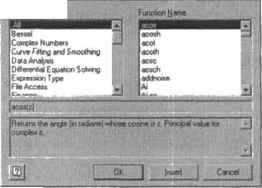
Рис. 2.2. Окно Insert Function (Вставить функцию)
Так как число встроенных функций Mathcad весьма значительно (несколько сотен), для удобства они распределены по тематическим группам. Их список, организованный в алфавитном порядке, расположен в окне Function Category (Категория функций). Всего в Mathcad 32 тематические группы функций.
При выборе определенной категории функций ее содержание отоб1азится в окне Function Name (Имя Функции). Чтобы ввести нужную функцию, выделите ее в списке с помощью мыши или клавиш управления курсором н нажмите ОК (или лучше дважды щелкните на ней мышью).
По умолчанию в окне Function Name (Имя функции) отображается полный список всех встроенных функций, что соответствует категории АИ(Всс). Производить поиск в полном списке несколько быстрее н удобнее, если вы приблизительно знаете написание имени нужной вам функции
На окне Insert Function (Вставить функцию) имеется специальная зона, в которой отображается текст описания выбранной функции. Так, для первой функции списка
Похожие публикации:
- Short dst failed hp что это
- Sisoftware sandra как пользоваться
- Smart fun mode msi что это
- Sml 5050 как подключить по wifi
Как создать вектор в mathcad

Создать матрицу можно с помощью шаблона командой Вставка — Матрица, щелчком на кнопке панели векторов и матриц. В появившемся окне задать размерность массива, нажать ОК, а затем ввести элементы массива;
Обращение к элементам матрицы M, вектора V:
Mномер строки, номер столбца>
Работа с массивами выполняется с помощью инструментов панели Матрица.
Создание программных фрагментов в MathCad, примеры
Для создания программного фрагмента используется панель программирования, кнопки которой имеют следующее назначение:
Add Line — создание и расширение программного фрагмента;
¬ — оператор внутреннего локального присваивания.
if — оператор условия.
for — оператор цикла с заданным числом повторений.
while – оператор цикла с предусловием.
оtherwise — оператор «иначе», обычно используется совместно с if для выполнения действий в случаи невыполнения условия.
Переменные, определенные в программном фрагменте, являются локальными и их значения не могут использоваться в документе вне этого фрагмента.
В программном фрагменте могут использоваться переменные, значения которых определены до программного фрагмента.
Создание двумерных графиков в MathCad, графики кусочно-непрерывных функций
Редактирование и форматирование графиков в MathCad
Для построения графиков используется палитра графиков, вид которой приведен ниже. Перечень возможных типов графиков приведен в основном меню Insert – Graph
При построении двумерных графиков после нажатия соответствующей кнопки на панели графических инструментов появляется шаблон вида:
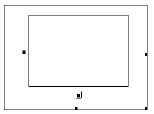
Функция
При форматировании линий графика выбирается закладка Traces в окне форматирования.
Обработка внешних файлов в Mathcad
Можно использовать функции READ и READPRN Mathcad, чтобы импортировать данные из текстовых файлов в ASCII-формате из любой электронной таблицы, базы данных или текстового редактора, способных к экспорту данных в текстовом формате. После импорта данных Mathcad отображает их так же, как если бы это были данные, созданные в Mathcad.
13. Символьные вычисления в MathCad
Если вы хотите получить не число в результате преобразования какого-либо выражения либо решения уравнения, а аналитическую формулу, то это и называется символьными вычислениями. Именно таким родом вычислений и занимается символьный процессор.
Далеко не всегда символьный процессор способен выдавать результат именно в том виде, в каком его ожидаете увидеть вы. И даже более того: сам по себе результат в каком бы то ни было виде тоже далеко не всегда может быть найден. Дело здесь, в общем-то, не столько в каких-то внутренних дефектах или ограничениях символьного процессора MathCAD’а, сколько в том, что компьютерам, вообще говоря, не слишком свойственно креативное мышление, которое и является залогом успешного решения любой математической задачи. Очень часто компьютер может элементарно «не догадываться» о тех или иных приемах, которые представляются элементарными знакомому с математикой человеку, и глупо на него за это обижаться. Лучше заранее быть готовым к ограниченности символьного процессора и иметь в запасе бумажку с ручкой, чтобы самостоятельно преобразовать выражение к тому виду, который уже будет понятен символьному процессору, и с которым тот уже будет в состоянии разобраться.
Как задать вектор в маткаде – Mathcad
Задать два вектора X и Y с пятью элементами двумя способами. Элементы первого вектора – произвольно заданные числа. Элементы 2 –го вектора вычисляются по формуле: .
Выполнить следующие преобразования: элементы вектора Х удвоить, элементы вектора Y увеличить на 1.
Получить вектор Z, равный сумме векторов X и Y. Найти скалярное произведение векторов X и Y.
Задать два вектора X и Y из трех элементов. Найти их скалярное и векторное произведения, используя соответствующие «кнопки» на панели инструментов « Matrix».
Задать две квадратные матрицы А и В одинаковых размеров (не больше 5). Получить: сумму матриц, разность матриц, произведение, определитель каждой из матриц.
Найти обратные матрицы. Произвести проверку того, что обратные матрицы вычислены верно.
Найти скалярное произведение первой строчки матрицы А на ее последний столбик.
Преобразовать матрицу А по правилу: элементы умножить на максимальный элемент этой матрицы (воспользоваться функцией мax из мастера функций).
Преобразовать матрицу В по правилу: элементы каждой строчки умножить на максимальный элемент этой строчки (воспользоваться функцией мax из мастера функций).
Найти суммы элементов в каждом из столбиков матрицы А.
Найти суммы элементов в каждом из строк матрицы А.
Найти сумму всех элементов матрицы А.
Соединить (дописывая справа) матрицы в одну матрицу D. Из второй строки матрицы D получить вектор K.
Повторить пункт 12, но соединение организовать дописыванием вниз.
Определить функцию . Определить функцию с именем — как производную от функции Fun.
Построить две матрицы, у одной матрицы элементы должны вычисляться по формуле: . У другой матрицы элементы , где t1 и t2 — переменные, принимающих значения из промежутка (каждая из своего промежутка значений). Заметим, что размеры матрицы V зависят от выбранных промежутков и шагов.
Порядок выполнения работы
Загрузить систему Mathcad.
Познакомиться с методическим указанием.
Подготовить отчет. В отчет включить разделы: тема, ход работы, вывод.
Сдать работу преподавателю.
Методические указания
Задание векторов и матриц
Векторы могут рассматриваться как матрицы, состоящие из одного столбца. Существуют две возможности задания векторов и матриц:
С помощью индексированных переменных. Любая индексированная переменная, индексами которой являются переменные, принимающие целочисленные значения из некоторого промежутка, уже представляют собой вектор или матрицу.
Пример. Требуется задать вектор x, состоящий из 6 элементов. Элементам этого вектора присвоить значения индексов.
i := 0..5 (знак .. появляется после набора ;)
В) присвоить элементам вектора х значения индексов (к индексу можно перейти с помощью символа — левой квадратной скобки, либо с помощью кнопки на панели инструментов):
C) «распечатать» вектор:
С помощью использования команды Matrix. Взять эту команду можно либо из меню «Insert»(а), либо на панели инструментов «Matrix»(в), как это показано на рис.1. В открывшемся диалоговом окне «Insert Matrix» необходимо указать число строк и число столбцов. В нашем примере число строк равно 6, а число столбцов равно 1. Решение предыдущего примера в этом случае сводится к последовательности действий:
выполнить команду Matrix;
задать параметры в диалоговом окне «Insert Matrix»;
заполнить шаблон, который откроется после нажатия кнопки «Ok».
P.S. Диалоговое окно «Insert Matrix» содержит кнопку «Delete». Если выделен один из элементов матрицы, эта кнопка позволяет удалить число строк (находящихся ниже выделенного элемента) и столбцов (находящихся справа от выделенного элемента), которое будет указано в полях диалогового окна. Аналогично с помощью команды «Insert» можно вставить заданное число строк и столбцов.
Рис.1. Вызов диалогового окна «Insert Matrix» для создания матрицы с помощью команды «Matrix»
Операции с векторами и матрицами, матричные функции
Х -1 – получить обратную матрицу
|X| — вычислить детерминант
М Т – транспонировать
М < >— из матрицы взять вектор-столбец
v – получить сумму элементов
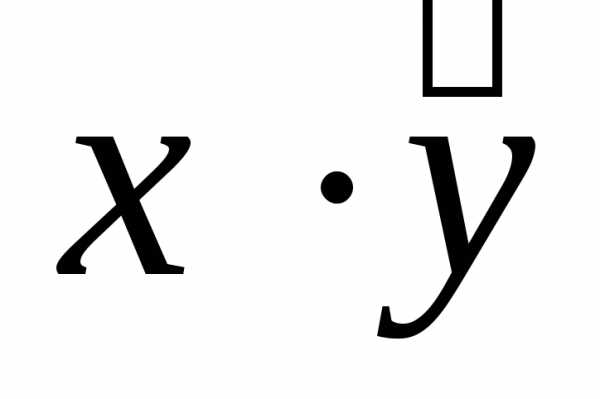
-скалярное произведение векторов
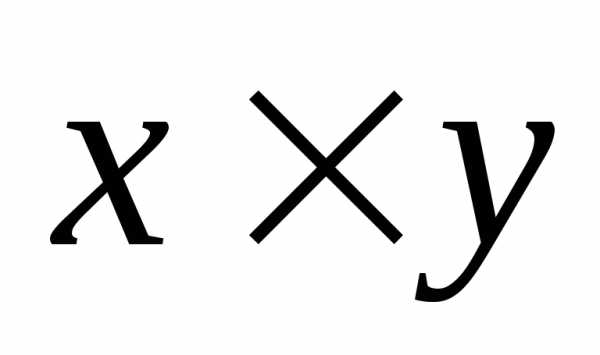
Рис.2. Назначение некоторых команд, расположенных на панели инструментов «Matrix».
Помимо этого, система MathCad представляет большое количество функций для работы с векторами и матрицами. Воспользоваться этими функциями можно с помощью мастера функций f(x) , обратиться к которому можно с помощью команды, как это показано на рис.3.
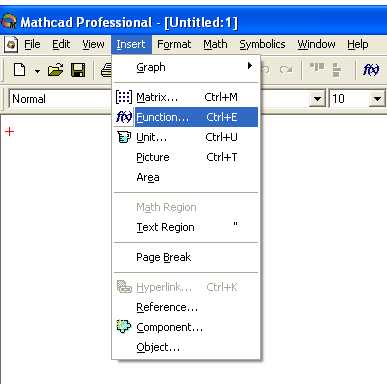
Рис.3. Вызов мастера функций
Вызов мастера функций открывает диалоговое окно, как это показано на рис.4. В этом окне следует открыть категорию «Vector and Matrix», как это показано на рис.4. В окне «Function Name» перечислены имена функций для выбранной категории в алфавитном порядке. А внизу комментарии по их назначению и использованию.
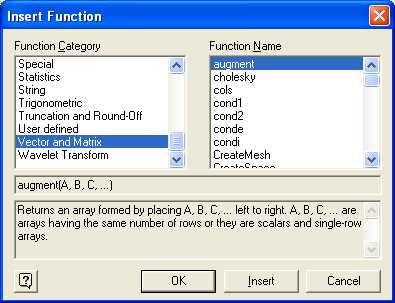
Рис.4. Диалоговое окно мастера функций
Формирование из вектора диагональной матрицы
Формирование матрицы заданного размера с элементами
где F – определенная функция
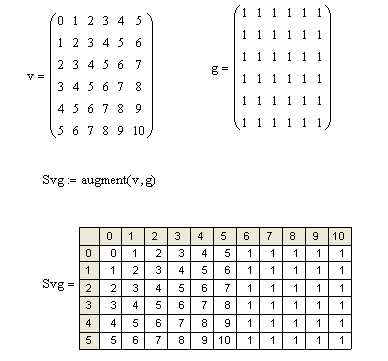
Соединение двух матриц в одну матрицу (рядом –функция augment, друг под другом — функция stack)
Выделение подматрицы из матрицы v
Формирование вектора из матрицы по его номеру
Преобразование прямоугольных координат в цилиндрические координаты и наоборот
Рис.5. Примеры использования функций и операторов для работы с векторами и матрицами
Контрольные вопросы
Какие операции представлены на панели инструментов «Matrix»?
Как задать вектор? Как задать матрицу?
Как задать матрицу с элементами, вычисленными по формулам?
Найти функцию rank.и пояснить ее назначение?
Как из матрицы получить вектор – столбец? Вектор-строчку?
Как получить обратную матрицу?
Когда обратную матрицу вычислить нельзя?
Как проверить, вычислена ли обратная матрица правильно?
Где взять функции для работы с матрицами?
Как создать единичную матрицу?
Работа с матрицами и векторами в MathCAD. Задачи линейной алгебры — Студопедия.Нет
Министерство образования и науки Российской Федерации
Федеральное государственное бюджетное образовательное учреждение высшего образования
«Курганский государственный университет»
Кафедра «Автоматизация производственных процессов»
ОСНОВЫ ИНЖЕНЕРНЫХ РАСЧЁТОВ
Методические указания к комплексу лабораторных, практических и контрольных работ по курсу «Основы инженерных расчётов»
для студентов направлений подготовки
15.03.04 Автоматизация технологических процессов и производств
(профиль «Автоматизация технологических процессов и производств
27.03.04 Управление в технических системах (профиль «Системы и
технические средства автоматизации и управления»)
Кафедра: «Автоматизация производственных процессов»
Дисциплина: «Основы инженерных расчётов»
Составил: к.т.н., доцент Е.К. Карпов.
Утверждены на заседании кафедры 21 декабря 2017 г.
Рекомендованы методическим советом
университета __________ 20__ г.
1 Представление результатов вычислений. Управление вычислениями…………4
2 Работа с матрицами и векторами в MathCAD. Задачи линейной алгебры…….8
3 Создание графиков в MathCAD. Двумерные графики и трехмерные графики13
4 Встроенные функции MathCAD для решения обыкновенных уравнений и систем. Решение систем дифференциальных уравнений………………………..15
5 Первая программа и обработка информации из внешнего файла…………….16
6 Циклы и операторы. Программы с ветвлениями и рекурсивные вычисления.19
7 Задания для контрольной работы……………………………………………….21
СПИСОК ИСПОЛЬЗОВАННЫХ ИСТОЧНИКОВ………………………………31
ВВЕДЕНИЕ
Целью освоения дисциплины «Основы инженерных расчётов» является приобретение студентами знаний о применении систем компьютерной математики для автоматизации инженерно-технической деятельности и ознакомление с наиболее популярными современными математическими пакетами. Практическое введение в MathCAD и освоение технически структурного программирования в объёме, достаточном для использования этой системы при изучении соответствующих разделов высшей математики, общетехнических и специальных дисциплин.
Изучение приведённых далее материалов позволит студентам узнать о современных средствах автоматизации математических расчётов, получить навыки для решения задач математического моделирования, вычислительных задач математического анализа, построения геометрических фигур различной степени сложности, решения задач, связанных с матрицами, и исследованием динамических систем.
Также методические указания содержат задания для контрольной работы студентов заочной формы обучения и материалы, необходимые для её выполнения.
Представление результатов вычислений. Управление вычислениями
Программный пакет MathCAD обладает встроенной математической палитрой, представляющей собой набор специализированных панелей для работы с различными типами данных, вычислений, графических построений и программирования. Наиболее простой способ знакомства с ними состоит в практическом освоении каждой из них в процессе решения тех или иных задач. В первой главе сделан упор на самые простые вычисления панели калькулятора и работу с различными типами данных. Также показана возможность создания своих функций, основываясь на которой необходимо будет выполнять задания к этой и последующим главам.
На рисунке 1 представлены примеры различных выражений, написанных с помощью программы MathCAD. Примеры а) и б) — это арифметические выражения, операндами которых являются числовые константы, заданные в десятичной (а) и в шестнадцатеричной (б) системах счисления. Результаты вычисления этих выражений — числовые константы, формат представления которых пользователь может выбрать по своему усмотрению.
Пример в) — это алгебраическое выражение, операндами которого являются константы и переменные числового типа. Результат вычисления этого выражения — число, определяемое значениями числовых переменных a, b и c.
В примере г) используется один из операторов суммирования элементов числовых рядов. Операнд этого оператора использует функцию, возвращающую значение синуса угла, заданного с использованием переменной α и предопределенной переменной π;
Пример д) — логическое выражение, использующее операторы сравнения “больше” и “не равно” и логические операторы “отрицания” и “конъюнкции”. Результатом вычисления этого выражения будет одно из двух логических значений: «истина» или «ложь» в зависимости от значений переменных x, y, z.
Пример е) иллюстрирует возможность использования логического выражения в качестве операнда арифметического выражения. Такая возможность в системе MathCAD существует, так как логические константы «истина» и «ложь» ассоциируются с числовыми константами «1» и «0», соответственно.
Примеры ж) и з) иллюстрируют использование операторов интегрирования и дифференцирования.
Рисунок 1 – Примеры различных выражений
На рисунке 2 приведены результаты различных вычислений, произведённых с числовыми типами данных. Выражение а) иллюстрирует возможность различного форматирования результата вычисления выражения числового типа; б) возможность использования в одном выражении чисел, заданных в различных системах счисления; в) содержит примеры использования в выражениях комплексных чисел и встроенных функций для их обработки.
Рисунок 2 – Результаты вычислений над числовыми типами
Строковый тип данных используется для хранения и работы с текстовой информацией. В программе MathCAD существует большое количество функций для работы с ними. На рисунке 3 приведены результаты работы некоторых из них.
Функция concat (от англ. concatenation — слияние) обеспечивает объединение нескольких текстовых строк в одну.
Функция num2str преобразует число в текстовую строку, состоящую из цифр этого числа, а функция str2num производит обратное преобразование (в последнем случае исходная строка символов должна содержать только цифры).
Функция strlen определяет длину (число символов) строки.
Функция substr выделяет из заданной строки подстроку, начиная с символа, номер которого задается вторым параметром функции. Длина выделяемой подстроки задается третьим параметром функции.
Функция str2vec формирует вектор ASCII-кодов символов заданной строки, а функция vec2str формирует строку символов по заданным их ASCII-кодам (коды могут быть представлены в любой системе счисления).
Функция IsString возвращает логическое значение «истина», если ее аргумент имеет строковый тип данных, и значение «ложь» в противном случае.

Рисунок 3 – Работа со строковым типом данных
Важной частью работы с программным пакетом MathCAD является возможность определять функции и использовать их в дальнейшем. На рисунке 4 а) определена пользовательская функция SqTrap, предназначенная для расчета площади трапеции, размеры которой определяются формальными аргументами а, b и h. Предлагается три различных способа обращения к этой функции для расчета площади трапеции с основаниями 1м и 2м и высотой Зм: в первом случае фактические аргументы заданы числовыми константами, во втором — определенными ранее переменными х, у и z, а в третьем — числовыми константами и выражением.
Рисунок б) иллюстрирует возможность использования имени функции в качестве параметра другой функции.
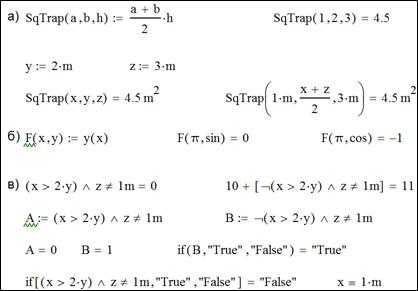
Рисунок 4 – Создание функций
Рисунок в) содержит примеры обработки данных логического типа. Переменная А определена с помощью логического выражения и при заданных значениях переменных х, у и z получила значение «ложь», которое отображается числовым значением “0”. Встроенная функция if() анализирует значение логического выражения, заданного ее первым аргументом, и если оно «истинно», возвращает второй параметр, а в противном случае — третий.
Применение функций при решении практических задач можно использовать в следующих задачах:
— требуется рассчитать мгновенное значение тока, полученного в результате однополупериодного выпрямления синусоидального тока i в различные моменты времени:
чтобы вычислить значение выпрямленного тока в другие моменты времени, достаточно в самом первом выражении изменить значение t и задать режим вычислений;
— определить скорость равноускоренного движения точки через 4 секунды от начала вычислений:
чтобы вычислить значение скорости в любой момент времени, необходимо просто задать это время в созданной функции. Начальная скорость и ускорение задаются константами.
Задания к главе 1:
1) введите все примеры с рисунков главы в MathCAD;
2) разработайте пользовательскую функцию, реализующую специализированный калькулятор для расчёта длины отрезка прямой, заданного координатами x, y, z его граничных точек;
3) создайте 4 переменных строкового типа, содержащие Ваши фамилию, имя, отчество (латинскими буквами) и год рождения. Используя встроенные функции группы «string»:
а) определите переменную fullname, содержащую Ваше полное имя;
б) определите количество символов в строке fullname;
в) определите первый и последний символы строки fullname;
г) выделите подстроку fitstname из строковой переменной fullname;
д) определите ASCII-коды цифр, образующих Ваш год рождения;
е) определите, имеет ли строковый тип данных переменная, хранящая Ваш год рождения;
ж) преобразуйте строковую переменную (год рождения) в соответствующую ей переменную числового типа;
4) разработайте пользовательскую функцию, которая принимает в качестве параметров две строковых переменных А и В и целое число n, а возвращает строку, в которой строка В вставлена в строку А между n-м и (n+1)-м её символами, Если хотя бы один из параметров А, В имеет не строковый тип данных, или если значение параметра n превышает длину строки А, функция должна возвратить строку «Error»;
5) пусть задана переменная строкового типа произвольной длины, последние четыре символа которой — цифры, представляющие год (например, «Konstantin P. Philimonov, esquire, was burn in 1982»). Разработайте пользовательскую функцию, модифицирующую такую переменную путем увеличения «года» на заданное число;
6) решите 9 и 17 варианты заданий 1 и 2 из контрольной работы, опираясь на пример, приведённый в конце данных методических указаний.
Работа с матрицами и векторами в MathCAD. Задачи линейной алгебры
В MathCAD для работы с матрицами и векторами предназначена специальная панель инструментов Matrix (рисунок 5). Чтобы отобразить панель Matrix необходимо щелкнуть по кнопке на математической панели Math.
Рисунок 5 – Панель инструментов Matrix
Рассмотрим назначение некоторых из кнопок панели Matrix:
– создание новой матрицы;
– ввод элемента массива;
– формирование обратной матрицы;
– вычисление определителя матрицы;
– определение столбца матрицы: А – j-й столбец матрицы;
– определение ранжированной переменной: j=m..n;
– вычисление скалярного произведения векторов;
– вычисление векторного произведения векторов.
В примере на рисунке 6 определена переменная А — она получила значение матрицы размерностью 4х6, элементами которой являются константы числового и строкового типов. Строки и столбцы этой матрицы пронумерованы, начиная с нуля, так как переменная ORIGIN имеет нулевое значение (по умолчанию). После переопределения этой переменной соответственно изменилась и нумерация элементов матрицы.
Ниже на том же рисунке иллюстрируется возможность использования переменных и функций в качестве элементов массивов. Заметим, что переменная р и функция g(х) должны быть определены до определения массива В. При вычислении значения переменной В элементы массива р, g(р), и g(1) получили соответствующие числовые значения. В качестве индексов элементов массива использованы три различных математических выражения. При использовании индексных выражений необходимо следить, чтобы они возвращали целочисленные значения, не выходящие за пределы допустимых значений, соответствующих текущему значению переменной ORIGIN. В данном примере строки матрицы B пронумерованы от нуля до двух, а столбцы — от нуля до трех.
Массив D определен путем присвоения значений отдельным его элементам. Если к моменту определения некоторого элемента массива сам массив еще не определен, он будет создан автоматически. Размерность этого массива будет соответствовать значению индекса определяемого элемента, а все «предшествующие» элементы массива получат нулевые значения. Если определяется элемент существующего массива, и индекс элемента выходит за пределы его размерности, массив соответственно «расширяется» с возможным добавлением “нулевых” элементов.
Индексы элементов массива Е определены целочисленными ранжированными переменными і и j, а значения элемента массива Еi,j вычисляются с помощью выражения, включающего эти переменные в качестве операндов.
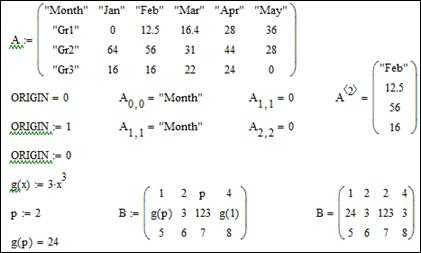
Рисунок 6 – Способы определения матриц
На рисунке 7 приведены примеры применения операторов для работы с векторами и матрицами: а) – любой двуместный арифметический оператор, операндами которого являются массив и скаляр, применяется ко всем элементам массива, в результате чего изменяются лишь значения элементов массива, а его структура сохраняется.
Если оба операнда — массивы (пример б), то тривиальными являются только операторы сложения и вычитания и лишь в том случае, если оба массива имеют одинаковую размерность.
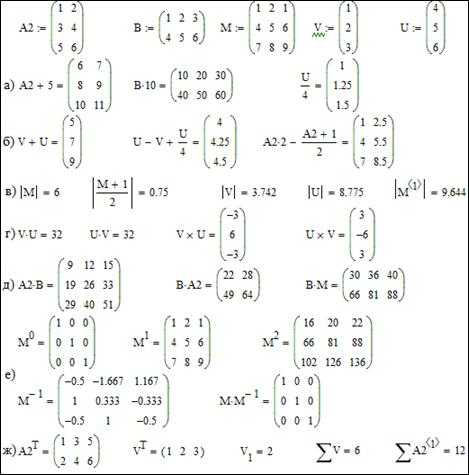
Рисунок 7 – Применение операторов для работы с векторами и матрицами
Пример в) иллюстрирует применение оператора «| |» с различными операндами. В этом операторе допускается использование только двух видов операндов-массивов: вектор — в этом случае вычисляется его модуль, и квадратная матрица — в этом случае вычисляется ее определитель.
Пример г). Если два вектора (одинаковой размерности) объединены оператором умножения (*), будет вычислено их скалярное произведение. Если два трехэлементных вектора объединены оператором (х), будет определен новый вектор — результат векторного произведения исходных векторов. Этот вектор имеет модуль, равный произведению модулей исходных векторов на синус угла между ними, и описывает направленный отрезок, перпендикулярный плоскости расположения исходных векторов.
Если операндами оператора умножения (*) являются не векторы, а матрицы (пример д), этот оператор выполняет умножение матриц, в результате которого формируется новая матрица.
Пример е) иллюстрирует применение оператора возведения массива в степень. Операндом такого оператора может быть только квадратная матрица, а показатель степени может быть только целочисленным скаляром. При этом нулевая степень матрицы трактуется как единичная матрица, первая степень — сама исходная матрица, другие положительные степени матрицы трактуются в смысле операции матричного умножения, минус первая степень — обратная матрица (результатом умножения которой на исходную матрицу является единичная матрица), прочие отрицательные степени матрицы – соответствующие положительные степени обратной матрицы.
В примере ж) показаны операторы транспонирования массивов и суммирование элементов векторов. Следует обратить внимание на оператор транспонирования вектора: в результате формируется матрица, состоящая из одной строки. Обращение к элементам такой матрицы производится с использованием двойного индекса.
Применение матричных исчислений при решении практических задач можно продемонстрировать, произведя расчёт электрической цепи с помощью уравнений Кирхгофа.
Рассмотрим цепь, изображенную на рисунке 8. Требуется рассчитать токи во всех ветвях различными методами.

Рисунок 8 – Пример электрической цепи для расчёта
Рассчитаем токи во всех ветвях с помощью уравнений Кирхгофа. Зададим данные:
где mE, aE — модуль и аргумент (в радианах) значения ЭДС, заданной в показательной форме;
mZ3, aZ3 — модуль и аргумент сопротивления Z3.
Для наглядности все величины, заданные в показательной форме, переведём в алгебраическую форму. Это можно будет и не делать, так как Mathcad это делает автоматически
Далее составим систему уравнений по законам Кирхгофа. Зададим в системе MathCAD матрицы А и В.
Для нахождения вектора искомых токов записываем
где A -1 – операция вычисления матрицы, обратной А.
Результат вычисления токов вы ведем на экран:
Теперь выполним тот же самый расчёт методом контурных токов.
Примем обход всех независимых контуров по часовой стрелке и обозначим контурные токи I11, I22, I33.
Запишем ZK и EK в системе MathCAD, где ZK – матрица сопротивлений системы контурных уравнений, IK – вектор-столбец контурных токов, EK – вектор столбец контурных ЭДС.
Тогда исходные контурные токи можно получить:
Получим токи ветвей.
Методы расчёта дали один и тот же результат, следовательно, расчёты верны. Наиболее простым для данной цепи является метод контурных токов.
Задания к главе 2:
1) введите все примеры с рисунков главы в MathCAD;
2) сформируйте таблицы значений двух функций: у(х) = 2/(sin 3 (х)+2) и z(х) = 5sin(4х/3) для х = -180 o …180 o с шагом в 6 o ;
3) используя оператор численного дифференцирования, сформируйте таблицы значений 1-й, 2-й и 3-й производных функции z(х)=х 3 + 3х 5 для х = [-5…5];
4) создайте копию матрицы А, вставьте дополнительный столбец между вторым и третьим столбцами, заполните его произвольными значениями, удалите левый столбец и верхнюю строку;
5) создайте вектор-столбец из 5 элементов (ряд натуральных чисел от 1 до 5). Определите значение 3-го элемента столбца. Создайте матрицу-строку из 5 элементов (ряд натуральных чисел от 6 до 10). Определите значение 3-го элемента строки;
6) сформируйте векторы S, С, S2 и С2, элементы которых содержат значения функций соответственно sin(х)‚ cos(х), sin 2 (х) и cos 2 (х), где х — дискретно заданный угол в диапазоне от 0 до 360° с шагом 18°;
7) определите квадратную матрицу Z размерностью 12х12, в которой каждый элемент равен сумме значений своих индексов, если их произведение не превышает 64, иначе – произведению индексов. Постройте пространственный график по данным матрицы Z;
8) решите 5 и 13 варианты заданий 3 и 4 из контрольной работы, опираясь на пример, приведённый в конце данных методических указаний.
Основы работы в MathCAD — Стр 2

Такие графики задаются нажатием кнопки с изображением графика в полярных координатах. Обозначение переменных не изменяется. На рис. 7 приведено построение фигуры Лисажу в полярных координатах.
Задача 5. Построить самостоятельно фигуру Лисажу.
В Маткад можно строить различные трехмерные графики: поверхности, уровней, столбиковые диаграммы и т. п. Для примера построим график поверхности, описываемой
функцией z = 55x 2 + 25y 2 для 0
1.Прежде всего, нужно определить узлы, в которых будет вычисляться функция. Запишем:
После этой записи функция будет вычисляться в точках с координатами i=0, j=0: i=0, j=1 и т.д.
2.Нужно установить связь аргументов х и у с узлами. Мы запишем
3.Запишем саму функцию z(x, y)= 55x 2 + 25y 2
4.Определим матрицу ординат, по которым будет строиться график: M i , j = z(x i , y j).
5.После этого вызовем график поверхности с панели графиков и поставим в нижнем правом углу М. Затем, выйдя из графика, щелкнем курсором. График будет построен.
На рис .8 показано построение этого графика.
Рис.8. Пространственный график в Маткад.
Введя курсор внутрь графика, и щелкнув мышью, мы снова вызовем трехстраничное окно, в котором можно установить все параметры графика.
На странице Viev (вид) устанавливается тип графика: Display as – показывать в виде (поверхности, линии уровней, столбиковой диаграммы), тип осей Axis (в виде непосредственно осей, в виде плоскостей, отсутствие осей), показ заднего плана (Back
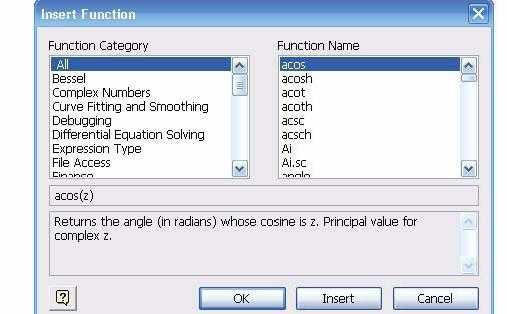
Planes): показывать (Show), заполнять цветом поверхность (Fill Color) и кромку(Edge Color) и угол, под которым показываются оси координат.
В зависимости от выбранного типа графика меняется набор надписей на остальных страницах. Например, для графика Surface Plot (график поверхности) на странице Color and Lines (цвет и линии) нанесены надписи: Shading( затенение).
На странице Axis(оси) нанесены те же, что и для случая плоских графиков надписи, но теперь уже для трех осей: Gird Lines – нанесение сетки координат, Numbered – оцифровка соответствующей оси, Autoscale- автоматическая разметка осей, Shove Markers – показать метки по осям, Autogird — автоматический показ сетки координат,
Numbers of Grids — оцифровка сетки.
Задача 6. Построить график функции, приведенной в тексте, выбрав зеленый цвет поверхности, розовый цвет заднего плана, угол представления 45 градусов и оцифрованные оси.
Построить для той же функции график уровней и столбиковую диаграмму.
Задача 7. Построить график функции z = 3×3 −4y 2 для 0
ЛАБОРАТОРНАЯ РАБОТА №3. ДЕЙСТВИЯ НАД МАТРИЦАМИ В МАТКАД.
Понятие о встроенных функциях Маткад.
Большинство задач в Маткад решаются с помощью так называемых встроенных функций, т.е. с помощью заранее составленных программ решения той или иной задачи.
Каждая такая программа имеет свое имя, по которому она вызывается. Имя можно набирать с клавиатуры, но можно и вызывать с помощью кнопки f(x). Нажав эту кнопку, мы вызовем панель Insert Function (вставить функцию), в которой имеется два поля: Function Category (тип функции) и Function Name (имя функции). Выбрав тип и имя, и нажав кнопку ОК, мы вызовем данную функцию (Рис.1).
Рис.1.Панель вызова функции
Пусть, например, нужно найти синус числа 45. Вызвав панель вставки функции, выберем категорию Trigonometric и название sin, нажмем ОК. На экране появится шаблон со словом sin внутри и скобками. Вставив в скобки число 45, нажмем «=». Получим
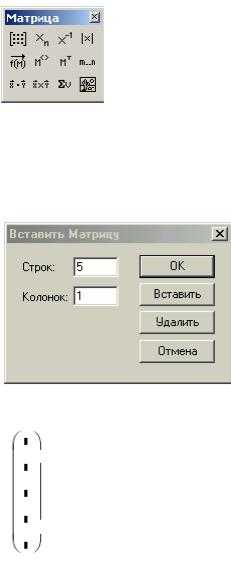
sin(45)=0.851. Можно было бы набрать левую часть на клавиатуре и, после нажатия знака =, получить тот же ответ.
Аналогично используются и другие встроенные функции Маткад.
В Маткад массивы могут записываться в виде векторов (одномерные массивы), в виде матриц (двумерные массивы) и в виде таблиц. Мы рассмотрим пока только запись матриц и векторов. Для действий над ними имеется панель Matrix (матрица), показанная на рис. 2.
Рис.2. Панель матриц
Для ввода матриц и векторов нажмем кнопку панели матриц и вызовем этим окно ввода Insetrt Matrix (ввести матрицу), показанное на рис.3.
Рис.3. Окно ввода матриц и векторов.
Рис.4. Шаблон вектора.
При вводе вектора в графе columns (столбцы) следует проставить 1, а в графе rows(строки) проставить размер вектора. Появится шаблон, показанный на рис. 4.
Ниже представлено три пятиэлементных массива-вектора: Два из них – численные, третий – буквенный, четвертый состоит из выражений.
При задании буквенных массивов и массивов – выражений необходимо предварительно присваивать им численные значения (за каждой буквой в компьютере должно стоять число). После задания выражений вектора можно, записав его имя и поставив знак =, получить его значение. Рисунок лишний раз иллюстрирует, что Маткад различает строчные и заглавные буквы.
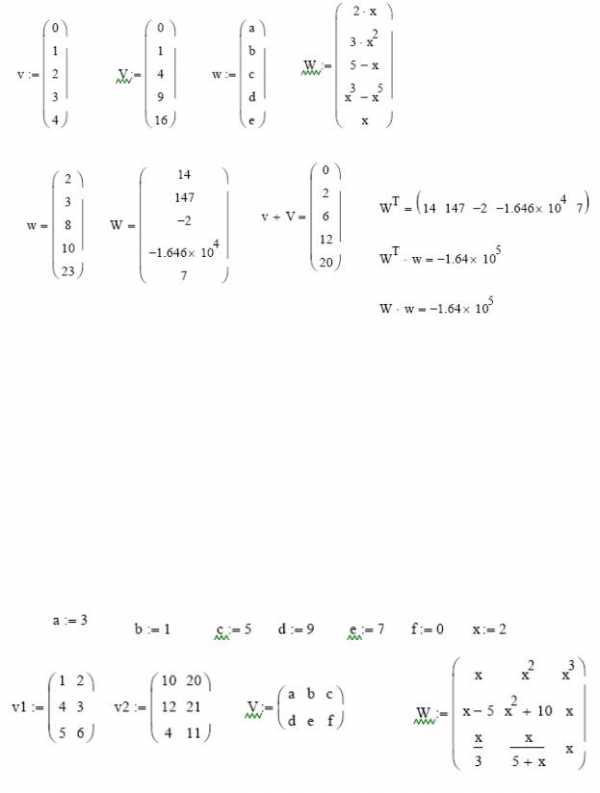
Над векторами определены показанные на рис.5.. операции сложения и вычитания, транспонирования, умножения по математическим правилам умножения матриц. Знак транспонирования следует вводить с панели Matrix (матрица).
Порядковый номер элемента, который является его адресом, называется индексом. Нижняя граница индексации задается значением системной переменной ORIGIN,
которая может принимать значение 0 или 1.
Рис.5. Запись векторов в Маткад.
Имя массива увязано с именами индексированных переменных, значениями которых являются элементы массива. Для этого достаточно в виде подстрочного индекса указать индекс элемента. Например, если третий из представленных массивов имеет имя V, то его элементами при ORIGIN=0 будут индексированные переменные: v0=0 V1=b ,w3= d, W4= x.
При задании ORIGIN=1, получим: v1 =0, V1=a, w3=c, W4=x3 – x5.
Задача 1. Ввести все векторы рис.5 и произвести над ними все действия, проведенные на рисунке. Матрицы в Маткаде вводятся так же, как и векторы, но число столбцов в них больше единицы. Элементами матрицы могут быть также числа, буквы, выражения. Как и в случае векторов, буквенные элементы и элементы – выражения должны быть предварительно определены численно. На рис.6 показаны различные способы ввода матриц.
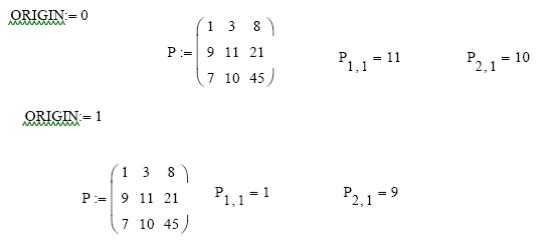
Рис.6. Ввод матриц.
Задача 2. Ввести все матрицы, приведенные на рис.6.
Элементы матриц являются индексированными переменными, имена которых совпадают с именами матриц. Для каждой индексированной переменной указываются два индекса: один — для номера строки, другой — для номера столбца. Например, для матрицы W средний элемент обозначается как W1,1 а последний как W2,2. (Индексы набираются через запятую). На рис.7 показано изменение индексации при различных значениях переменной ORIGIN.(Набирается обязательно заглавными буквами).
Рис.7. Роль переменной ORIGIN
В Маткад определены следующие действия над векторами и матрицами:
скалярное и векторное умножение,
Они выполняются с использованием следующих кнопок панели Matrix:
кнопка индексации элементов матрицы,
кнопка обращения матрицы,
кнопка скалярного произведения векторов и матриц
кнопка транспонирования матрицы,
кнопка векторного произведения двух векторов
кнопка сложения векторов
кнопка выделения столбца матрицы кнопка вычисления детерминанта матрицы.
На рис.8 приведены все эти действия над матрицами, приведенными на рис.6.
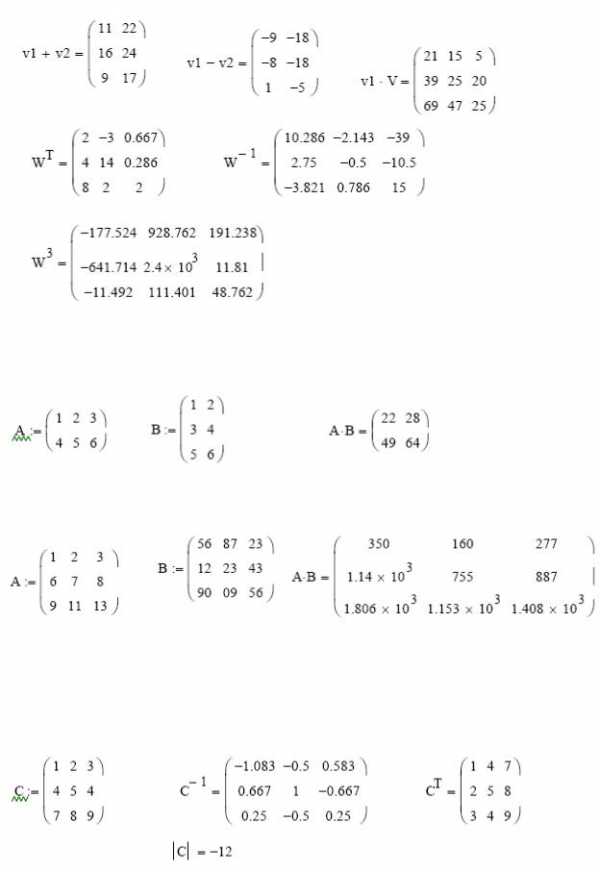
Задача.3: Произвести над матрицами все действия, показанные на рис.8.
Рис.8. Действия над матрицами
Задача.4: Ввести две произвольные матрицы. Перемножить. Например:
Проверьте на бумаге правильность произведенных выше действий
Рис.9. Пример выполнения задачи 4
Обращение и вычисление определителя возможно только для квадратных матриц.
Задача 5.. Введите произвольную квадратную матрицу, найдите обратную ей и вычислите определитель, используя показанные выше кнопки встроенных операторов.
Рис.10. Пример выполнения задачи 5.
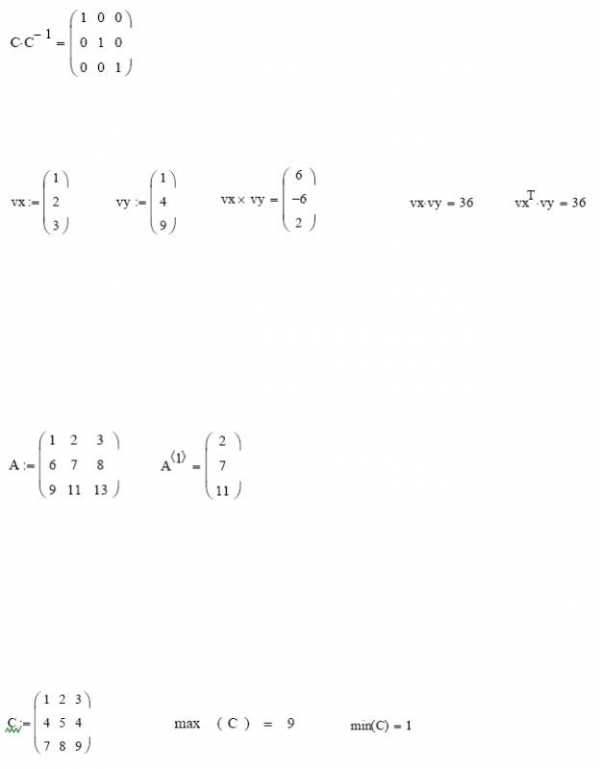
Как известно, умножение матрицы на обратную дает единичную матрицу. Проверим, правильно ли было проведено обращение
Задача 6. Найти скалярное и векторное произведения двух заданных трехэлементных векторов: Проверить на бумаге правильность вычислений.
Рис.11. Пример выполнения задачи 6.
Проверим правильность скалярного умножения, перемножив vxТ и vy . Получили также 36.
При рассмотрении матриц больших размеров удобно выделять их столбцы. Мы будем использовать его в модулях 2 и 3 при решении сложных задач.
Задача 7. Используя кнопку выделения столбцов, выделите столбцы произвольной матрицы, например:
Рис.12. Пример выполнения задачи 7.
В Маткаде имеется большое количество встроенных функций для действий над матрицами и векторами. Рассмотрим некоторые из них.
Вычисление максимального и минимального элементов матрицы или вектора производится с помощью встроенных функций Max(A )и Min(A).
Задача 8 . Вычислить максимальный и минимальный элемент произвольной матрицы, например:
Рис13. Вычисление максимального и минимального элемента матрицы.
Определение количества столбцов и строк в матрице удобно для проверки действий над многомерными матрицами и векторами. Оно производится с помощью
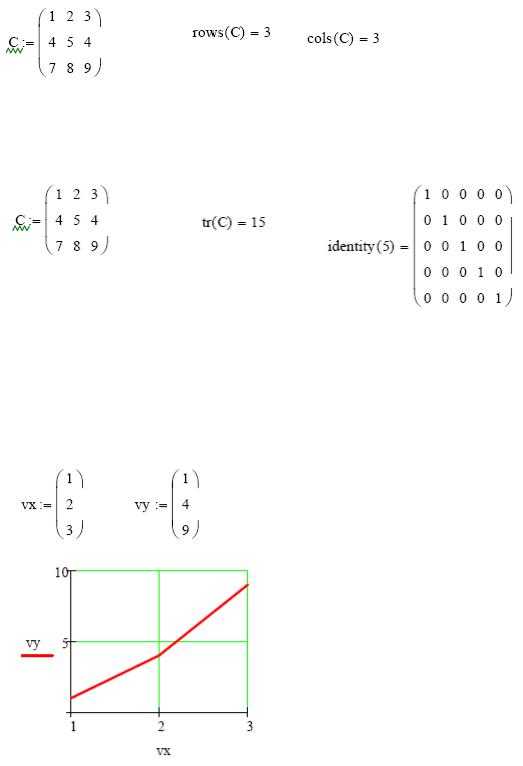
встроенных функций Cols(A)- число столбцов матрицы А и Rows(A)- Число строк матрицы А.
Задача 9. Определить число строк и столбцов в произвольной матрице, например
Рис.13. Пример выполнения задачи 9.
Единичная матрица размером N формируется встроенной функцией Idenfity(N), а след матрицы – встроенной функцией . tr(A):
Рис.14. Формирование единичной матрицы и вычисление следа матрицы.
Графики матричных и векторных зависимостей.
В Маткаде возможно построение графиков по данным, записанным в векторной и матричной форме. На рис.15 показано построение двумерного графика по данным векторов vx и vy, а на рис.16. – построение трехмерного графика по заданным в матрице аргументам и вектору функции.
Рис.15. Построение двумерного графика по векторным данным.
Заданы двумерная матрица аргументов S и вектор значений функции этих аргументов Y.Показано построение графика.
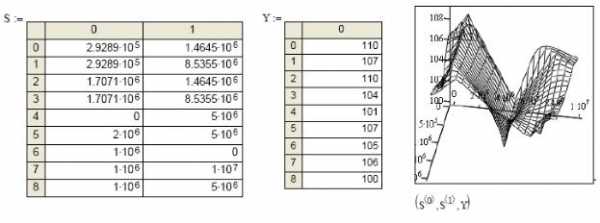
Рис.16.Трехмерный график данных, записанных в векторной форме.
Операции над матрицами в аналитической (символьной) форме.
Системы компьютерной алгебры снабжаются специальным процессором для выполнения аналитических (символьных) вычислений. Его основой является ядро, хранящее всю совокупность формул и формульных преобразований, с помощью которых производятся аналитические вычисления. Чем больше этих формул в ядре, тем надежней работа символьного процессора и тем вероятнее, что поставленная задача будет решена, разумеется, если такое решение существует в принципе (что бывает далеко не всегда).
Ядро символьного процессора Маткад — несколько упрощенный вариант ядра известной системы символьной математики Maple V фирмы Waterloo Maple Software , у которой MathSoft (разработчик Маткада) приобрела лицензию на его применение, благодаря чему Маткад стал системой символьной математики.
Введение в систему Маткад символьных вычислений придает ей качественно новые возможности. Символьные вычисления выполняются, в конечном счете, столь же просто для пользователя, как, скажем, вычисление квадрата х.
Операции, относящиеся к работе символьного процессора, содержатся в подменю позиции Symbolic (Символика) главного меню.
Чтобы символьные операции выполнялись, процессору необходимо указать, над каким выражением эти операции должны производиться, т е надо выделить выражение. Для ряда операций следует не только указать выражение, к которому они относятся, но и наметить переменную, относительно которой выполняется та или иная символьная операция.
Само выражение в таком случае не выделяется, ведь и так ясно, что если маркер ввода выделяет переменную какого-либо выражения, то это выражение уже отмечено наличием в нем выделяемой переменной
Символьные операции разбиты на пять характерных разделов. Это операции с выражениями, операции с переменными, операции с матрицами, операции преобразования, стиль эволюции. Первыми идут наиболее часто используемые операции Они могут выполняться с выражениями, содержащими комплексные числа или имеющими решения в комплексном виде
В данной лабораторной работе мы рассмотрим только операции с матрицами. В дальнейшем будут рассмотрены и другие символьные операции.
Символьный процессор системы Маткад обеспечивает проведение в символьном виде трех наиболее распространенных матричных операций транспонирования и обращения матриц, а также вычисления их детерминанта.
При символьных вычислениях, прежде всего, следует вызвать панель символьных
вычислений нажатием кнопки на математической панели.
После этого появится панель символьных вычислений, показанная на рис.17

Рис.17. Панель символьных вычислений
Для символьных операций над матрицами нам понадобится только предпоследняя строка этого окна, с помощью кнопок которой и производятся транспонирование, обращение матрицы и нахождение ее определителя.
Задача 10. Используя кнопки панели символьных вычислений, провести аналитическое транспонирование и обращение произвольной матрицы, например:
Рис.18. Пример символьного решения матричных задач.
ЛАБОРАТОРНАЯ РАБОТА №4. РЕШЕНИЕ АЛГЕБРАИЧЕСКИХ УРАВНЕНИЙ В МАТЕМАТИЧЕСКОМ ПАКЕТЕ «Маткад».
Алгебраические уравнения в Маткаде решаются как численными, так и аналитическими методами. В данной лабораторной работе будут рассмотрены оба метода
Численное решение системы линейных алгебраических уравнений .
При численном решении систем линейных уравнений используется специальный вычислительный блок, открываемый служебным словом — директивой Given. Блок имеет следующую структуру:
Задание начальных приближений
Ограничительные условия выражения с функцией find
Урок 13. Обработка статистических данных в Mathcad
В этом и последующих уроках мы будем работать со статистическими данными. Эти данные будем рассматривать как два вектора одинаковой длины, один из которых включает в себя независимые переменные, а второй — зависимые.
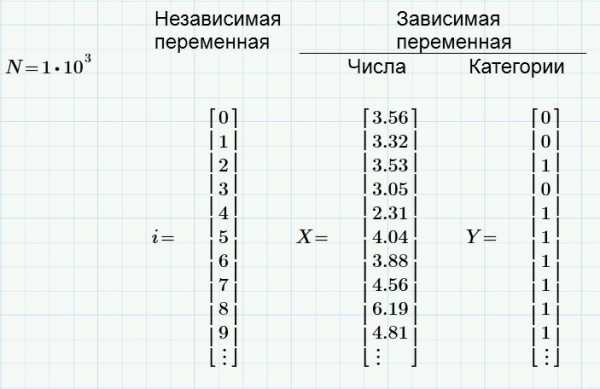
Выше находятся три вектора, каждый из которых включает в себя 1000 элементов. Отображены только первые несколько элементов. Чтобы просмотреть другие элементы, следует щелкнуть по трем точкам внизу столбца чисел, чтобы появился ползунок — квадрат на серой линии:
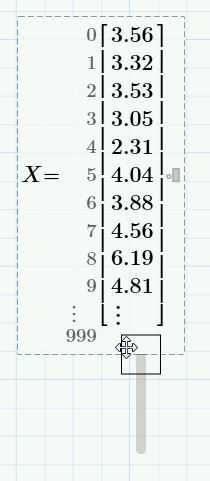
Первый вектор включает в себя независимую переменную. Вектор X содержит действительные числа, Y — нули и единицы — категории, которые служат для обозначения да/нет, орел/решка и т.п. Эти данные сгенерированы в Mathcad. Как это сделано, мы рассмотрим в конце урока.
Категории и действительные числа в статистике рассматриваются по-разному. Однако, в некоторых случаях такое разделение не совсем ясно — данные можно отнести к любой из двух групп.
Данные выше составляют генеральную совокупность из 1000 точек. В какой-то момент мы рассматривает выборку из этой генеральной совокупности. Часто мы хотим получить представление о свойствах генеральной совокупности, изучая выборку.
Описание данных
Рассмотрим сначала действительные числа. В первую очередь, для описания набора данных используются параметры:
(а) среднее арифметическое X_;
(б) среднеквадратическое (стандартное) отклонение S.
Среднее арифметическое показывает, где находится центр распределения, а среднеквадратическое отклонение (сокращенно СКО) — ширину распределения. Иногда используются и другие параметры, такие как медиана и эксцесс. Эти параметры можно найти в меню Функции -> Статистические:
Среднее арифметическое зависимой переменной X:
СКО переменной X:
Функция в Mathcad:
(В статистике среднее арифметическое обычно обозначается буквой с черточкой над ней. В Mathcadтакая черточка используется с другой целью, поэтому для обозначения среднего арифметического мы используем нижнее подчеркивание.)
Теперь рассмотрим выборку — только первые десять элементов. Условимся обозначать генеральную совокупность заглавной буквой, а выборку — маленькой:
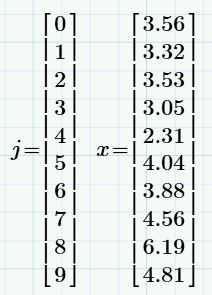
Среднее арифметическое и СКО выборки можно использовать оценки этих же величин для генеральной совокупности:
Здесь у нас в выборке участвуют 10 элементов — такое число часто принимается за минимум выборки. Немного лучшую оценку СКО дает величина:
Здесь мы делили на (n-1) вместо n. Встроенная функция Mathcad:
Ниже находятся два графика, которые показывают некоторые характеристики распределения. Первый — это график в декартовых координатах, известный как диаграмма рассеяния. Он показывает точки данных и границы 2?:
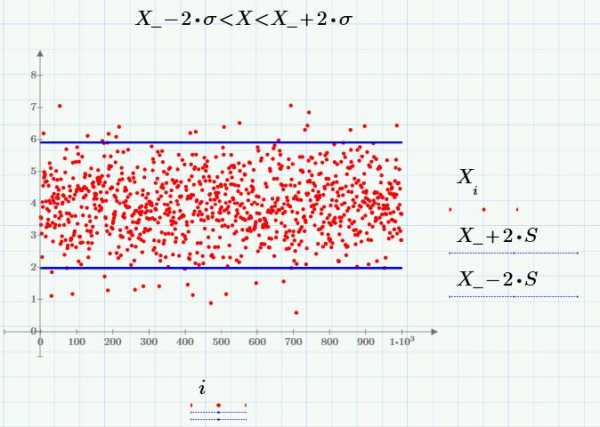
Правило двух сигма в статистике гласит, что для нормального распределения 5% данных будут лежать вне границ 2? от среднего арифметического.
Второй график — гистограмма. Она показывает число точек данных, попавших в различные интервалы. Как его построить, мы обсудим в дальнейшем:
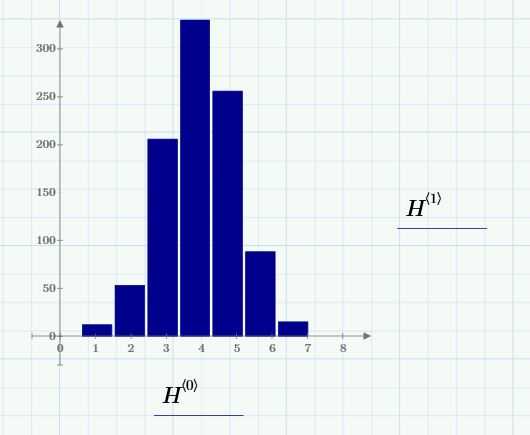
Различные наборы данных можно получить, нажав [Ctrl+F5]. Это займет время, поскольку пересчитывается весь документ.
Теперь рассмотрим данные категорий. Предположим, что мы рассматриваем результат подбрасывания монеты: «1» — орел, «0» — решка. Из нашего набора данных мы можем получить вероятность выпадения орла. Следует внимательно применять арифметические операции к данным категорий, но в нашем выборе между «0» и «1» мы можем легко получить долю единиц, найдя среднее арифметическое вектора Y:
Это вероятность выпадения орла. Заметьте, что считать нужно от 0 до (N-1), чтобы учесть N точек.
Для небольшой выборки ее среднее арифметическое может существенно отличаться от среднего совокупности:
Вы можете получать различные наборы данных в выборке каждый раз, нажимая [Ctrl+F5]. Попробуйте сделать это несколько раз. Для «0» и «1» нужна выборка, по крайней мере, из 30 точек, чтобы получить примерное представление о вероятности. Для надежных результатов при рассмотрении категорий нужны большие выборки — часто это тысячи точек.
Случайные числа
Данные выше были получены с использованием генераторов случайных чисел Mathcad. Они находятся в меню Функции -> Все функции -> Случайные числа. Наиболее важные из них — это равномерное и нормальное распределение.
Случайное число между 0 и x можно получить с помощью функции:
Здесь нажатие [Ctrl+F5] также даст новое значение. Чтобы получить набор случайных чисел, нужно задать диапазон:
На диаграмме рассеяния видно, что распределение действительно равномерное:
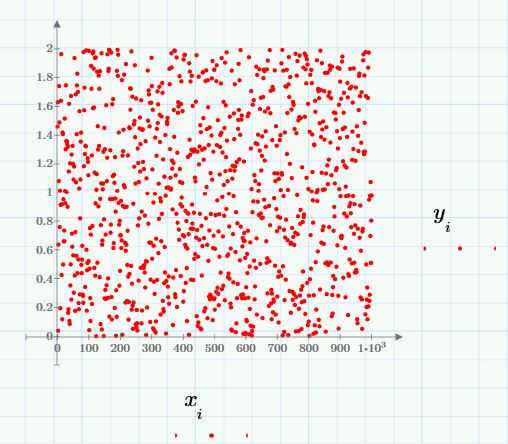
Проверим это еще раз с помощью гистограммы:
Выходными значениями функции гистограммы являются два вектора-столбца. Столбец «0» содержит центры интервалов, а столбец «1» — число элементов в каждом интервале:
При построении графика используйте тип «Столбцы»:
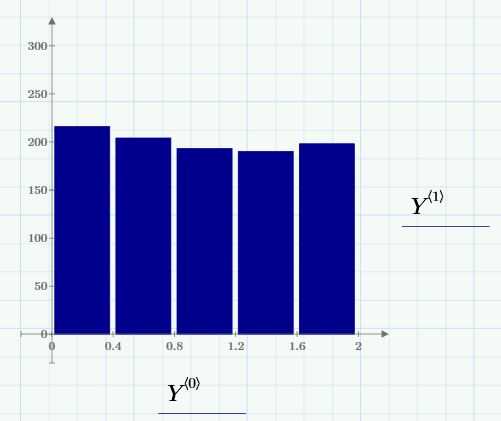
Получается равномерное распределение, как и ожидалось.
Случайные числа с нормальным распределением генерирует функция rnorm(). Она содержит три параметра: число точек, среднее арифметическое и СКО. Создадим набор большого числа точек:
Построим гистограмму с 30 интервалами:
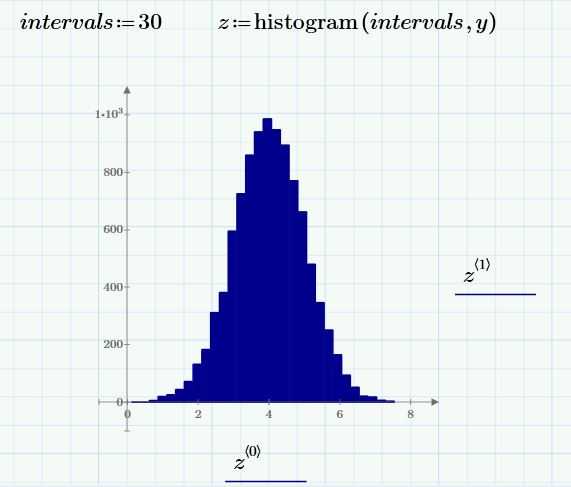
Такой колоколообразный график соответствует нормальному распределению.
Резюме
- Данные включают в себя набор векторов одинаковой длины. Первый вектор — независимая переменная, второй (третий, четвертый,…) — может быть переменной категорий, или включать в себя действительные числа. Полный набор данных формирует генеральную совокупность. Любая ее часть называется выборкой.
- Поведение данных можно описать с помощью среднего арифметического и среднеквадратического отклонения. (Для категорий можно определить лишь вероятность.) В Mathcad есть функции mean() и stdev() для их вычисления. Чтобы оценить стандартное отклонение генеральной совокупности по выборке, используйте Stdev().
- Обычно одна из двадцати точек выходит за пределы границ, отстоящих по обе стороны от среднего арифметического на 2?. Это можно проверить по диаграмме рассеяния или по гистограмме. Гистограмма формируется с помощью функции histogram(intervals,x), выходом которой является матрица с двумя столбцами: столбец «0» содержит данные для оси Xграфика, столбец «1» — для оси Y. Извлечь эти столбцы по отдельности можно с помощью команды Матрицы и таблицы -> Операции с векторами/матрицами.
- Мы рассмотрели два генератора случайных чисел Mathcad. Функция rnd(3) дает случайное значение с равномерным распределением в промежутке 0x. Функция rnorm(x,X_,S) дает случайное значение с нормальным распределением со средним X_ и СКО S. Генератор случайных чисел дает новые значения каждый раз при пересчете [Ctrl+F5].
Другие интересные материалы
MathCAD — Стр 2
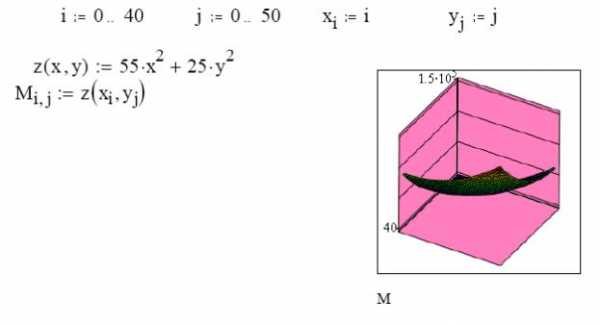
Такие графики задаются нажатием кнопки с изображением графика в полярных координатах. Обозначение переменных не изменяется. На рис. 7 приведено построение фигуры Лисажу в полярных координатах.
Задача 5. Построить самостоятельно фигуру Лисажу.
В Маткад можно строить различные трехмерные графики: поверхности, уровней, столбиковые диаграммы и т. п. Для примера построим график поверхности, описываемой
функцией z = 55x 2 + 25y 2 для 0
1.Прежде всего, нужно определить узлы, в которых будет вычисляться функция. Запишем:
После этой записи функция будет вычисляться в точках с координатами i=0, j=0: i=0, j=1 и т.д.
2.Нужно установить связь аргументов х и у с узлами. Мы запишем
3.Запишем саму функцию z(x, y)= 55x 2 + 25y 2
4.Определим матрицу ординат, по которым будет строиться график: M i , j = z(x i , y j).
5.После этого вызовем график поверхности с панели графиков и поставим в нижнем правом углу М. Затем, выйдя из графика, щелкнем курсором. График будет построен.
На рис .8 показано построение этого графика.
Рис.8. Пространственный график в Маткад.
Введя курсор внутрь графика, и щелкнув мышью, мы снова вызовем трехстраничное окно, в котором можно установить все параметры графика.
На странице Viev (вид) устанавливается тип графика: Display as – показывать в виде (поверхности, линии уровней, столбиковой диаграммы), тип осей Axis (в виде непосредственно осей, в виде плоскостей, отсутствие осей), показ заднего плана (Back
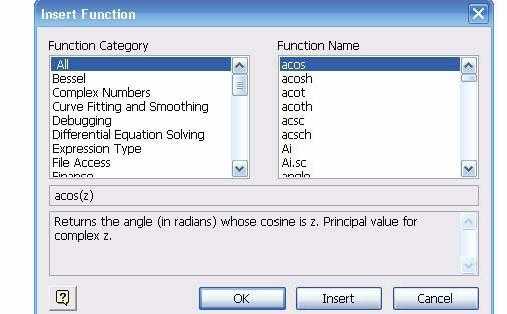
Planes): показывать (Show), заполнять цветом поверхность (Fill Color) и кромку(Edge Color) и угол, под которым показываются оси координат.
В зависимости от выбранного типа графика меняется набор надписей на остальных страницах. Например, для графика Surface Plot (график поверхности) на странице Color and Lines (цвет и линии) нанесены надписи: Shading( затенение).
На странице Axis(оси) нанесены те же, что и для случая плоских графиков надписи, но теперь уже для трех осей: Gird Lines – нанесение сетки координат, Numbered – оцифровка соответствующей оси, Autoscale- автоматическая разметка осей, Shove Markers – показать метки по осям, Autogird — автоматический показ сетки координат,
Numbers of Grids — оцифровка сетки.
Задача 6. Построить график функции, приведенной в тексте, выбрав зеленый цвет поверхности, розовый цвет заднего плана, угол представления 45 градусов и оцифрованные оси.
Построить для той же функции график уровней и столбиковую диаграмму.
Задача 7. Построить график функции z = 3×3 −4y 2 для 0
ЛАБОРАТОРНАЯ РАБОТА №3. ДЕЙСТВИЯ НАД МАТРИЦАМИ В МАТКАД.
Понятие о встроенных функциях Маткад.
Большинство задач в Маткад решаются с помощью так называемых встроенных функций, т.е. с помощью заранее составленных программ решения той или иной задачи.
Каждая такая программа имеет свое имя, по которому она вызывается. Имя можно набирать с клавиатуры, но можно и вызывать с помощью кнопки f(x). Нажав эту кнопку, мы вызовем панель Insert Function (вставить функцию), в которой имеется два поля: Function Category (тип функции) и Function Name (имя функции). Выбрав тип и имя, и нажав кнопку ОК, мы вызовем данную функцию (Рис.1).
Рис.1.Панель вызова функции
Пусть, например, нужно найти синус числа 45. Вызвав панель вставки функции, выберем категорию Trigonometric и название sin, нажмем ОК. На экране появится шаблон со словом sin внутри и скобками. Вставив в скобки число 45, нажмем «=». Получим
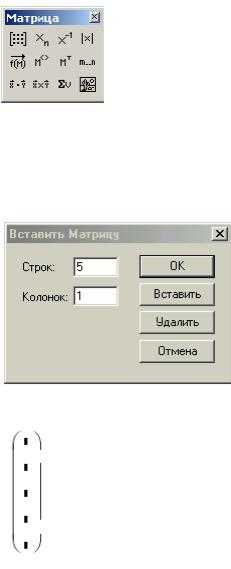
sin(45)=0.851. Можно было бы набрать левую часть на клавиатуре и, после нажатия знака =, получить тот же ответ.
Аналогично используются и другие встроенные функции Маткад.
В Маткад массивы могут записываться в виде векторов (одномерные массивы), в виде матриц (двумерные массивы) и в виде таблиц. Мы рассмотрим пока только запись матриц и векторов. Для действий над ними имеется панель Matrix (матрица), показанная на рис. 2.
Рис.2. Панель матриц
Для ввода матриц и векторов нажмем кнопку панели матриц и вызовем этим окно ввода Insetrt Matrix (ввести матрицу), показанное на рис.3.
Рис.3. Окно ввода матриц и векторов.
Рис.4. Шаблон вектора.
При вводе вектора в графе columns (столбцы) следует проставить 1, а в графе rows(строки) проставить размер вектора. Появится шаблон, показанный на рис. 4.
Ниже представлено три пятиэлементных массива-вектора: Два из них – численные, третий – буквенный, четвертый состоит из выражений.
При задании буквенных массивов и массивов – выражений необходимо предварительно присваивать им численные значения (за каждой буквой в компьютере должно стоять число). После задания выражений вектора можно, записав его имя и поставив знак =, получить его значение. Рисунок лишний раз иллюстрирует, что Маткад различает строчные и заглавные буквы.
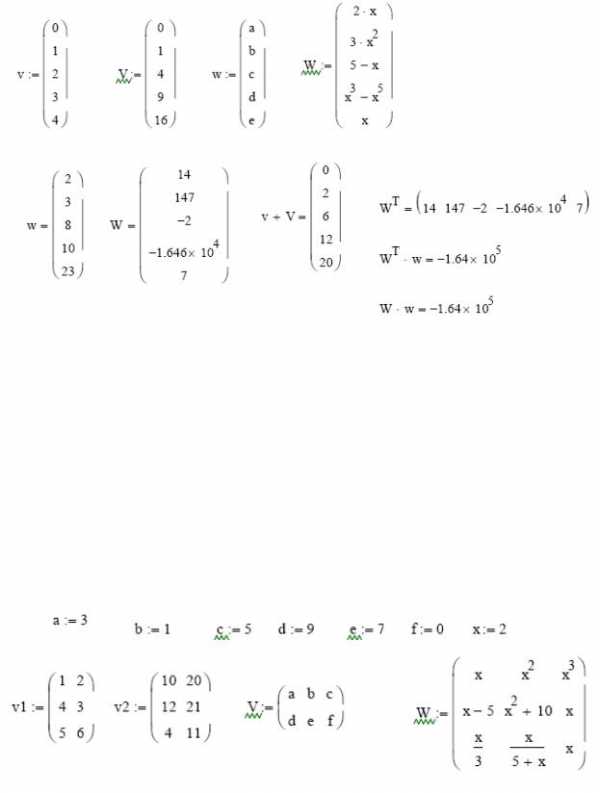
Над векторами определены показанные на рис.5.. операции сложения и вычитания, транспонирования, умножения по математическим правилам умножения матриц. Знак транспонирования следует вводить с панели Matrix (матрица).
Порядковый номер элемента, который является его адресом, называется индексом. Нижняя граница индексации задается значением системной переменной ORIGIN,
которая может принимать значение 0 или 1.
Рис.5. Запись векторов в Маткад.
Имя массива увязано с именами индексированных переменных, значениями которых являются элементы массива. Для этого достаточно в виде подстрочного индекса указать индекс элемента. Например, если третий из представленных массивов имеет имя V, то его элементами при ORIGIN=0 будут индексированные переменные: v0=0 V1=b ,w3= d, W4= x.
При задании ORIGIN=1, получим: v1 =0, V1=a, w3=c, W4=x3 – x5.
Задача 1. Ввести все векторы рис.5 и произвести над ними все действия, проведенные на рисунке. Матрицы в Маткаде вводятся так же, как и векторы, но число столбцов в них больше единицы. Элементами матрицы могут быть также числа, буквы, выражения. Как и в случае векторов, буквенные элементы и элементы – выражения должны быть предварительно определены численно. На рис.6 показаны различные способы ввода матриц.

Рис.6. Ввод матриц.
Задача 2. Ввести все матрицы, приведенные на рис.6.
Элементы матриц являются индексированными переменными, имена которых совпадают с именами матриц. Для каждой индексированной переменной указываются два индекса: один — для номера строки, другой — для номера столбца. Например, для матрицы W средний элемент обозначается как W1,1 а последний как W2,2. (Индексы набираются через запятую). На рис.7 показано изменение индексации при различных значениях переменной ORIGIN.(Набирается обязательно заглавными буквами).
Рис.7. Роль переменной ORIGIN
В Маткад определены следующие действия над векторами и матрицами:
скалярное и векторное умножение,
Они выполняются с использованием следующих кнопок панели Matrix:
кнопка индексации элементов матрицы,
кнопка обращения матрицы,
кнопка скалярного произведения векторов и матриц
кнопка транспонирования матрицы,
кнопка векторного произведения двух векторов
кнопка сложения векторов
кнопка выделения столбца матрицы кнопка вычисления детерминанта матрицы.
На рис.8 приведены все эти действия над матрицами, приведенными на рис.6.
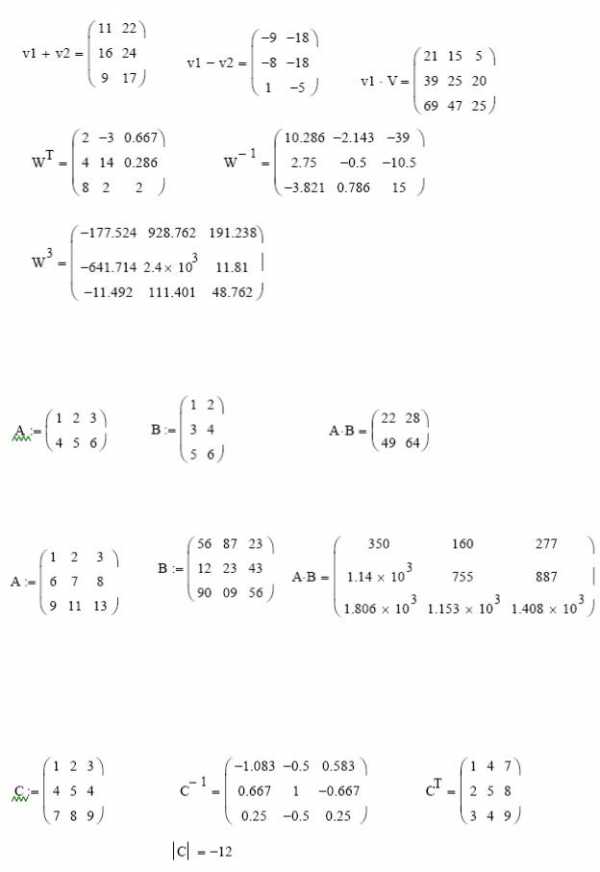
Задача.3: Произвести над матрицами все действия, показанные на рис.8.
Рис.8. Действия над матрицами
Задача.4: Ввести две произвольные матрицы. Перемножить. Например:
Проверьте на бумаге правильность произведенных выше действий
Рис.9. Пример выполнения задачи 4
Обращение и вычисление определителя возможно только для квадратных матриц.
Задача 5.. Введите произвольную квадратную матрицу, найдите обратную ей и вычислите определитель, используя показанные выше кнопки встроенных операторов.
Рис.10. Пример выполнения задачи 5.
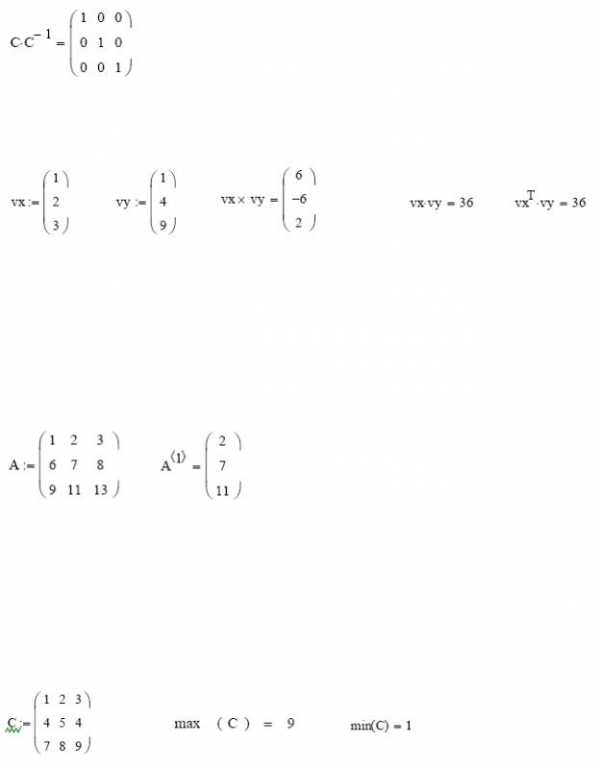
Как известно, умножение матрицы на обратную дает единичную матрицу. Проверим, правильно ли было проведено обращение
Задача 6. Найти скалярное и векторное произведения двух заданных трехэлементных векторов: Проверить на бумаге правильность вычислений.
Рис.11. Пример выполнения задачи 6.
Проверим правильность скалярного умножения, перемножив vxТ и vy . Получили также 36.
При рассмотрении матриц больших размеров удобно выделять их столбцы. Мы будем использовать его в модулях 2 и 3 при решении сложных задач.
Задача 7. Используя кнопку выделения столбцов, выделите столбцы произвольной матрицы, например:
Рис.12. Пример выполнения задачи 7.
В Маткаде имеется большое количество встроенных функций для действий над матрицами и векторами. Рассмотрим некоторые из них.
Вычисление максимального и минимального элементов матрицы или вектора производится с помощью встроенных функций Max(A )и Min(A).
Задача 8 . Вычислить максимальный и минимальный элемент произвольной матрицы, например:
Рис13. Вычисление максимального и минимального элемента матрицы.
Определение количества столбцов и строк в матрице удобно для проверки действий над многомерными матрицами и векторами. Оно производится с помощью
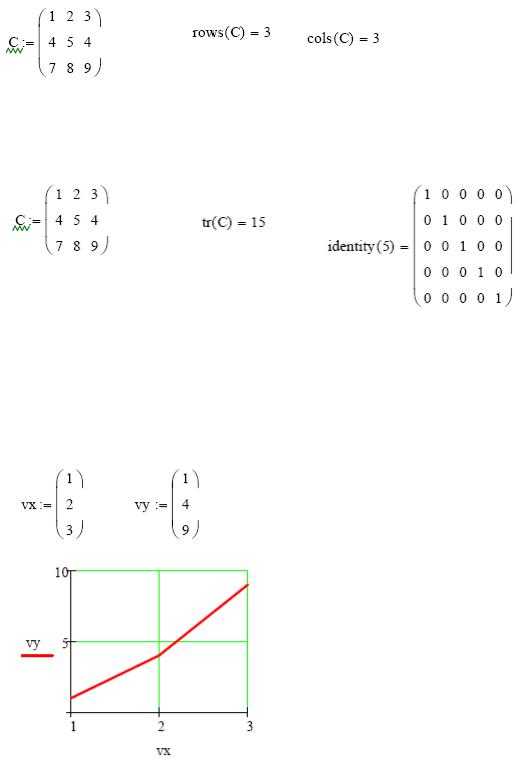
встроенных функций Cols(A)- число столбцов матрицы А и Rows(A)- Число строк матрицы А.
Задача 9. Определить число строк и столбцов в произвольной матрице, например
Рис.13. Пример выполнения задачи 9.
Единичная матрица размером N формируется встроенной функцией Idenfity(N), а след матрицы – встроенной функцией . tr(A):
Рис.14. Формирование единичной матрицы и вычисление следа матрицы.
Графики матричных и векторных зависимостей.
В Маткаде возможно построение графиков по данным, записанным в векторной и матричной форме. На рис.15 показано построение двумерного графика по данным векторов vx и vy, а на рис.16. – построение трехмерного графика по заданным в матрице аргументам и вектору функции.
Рис.15. Построение двумерного графика по векторным данным.
Заданы двумерная матрица аргументов S и вектор значений функции этих аргументов Y.Показано построение графика.
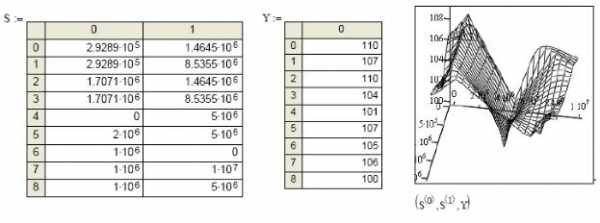
Рис.16.Трехмерный график данных, записанных в векторной форме.
Операции над матрицами в аналитической (символьной) форме.
Системы компьютерной алгебры снабжаются специальным процессором для выполнения аналитических (символьных) вычислений. Его основой является ядро, хранящее всю совокупность формул и формульных преобразований, с помощью которых производятся аналитические вычисления. Чем больше этих формул в ядре, тем надежней работа символьного процессора и тем вероятнее, что поставленная задача будет решена, разумеется, если такое решение существует в принципе (что бывает далеко не всегда).
Ядро символьного процессора Маткад — несколько упрощенный вариант ядра известной системы символьной математики Maple V фирмы Waterloo Maple Software , у которой MathSoft (разработчик Маткада) приобрела лицензию на его применение, благодаря чему Маткад стал системой символьной математики.
Введение в систему Маткад символьных вычислений придает ей качественно новые возможности. Символьные вычисления выполняются, в конечном счете, столь же просто для пользователя, как, скажем, вычисление квадрата х.
Операции, относящиеся к работе символьного процессора, содержатся в подменю позиции Symbolic (Символика) главного меню.
Чтобы символьные операции выполнялись, процессору необходимо указать, над каким выражением эти операции должны производиться, т е надо выделить выражение. Для ряда операций следует не только указать выражение, к которому они относятся, но и наметить переменную, относительно которой выполняется та или иная символьная операция.
Само выражение в таком случае не выделяется, ведь и так ясно, что если маркер ввода выделяет переменную какого-либо выражения, то это выражение уже отмечено наличием в нем выделяемой переменной
Символьные операции разбиты на пять характерных разделов. Это операции с выражениями, операции с переменными, операции с матрицами, операции преобразования, стиль эволюции. Первыми идут наиболее часто используемые операции Они могут выполняться с выражениями, содержащими комплексные числа или имеющими решения в комплексном виде
В данной лабораторной работе мы рассмотрим только операции с матрицами. В дальнейшем будут рассмотрены и другие символьные операции.
Символьный процессор системы Маткад обеспечивает проведение в символьном виде трех наиболее распространенных матричных операций транспонирования и обращения матриц, а также вычисления их детерминанта.
При символьных вычислениях, прежде всего, следует вызвать панель символьных
вычислений нажатием кнопки на математической панели.
После этого появится панель символьных вычислений, показанная на рис.17
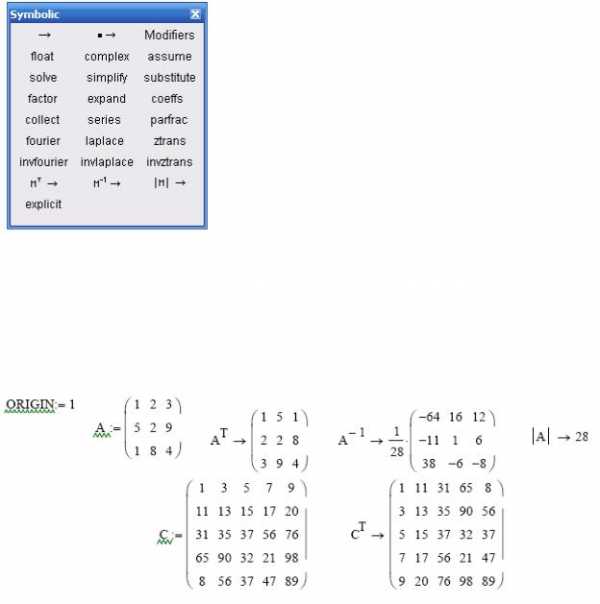
Рис.17. Панель символьных вычислений
Для символьных операций над матрицами нам понадобится только предпоследняя строка этого окна, с помощью кнопок которой и производятся транспонирование, обращение матрицы и нахождение ее определителя.
Задача 10. Используя кнопки панели символьных вычислений, провести аналитическое транспонирование и обращение произвольной матрицы, например:
Рис.18. Пример символьного решения матричных задач.
ЛАБОРАТОРНАЯ РАБОТА №4. РЕШЕНИЕ АЛГЕБРАИЧЕСКИХ УРАВНЕНИЙ В МАТЕМАТИЧЕСКОМ ПАКЕТЕ «Маткад».
Алгебраические уравнения в Маткаде решаются как численными, так и аналитическими методами. В данной лабораторной работе будут рассмотрены оба метода
Численное решение системы линейных алгебраических уравнений .
При численном решении систем линейных уравнений используется специальный вычислительный блок, открываемый служебным словом — директивой Given. Блок имеет следующую структуру:
Задание начальных приближений
Ограничительные условия выражения с функцией find
MathCAD — это просто! Часть 10. Работа с векторами и матрицами
Снова здравствуйте. Мы с вами успели вполне успешно закончить со школьной алгеброй, и, значит, можем переходить к более сложным вещам — например, к тому разделу математики, который в университетах обычно называют линейной алгеброй. Конечно, раздел этот весьма и весьма обширен, и нечего даже думать о том, чтобы охватить хотя бы большую его часть. Тем не менее, нам с вами, я так думаю, кое-что из него научиться использовать практически вполне по силам — к примеру, мы можем научиться работать в MathCAD’е с векторами и матрицами. Эти два понятия — важнейшие математические абстракции, роль которых трудно переоценить в научно-техническом прогрессе. Ведь именно применение векторов и векторного анализа позволило в свое время Оливеру Хевисайду сократить количество уравнений Максвелла, описывающих электромагнитное поле, с двух десятков до всего лишь четырех. До векторного анализа, я так думаю, мы с вами в свое время еще доберемся, ну, а пока займемся более прозаическими вещами. Какими именно? Думаю, все станет ясно, если вы продолжите читать эту статью.
Немного об элементах матрицХотя дальше мы будем иметь дело и с векторами, и с матрицами, я краткости ради буду говорить просто «матрица», подразумевая, что под вектором мы будем иметь в виду частный случай матрицы, а именно ту ее разновидность, которая представляет собой одиночный столбец. Если же вектор будет представлять собой строку, то это будет специально оговорено. Впрочем, думаю, до этого дело вряд ли дойдет. С матрицами, вообще говоря, мы с вами работать уже немного умеем. Ну, не то чтобы прямо так вот работать — по крайней мере, вводить их в MathCAD’е мы уже вводили. Тем не менее, думаю, будет не лишним напомнить, что ввести в рабочую область матрицу можно с помощью кнопки Matrix or Vector, расположенной на панели Matrix, либо с помощью сочетания горячих клавиш Ctrl+M. Впрочем, мы с вами пока не затрагивали один небольшой, но крайне важный момент, а именно как обращаться в вычислениях не к матрице целиком, а к отдельным ее элементам. Сделать это, на самом деле, очень просто. Пусть у нас задана квадратная матрица X размером два на два элемента. Верхний левый элемент будет иметь индексы 0,0; нижний правый, соответственно, будет иметь индексы 1,1. То есть, как видите, элементы матрицы нумеруются с нуля. Это, в общем-то, довольно удобно, однако, если для вас привычнее нумеровать их с единицы, или, скажем, с 1024-х, то можно поменять значение встроенной переменной ORIGIN, введя в самом начале документа MatchCAD в строку (без кавычек). Или, соответственно, «ORIGIN := 1024». Можно поменять значение переменной и в окне опций MathCAD’а, выбрав в меню Tools пункт Worksheet options и на вкладке Built-In Variables поменяв значение переменной ORIGIN на нужное вам.
Так вот, вернемся к нашим элементам матрицы. Чтобы «вынуть» из нее первый элемент, нужно написать следующее: X0, 0. Для того, чтобы записать индексы внизу от имени переменной, которая обозначает матрицу, можно воспользоваться кнопкой Subscript со все той же панели инструментов для матричных и векторных вычислений или с клавиатуры перейти в нижний индекс клавишей «[» (русское «х»). Обратите внимание, что для разделения индексов, обозначающих строку и столбец, используется запятая. Элементы матрицы можно не только извлекать из матрицы, заданной таблично. Вы можете задать несколько элементов с соответствующими индексами по ходу вычисления, а после уже MathCAD самостоятельно сформирует из них матрицу (но только когда вы зададите уже все ее элементы — в противном случае незаданным элементам будут присвоены нулевые значения). Вы можете использовать ранжированные переменные для задания элементов матрицы. Временами это бывает не просто удобно, а очень удобно. Так, к примеру, можно задать для матрицы X следующую формулу, описывающую значения каждого ее элемента i-й строки и j-го столбца: Xi, j := i * j. Перед таким определением элементов матрицы остается только определить диапазон, в котором будут изменяться i и j. Я для примера взял значения i := 0..5 и j := 0..5, но вы, конечно же, можете установить любой другой нужный вам диапазон в зависимости от требований вашей задачи, решаемой с помощью матриц в среде MathCAD.
Операции над матрицами
Конечно, у применения матриц в реальных задачах существует множество интересных и не очень аспектов, однако все они рано или поздно упираются в необходимость проведения с матрицами простых алгебраических операций. Проводить их вручную — задача трудоемкая, и можно потратить время с гораздо большей пользой, переложив рутинную работу на MathCAD. Для начала познакомимся с теми функциями, которые собственно никаких математических операций не выполняют, но при этом являются весьма важными в действиях с матрицами. Эти функции позволяют объединять две матрицы в одну (не складывать матрицы, а просто объединять их элементы) и выделять из матрицы другую матрицу. Первая из функций — augment. Она объединяет две матрицы, имеющие одинаковое число строк, таким образом, что из них образуется одна, в которой элементы этих двух располагаются, что называется, «плечом к плечу». В качестве аргументов этой функции нужны только две объединяемые матрицы. Ее аналог для тех матриц, которые имеют одинаковое число столбцов, и должны быть объединены одна над другой, является функция stack. Ее аргументами тоже должны быть две объединяемые матрицы. Функция же, которая не объединяет, а, напротив, «разрезает» матрицы, имеет название submatrix. Для нее нужно указывать имя матрицы, из которой мы хотим выделить подматрицу, и координаты элементов новой матрицы в старой матрице. То есть для того, чтобы вырезать матрицу 4х4 из верхних левых элементов матрицы размером 5х5, нам нужно вызывать эту функцию со следующими параметрами: submatrix(Y, 0, 4, 0, 4). Здесь Y — это, конечно же, имя матрицы размером 5х5 элементов. Демонстрацию использования всех этих функций применительно к конкретным матрицам можно увидеть на соответствующей иллюстрации к статье.
Теперь, я так думаю, самое время перейти уже к арифметическим операциям над матрицами. Вы увидите, что их использование в MathCAD не потребует от вас никаких специальных знаний в области линейной алгебры — не считая, конечно, общих представлений о том, как работают матричные операции, для понимания того, что может получиться в их итоге. MathCAD хорош для пользователя тем, что позволяет ему работать с векторами и матрицами точно так же, как с обычными скалярами, сиречь переменными, содержащими исключительно и только действительные числа. Попробуйте задать две матрицы (я их назвал aa и bb), а затем применить к ним операцию сложения точно так же, как когда-то применяли ее к обыкновенным числам. Конечно, для того, чтобы матрицы можно было складывать, они должны иметь одинаковые размеры. Точно так же можете попробовать вычесть из одной матрицы другую или перемножить их. Вы увидите, что MathCAD успешно справляется с подобными задачами, не напрягая пользователя излишними вычислениями.
Транспонировать матрицы в MathCAD’е ничуть не сложнее, чем их складывать или перемножать. Вычислять обратные матрицы, впрочем, тоже. Во всех этих задачах помогут соответствующие операторы с Они обозначены на ней теми же значками, что и в учебниках по линейной алгебре, а потому пользователю, хотя бы минимально знакомому с матричным исчислением, все должно быть просто и понятно. Нужно только помнить, что нельзя вычислить обратную матрицу для той матрицы, которая является вырожденной (то есть имеет нулевые или пропорциональные друг другу строки или столбцы). Для того, чтобы не останавливаться излишне подробно на этих простых операциях, просто приведу иллюстрацию, демонстрирующую их практическое использование. Думаю, у читателей не возникнет никаких проблем ни с транспонированием, ни с вычислением обратной матрицы с помощью MathCAD.
Еще одной часто выполняемой операцией является вычисление детерминанта, или определителя матрицы. Думаю, что совсем не огорчу вас известием о том, что в MathCAD и с определителями работать так же просто, как и со всем остальным, связанным с матрицами. За его вычисление отвечает кнопка Determinant, расположенная, конечно же, на панели Matrix. Поскольку детерминант в MathCAD’е, как и вообще в линейной алгебре, обозначается с помощью символов прямых черт, ограничивающих матрицу (или имя переменной, ее обозначающей), то вполне логично, что вставить эти самые прямые черты в текст выражения можно с помощью соответствующей клавиши на клавиатуре: Shift + \. Думаю, этой несложной комбинацией будет пользоваться все же удобнее, чем искать каждый раз нужную кнопку на панели инструментов MathCAD’а.
Внешний вид матриц
Мы с вами, конечно же, далеко еще не закончили свое знакомство с матрицами в MathCAD’е, однако, думаю, на сегодня уже непосредственной математики хватит. В конце статьи я лучше расскажу о том, как можно изменить способ отображения матриц в среде MathCAD — возможно, кому-то из читателей этой статьи эта информация будет полезной и небезынтересной.
Дело в том, что MathCAD может отображать матрицы не только в привычном всем виде чисел, заключенных в скобки, но и в виде таблиц. Если вы используете этот математический пакет для каких-либо статистических расчетов и при этом работаете с большими массивами данных, то, безусловно, такое отображение матриц будет более предпочтительным для вас, чем традиционное. Для изменения способа отображения матриц дважды кликните по нужной матрице и в появившемся окне перейдите на вкладку Display Options. Далее в поле Matrix display style выберите значение Table. Матрица приобретет вид точно такой, как на соответствующей иллюстрации к этой статье.
Внешний вид таблицы можно также настроить далее, кликнув по ней правой кнопкой мыши и выбрав пункт Properties. В появившемся окне можно снять птичку с пункта Show column/row labels, чтобы убрать отображение нумерации строк и столбцов в матрице, представляемой в виде таблицы. На вкладке Data Range можно выбрать диапазон отображаемых строк и столбцов матрицы, что также полезно для матриц, содержащих большое количество элементов.
Ну что ж, на сегодня, думаю, достаточно. Это только начало работы с матрицами — в следующий раз мы поговорим о гораздо более интересных вещах, чем просто сложение, транспонирование и вычисление детерминанта.
ОСНОВЫ работы в MathCad. Основы работы в математическом пакете Mathcad
Глава 7
ОПЕРАЦИИ С ВЕКТОРАМИ И МАТРИЦАМИ, МАТРИЧНЫЕ ФУНКЦИИ
В МАТЕМАТИЧЕСКОМ ПАКЕТЕ MATHCADМатричное исчисление играет важную роль в компьютерной математике. Практически все численные методы на том или ином этапе работы своего алгоритма сводятся к решению систем линейных алгебраических уравнений (СЛАУ), которое часто производится матричными методами. Вообще говоря, нельзя назвать ни одной области использования компьютера, в алгоритмах которой (в большей или меньшей степени) не использовались бы матрицы.
Понятие «вектор» обычно не отделяют от понятия «матриц». Векторы могут рассматриваться как матрицы, состоящие из одного столбца (или строки).
Матричные вычисления в MathCAD можно условно разделить на три основных типа.
К первому относятся такие элементарные действия над матрицами, как создание, извлечение из них данных, их умножение, сложение или скалярное произведение (в случае векторов). Для их реализации служат специальные операторы трех панелей семейства Math (Математические): Calculator (Калькулятор), Matrix (Матричные) и Symbolics (Символьные).
Ко второму типу можно отнести те матричные преобразования, которые требуют использования специальных функций и встроенных алгоритмов матричной алгебры, таких как, например, функции вычисления определителя, матричных норм или сортировки элементов векторов по возрастанию. Функции этой группы можно найти в категории Vector and Matrix (Векторные и матричные ) у мастера функций.
И, наконец, к третьему типу матричных вычислений следует отнести те задачи, решить которые можно только используя возможности системы программирования MathCAD.
В языках программирования начальные индексы массивов обычно равняются 0. По умолчанию в Math CAD индексы строк и столбцов также отсчитываются с 0. В том случае, если такая система вам неудобна или непривычна, можно изменить точку отсчета индексов на 1, задав системную переменную ORIGIN: ORIGIN:= 1.
Доступ к элементам вектора или матрицы осуществляется с помощью индексированных переменных. Например, чтобы использовать пятый элемент вектора с именем А, нужно записать этот элемент в виде: . А для того, чтобы взять элемент матрицы В, расположенный на пересечении 3-ей строчки и 4-го столбца нужно записать: .
Для задания индексов на панели Matrix предусмотрена специальная кнопка Subscript (Индекс). Перейти к записи индекса можно также с помощью клавиши «[» ( левая квадратная скобка). Нажав ее, вы увидите, что на месте будущего индекса, чуть ниже текста имени матрицы, появится черный маркер. В него через запятую следует ввести значения индексов. На первом месте при этом должен стоять номер строки, а на втором – столбца.
7.1. Создание векторов и матриц
- Определение матрицы последовательным заданием каждого элемента.
- С помощью индексированных переменных.
- С помощью использования команды Insert _→Matrix’>Insert→Matrix, либо с помощью соответствующей кнопки панели Matrix.
- Задание с помощью элементов программирования.
- Применение встроенных функций.
- Через связь с другим приложением, например Excel.
- Создание таблицы данных.
- Чтение из внешнего файла.
Пример 1. Требуется сформировать вектор x, состоящий из 6 элементов. Элементам этого вектора присвоить значения индексов.
- с помощью индексированной переменной;
- с помощью команды Insert→ Matrix .
Для того, чтобы сформировать вектор, воспользуемся вспомогательной переменной, которая будет играть роль индекса (например, i), а затем будем использовать эту переменную для здания элементных значений вектора x. Формирование вектора представлено на рис. 7.1.

Рис. 7.1. Формирование вектора с использованием
индексированной переменнойФормирование вектора х будем производить с помощью команды Matrix. Для этого сначала напишем оператор присваивания: «х:=» , а затем выполним команду Matrix. Эта команда открывает диалоговое окно « Insert Matrix», которое представлено на рис. 7.2, в котором необходимо указать число строк и число столбцов. В нашем примере число строк равно 6, а число столбцов равно 1.
После нажатия кнопки «Ok» команда предоставит шаблон с шестью ячейками, в которые следует вписать значения элементов вектора.
Рис. 7.2. Вызов диалогового окна «Insert Matrix» для создания матрицы с помощью команды «Matrix»
Пример 2. В файле с именем «int(4_4).txt» записаны числа в виде матрицы четыре строчки по четыре элемента, разделенными пробелами. В файле с именем «int(4_1).txt» записаны числа в столбик. Требуется прочитать эти данные в матрицу Q и вектор P.Решение. Для чтения данных из файла в матрицу/вектор можно воспользоваться функцией READPRN, которая имеет один параметр — имя файла. Фрагмент с решением представлен на рис. 7.3.

Рис. 7.3. Чтение данных из файлов
С матрицами могут производиться как численные, так и символьные вычисления. Операции с матрицами в системе MathCAD обозначаются так, как это принято в математике: —, +, *, … .На рис. 7.4 показано назначение некоторых специализированных команд, расположенных на панели инструментов Matrix.
Помимо этого, система MathCAD представляет большое количество функций для работы с векторами и матрицами. Воспользоваться этими функциями можно с помощью мастера функций f(x).
М Т – транспонировать
М – из матрицы взять вектор-столбец
v – получить сумму элементов
– скалярное произведение векторов

Рис. 7.4. Назначение некоторых команд, расположенных на
панели инструментов «Matrix»
На рис. 7.5 представлены вычисления с использованием операций над матрицами.Рис. 7.5. Примеры матричных вычислений в MathCAD
Пример 3. Требуется сформировать диагональную квадратную матрицу с(6×6). Значения элементов главной диагонали должны совпадать с номером строки/столбца.
Решение . Для получения диагональной матрицы в системе предусмотрена функция diag, которая имеет один параметр – вектор диагональных элементов. Поэтому формирование матрицы начнем с создания вспомогательного вектора, в который занесем элементы для диагонали. Для формирования этого вспомогательного вектора (например, с именем s), воспользуемся вспомогательной переменной, которая будет играть роль индекса (например, i). Тогда формирование диагональной матрицы может быть получено в результате операций, как это показано на рис. 7.6.
Рис. 7.6. Формирование диагональной матрицы
Пример 4. Даны две матрицы: А(4×3) и В(4×2). Требуется объединить эти матрицы в одну матрицу С(4×5), причем, первыми столбцами новой матрицы должны быть столбцы матрицы А, а справа от этих элементов следовать столбцы матрицы В (методом «дописывания справа»).Решение. Для соединения двух матриц в одну матрицу можно использовать функцию augment, параметрами которой будут являться имена соединяемых матриц, как это показано на рис. 7.7.

Рис. 7.7. Объединения двух матриц по правилу «дописывания справа»
Пример 5. Даны две матрицы: А(2×3) и В(3×3). Требуется объединить эти матрицы в одну матрицу С(5×3), причем, в новой матрицы в качестве первых строк должны быть строки матрицы А, а за ними должны следовать строки матрицы В.Решение. Для соединения двух матриц в одну матрицу по правилу «друг под другом» можно использовать функцию stack, параметрами которой будут являться имена соединяемых матриц, как это показано на рис. 7.8.

Рис. 7.8. Объединения двух матриц по правилу «друг под другом»
Пример 6. Дана матрица А(6×6). Требуется получить из этой матрицу подматрицу, в которую включить элементы, расположенные в строках, начиная с номера 2-го по номер 4-ый, и столбцах, начиная с номера 0-го по номер 5-ый.
Решение. Для выделения подматрицы с номерами столбцов и строк представленными граничными значениями предусмотрена функция submatrix. Эта функция имеет 5 параметров: имя матрицы, из которой производится выбор; начальный номер строки выбора; конечный номер строки выбора; начальный номер столбца выбора; конечный номер столбца выбора. Возможное решение представлено на рис. 7.9.
Рис. 7.9. Выделение подматрицы из заданной матрицы
Пример 7. Дана матрица А(6×6). Требуется получить из этой матрицу два вектора. Первый вектор должен совпадать с 4–ым столбцом матрицы А, а второй – с 3-ей строкой матрицы А.Решение. Для получения векторных значений можно воспользоваться командой М (из матрицы взять вектор-столбец), которая расположена на панели «Мatrix». Для получения первого вектора эту команду нужно применить непосредственно к матрице А, а для получения второго вектора нужно сначала получить из матрицы А транспонированную матрицу, а только потом воспользоваться командой «взять столбец». Возможное решение представлено на рис. 7.10.

Рис. 7.10. Выделение векторных значений из заданной матрицы
Пример 8. Из матрицы А(6×6) выделить минор, который образуется в результате вычеркивания из этой матрицы нулевой строчки и третьего столбца.
Решение. Решение задачи можно свести к соединению двух подматриц, выделенных из матрицы А, как это показано на рис. 7.11.
Рис. 7.11. Выделение минора из заданной матрицы
ПОСТРОЕНИЕ ВЕКТОРНЫХ ПОЛЕЙ
Вектор — совокупность скалярных величин (координат вектора). Векторы могут быть 2, 3 и более числа измерений.
Геометрическая интерпретация вектора — «направленный отрезок» из начала системы координат в точку, задаваемую координатами вектора.
Для вставки вектора в MathCAD используйте сочетание клавиш Ctrl-M. В появившемся диалоге укажите желаемое число строк (измерений), и столбцов (в случае вектора — это всегда единица). Вектор может участвовать в операциях, аналогично скалярным величинам. Следующий пример показывает, как задать вектор, выяснить его значение и значения отдельных компонент. Для обращения к отдельной компоненте после имени вектора нажмите клавишу [ (открывающая квадратная скобка). Обратите внимание, что компоненты вектора нумеруются с нуля (это можно изменить с помощью установки системной переменной ORIGIN).

Ряд авторов справедливо считает, что объемные 3D графики имеют
скорее демонстрационный эффект, чем практическую ценность визуализации «серьёзных» расчетов. Сложный расчет иллюстрируется, как правило, несложными «плоскими» графиками, показывающими основные закономерности и характерные точки расчета. С этой точки зрения преимущества перед трехмерными графиками поверхностей имеют двумерные контурные графики линий уровня — Contour Plot и графики векторных полей — Vector Field Plot.
В графиках векторного поля каждой точке плоскости поставлен в соответствие двумерный вектор. Для создания графика векторного поля нужно создать прямоугольный массив точек и сопоставить каждой точке вектор. Это можно сделать, создав матрицу комплексных чисел, в которой:
- — номера строк и столбцов используются для определения координат соответствующей точки плоскости.
- — вещественная часть каждого элемента матрицы представляет собой x — компоненту вектора, связанного с данной точкой плоскости.
- — мнимая часть каждого элемента представляет собой y — компоненту вектора, связанного с данной точкой плоскости.
Для создания графика векторного поля:
- — создайте матрицу, как было описано выше.
- — выберите Векторное поле из меню Графика. Mathcad выдаст окно с полем ввода.
- — напечатайте имя матрицы в поле ввода.
Mathcad не будет обрабатывать график векторного поля, если не нажать [F9], или, в автоматическом режиме, не щёлкнуть мышью вне выделенной графической области.
При построении графика матрица ориентируется таким образом, что её (0.0) элемент соответствует нижнему левому углу графика, строки матрицы соответствуют постоянным значениям по оси ординат, а столбцы соответствуют постоянным значениям по оси абсцисс.
Совокупность mn векторов. Значения координат начала каждого вектора определяются номерами строк и столбцов исходной матрицы. Величину и направление каждого вектора определяют вещественная и мнимая части соответствующего элемента.
Можно также создать график векторного поля, используя две матрицы вещественных чисел, а не одну комплексную матрицу. Обе матрицы должны иметь одинаковый размер. Первая матрица должна содержать x, вторая — y компоненты векторов. На Рисунке 3 показано такое же векторное поле, как и на Рисунке 2, но созданное при помощи двух вещественнозначных матриц, а не одной комплексной матрицы.
Можно определить надписи и линии сетки, которые должны быть показаны на осях, изменяя формат графика векторного поля.
Похожие публикации:
- Где брать стикеры в telegram для телеграмма
- Где находится windows live movie maker
- Для чего нужен telegram
- Как быстро успеть betscsgo промокод на telegram
Лекция по математике на тему «Решение нелинейных уравнений в системе MathCAD»
Для решения одного уравнения с одним неизвестным используется функция root . Аргументами этой функции являются выражение и переменная, входящая в выражение. Ищется значение переменной, при котором выражение обращается в ноль.
Синтаксис: root ( f ( z ), z ) – возвращает значение z , при котором выражение или функция f ( z ) обращается в ноль. Оба аргумента этой функции должны быть скалярами. Функция root возвращает скаляр.
Первый аргумент есть либо функция, определенная где-либо в рабочем документе, или выражение.
Второй аргумент – имя переменной, которое используется в выражении. Это та переменная, варьируя которую Mathcad будет пытаться обратить выражение в ноль. Этой переменной перед использованием функции root необходимо присвоить числовое значение. MathCad использует его как начальное приближение при поиске корня.
Рассмотрим пример, в котором необходимо найти a – решение уравнения e x = x 3 . Для этого выполним следующие шаги:
· Определим начальное значение переменной x ( x := 3 ).
· Определим выражение, которое должно быть обращено в ноль. Для этого перепишем уравнение e x = x 3 в виде e x — x 3 =0 . Левая часть этого выражения и является вторым аргументом функции root .
· Определим переменную a как корень уравнения: a := root ( e x ‑ x 3 , x ) .
· Напечатаем a = , чтобы увидеть значения корня: a = 1.857 .
Также существует второй способ записи функции root с четырьмя аргументами. Ее синтаксис следующий: root ( f ( z ), z , a , b ) . В этом случае не требуется задавать начальное приближение, а MathCad самостоятельно будет пытаться найти корень уравнения f ( z )=0 на отрезке [ a ; b ] . Пример использования такой записи будет показан далее (рисунок 1).
При использовании функции root имейте в виду следующее:
· Удостоверьтесь, что переменной присвоено начальное значение до начала использования функции root (в случае использования формы записи функции root с двумя переменными).
· Для выражения с несколькими корнями, начальное значение определяет корень, который будет найден MathCad . На рисунке 1 приведен пример, в котором функция root возвращает различные значения, каждое из которых зависит от начального приближения.
· MathCad позволяет находить как комплексные, так и вещественные корни. Для поиска комплексного корня следует взять в качестве начального приближения комплексное число.
· Задача решения уравнения вида f ( x )= g ( x ) эквивалентна задаче поиска корня выражения f ( x )‑ g ( x )=0 . Для этого функция root может быть использована следующим образом: root ( f ( x )‑ g ( x ), x ) .
· Функция root предназначена только для решения одного уравнения с одним неизвестным.


Рисунок 1. Использование функции root для нахождения корней уравнения.
Что делать, когда функция root не сходится.
MathCad в функции root для поиска корня использует метод секущей. Начальное приближение, присвоенное переменной x , становится первым приближением к искомому корню. Когда значение выражения f ( x ) при очередном приближении становится меньше значения встроенной переменной TOL (по умолчанию TOL =10 -3 – допускаемая погрешность для различных алгоритмов аппроксимации, таких как интегрирование, решение уравнений и т.д.), корень считается найденным, и функция root возвращает результат.
Если после многих итераций MathCad не может найти подходящего приближения, то появляется сообщение об ошибке «отсутствует сходимость». Эта ошибка может быть вызвана следующими причинами:
· Уравнение не имеет корней.
· Корни уравнения расположены далеко от начального приближения.
· Выражение имеет локальные максимумы или минимумы между начальным приближением и корнями.
· Выражение имеет разрыв между начальным приближением и корнями.
· Выражение имеет комплексный корень, но начальное приближение было вещественным (или наоборот).
Чтобы установить причину ошибки, исследуйте график f ( x ) . Он поможет выяснить наличие корней уравнения f ( x )=0 и, если они есть, то определить приблизительно их значения. Чем точнее выбрано начальное приближение, тем быстрее функция root будет сходиться к точному значению.
Некоторые советы по использованию функции root.
· Для изменения точности, с которой функция root ищет корень, можно изменить значение встроенной переменной TOL . Если значение TOL увеличивается, функция root будет сходиться быстрее, но ответ будет менее точен. Если значение TOL уменьшается, функция root будет сходиться медленнее, но ответ будет более точен. Чтобы изменить значение TOL в определенной точке рабочего документа, используется определение вида TOL :=0.01 . Чтобы изменить значение TOL для всего рабочего документа, выберите из меню Math команду Options (в русской версии из меню Математика команду Встроенные переменные), и на вкладке Built — In Variables (Встроенные переменные) введите подходящее значение в поле TOL . Нажав «ОК», выберите из меню Math команду Calculate Worksheet (в русской версии из меню Математика команду Пересчитать всё), чтобы обновить все вычисления в рабочем документе с использованием нового значения переменной TOL .
· Если уравнение имеет несколько корней, попробуйте использовать различные начальные приближения, чтобы найти их. Использование графика функции полезно для нахождения числа корней выражения, их расположения и определения подходящих начальных приближений. Если два корня расположены близко друг от друга, можно уменьшить значение переменной TOL , чтобы различить их.
· Если f ( x ) имеет малый наклон около искомого корня, функция root ( f ( x ), x ) может сходиться к значению r , отстоящему от корня достаточно далеко. В таких случаях для нахождения более точного значения корня необходимо уменьшить значения TOL . Другой вариант заключается в замене уравнения f ( x )=0 эквивалентным ему уравнением g ( x )=0 , где

На этом пункте остановимся поподробнее и рассмотрим пример. Пусть дана функция f ( x )=0.000001 × x 2 . Очевидно, что единственным кратным корнем уравнения f ( x )=0 является значение x 0 =0 . Однако, если воспользоваться функцией root с начальным приближением, равным 3, то М athCad выдаст результат: root ( f ( x ), x )=1.501 . Как раз в этом примере функция f ( x ) имеет очень малый наклон вблизи искомого корня. Теперь, если же воспользоваться заменой:
то результат использования функции root будет следующим: root ( g ( x ), x )=4.445 × 10 -13 . Достаточно точное решение уравнения f ( x )=0 также можно получить, установив значение TOL =10 -10 . При этом будет получен следующий результат: root ( f ( x ), x )=7.958 × 10 -3 .
· Для выражения f ( x ) с известным корнем a нахождение дополнительных корней f ( x ) эквивалентно поиску корней уравнения h ( x )=0 , где h ( x )= f ( x )/( x — a ) . Подобный прием полезен для нахождения корней, расположенных близко друг к другу. Часто бывает проще искать корень выражения h ( x ) , определенного выше, чем пробовать искать другой корень уравнения f ( x )=0 , выбирая различные начальные приближения.
Решение уравнений с параметром.
Предположим, что нужно решить уравнение многократно при изменении одного из параметров этого уравнения. Например, пусть требуется решить уравнение e x = a × x 2 для нескольких различных значений параметра a . Самый простой способ состоит в определении функции
f(a, x):=root(e x ‑a × x 2 , x)
Чтобы решить уравнение для конкретного параметра a , присвойте значение параметру a и начальное значение переменной x , как аргументам этой функции. Затем найдите искомое значение корня, вводя выражение f ( a , x )= .
Рисунок 2 показывает пример того, как такая функция может использоваться для нахождения корней исследуемого уравнения при различных значениях параметра. Обратите внимание, что, хотя начальное значение x непосредственно входит в определение функции, нет необходимости определять его в другом месте рабочего документа.

Рисунок 2. Решение уравнения с параметром.
2. Нахождение корней полинома.
Для нахождения выражения, имеющего вид:
vnx n +…+ v 2 x 2 + v 1 x + v 0
лучше использовать функцию polyroots , нежели root . В отличие от функции root , функция polyroots не требует начального приближения. Кроме того, функция polyroots возвращает сразу все корни, как вещественные, так и комплексные.
Синтаксис: polyroots ( v ) – возвращает корни полинома степени n . Коэффициенты полинома находятся в векторе v длины n +1 . Возвращает вектор длины n , состоящий из корней полинома.
Функция polyroots всегда возвращает значение корней полинома, найденные численно. На рисунке 3 приведен пример использования функции polyroots .

Рисунок 3. Пример использования функции polyroots .
3. Системы уравнений.
MathCad дает возможность решать также и системы уравнений. Максимальное число уравнений и переменных равно пятидесяти. Результатом решения системы уравнений будет численное значение искомого корня. Для решения системы уравнений выполните следующее:
· Задайте начальные приближения для всех неизвестных, входящих в систему уравнений. MathCad решает уравнения при помощи итерационных методов. На основе начального приближения строится последовательность, сходящаяся к искомому решению.
· Напечатайте ключевое слово Given . Оно указывает MathCad , что далее следует система уравнений. При печати слова Given можно использовать любой шрифт, прописные и строчные буквы. Убедитесь, что при этом вы не находитесь в текстовой области или параграфе.
· Введите уравнения и неравенства в любом порядке ниже ключевого слова Given . Удостоверьтесь, что между правыми и левыми частями уравнений стоит символ = (используйте [ Ctrl ]+= для печати этого символа). Между правыми и левыми частями неравенств может стоять любой из символов , >, £ и ³ .
· Введите любое выражение, которое включает функцию Find . При печати слова Find можно использовать шрифт любого размера, произвольный стиль, прописные и строчные буквы.
Синтаксис: Find ( z 1, z 2, z 3,…) – возвращает решение системы уравнений. Число аргументов должно быть равно числу неизвестных.
Функция Find возвращает найденное решение следующим образом:
· Если функция Find имеет только один аргумент, то она возвращает решение единственного уравнения, расположенного между ключевым словом Given и функцией Find .
· Если функция Find имеет более одного аргумента, то она возвращает ответ в виде вектора. Например, Find ( z 1, z 2) возвращает вектор, содержащий значения z 1 и z 2 , являющиеся решением системы уравнений.
Ключевое слово Given , уравнения и неравенства, которые следуют за ним, и какое-либо выражение, содержащее функцию Find , называются блоком решения уравнения.
На рисунке 4 показан часть кода документа, которая содержит блок решения уравнений для решения одного уравнения с одним неизвестным. Так как имеется только одно уравнение, то только одно уравнение находится между ключевым словом Given и формулой, включающей функцию Find . Так как уравнение имеет одно неизвестное, то функция Find имеет только один аргумент.

Рисунок 4. Пример использования функции Find для решения одного уравнения.
Между ключевым словом Given и функцией Find в блоке решения уравнений могут появляться выражения строго определенного типа. Ниже приведен список всех выражений, которые могут быть использованы в блоке решения уравнений. Использование других выражений не допускается. Эти выражения часто называются ограничениями. В таблице, приведенной ниже, через x и y обозначены вещественнозначные скалярные выражения, а через z и w обозначены любые скалярные выражения.