
Как в iPhone отключить автоматическое сохранение фото и видео из WhatsApp?
В широко используемом мессенджере WhatsApp по умолчанию предусмотрено сохранение в автоматическом режиме входящих картинок и видеофайлов в памяти мобильного устройства. Многим пользователям данная опция может быть не актуальна, особенно это касается iPhone с небольшим объемом встроенного накопителя.
Если в WhatsApp включено автосохранение медиафайлов, то при активном использовании мессенджера захламление памяти устройства может ограничиваться далеко не одним десятком гигабайт!
Расскажем, как отключить данную функцию, если для Вас она не актуальна.
Как настроить?
1. Открываем в Айфоне приложение «WhatsApp» и далее переходим в «Настройки»;
2. Выбираем пункт «Чаты»;
3. Переключатель, соответствующий пункту «В Фотопленку», делаем неактивным.
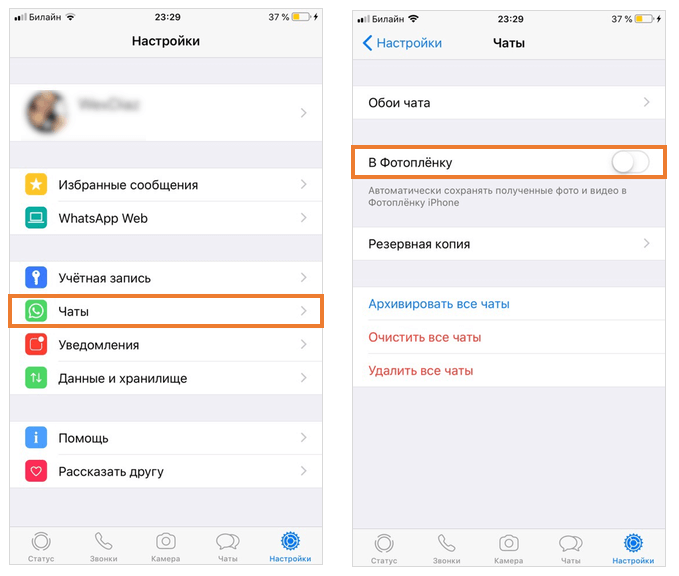
Таким образом, любые входящие картинки, а также видеоролики теперь не будут сохраняться в Фотопленке. В случае, если те или иные медиафайлы Вам понравились, выполнить их сохранение можно в ручном режиме.
Как отключить автоматическое сохранение фото и видео из WhatsApp на iPhone?
В весьма популярном мессенджере WhatsApp предусмотрено автоматическое сохранение фотографий и видеороликов в память телефона. Для многих это является большой проблемой, так как часто посредством WhatsApp друг другу пересылаются вещи имеющие буквально секундную ценность.

Кроме того многие состоят в групповых, например, рабочих чатах, фото и видео из них чаще не нужны в памяти телефона вообще. К счастью, и этот мессенджер можно настроить иначе и сохранять отдельные фото и видео вручную по желанию. Вот, как это делается:
- Нужно открыть приложение WhatsApp на Айфоне.
- Выбрать настройки (значок шестерёнки внизу).
- В настройках зайти в «Чаты».
- Там переместить бегунок «В Фотоплёнку» в неактивное положение.
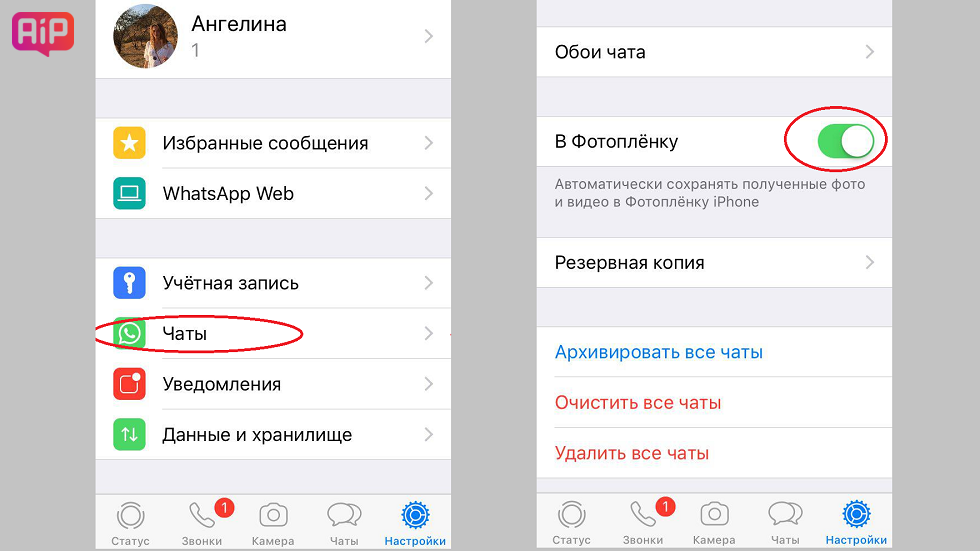
Все эти операции занимают меньше одной минуты, но в итоге они экономят очень много времени. Потому что мне, например, раньше приходилось вручную просматривать галерею, чтобы убрать оттуда ненужные фото, которые насохранял WhatsApp.
Недавно мы рассказывали, как писать курсивом и жирным в WhatsApp, а также, как защитить мессенджер с помощью Touch ID или Face ID.
Теги: Инструкции для iPhone и iPad iPhone WhatsApp инструкции Инструкции для iPhone и iPad
Отключаем автосохранение фото и видео из мессенджеров Viber, WhatsApp и Telegram на iPhone
Большая часть нашего общения по телефону осуществляется посредством мессенджеров. Здесь мы обмениваемся сообщениями, звонками фото и видео. iPhone в этом смысле — идеальное устройство. Если бы не одно, но — ограниченный объем внутренней памяти. Ведь как известно, все мессенджеры, Viber, WhatsApp и Telegram по умолчанию сохраняют полученные из личных сообщений, групп и каналов фото и видео на память телефона. iPhone это не то устройство, где можно установить дополнительный слот памяти. В нашем распоряжении тот объем, при покупке. Рано или поздно память заканчивается и приходится заниматься чисткой, обычно в ручном режиме. Причем скорость заполняемости хранилища очень высокая, буквально через день приходится повторять процедуру снова. В этой статье мы расскажем как отключить автосохранение на iPhone.
Отключаем автосохранение WhatsApp на iPhone
- Открываем WhatsApp и заходим в меню “Настройки”, “Чаты”;
- На экране “Чаты” необходимо деактивировать пункт на “В Фотопленку”.
- Чтобы наверняка закрепить эффект, переходим ниже в “Данные и хранилище”.
- Здесь в меню “Автозагрузка медиа” можно детально настроить тип и способ загружаемого контента.
Отключаем автосохранение в Telegram на iPhone
В отличие от других подобных приложений в Телеграмм не активировано автосохранение по умолчанию. Также у пользователя есть возможно настроить загрузку контента вручную.
- Заходим в приложение и переходим в “Настройки”, “Настройки Чатов”.
- На этом экране нам надо деактивировать пункт “Сохранять в галерее”.
Отключаем автосохранение фото и видео из Viber на iPhone
Механизм действий здесь следующий:
- Заходи в Вайбер, “Еще” в правом нижнем углу
- Затем “Настройки”, “Данные и мультимедиа”.
- В этом экране убираем галочку возле пункта “Сохранять в галерею”.
Теперь для того чтобы фото и видео были сохранены на вашем iPhone необходимо нажать соответствующую кнопку в каждом отдельном мессенджере.
Как в Whatsapp отключить автосохранение фотографий в галерею iPhone и Android
Последнее время мы все чаще сидим в программе Whatsapp, состоим в большинстве групп, и кроме полезной информации стали получать и множество ненужных картинок и клипов, которые норовят сохраниться на Ваш телефон. Порой, открываешь альбомы, а там сплошные смешные приколы, поздравления. И среди этого мусора мы ищем ценные фотографии, сделанные буквально вчера.
Поэтому большинство наших клиентов, особенно у которых память телефона ограничена, и кто еще не перебрался на смартфон с большой встроенной памятью задают нам вопрос: как отключить в Whatsapp автосохранение фотографий в галерею. Сегодня мы расскажем Вам, как это сделать.
Для пользователей iPhone все очень просто:
1) Открываем Whatsapp
2) В правом нижнем углу нажимаем на шестеренку «Настройки»
3) Выбираем пункт меню «Чаты»
4) Выключаем галочку «Сохранить медиа»
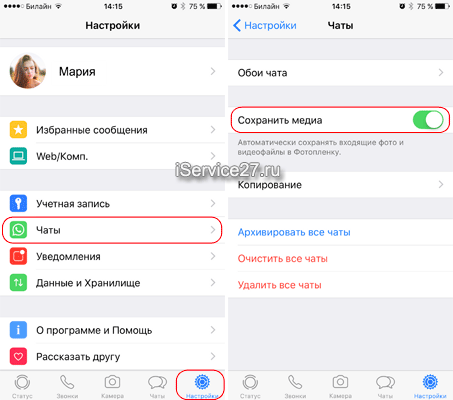
Все назойливые картинки теперь автоматически не сохраняются. Если Вам потребуется сохранить нужную картинку в альбом, то Вы ее можете сохранить в любое время.
Для пользователей Android все гораздо сложнее, не понимаю почему разработчик не сделал переключатель, видимо какие-то технические ограничения. Как же нам этого добиться:
1) Нам понадобится создать файл на компьютере с именем “.nomedia”, то есть nomedia – это расширение, точка обязательна, а перед точкой ничего нет. Если Вы попробуете создать такой файл в Windows, то система сразу «выругается», что у файла должно быть имя. Но есть хитрый способ. Открываете блокнот и нажимаете сохранить как. Важно в типе файла выбрать «Все», и тогда удастся создать файл «.nomedia»
2) Подключаем наш телефон к компьютеру, чтобы мы смогли получить доступ к файловой системе. У телефона есть две памяти встроенная и внешняя карта. Выбираем ту, где установлен Whatsapp.
3) Заходим в папку Whatsapp/Media/Whatsapp images (может называться Whatsapp Изображения)
4) Копируем в эту папку созданный файл .nomedia
5) Отключаем телефон и проверяем Whatsapp, больше он сохранять картинки в альбом не будет.
Можно обойтись и без компьютера. Но тогда требуется любой проводник или файловый менеджер, установленный в телефоне. В этом случае открываем проводник на телефоне, переходим в папку из пункта 3 и создаем пустой файл .nomedia
Теперь за свой альбом можно быть спокойным, спам туда не проберется 🙂
Присоединяйтесь к нам в ВК, Instagram, Одноклассники, Twitter, чтобы быть в курсе последних новостей из мира Apple и нашей компании.