
Основы работы с формулами в Excel для начинающих
Excel – это мощный инструмент, который широко используется в бизнесе и повседневной жизни, и знание его основных функций является весьма полезным. Одной из главных возможностей Excel является использование формул для автоматизации расчетов и анализа данных. В этой статье мы рассмотрим, как работать с формулами в Excel легко и просто, даже если вы новичок в этой программе.
Формулы в Excel позволяют выполнять математические операции, сравнивать значения, копировать данные и многое другое. Они позволяют сэкономить время и уменьшить вероятность ошибок при работе с большими объемами данных. Основой формул в Excel являются функции, которые выполняют определенные операции или вычисления. Например, функция SUM суммирует значения ячеек, функция AVERAGE находит среднее значение, функция IF выполняет условное вычисление и т.д.
Чтобы использовать формулы в Excel, необходимо выбрать ячейку, в которую вы хотите ввести формулу, ввести знак «=» и начать вводить функцию или операцию. Excel автоматически предложит варианты функций, которые соответствуют вашему вводу. Для выбора функции достаточно нажать на нужный вариант или продолжить вводить функцию вручную.
Как только вы введете формулу, Excel выполнит вычисления и выведет результат в выбранную ячейку. Вы также можете копировать формулы в другие ячейки, чтобы быстро применить одну и ту же операцию к разным данным. Excel также позволяет использовать ссылки на ячейки в формулах, чтобы обращаться к разным данным. Используя формулы в Excel, вы можете сделать свою работу более эффективной и автоматизированной.
Подготовка к работе
Перед тем, как начать работу с Excel, рекомендуется освоить основные понятия и принципы работы с этой программой. Вот несколько шагов, которые помогут вам подготовиться к работе:
- Установите Microsoft Excel на свой компьютер. Программа Excel входит в пакет Microsoft Office и может быть приобретена или загружена с официального сайта.
- Ознакомьтесь с интерфейсом программы. Посмотрите на основные элементы окна Excel, такие как строка формул, ячейки, кнопки и панели инструментов. Это поможет вам ориентироваться в программе и быстрее освоить её функционал.
- Изучите основные функции Excel. Excel предлагает множество функций для работы с данными, от простых математических операций до сложных аналитических вычислений. Узнайте, как работать с формулами и функциями, чтобы использовать их в своей работе.
- Пройдите базовый курс по работе в Excel. Интернет предлагает множество бесплатных и платных уроков и видеоуроков, которые помогут вам разобраться в основах работы с программой. Это может быть полезным для тех, кто только начинает изучать Excel.
- Практикуйтесь. Чем больше вы пользуетесь Excel, тем больше опыта вы получаете. Начните с простых задач и постепенно усложняйте их. Это поможет вам применить свои знания на практике и стать более уверенным пользователем.
Не бойтесь экспериментировать и искать новые способы использования Excel. Чем больше вы будете практиковаться и учиться, тем более эффективно вы сможете использовать программу в своей работе.
Основы формул
В Excel формулы представляют собой выражения, которые позволяют выполнять различные вычисления и операции над данными. Формулы могут включать числа, функции, ссылки на ячейки и операторы. С помощью формул можно выполнять сложные математические операции, а также анализировать и обрабатывать данные.
Чтобы начать вводить формулу, нужно выбрать ячейку, в которой будет результат вычисления формулы, а затем ввести символ «=» (знак равенства). После знака равенства можно вводить математическое выражение или вызвать функцию из списка доступных функций.
Например, чтобы сложить числа 5 и 3, нужно ввести следующую формулу: =5+3. После ввода формулы нужно нажать клавишу «Enter» или «Return» для выполнения вычисления и отображения результата в выбранной ячейке.
В Excel доступны различные математические операторы, которые могут быть использованы в формулах. Некоторые из них:
- Сложение: символ +
- Вычитание: символ —
- Умножение: символ *
- Деление: символ /
- Возведение в степень: символ ^
- Сравнение: символы =, , =
В формулах также можно использовать ссылки на ячейки. Например, «=A1+B1» сложит числа, которые находятся в ячейках A1 и B1. При изменении значений в этих ячейках, результат вычисления формулы также будет автоматически обновлен.
Кроме того, Excel предоставляет широкий выбор встроенных функций, которые могут быть использованы в формулах. Функции могут выполнять различные операции, такие как математические вычисления, работа с текстом, датами и временем, логические операции и многое другое.
Например, функция SUM используется для суммирования заданного диапазона ячеек. Формула «=SUM(A1:A10)» сложит все значения, которые находятся в ячейках A1 до A10.
Применение формул в Excel позволяет автоматизировать вычисления, анализировать данные и создавать сложные модели. Освоив основы формул, вы сможете эффективно использовать Excel для решения различных задач в своей работе или учебе.
Арифметические операции
В Excel вы можете легко выполнять арифметические операции с помощью формул. Формулы представляют собой математические выражения, которые позволяют комбинировать числа и использовать различные операторы и функции.
Excel поддерживает следующие арифметические операции:
- Сложение (+): используется для сложения двух чисел. Например, формула =A1+B1 сложит числа из ячеек A1 и B1 и вернет результат.
- Вычитание (-): используется для вычитания одного числа из другого. Например, формула =A1-B1 вычтет число в ячейке B1 из числа в ячейке A1 и вернет результат.
- Умножение (*): используется для умножения двух чисел. Например, формула =A1*B1 умножит числа из ячеек A1 и B1 и вернет результат.
- Деление (/): используется для деления одного числа на другое. Например, формула =A1/B1 разделит число в ячейке A1 на число в ячейке B1 и вернет результат.
- Возведение в степень (^): используется для возведения числа в степень. Например, формула =A1^B1 возведет число в ячейке A1 в степень числа в ячейке B1 и вернет результат.
- Остаток от деления (%): используется для получения остатка от деления двух чисел. Например, формула =MOD(A1,B1) вернет остаток от деления числа в ячейке A1 на число в ячейке B1.
При работе с формулами в Excel вы также можете использовать скобки для явного указания порядка операций. Например, формула =(A1+B1)*C1 сначала сложит числа в ячейках A1 и B1, а затем умножит результат на число в ячейке C1.
Знание арифметических операций поможет вам создавать более сложные формулы в Excel и эффективно работать с данными. Применяйте операции в зависимости от поставленных задач, и Excel поможет вам выполнить необходимые вычисления.
Как делать формулы в Microsoft Excel 2013-2016
Прежде, чем приступить к рассматриванию формул в MS Excel 2016 или 2013 версии, стоит отметить, что результаты вычислений по формулам, а также использование определённых функций в программе могут отличаться при выполнении на компьютерах с установленным Windows x86 или x86-64 и тех, где установлен Windows RT с архитектурой ARM.
Как и в других версиях Excel, так и в 2016 можно создавать простые формулы для вычитания, сложения, деления, умножения числовых значений на выбранном листе. Любые простые формулы всегда должны начинаться со знака равно «=», после которого можно устанавливать константы или, если говорить другими словами, числовые значения, операторы: минус (-), плюс (+), косая черта (/), звёздочка (*).
Допустим, если вы введёте формулу «=5+2*3», то Excel умножит 2 последних числа, после чего прибавит к данному результату первое. Выполняет он операции в соответствии со стандартным приоритетом математических операций, то есть умножение будет выполняться до сложения. Запомните, что вместо ввода констант в формулах лучше всего выбирать ячейки с необходимыми значениями, после чего вводить между ними операторы.

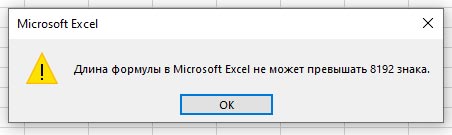
Следует отметить, что максимальной длиной формулы является 8192 символа, сюда входят как операторы, так и константы.
Есть несколько полезных советов, которые помогут вам работать с формулами в Excel 2013:
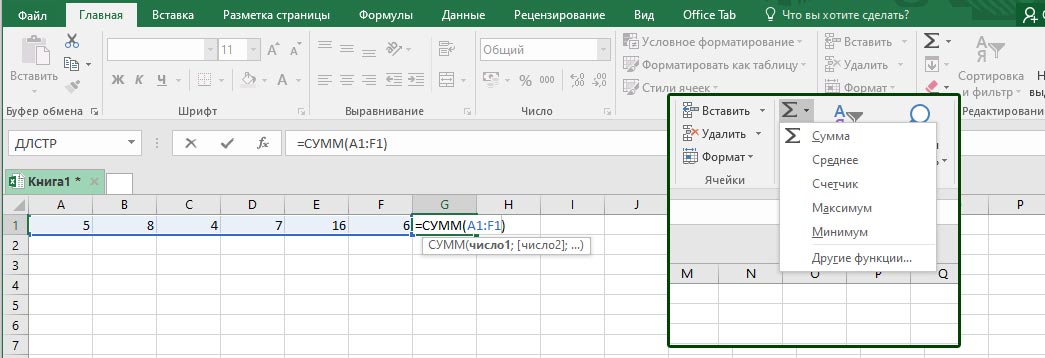
- используйте для быстрого добавления значений специальный элемент «Автосумма», не набирайте формулы вручную. Данный элемент находится во вкладке «Главная» в группе «Редактирование»;
- чтобы выполнять вычисления значений следует использовать специальные функции, допустим, СУММ. На самом деле, их довольно большое количество и с их помощью можно значительно упрощать работу пользователя с таблицами;
- в простых формулах вы можете использовать имена и ссылки на ячейки, вместо фактических значений.
Более подробнее о функциях в Excel 2016 вы можете просмотреть в справке программы, там достаточно хорошо описано, как работать с каждой из функций.
Формулы в Excel
Excel — это мощнейший вычислительный инструмент и в основе этого инструмента лежат формулы. Они значительно упрощает и ускоряет процедуру подсчета общих итогов, и отображения искомых данных.
Кстати, в нашем образовательном центре “РУНО” разработан практический курс Microsoft Excel 2016/2019. Уровень 1. Базовый, на котором можно узнать всё про использование формул, составление таблиц и диаграмм, оформление и визуализацию данных, а также другую полезную информацию о работе в Excel, которая сэкономит ваше время.
Вы новичок в Microsoft Excel и вам нужно работать с электронными таблицами? Excel настолько насыщен полезными формулами и функциями, и поначалу может показаться невозможным их изучение. Но не волнуйтесь — как только вы научитесь нескольким важным приемам, вы сможете вводить, обрабатывать, вычислять и отображать данные в кратчайшие сроки! Курс образовательного центра «РУНО» поможет вам получить прочную основу для использования формул Excel в своей работе. Обучение позволит вам стать продвинутым пользователем инструментов Excel и сделать вашу работу быстрее и проще.
Что такое формулы в Excel
Для начала важно понять что же такое формулы в Excel и из чего они состоят. В Microsoft Excel формулы выполняют вычисления или другие действия с данными. Формулы варьируются от основных математических операций, таких как сложение и вычитание, до сложных инженерных и статистических расчетов.

Для большинства пользователей создание и написание формул в экселе является самой распространенной и необходимой задачей. Многие, кстати, отождествляют понятия функций и формул. Их не стоит путать.
Основные операторы Excel
Итак, формула всегда начинается со знака равенства (=). Она может содержать числовые константы, а также ссылаться на ячейки листа — как текущего, так и смежного или даже листа другой книги.
Рассмотрим основные компоненты, из которых состоит формула, и посмотрим как правильно работать с формулами в Майкрософт эксель.

В первую очередь, это, конечно же, операторы (сложение, вычитание и т.д.), текстовые или числовые константы и различные функции.
Как видим, программа Excel предоставляет полный инструментарий пользователю для выполнения арифметических задач как при составлении таблиц, так и для вычисления результата при проведении отдельных операций.
Простые формулы
Самыми простыми формулами в программе эксель являются выражения арифметических действий между данными, находящимися в ячейках.
Чтобы создать такую формулу, надо поставить знак равенства в ту ячейку, в которую предполагается выводить полученный результат. Знак равенства можно поставить и в строку формул, такое действие будет абсолютно аналогичным.

Выделяем ячейку, заполненную данными, и ставим нужный знак («+», «-», «*»,«/», и т.д.). Далее выделяем следующую ячейку. И так повторяем до тех пор, пока все ячейки, которые нам требуются, не будут задействованы в формуле. После того, как выражение будет введено полностью, нажимаем на кнопку enter.
Важно!
В Microsoft Excel можно научиться работать гораздо быстрее, записавшись на образовательный курс центра “РУНО”, охватывающий самые основные направления работы в программе. В Excel много различных функций и команд, которые могут значительно облегчить работу.
Освоив курс Microsoft Excel 2016/2019. Уровень 1. Базовый, Вы приобретете основные навыки для уверенной работы в Excel и эффективного и точного анализа своих данных.
Знание формул в Microsoft Excel поможет вам быть самым быстрым работником в вашей команде. Этот навык повышает уверенность в том, как работать с большими наборами данных.
Курс познакомит вас с наиболее важными возможностями и функциями, которые необходимо знать при работе с Excel, от ввода и сортировки основных данных до написания первых формул.
Примеры вычислений
Давайте разберем ситуацию на конкретном примере. Допустим, у нас есть таблица, в которой прописано определенное количество товара и цена его единицы. Нам нужно узнать общую сумму стоимости каждого наименования товара. Это можно сделать путем умножения количества товара на его цену.

Ставим курсор в ячейку, где должна будет отображаться сумма. Затем указываем в ней знак равенства (=). И далее выделяем ячейку с количеством товара. Как видим, ссылка на неё сразу же появляется после знака равенства. После координат ячейки мы должны вставить арифметический знак. В данном случае это знак умножения (*). Потом кликаем по ячейке, где размещаются данные с ценой единицы товара. И арифметическая формула готова.
Чтобы просмотреть её результат, просто жмем на клавиатуре кнопку Enter.

Для того, чтобы не вводить получившуюся формулу каждый раз для вычисления общей стоимости каждого наименования товара, наводим курсор на правый нижний угол ячейки с результатом и протягиваем вниз.

Как видим, формула добавлена во все ячейки и общая стоимость автоматически рассчитана для каждого вида товара, согласно имеющейся информации о его количестве и цене.

Таким же образом можно рассчитывать формулы в несколько действий и с разными арифметическими знаками. Фактически, формулы Excel составляются по тем же принципам, по которым выполняются обычные арифметические примеры в математике.
Усложним задачу, разделив количество товара в таблице на две партии. Теперь, чтобы узнать общую стоимость, нам нужно прежде сложить количество обеих партий товара, и, затем, полученный результат умножить на цену. В арифметике подобные действия выполняется с использованием скобок, иначе первым действием будет выполнено умножение, что приведет к неправильному подсчету.
Воспользуемся скобками, и для решения данной задачи в программе Excel. Итак, ставим знак равно (=) в первой ячейке столбца «Сумма». Затем открываем скобку, кликаем по первой ячейке в столбце «1 партия», ставим знак плюс (+), кликаем по первой ячейки в столбце «2 партия». Далее, закрываем скобку, и ставим знак умножить (*). Кликаем, по первой ячейке в столбце «Цена». Таким образом, мы получили формулу.

Нажимаем на кнопку Enter, чтобы увидеть результат наших операций.

Таким же образом с применением способа перетягивания, копируем данную формулу и для других строк таблицы.

Нужно заметить, что не обязательно все данные формулы должны располагаться в соседних ячейках, или в границах одной таблицы. Они могут находиться в другой таблице, или даже на другом листе документа. Программа все равно корректно подсчитает результат.
Наш профессиональный совет
Чтобы овладеть работой в Excel, ознакомьтесь с курсом образовательного центра “РУНО” Microsoft Excel. Уровень 1. Базовый, который научит вас как стать опытным пользователем.
Изучите самые важные формулы, функции и сочетания клавиш, чтобы быть уверенным в своем финансовом анализе.
По завершению дистанционного видеокурса вы сможете:
- правильно вводить данные, использовать функции
- осуществлять вычисления по формулам
- строить диаграммы и сводные таблицы для наглядного представления данных
По окончании вы получите удостоверение о повышении квалификации!
Копирование формул
При копировании формул Excel автоматически настраивает ссылки на ячейки так, что формула копируется в каждую новую ячейку. На рисунке ниже ячейка A3 содержит формулу, которая суммирует значения в ячейках A1 и A2.

Скопируйте эту формулу в ячейку B3 и формула будет автоматически ссылаться на значения в столбце B.

Если вам это не нужно, а необходимо скопировать точную формулу (без изменения ссылок на ячейки), выполните следующие действия:
- Поместите курсор в строку формул и выделите формулу.

- Нажмите сочетание клавиш CTRL+C, затем Enter.
- Bыделите ячейку B3 и снова кликните по строке формул.
- Нажмите CTRL+V, потом клавишу enter.
Работа с формулами в excel подробный разбор
Если вы читали предыдущие статьи по работе с таблицами Excel, то должны быть в курсе, что запись формулы начинается со знака «Равно». Когда возникает необходимость написать в ячейке этот знак без формулы, программа настойчиво продолжает считать такую запись началом формулы. При клике в другую ячейку после знака прописывается адрес ячейки. В этом случае есть несколько способов перехитрить Excel.
Решение:
Перед написанием знака равно, плюс (сложение), минус (вычитание), наклонная черта (деление) или звездочки(умножение) поставить пробел или апостроф.
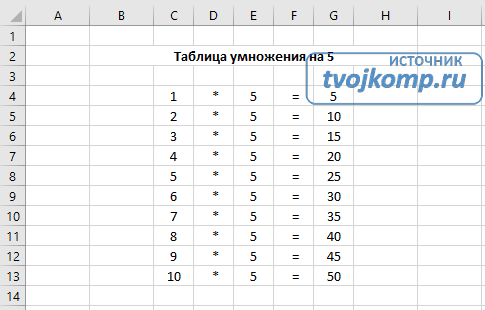
Почему в экселе формула не считает
Если вам приходится работать на разных компьютерах, то возможно придется столкнуться с тем, что необходимые в работе файлы Excel не производят расчет по формулам.
Неверный формат ячеек или неправильные настройки диапазонов ячеек
В Excel возникают различные ошибки с хештегом (#), такие как #ЗНАЧ!, #ССЫЛКА!, #ЧИСЛО!, #Н/Д, #ДЕЛ/0!, #ИМЯ? и #ПУСТО!. Они указывают на то, что что-то в формуле работает неправильно. Причин может быть несколько.
Вместо результата выдается #ЗНАЧ! (в версии 2010) или отображается формула в текстовом формате (в версии 2016).
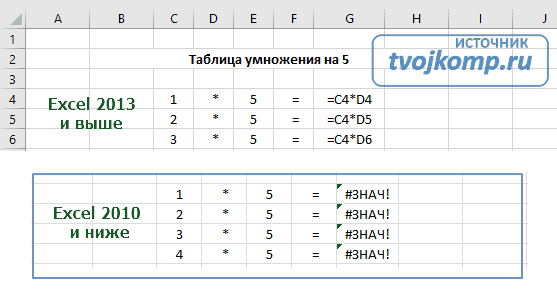
В данном примере видно, что перемножается содержимое ячеек с разным типом данных =C4*D4.
Исправление ошибки: указание правильного адреса =C4*E4 и копирование формулы на весь диапазон.
- Ошибка #ССЫЛКА! возникает, когда формула ссылается на ячейки, которые были удалены или заменены другими данными.
- Ошибка #ЧИСЛО! возникает тогда, когда формула или функция содержит недопустимое числовое значение.
- Ошибка #Н/Д обычно означает, что формула не находит запрашиваемое значение.
- Ошибка #ДЕЛ/0! возникает, когда число делится на ноль (0).
- Ошибка #ИМЯ? возникает из-за опечатки в имени формулы, то есть формула содержит ссылку на имя, которое не определено в Excel.
- Ошибка #ПУСТО! возникает, если задано пересечение двух областей, которые в действительности не пересекаются или использован неправильный разделитель между ссылками при указании диапазона.
Примечание: #### не указывает на ошибку, связанную с формулой, а означает, что столбец недостаточно широк для отображения содержимого ячеек. Просто перетащите границу столбца, чтобы расширить его, или воспользуйтесь параметром Главная — Формат — Автоподбор ширины столбца.
Ошибки в формулах
Зеленые треугольники в углу ячейки могут указывать на ошибку: числа записаны как текст. Числа, хранящиеся как текст, могут приводить к непредвиденным результатам.
Исправление: Выделите ячейку или диапазон ячеек. Нажмите знак «Ошибка» (смотри рисунок) и выберите нужное действие.
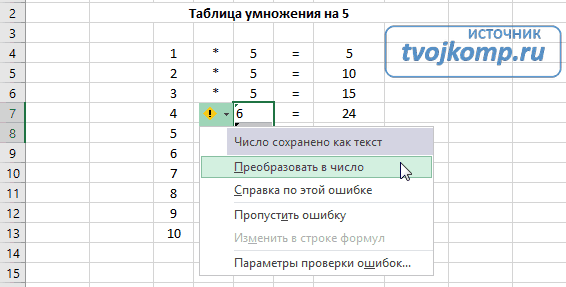
Включен режим показа формул
Так как в обычном режиме в ячейках отображаются расчетные значения, то чтобы увидеть непосредственно расчетные формулы в Excel предусмотрен режим отображения всех формул на листе. Включение и отключение данного режима можно вызвать командой Показать формулы из вкладки Формулы в разделе Зависимости формул.
Отключен автоматический расчет по формулам
Такое возможно в файлах с большим объемом вычислений. Для того чтобы слабый компьютер не тормозил, автор файла может отключить автоматический расчет в свойствах файла.
Исправление: после изменения данных нажать кнопку F9 для обновления результатов или включить автоматический расчет. Файл – Параметры – Формулы – Параметры вычислений – Вычисления в книге: автоматически.
Формула сложения в Excel
Выполнить сложение в электронных таблицах достаточно просто. Нужно написать формулу, в которой будут указаны все ячейки, содержащие данные для сложения. Конечно же, между адресами ячеек ставим плюс. Например, =C6+C7+C8+C9+C10+C11.
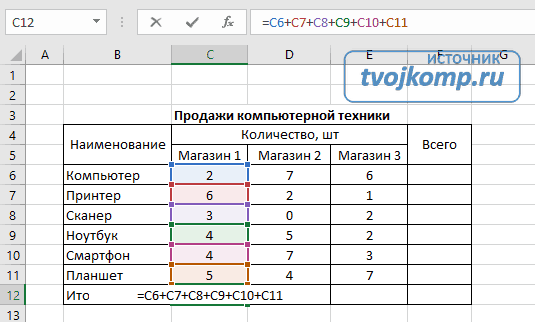
Но если ячеек слишком много, то лучше воспользоваться встроенной функцией Автосумма. Для этого кликните ячейку, в которой будет выведен результат, а затем нажмите кнопку Автосумма на вкладке Формулы (выделено красной рамкой).
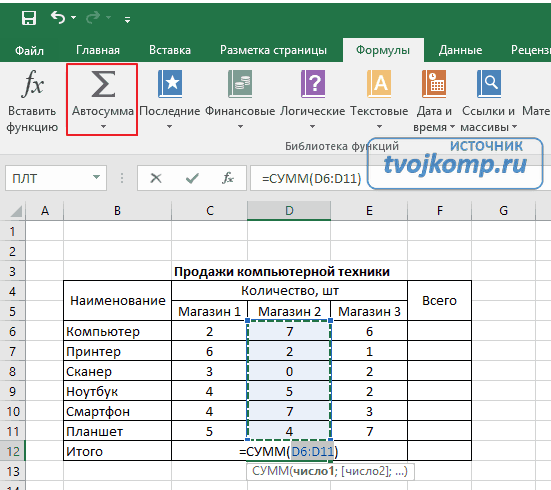
Будет выделен диапазон ячеек для суммирования. Если диапазон выделился неправильно, например, выделены вертикальные ячейки, а необходимы горизонтальные, то выделите новый диапазон. Для этого нажмите левой кнопкой мыши в крайнюю ячейку нового диапазона и не отпуская кнопку проведите указатель по всем ячейкам диапазона до конечной. Завершите ввод формулы нажатием клавиши Enter на клавиатуре.
Формула округления в Excel до целого числа
Начинающие пользователи используют форматирование, с помощью которого некоторые пытаются округлить число. Однако, это никак не влияет на содержимое ячейки, о чем и указывается во всплывающей подсказке. При нажатии на кнопочку (см. рисунок) произойдет изменение формата числа, то есть изменение его видимой части, а содержимое ячейки останется неизменным. Это видно в строке формул.
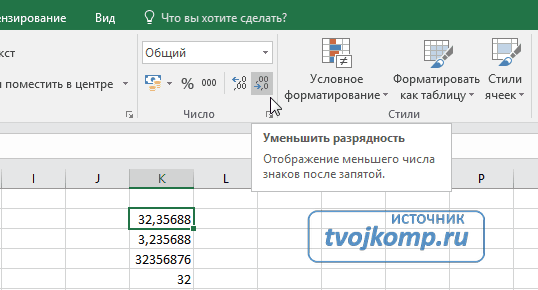
Для округления числа по математическим правилам необходимо использовать встроенную функцию =ОКРУГЛ(число;число_разрядов).
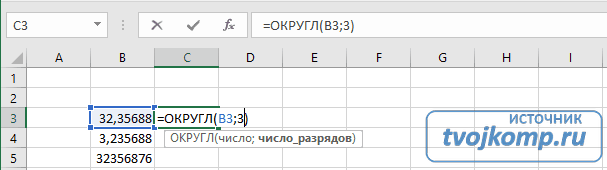
Написать её можно вручную или воспользоваться мастером функций на вкладке Формулы в группе Математические (смотрите рисунок).
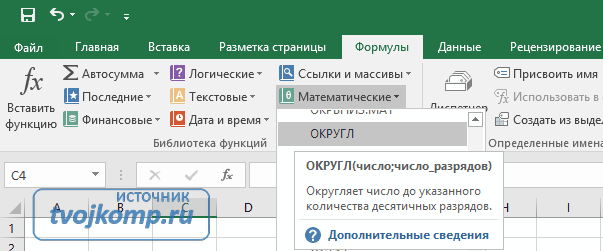
Данная функция может округлять не только дробную часть числа, но и целые числа до нужного разряда. Для этого при записи формулы укажите число разрядов со знаком «минус».
Как считать проценты от числа
Для подсчета процентов в электронной таблице выберите ячейку для ввода расчетной формулы. Поставьте знак «равно», затем напишите адрес ячейки (используйте английскую раскладку), в которой находится число, процент от которого будете вычислять. Можно просто кликнуть мышкой в эту ячейку и адрес вставится автоматически. Далее ставим знак умножения и вводим число процентов, которое необходимо вычислить. Посмотрите на пример вычисления скидки при покупке товара.
Формула =C4*(1-D4)
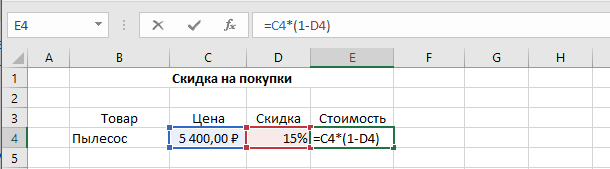
В C4 записана цена пылесоса, а в D4 – скидка в %. Необходимо вычислить стоимость товара с вычетом скидки, для этого в нашей формуле используется конструкция (1-D4). Здесь вычисляется значение процента, на которое умножается цена товара. Для Excel запись вида 15% означает число 0.15, поэтому оно вычитается из единицы. В итоге получаем остаточную стоимость товара в 85% от первоначальной.
Вот таким нехитрым способом с помощью электронных таблиц можно быстро вычислить проценты от любого числа.
Шпаргалка с формулами Excel
Шпаргалка выполнена в виде PDF-файла. В нее включены наиболее востребованные формулы из следующих категорий: математические, текстовые, логические, статистические. Чтобы получить шпаргалку, кликните ссылку ниже.
Ваша ссылка для скачивания шпаргалки с яндекс диска
Дополнительные статьи по теме:
- Знакомство с таблицами в Excel
- Изменение строк и столбцов в Excel
- Работа с ячейками: объединение, изменение, защита…
- Использования условий в формулах Excel
- Функция CЧЕТЕСЛИМН
- Работа с текстовыми функциями Excel
- Построение графика функции в Microsoft Excel
- Все уроки по Microsoft Excel

Дорогой читатель! Вы посмотрели статью до конца. Получили вы ответ на свой вопрос? Напишите в комментариях пару слов. Если ответа не нашли, укажите что искали или откройте содержание блога.
ОЧЕНЬ ВАЖНО! Оцени лайком или дизлайком статью!
3 18 104 views
Вам также может быть интересно

Microsoft Excel 0 3 748 views
Счетеслимн excel примеры Рассмотрим функции: СЧЁТЕСЛИ(диапазон;критерий) и СЧЁТЕСЛИМН(диапазон_условия; условие; . ). Функция счетесли подсчитывает количество непустых
Microsoft Excel 4 20 641 views
Здравствуйте, друзья! Часто ли вам приходится делать выбор? Например, захотели купить новый телефон, а