
Перенос на iOS
Любые задачи в iOS выполняются легко и удобно. В том числе и переход на iOS. С помощью приложения «Перенос на iOS» можно перенести в iOS весь контент с устройства Android всего за несколько шагов. Ваши данные переносятся автоматически и надежно защищены на всех этапах. Для перехода с Android на iOS не нужно сохранять что‑либо в других местах. Приложение «Перенос на iOS» безопасно перенесет все Ваши данные:
контакты;
историю сообщений;
фото и видео с камеры;
учетные записи почты;
календари;
контент в приложении WhatsApp.
Убедитесь, что устройства находятся рядом и подключены к источнику питания до завершения переноса. Если Вы решите перенести свои данные, iPhone или iPad создаст частную сеть Wi‑Fi и найдет находящееся поблизости устройство Android, на котором запущено приложение «Перенос на iOS». Вам будет предложено ввести код безопасности, а затем контент будет перенесен и сразу размещен в нужных папках и приложениях. Вот и все — после этого можно начать знакомство с безграничными возможностями своего нового iPhone или iPad. Приятного использования!
App Store и Google Play: как управлять подписками без банковских карт
Многие россияне не понимают, что будет с их подписками в магазинах приложений App Store и Google Play после того, как Visa и MasterCard объявили о приостановке работы в России. Уже с 10 марта все карты этих платежных систем, выпущенные в России, не будут работать за пределами страны и на зарубежных сервисах, а заграничные карты не смогут работать на территории РФ. Рассказываем о доступных способах оплаты и сохранения своих подписок в этой ситуации.
App Store
Многие россияне столкнулись с проблемами при добавлении новых карт в аккаунт Apple ID. Это чревато тем, что все их подписки, включая App Store, Apple Music и тарифы iCloud, станут недоступными. Однако существуют альтернативные способы пополнения баланса Apple ID.
Покупка подарочной карты
- Покупка подарочной карты App Store и iTunes. Номинал таких карт составляет ₽500, ₽1000, ₽1500 и ₽3000. Код активации подарочной карты может быть указан на кассовом чеке.
- Покупка подарочной карты iTunes и App Store в приложениях банков. Внутри приложения нужно вбить соответствующий запрос на покупку карты, а затем выбрать нужный номинал и оплатить ее. Код придет в цифровом виде на номер телефона, указанный в процессе оплаты. После этого нужно зайти в App Store и нажать на иконку своего профиля справа вверху, а затем кликнуть «Погасить подарочную карту или код».
Прямое пополнение
Пользователь может пополнить баланс Apple ID с запасом с ранее привязанной карты. Если эти карты еще работают, то деньги можно напрямую положить на счет: открыть App Store, нажать на иконку своего профиля справа вверху, нажать на «Добавить деньги на счет». Затем нужно выбрать один из вариантов (₽1000, ₽1500, ₽3000) или ввести свою сумму, кликнув на «Другое».
Пополнение через приложение банка
В «Тинькофф» и других банковских приложениях существует раздел «Платежи», где нужно вбить в поле поиска «App Store» и выбирать провайдера «App Store & iTunes». Затем необходимо прописать в поле свой номер телефона, на который придет код активации, и указать любую сумму пополнения.
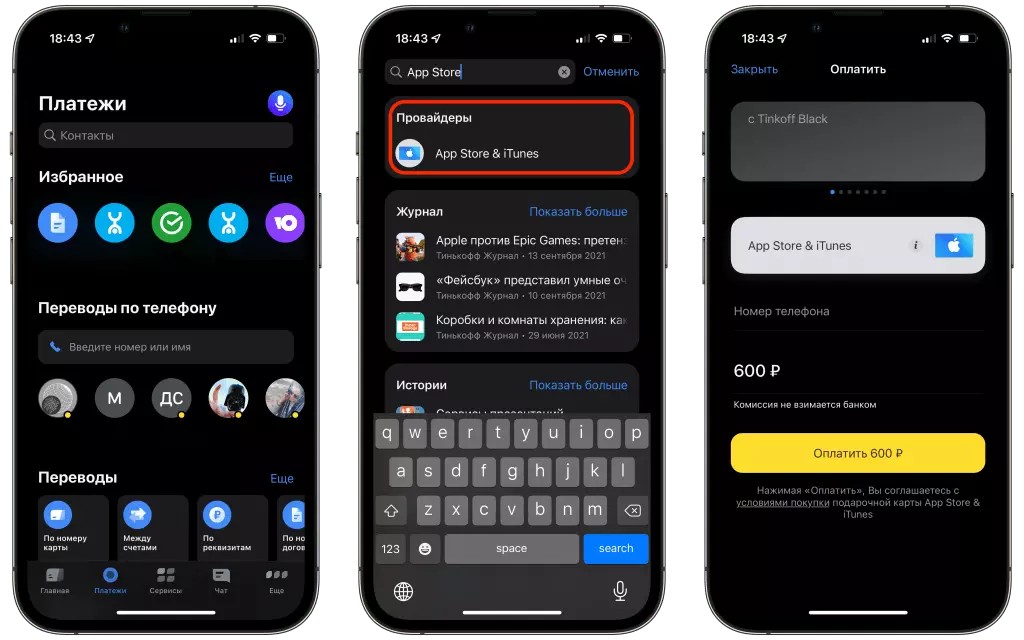
Пополнение Apple ID через банковское приложение (Фото: iGuides)
Пополнение через мобильный счет
В App Store можно также расплачиваться при помощи мобильного счета, привязанного к номеру телефона. Для этого нужно изменить настройки оплаты на мобильном устройстве.
Чтобы произвести оплату, нужно войти в AppStore, кликнуть на значок профиля, найти раздел «Управлять способами оплаты», выбрать «Добавить способ оплаты», нажать на пункт «Мобильный телефон», ввести свой номер. После этого придет СМС с кодом для завершения оплаты.
В случае блокировки сервисов Apple в России вернуть деньги, которые лежат на счете Apple ID, уже не получится. Однако можно попробовать запросить возмещение за некоторые подписки и товары, приобретенные в App Store, iTunes Store, Apple Books и в других сервисах. Опция доступна в веб-браузере на любом устройстве. Нужно войти на reportaproblem.apple.com, нажать «Мне нужно», а затем выбрать «Запросить возмещение». Затем необходимо выбрать причину, по которой требуется вернуть средства, и нажать «Далее». После этого нужно выбрать конкретное приложение, подписку или другой элемент, а затем кликнуть «Отправить».
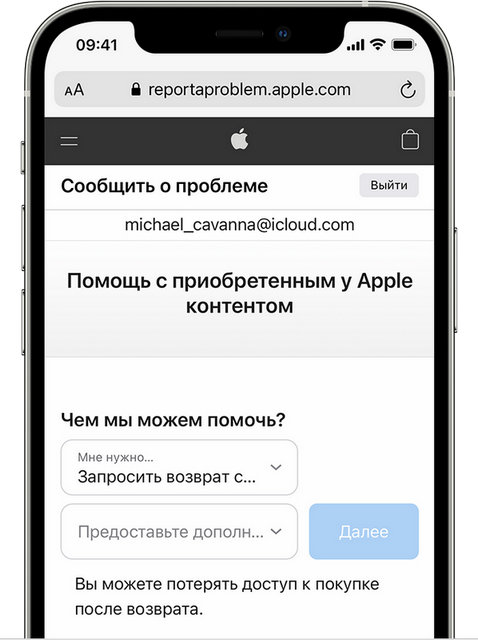
Запрос на возврат средств (Фото: Apple)
Google Play
Пополнение через мобильный счет
Чтобы расплатиться в Google Pay через мобильный счет, нужно войти в настройки своего аккаунта, выбрать раздел «Платежи и подписки» > «Cпособы оплаты» > «Добавить оператора связи». Затем нужно ввести свой мобильный номер. При покупке в Google Play новый способ оплаты можно также добавить на экране подтверждения покупки через меню выбора источника оплаты.
Как изменить способ оплаты в Google Play на мобильный счет
Покупка подарочной карты
Для оплаты в Google Play также принимаются подарочные карты, код пополнения или промокод. Однако официально России нет в списке стран Google, где доступны эти опции. Несколько сервисов продают карты россиянам, для активации предлагая использовать VPN. Но существует риск, что активация карт других стран через VPN может привести к блокировке.

Qiwi-кошелек
Для покупок в Google Play и AppStore можно использовать электронный Qiwi-кошелек, который пополняется, в том числе, наличными через терминалы. Такие терминалы есть по всей России. Для оплаты нужно ввести свой номер телефона, требуемую сумму, войти в кошелек и произвести платеж.
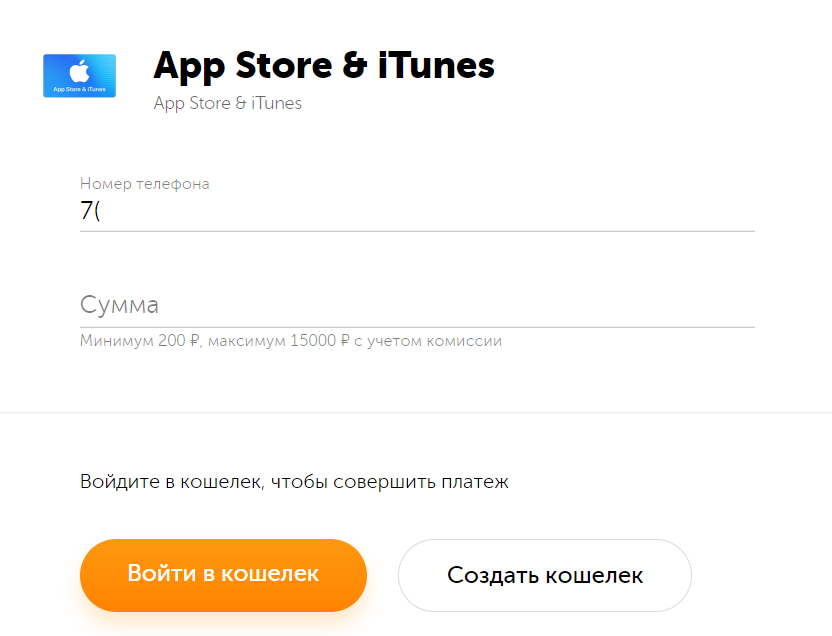
Оплата через Qiwi-кошелек (Фото: Qiwi)
Кобейджинговая карта
Если в App Store привязать новую карту к аккаунту, скорее всего, не получится, то в Google Play эта опция доступна. В этом случае для россиян хорошим вариантом может стать кобейджинговая карта «Мир» с поддержкой китайской платежной системы UnionPay. Такие карты работают в 180 странах, а в России их выпускают несколько банков, правда, эта услуга в большинстве случаев недавно стала платной. Почта Банк предлагает бесплатную виртуальную карту, а Тинькофф Банк обещает выпустить свою в ближайшее время.
Читайте также:
- Как сохранить Google Docs и другие данные из сервисов Google через инструмент Архиватора
- Как перенести плейлисты из Spotify и чем заменить Netflix
- Facebook, WhatsApp, Instagram: как выгрузить все данные на компьютер
- Что делать в случае блокировки почтовых сервисов Google
- Офлайн-соцсети: где общаться и работать без подключения к интернету
- Как и куда уходить дизайнерам в случае отключения Figma
- Как управлять приложениями и соблюдать информационную гигиену в кризис
Как использовать apple аккаунт на google play
Проблема с запуском в Windows
Бренд Norton является составляющей NortonLifeLock Inc. © NortonLifeLock Inc., 2023 г. Все права защищены. NortonLifeLock, логотип NortonLifeLock, логотип с галочкой, Norton, LifeLock и логотип LockMan являются товарными знаками или зарегистрированными товарными знаками компании NortonLifeLock Inc. или ее дочерних компаний в США и других странах. Firefox является товарным знаком Mozilla Foundation. Android, Google Chrome, Google Play и логотип Google Play являются товарными знаками Google, LLC. Mac, iPhone, iPad, Apple и логотип Apple являются товарными знаками Apple Inc., зарегистрированными в США и других странах. App Store является знаком обслуживания Apple Inc. Alexa, и все связанные с ним логотипы являются торговыми марками компании Amazon.com, Inc. или ее дочерних компаний. Microsoft и логотип Windows являются зарегистрированными товарными знаками компании Microsoft Corporation в США и других странах. Изображение робота Android Robot заимствовано или модифицировано на основе общедоступных материалов, созданных в Google, и используется согласно условиям лицензии Creative Commons 3.0 Attribution License. Другие наименования являются товарными знаками соответствующих владельцев.
- Продукты
- Norton Antivirus Plus
- Norton 360 Standard
- Norton 360 Deluxe
- Norton 360 Premium
- Norton 360 for Gamers
- Norton Mobile Security for Android
- Norton Mobile Security for iOS
- Компоненты продуктов
- Антивирус
- Удаление вирусов
- Защита от вредоносного кода
- Резервное копирование в облаке
- Safe Web
- Safe Search
- Password Manager
- Услуги и поддержка
- Служба поддержки Norton
- Центр обновления Norton
- Как продлить подписку
- О компании
- Подробнее о Norton
- Вход в систему
- NortonLifeLock
© 2023 NortonLifeLock Inc. Все права защищены.
Глобальная поддержка
Выберите язык в списке
Американский континент
- Português (do Brasil)
- English
- Canada Français
- Español (LAM)
Ближний Восток и Африка
Европа
Азиатско-Тихоокеанский регион
- 简体中文
- 繁體中文 (台灣)
- 繁體中文 (香港)
- English (Hong Kong S.A.R.)
- 日本語
- 한국어
- English (Asia Pacific)
- English (Australia)
- English (New Zealand)
- English (India)
Регистрируем аккаунт разработчика в Google Play и App Store
Если вы захотите разместить свое программное приложение в App Store либо Google Play, вам потребуется аккаунт разработчика. Прочитав наше пошаговое руководство, вы узнаете, как зарегистрировать аккаунт разработчика Apple с наименьшими потерями времени.
App Store
Стоимость годового обслуживания в App Store от Apple составляет $99. Для выполнения оплаты рекомендуется обзавестись отдельной картой.
Этап № 1: создаем Apple ID
В первую очередь нужно перейти по следующей ссылке . Создавая новую учетную запись, заполните стандартные поля, придумайте 3 контрольных вопроса и подтвердите адрес электронной почты. Обратите особое внимание на ввод данных, ведь исправить их уже будет невозможно — в случае опечатки процесс регистрации придется начинать заново.
Запись Apple ID можно считать созданной после того, как вы подтвердите свой e-mail.
Этап № 2: настраиваем учетную запись
- привязать запись к конкретному устройству Apple;
- подключить 2-факторную аутентификацию;
- привязать запись к номеру телефона.
Понятное дело, что нужно сначала определиться с устройством Apple (iPad, Mac, iPhone), к которому и будет привязан ваш account. На этом устройстве вам понадобится выйти из уже существующей учетной записи (потребуется пароль от текущего Apple ID), а потом залогиниться с новыми данными. Если не желаете потерять со своего устройства все файлы, рекомендуется сохранить копии данных.
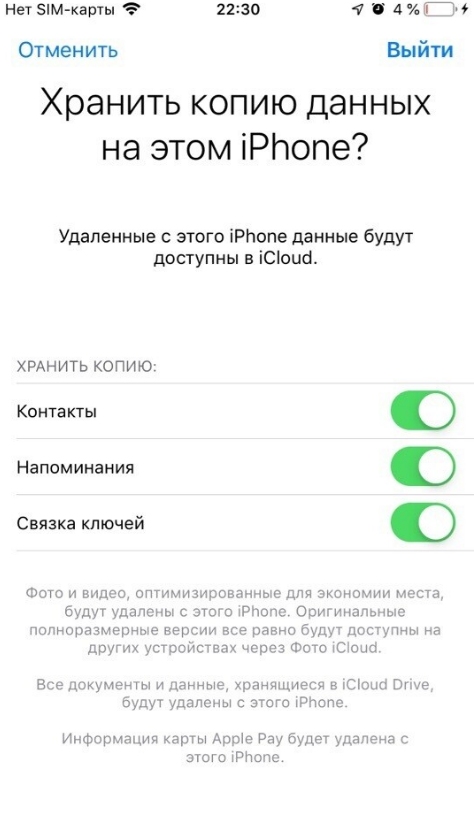
Теперь можно включать 2-факторную аутентификацию. Для этого:
- Для iOS 10.3 и последующих версий: «Настройки» → [имя пользователя] → «Пароль и безопасность», нажимаем «Включите двухфакторную аутентификацию», потом «Продолжить».
- Для iOS 10.2 и более ранних версий: «Настройки» → iCloud, выбираем идентификатор Apple ID → «Пароль и безопасность», потом нажимаем «Включите двухфакторную аутентификацию» и «Продолжить».
Останется подтвердить личность и указать телефонный номер, к которому и будет привязан ваш account. Важно понимать, что каждый раз при входе вам придется вводить SMS-код, который будет приходить на данный номер (таким образом обеспечивается безопасность). Однако после успешной регистрации 2-факторную аутентификацию можно отключить.
Далее можно продолжать регистрацию в Apple, причем тут возможны два пути: в качестве физического или юридического лица. Рассмотрим, как зарегистрировать физлицо.
Этап № 3: регистрируемся в качестве физического лица
Ждать одобрения придется не менее 2-х недель. Какие тут существуют нюансы:
— владельцем приложения является сам пользователь (указано его имя);
— существуют ограничения по числу разработчиков: соответствующий доступ имеет только один пользователь (Apple developer);
— вывод денег непосредственно через App Store (то есть напрямую) невозможен. Для этого предусмотрена система внутреннего эквайринга, позволяющая оплачивать покупки платежными картами и осуществлять вывод денег через сторонние сервисы.
Выбираем тип аккаунта разработчика Apple
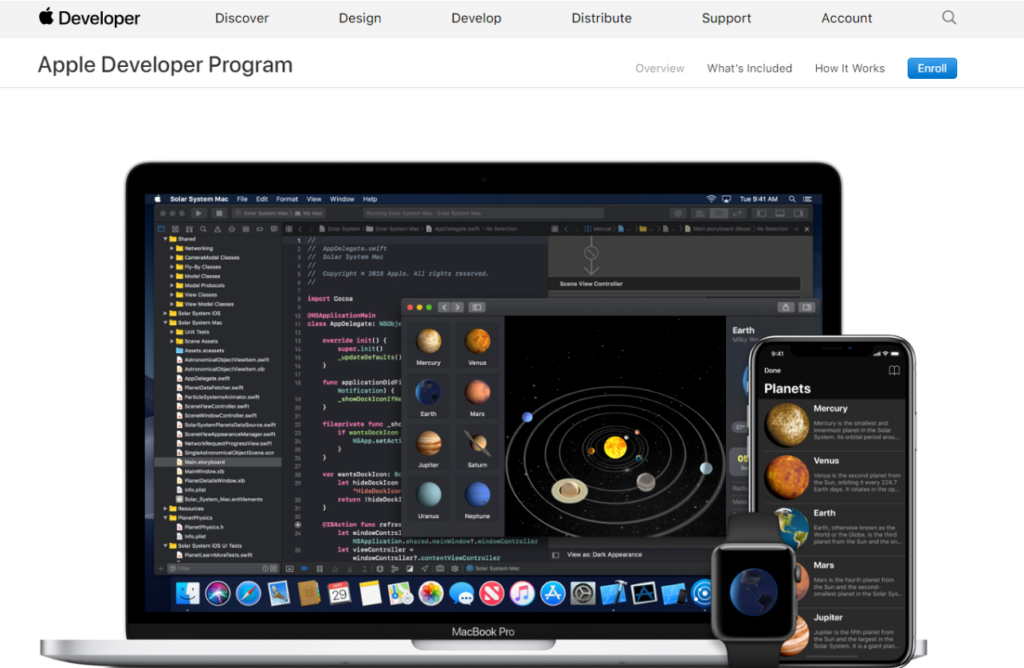
Теперь переходим на следующую страницу , нажимаем Enroll и выбираем физлицо — Individual. Если к этому моменту 2-факторная аутентификация не настроена, система вас дальше не пропустит.
Заполняем анкету
Теперь внимательно заполняем анкету на английском. Когда появится кнопка «Купить», account можно будет оплатить (раз в году надо будет оплачивать $99). Важно, чтобы платежная карта принадлежала владельцу аккаунта, причем имена должны совпадать. В обратном случае возможны проблемы с проведением платежа. Также рекомендуется отключить CV-код на сайте.
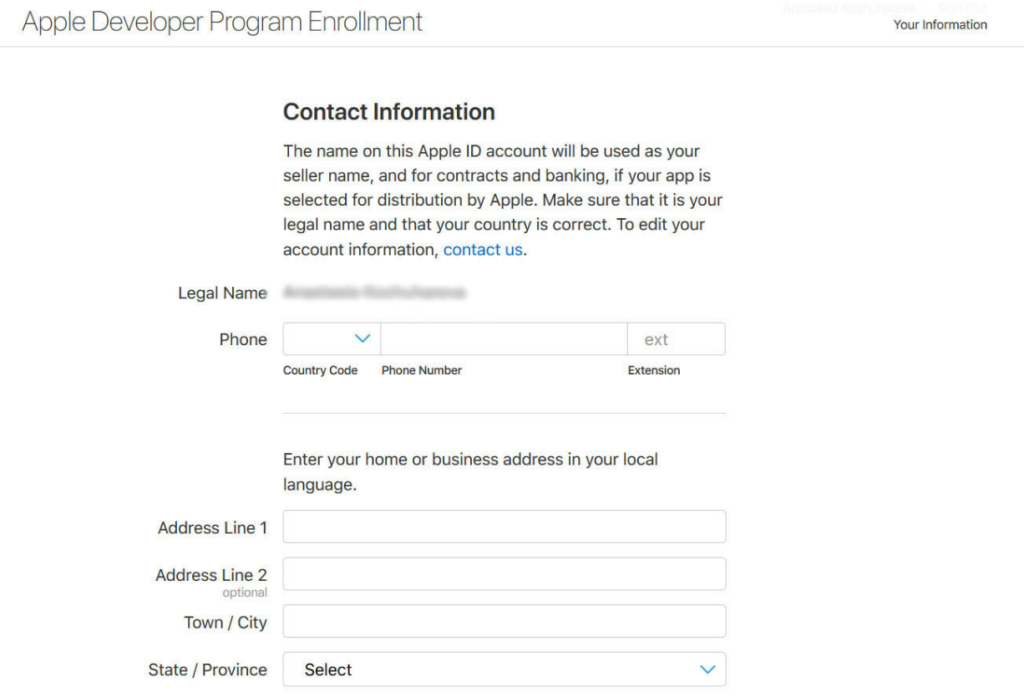
Завершаем регистрацию
Транзакция пройдет в течение нескольких дней, после чего вам придет электронное письмо с кодом активации. После ввода этого кода на сайт можно сказать, что вам удалось успешно зарегистрировать account. Для получения доступа в портал для разработчиков и Developer Member Center нужно будет кликнуть по коду из письма, потом нажать «Продолжить» и Get Started.
Google Play
В случае с Google Play сбор является единоразовым и составляет $25. Как и выше, банковские карты личного пользования применять не рекомендуется. В остальном процедура регистрации в Google Play намного проще.
Основные шаги по регистрации в Google Play:
- Для создания нового аккаунта переходим сюда , где заполняем поля и жмем «Далее».
- В Developer Console принимаем условия соглашения, нажимая соответствующую галочку.
- Проводим оплату аккаунта в Google Play картой.
- Заполняем анкету разработчика, обращая особое внимание на «Имя», ведь именно его станут видеть пользователи Google Play.
На этом все, успешной разработки и отличных публикаций! Надеемся, что используя наш гайд, вы сможете зарегистрироваться быстро и легко.
- https://vc.ru/dev/82495-kak-zaregistrirovat-akkaunt-razrabotchika-v-app-store-i-google-play.