
Как легко и пошагово установить WordPress на локальный компьютер
Иметь WordPress на своем компьютере нужно для многих целей. В этой статье посмотрим, как быстро и легко установить WordPress.
1. Запустить веб-сервер UwAmp
Для установки WordPress нам потребуется веб-сервер. Самый простой способ — это использовать Uwamp. Он не требует установки и его просто надо запустить. Он входит в сборку PHP-экспресс.
Запускаем командой c:\Prog\UwAmp\UwAmp.exe
2. Создать базу данных для WordPress
Для работы WordPress необходимо создать базу данных, в которой будут храниться данные сайта.
Нажимаем на кнопку «PHPMyAdmin» на панели UwAmp. В панели авторизации введите:
Пользователь: root
Пароль: root
Появится панель управления базой данной MySQL.
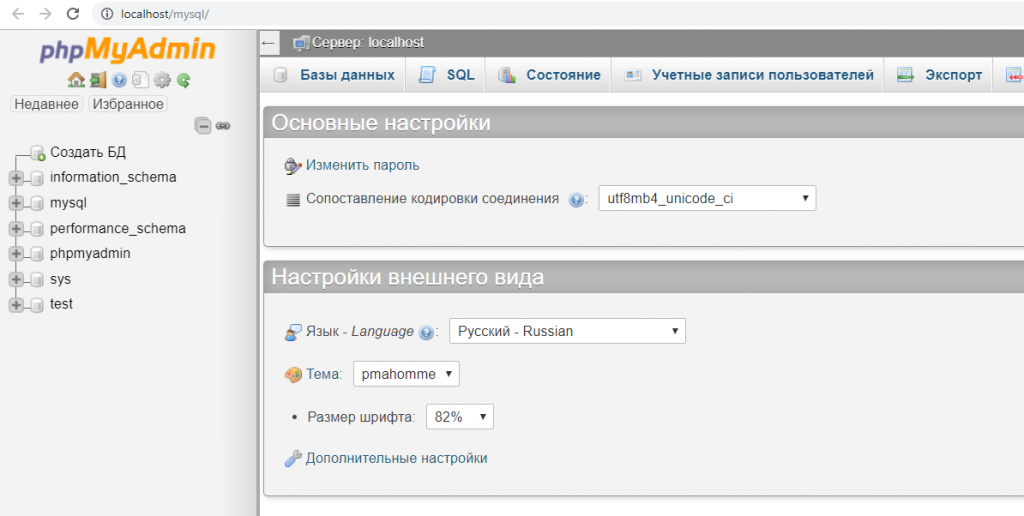
Нажимаем на ссылку «Создать БД».
В следующей форме пишем имя базы данных. Это имя произвольное. Напишем «wp».
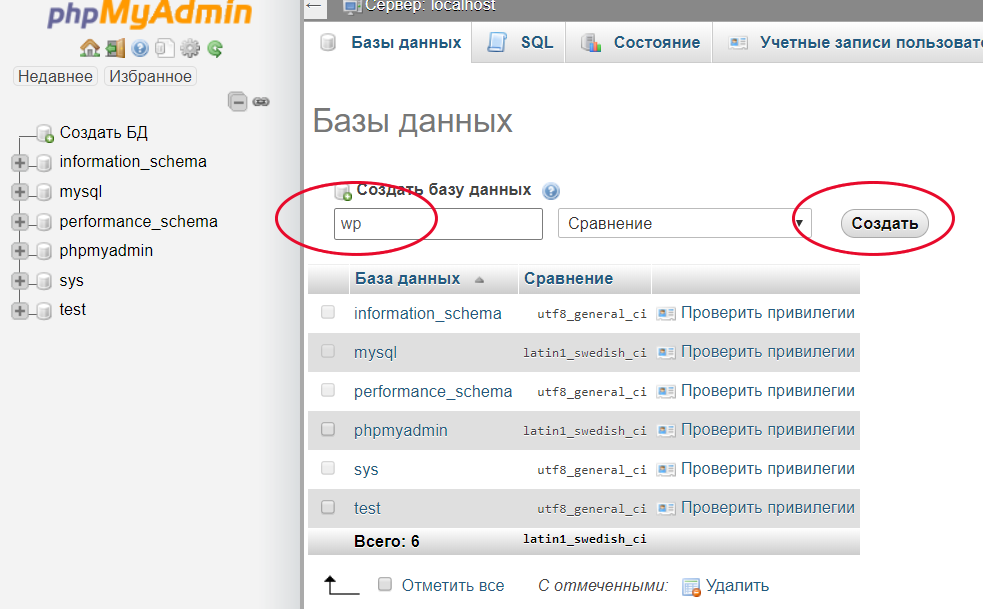
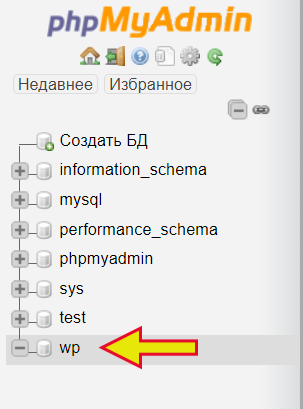
Нажимаем кнопку «Создать». Новая база данных добавится в список.
3. Скачать дистрибутив WordPress
Для этого нужно перейти по адресу: ru.wordpress.org/download/
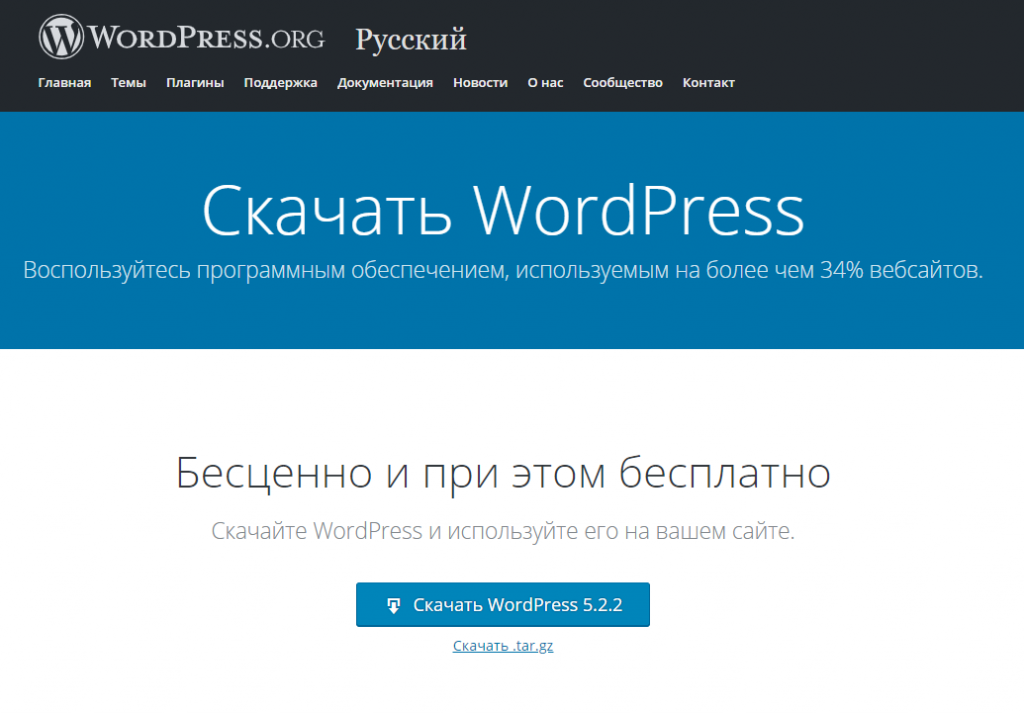
И нажать на кнопку «Скачать WordPress»
4. Распаковать дистрибутив в папку веб-сервера
После загрузки архива его нужно распаковать в папку c:\Prog\UwAmp\www\
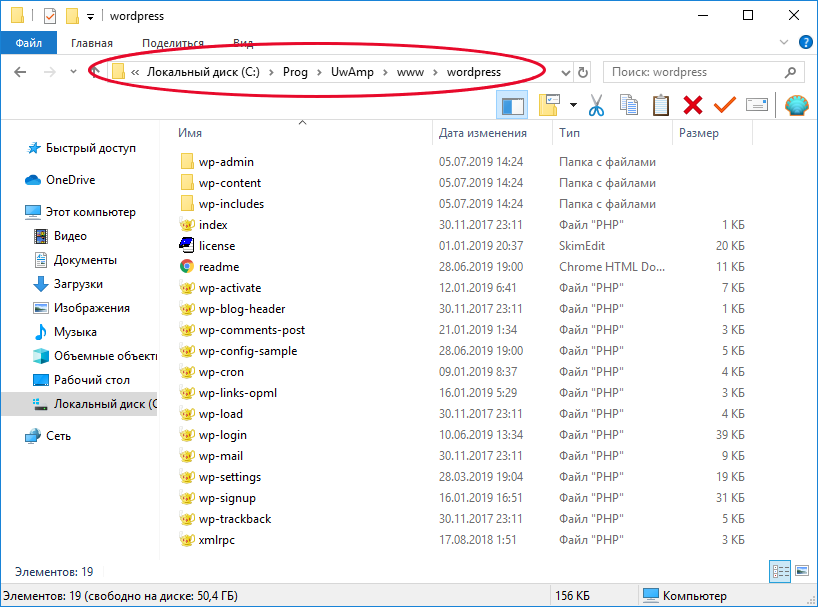
5. Перейти на локальный сайт WordPress
Теперь перейдите в браузере по ссылке: localhost/wordpress
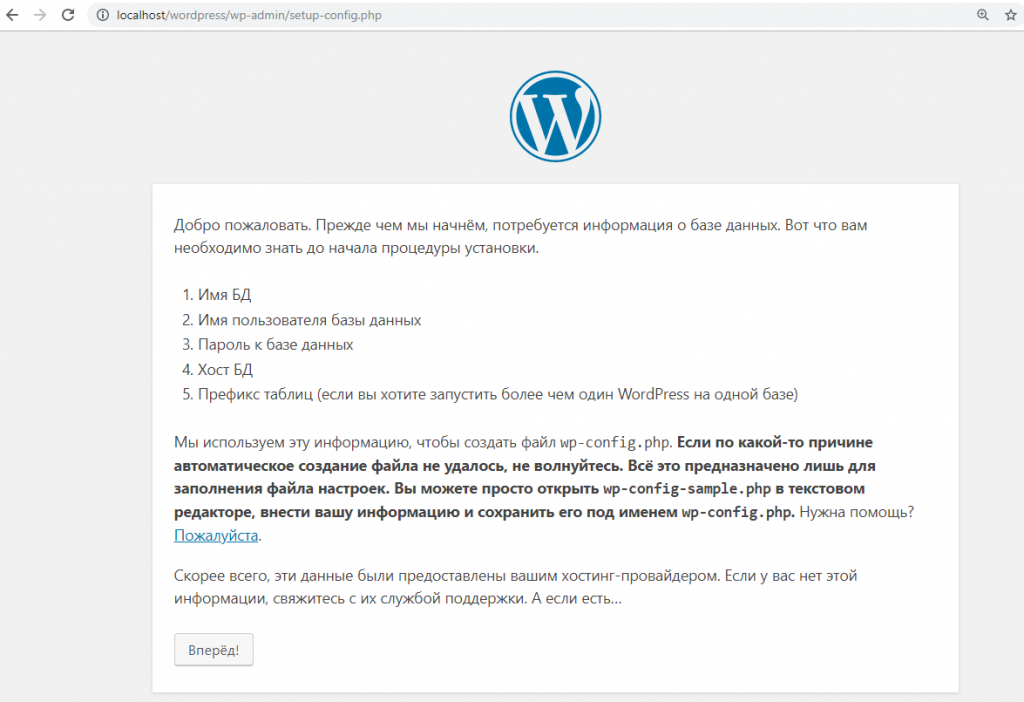
6. Установка параметров базы данных
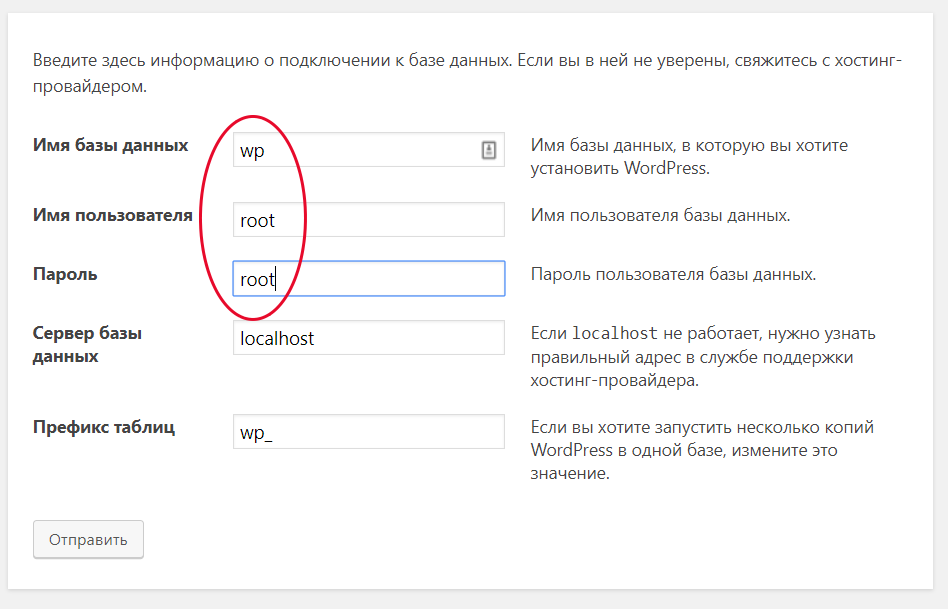
Укажите следующие данные:
- Имя базы данных: wp
- Имя пользователя: root
- Пароль: root
Остальное оставьте без изменения.
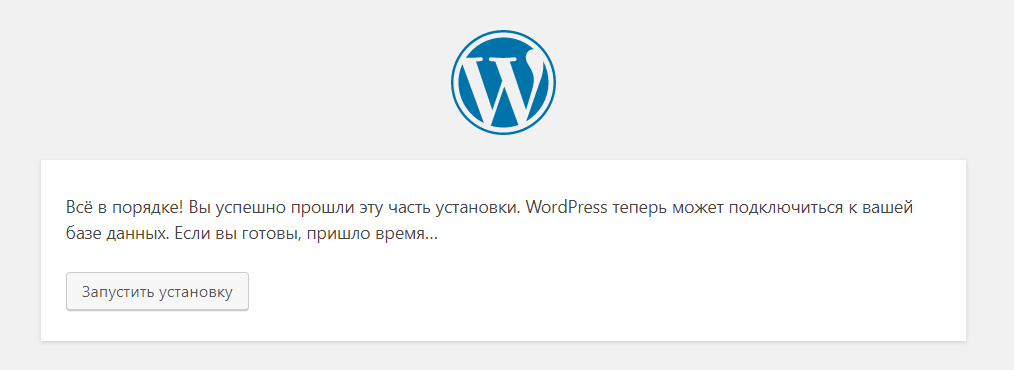
7. Установка параметров сайта
На этой форме информация уже не так важна. Все установки можно будет потом изменить. Можете заполнить как на примере.
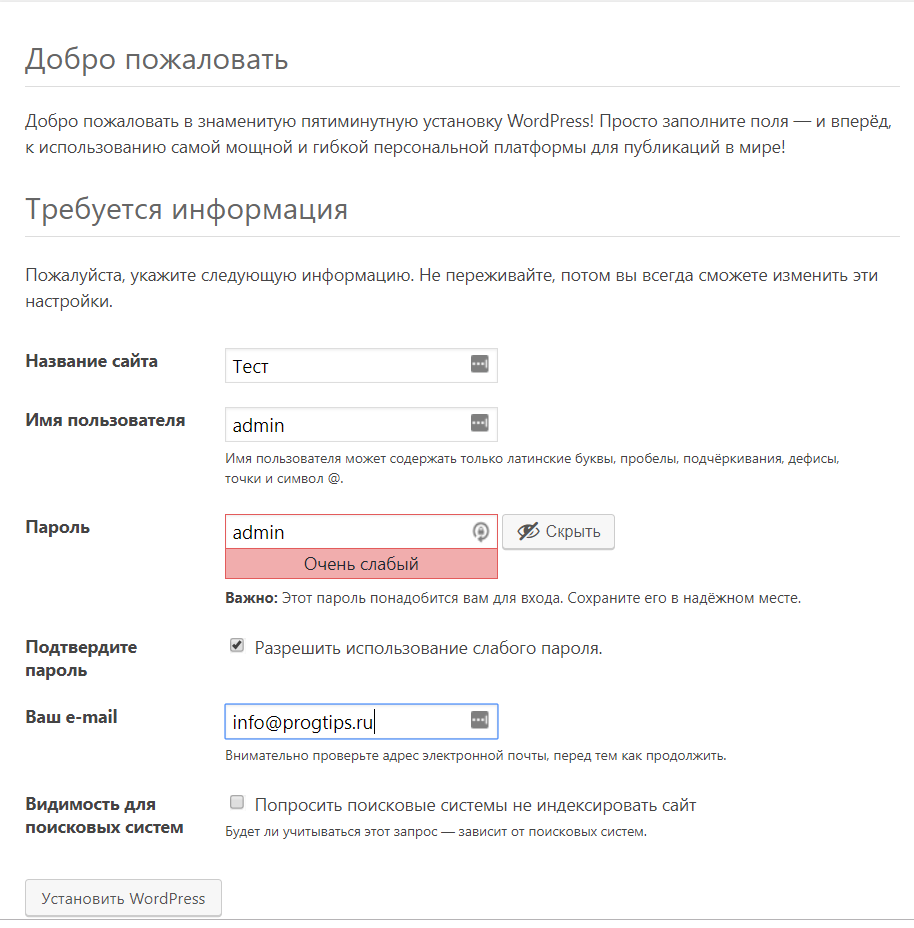
Нажмите «Установить WordPress». На этом установка закончена.
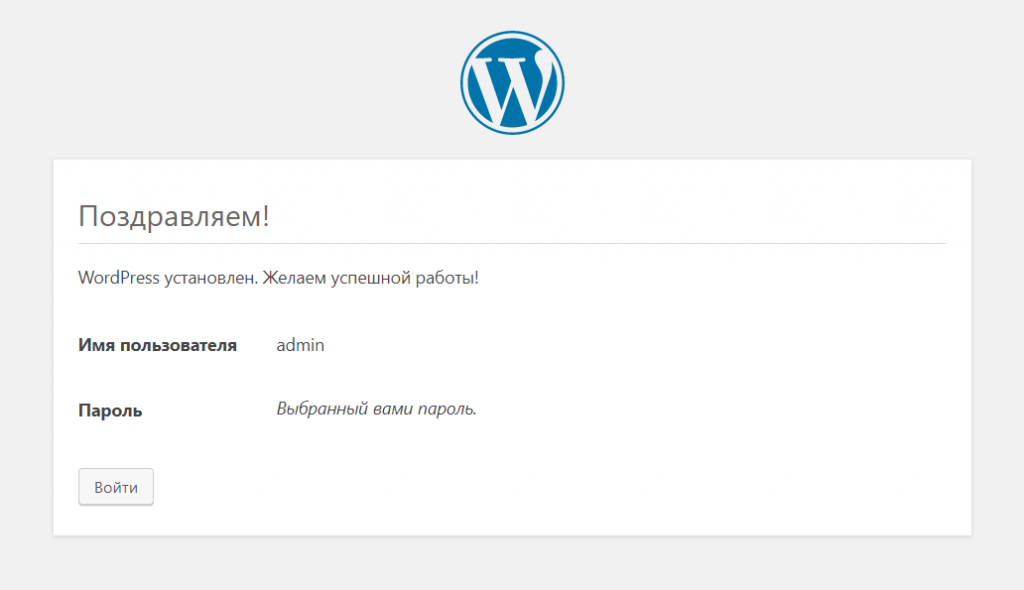
8. Вход в панель управления сайта
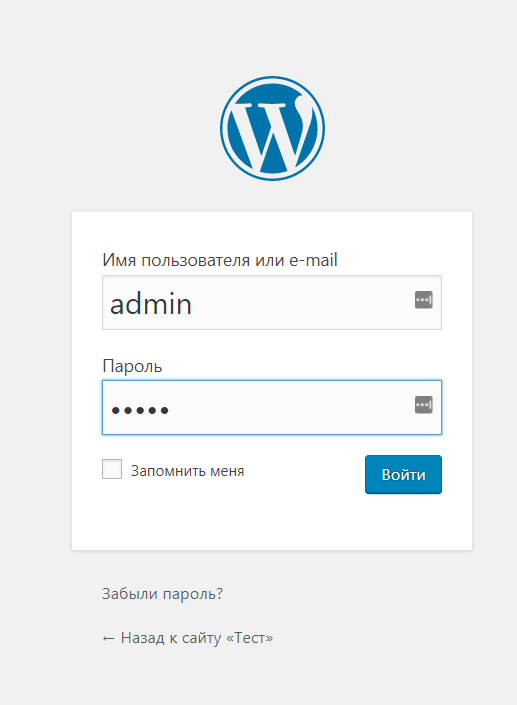
Введите имя «admin» и пароль «admin». Нажмите «Войти».
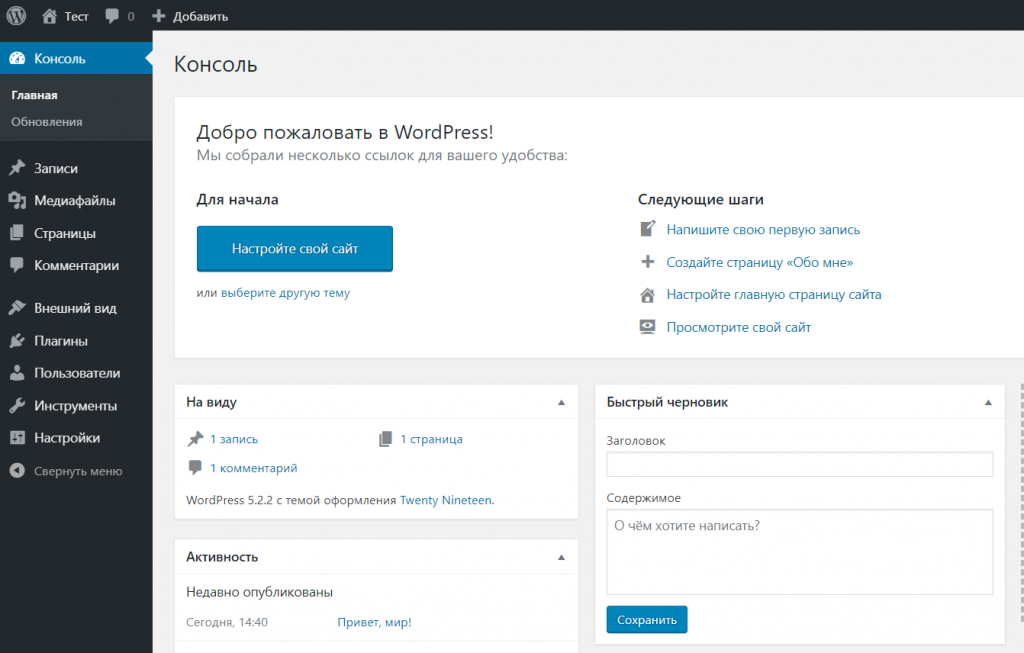
На этом установка закончена.
Ваш локальный сайт WordPress находится по адресу: http://localhost/wordpress/
Панель управления находится по адресу: http://localhost/wordpress/wp-admin/
9. Удаление сайта
Для удаления сайта вам нужно:
- Удалить папку с сайтом
- Удалить базу данных через phpMyAdmin (База данных WP — Операции — Удалить базу данных)
10. Для чего нужен локальный WordPress?
Как видите установить WordPress на локальном компьютере достаточно просто. Для чего это нужно?
Локальный WordPress полезен для следующих целей:
- Программисту на PHP полезно посмотреть как устроен большой и работающий проект на PHP.
- Для отладки своих скриптов.
- Для проверки различных вариантов сайта. В отличие от хостинга вы можете тестировать проект бесплатно.
- Поэкспериментировать с различными плагинами.
Как установить WordPress на ПК с Windows 7,8,10

В сегодняшней статье мы опишем быстрый способ установки WordPress локально в системе Windows. WordPress является популярной системой управления контентом для блогов. Больше половины мира используют WordPress для создания своих веб – сайтов.
Ранее мы рассматривали как установить WordPress на свой компьютер с помощью WAMP, в сегодняшней статье установим сайт WordPress локально с помощью Instant WordPress. Данный способ будет полезен тем кто первый раз делает свой сайт, или хочет протестировать локально какие-то темы, плагины и т.д. После установки и настройки локально, сайт или темы, плагины можно перенести в интернет.
Что такое Instant WordPress?
- С Instant WordPress любой компьютер с Windows может стать сервером разработки WordPress. Данная программа представляет собой автономную портативную среду разработки WordPress.
- Компоненты Instant WordPress включают в себя веб-сервер Apache, PHP и MySQL, которые автоматически запускаются с помощью одного файла, и также автоматически отключается после закрытия окна.
- Мгновенный WordPress подходит для любых нужд, можно тестировать плагины, новые темы, новые обновления WordPress и т.д.
- Instant WordPress легко установить так же, как любое другое программное обеспечение Windows.
Установка WordPress в Windows 7,8, 10
1.Зайдите на сайт Istant WP и нажимаем Download Instant WP, сам файл весит около 280Мб;

2. Запустите скачанный файл, он является обычным архивом и вы можете распаковать его куда захотите (в пути к папке не должно быть русских букв! Если имя вашего пользователя русское, выберите распаковку куда-то в корень, к примеру C:\). Для установки требуется не меньше 1ГБ свободного места на диске. Распаковать вы его можете куда хотите, даже на флешку и потом запускать с любого компьютера.

3. Зайдите в распакованную папку и откройте файл Start-InstantWP.bat.

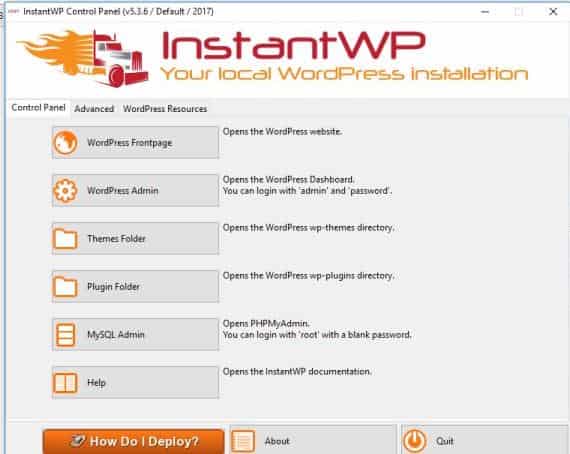
Данный файл всегда нужно использовать для запуска приложения. То есть, вы запустили файл и теперь можете начинать работать с WordPress, тестировать темы, плагины и т.д. У вас будет функциональный сайт, который вы можете обновлять и настраивать как хотите. Также у вас будет доступ к phpMyAdmin. После закрытия открывшегося окна – сайт работать не будет и придется запускать файл Start-InstantWP.bat заново. После запуска Start-InstantWP.bat, сначала появятся несколько окон с инструкцией (нажимайте кругом “Next” и “Close and Don’t Show Again”) и потом вы увидите меню управления сервером.
Как использовать Instant WordPress
В открывшемся меню вы можете:
- Нажмите на WordPress Frontpage, чтобы открыть домашнюю страницу вашего сайта на WordPress.
- Нажмите на WordPress Admin, чтобы зайти в админ панель WP. П о умолчанию логин admin и пароль password После ввода логина и пароля выберите язык интерфейса и нажмите Log In.

Если язык WordPress на английском и вы его хотите русифицировать – нажмите на “Settings” с левой стороны => нажмите на “General” => напротив “Site Language” выберите “Русский” и нажмите на “Save Changes”.

Вы можете менять темы и выбирать нужные. Добавлять плагины, тестировать всё, настраивать нужные параметры, в общем оживить сайт и сделать таким как вы хотите его видеть.

- Чтобы открыть папку с темами – нажмите на Themes Folder в общем меню. С данного окна вы можете удалять темы, добавлять новые, редактировать их и т.д.

- Если нажать на Plugins Folder в главном меню – перед вами откроется папка с установленными плагинами, где вы можете их удалять, переименовывать, добавлять новые и т.д.

- Если нажать на MySQL Admin в главном меню – перед вами откроется страница входа в phpMyAdmin, логин по умолчанию root, поле пароль оставляете пустым.

Также в главном меню есть документация но она на английском языке.
Вы сможете настроив всё перенести папки с вашим сайтом на реальных хостинг подправив чуть-чуть файл wp-config.php через блокнот. Также для переезда на реальный хостинг нужно будет экспортировать базу phpMyAdmin, но это уже другая история.

Кстати, если вы хотите попробовать свой сайт на реальном хостинге – зарегистрируйте или перенесите домен на HostIQ и вам дадут три месяца хостинга бесплатно, плюс там различные акции, что позволит около полугода использовать его бесплатно. Этого времени вам хватит для настройки своего сайта в интернете ��
На сегодня всё, если вы знаете другие способы – пишите в комментариях! Удачи Вам ��
Как установить WordPress на хостинг
Начинающие веб-разработчики, которые только-только освоили базис верстки, рвутся к созданию полноценных проектов на WordPress. В связи со спецификой различных CMS многие испытывают трудности и забрасывают дело в самом начале пути. Сегодня мы покажем, что в установке WordPress нет ничего сложного, и сделать это может каждый пользователь. Как правильно поставить систему управления сайтами на хостинг и провести первичные настройки – читайте далее.
Регистрируемся на хостинге
Прежде чем задумываться об изучении WordPress, необходимо позаботиться о месте, в котором будут храниться все данные. Нельзя просто взять систему управления сайтами и запустить на компьютере без необходимого программного обеспечения. Для ее функционирования требуется связь с базой данных – она нужна для хранения всей информации о сайте.
В таких случаях нам помогают веб-хостинги, которые обладают всем необходимым функционалом. Мы, конечно, можем установить на компьютер ПО, подобное OpenServer, и поставить на него WordPress, но так он будет работать только внутри локальной сети. Таким образом, поделиться страницей с друзьями или выполнить дополнительное тестирование в интернете не получится.
Последующие инструкции мы будем рассматривать на примере веб-хостинга от Timeweb. Тарифы на нем начинаются от 129 рублей в месяц, но есть 10-дневный пробный период. Посмотрим, как происходит регистрация:
- Открываем официальный сайт и на первом экране перемещаемся во вкладку «Виртуальный хостинг».
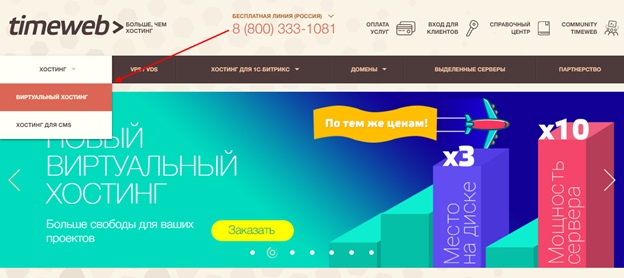
- В отобразившемся окне знакомимся с тарифными планами и в правой части экрана кликаем по кнопке «Регистрация».
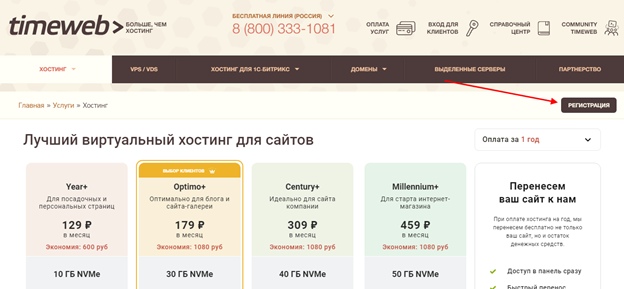
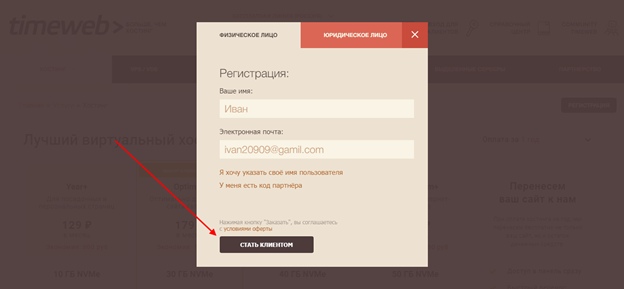
- Выбираем, для какого лица будет зарегистрирован аккаунт, вводим логин и пароль, нажимаем «Стать клиентом».
- При успешной регистрации мы попадаем в личный кабинет, где и будут происходить все манипуляции с будущим веб-сайтом.
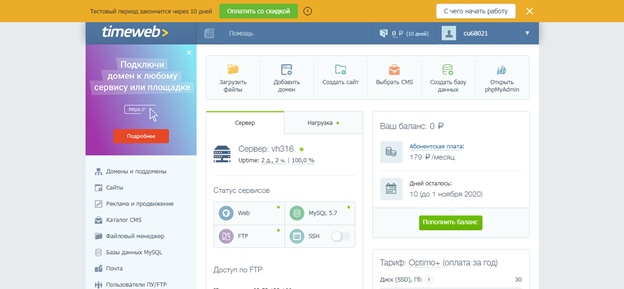
Обратите внимание, что тестовый период активируется сразу же после регистрации и действует 10 дней. Необязательно оплачивать его сразу, можно установить Вордпресс и во время тестового периода – весь функционал будет доступен сразу. По истечении времени все настройки сохранятся, достаточно будет оплатить любой из тарифов, чтобы работа хостинга продолжилась.
Комьюнити теперь в Телеграм
Подпишитесь и будьте в курсе последних IT-новостей
Добавляем домен
Мы зарегистрировали свой личный кабинет на хостинге. Теперь нам нужно добавить домен, на котором в последующем будет размещен веб-сайт. Здесь можно пойти двумя путями: зарегистрировать его на стороннем ресурсе либо напрямую через хостинг.
Домен можно купить на Timeweb – он стоит от 99 рублей в месяц. Также можно воспользоваться и бесплатным адресом, на примере чего и будет выполнена следующая инструкция. Для этого выполним следующее:
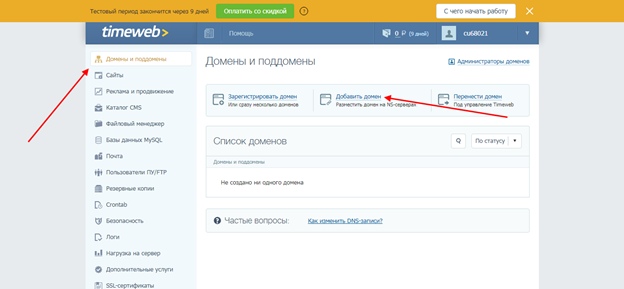
- Переходим в личный кабинет и открываем раздел «Домены и поддомены». В правой части экрана кликаем по кнопке «Добавить домен».
- На Timeweb доступно 2 бесплатных варианта с зонами webtm.ru или tw1.ru. Для примера укажем название wordpresstw1.ru. Обратите внимание, что имя должно быть уникальным. Если оно будет занято, об этом будет сообщено. В нашем случае адрес отмечен зеленой галочкой, а это значит, что он свободен.
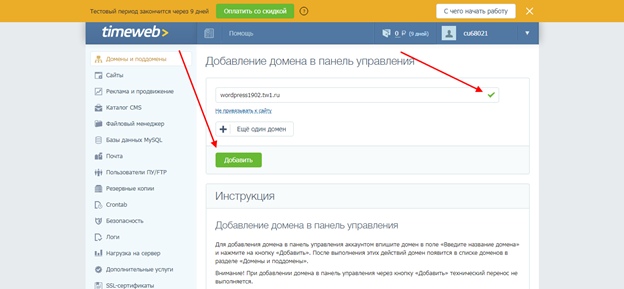
- Теперь в списке адресов отображено доменное имя, которое мы успешно добавили на предыдущем этапе.
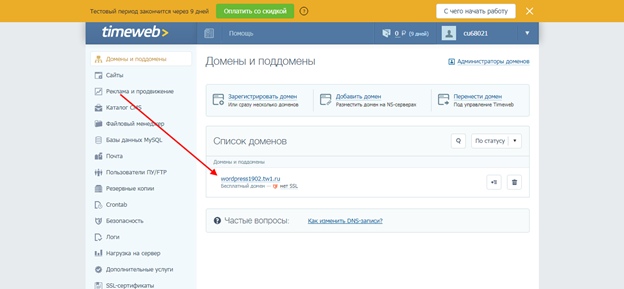
Стоит заметить, что при автоматической инсталляции Вордпресс, необязательно создавать новый бесплатный домен. Он будет назначен по умолчанию перед загрузкой системы управления. Если инсталляция выполняется вручную, то веб-адрес потребуется назначить самостоятельно.
Создаем базу данных
Как мы уже говорили ранее, для функционирования WordPress необходима база данных. По умолчанию на Timeweb она не создана, однако при автоматической инсталляции WP, добавление БД не требуется. При ручной загрузке системы управления сайтами, следует самостоятельно создать БД и прикрепить ее к веб-сайту.
Давайте на этом шаге уже определимся, какой способ инсталляции WordPress нам подойдет. Если требуется поставить чистый движок без каких-либо изменений, то здесь можно использовать автоматическую инсталляцию. В том случае если необходимо перенести CMS со своими настройками и данными, делать это нужно вручную: загрузить файлы на сервер, добавить веб-адрес и сделать БД. О последнем мы и поговорим.
- В личном кабинете открываем раздел «База MySQL» и в правой части страницы кликаем по кнопке «Создание новой базы».
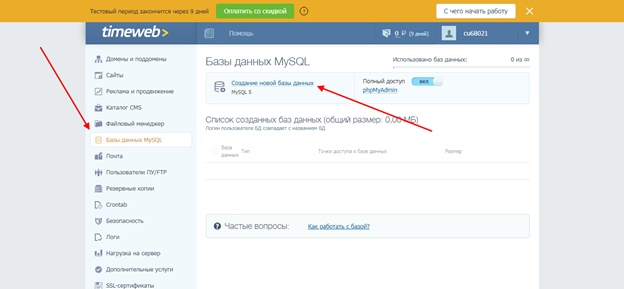
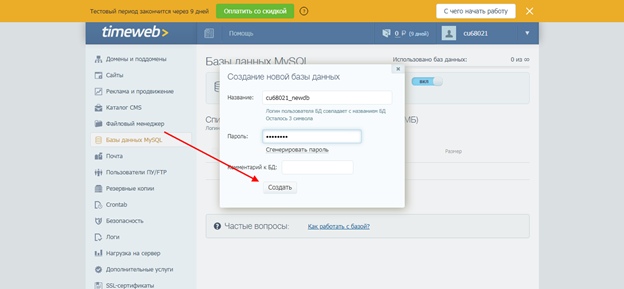
- Задаем название базе и прописываем пароль. Рекомендуем сохранить пароль, он нам еще пригодится при подключении БД.
- Теперь в разделе MySQL отображена новая БД.
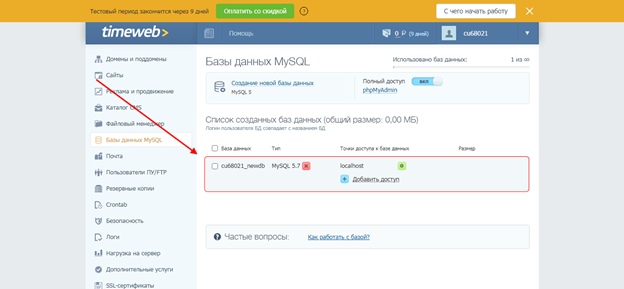
Итак, мы сделали БД, с которой можно работать. Теперь перейдем к инсталляции WordPress на хостинг.
Устанавливаем WordPress на хостинг
Разделим шаг еще на два дополнительных подпункта: ручная и автоматическая установка. Результат будет одинаковый, поэтому вы можете выбрать подходящий для вас способ и следовать его инструкциям. Рекомендуем изучить ручную инсталляцию, потому как подробной информации об этом не так много, а пригодиться такой метод может в любой момент.
Ручная установка
Самостоятельно установить WordPress на хостинг – значит:
- загрузить архив с официального ресурса;
- добавить на хостинге веб-сайт;
- выгрузить архив с CMS на веб-хостинг через встроенный файловый менеджер или FTP;
- привязать к CMS готовую БД.
Не пугайтесь, ничего в этом сложного нет, но времени потребуется чуть больше, чем в случае с автоматической установкой. Приступим:
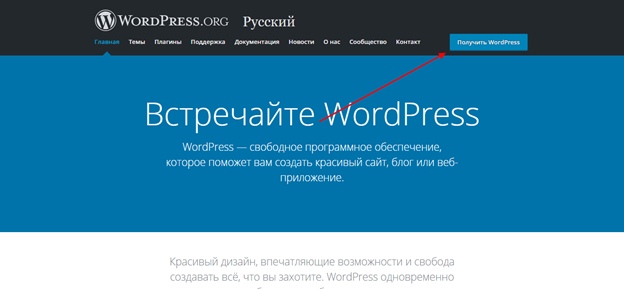
- Открываем официальную страницу WordPress и загружаем оттуда архив.
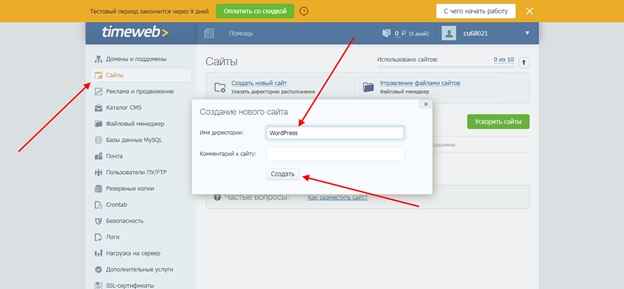
- Переходим в личный кабинет хостинга и добавляем сайт. Для этого в разделе «Сайты» выбираем «Создать новый сайт». Задаем ему название и кликаем «Создать».
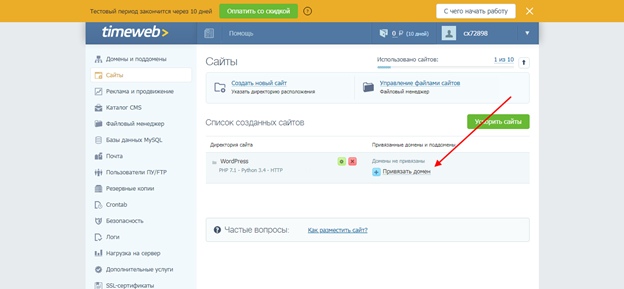
- Привязываем домен к новому веб-сайту.
Теперь нам потребуется загрузить файлы, скачанные ранее. Сделать это можно двумя способами: через файловый менеджер или по FTP. Давайте рассмотрим, как это сделать обоими методами.
Добавляем файлы через файловый менеджер
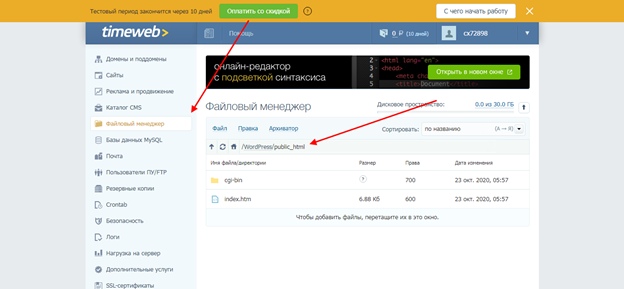
- В разделе «Файловый менеджер» создана папка с названием веб-сайта – в нашем случае это WordPress. Открываем ее и перемещаемся в «public__html». В результате путь будет указан следующий: /WordPress/public_html.
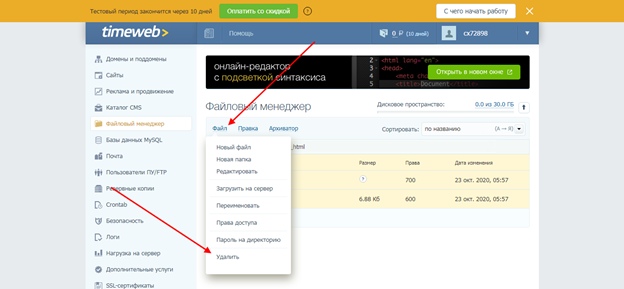
- Удаляем из папки всю информацию. Для этого нажимаем «Правка» -> «Выделить все», а затем выбираем «Файл» -> «Удалить».
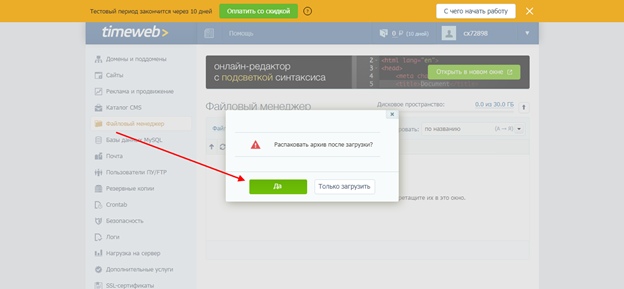
- Помещаем в папку архив с Вордпрессом и разархивируем его.
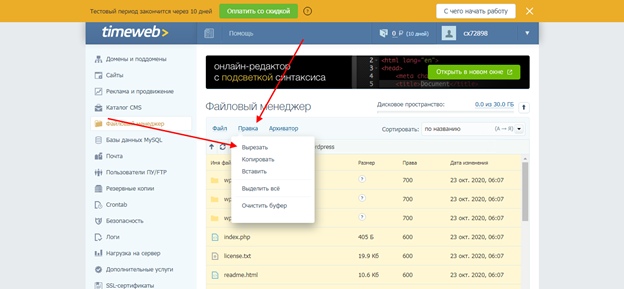
- Сейчас все документы WP находятся в папке, откуда нам потребуется их переместить в раздел public_html. Для этого открываем директорию, выделяем все файлы и вырезаем их – нажмем «Правка» -> «Выделить все» -> «Вырезать».
- Возвращаемся в предыдущую директорию и вставляем туда вырезанные документы.
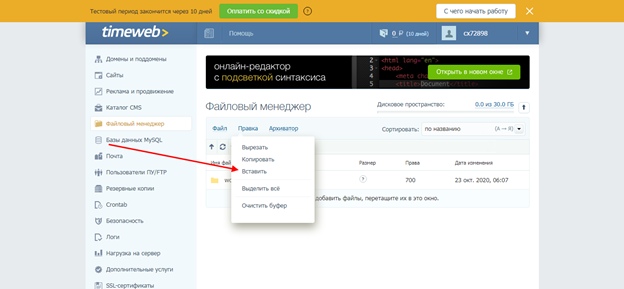
Готово! Файлы WordPress загружены, теперь потребуется присоединить информационное хранилище к системе. Вы можете пропустить следующую инструкцию и перейти сразу к настройке БД.
Добавляем файлы через FTP
- Загружаем клиент FileZilla с официальной страницы и устанавливаем его на компьютер. Затем на главной странице Timeweb смотрим данные для входа по FTP и переходим к следующему пункту.
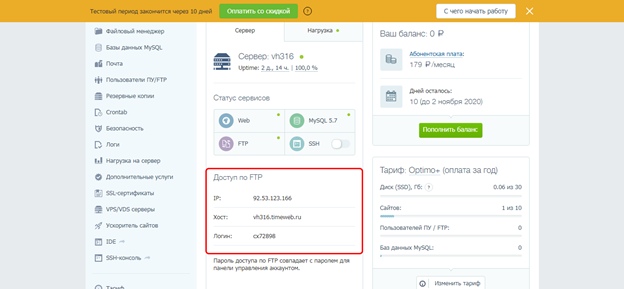
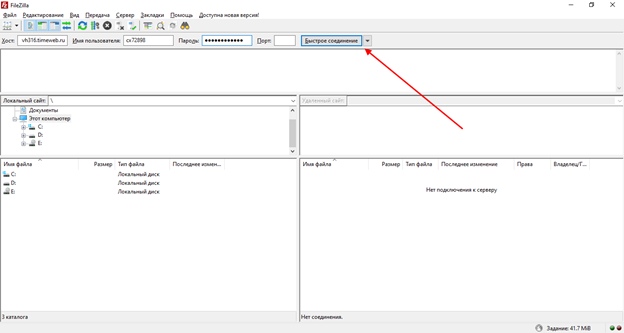
- В FileZilla вводим полученные данные и указываем пароль от учетной записи. Затем жмем на кнопку «Быстрое соединение».
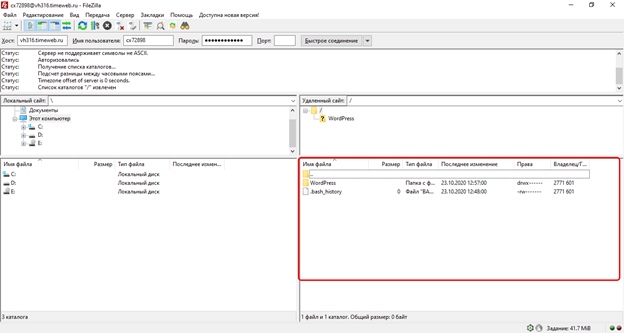
- При успешном соединении в нижнем правом окне будут отображены файлы с хостинга.
- Не будем на этом останавливаться – потребуется выполнить то же самое, что мы делали в предыдущей инструкции. Необходимо добавить документы из архива Вордпресс в папку public_html, предварительно очистив ее.
Как привязать базу данных к WordPress
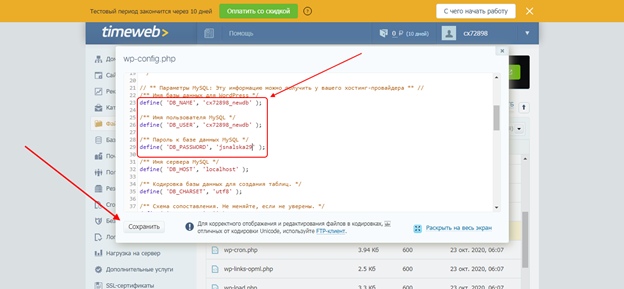
- Открываем файловый менеджер или FTP-клиент и перемещаемся в папку с загруженными файлами. Находим там документ wp-config-sample.php и кликаем по нему двойным щелчком мыши.
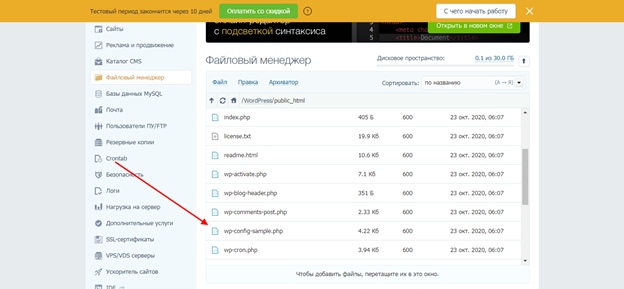
- В строчках DB_NAME, DB_USER, DB_PASSWORD прописываем данные от ранее созданной БД. В завершение жмем на кнопку «Сохранить».
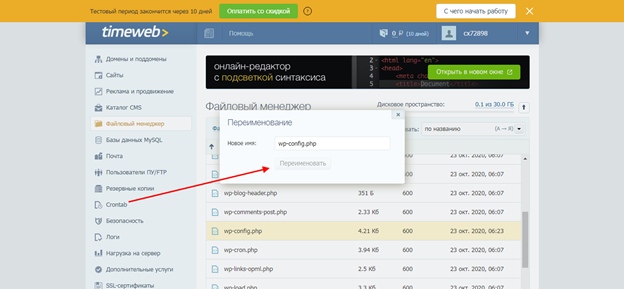
- Переименовываем файл в wp-config.php. Для этого выделяем его и нажимаем «Файл» -> «Переименовать».
- Осталось перейти по привязанному домену.
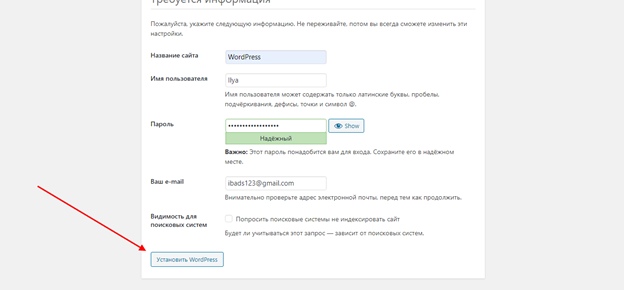
- После этого отобразится еще одно окно для авторизации – вводим в него логин и пароль, данные при регистрации. Мы в панели управления WordPress!
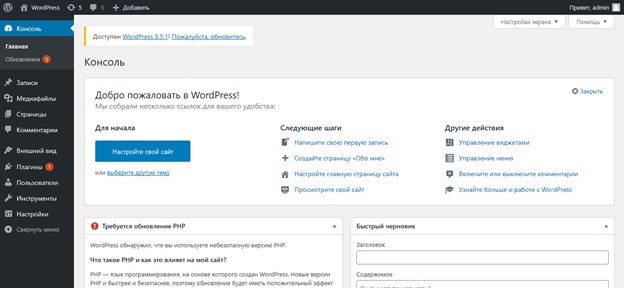
Вот такими несложными действиями у нас получилось создать первый сайт на Вордпресс и установить его на хостинг своими руками.
Автоматическая установка
В этом способе нам потребуются только возможности Timeweb. Рассмотрим, как ими воспользоваться:
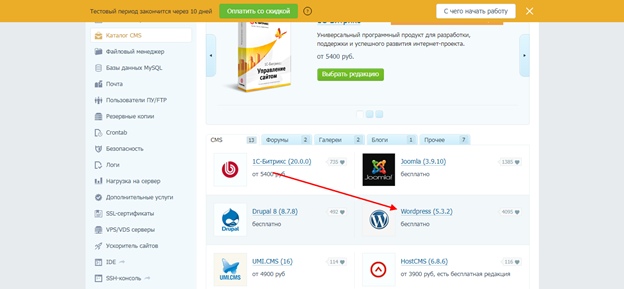
- Переходим в раздел «Каталог CMS», находим в списке WordPress и кликаем по нему левой кнопкой мыши.
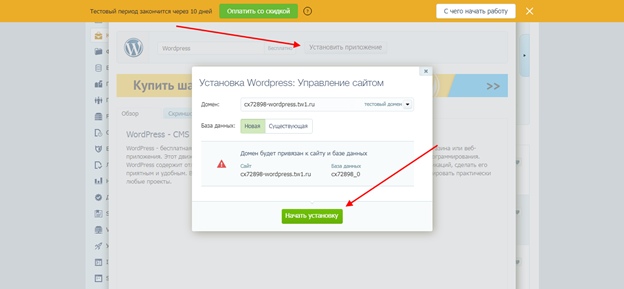
- В отобразившемся окне нажимаем «Установить приложение». Затем привязываем доменное имя и информационное хранилище. После этого кликаем по кнопке «Начать установку».
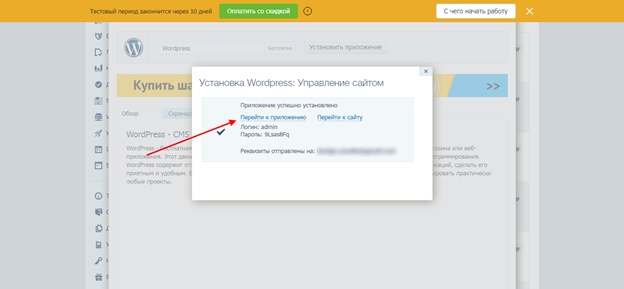
- В результате перед нами отобразится дополнительное окно – кликаем в нем по «Перейти к приложению».
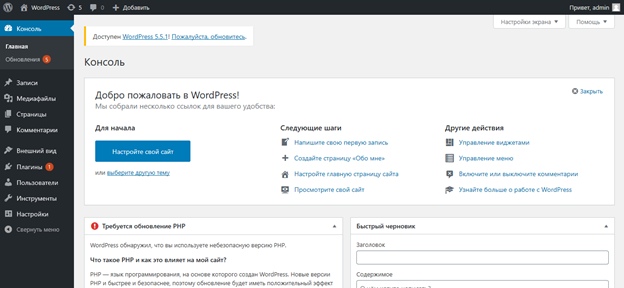
- Вводим логин и пароль от системы управления сайтами, в результате чего попадаем в админку Вордпресс.
Как видите, установить WordPress на хостинг совсем не сложно. Надеемся, что у вас все получилось, и вопросы, связанные с настройкой CMS на хостинге, решены раз и навсегда. Удачи!
Установка WordPress на хостинг: пошаговая инструкция
Какой хостинг выбрать для WordPress
WordPress — это не очень требовательная к хостингу CMS, для ее запуска достаточно минимальных ресурсов. Тем не менее, при выборе лучше обращать внимание на то, предлагает ли провайдер автоматическую установку WordPress.
Выбирайте такого хостера, который сразу работает с WordPress: во-первых, это поможет сэкономить время при установке. Во-вторых, если у вас возникнут проблемы с сайтом на стороне хостинга (например, ограничение лимита памяти PHP), вам будет куда проще объяснить техподдержке, что вам нужно.
Такую услугу предоставляют многие российские хостеры: например, SpaceWeb может установить WordPress за вас.
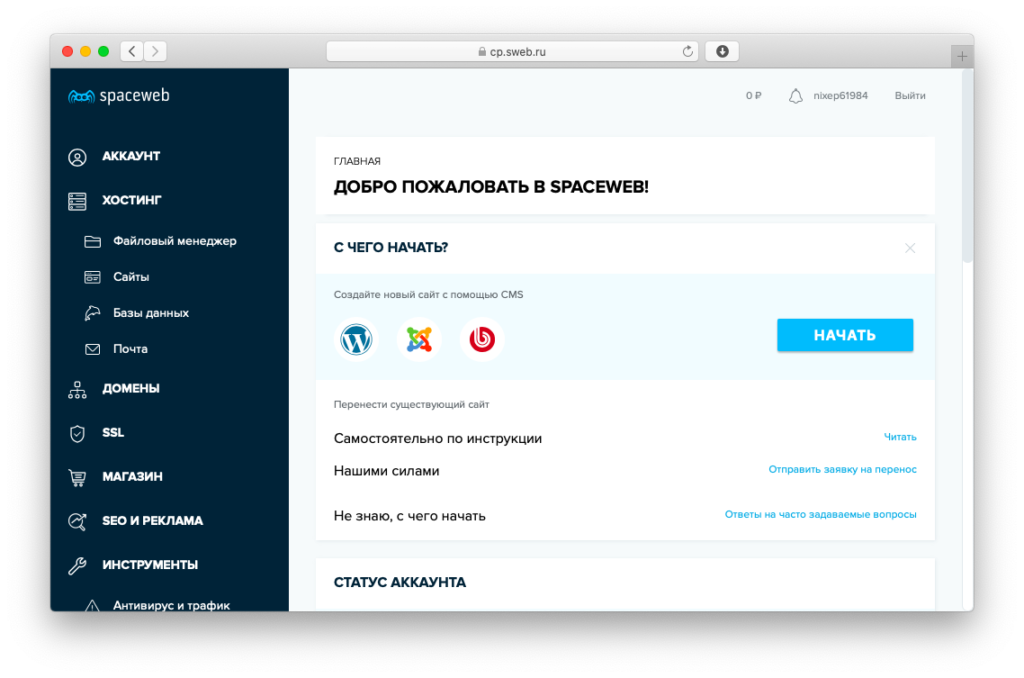
При выборе тарифа ориентируйтесь на то, сколько файлов вы планируете размещать на сайте и на какую посещаемость рассчитываете. Скорее всего, на начальном этапе вам будет достаточно минимального тарифа — к пример, у SpaceWeb это тариф на 1 Гб дискового пространства на сервере и один сайт.
Как установить WordPress c помощью автоустановщика
На большинстве хостингов есть специальный инструмент, который позволяет установить WordPress автоматически. Рассмотрим такую установку на примере SpaceWeb.
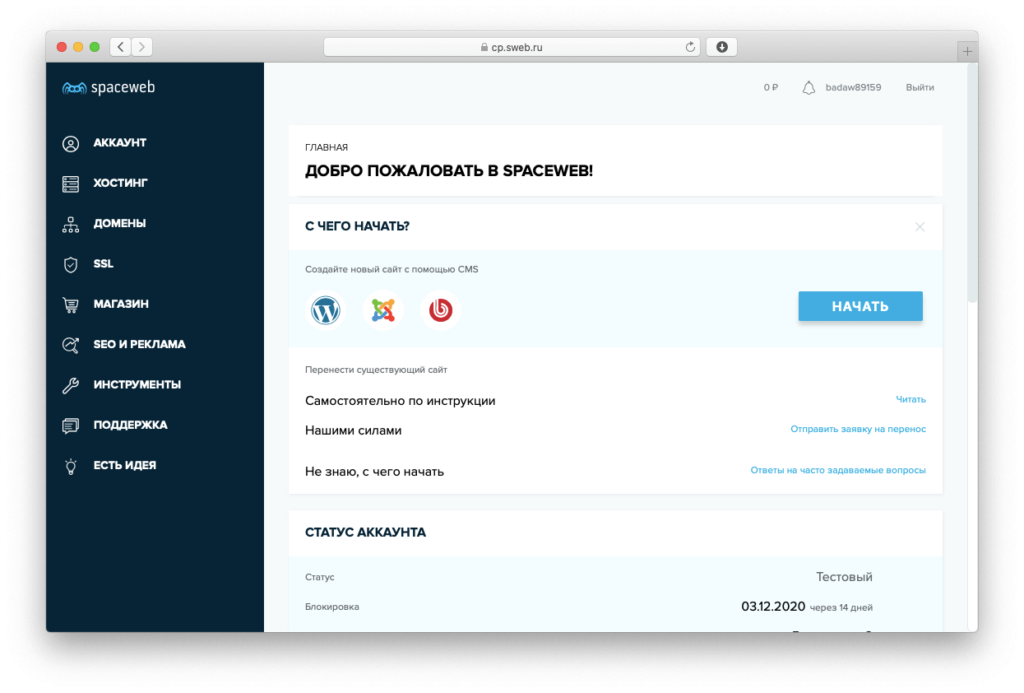
На главной страницы панели управления найдите раздел «Создайте новый сайт с помощью CMS» и нажмите кнопку «Начать».
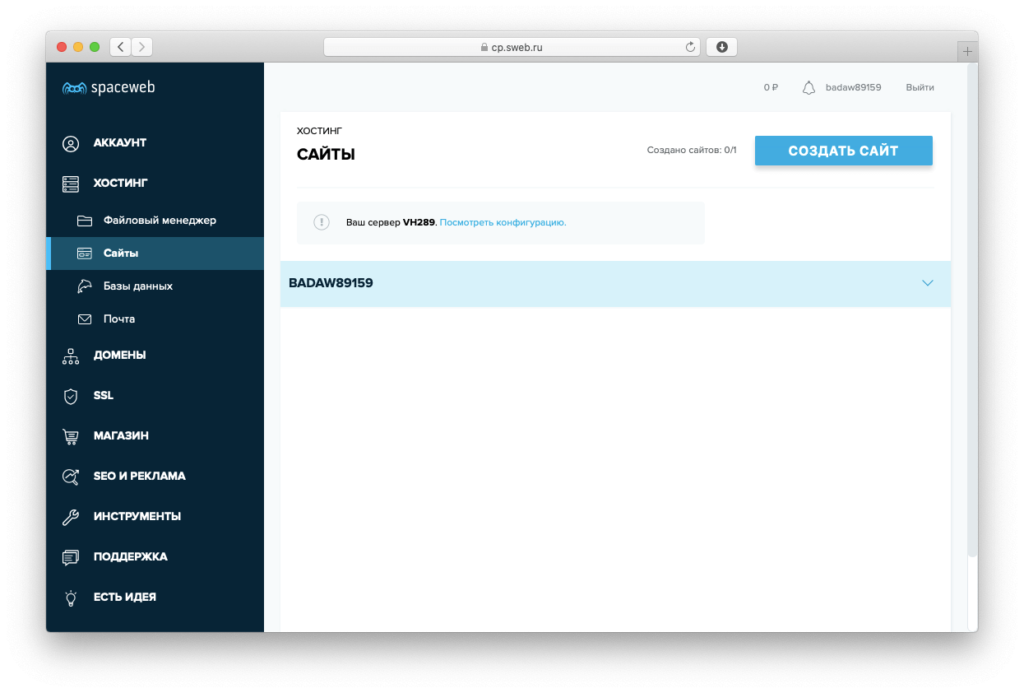
Вы перейдете в раздел «Сайты» в панели управления. В правом верхнем углу нажмите кнопку «Создать сайт»:
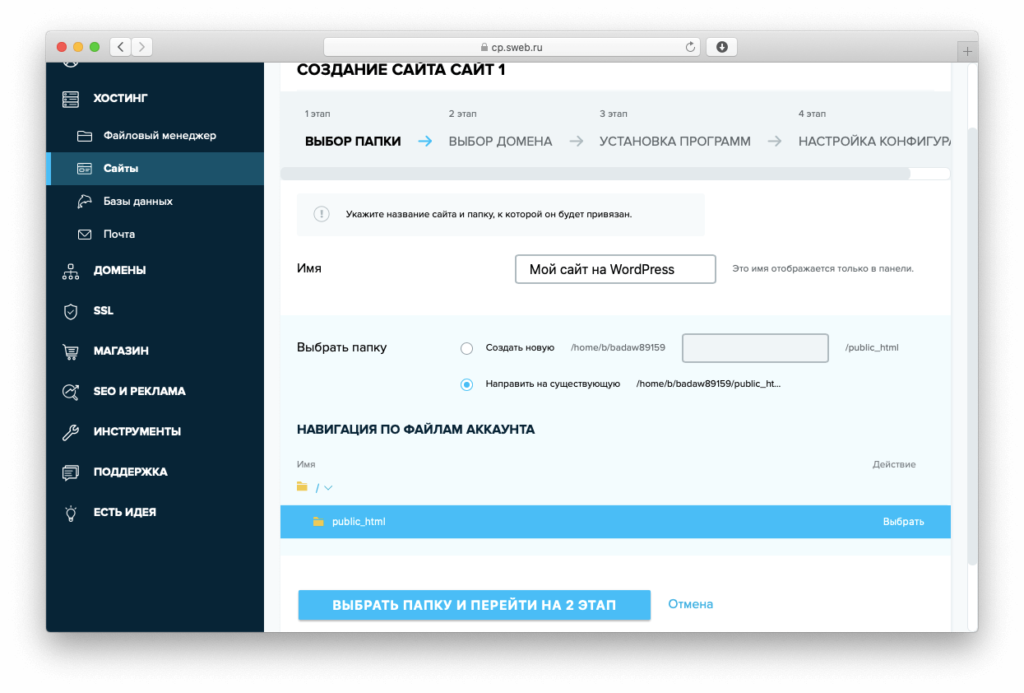
Введите название сайта (оно будет отображаться только в панели управления) и выберите для установки папку public_html, а после нажмите «Выбрать папку и перейти на 2 этап»:
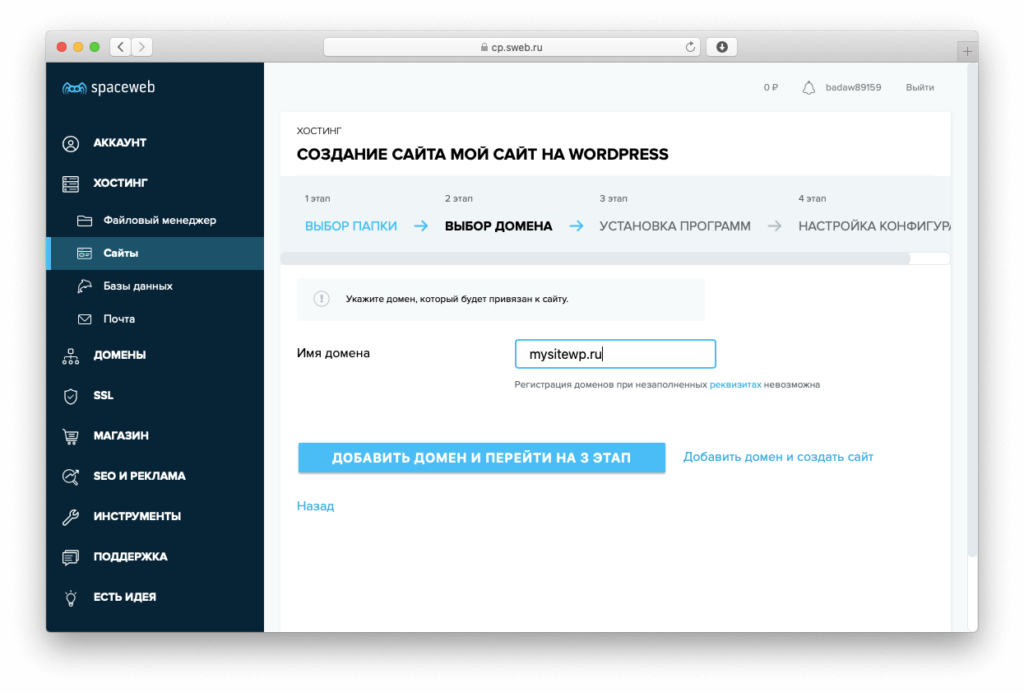
Введите имя домена сайта и нажмите «Добавить домен и перейти на 3 этап»:
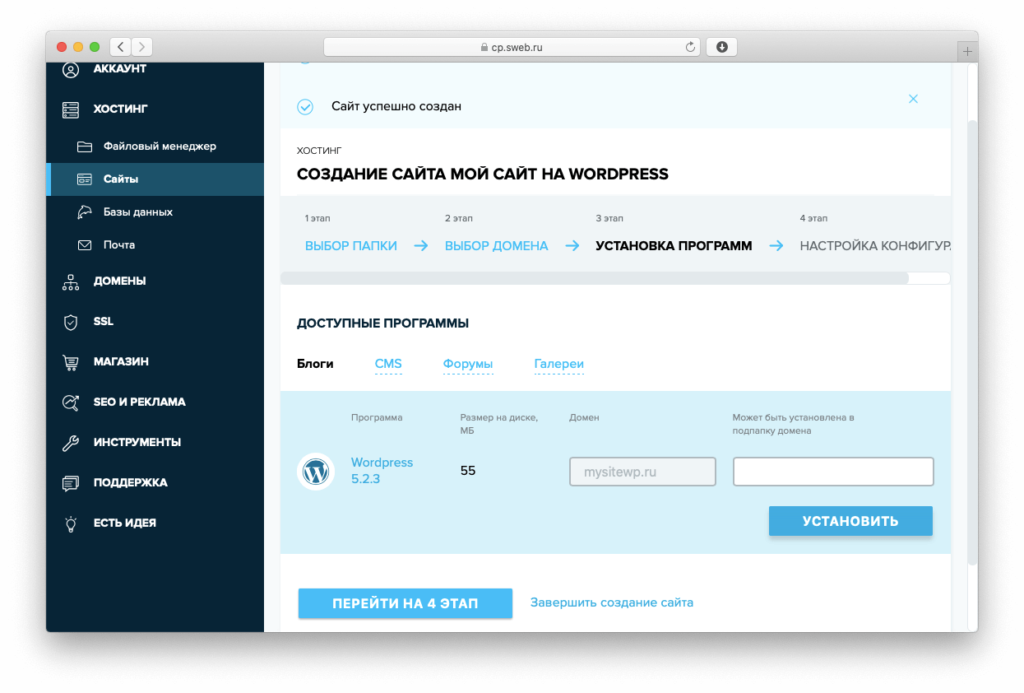
Вы увидите список доступных программ. Выберите WordPress и нажмите кнопку «Установить».
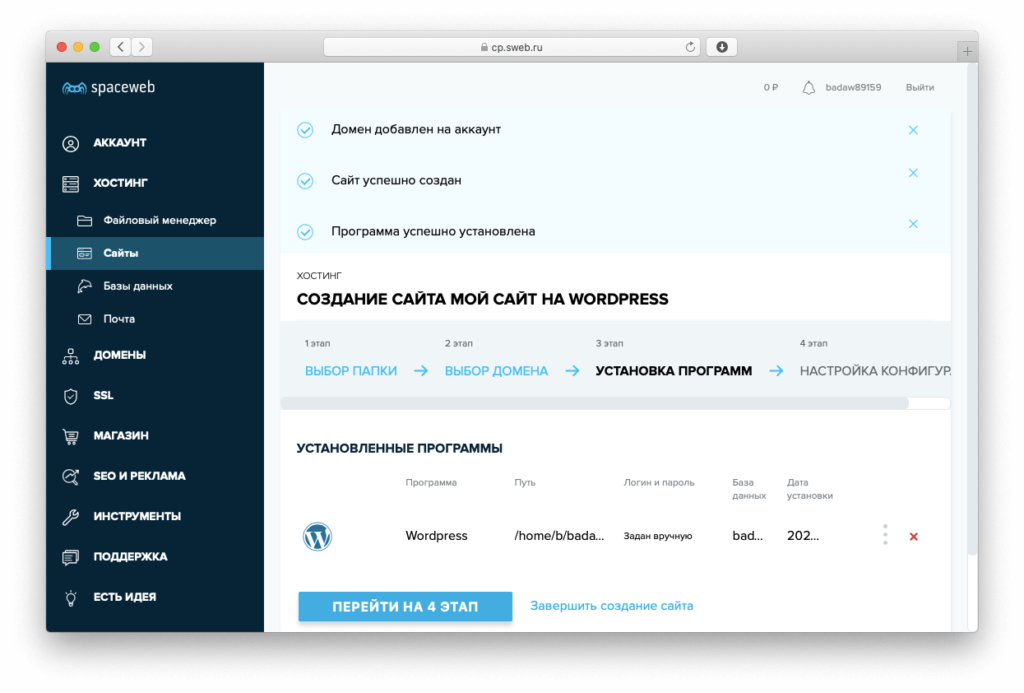
Дождитесь окончания установки, а затем нажмите «Перейти на 4 этап»:
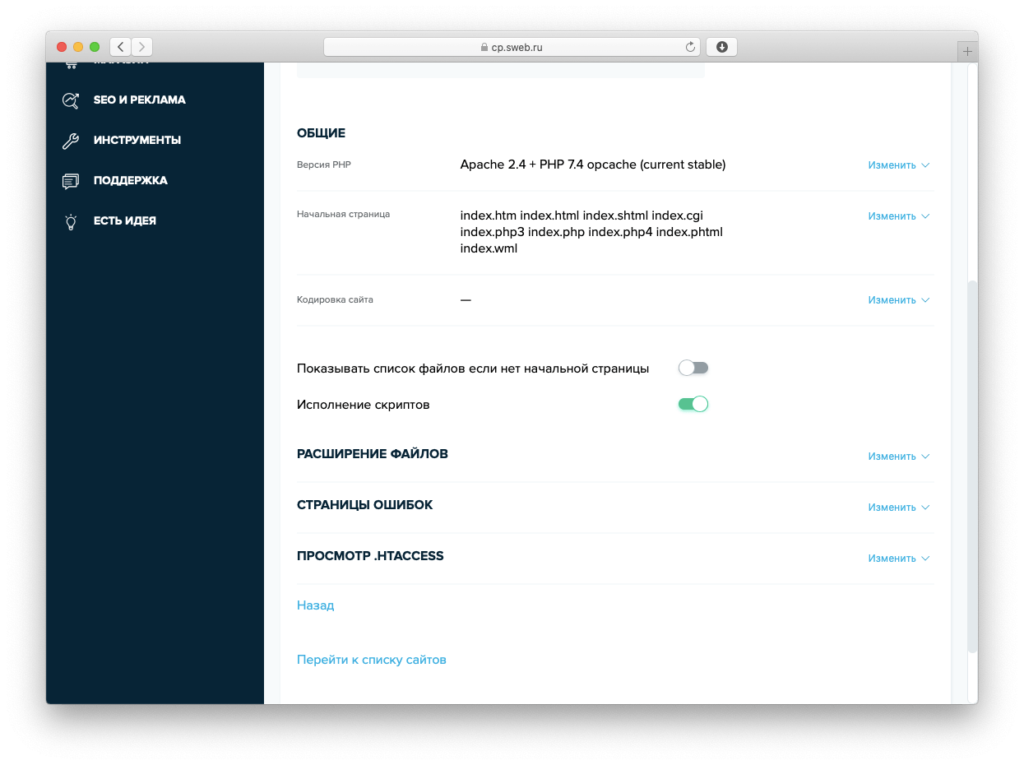
На следующем шаге можно оставить все без изменений — вы сможете вернуться к этим настройкам позже. Нажмите «Перейти к списку сайтов»:
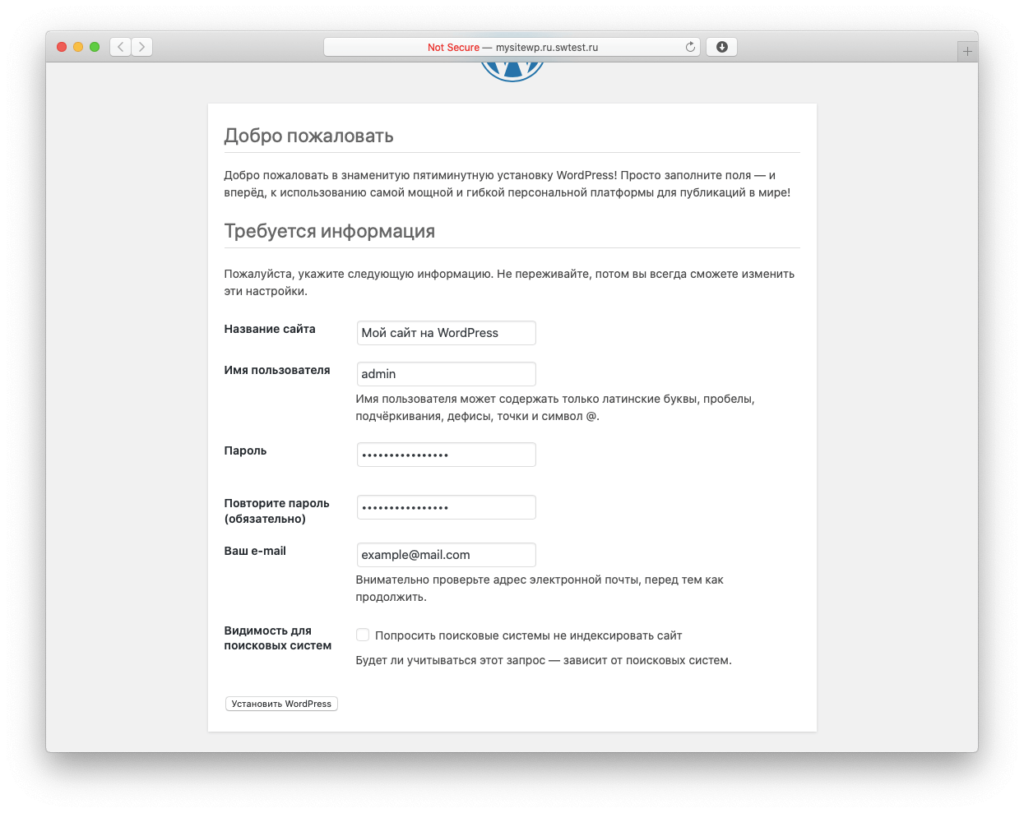
Для завершения установки WordPress перейдите на сайт в браузере. Вы увидите приглашение заполнить данные — название сайта, логин, пароль и e-mail для восстановления пароля. Заполните данные и нажмите «Установить WordPress»:
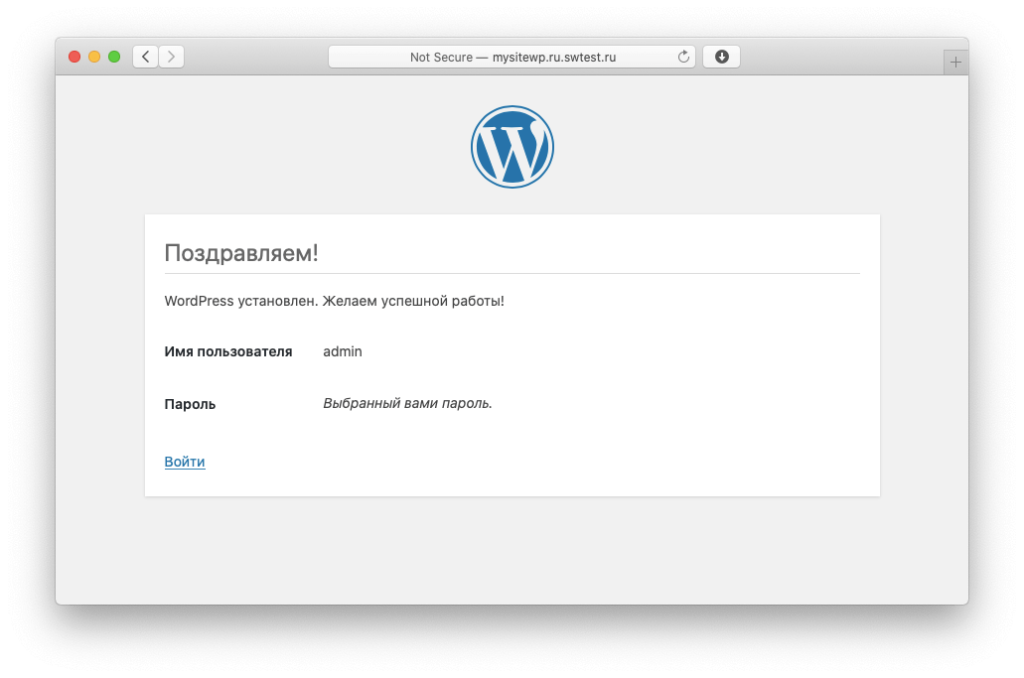
После этого вы увидите сообщение об успешной установке WordPress:
Как вручную установить WordPress на хостинг
Шаг 1. Скачайте WordPress
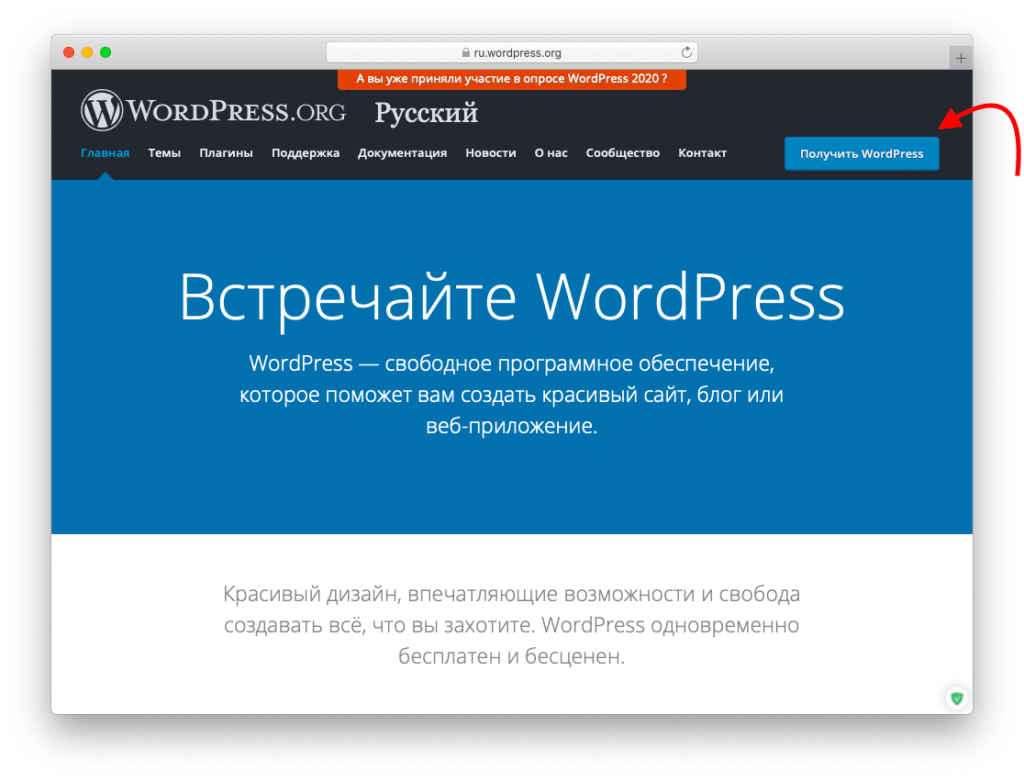
Скачать WordPress можно с официального сайта. Перейдите на ru.wordpress.org и нажмите «Получить WordPress» в правом верхнем углу.
После этого нажмите на кнопку «Скачать WordPress».
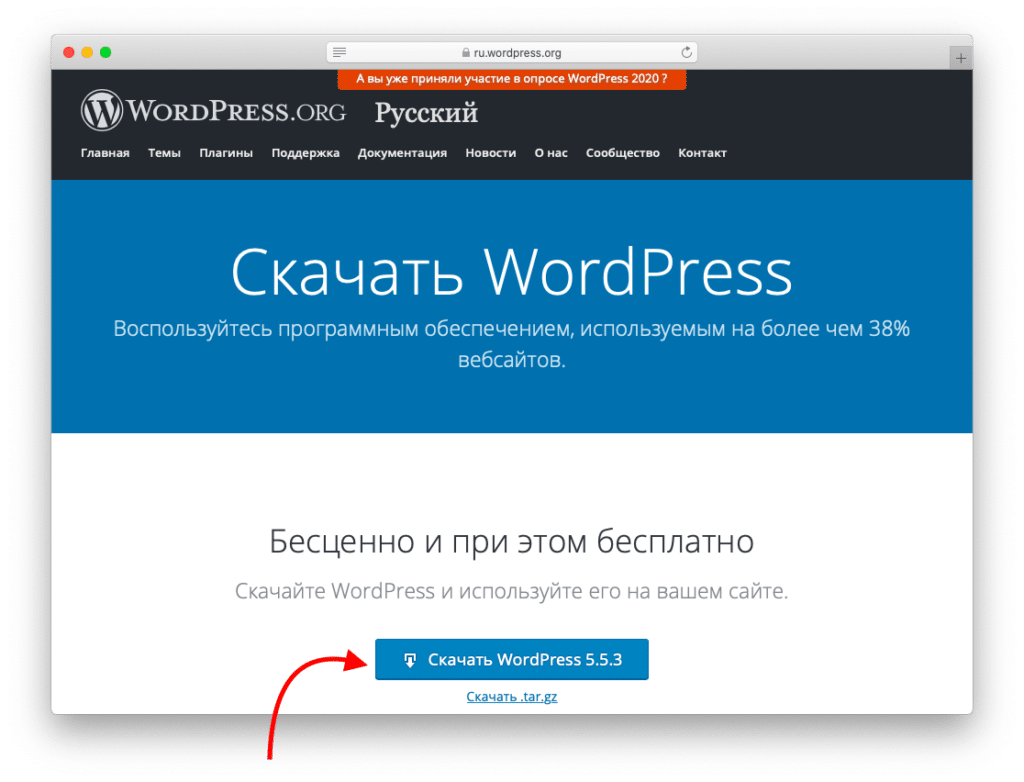
Архив с WordPress сохранится в вашу папку Загрузки.
Шаг 2. Загрузите файлы в свою учетную запись на хостинг
2.1 Загрузка через FTP (протокол передачи файлов)
Чтобы загрузить архив WordPress через FTP, вы можете воспользоваться встроенным FTP-клиентом Проводника Windows. Все данные для доступа находятся в личном кабинете вашего хостинг-провайдера.
Для этого в адресную строку введите
ftp://адрес_вашего_FTP_сервера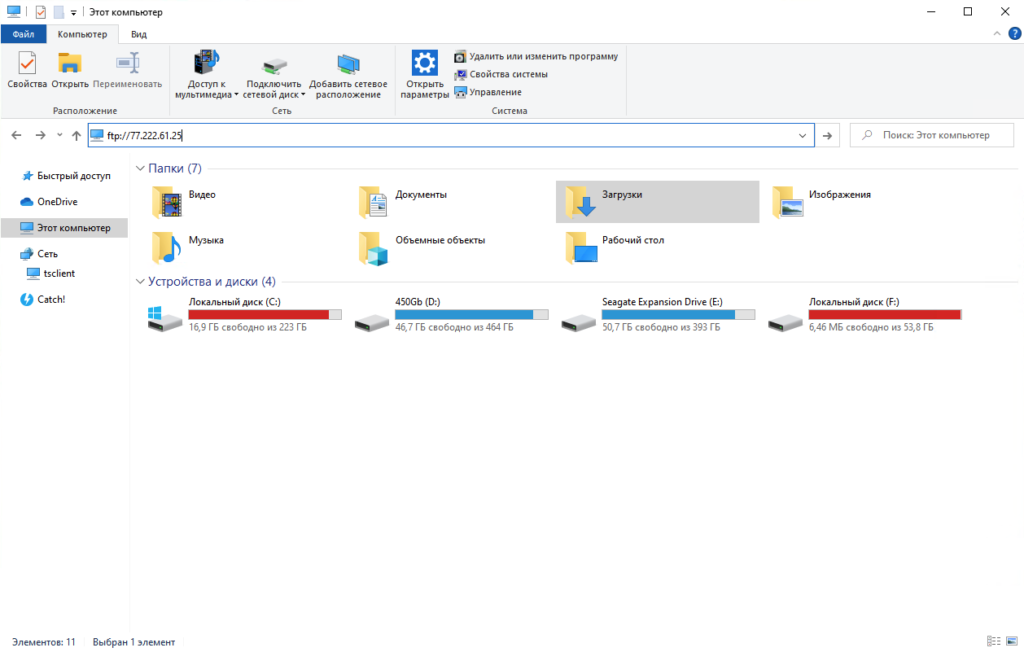
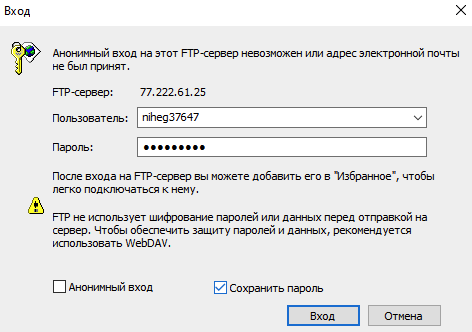
Проводник попросит вас ввести логин и пароль для доступа через FTP. Вы можете отметить галочку «Сохранить пароль», чтобы не вводить его в будущем.
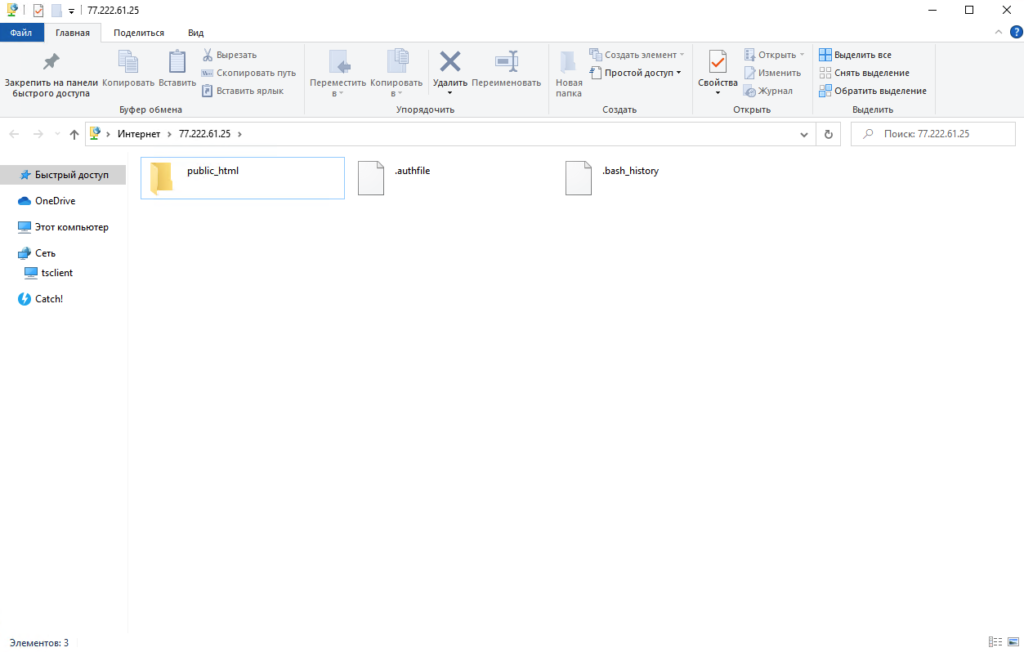
После этого откроется окно с файлами и папками на вашем хостинге.
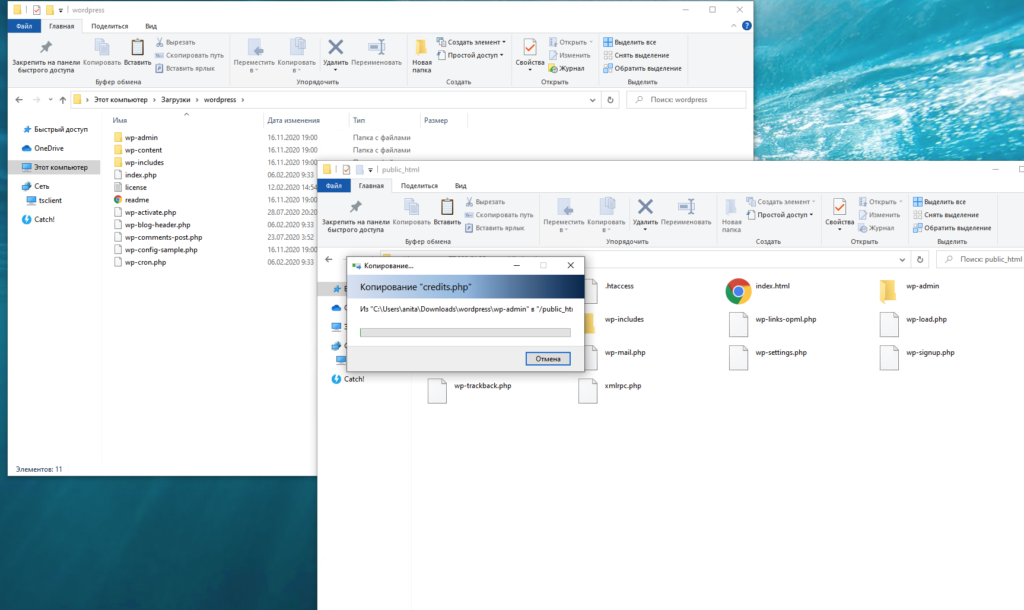
Распакуйте архив WordPress на вашем компьютере и скопируйте его в папку public_html.
2.2 Загрузка через файловый менеджер
Загрузить WordPress можно и в панели управления хостингом.
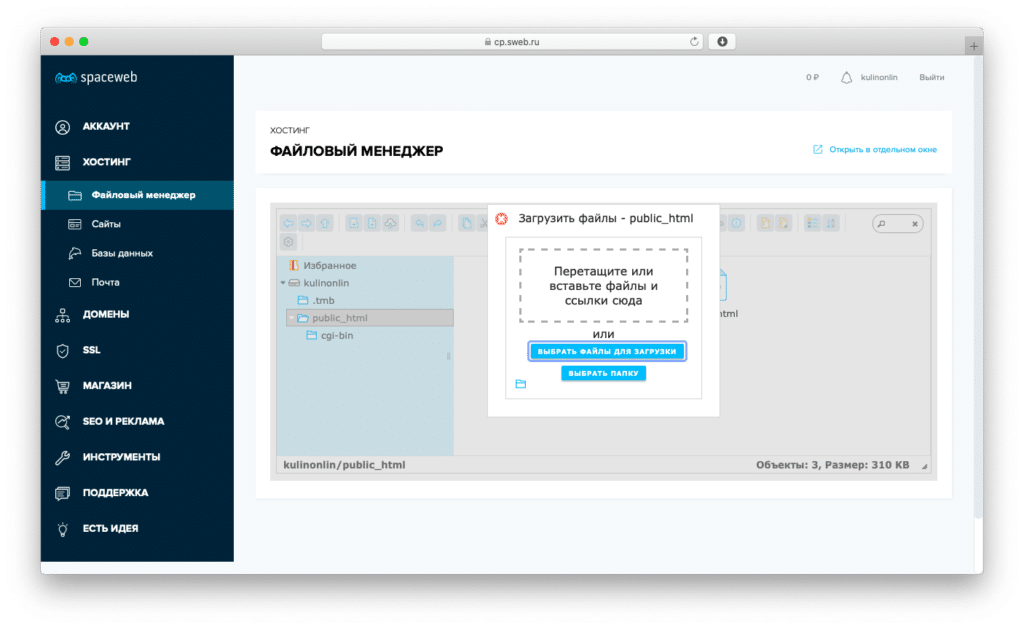
Покажем на примере SpaceWeb. Перейдите в раздел «Файловый менеджер» и нажмите на кнопку «Загрузить», а затем «Выбрать файлы для загрузки». Найдите скачанный архив wordpress.zip на к и загрузите его на хостинг.
После окончания загрузки распакуйте архив на хостинге:
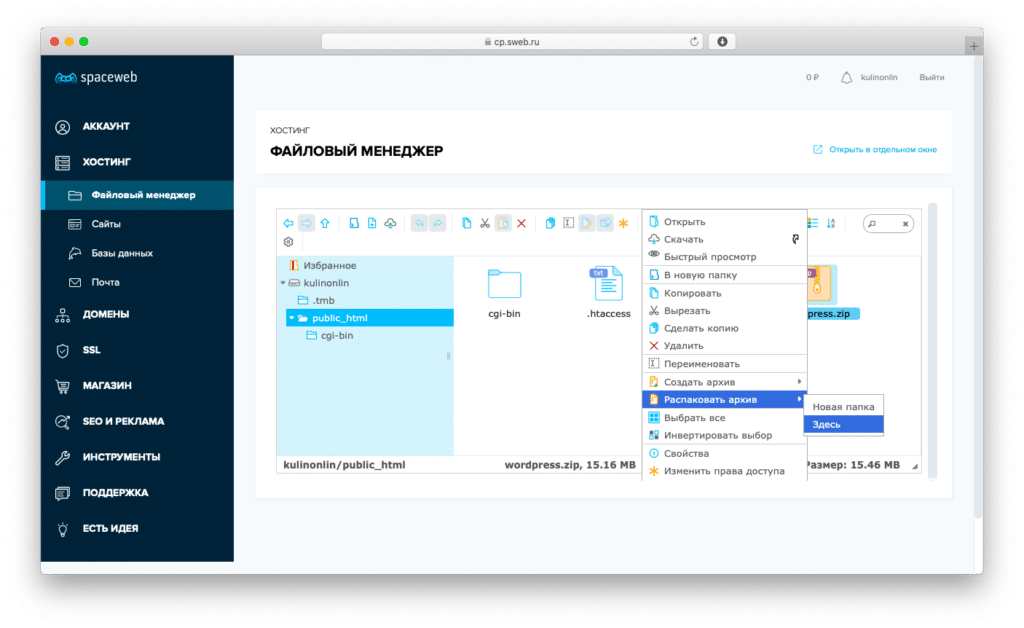
Архив распакуется в папку WordPress. Переместите все файлы из нее WordPress в папку public_html.
Шаг 3. Создайте базу данных
Следующий шаг — создание базы данных. Это специальная таблица, в которой будут храниться все данные вашего сайта: записи, страницы, пользователи и многое другое.
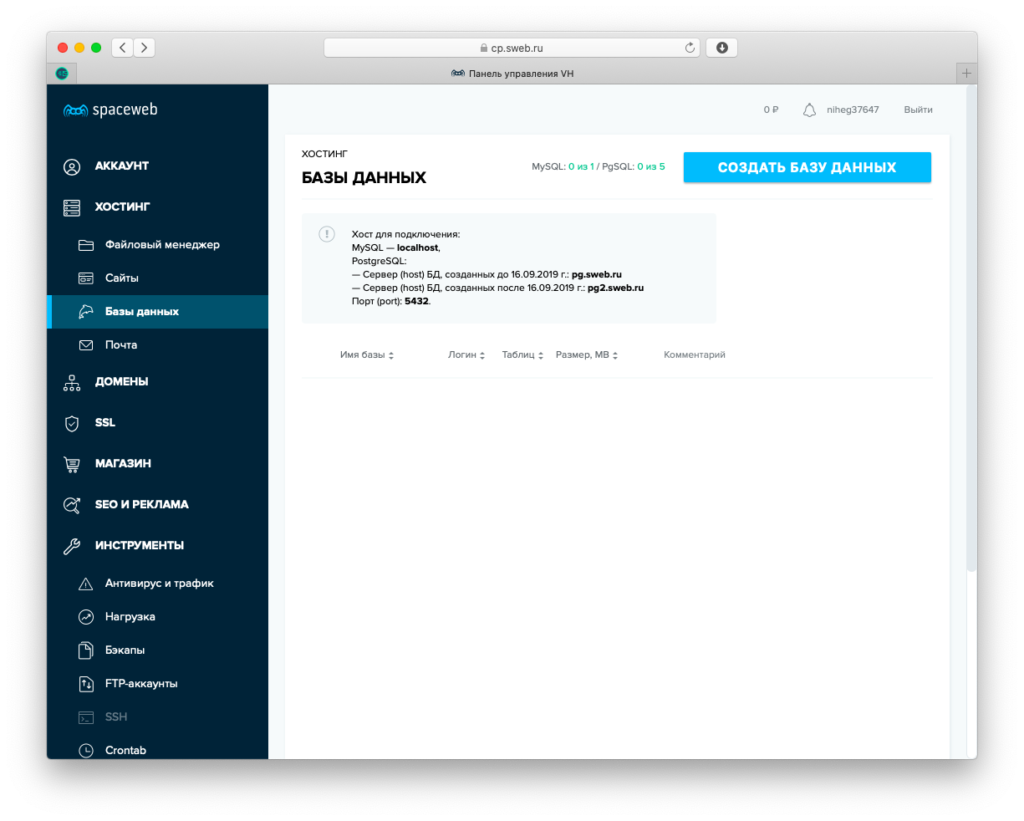
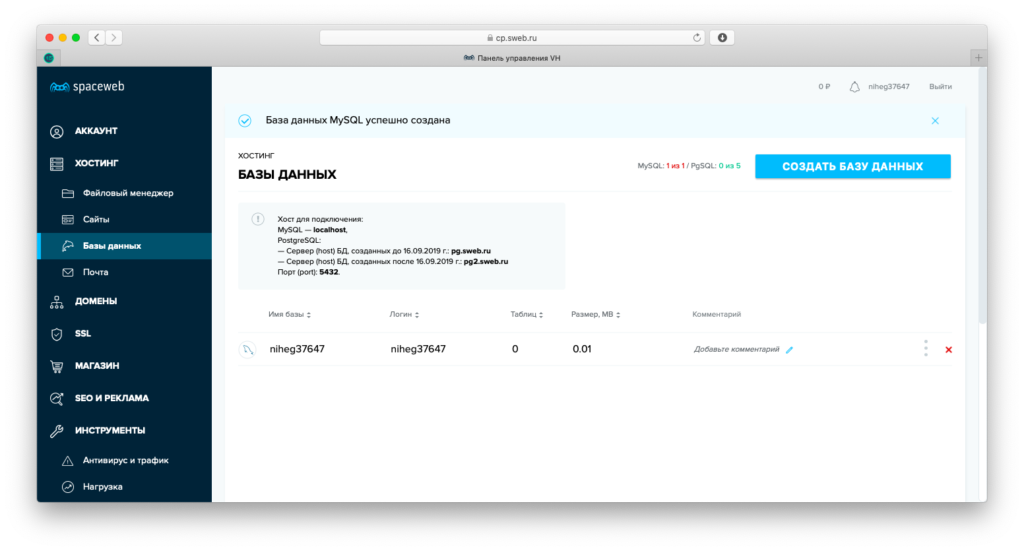
Найдите в панели управления своего хостера пункт «Базы данных» и выберите «Создать базу данных». Вот как это выглядит на хостинге SpaceWeb:
Вам понадобится база данных MySQL — создайте для нее надежный пароль и нажмите «Создать».
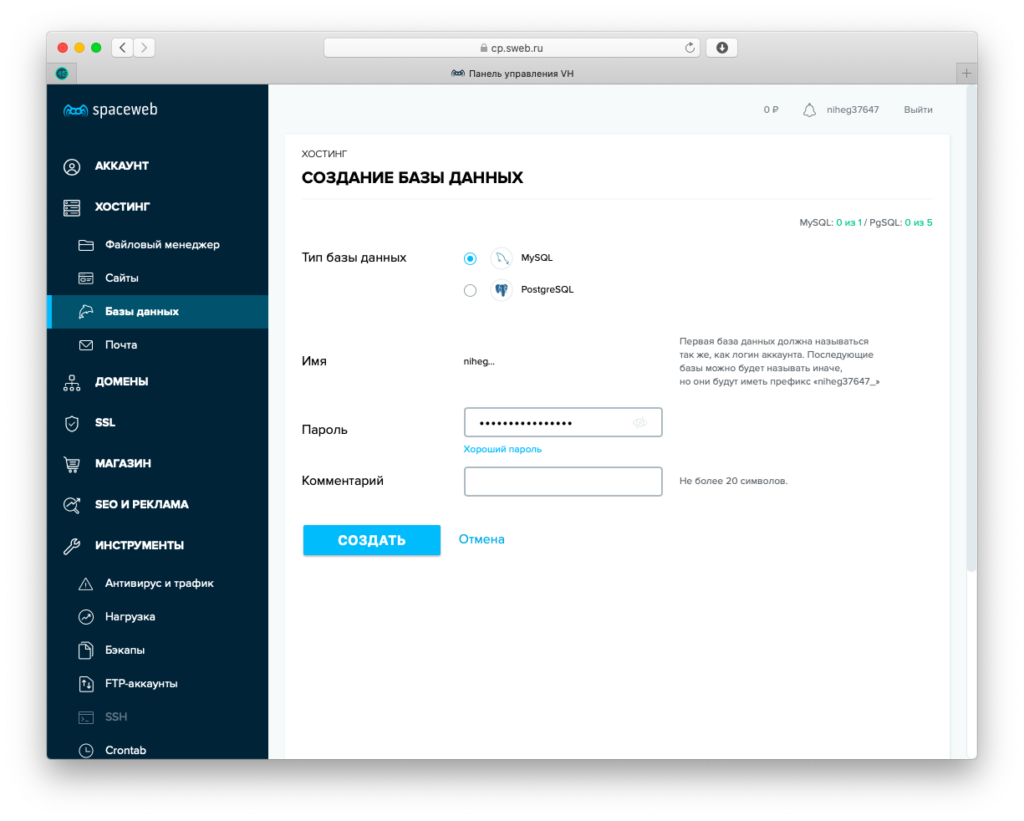
Доступы к базе данных всегда можно посмотреть в кабинете хостинг-провайдера.
Шаг 4. Настройте wp-config.php
В этом файле прописываются доступы к базе данных.
4.1 Через графический интерфейс
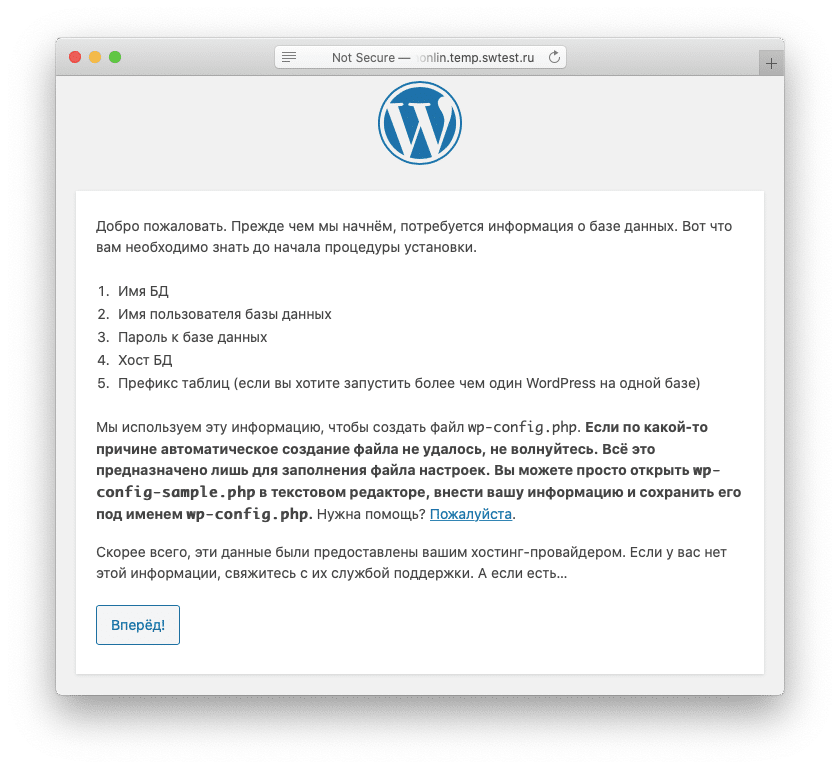
Вы можете указать доступы к БД через интерфейс установки WordPress. Если вы следовали всем предыдущим шагам, перейдите на ваш сайт в браузере и вы увидите приглашение к началу установки WordPress:
Заполните информацию о базе данных — понадобится название БД, логин, пароль и сервер базы данных.
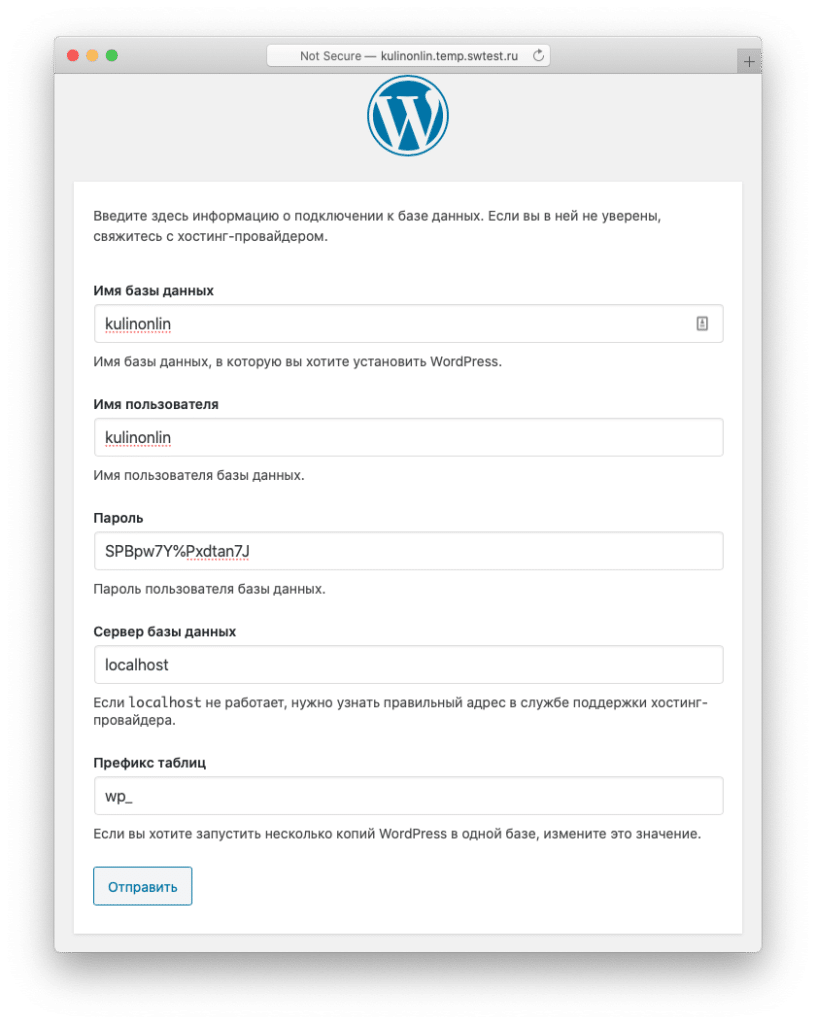
После этого нажмите Отправить.
4.2 Через панель управления хостингом
Откройте файловый менеджер в панели управления хостингом и найдите в папке public_html файл wp-config-sample.php
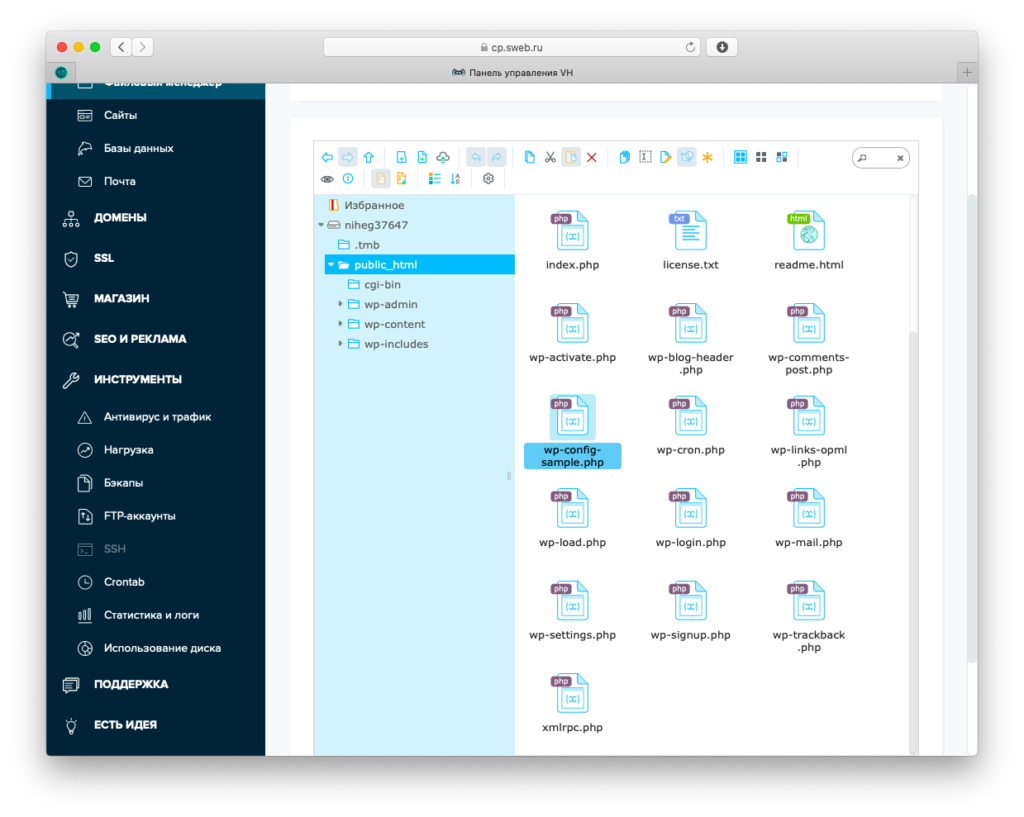
Переименуйте его в wp-config.php.
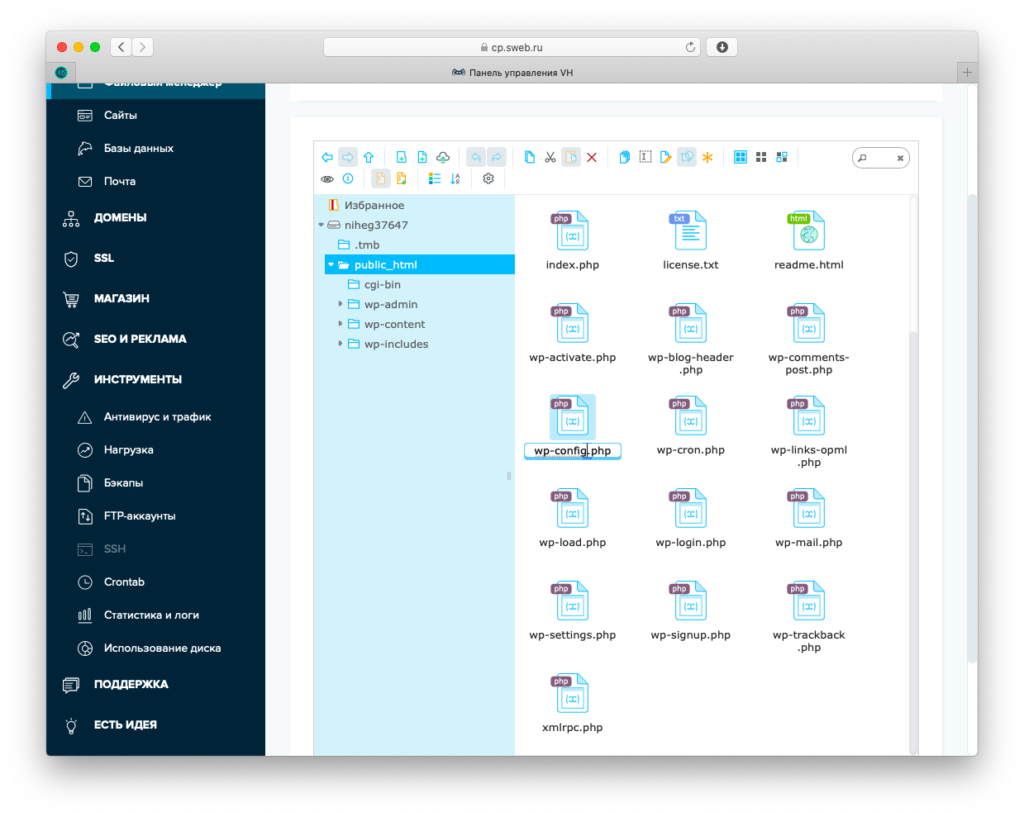
Теперь файл нужно открыть в текстовом редакторе.
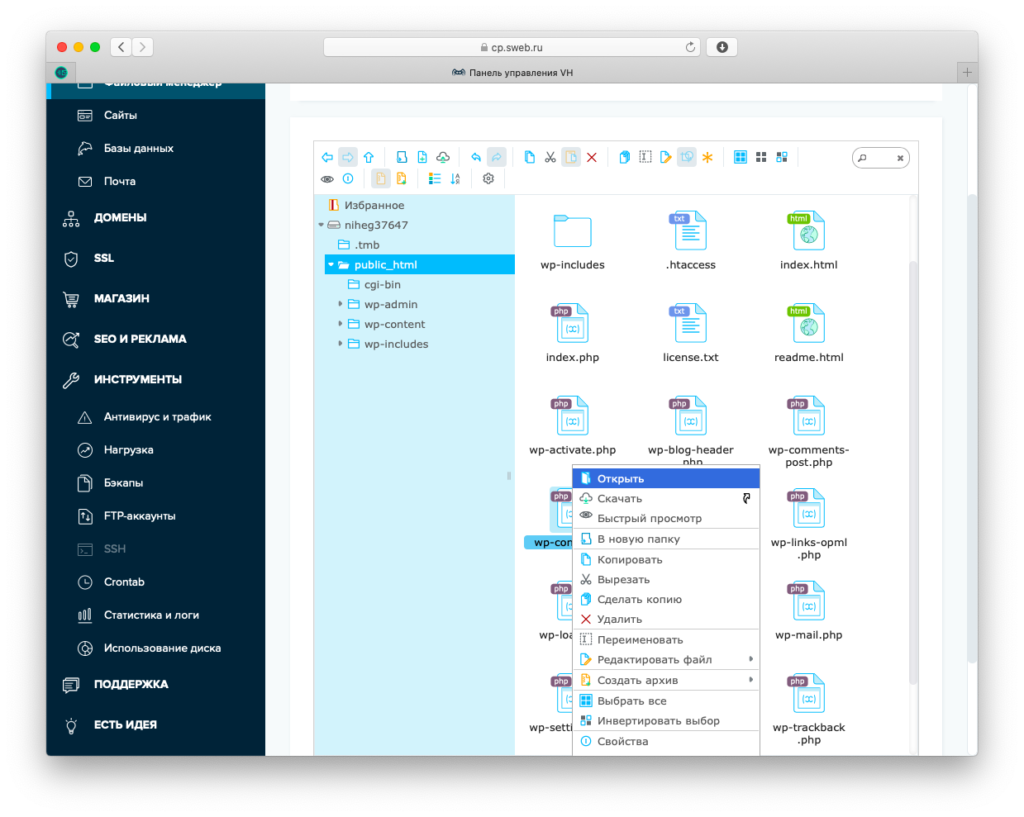
Найдите в файле такие строчки:
// ** Параметры MySQL: Эту информацию можно получить у вашего хостинг-провайдера ** // /** Имя базы данных для WordPress */ define( 'DB_NAME', 'database_name_here' ); /** Имя пользователя MySQL */ define( 'DB_USER', 'username_here' ); /** Пароль к базе данных MySQL */ define( 'DB_PASSWORD', 'password_here' ); /** Имя сервера MySQL */ define( 'DB_HOST', 'localhost' ); /** Кодировка базы данных для создания таблиц. */ define( 'DB_CHARSET', 'utf8' ); /** Схема сопоставления. Не меняйте, если не уверены. */ define( 'DB_COLLATE', '' );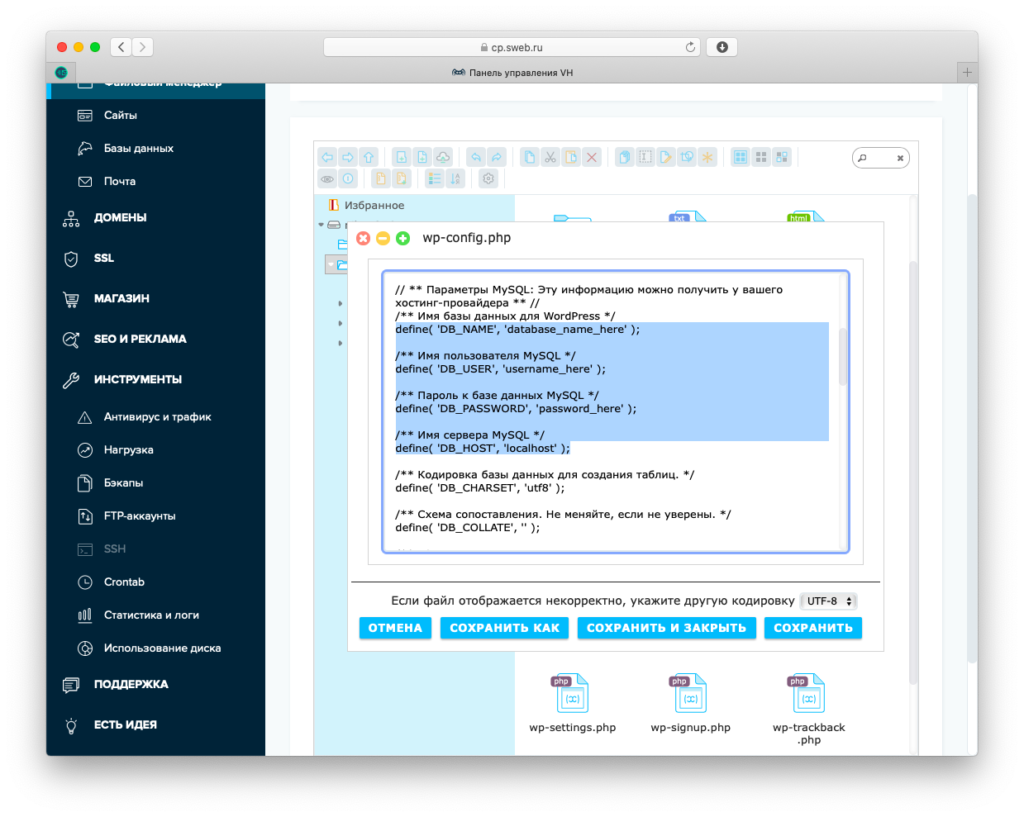
Замените часть этого текста своими данными.
'database_name_here' ⟶ название базы данных 'username_here' ⟶ имя пользователя базы данных (не путать с хостингом) 'password_here' ⟶ пароль базы данных (не путать с паролем хостинга)Скорее всего, остальной текст менять не придётся, но в некоторых редких случаях понадобится указать еще и имя сервера mySQL. Все данные нужно вводить между одинарными кавычками.
После того, как внесете изменения, нажмите «Сохранить и закрыть».
Шаг 5. Запустите установку
Теперь, когда в файле wp-config.php есть сведения о базе данных, можно запустить установку WordPress. Откройте ваш сайт в браузере. Если всё было выполнено верно, вы увидите окно «Добро пожаловать».
В нем нужно будет ввести название сайта, имя пользователя, пароль и e-mail для восстановления пароля. После этого нажмите на кнопку «Установить WordPress».
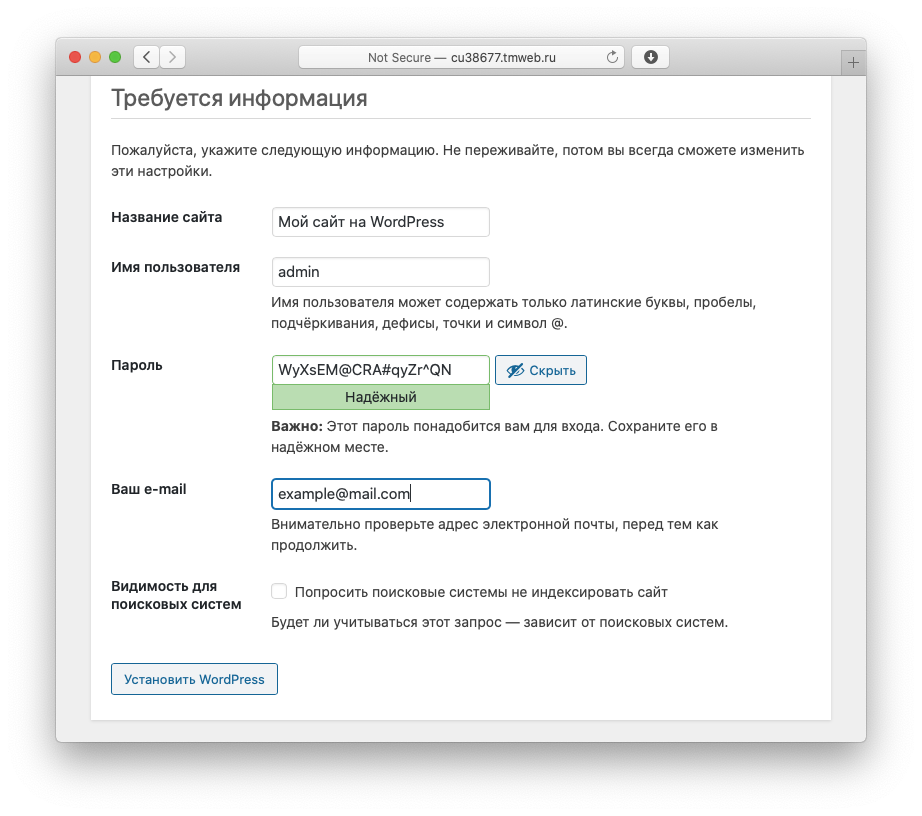
Шаг 6. WordPress готов к работе
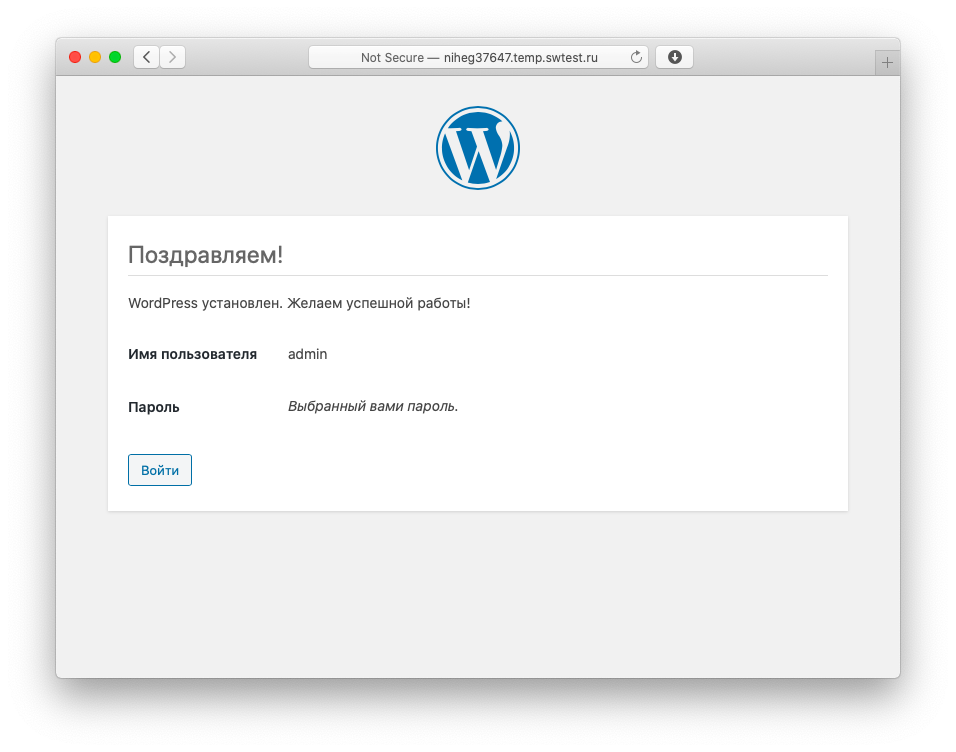
Если все прошло успешно, вы увидите страницу с поздравлением:
Как установить WordPress через SSH
Чтобы установить WordPress через SSH, вам понадобится SSH-клиент: он уже встроен в Windows 10, Linux и macOS. Если вы используете младшую версию Windows — установите OpenSSH.
Шаг 1. Подключитесь по SSH
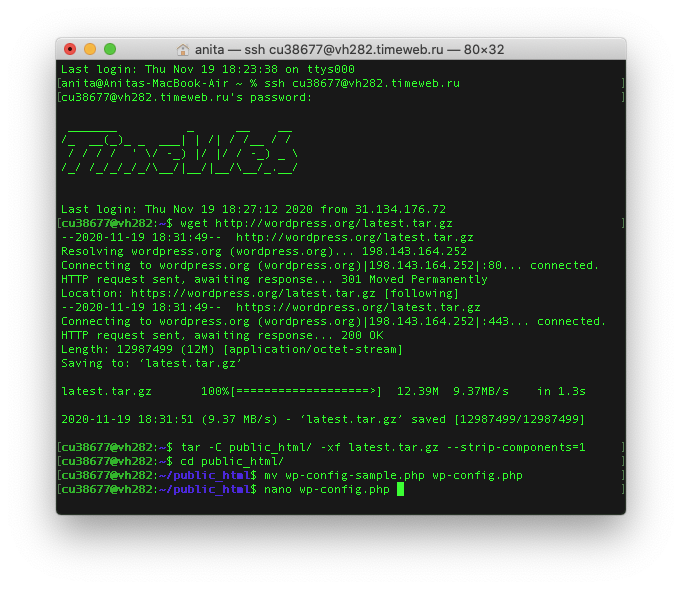
Откройте терминал, командную строку или Powershell и подключитесь к серверу по SSH (узнать доступы можно в панели управления хостингом):
ssh login@serverгде login — это ваш логин для доступа по SSH, а server — адрес или IP-адрес сервера.
После этого введите пароль и нажмите Enter.
Шаг 2. Скачайте архив WordPress
wget http://wordpress.org/latest.tar.gzШаг 3. Распакуйте архив в папку public_html
tar -C public_html/ -xf latest.tar.gz --strip-components=1После этого перейдите в папку public_html:
cd public_html/Шаг 4. Отредактируйте wp-config.php
По умолчанию в архиве WordPress нет файла wp-config.php, но есть файл wp-config-sample.php с нужными настройками. Переименуйте его:
mv wp-config-sample.php wp-config.phpОткройте файл с помощью текстового редактора, например, nano или vim:
nano wp-config.phpВнесите туда информацию о своей базе данных. Понадобится отредактировать следующие строки:
// ** Параметры MySQL: Эту информацию можно получить у вашего хостинг-провайдера ** // /** Имя базы данных для WordPress */ define( 'DB_NAME', 'database_name_here' ); /** Имя пользователя MySQL */ define( 'DB_USER', 'username_here' ); /** Пароль к базе данных MySQL */ define( 'DB_PASSWORD', 'password_here' ); /** Имя сервера MySQL */ define( 'DB_HOST', 'localhost' ); /** Кодировка базы данных для создания таблиц. */ define( 'DB_CHARSET', 'utf8' ); /** Схема сопоставления. Не меняйте, если не уверены. */ define( 'DB_COLLATE', '' );Замените с сохранением кавычек следующие параметры:
'database_name_here' ⟶ название базы данных 'username_here' ⟶ имя пользователя базы данных (не путать с хостингом) 'password_here' ⟶ пароль базы данных (не путать с паролем хостинга)В отдельных случаях понадобится отредактировать имя сервера MySQL — проверьте способ подключения БД в панели управления хостингом.
Как установить WordPress на ПК (локальный хостинг)
WordPress можно установить и на ваш локальный компьютер — тогда он будет открываться только с вашего устройства, пока вы не предоставите к нему доступ по сети.
Например, вы можете скопировать свои файлы WordPress на домашний компьютер и тестировать обновления там, а добавлять их на работающий сайт только тогда, когда будете уверены, что все работает верно.
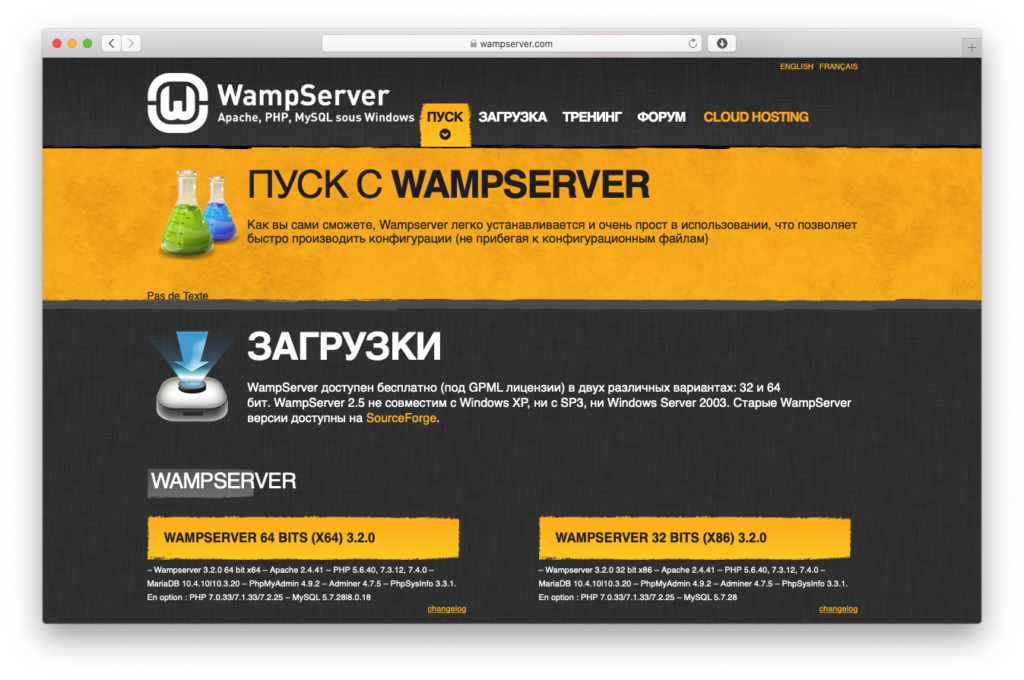
Шаг 1. Установите WampServer
Шаг 2. Запустите WampServer
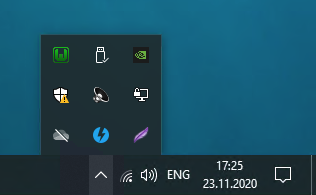
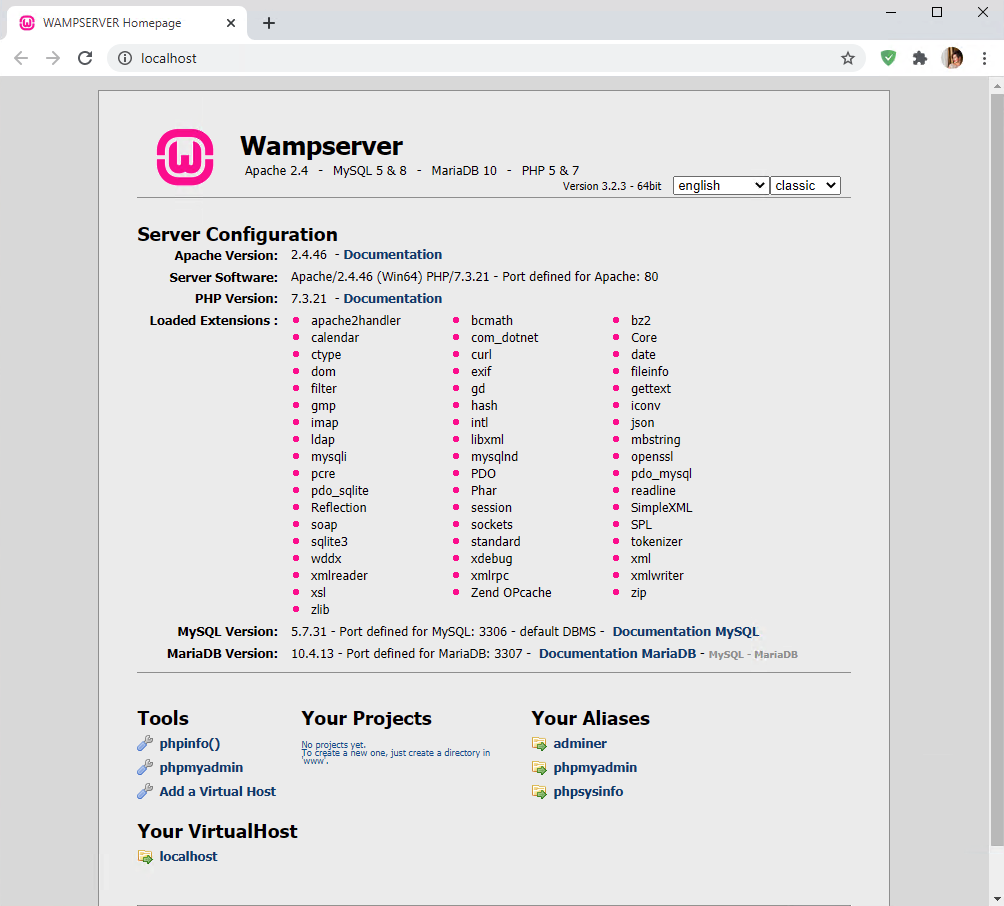
Найдите иконку приложения WampServer и запустите ее от имени администратора. При успешном запуске вы увидите зеленую иконку приложения в трее, рядом с часами.
Перейдите на страницу http://localhost в браузере. Если вы увидите похожую страницу — значит, все работает корректно.
Шаг 3. Создайте базу данных
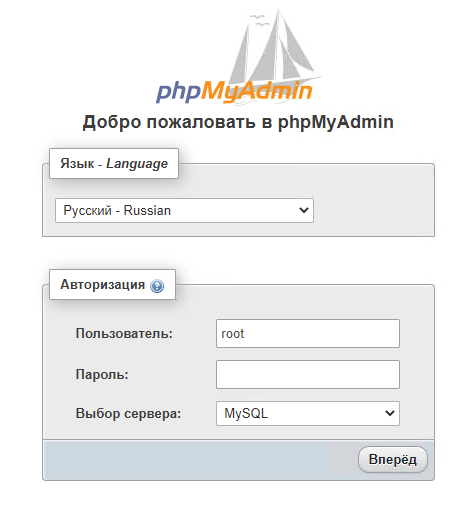
Для этого вам понадобится специальный инструмент phpmyadmin. Он включен в пакет WampServer, поэтому просто перейдите по адресу http://localhost/phpmyadmin. Логин по умолчанию — root, пароль пустой. Выберите сервер MySQL.
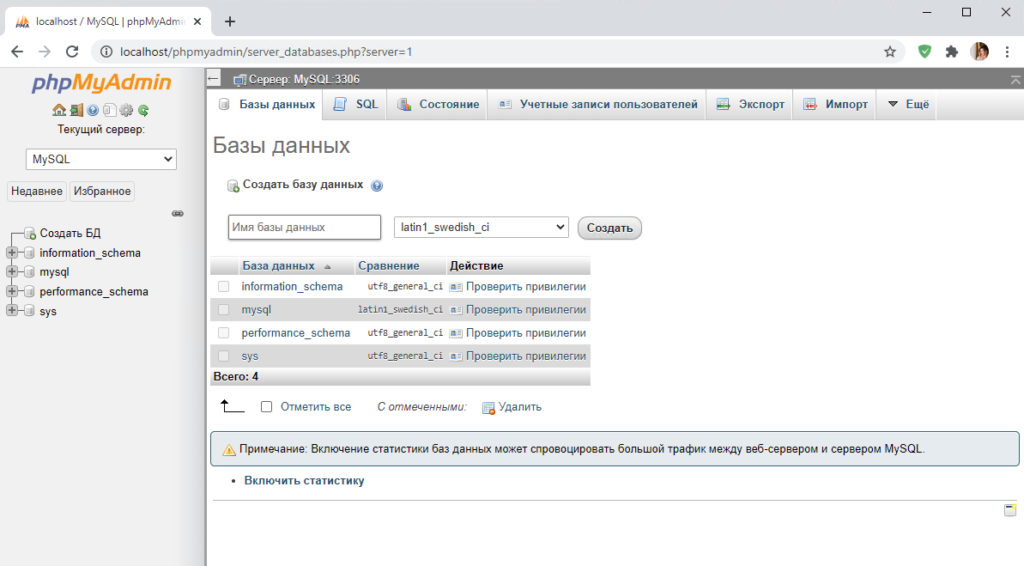
Выберите раздел «Создать БД» в левой колонке.
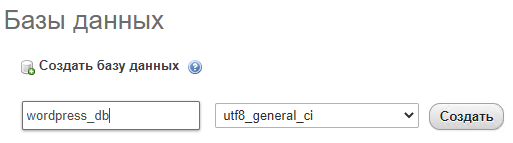
Введите название базы данных, например, wordpress_db, выберите кодировку utf8_general_ci, и нажмите кнопку «Создать».
Шаг 4. Скачайте WordPress
Шаг 5. Скопируйте файлы
Распакуйте архив wordpress.zip и скопируйте все полученные файлы в папку C:/wamp64/www/ (или C:/wamp32/www/, если вы используете 32-битную версию WampServer).
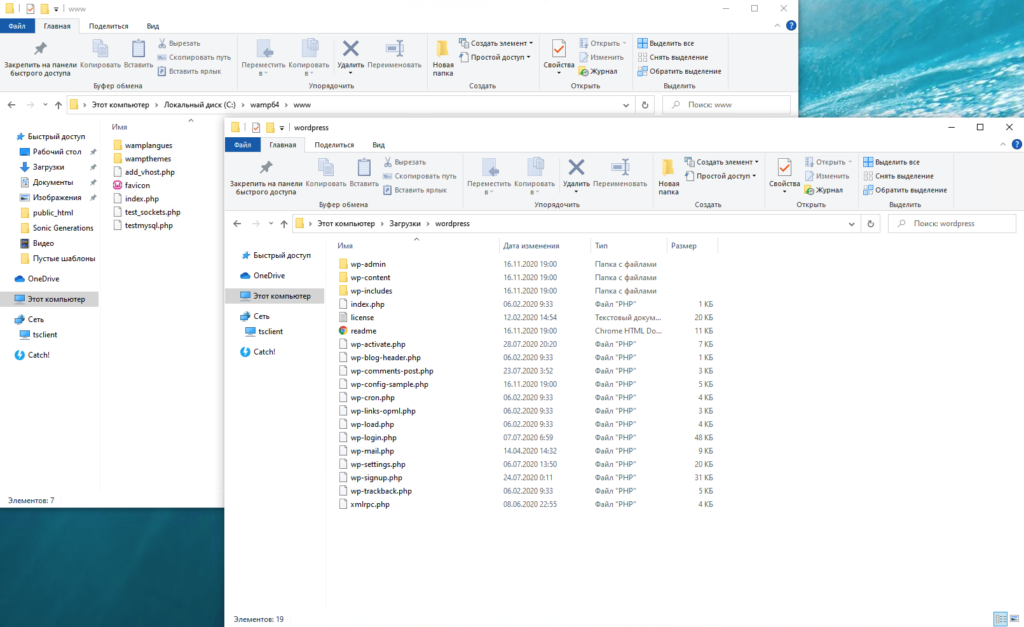
Шаг 6. Запустите установку WordPress
По аналогии с описанными здесь шагами, запустите установку WordPress: откройте http://localhost (или http://localhost/wordpress, если вы копировали содержимое вместе с папкой), и запустите процесс установки. Вам понадобится ввести название БД, пользователь root, пароль пустой, расположение сервера — localhost.
Шаг 7. WordPress готов к работе!
Вы можете получить доступ к нему со своего компьютера.
Установка WordPress на VPS
Приведем инструкции для самых популярных операционных систем для VPS: Ubuntu, Debian и CentOS.
Шаг 1. Подключитесь к серверу по SSH
Этот шаг мы описывали выше. Понадобится логин, пароль и адрес сервера.
Шаг 2. Установите стек LAMP
Стек LAMP — это набор приложений, которые нужны для работы сервера. В него входят:
A — Apache (веб-сервер)
M — MySQL (система управления базами данных)
2.0 Обновите все пакеты
Перед установкой LAMP нужно обновить все программы, которые уже установлены на вашем сервере.
| Ubuntu | Debian | CentOS |
| sudo apt-get update -y sudo apt-get upgrade -y |
sudo apt-get update -y sudo apt-get dist-upgrade -y |
sudo yum update -y |
2.1. Установите Apache+MySQL+PHP
| Ubuntu/Debian | CentOS |
| sudo apt-get install apache2 mysql-server php libapache2-mod-php php-opcache php-cli php-gd php-curl php-mysql -y | sudo yum install httpd php libapache2-mod-php php-opcache php-cli php-gd php-curl php-mysql -ysudo systemctl start httpd.service |
В процессе установки вам понадобится задать пароль для root-пользователя MySQL.
2.2 Проверьте, что Apache работает
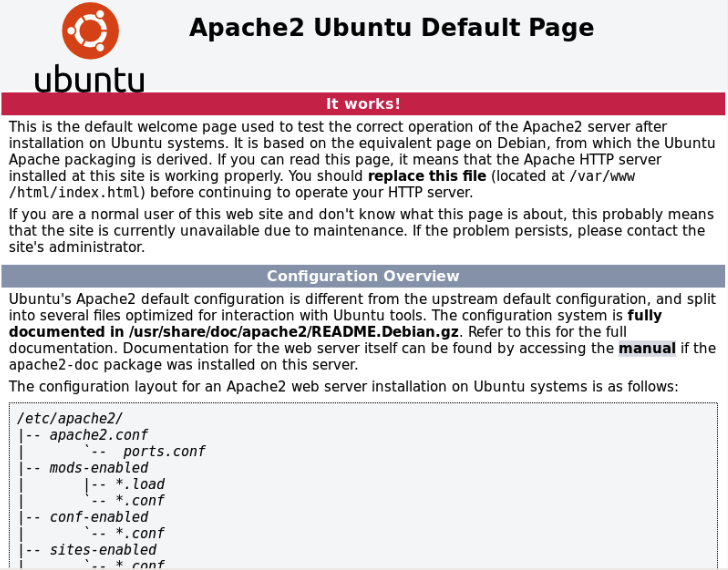
Перейдите по адресу вашего сервера в браузере. Если все в порядке, вы увидите страницу, подтверждающую, что Apache работает.
2.3 Настройте MySQL
sudo mysql_secure_installationи следуйте инструкциям.
Шаг 3. Создайте базу данных
Зайдите в MySQL:
mysql -u root -pСоздайте базу данных, например, wordpress_db:
CREATE DATABASE wordpress_db;Создайте пользователя и пароль для управления этой БД, например, admin и strongpass123:
CREATE USER ‘admin’@'localhost' IDENTIFIED BY 'strongpass123';Предоставьте права этому пользователю:
GRANT ALL PRIVILEGES ON wordpress_db.* TO 'admin'@'localhost';FLUSH PRIVILEGIES; Выйдите из MySQL:
exitИ перезагрузите Apache для применения настроек:
| Ubuntu/Debian | CentOS |
| /etc/init.d/apache2 restart | service httpd restart |
Шаг 4. Скачайте и распакуйте архив WordPress
Если у вас еще не установлен wget, установите его:
| Ubuntu/Debian | CentOS |
| sudo apt-get install wget -y | sudo yum install wget -y |
После установки wget скачайте архив WordPress:
wget http://wordpress.org/latest.tar.gzРаспакуйте архив в папку /var/www/html/:
tar -C /var/www/html/ -xf latest.tar.gz --strip-components=1Предоставьте права на папку:
chmod -R 755 /var/www/html/wp-contentИ перезагрузите Apache:
| Ubuntu/Debian | CentOS |
| /etc/init.d/apache2 restart | service httpd restart |
Шаг 5. Настройте файл wp-config.php
Перейдите в папку с WordPress:
cd /var/www/html/Переименуйте wp-config-sample.php в wp-config.php:
mv wp-config-sample.php wp-config.phpОткройте файл с помощью текстового редактора, например, vim или nano:
nano wp-config.phpВнесите информацию о своей базе данных с шага 3 в файл wp-config.php. Ваш файл будет выглядеть примерно так:
define( 'DB_NAME', 'wordpress_db' ); /** Имя пользователя MySQL */ define( 'DB_USER', 'admin' ); /** Пароль к базе данных MySQL */ define( 'DB_PASSWORD', 'strongpass123' ); /** Имя сервера MySQL */ define( 'DB_HOST', 'localhost' );Шаг 6. Запустите установку WordPress
Перейдите по адресу вашего VPS в браузере и завершите установку по аналогии с пунктами выше.
Решение проблем при установке WordPress
Список каталогов вместо веб-страницы
Проверьте, есть ли в папке сайта файл index.php — возможно, вы случайно удалили его либо не скопировали.
Если файл index.php есть, вероятно, нужно изменить индексный файл по умолчанию. Чтобы изменить эту настройку для всего сервера, отредактируйте настройки Apache в файле apache2.conf (httpsd.conf):
DirectoryIndex index.phpЕсли вы хотите изменить эту настройку только для одного сайта, пропишите такую же директиву в файле .htaccess.
Warning: Cannot modify header information – headers already sent by
Скорее всего, в PHP-файлах WordPress есть лишние символы — пробелы или пустые строки перед первым . В тексте ошибки обычно выводится, какой файл стоит проверить — например:
Warning: Cannot modify header information - headers already sent by (output started at /public_html/wp-content/plugins/plugin_name/my-function.php:118) in /public_html/wp_includes/pluggable.php on line 12.В этом случае проверьте файл /public_html/wp-content/plugins/plugin_name/my-function.php и удалите в нем лишние пробелы.
Странный вид страницы
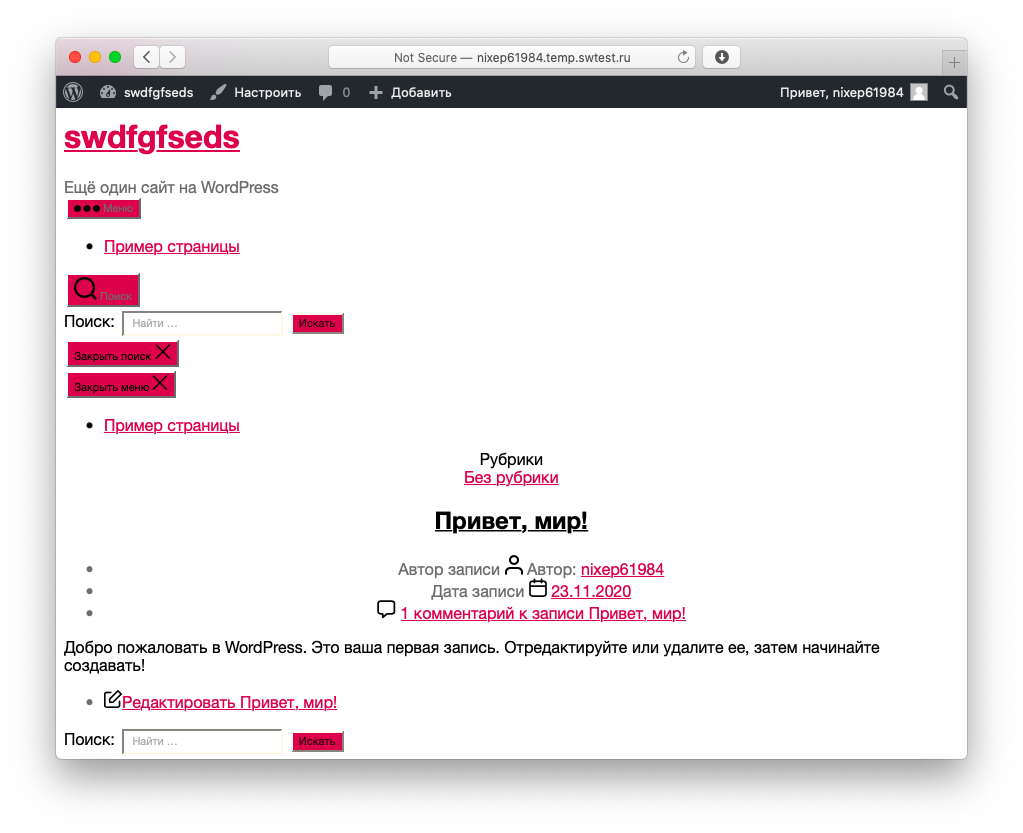
Эта ошибка может возникнуть из-за некорректной установки темы — попробуйте ее переустановить.
Ошибка подключения к базе данных (Error establishing a database connection)
Проверьте файл wp-config.php: название, логин, пароль, кодировка базы данных должны совпадать с конфигурацией вашей базы данных.
Если все верно, возможно, БД была повреждена — попробуйте восстановить ее из бэкапа на хостинге.
WordPress “застрял” в режиме обслуживания (Briefly Unavailable For Scheduled Maintenance)
Найдите в корневой директории вашего сайта файл .maintenance и удалите его. Это можно сделать с помощью FTP, SSH или файлового менеджера в панели управления хостингом.
Неверные права доступа к файлу
Установите для всех папок права доступа 755, а для файлов 644.
Через SSH это можно сделать с помощью команды:
chmod -R 755 /public_html/Вместо public_html можно подставить другую папку, в которой находятся файлы WordPress. Правило применится ко всем вложенным файлам и папкам.
Затем установите файлам права 644:
find . -type f -exec chmod 644 <> /public_html/Это можно сделать и через FTP-клиент, например, FileZilla.
Выделите все папки и нажмите правой кнопкой мыши. В выпавшем меню выберите пункт «Права доступа к файлу…»
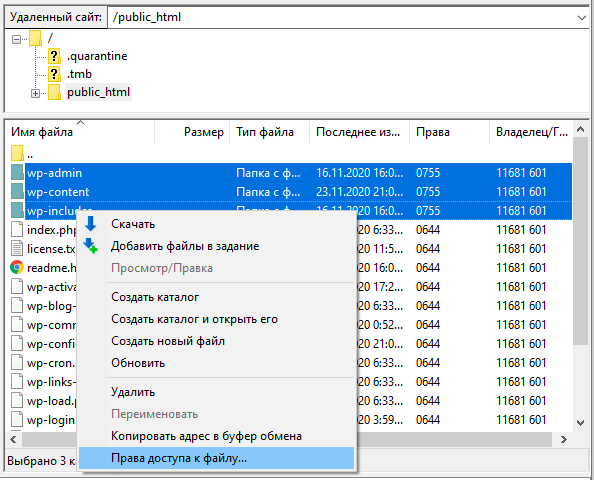
Установите в поле «Числовое значение» 755, отметьте галочкой «Перенаправить во вложенные каталоги» и выберите «Применить только к каталогам».
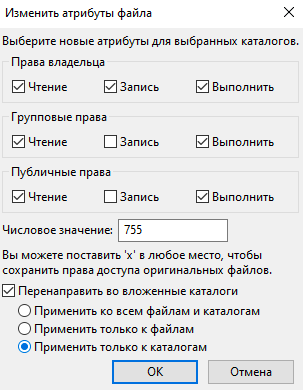
Затем выделите все файлы и папки, снова нажмите правой кнопкой — «Права доступа к файлу…», введите в поле «Числовое значение» 644, отметьте «Перенаправить во вложенные каталоги» и выберите пункт «Применить только к файлам».
HTTP Error 403 – Access Forbidden
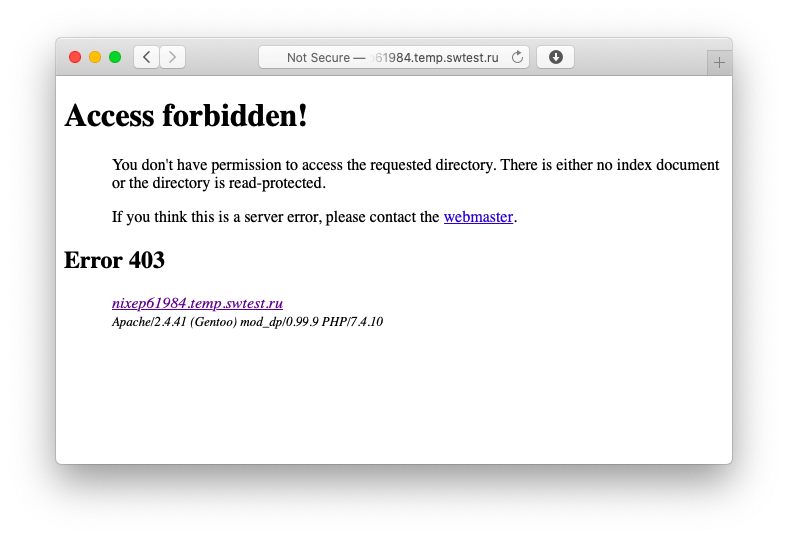
Эта ошибка может быть вызвана неверными правами доступа — смотрите предыдущий пункт. Такая ошибка возникает, если установить на все файлы и папки права доступа 777 — тогда для безопасности сервер заблокирует такую попытку.
Если это не помогло, — скорее всего, поврежден файл .htaccess. Сохраните копию файла на своем компьютере, удалите его с хостинга и проверьте, отображается ли сайт. Здесь мы рассказывали, как сгенерировать правильный .htaccess для WordPress.
Админка WordPress отражается некорректно
Скорее всего, ошибка вызвана темой или плагином. Попробуйте поочередно их отключить. Когда админка начнет отображаться верно, выяснится, какой элемент был причиной — переустановите его.
WordPress Memory Exhausted
Откройте файл wp-config.php с помощью FTP, SSH или файлового менеджера. Добавьте перед строкой «/* Это всё, дальше не редактируем. Успехов! */» такую строку:
define( 'WP_MEMORY_LIMIT', '256M' );Это поможет увеличить лимит памяти PHP до 256 мегабайт и ошибка исчезнет.
Если это не сработало — обратитесь к своему хостинг-провайдеру и попросите увеличить лимит памяти PHP вручную.
Fatal error: Call to undefined function is_network_admin()
Чтобы исправить эту ошибку:
- Сделайте бэкап данных
- Удалите с хостинга директории wp-admin и wp-includes
- Скачайте и распакуйте свежий архив WordPress
- Скопируйте на хостинг из распакованного архива директории wp-admin и wp-includes
- Скопируйте с перезаписью существующих файлов содержимое wp-content из распакованного архива на хостинг
- Удалите файл .maintenance из корневой директории WordPress
Белый экран смерти
Эту ошибку может вызывать множество причин, поэтому, чтобы ее выяснить, нужно включить логирование.
В файле wp-config.php найдите строку
define('WP_DEBUG', false);И замените ее на:
define('WP_DEBUG', true);В панели управления хостингом включите отображение ошибок php. С помощью этих логов вы сможете понять, что вызвало белый экран смерти — например, плагин мог повредить какой-то файл WordPress или возникла ошибка подключения к базе данных.
Внутренняя ошибка сервера (Internal Server Error), она же Ошибка 500
Скорее всего, ошибка вызвана либо неверными правами на файлы и папки, либо неверным файлом .htaccess — удалите его из корневой директории и проверьте снова.
Как удалить WordPress с хостинга
Чтобы удалить WordPress, достаточно удалить все файлы и папки, относящиеся к нему, и базу данных, которая была связана с сайтом на WordPress.
Это можно сделать через панель управления хостингом:
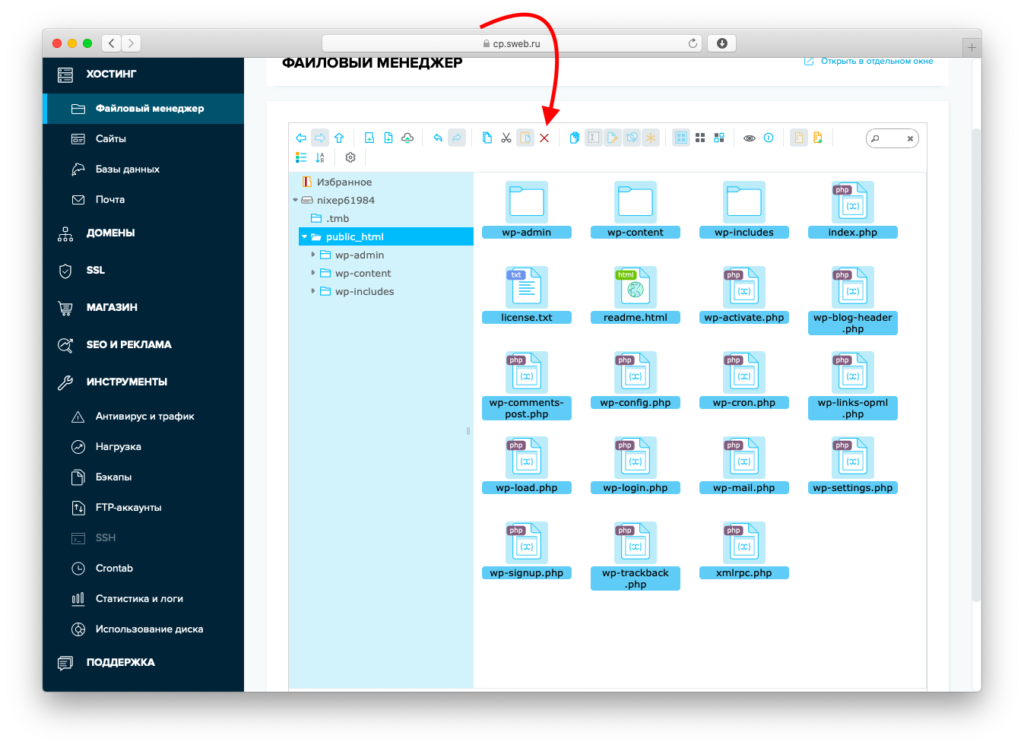
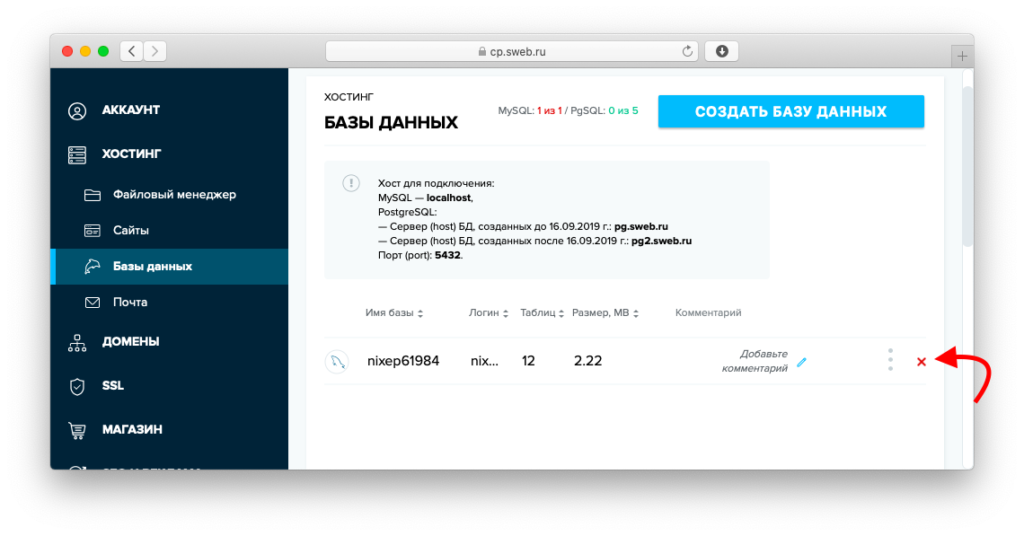
Либо же через SSH с помощью команды:
sudo rm -rf /public_html/ #Такая команда удаляет все содержимое директории, а сама папка останется на хостинге. mysql -u root -p DROP wordpress_db DATABASE; #подставьте сюда название своей базы данных exitРезюме
- Выбирайте хостинг, который поддерживает автоматическую установку WordPress, например, SpaceWeb — это поможет сэкономить время и быстро разбираться с проблемами в будущем.
- WordPress можно установить вручную — скачайте его с официального сайта, распакуйте на хостинг, создайте базу данных и подключите ее к WordPress.
- Еще один способ установить WordPress — подключиться к серверу по SSH.
- WordPress можно установить на домашний компьютер, чтобы тестировать какие-то изменения — для Windows понадобится программа WampServer.
- Чтобы установить WordPress на VPS с Linux, понадобится установить стек LAMP, а затем скачать WordPress и установить по аналогии с другими способами.
- При установке WordPress могут возникать разные проблемы — большинство из них связаны с неверными правами доступа к файлам, ошибками в .htaccess, файлах PHP и CSS-файлах тем.
- Чтобы удалить WordPress с хостинга, достаточно удалить все его файлы и базу данных, связанную с ним.