
Как очистить кэш браузера и отключить расширения?
В службу технической поддержки платформы LPgenerator часто приходят письма от пользователей, которые жалуются на аномальное поведение визуального редактора: не сохраняются изменения, элементы целевой страницы не отображаются или разъезжаются в разный стороны и т.д.
В 99% случаев проблема кроется в используемом браузере, а именно, в его кэше, расширениях или запрете на обработку javascript`ов.
Обратите внимание: рекомендуем работать с редактором через браузер Google Chrome.
Наблюдения показывают, что с ним возникает меньше всего ошибок и проблем.
Сегодня мы расскажем вам о том, как очистить кэш браузера, отключить ненужные расширения и включить обработку скриптов. Итак, приступим.
1. Как очистить кэш браузера?
Кэш (cache) браузера — это копия содержимого веб-страниц, которые вы посещали. Если целевая страница (или ее отдельные элементы), которую вы хотите просмотреть, уже есть в кэше, браузер мгновенно загрузит ее с вашего жесткого диска без обращения к серверу.
Таким образом, после сохранения изменений в редакторе LPgenerator вы можете увидеть не отредактированную страницу, а ее копию из кэша. В этом случае страница еще не содержит последних внесенных вами изменений, поэтому создается впечатление, что редактор их не сохранил. Более того, перегруженный кэш также может сказываться на скорости работы функционала платформы.
О том, как правильно очистить кэш, читайте в руководствах, приведенных ниже.
После очистки кэша обязательно перезапустите браузер и проверьте работоспособность.
Если проблемы с редактором все же остались, то причиной, возможно, являются расширения вашего браузера. Об этом читайте во второй части нашего руководства.
1.2. Как очистить кэш Google Chrome?
Перед началом операции убедитесь, что все необходимые данные (сообщения, страница в редакторе, текст и проч.) в браузере сохранены.
1) Кликните по значку меню в правом верхнем углу:
2) Выберите пункт «История»:
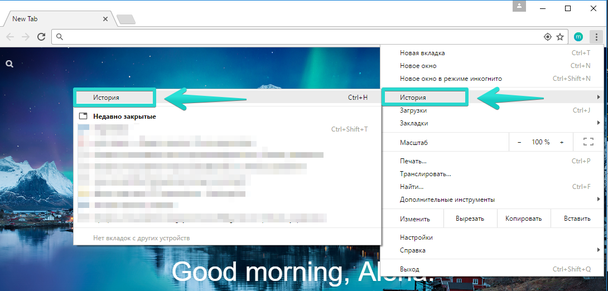
Обратите внимание: открыть историю в Chrome можно и с помощью сочетания клавиш Ctrl+h
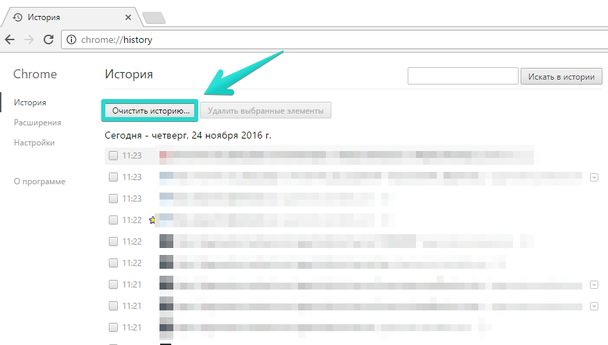
3) Кликните «Очистить историю»:
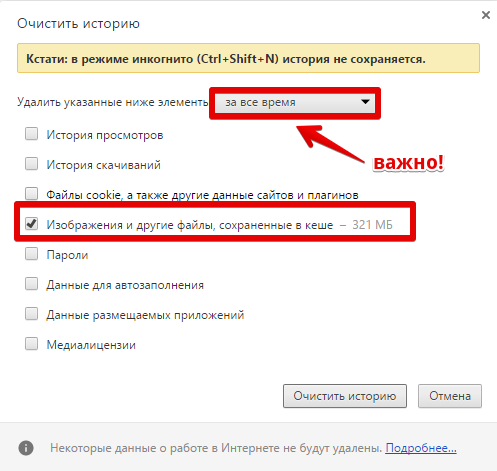
4) Выберите «За все время»(это важно, в противном случае толка от очистки не будет),
установите галочку напротив пункта «Изображения и другие файлы, сохраненные в кеше» и нажмите «Очистить историю»:
5) Готово. Закройте и откройте браузер (это важно, в противном случае очистка не поможет).
2. Как отключить расширения браузера?
Расширение браузера (плагин, аддон) — компьютерная программа, которая расширяет функциональные возможности браузера. Иногда в функционал расширений входит блокировка различных элементов и технологий, необходимых для корректной работы визуального редактора LPgenerator.
Вот некоторые из расширений, которые следует отключить:
- NoScript;
- Adblock (Adblock Plus);
- Ghostery.
Если указанные выше плагины не включены в вашем браузере, а проблема все равно остается, советуем отключить все установленные в браузере плагины, а затем последовательно включать их для того, чтобы определить, какой именно вызывает ошибку.
Ниже мы поясним как отключать расширения в браузерах Google Chrome, Mozilla Firefox, Opera и Internet Explorer.
Как отключать расширения в Google Chrome?
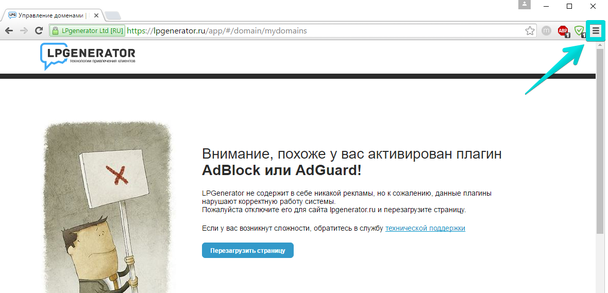
1) Нажмите на значок настроек справа в верхнем углу:
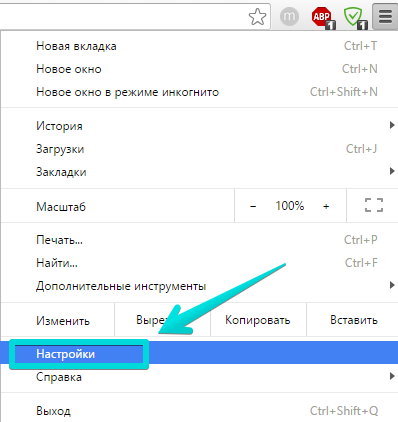
2) Выберите пункт «Настройки»:
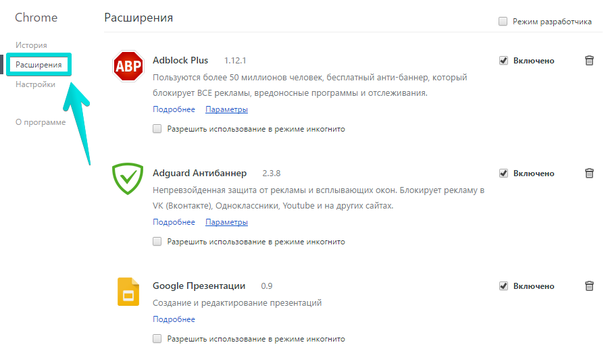
3) Выберите раздел «Расширения» слева:
4) Снимите галочки напротив расширений, которые блокируют рекламу. Плагин не удалится и его можно будет включить, когда понадобится:
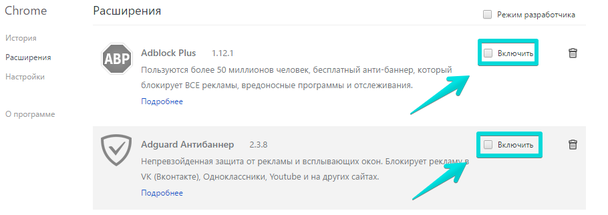
Примечание: самыми популярными блокировщиками являются плагины Adblock и Adguard, но возможно, у вас установлены другие расширения для блокировки — их нужно отключить.
5) Если вы не хотите отключать расширение, то можете приостановить его работу на странице.
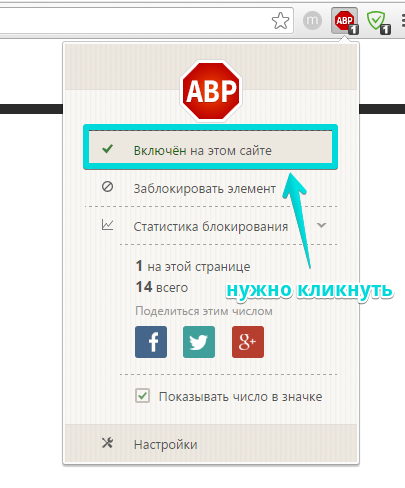

6) Готово. После отключения работы плагинов нужно перезагрузить страницу. Желательно нажать сочетание клавиш Ctrl и R:
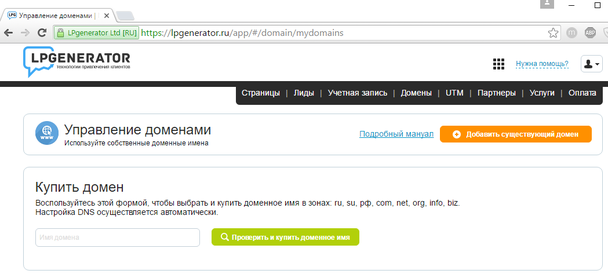
Если после выполненных рекомендаций проблема останется актуальной, попробуйте отключить все расширения в браузере и перезагрузить раздел.
Как отключить расширения в Mozilla Firefox?
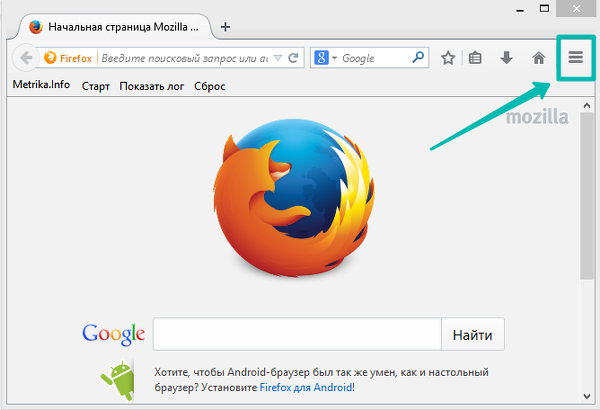
1) Откройте меню Firefox в панели браузера справа
2) Выберете из выпадающего списка раздел “Дополнения”
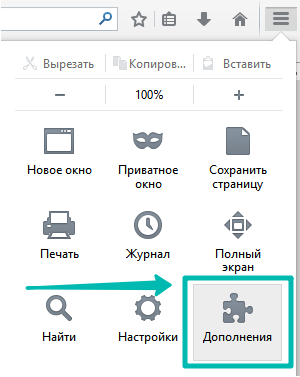
3) Напротив расширения нажмите кнопку “Отключить”
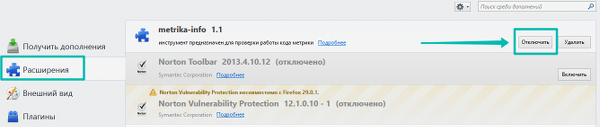
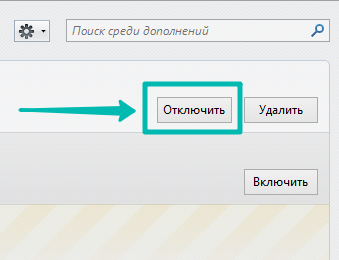
После произведенных действий перезапустите браузер и проверьте работу LPgenerator.
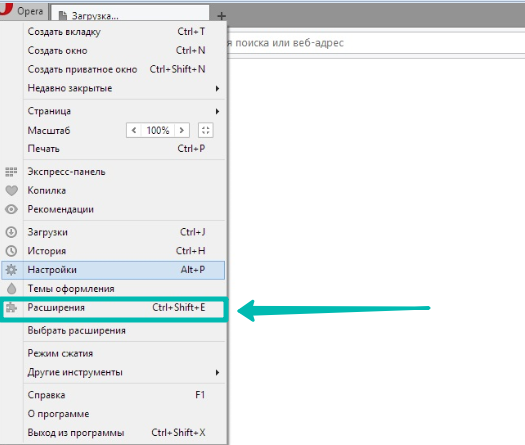
Как отключить расширения в Opera?
1) Из меню выберите Расширения > Управление расширениями.
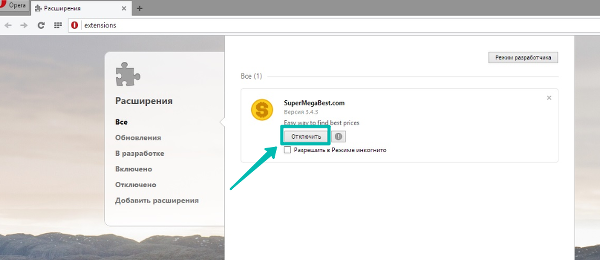
2) Щелкните по кнопке «Отключить» напротив соответствующего расширения.
Как отключить расширения в Internet Explorer?
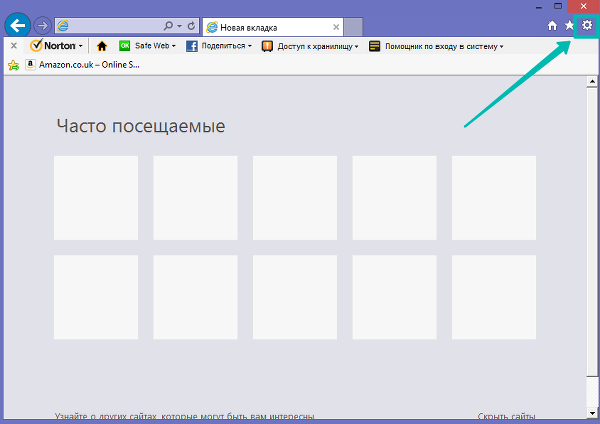
1) Нажмите по значку настроек в браузере
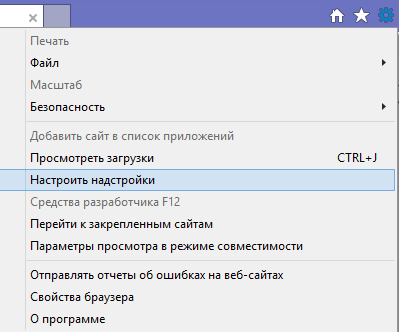
2) Выберете пункт “Настроить надстройки”
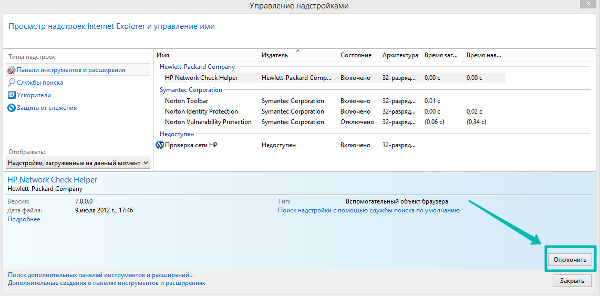
3) Кликните по надстройке и нажмите “Отключить”
Как отключить расширения в Safari?
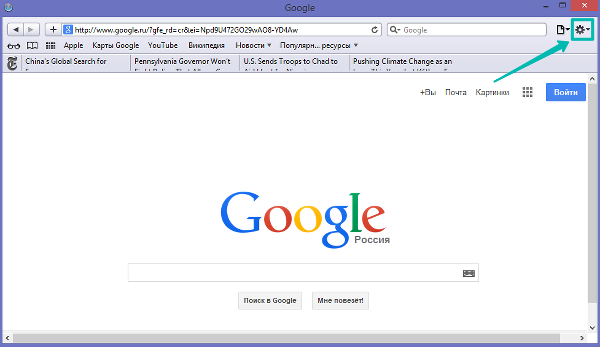
1) Кликните по иконке настроек в правом меню браузера
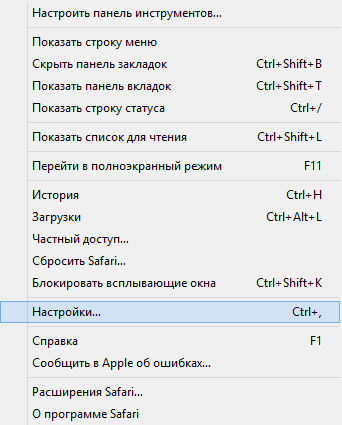
2) Из выпадающего списка выберете пункт “Настройки”
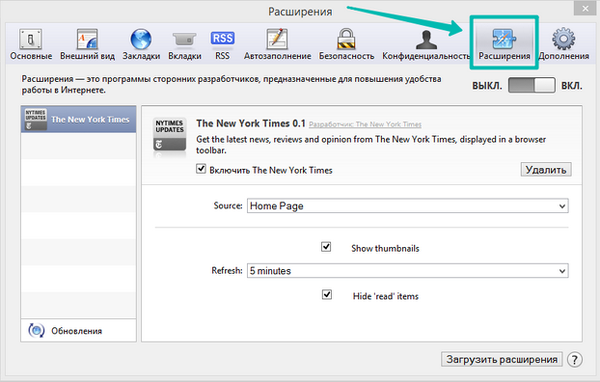
3) Перейдите в раздел “Расширения”
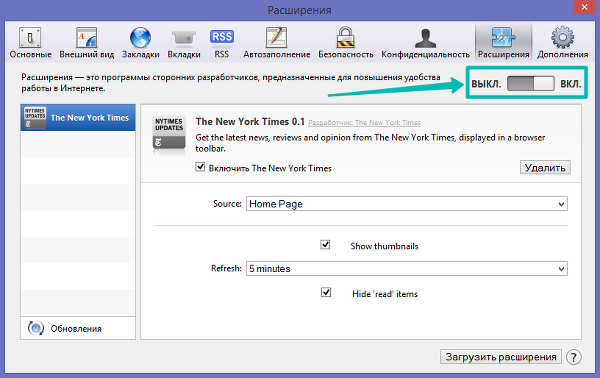
4) Вы можете отключить сразу все расширения, воспользовавшись ползунком Выкл\вкл
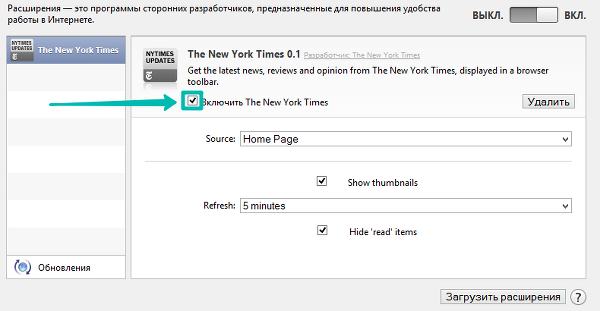
5) Для того чтобы отключить конкретное расширение, снимите галочку возле него
3. Как отключить запрет на выполнение JavaScript?
Если все предыдущие действия не дали нужного результата, то, возможно, в вашем браузере отключен JavaScript. С отключенным JavaScript большинство сайтов в интернете уже не могут нормально функционировать. Данная проблема встречается не часто и по умолчанию JavaScript включен в браузере.
Если данный функционал все же отключен, то вы увидите предупреждение в личном кабинете LPgenerator:
“Вероятнее всего, у вас отключен JavaScript. Внимание: для корректной работы сервиса критически важно активировать JavaScript. Мы гарантируем, что сайт не содержит никаких вредоносных скриптов. Спасибо.”

Вы можете самостоятельно включить поддержку JavaScript в вашем браузере. Для этого перейдите по ссылке для вашего браузера ниже:
Также обратите внимание, что причиной сбоев в работе редактора LPgenerator может быть устаревшая версия браузера. В этом случае вы можете попробовать принудительно обновить его, в крайнем случае, переустановить браузер.
При работе с нашей платформой мы рекомендуем использовать браузер Google Chrome. Наименее предпочтительным является Internet Explorer.
Если после выполнения всех указанных действия проблема остается актуальной, обратитесь в техническую поддержку: support@lpgenerator.ru
Хорошего дня и высоких конверсий!
Алена Балакина,
специалист службы технической поддержки LPgenerator
В браузере обнаружено два расширения Контур.Плагин
При возникновении ошибки нужно удалить и установить заново расширения. Для этого:
1. В Google Chrome нажмите кнопку Настройка и управление Google Chrome → Дополнительные инструменты → Расширения → Кнопка удалить напротив расширения.
2. В Mozilla Firefox нажмите кнопку Открыть меню → Дополнения → Вкладка Расширения → Троеточие на нужном расширении → Удалить.
3. В Яндекс.браузер нажмите кнопку Настройки Яндекс.Браузера → Дополнения → Кнопка удалить на нужном расширении.
4. В Opera нажмите кнопку Настройка и управление Opera → Расширения → Кнопка удалить на нужном расширении.
5. В Microsoft EDGE нажмите кнопку пазла в верхнем правом углу → Управление расширениями → Кнопка удалить на нужном расширении.
Как удалить вирусное расширение? [закрыт]
Скорее всего, данный вопрос не соответствует тематике Stack Overflow на русском, согласно правилам описанным в справке.
Закрыт 7 лет назад .
Заблокировано. Этот вопрос и ответы на него заблокированы, так как он не соответствует тематике сайта, но имеет историческое значение. Для него недоступна публикация ответов и другие действия.
Как удалить вирусное расширение в Хроме? Переустанавливала браузер, не помогло.
2,057 2 2 золотых знака 24 24 серебряных знака 44 44 бронзовых знака
задан 24 мая 2014 в 14:25
71 2 2 бронзовых знака
спасибо)но я так сто раз удаляла, оно возвращается
24 мая 2014 в 18:09
И не забудьте пожаловаться на вредоноса в службу поддержки гугла.
24 мар 2016 в 6:31
Данный вопрос не имеет отношения к программированию или системному администрированию.
24 мар 2016 в 7:37
Для удалённых/заблокированных сообщений комментарии отключены |
2 ответа 2
Сортировка: Сброс на вариант по умолчанию
В случае, если на ваш браузер было установлено вредоносное расширение, попробуйте следующее:
- Удалить расширение в менеджере расширений браузера. Если злоумышленники рассчитывали на вашу невнимательность, этого может оказаться достаточно.
- Если вы уже пробовали этот способ, но расширение появлялось вновь, то браузер пока не запускайте. Если браузер автоматически перезапустился после удаления расширения, проверьте, удалилось ли оно. Если да, закройте браузер и переходите к п. 3, иначе — к п. 6.
- Откройте свойства ярлыка, которым вы, обычно, запускаете ваш браузер. Если в пути к исполняемому файлу, после его названия, вы видите какие-либо подозрительные директивы (начинаются с — или — ) — удалите их. Как вариант — просто удалите этот ярлык и создайте новый (в контекстном меню исполняемого файла выберите «создать ярлык», затем копируйте созданный ярлык в директорию, из которой удалили старый).
- Запустите ваш браузер и проверьте, появилось ли вредоносное расширение. Если нет — закройте браузер и переходите к п. 5, иначе — к п. 6.
- Перезапустите ваш компьютер и снова откройте браузер. Если вредоносного расширения нет, значит вы победили, иначе — проверьте настройки автозапуска вашей системы: скорее всего, там висит вредоносный скрипт, при каждом запуске компьютера заново устанавливающий расширение в ваш браузер. Если найдёте что-то похожее (или что-то, чего ни вы, ни система туда точно не ставили) — удалите и возвращайтесь к п. 1.
- Если всё вышеописанное не помогло, запустите систему в безопасном режиме и вернитесь к п. 1. В п. 5 также используйте безопасный режим. Если в безопасном режиме проблему устранить удалось, значит на вашем компьютере установлена вредоносная служба, отменяющая все ваши действия, по удалению расширения. Вернитесь в обычный режим, найдите её в списке служб и удалите. Если не можете вычислить ту самую службу, — просто отключите их все, кроме системных и известных вам. Затем возвращайтесь к п. 1
- Если все предыдущие шесть пунктов не принесли результата — вы вряд ли сможете решить проблему самостоятельно. Установите firewall, настройте его блокировать всю не разрешённую вами активность (режим белого списка) и проверьте компьютер антивирусом. Снова повторите пп. 1-5, если ещё есть, что устранять. Если не помогло даже это — мои соболезнования. Вызывайте специалиста или переустанавливайте всю систему: Помочь вам удалённо здесь уже вряд ли смогут.
ответ дан 24 мар 2016 в 6:53
2,057 2 2 золотых знака 24 24 серебряных знака 44 44 бронзовых знака
Попробуйте перейти по ссылке: chrome://extensions
После, найдите это расширение и нажмите на корзину (удалить), с правой стороны, от расширения.
ответ дан 24 мая 2014 в 14:33
1,815 10 10 серебряных знаков 18 18 бронзовых знаков
- google-chrome
- безопасность
-
Важное на Мете
Похожие
Дизайн сайта / логотип © 2023 Stack Exchange Inc; пользовательские материалы лицензированы в соответствии с CC BY-SA . rev 2023.11.21.1314
Нажимая «Принять все файлы cookie» вы соглашаетесь, что Stack Exchange может хранить файлы cookie на вашем устройстве и раскрывать информацию в соответствии с нашей Политикой в отношении файлов cookie.
Как удалить неудаляемое расширение в браузере Google Chrome
Некоторые расширения в браузере Google Chrome бывает непросто удалить. Как правило, они устанавливаются вирусными программами. Как удалить неудаляемое расширение — в нашей статье.
Проанализируйте автозагрузку
Если после удаления из Google Chrome расширение устанавливается снова, то возможно это делает некая программа, стоящая в автозагрузке. Нажмите Win+R и наберите MSConfig. В Windows 8 и 10 отключить ненужные приложения при старте можно через Диспетчер задач.
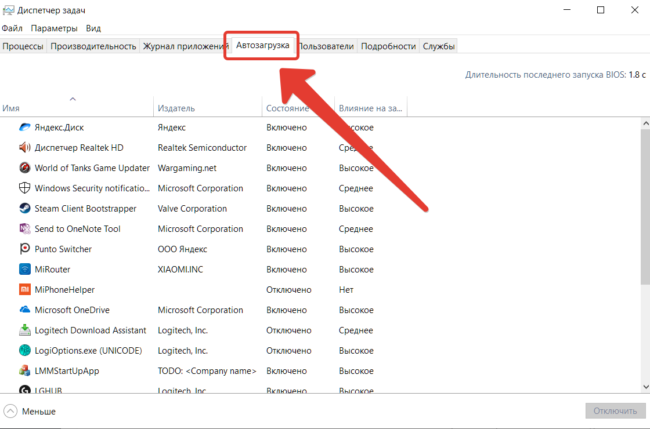
Если приложение вам незнакомо, попробуйте поискать о нем информацию в интернете или отключите.
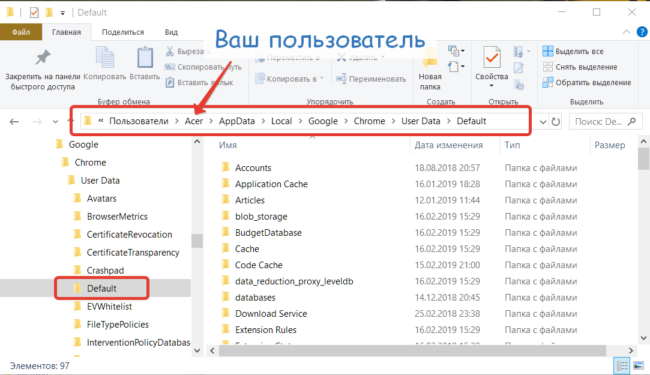
Очистите кэш Google Chrome
Файлы кэша браузера расположены в этой папке. Вместо Acer вы должны выбрать папку с именем текущего пользователя.
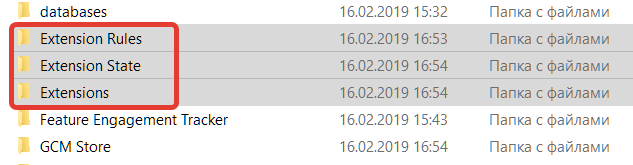
Удалить нужно эти папки.
Удалите ключ в реестре
Запустите Редактор реестра Windows. Для этого нажмите Win+R и напишите regedit. В 64-битной версии системы нам нужна эта ветка.
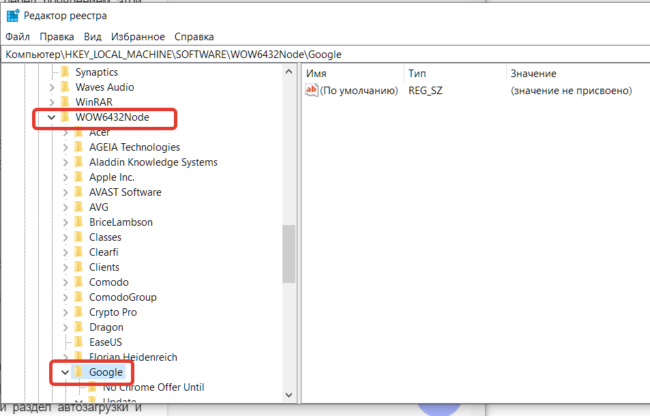
В 32-битной нужная ветка находится в папке Policies того же раздела Software. Этот ключ следует зачистить или удалить.
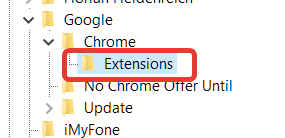
После этих действий снова запускаем Хром и убеждаемся, что все расширения, включая зловреда, убраны. После этого можно установить полезные дополнения снова.
Иногда записать настройки Google Chrome могут не позволять сторонние программы и сервисы. В этом случае запустите браузер от имени Администратора.
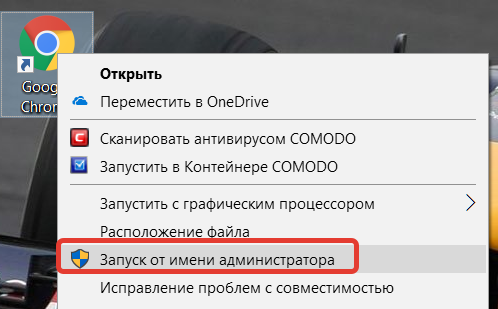
Теперь удаление расширений будет сохранено, и снова они не вернутся.
Понравилась статья? Поделитесь!
Читайте также:
- 10 способов решить проблемы с Google Chrome
- 6 «секретных» страниц браузера Google Chrome
- 10 горячих клавиш Windows 10, которые надо знать
- Как активировать встроенный режим чтения Google Chrome
- Как изменить стартовую страницу Google Chrome до неузнаваемости