
Чем открыть dbf?
Dbf – формат текстовых файлов, использующихся для формирования электронных таблиц и систем управления информацией. Структуру таких документов можно разделить на заголовок и содержание, которые организованы в определенную таблицу. В настоящее время существует огромное количество программ для открытия dbf. На базе анализа преимущество и недостатков разного софта, мы расскажем, какая программа лучше для работы с этим разрешением. Стоит сразу сказать, что некоторые приложения поддерживают не только воспроизведение, но и сортировку, фильтрацию информации. Также существуют утилиты для поиска дубликатов записей. Формат файла dbf постоянно меняется, о чем свидетельствует история появления цепей разных программ, прикладных пакетов, а также библиотек. Поэтому лучше использовать универсальные программы для просмотра и редактирования таких текстовых файлов.
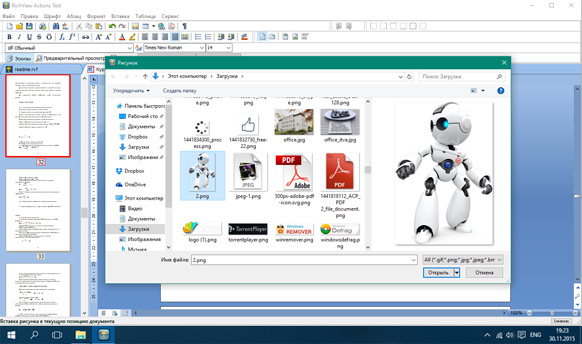
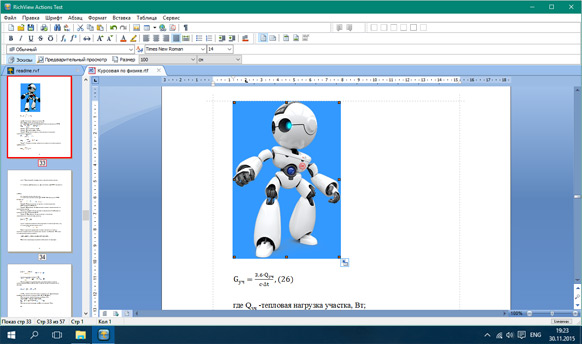
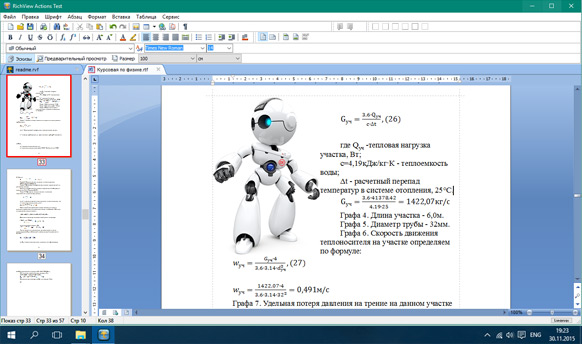
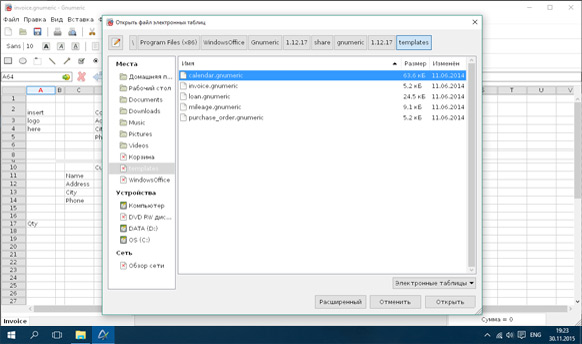
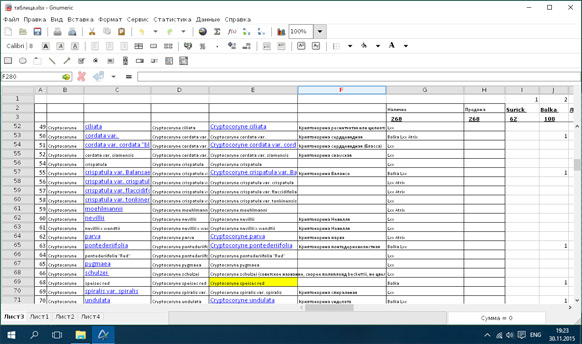
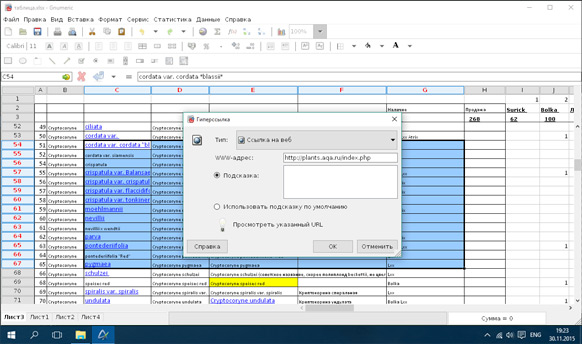
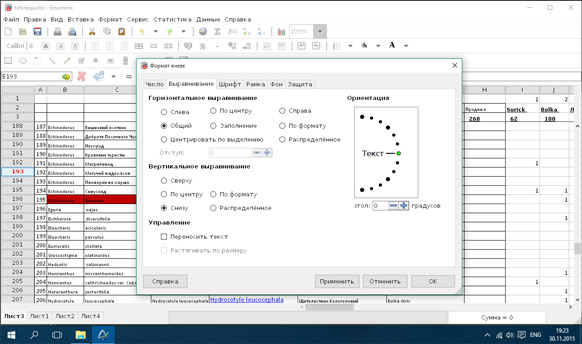
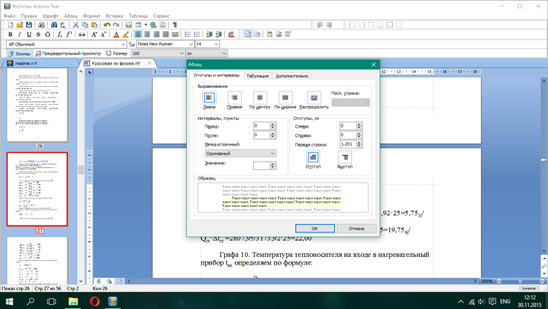
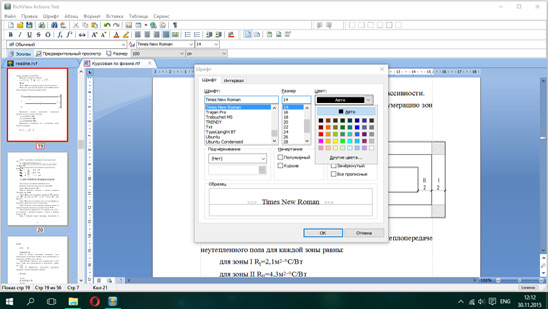
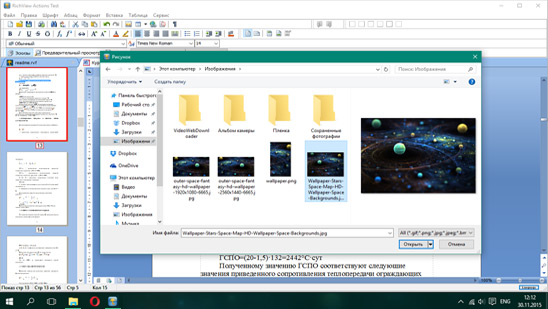
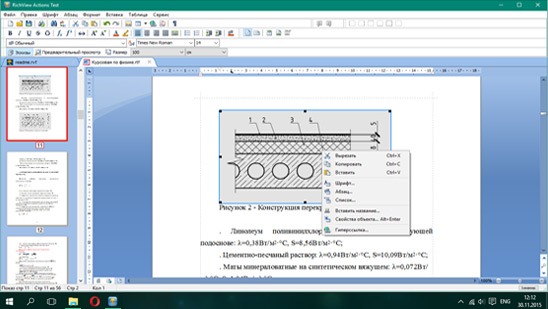
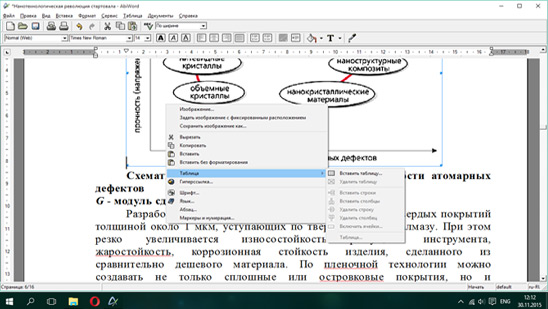
- Небольшой вес офисного пакета с быстрой установкой
- Загрузка и редактирование документов без зависаний
- Работа со всеми известными форматами документов
Бесплатно Windows Office
Windows XP / Vista / 7 / 8 / 10 Версия: 2020.9 25.09.2020
Размер файла: 16 Мб.
Как открыть файл с расширением .dbf?
Говоря о бесплатных вариантах для чтения разрешения, сразу на ум приходят Excel, WinDBFview и Database Workshop. Менее популярным является CDBF. Минус в том, что большинство утилит предусматривают загрузку плагинов для расширения возможностей. Поэтому, если не знаете, чем открыть файл dbf, рекомендуем универсальный «просмотрщик» Windows Office, который отлично взаимодействует с новыми версиями расширения, включая dBase III, dBase IV. Благодаря постоянному обновлению Вы сможете открывать файлы с расширением .dbf и в будущем. Кстати, стандарт стремительно развивается в разных СУБД. Стоит сказать. Что из-за множества клонов xBase далеко не все даже известные офисные утилиты способны корректно воспроизводить .DBF. Собственно, этими факторами и аргументированы наши рекомендации.
Удобная программа для открытия dbf файлов
Windows Office прекрасно распознает структуру базы, количество записей в новых DBF-файлах. Вдобавок, поддерживает упаковку документов, то есть, процедуру удаления помеченных записей из базы. Вы можете сортировать записи, копировать исходный файл и выполнять другие функции, поддерживаемые другими аналогами.
Напоследок, хочется добавить, что программа для работы с файлами dbf отличается малым весом, быстрой установкой и простым меню. Утилита является бесплатной, поддерживает разные текстовые файлы, не требует загрузки других расширений. Впрочем, минусов обнаружить не удалось.
Бесплатно Windows Office
Windows XP / Vista / 7 / 8 / 10 Версия: 1.0 04.12.2015
Размер файла: 45,2 МБ.
Связывание с данными из файла dBASE и их импорт
dBASE — одна из самых старых систем управления базами данных, и формат файла dBASE (DBF) применялся долгое время. Microsoft Access поддерживает импорт данных из таких форматов файлов dBASE и связывание с ними: dBASE III, dBASE IV, dBASE 5 и dBASE 7.
Примечание. Поддержка dBASE имеет следующие требования.
- Microsoft 365 подписка Если вы являетесь подписчиком Microsoft 365, убедитесь, что у вас установлена последняя версия Office. Если вы ЯВЛЯЕТесь ИТ-специалистом, управляющим процессом обновления Microsoft 365, проверка страницу выпусков канала, чтобы узнать, какие обновления предоставляются в каждом канале.
- Office 2016 Установите следующие обновления по порядку: 2 мая 2017 г., обновление для Office 2016 (KB3115501) и 2 мая 2017 г., обновление для Access 2016 (KB3178700).
- Выпуски Office 2016 «нажми и запускай» Обновления применяются автоматически.
Импорт данных из файла dBASE
- На вкладке Внешние данные в группе Импорт и связи нажмите кнопку Дополнительно и выберите пункт Файл dBASE.
- В диалоговом окне Внешние данные — Файл dBASE нажмите кнопку Обзор.
- В диалоговом окне Открытие файла найдите и выберите файл dBASE, а потом нажмите кнопку Открыть. По умолчанию выбран формат файла dBASE III. Чтобы изменить его на dBASE IV или dBASE 5, выберите нужный формат из раскрывающегося списка рядом с полем Имя файла. В списке нет формата файла dBASE 7, но он фактически ничем не отличается от формата dBASE 5. В Access для Microsoft 365 и Access 2019 поддерживаются имена файлов не более 64 символов.
- В диалоговом окне Внешние данные — Файл dBASE выберите Импортировать данные источника в новую таблицу в текущей базе данных.и нажмите кнопку OK.
- При необходимости вы можете сохранить настройки импорта. Дополнительные сведения см. в статье Выполнение сохраненной операции импорта или экспорта.
В результате будет создана таблица с данными из файла dBASE. Если в файле dBASE нет заголовков столбцов, Access создаст стандартные заголовки.
Связывание с данными из файла dBASE
- На вкладке Внешние данные в группе Импорт и связи нажмите кнопку Дополнительно и выберите пункт Файл dBASE.
- В диалоговом окне Внешние данные — Файл dBASE нажмите кнопку Обзор. По умолчанию выбран формат файла dBASE III. Чтобы изменить его на dBASE IV или dBASE 5, выберите нужный формат из раскрывающегося списка рядом с полем Имя файла. В списке нет формата файла dBASE 7, но он фактически ничем не отличается от формата dBASE 5. В Access для Microsoft 365 и Access 2019 поддерживаются имена файлов не более 64 символов.
- В диалоговом окне Открытие файла найдите и выберите файл dBASE, а потом нажмите кнопку Открыть. В Access для Microsoft 365 и Access 2019 поддерживаются имена файлов не более 64 символов.
- В диалоговом окне Внешние данные — Файл dBASE установите параметр Создать связанную таблицу для связи с источником данных.и нажмите кнопку OK.
В результате будет создана связанная таблица с данными из файла dBASE. Если в файле dBASE нет заголовков столбцов, Access создаст стандартные заголовки в связанной таблице.
Access 2013 не поддерживает формат dBASE
Access 2013 не поддерживает связывание с данными из файла dBASE или их импорт. Чтобы работать с файлами dBASE, рассмотрите возможность обновления до Microsoft 365 подписки. Связывание или импорт из dBASE доступно в Microsoft 365 версиях Access по подписке.
Важно: Office 2010 больше не поддерживается. Перейдите на Microsoft 365, чтобы работать удаленно с любого устройства и продолжать получать поддержку.
Импорт данных из файла dBASE
- На вкладке Внешние данные в группе Импорт и связи нажмите кнопку Дополнительно и выберите пункт Файл dBASE.
- В диалоговом окне Внешние данные — Файл dBASE нажмите кнопку Обзор.
- В диалоговом окне Открытие файла найдите и выберите файл dBASE, а потом нажмите кнопку Открыть. По умолчанию выбран формат файла dBASE III. Чтобы изменить его на dBASE IV или dBASE 5, выберите нужный формат из раскрывающегося списка рядом с полем Имя файла. В списке нет формата файла dBASE 7, но он фактически ничем не отличается от формата dBASE 5.
- В диалоговом окне Внешние данные — Файл dBASE выберите Импортировать данные источника в новую таблицу в текущей базе данных.и нажмите кнопку OK.
- При необходимости вы можете сохранить настройки импорта. Дополнительные сведения см. в статье Выполнение сохраненной операции импорта или экспорта.
В результате будет создана таблица с данными из файла dBASE. Если в файле dBASE нет заголовков столбцов, Access создаст стандартные заголовки.
Связывание с данными из файла dBASE
- На вкладке Внешние данные в группе Импорт и связи нажмите кнопку Дополнительно и выберите пункт Файл dBASE.
- В диалоговом окне Внешние данные — Файл dBASE нажмите кнопку Обзор.
- В диалоговом окне Открытие файла найдите файл dBASE и нажмите кнопку Открыть. По умолчанию выбран формат файла dBASE III. Чтобы изменить его на dBASE IV или dBASE 5, выберите нужный формат из раскрывающегося списка рядом с полем Имя файла. В списке нет формата файла dBASE 7, но он фактически ничем не отличается от формата dBASE 5.
- В диалоговом окне Внешние данные — Файл dBASE установите параметр Создать связанную таблицу для связи с источником данных.и нажмите кнопку OK.
В результате будет создана связанная таблица с данными из файла dBASE. Если в файле dBASE нет заголовков столбцов, Access создаст стандартные заголовки в связанной таблице.
Как открыть dbf файл в excel
Здравствуйте. Скажите, как импортировать данные из файла*.dbf в Excel.
Файл «Ремонт.dbf» могу открыть Microsoft Visual FoxPro и экпортировать в Excel. А как в Excel 2003 получить данные из «Ремонт.dbf».?
Пробовал создать запрос, но не получается (при Создании нового источника данных ,не могу выбрать драйвер для требуемого типа базы данных, чтобы работала функция Связь).
Как это сделать?
Прикрепленные файлы
- Ремонт.rar (35.02 КБ)
Excel всемогущий.
Сообщений: 60949 Регистрация: 14.09.2012
Контакты см. в профиле
17.05.2014 13:44:30
Так ведь dbf напрямую открывается в Excel.
Пользователь
Сообщений: 218 Регистрация: 01.01.1970
17.05.2014 13:47:37
Юрий М, я прикрепил файл, попробуйте открыть. Excel пишет «Неизвестный формат файла.»
Но я думаю, что с помощью запроса можно получить данные в Excel.
Изменено: agregator — 17.05.2014 14:52:37
Excel всемогущий.
Пользователь
Сообщений: 3398 Регистрация: 27.11.2013
17.05.2014 13:53:00
| Цитата |
|---|
| agregator пишет: как в Excel 2003 получить данные из «Ремонт.dbf».? |
в 2003 не знаю. а недавно кто-то просто открывал через макрос и сохранял в xls
Изменено: JeyCi — 17.05.2014 13:53:46
чтобы не гадать на кофейной гуще, кто вам отвечает и после этого не совершать кучу ошибок — обратитесь к собеседнику на ВЫ — ответ на ваш вопрос получите — а остальное вас не касается (п.п.п. на форумах)
Пользователь
Сообщений: 218 Регистрация: 01.01.1970
17.05.2014 14:11:49
JeyCi, excel прочитать этот файл не может. Если открыть в Excel вот, что будет
Прикрепленные файлы
- Ремонт.rar (226 Б)
Изменено: agregator — 20.05.2014 18:09:44
Excel всемогущий.
Сообщений: 60949 Регистрация: 14.09.2012
Контакты см. в профиле
17.05.2014 14:32:38
У Вас какой-то DBF неправильный)) Обычно они в Excel открываются без проблем.
Пользователь
Сообщений: 218 Регистрация: 01.01.1970
17.05.2014 14:34:44
Вот запрос «Запрос.dqy» , который импортирует данные из подобного файла. Хочу разобраться как его сделать.
Прикрепленные файлы
- Запрос.rar (541 Б)
Изменено: agregator — 17.05.2014 14:35:07
Excel всемогущий.
Пользователь
Сообщений: 684 Регистрация: 22.12.2012
17.05.2014 17:13:56
Ваш «дэбээф» паламатый, его не открывают даже DBF редакторы.
Сообщений: 60949 Регистрация: 14.09.2012
Контакты см. в профиле
17.05.2014 17:16:55
Вот и я об этом))
Пользователь
Сообщений: 218 Регистрация: 01.01.1970
17.05.2014 17:59:38
Microsoft Visual FoxPro открывает нормально. А запрос «Запрос.dqy» импортирует данные из подобного файла.
Excel всемогущий.
Пользователь
Сообщений: 23775 Регистрация: 22.12.2012
17.05.2014 18:24:34
Да даже lister Тотала нормально открывает А Эксель 2007 никаким образом не может.
Пользователь
Сообщений: 11907 Регистрация: 22.12.2012
Excel 2016, 365
18.05.2014 03:22:44
Доброе время суток
1. Скачиваете и устанавливаете Microsoft OLE DB Provider for Visual FoxPro 9.0
2. Таким кодом импортируете и связываете данные (естественно, можно запрос сделать и посложнее, как VFP)
Public Sub ImportVFPdbf() 'путь к папке с dbf-файлом(ами) Const dbPath = "d:\path" Dim sSQL As String, sConn As String Dim pSheet As Worksheet, pQTable As QueryTable 'в скобках имя dbf-файла sSQL = "Select * From [Ремонт]" Set pSheet = ActiveSheet sConn = "OLEDB;Provider=vfpoledb;Mode=1;Data Source=" & dbPath & ";Codepage=1251;Collating Sequence=russian;" Set pQTable = pSheet.QueryTables.Add(sConn, pSheet.Range("A1"), sSQL) pQTable.Refresh End Sub
3. Если нужно убрать связь с файлом, то в 2003 разрываете соединение, в новых — удаляете подключение.
Успехов.
P. S. Если у вас 64бит версия Excel, то всё сложнее. Ваш dqy файл подключения к MS SQL Server.
Конвертировать DBF в XLS
Вы можете перевести dbf документ в xls и во множество других форматов с помощью бесплатного онлайн конвертера.
Как сконвертировать dbf в xls?
Загрузите dbf-файл
Выберите файл, который вы хотите конвертировать с компьютера, Google Диска, Dropbox или перетащите его на страницу.
Выберите «в xls»
Выберите xls или любой другой формат, в который вы хотите конвертировать файл (более 200 поддерживаемых форматов)
Скачайте ваш xls файл
Подождите пока ваш файл сконвертируется и нажмите скачать xls-файл
Бесплатное онлайн преобразование dbf в xls
Быстро и легко
Просто перетащите ваши файлы в формате dbf на страницу, чтобы конвертировать в xls или вы можете преобразовать его в более чем 250 различных форматов файлов без регистрации, указывая электронную почту или водяной знак.
Не беспокойтесь о безопасности
Мы удаляем загруженные файлы dbf мгновенно и преобразованные xls файлы через 24 часа. Все файлы передаются с использованием продвинутого шифрования SSL.
Все в облаке
Вам не нужно устанавливать какое-либо программное обеспечение. Все преобразования dbf в xls происходят в облаке и не используют какие-либо ресурсы вашего компьютера.
Database File
�� Microsoft Access 2016
�� Microsoft Excel 2016
�� Microsoft Visual FoxPro
�� Corel Quattro Pro X7
�� Apache OpenOffice
�� HiBase Group DBF Viewer 2000
�� Astersoft DBF Manager
�� DBF Viewer Plus
�� Swiftpage Act!
�� Alpha Software Alpha Anywhere
�� Planamesa NeoOffice (Mac)
�� GTK DBF Editor (Mac & Linux)
�� multisoft FlagShip (Linux)
�� application/dbase
�� application/x-dbase
�� application/dbf
�� application/x-dbf
�� zz-application/zz-winassoc-dbf
Microsoft Excel Binary File Format
�� Microsoft Office
�� LibreOffice
�� Kingsoft Office
�� Google Docs
�� application/vnd.ms-excel
FAQ
❓ Как я могу конвертировать dbf в xls?
Во-первых, выберите dbf файл, который вы хотите конвертировать или перетащить его. Во-вторых, выберите xls или любой другой формат, в который вы хотите преобразовать файл. Затем нажмите кнопку конвертировать и подождите, пока файл не преобразуется
⏳ Как долго я должен ждать, чтобы преобразовать dbf в xls?
Преобразование Изображение обычно занимает несколько секунд. Вы преобразовать dbf в xls очень быстро.
��️ Это безопасно конвертировать dbf в xls на OnlineConvertFree?
Конечно! Мы удалить загруженные и преобразованные файлы, так что никто не имеет доступ к вашей информации. Все типы преобразования на OnlineConvertFree (в том числе dbf в xls) 100% безопасны.
�� Можно ли преобразовать dbf в xls без установки программного обеспечения?
Да! OnlineConvertFree не требует установки. Вы можете конвертировать любые файлы (в том числе dbf в xls) онлайн на вашем компьютере или мобильном телефоне.