
Отладка внешних отчетов и внешних обработок
Внешние отчеты и внешние обработки — это ERF- и EPF-файлы, которые хранятся отдельно от конфигурации и могут быть запущены в режиме «1С:Предприятие».
- создайте проект внешних отчетов и обработок, укажите для него базовый проект конфигурации;
- импортируйте в созданный проект внешний отчет или внешнюю обработку;
- для всех внешних обработок и внешних отчетов 1C:EDT сразу же создает и модифицирует ERF- и EPF-файлы. Они хранятся в каталоге проекта;
- запустите отладку проекта внешних отчетов и обработок;
- если в проекте внешняя обработка одна, она сразу будет добавлена в конфигурацию запуска и будет автоматически запускаться после запуска базового проекта;
- если в проекте несколько внешних обработок, 1C:EDT предложит вам выбрать одну из них для автоматического запуска;
- внешние отчеты или другие внешние обработки, не указанные в конфигурации запуска, вы можете запускать вручную из запущенного прикладного решения с помощью команды главного меню Файл > Открыть. .
На уровень выше: Отладка прикладных решений
- Внешние отчеты и обработки
- Запуск внешних отчетов и внешних обработок
- Мастер «Новый внешний отчет»
- Мастер «Новая обработка»
Как открыть файл erf в 1с
Потому что guid обработки такой же остался.
Ты думаешь Файл-Сохранить копию просто так сделали ?В (2) — совершенно правильный рецепт
(1): не верьте, дело ваше.
(2),(4) спасибо.
особенно про «скопировать форму» — именно это и помогло. проверьте кому любопытно: даже просто скопировать файл, но потом (главное!) в нем: скопировать основную форму, пере-назначить ее с оригинальной на скопированную (созданную копированием), потом «старую» спокойно удалить а новой дать то же имя что было раньше.
судя по всему, идентификация идет по UID формы(!).
проверьте кому не лень — все так?прим.: и — да, настройки тоже идентифицируются по УИД формы, т.е. даже файл «сохранить копию» — может открыться в одном сеансе с открытым оригиналом, но настройки у них будут общие — а копированием формы и настройки становятся у каждого экземпляра свои.
Как открыть внешнюю обработку *.epf, *.erf (1C 8.3) ? — Программист 1С Минск. Автоматизация бизнеса.
Как открыть внешнюю обработку *.epf, *.erf (1C 8.3) ?
Данные > Статьи и инструкции > Инструкция
 ИНСТРУКЦИЯ 1С 8 → перейти в меню [СТАТЬИ И ИНСТРУКЦИИ]
Для открытия внешних отчетов и/или обработок в 1С 8.3 есть несколько способов. Самый быстрый способ открыть внешнюю обработку или отчет – это перетащить мышкой файл в окно 1С Предприятие. Однако этот способ не всегда удобен.
Самый простой способ это открытие через Меню->Файл->Открыть. Как это сделать:
Запуск файла *.epf/ *.erf в режиме 1С Предприятие 8.3.15 и выше:
Стартуем 1С Предприятие 8.3 по желто-красному ярлыку и выбираем нужную базу данных: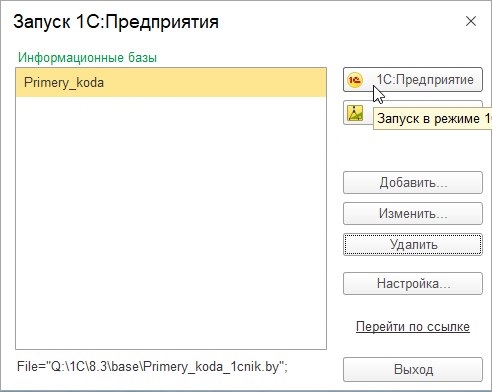
Авторизируемся (если нужно), выбираем пользователя и вводим пароль:


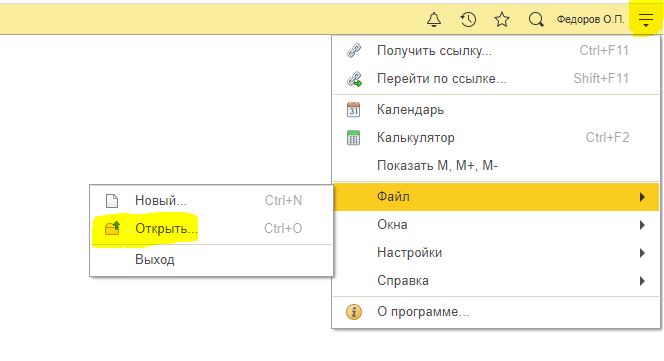
В меню программы (сверху-справа) жмем на кнопку меню и находим пункт «Файл». Нажимаем «Файл» –> «открыть» :

Выбираем нужный нам файл с расширением *.erf или *.epf (например: ВнешнийОтчетРезультат.erf ) с жёсткого диска или сетевой папки и нажимаем кнопку открыть:
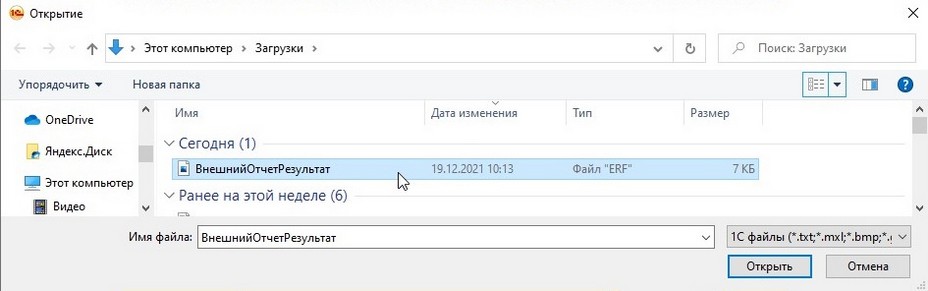
Если платформа не обнаружит синтаксических ошибок или, например недостающих компонент, то внешняя обработка/отчет запустится в окне 1С Предприятия для выполнения своего предназначения.

Эффективной Вам работы с Вашей внешней(-им) обработкой (отчетом)!
Если предполагается использование отчета (обработки) для определённого документа, то можно подключить его в меню конфигурации:
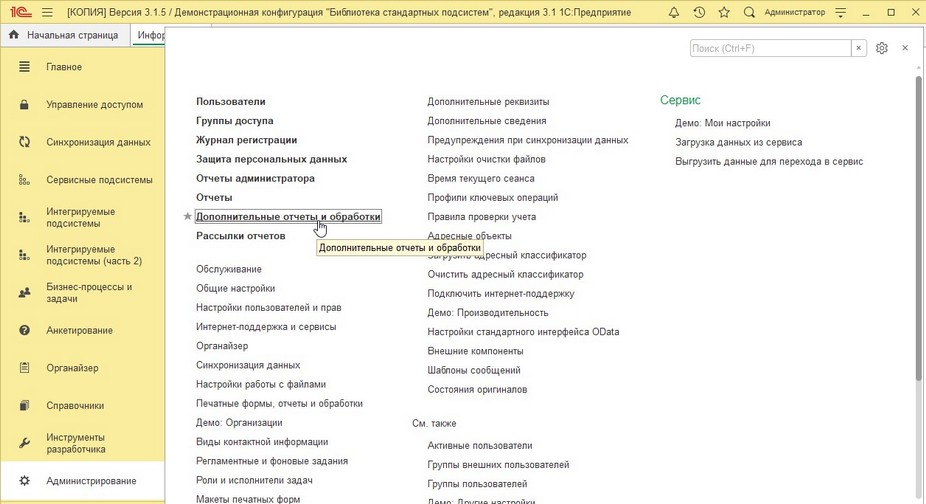
В меню начальной страницы выбираем «Администрирование» и открываем «Дополнительные отчеты и обработки»:
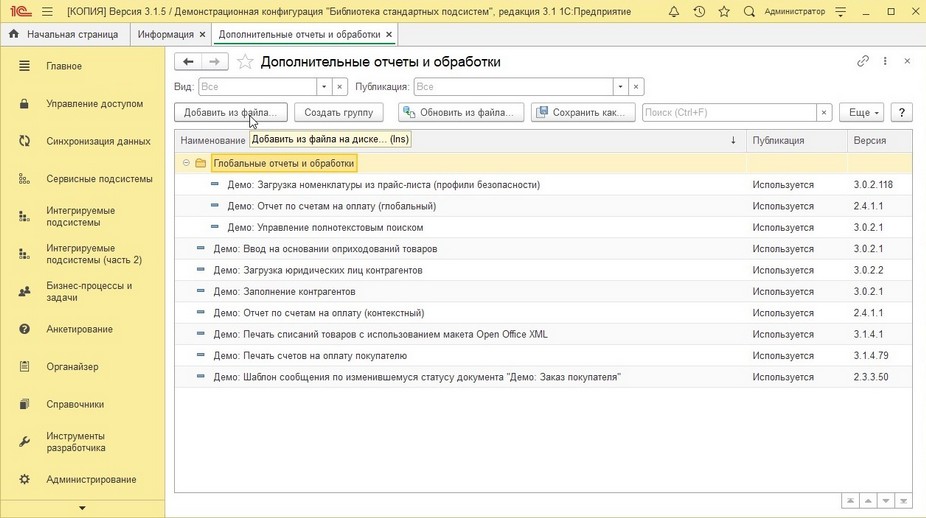
Нажимаем кнопку «Добавить из файла на диске»:
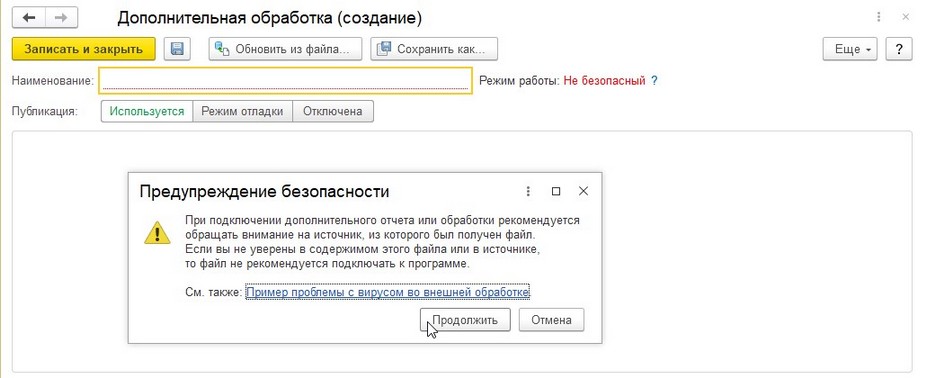
Система безопасности выдаст следующее предупреждение. Если уверены в происхождении отчета, жмем «Продолжить»:
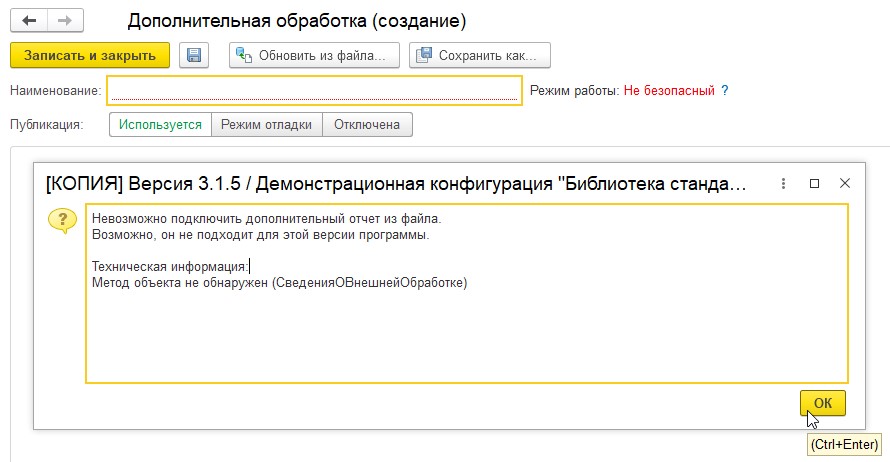
В конфигурации подключена БСП и при отсутствии функции СведенияОВнешнейОбработке, появится следующая ошибка: «Невозможно подключить дополнительный отчет из файла. Возможно, он не подходит для этой версии программы. Техническая информация: Метод объекта не обнаружен (СведенияОВнешнейОбработке)». Для решения этой проблемы нужно создать соответствующую функцию в модуле объекта. См.пример кода!
Когда функция СведенияОВнешнейОбработке в отчете будет определена, программа зарегистрирует отчет в системе и запомнит, для какого документа предназначен отчет (корректно заполнит настройки).
Как открыть файл erf в 1с
ZIP-архив можно открыть средствами проводника Windows, зайдя в него как в обычную папку (если на архив установлен пароль, система потребует его ввести).
Для извлечения данных из архива можно воспользоваться контекстным меню. Пункт «Извлечь все» откроет мастер распаковки, где можно будет указать, куда извлечь содержимое архива.Файл с расширением *.rar — архив
Для работы с RAR-архивами удобно использовать бесплатный архиватор 7-Zip или условно-бесплатную программу WinRAR (есть пробный период 40 дней, после которого программа при открытии будет ненавязчиво предлагать покупку). Обе программы добавляются в контекстное меню, откуда удобно вызывать распаковку архива по нужному пути.
После распаковки архива вы получите файл с одним из следующих расширений:
Файлы с расширениями *.erf и *.epf — внешние отчеты и обработки платформы 1С 8.
Открыть из файла- В главном меню 1С нажать: «Файл»-«Открыть».
- В появившемся окне найти и выбрать обработку.
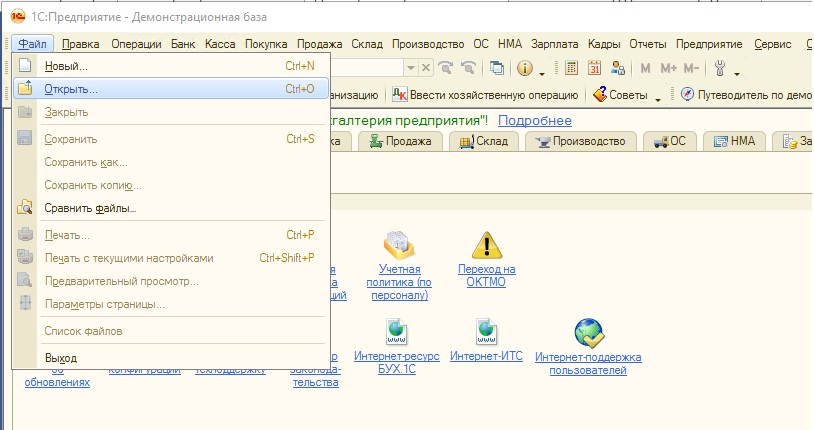
1.1. Если у вас ранние версии 1С 8.3 (8.3.14 или более ранняя): в левом верхнем углу окна 1С нажать значок:
- В открывшемся меню выбрать «Файл» -> «Открыть».
- В появившемся окне найти и выбрать обработку.
1.2. Если у вас 1С 8.3.15 и более поздняя: в правом верхнем углу нажать значок: .
- В открывшемся меню выбрать «Файл» ->«Открыть».
- В появившемся окне найти и выбрать обработку.
Также можно открыть обработку, просто перетащив мышкой файл обработки в окно 1С.
Если появляется ошибка «Нарушение прав доступа»
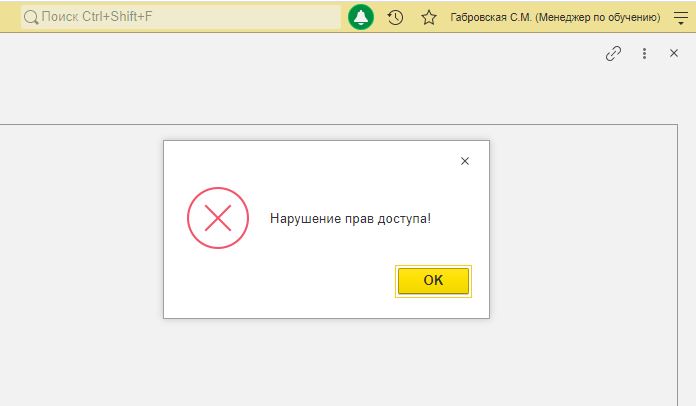
То вариантов для использования обработки всего два:
Первый вариант, это регистрация обработки в справочнике «Дополнительные отчёты и обработки».
Но, что если обработка не поддерживает такую регистрацию? А обработка очень полезная и открыть её очень хочется.
В этом случае можно пойти по второму варианту и вновь включить возможность открытия обработок в базе через меню Файл->Открыть.
Инструкция для этого ниже.Зайдите в конфигуратор базы:
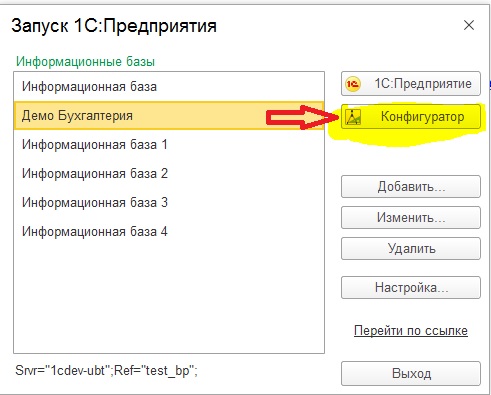
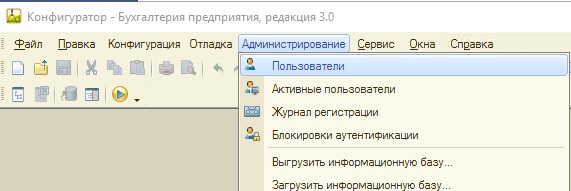
Выполните команду меню «Администрирование»->»Пользователи»:
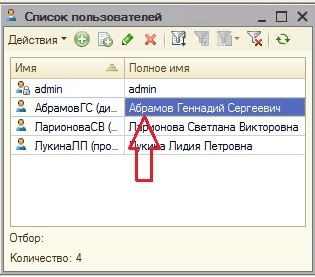
Двойным щелчком откройте своего пользователя:
Перейдите на закладку «Прочие», установите галку «Интерактивное открытие внешних отчетов и обработок» и нажмите «ОК»:
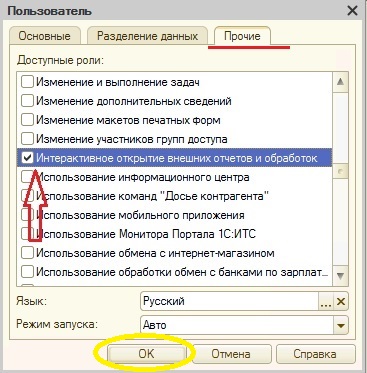
Теперь закройте конфигуратор и базу (если она у вас была открыта). При повторном входе в базу применятся новые права для пользователя.
Файлы с расширениями *.erf и *.epf — внешние отчеты и обработки платформы 1С 8.
Подключить в конфигурацию на управляемых формах 8.3Подключение дополнительных отчетов, обработок и внешних печатных форм производится администратором или другим пользователем с полными правами в разделе «Администрирование» – «Печатные формы, отчеты и обработки»
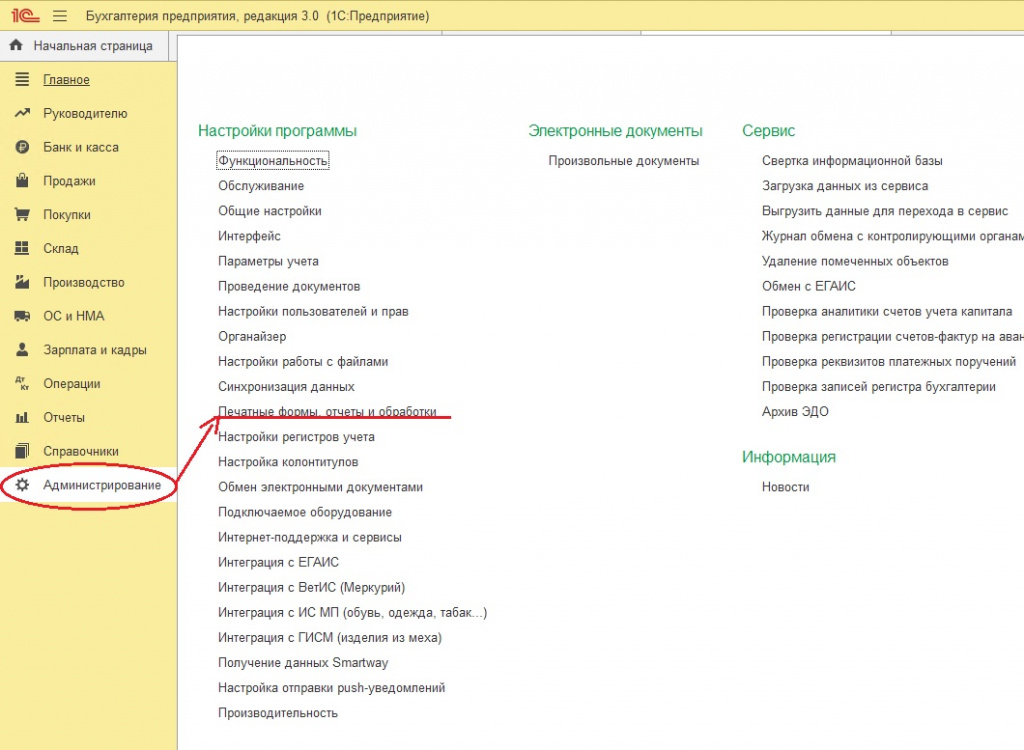
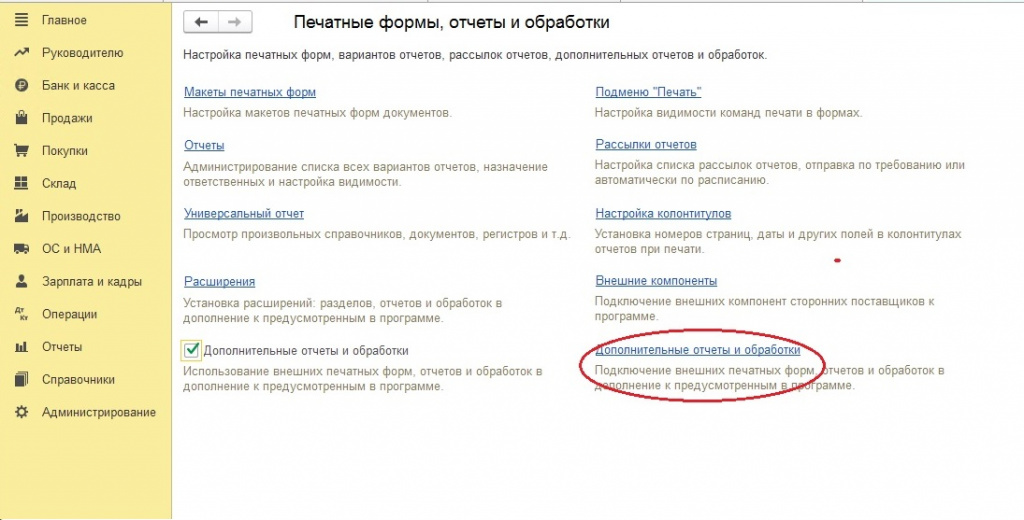
В открывшемся окне перейдите по гиперссылке «Дополнительные отчеты и обработки»:
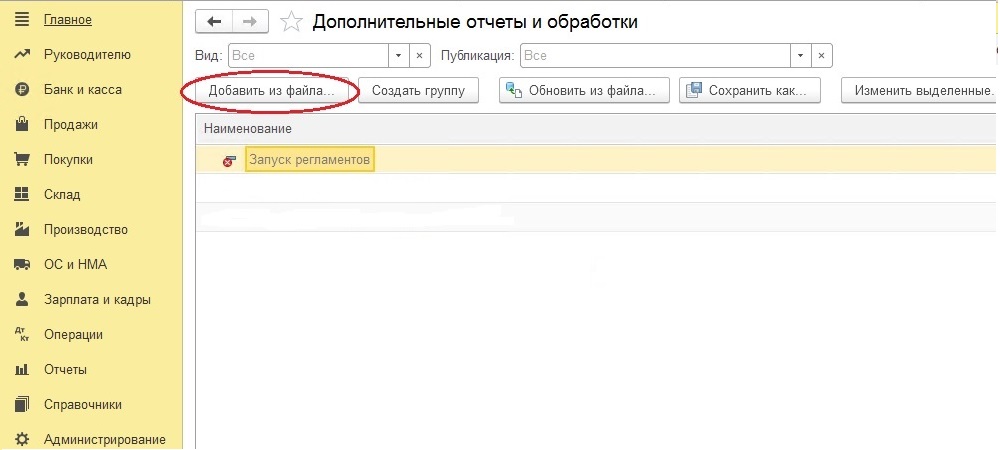
В списке дополнительных отчетов и обработок нажмите кнопку «Добавить из файла».
При этом система выдаст предупреждение безопасности:
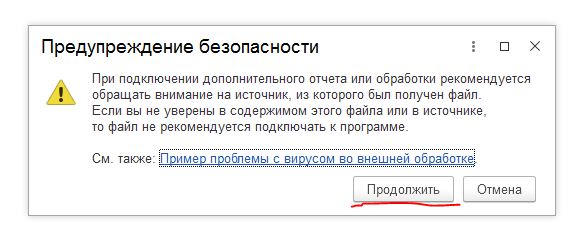
Нажмите кнопку «Продолжить» и выберите файл. В результате добавления файла можно открыть файл из Дополнительных отчетов и обработок.
Файлы с расширениями *.erf и *.epf — внешние отчеты и обработки платформы 1С 8.
Подключить в конфигурацию на обычных формах
Внешний отчет, обработку или печатную форму можно добавить в справочник дополнительных отчетов и обработок в меню «Сервис» — «Дополнительные отчеты и обработки».
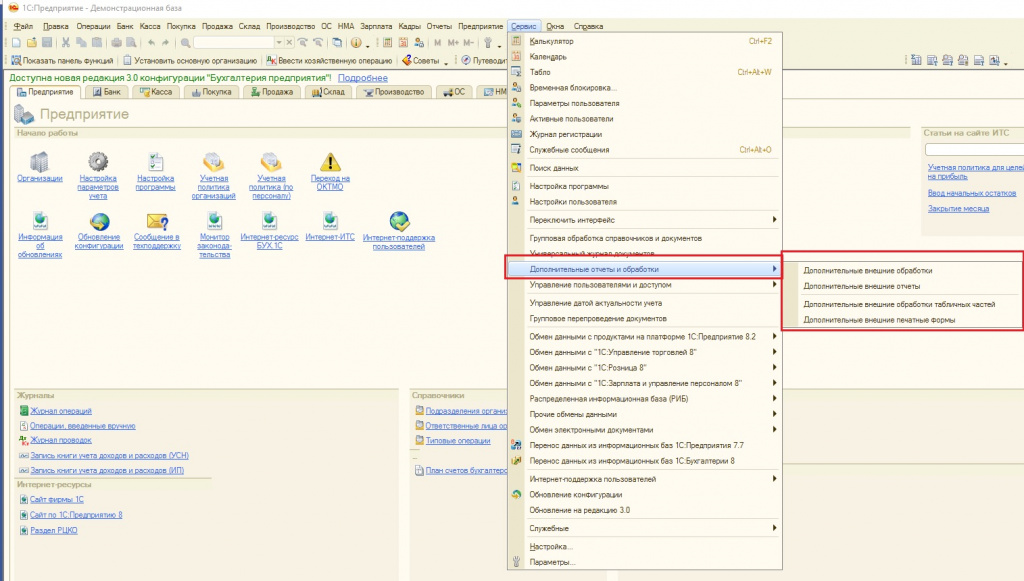
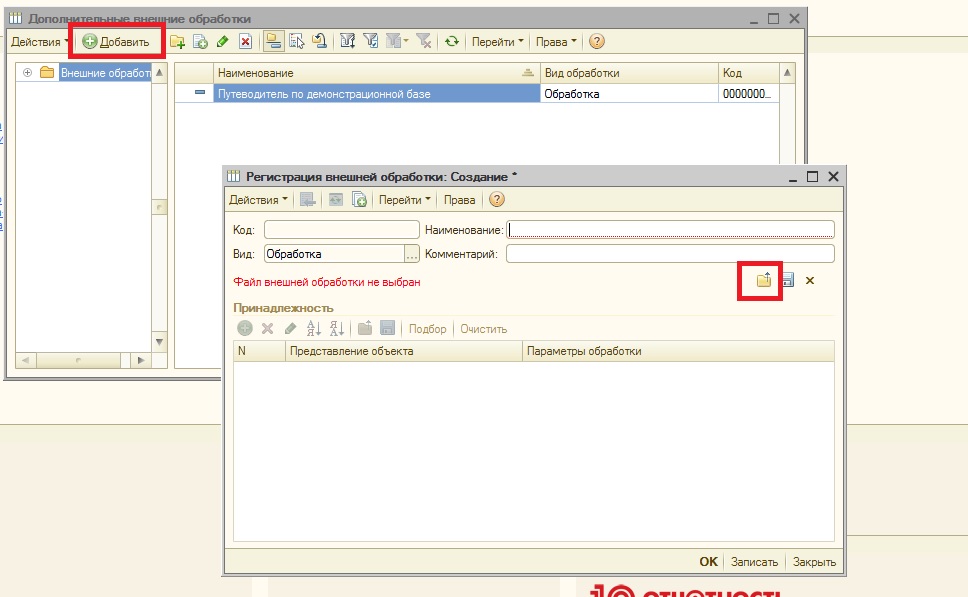
Вы можете добавить новый элемент в справочник и прописать для него принадлежность, если это — печатная форма или обработка табличных частей (для внешних отчетов и обработок принадлежность прописывать не требуется).
Файл с расширением *.cfe — расширение. Подключить в конфигурацию
Подключение расширения производится администратором или другим пользователем с полными правами в разделе «Администрирование» – «Печатные формы, отчеты и обработки» – гиперссылка «Расширения».
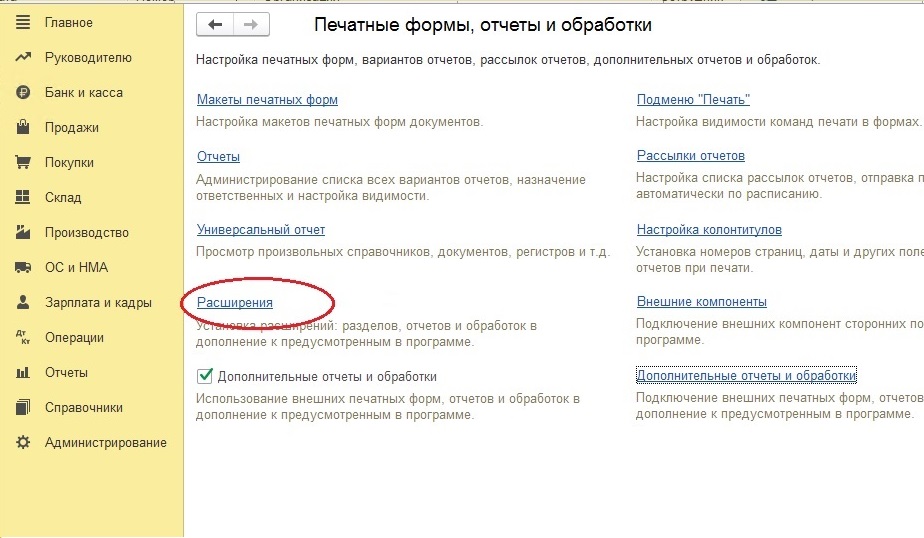
В списке расширений нажмите кнопку «Добавить из файла». Система выдаст предупреждение безопасности:
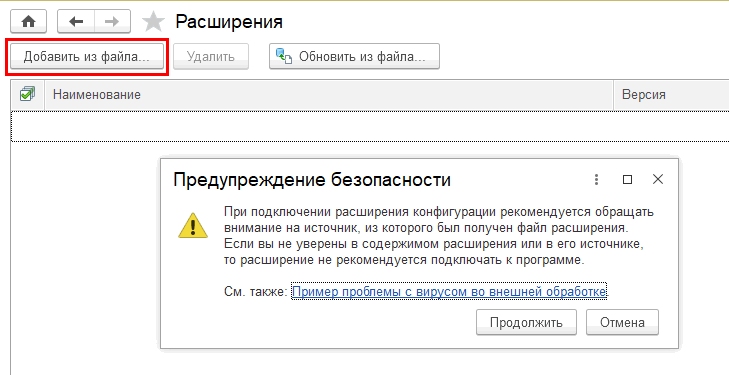
Нажмите кнопку «Продолжить» и выберите файл.

При необходимости, отключите для расширения флажок «Безопасный режим» (указывается в описании публикации). И перезапустите сеанс.
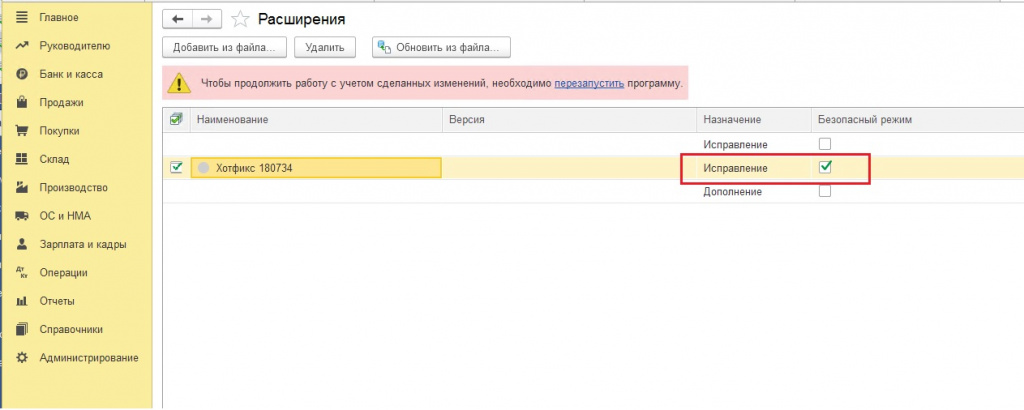
Файл с расширением *.cf — конфигурация платформы 1С 8
Такие файлы часто используются при обновлении конфигурации программы и служат источником обновления в режиме сравнения и объединения с произвольной конфигурацией. Файлы .cf не открываются в режиме предприятия, для работы с ними нужно зайти в режиме конфигуратора.
Для создания базы с заданной конфигурацией нужно:
- создать чистую базу для разработки;
- в меню конфигурация открыть конфигурацию;
- загрузить конфигурацию из файла — указать нужный файл .cf;
- сохранить конфигурацию;
- обновить конфигурацию базы данных.
Файл с расширением *.ert — внешний отчет платформы 1С 7.7
Для открытия в режиме ‘1С:Предприятие‘: ‘Файл‘ > ‘Открыть‘, и выбрать отчет. Следует иметь в виду, что ваша версия 1С должна быть не ниже той, в которой создавался ERT-файл.
Файл с расширением *.md — конфигурация платформы 1С 7.7
‘Запуск 1С‘> ‘Добавить‘> кликните ‘. ‘ справа от текстового поля ‘Путь‘. В открывшемся окне выберите файл, кликните ‘ОК‘.
Cправка:
- Часто задаваемые вопросы (19)
- Правила (6)
- Безопасность (7)
- Абонементы и Стартмани (12)
- Профиль пользователя (15)
- Публикации (29)
- Что такое публикация?
- Механизм модерации
- Как создать публикацию?
- Где найти мои публикации?
- Как заблокировать возможность добавления комментариев?
- Как назначить стоимость товаров в публикации?
- Бесплатное размещение инструментов
- Как прикрепить к публикации файл (коммерческий продукт)?
- Как добавить в публикацию изображение?
- Как добавить YouTube видео в публикацию?
- Как вставить программный код в публикацию?
- Как добавить спойлер в публикацию?
- Как вставить специальный символ в публикацию?
- Как вставить таблицу в публикацию?
- Как вставить якорь в публикацию?
- Как вставить ссылку в публикацию?
- Как вставить цитату в публикацию?
- Как просмотреть html-код публикации?
- Как найти публикации, за которые был отдан голос?
- Как оценить публикацию?
- Как добавить комментарий к публикации?
- Как добавить вопрос к публикации?
- Продвижение публикации: блок «Продвижение», участие в проектах/акциях
- Как просмотреть все публикации автора?
- Может ли быть стоимость публикации в двух валютах?
- Как открыть файл, который я скачал?
- Как загрузить текст и картинки из doc, docx, rtf, odt в публикацию?
- Как создать приемника товарной позиции в публикации?
- Ограничение размещения статей и решений, нарушающих лицензионное соглашение 1С в части прямого доступа к ИБ
Компания и Сообщество
© Infostart 2023 Все права защищены.
Используем cookies для корректной работы сайта,
персонализации пользователей и других целей,
предусмотренных политикой.Часы работы: с 8:00 до 19:00 по Мск (пн-пт).
Адрес главного офиса: Санкт-Петербург,
ул. Бухарестская 30/32, ТЦ Континент, 5 этаж, оф. 5.61.