
Как очистить айфон перед продажей
Если вы решили передать iPhone или iPad в чужие руки (продать, обменять или подарить — не суть), нужно заранее подготовить аппарат. Вы же не хотите, чтобы ваши фотографии и видео, реквизиты банковских карт и другие важные данные оказались у других людей? Не пугайтесь раньше времени, очистить айфон очень легко. В этой статье расскажем, как это сделать. А заодно предупредим о том, чего делать категорически не стоит.
Чего не нужно делать перед тем, как очистить iPhone
Делаем бэкап
Подготовка к удалению всего
Отключаем облачные сервисы
Удалить из памяти все
Что делать, если iPhone уже у нового владельца
Чего не нужно делать перед тем, как очистить iPhone
Делаем бэкап
Подготовка к удалению всего
Отключаем облачные сервисы
Удалить из памяти все
Что делать, если iPhone уже у нового владельца
Чего не нужно делать перед тем, как очистить iPhone
Прежде чем удалять все из памяти телефона, надо учесть пару простых правил. Обязательно прочитайте их перед тем, как начинать процедуру. Иначе рискуете случайно освободить айфон не только от мусора, но и всех важных данных.
Во-первых, ни в коем случае не пытайтесь удалить информацию из памяти телефона вручную. Особенно пока вы не вышли из учетной записи iCloud. То есть не нужно удалять свои контактов в телефонной книге, записи в календаре, напоминания/заметки, документы, видео и фотографии. Если начнете удалять эти файлы, они пропадут и с серверов компании. Восстановить их в таком случае не получится даже из резервной копии (только если вы не сделали ее заранее).
Во-вторых, просто не торопитесь. Внимательно следуйте каждому описанному ниже пункту и ничего не делайте по памяти. Ведь ошибка может дорого стоить.
Как очистить iPhone перед продажей — делаем бэкап (резервную копию)
Перед тем как удалить из памяти айфона важную информацию, следует убедиться, что вы ее сохранили где-то еще. Иначе рискуете остаться без любимых приложений, фотографий, важных сообщений в iMessage и давно забытых паролей от YouTube, которые ваш iPhone либо iPad вбивает автоматически.
Лучший рабочий способ — сделать резервную копию. Для этого есть два метода. Самый простой — залить все данные в фирменное эппловское облако. Для этого:
- Открываем настройки. В самом верху нажимаем на свое имя и переходим во вкладку iCloud.
- Немного прокручиваем страницу настроек и видим пункт «Резервная копия в iCloud». Жмем на нее. В следующем меню выбираем «Создать резервную копию».
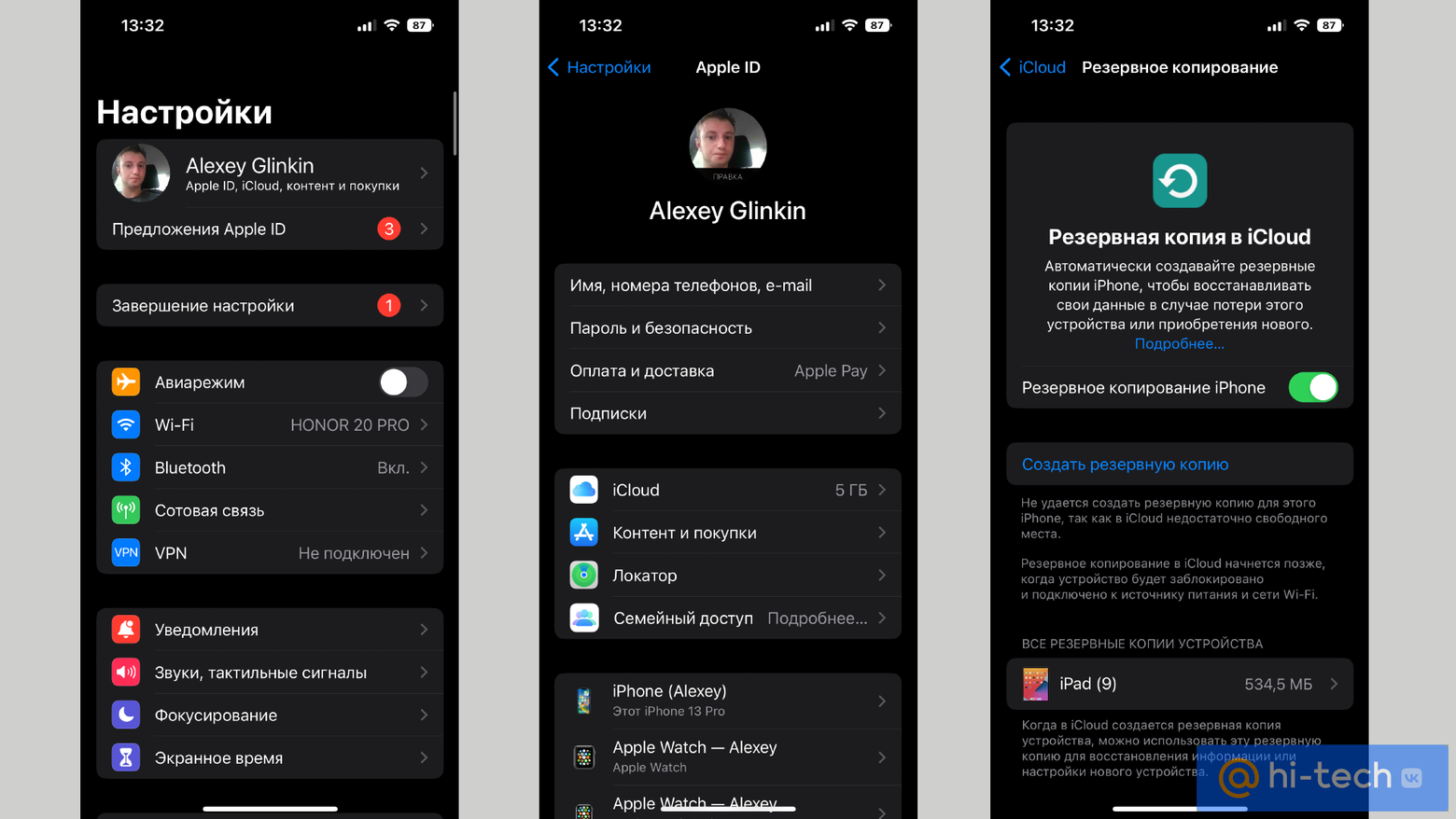
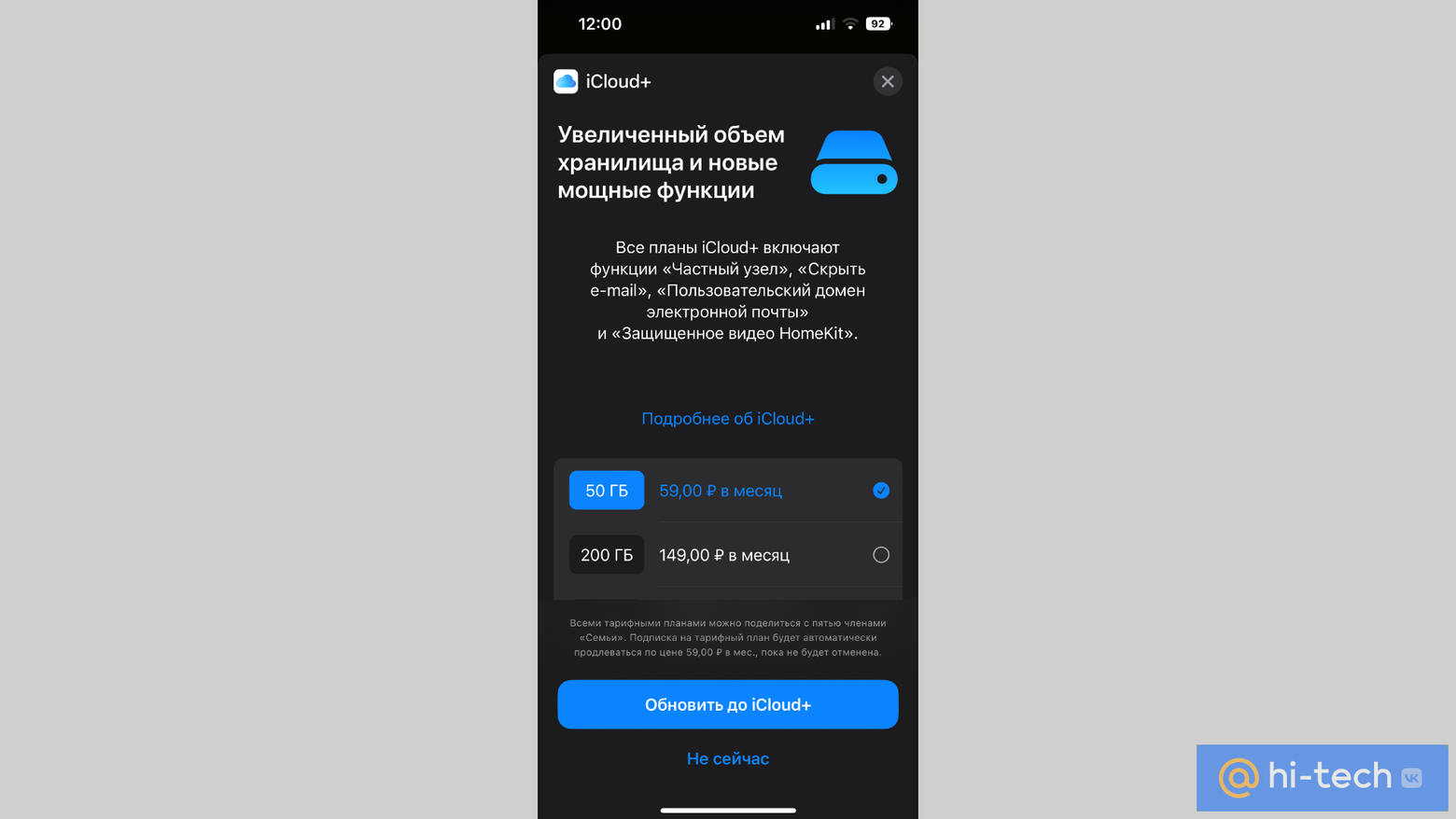
Но в этом способе есть один нюанс. Если свободной памяти в облаке не хватит (а ее наверняка не хватит), придется расширять место за доплату. В любом случае, услуга не очень дорогая: 50 ГБ за 59 рублей в месяц или 200 ГБ за 149 рублей в месяц. Банковской картой не оплатишь, но есть другие способы.
Второй вариант — сделать резервную копию по-старинке, то есть подключить телефон проводом к макбубу или ПК на Windows. Ниже опишем оба способа. Итак, для MacBook:
- Для начала нужно определиться с версией ПО вашего макбука. Если у вас устаревшая MacOS (до 10.15), то копию придется делать через айтьюнс. На официальном сайте Apple есть подробная инструкция.
- Если у вас версия 10.5 или выше, то алгоритм совсем простой. После подключения iPhone или iPad открываем приложение файлового менеджера Finder и в боковом меню находим свой телефон (или планшет).
- В верхнем меню нажимаем на пункт «Основные» (находится рядом с яблочком) и выбираем параметр «Создать резервные копии всех данных с iPhone на этом Mac».
- Если боитесь за сохранность данных (например, если компьютером пользуются несколько человек), можете зашифровать копию и поставить на нее пароль. Для этого выберите пункт «Зашифровать локальную копию».
- Нажмите «Создать резервную копию сейчас».
А вот алгоритм для пользователей Windows. Здесь уже без приложения iTunes не обойтись.
- Подключаем iPhone или iPad.
- Открываем айтьюнс и в левом верхнем углу окна и нажимаем кнопку iPhone (или iPad).
- Щелкаем по «Обзор» и выбираем «Создать копию сейчас». При желании копию тоже можно зашифровать и запаролить.
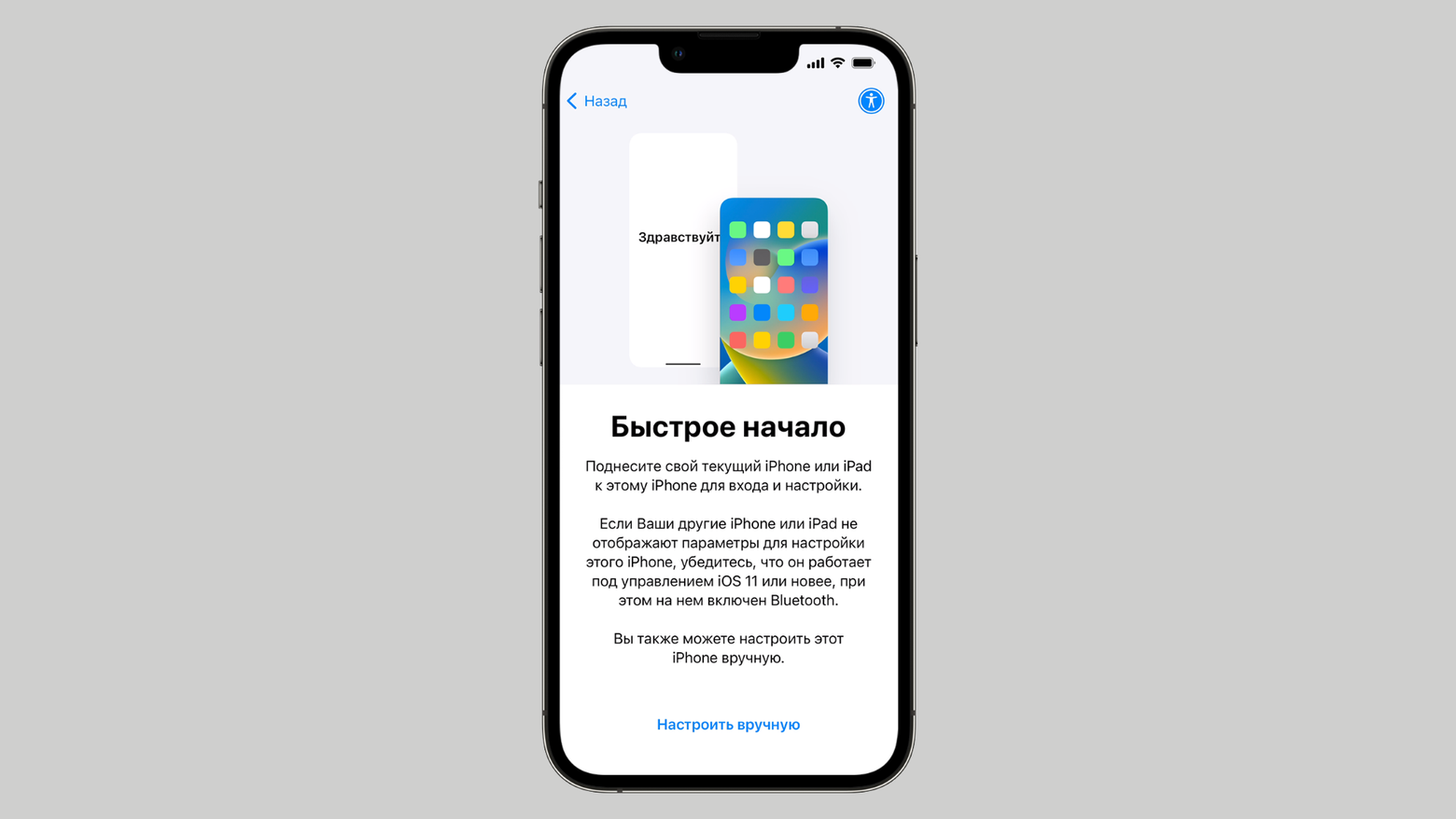
Если же совсем нет желания возиться с резервными копиями, можете сразу перебросить все данные на новое устройство (конечно, если оно уже лежит под рукой). Их можно передать даже на iPad. Просто включите его и нажмите кнопку «Быстрое начало», а затем положите рядом со старой моделью смартфона. Следующие действия — просто следуйте инструкциям на экране. Здесь можно прочитать об этом способе подробнее.
Как очистить iPhone перед продажей — подготовка к удалению всего
Если у вас есть умные часы Watch, то первым делом отвяжите их от смартфона. Часы при этом должны находиться рядом с телефоном. Только учтите, что при разрыве пары весь контент и все настройки на аксессуаре сразу удалятся.
Но на iPhone в этот момент автоматически создастся резервная копия. Она войдет в основную резервную копию вашего телефона — если будете восстанавливать данные на другом смартфоне, почти вся информация вернется и на часы (кроме данных о картах для Apple Pay и кода-пароля к часам) Здесь можно почитать подробнее.
Итак, процесс отвязки часов выглядит следующим образом:
- Откройте приложение Watch на iphone, перейдите во вкладку «Мои часы» и выберите «Все часы» (кнопка находится в левом верхнем углу).
- Напротив всех устройств (если у вас их несколько) будет значок «i» в кружочке. Нажимайте на него и затем на пункт «Разорвать пару с Apple Watch».
Если вы больше не планируете пользоваться iPhone и планшетами компании, то желательно отменить регистрацию в службе приложения iMessage. В противном случае вы рискуете, что до вас не будут доходить какие-то СМСки.
Отменить регистрацию можно двумя способами. Первый — непосредственно с телефона:
- Зайдите в «Настройки».
- В настройках найдите пункт «Сообщения».
- Выключите функцию iMessage.
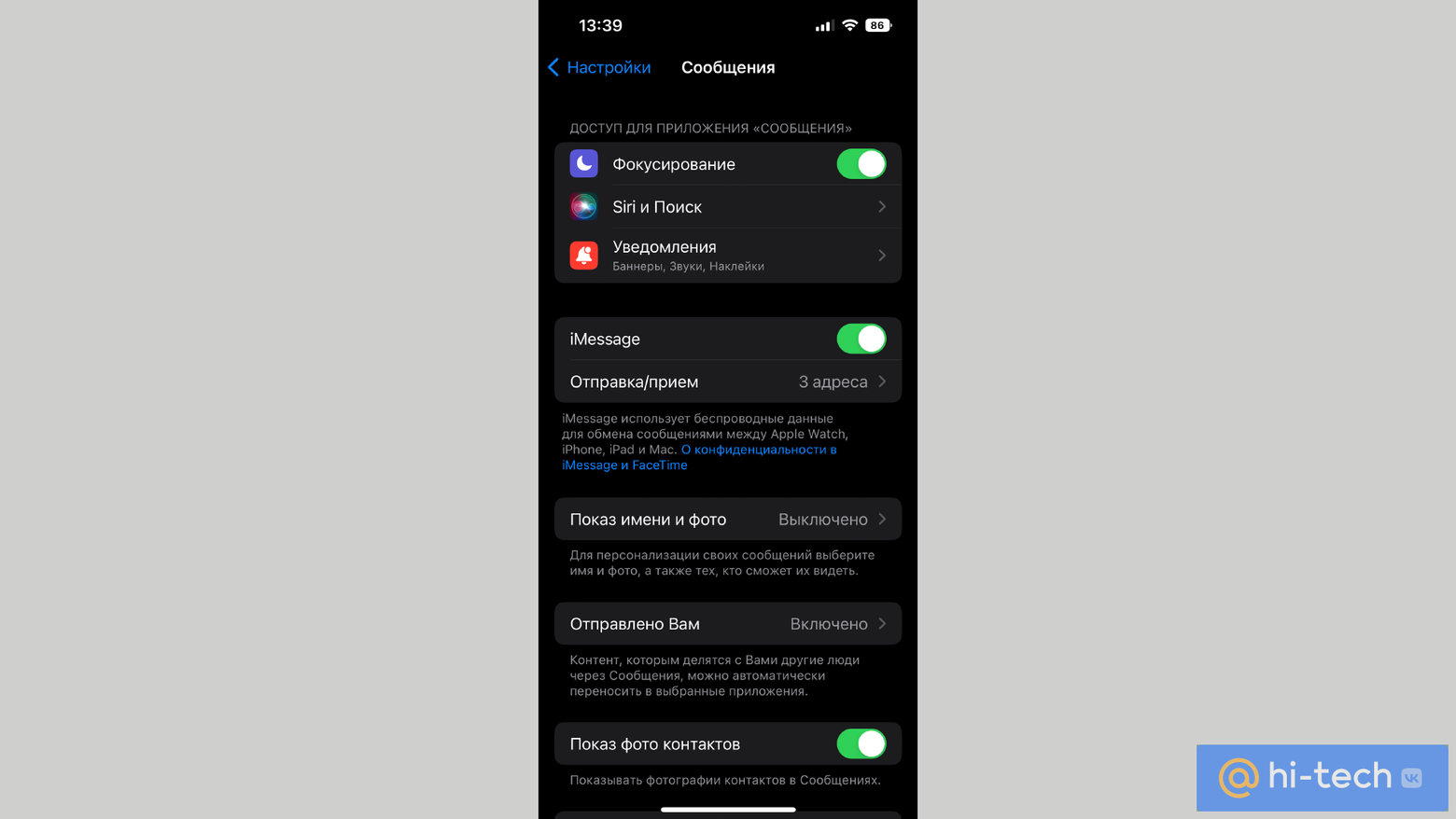
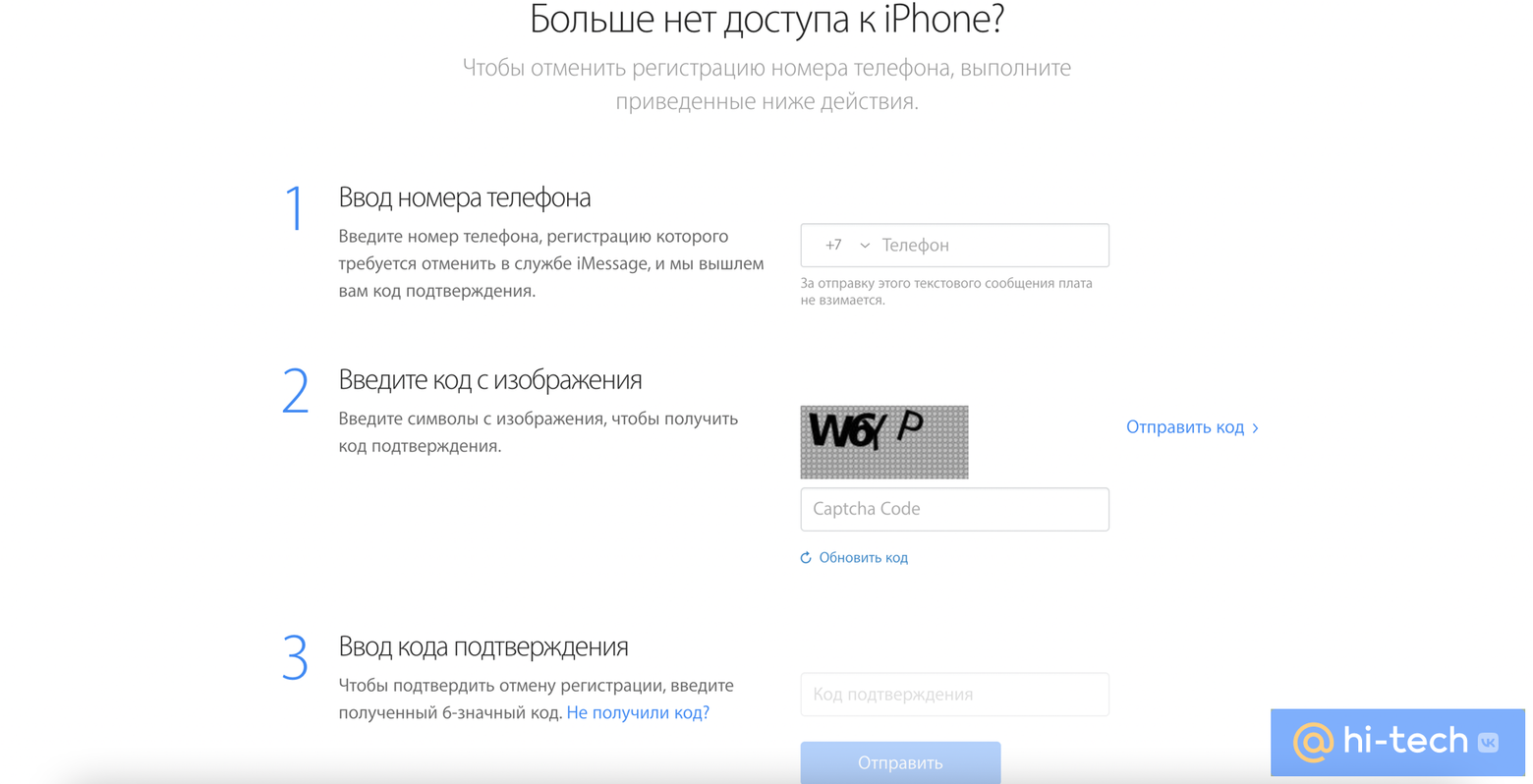
Второй способ — сделать это через официальный сайт компании. Это удобно, если вы уже продали/передали смартфон, а заранее отменить регистрацию забыли. Просто перейдите по ссылке, в специальном поле введите номер телефона и заполните капчу. Вам придет СМС с шестизначным кодом подтверждения. Вбейте его, и вуаля — регистрация номера отменена.
Как очистить iPhone перед продажей — отключаем облачные сервисы
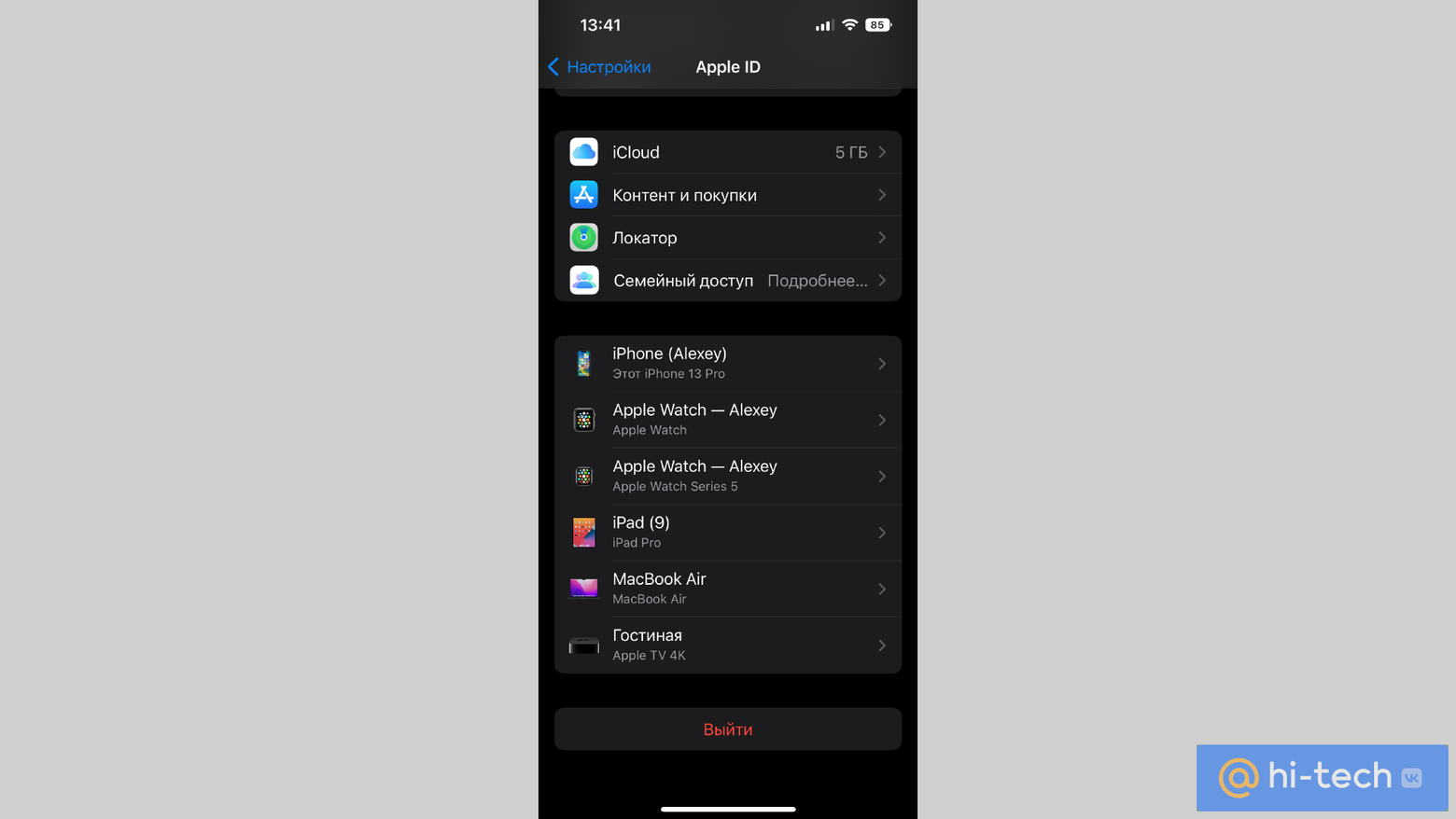
Дальше перед очисткой iPhone нужно выйти из всех системных приложений — iCloud, айтьюнс и App Store. Это делается элементарно, если у вас версия операционной системы iOS 10.3 или выше:
- Возвращаемся в меню iCloud: открываем «Настройки» и нажимаем пальцем по своему имени наверху.
- Пролистываем открывшуюся менюшку до конца и видим кнопку «Выйти». Жмем на нее.
- Система попросит ввести пароль к Apple ID. Выполните эту просьбу.
- Все, телефон готов к главному шагу — удалению всех данных и восстановлению заводских настроек. Из App Store и айтьюнс он вышел самостоятельно.
Если давно не обновляли свой iPhone и он остался на версии iOS 10.2 или ниже, то ваш путь будет следующим:
- Откройте «Настройки» и найдите пункт iCloud. Нажмите кнопку «Выйти»
- Одного раза недостаточно, считают в Apple. Поэтому нажмите «Выйти» еще раз.
- Тапните по кнопке «Удалить с [имя устройства]. Если предлагают ввести пароль — введите его.
- Потом проделываем похожую процедуру с другими сервисами. Возвращаемся в «Настройки», ищем пункт «iTunes Store и App Store». Нажимаем на него.
- В открывшемся меню заходим в Apple ID и нажимаем «Выйти».
Самый важный шаг — удалить из памяти все
Итак, мы на финишной прямой. Бэкап сделан, регистрация в iMessage отменена, часы отвязаны, аккаунты в приложениях App Store и айтьюнс деактивированы. Дальше путь таков:
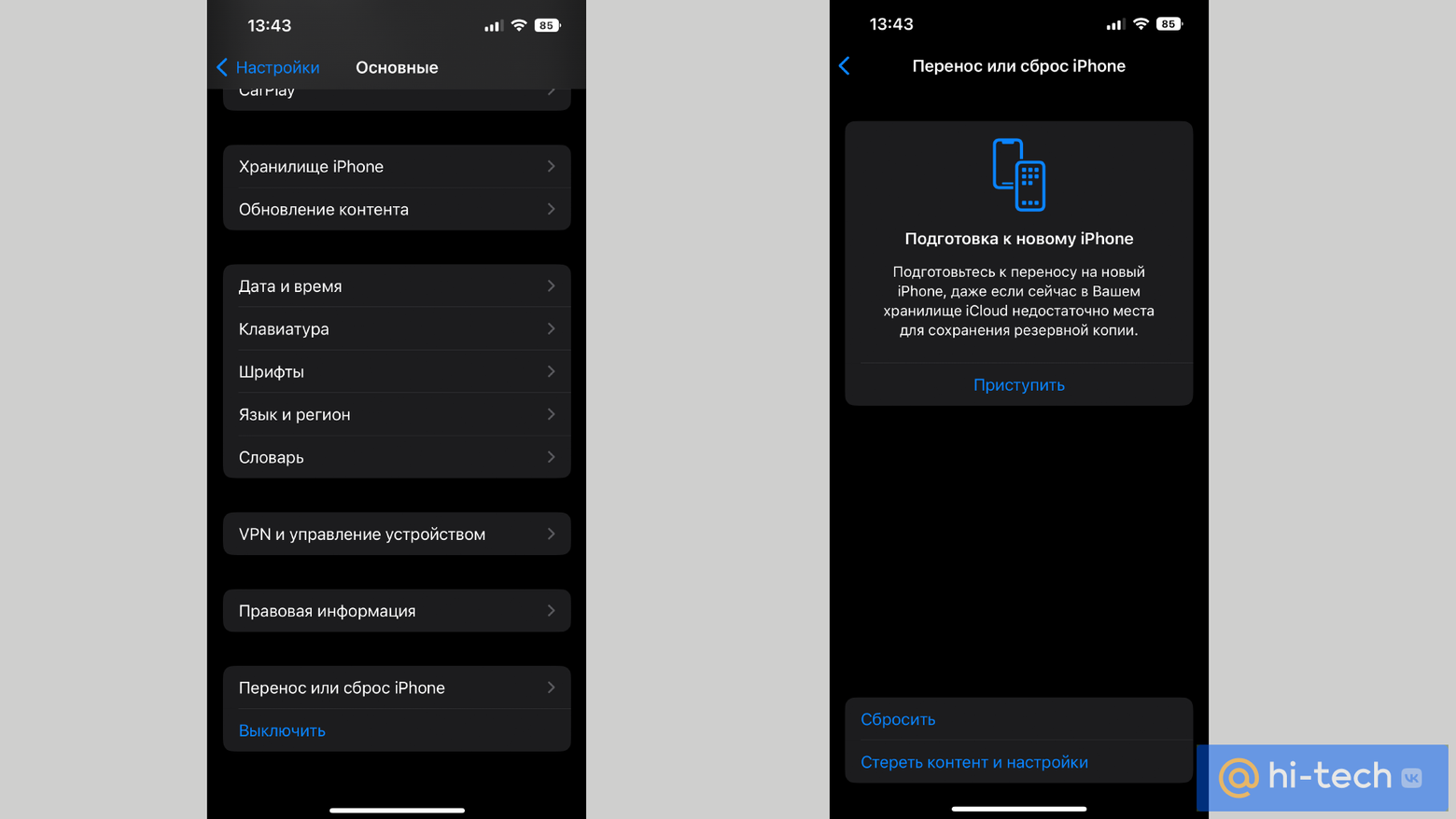
- Откройте наши любимые «Настройки» и перейдите в «Основные»
- Практически в самом низу найдите пункт «Перенос или сброс iPhone». Он вам и нужен.
- Если хотите перебросить все данные на новый телефон, тапните по кнопке «Приступить» в окошке «Подготовка к новому iPhone». Если просто удаляете данные, то нужно тапнуть на «Стереть контент и настройки».
- Устройство потребует от вас ввести пароль. После этого начнется полный сброс девайса до заводских настроек.
Что делать, если iPhone уже у нового владельца
Не вопрос! Возможности удалить все файлы и приложения из памяти проданного айфона у вас остаются. На помощь придут другие эппловские сервисы и приложения, с помощью которых стереть айфон можно будет удаленно.
Итак, если забыли выйти из облака, вот как это работает. Это простой способ удалить данные из учетной записи:
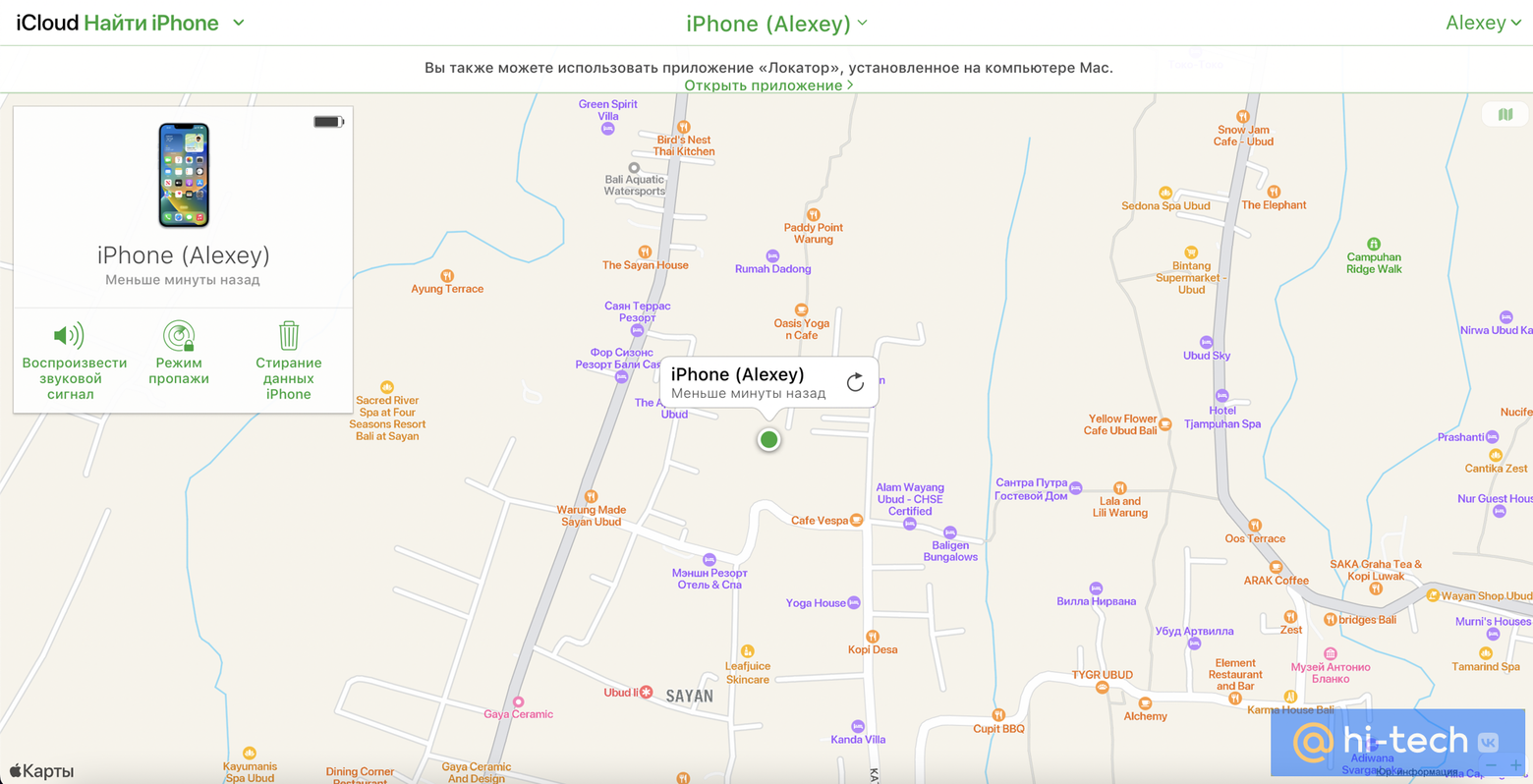
- Зайдите на страницу icloud.com/find (это можно сделать в Safari) или в приложение «Локатор» на другом устройстве (например, на маке или iPad).
- Вбейте свой персональный идентификатор Apple ID и пароль (его нужно знать). Перейдите во вкладку «Все устройства» и найдите свой бывший iPhone.
- Выберите пункт «Стирание данных iPhone».
- После этого тапните на «Удалить из учетной записи»
Если по какой-то причине данные не получается удалить, просто поменяйте пароль для своего Apple ID. Процесс выглядит так:
- Зайдите на appleid.apple.com (например, через Safari).
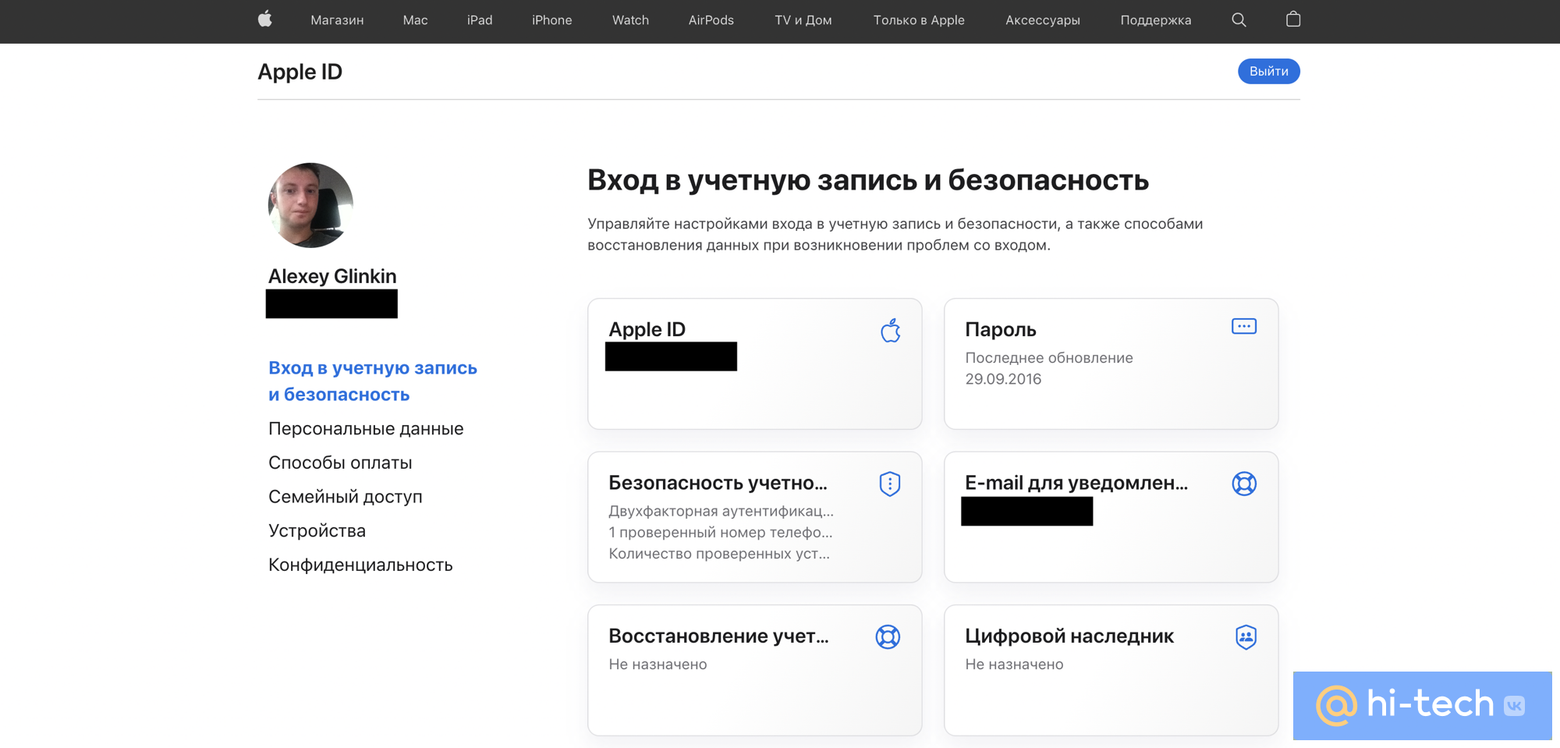
- Выберите раздел «Вход в учетную запись и безопасность», там нажмите на пункт «Пароль».
- Введите нынешний код, затем придумайте новый и подтвердите его.
- Нажмите «Изменить пароль».
Это тоже интересно:
- Что делать, если постоянно не хватает памяти в смартфоне
- 5 способов быстро освободить место на смартфоне
- Что делать, если места на телефоне не хватает: 5 советов
Как очистить iPhone перед продажей?


Итак, вы решили продать свой iPhone. Прежде чем вы передадите устройство новому владельцу, почистите его. Сотрите данные Apple ID, все пароли и платежную информацию, удалите приложения. Рассказываем несколько способов, как это сделать.
1. Создайте резервную копию
Первым делом сделайте резервную копию. Она нужна, чтобы вы получили доступ к своим данным с нового устройства. Для этого:
— Подключите iPhone к Wi-Fi;
— Зайдите в настройки – ваше имя – iCloud;
— Выберите «Копия iCloud» – «Создать резервную копию». Не отключайте Wi-Fi до завершения процесса.
2. Выйдите из Apple ID
Apple ID – это учетная запись, с помощью которой пользователь входит в iWork, iCloud, iTunes Store, App Store и другие сервисы. Именно там хранится ваша контактная и платежная информация. А также данные для входа в систему и реквизиты безопасности, которые используются в работе сервисов Apple. Отвязав iPhone от Apple ID, вы одновременно выйдете и из них. Для этого:
— Если используете iOS 10.3 и более новые версии: «Настройки» – ваше имя. Прокрутите вниз и нажмите «Выйти». Введите пароль для Apple ID и кликните «Выключить».
— Если используете iOS 10.2 или более ранние версии: «Настройки» – iCloud – «Выйти». Введите пароль для Apple ID и выберите «Выключить».
Важно: не удаляйте вручную контакты, фотографии, документы и другие данные, когда выполнен вход в iCloud. В таком случае контент удалится не только с iPhone, но и с серверов iCloud. А значит, со всех устройств, подключенных к этой учетной записи. Если вы хотите выйти только из iCloud, зайдите в «Настройки» – «iCloud» – «Удалить учетную запись».
3. Отключите «Найти iPhone»
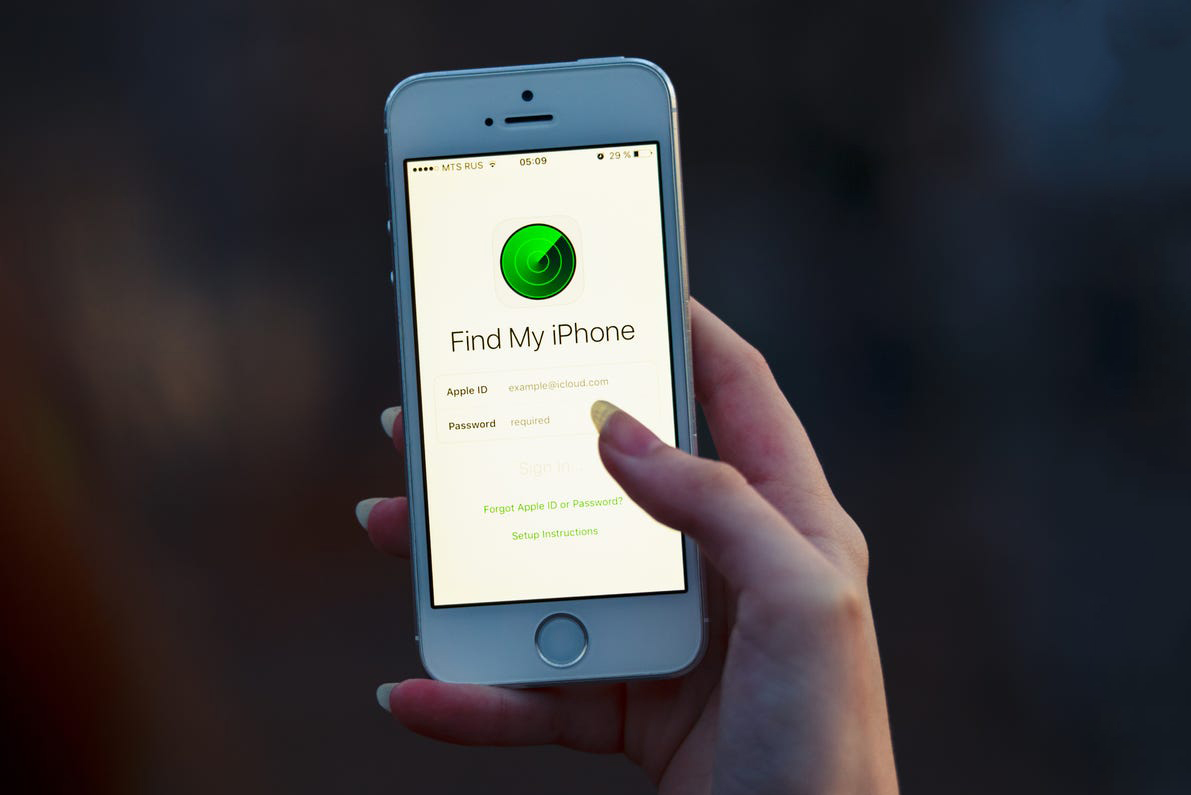
Эта функция помогает найти потерянный или украденный смартфон. Ее нужно отключить, так она содержит опцию «Блокировка активации», которая не позволит покупателю привязать свой Apple ID и заново настроить телефон. Чтобы снять блокировку:
— Откройте «Настройки» – Apple ID – «Локатор».
— Выключите функцию «Найти iPhone». После этого всплывет окошко с вводом пароля от Apple ID. Введите его и нажмите «Выкл».
4. Сбросьте все данные и настройки
Функция «Стереть контент и настройки» безвозвратно удаляет ваши фотографии, контакты, музыку, приложения, платежные сведения в Apple Pay. А еще – отключает службы iCloud, iMessage, FaceTime и другие. Поэтому мы настоятельно советуем сделать резервную копию. А уже потом приступить к форматированию. Для этого:
— Зайдите в настройки – «Основные» – «Сброс» – «Стереть контент и настройки». Если появится запрос на ввод пароля, введите его, а затем нажмите «Стереть».
Лайфхак: как быстро продать старый iPhone и купить новый
Не всем людям интересно копаться в настройках телефона, удаляя из него все данные перед продажей. Поэтому мы предлагаем идею получше: trade-in. Это способ покупки, при котором вы сдаете старый iPhone в iPoint, и получаете значительную выгоду при покупке нового. У этой системы есть три важных преимущества:
Надежно. Эксперты iPoint безопасно удалят все ваши личные данные со старого телефона. Вы можете не беспокоиться, что забыли что-то стереть и ваши пароли или платежная информация попадут в чужие руки.
Понятно. iPoint – это сеть магазинов со статусов Apple Premium Reseller. И у нас есть четкая система грейдов, по которой оцениваются б/у-устройства. Конечная стоимость зависит от модели и состояния вашего iPhone.
Быстро. Вам не нужно фотографировать телефон с лучших ракурсов и размещать объявления о его продаже. Или тратить время на встречи с покупателями. Вы просто приходите в салон и отдаете свой iPhone специалисту для оценки. Через 5-10 минут получаете сертификат, которым оплачиваете до 99% стоимости нового смартфона.
Что удалить и как почистить телефон iPhone перед продажей
На любом телефоне хранится персональная информация. Фотографии, контакты, банковские реквизиты и многое другое – если вы задумались о продаже своего iPhone или iPad, все личные данные необходимо удалить. Как это сделать и как сохранить важное на другом устройстве – читайте в нашей статье.
27 января 2022
6 минут на чтение
Как перенести данные на новое устройство
Если вы пользуетесь «Айфоном» с операционной системой iOS, версия которой не старше десятой, нужно сделать резервное копирование. Все файлы, которые вы планируете сохранить, можно переписать на жесткий диск компьютера или отправить в облачное хранилище iCloud – только учтите, что бесплатно каждый пользователь iPhone или iPad получает в нем лишь 5 ГБ дискового пространства.
Также можно сформировать бэкап, то есть резервную копию данных, с помощью приложения iTunes. Потом вы найдете ее на компьютере по адресу Пользователи/AppData/Roaming/Apple Computer/MobileSync/Backup/. Важно знать, что музыка, видео и приложения не сохраняются – их надо копировать вручную.
Для устройств с операционной системой iOS 11 и более поздними версиями предусмотрена функция «Быстрое начало». Ей можно воспользоваться для переноса важной информации на новый телефон производства Apple. Но он уже должен у вас быть: «Быстрое начало» сразу переносит данные с того девайса, который вы продаете, на тот, которым собираетесь воспользоваться. Если вы еще не купили новый «Айфон», эта функция работать не будет.
Не следует удалять контакты, календари, напоминания, документы, фотографии и другую информацию iCloud вручную, если вы вошли в облачное хранилище со своим идентификатором Apple ID. Если это сделать, данные полностью будут стерты со всех серверов iCloud, а также с устройств, подключенных к этой учетной записи.
Как отключить важные сервисы
Если вы в будущем собираетесь пользоваться телефонами других производителей, желательно отменить регистрацию в службе сообщений iMessage. Если этого не сделать, могут возникнуть перебои с доставкой SMS и MMS. Для того чтобы выполнить отключение, ваш iPhone должен быть в сотовой сети.
1. Войдите в «Настройки».
2. В меню выберите пункт «Сообщения».
Продажа, передача или обмен iPad с доплатой
Прежде чем продавать, передавать или обменивать iPad с доплатой, прочитайте статью службы поддержки Apple Что нужно сделать перед продажей, передачей либо обменом iPhone, iPad или iPod touch с доплатой и выполните перечисленные ниже действия.

- Резервное копирование iPad. Если Вы заменяете свой iPad другой моделью, то с помощью ассистента настройки Вы можете восстановить его резервную копию на новом iPad. Если Вы меняете свой iPad на другой, то с помощью бесплатного дополнительного хранилища iCloud Вы можете перенести приложения и данные с одного iPad на другой. Выберите «Настройки» > «Основные» > «Перенос или сброс iPad» > «Приступить», затем следуйте инструкциям на экране.
- Выход из iCloud, iTunes и App Store. Выберите «Настройки» >[Ваше имя], прокрутите вниз, коснитесь «Выйти», введите пароль своего Apple ID, затем коснитесь «Выключить».
- Сотрите весь контент и настройки, содержащие Вашу личную информацию. Если ранее Вы включили поиск с использованием приложения «Локатор» для своего iPad, блокировка активации будет отключена при стирании iPad, и устройство будет готово к использованию новым владельцем.